
Supply Chain Database to Workspace Data Synchronization
Za pomocą koncepcji Part Choices części komponentów hostowane w Altium 365 Workspace lub Enterprise Server Workspace mogą być powiązane z rzeczywistymi częściami dostawców (vendorów) na podstawie określonej części producenta. Domyślnie dane łańcucha dostaw pochodzą z usługi chmurowej Altium Parts Provider i obejmują informacje o częściach dostawców w czasie rzeczywistym, takie jak stany magazynowe, ceny jednostkowe i progi cenowe.
W wielu organizacjach dane dostawców komponentów są jednak (i muszą być) pobierane z wewnętrznego firmowego systemu klasy enterprise, który udostępnia własny zestaw danych dostawców części — oparty na ściśle zatwierdzonej grupie dostawców i/lub specjalnych strukturach cenowych. Tę sytuację obsługuje alternatywne rozwiązanie Altium Custom Parts Provider, które po skonfigurowaniu do synchronizacji przez Altium Designer umożliwia mapowanie danych dostawców z określonego źródła bazy danych na dane łańcucha dostaw w Workspace.
Korzystając z funkcji Altium Designer Custom Parts Provider Synchronization, opisanej poniżej, dane dostawców z wybranej tabeli w bazie głównej są mapowane tak, aby stały się alternatywnym źródłem danych dla component Part Choices tworzonych w Altium Designer. W praktyce utworzona konfiguracja mapowania jest używana do synchronizacji źródłowej bazy danych z danymi dostawców w Workspace jako proces czasowy lub po prostu na żądanie. W rezultacie aktualizacje danych dostawców w bazie głównej będą propagowane do odpowiadających im danych dostawców komponentów w połączonym Workspace.
Funkcja ta pozwala firmom, które centralnie zarządzają danymi dostawców komponentów w bazie danych systemu enterprise, korzystać z zalet Altium Workspace przy jednoczesnym zachowaniu synchronizacji z ich systemem enterprise (PLM, PDM, ERP itp.) — lub po prostu ze współdzieloną bazą danych albo plikiem CSV. W trybie automatycznej synchronizacji harmonogram zadań Windows będzie wykonywał aktualizację danych z bazy danych do Workspace niezależnie od klienta projektowego Altium Designer.
-
Zobacz Importing Existing Libraries to Your Connected Workspace, aby uzyskać informacje o importowaniu bibliotek bazodanowych do Workspace.
-
Zobacz Component Database to Workspace Data Synchronization, aby uzyskać informacje o powiązanym procesie synchronizacji danych parametrów komponentów w Workspace ze źródłem bazy danych.
Tworzenie konfiguracji synchronizacji niestandardowego dostawcy części
Synchronizacja danych dostawców części z bazy danych do Workspace jest realizowana przez utworzenie i skonfigurowanie dokumentu Custom Parts Provider Synchronization Configuration (*.PrtSync) w Altium Designer. Interfejs dokumentu i jego funkcjonalność są podobne do Components Synchronizer. Po połączeniu z Altium Workspace utwórz nowy dokument za pomocą polecenia menu File » New » Custom Parts Provider Synchronization Configuration.
Dodaj żądane główne źródło danych do konfiguracji synchronizacji za pomocą przycisku  lub przeciągając i upuszczając zgodne pliki danych do obszaru Data Sources interfejsu. Konfiguracja obsługuje następujące źródła danych parametrów komponentów:
-
Pliki baz danych Access (
*.mdb,*.accdb) -
Arkusze Excel (
*.xlsx) -
Pliki CSV (
*.csv) -
Inne źródła danych, takie jak interfejsy zgodne z OLE DB działające po stronie serwera (w tym bazy PostgreSQL), za pośrednictwem własnego ciągu połączenia. Zobacz sekcję MySQL Configuration section poniżej, aby zapoznać się z procedurą połączenia MySQL ODBC.
W pokazanym tutaj przykładzie do konfiguracji dodano bazę danych hostującą dane dostawców części (dla komponentów diod Zenera). Źródłowa baza danych (SupplierData.mdb) zawiera dwie tabele — CustomSupplierParts1 i CustomSupplierParts2 — z których pierwsza tabela jest włączona do mapowania i synchronizacji.

ODBC Configuration Procedure for MySQL
Synchronizacja niestandardowego Parts Provider z bazą danych MySQL jest konfigurowana przy użyciu Microsoft OLE DB Provider for ODBC z aplikacją MySQL Connector/ODB. Procedura połączenia i konfiguracji wygląda następująco:
-
Pobierz i zainstaluj MySQL Connector, który można uzyskać, korzystając z opcji instalacji niestandardowej w MySQL Installer 8. Następnie uruchom aplikację Windows ODB Data Sources, aby dodać typ MySQL ODBC ANSI Driver, określić źródło MySQL i bazę danych w MYSQL Connector oraz potwierdzić nowo dodane źródło danych ODB.

-
Utwórz nową konfigurację synchronizacji części w Altium Designer (File » New » Custom Parts Provider Synchronization Configuration) i wybierz opcję Use Connection String z menu
 .
.
-
W następnym oknie dialogowym Data Link Properties wybierz opcję
Microsoft OLER DB Provider for ODBC Driversna karcie Provider, kliknij Next, a następnie na karcie Connection tego okna dialogowego wprowadź szczegóły źródła danych ustanowione powyżej w Step 1.
-
Włącz żądaną tabelę bazy danych MySQL w panelu Properties programu Altium Designer.

-
Wybierz tabelę bazy danych w hierarchii Data Source i następnie zmapuj kolumny danych do parametrów Altium w panelu Properties, zgodnie z potrzebami.

Mapowanie parametrów danych dostawców
Tabela bazy danych jest używana przez nową konfigurację Custom Parts Provider jako parametryczne źródło danych. Gdy tabela zostanie wybrana w drzewie Data Sources konfiguracji, można ją zmapować na standardowe parametry danych dostawców używane przez Altium Designer i Altium Workspace.
Parametry danych dostawców są mapowane ze źródłowej bazy danych do konfiguracji Parts Provider w obszarze Parameter Mapping panelu Properties. Użyj opcji menu rozwijanego wpisu Column, aby wybrać parametr źródłowej bazy danych, który poprawnie odpowiada parametrowi danych dostawcy. Każdy zestaw danych parametrów jest dodawany do listy Components Preview w miarę mapowania. Kolejność tych kolumn można zmieniać, przeciągając ich nagłówki, a włączać/wyłączać je przez menu Select Columns (dostępne po kliknięciu nagłówka prawym przyciskiem myszy).

Progi cenowe komponentów określają liczbę komponentów, które należy zamówić u dostawcy, aby uzyskać obniżony koszt jednostkowy. Wymagane ilości zamówienia są zwykle uporządkowane w przedziałach dekadowych — 10 sztuk, 100 sztuk itd. — i są obsługiwane przez wpisy Part Choice danych dostawców w Altium.
Te dane liczbowe można mapować z wpisów źródłowej bazy danych do danych dostawców w Workspace przez dodanie wpisów progów cenowych Quantity w sekcji Price Breaks panelu Properties ( ) — które sekwencyjnie zwiększają się w wielkościach dekadowych — a następnie zmapowanie tych wpisów do odpowiednich pól bazy danych. Zwróć uwagę, że konwencjonalny parametr kosztu unit (
Price) jest uwzględniony w ogólnej sekcji Parameter Mapping.

Synchronizacja z bazy danych do Workspace
Po skonfigurowaniu mapowania danych dostawców zgodnie z oczekiwaniami zapisz dokument konfiguracji niestandardowego dostawcy części (File » Save) i wykonaj synchronizację danych ze źródłowej bazy danych do danych serwera za pomocą przycisku  lub skonfiguruj synchronizację zaplanowaną (
 ). Początkowy krok synchronizacji prześle zmapowane dane dostawców z firmowej bazy danych do Altium Workspace, a kolejne cykle synchronizacji będą te dane aktualizować.

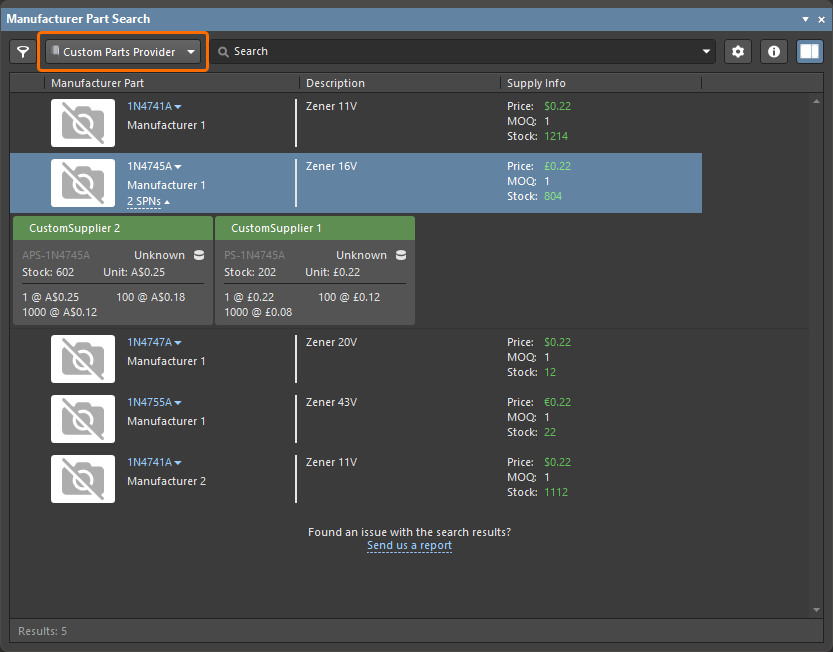
W pokazanym tutaj przykładzie dane dostawców dla części diod Zenera, które zostały zsynchronizowane ze źródła bazy danych do Workspace, stają się dostępne jako dane Custom Parts Provider dla tych komponentów — oprócz zwykłych danych dostawców części dostarczanych przez usługę chmurową Altium Parts Provider.
Bezpośredni dowód tego można zobaczyć w panelu Manufacturer Part Search panel po wybraniu kategorii Custom Parts Provider, która zaoferuje rozwiązania zaopatrzeniowe komponentów pochodzące z usługi Custom Parts Provider, zsynchronizowane z bazą dostawców Twojej organizacji.
Scalanie danych dostawców
Jeśli nazwa producenta i numer części producenta części w zsynchronizowanej bazie danych dostawców są takie same jak nazwa producenta i numer części producenta części dostarczanej przez Altium Parts Provider, wówczas dane dostawców z Twojego skonfigurowanego Custom Parts Provider zostaną scalone z danymi Altium Parts Provider, aby prezentować wszystkie informacje o dostawcach łącznie wszędzie tam, gdzie dane dostawców (SPN) są prezentowane w interfejsie oprogramowania, w tym w panelu Manufacturer Part Search , ActiveBOM oraz podczas dodawania part choices.
Part Choices z danych niestandardowego dostawcy
Podczas dodawania informacji Part Choices do wpisów komponentów w panelu Components panel (kliknij prawym przyciskiem myszy, Operations » Create/Edit PCL), dane dostawców dostarczane przez Custom Parts Provider pojawią się u góry listy w oknie dialogowym Add Part Choices — jak pokazano tutaj dla wpisu diody Zenera 1N4747A. Wybrany (podświetlony) wpis zostanie dodany jako Part Choice dla wybranego komponentu w panelu Components.

Podobnie jak usługa Altium Parts Provider, również Custom Parts Provider obsługuje dane dostawców dla wielu producentów i od wielu dostawców — wynika to z wielu oddzielnych wpisów w źródłowej tabeli bazy danych. Zwróć też uwagę, że dane niestandardowego dostawcy będą zawierały informacje o progach cenowych i stanach magazynowych zsynchronizowane ze źródłowej bazy danych.

Oprócz panelu Components pokazanego tutaj, dostawcy komponentów Part Choices mogą być przypisywani do odwołania komponentu w następujących interfejsach Altium Designer:
- Panel Explorer panel.
- Dokument ActiveBOM document.
- Single Component Editor.
- Batch Component Editor.
 , aby zobaczyć najnowsze dane dostawców.
Synchronizacja zaplanowana
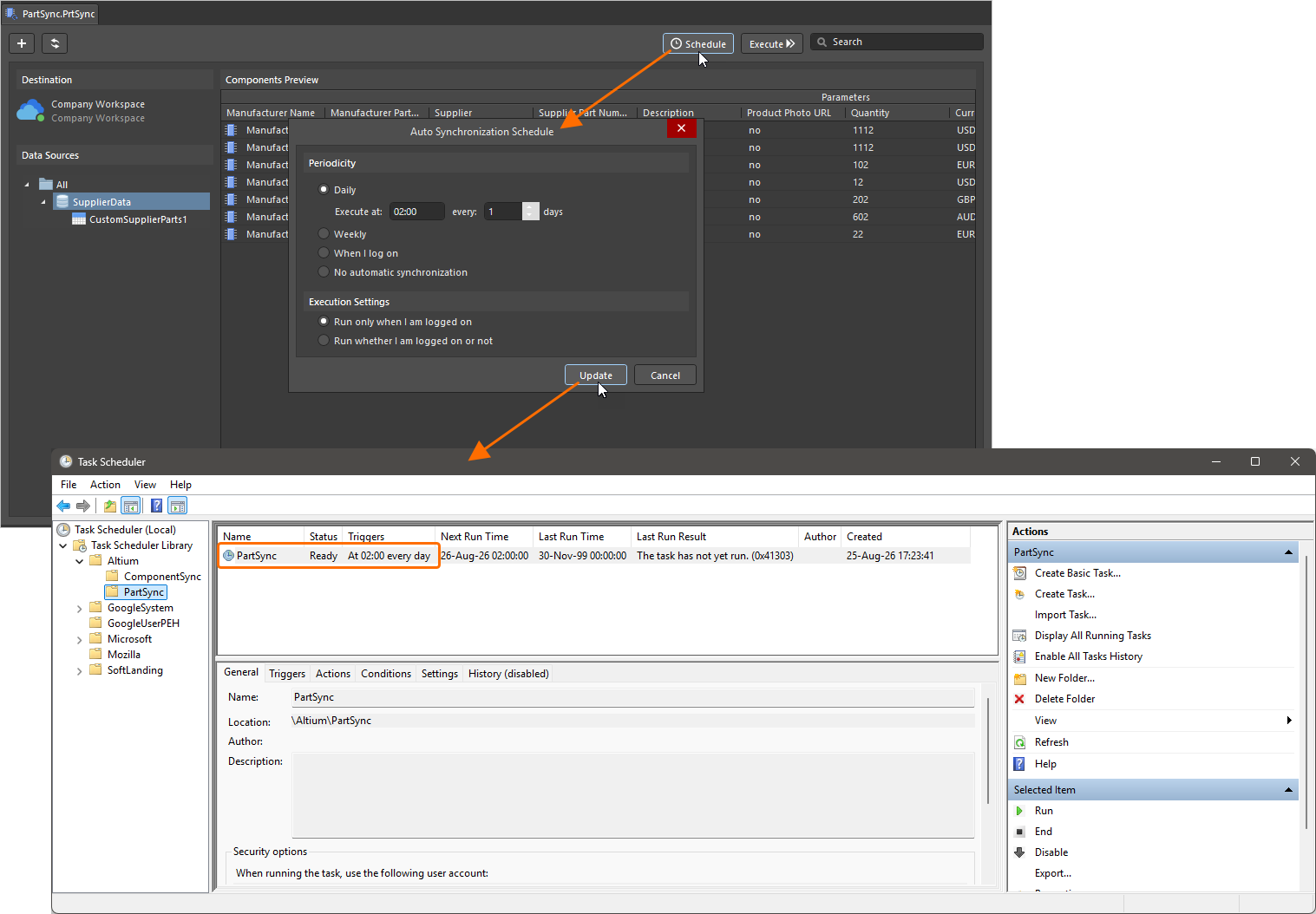
Zapisane konfiguracje synchronizacji części są konfigurowane do zautomatyzowanego przetwarzania danych z bazy danych do Workspace za pomocą okna dialogowego Auto Synchronization Schedule, otwieranego z przycisku w głównym interfejsie.
Synchronizację zaplanowaną, zgodną z bieżącym profilem konfiguracji, można ustawić na określoną godzinę każdego dnia, o określonej godzinie w różne dni tygodnia lub przy logowaniu do systemu Windows. Możesz także wyłączyć synchronizację, gdy nie jesteś zalogowany. Po potwierdzeniu ustawień przyciskiem  konfiguracja zostanie dodana jako powtarzające się zadanie w Windows Task Scheduler. Ustaw na No automatic synchronization, aby usunąć istniejący harmonogram synchronizacji.
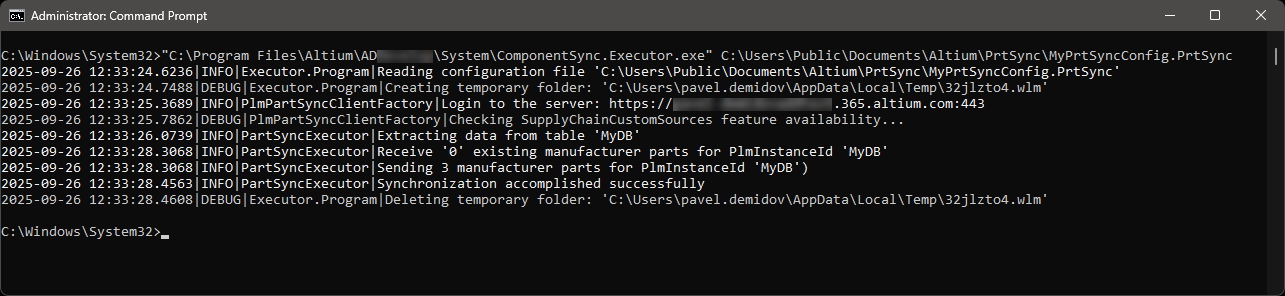
Synchronizację danych z bazy danych do danych części można również uruchomić ręcznie z linii poleceń za pomocą aplikacji ComponentSync.Executor.exe, znajdującej się w folderze instalacyjnym oprogramowania \System. Składnia polecenia to ComponentSync.Executor.exe [configuration file name]. Konfiguracja MyPrtSyncConfig z tego przykładu została uruchomiona na poniższym obrazie przy użyciu ciągu polecenia:
"C:\Program Files\Altium\AD<Solution/Version>\System\ComponentSync.Executor.exe" C:\Users\Public\Documents\PrtSync\MyPrtSyncConfig.PrtSync
 Tłumaczenie SI