
Supply Chain Database to Workspace Data Synchronization
Dzięki koncepcji wyboru części komponenty przechowywane w obszarze roboczym Altium 365 lub obszarze roboczym Enterprise Server można powiązać z rzeczywistymi częściami dostawców na podstawie określonej dla nich części producenta. Domyślnie te dane łańcucha dostaw są pobierane za pośrednictwem usługi chmurowej Altium Parts Provider i obejmują aktualizowane w czasie rzeczywistym informacje o częściach dostawców, takie jak stany magazynowe, ceny jednostkowe i progi rabatów ilościowych.
W wielu organizacjach dane dostawców komponentów są jednak — i muszą być — pobierane z wewnętrznego systemu przedsiębiorstwa, który udostępnia własny zestaw danych dostawców części. Dane te mogą opierać się na ściśle zatwierdzonej grupie dostawców lub specjalnych strukturach cenowych. Taką sytuację obsługuje alternatywne rozwiązanie Altium Custom Parts Provider, które po skonfigurowaniu synchronizacji w Altium Designer umożliwia mapowanie danych dostawców z określonej bazy danych na dane łańcucha dostaw w obszarze roboczym.
Za pomocą funkcji Custom Parts Provider Synchronization w Altium Designer, opisanej poniżej, dane dostawców z wybranej tabeli w głównej bazie danych są mapowane tak, aby stanowiły alternatywne źródło danych dla wyborów części komponentów dokonywanych w Altium Designer. W praktyce utworzona konfiguracja mapowania służy do synchronizowania źródłowej bazy danych z danymi dostawców w obszarze roboczym według harmonogramu lub na żądanie. W rezultacie aktualizacje danych dostawców w głównej bazie danych są przenoszone do odpowiadających im danych dostawców komponentów w połączonym obszarze roboczym.
Funkcja ta pozwala firmom, które centralnie zarządzają danymi dostawców komponentów w bazie danych systemu przedsiębiorstwa, korzystać z zalet obszaru roboczego Altium przy jednoczesnym zachowaniu synchronizacji z systemem przedsiębiorstwa (PLM, PDM, ERP itp.) — lub po prostu ze współdzieloną bazą danych albo plikiem CSV. W trybie automatycznej synchronizacji zadanie w Harmonogramie zadań systemu Windows aktualizuje dane obszaru roboczego na podstawie bazy danych niezależnie od aplikacji projektowej Altium Designer.
-
Informacje o importowaniu bibliotek bazodanowych do obszaru roboczego można znaleźć w sekcji Importowanie istniejących bibliotek do połączonego obszaru roboczego.
-
Informacje o powiązanym procesie synchronizowania danych parametrów komponentów w obszarze roboczym ze źródłową bazą danych można znaleźć w sekcji Synchronizacja danych komponentów między bazą danych a obszarem roboczym.
Tworzenie konfiguracji synchronizacji niestandardowego dostawcy danych części
Synchronizację danych dostawców części między bazą danych a obszarem roboczym konfiguruje się przez utworzenie i skonfigurowanie dokumentu Custom Parts Provider Synchronization Configuration (*.PrtSync) w Altium Designer. Interfejs dokumentu i jego funkcjonalność są podobne do interfejsu i funkcjonalności narzędzia Components Synchronizer. Po połączeniu z obszarem roboczym Altium utwórz nowy dokument za pomocą polecenia menu File » New » Custom Parts Provider Synchronization Configuration.
Dodaj żądane główne źródło danych do konfiguracji synchronizacji za pomocą przycisku  lub przeciągając zgodne pliki danych do obszaru Data Sources interfejsu. Konfiguracja obsługuje następujące źródła danych parametrów komponentów:
-
Pliki baz danych Access (
*.mdb,*.accdb) -
Arkusze kalkulacyjne Excel (
*.xlsx) -
Pliki CSV (
*.csv) -
Inne źródła danych, takie jak serwerowe interfejsy zgodne z OLE DB (w tym bazy danych PostgreSQL), za pośrednictwem dedykowanego ciągu połączenia. Procedurę nawiązywania połączenia ODBC z MySQL opisano poniżej w sekcji Konfiguracja MySQL.
W przedstawionym przykładzie do konfiguracji dodano bazę danych zawierającą dane dostawców części (dla komponentów diod Zenera). Źródłowa baza danych (SupplierData.mdb) zawiera dwie tabele — CustomSupplierParts1 i CustomSupplierParts2 — z których pierwsza jest włączona do mapowania i synchronizacji.

Procedura konfiguracji ODBC dla MySQL
Synchronizację niestandardowego dostawcy danych części z bazą danych MySQL konfiguruje się za pomocą Microsoft OLE DB Provider for ODBC i aplikacji MySQL Connector/ODB. Procedura połączenia i konfiguracji wygląda następująco:
-
Pobierz i zainstaluj MySQL Connector, korzystając z opcji instalacji niestandardowej w MySQL Installer 8. Następnie uruchom aplikację ODB Data Sources w systemie Windows, aby dodać typ MySQL ODBC ANSI Driver, wskazać źródło MySQL i bazę danych w MYSQL Connector oraz zatwierdzić nowo dodane źródło danych ODB.

-
Utwórz nową konfigurację Parts Sync w Altium Designer (File » New » Custom Parts Provider Synchronization Configuration) i wybierz opcję Use Connection String z menu
 .
.
-
W wyświetlonym oknie dialogowym Data Link Properties wybierz opcję
Microsoft OLER DB Provider for ODBC Driversna karcie Provider, kliknij Next, a następnie na karcie Connection tego okna wprowadź dane źródła określone wcześniej w Step 1.
-
Włącz żądaną tabelę bazy danych MySQL w panelu Properties w Altium Designer.

-
Wybierz tabelę bazy danych w hierarchii Data Source, a następnie odpowiednio zmapuj kolumny danych na parametry Altium w panelu Properties.

Mapowanie parametrów danych dostawców
Nowa konfiguracja niestandardowego dostawcy danych części korzysta z tabeli bazy danych jako źródła danych parametrycznych. Po wybraniu tabeli w drzewie Data Sources konfiguracji można zmapować ją na standardowe parametry danych dostawców używane przez Altium Designer i obszar roboczy Altium.
Parametry danych dostawców są mapowane ze źródłowej bazy danych na konfigurację dostawcy danych części w obszarze Parameter Mapping panelu Properties. Użyj opcji menu rozwijanego we wpisie Column, aby wybrać parametr źródłowej bazy danych, który prawidłowo odpowiada parametrowi danych dostawców, lub usunąć parametr z synchronizacji (<Skip>). Każdy zestaw danych parametrów jest dodawany do listy Components Preview w trakcie mapowania. Kolejność tych kolumn można zmieniać, przeciągając ich nagłówki, a same kolumny można włączać i wyłączać za pomocą menu Select Columns (dostępnego po kliknięciu nagłówka prawym przyciskiem myszy).
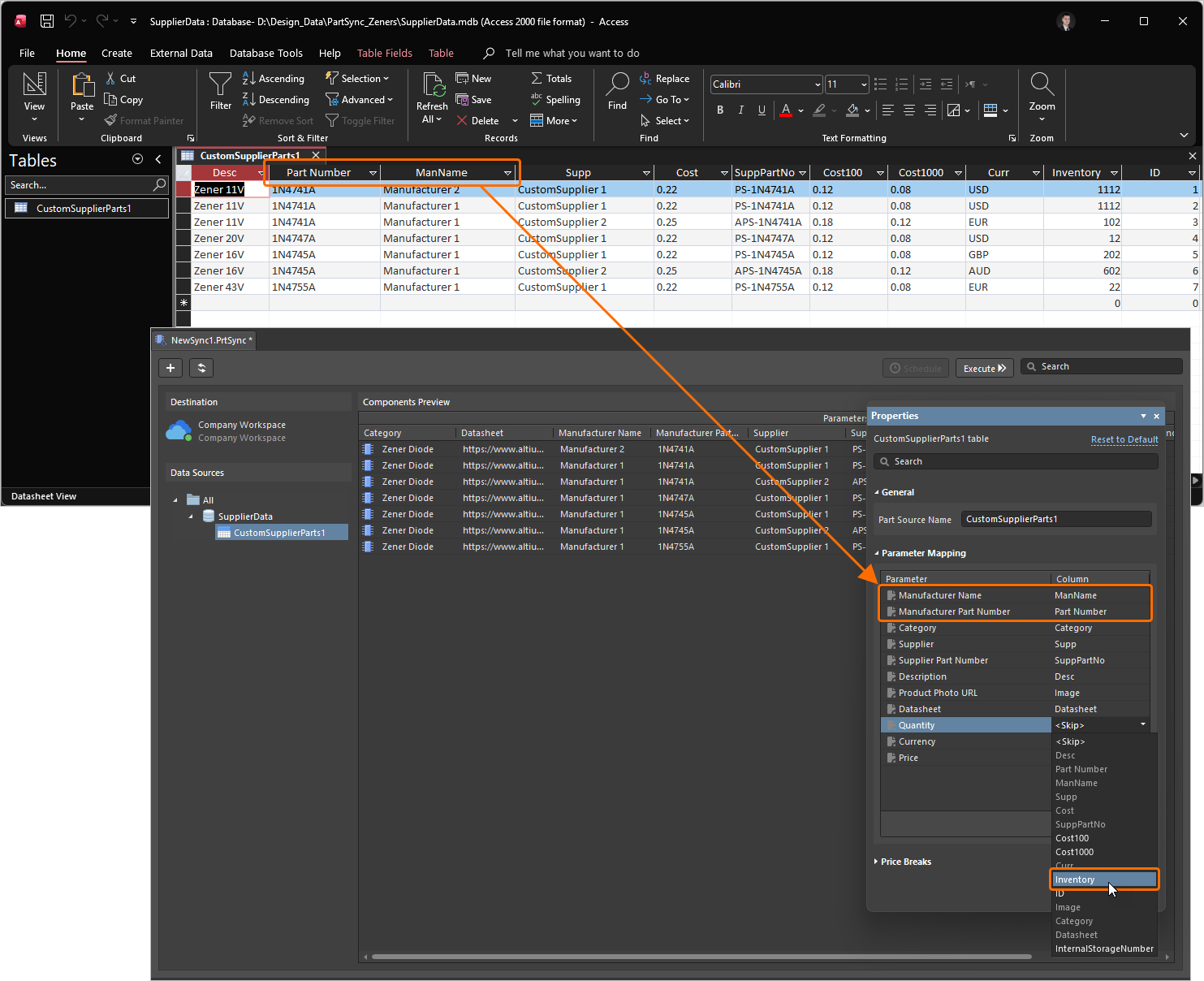
Obsługiwanych jest wiele systemowych parametrów danych dostawców, w tym Manufacturer Name, Manufacturer Part Number, Category, Datasheet itd. Możesz także dodawać i usuwać niestandardowe parametry danych dostawców za pomocą przycisków  i
i  w obszarze Parameter Mapping panelu Properties.
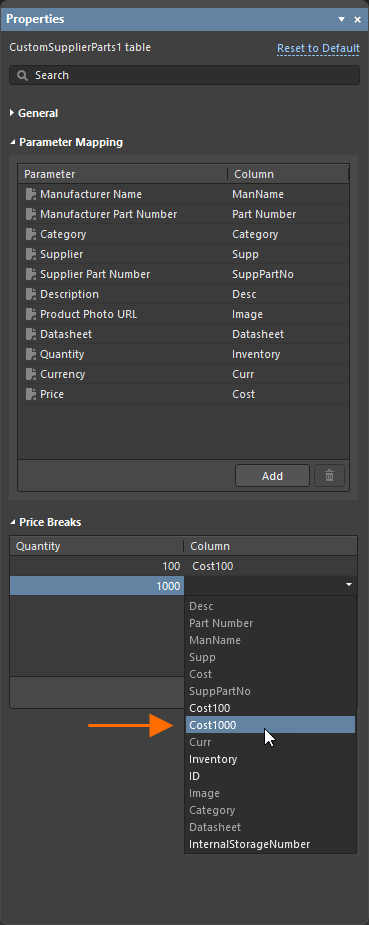
Progi cenowe komponentów określają liczbę komponentów, które należy zamówić u dostawcy, aby uzyskać niższą cenę jednostkową. Wymagane wielkości zamówień są zwykle ustalane jako kolejne potęgi dziesięciu — 10 sztuk, 100 sztuk itd. — i są obsługiwane przez wpisy wyboru części w danych dostawców Altium.
Te dane liczbowe można mapować z wpisów źródłowej bazy danych na dane dostawców w przestrzeni roboczej, dodając wpisy Quantity progów cenowych w sekcji Price Breaks panelu Properties — odpowiadające kolejno dziesięciokrotnie większym ilościom — a następnie mapując te wpisy na odpowiednie pola bazy danych. Należy pamiętać, że standardowy parametr kosztu unit (Price) znajduje się w ogólnej sekcji Parameter Mapping.
Synchronizacja bazy danych z przestrzenią roboczą
Po zakończeniu konfiguracji mapowania danych dostawców zapisz dokument konfiguracji niestandardowego dostawcy danych części (File » Save) i zsynchronizuj dane ze źródłowej bazy danych z danymi na serwerze za pomocą przycisku  lub skonfiguruj synchronizację według harmonogramu (
 ). Pierwsza synchronizacja prześle zmapowane dane dostawców z firmowej bazy danych do przestrzeni roboczej Altium, a kolejne cykle synchronizacji będą aktualizować te dane.

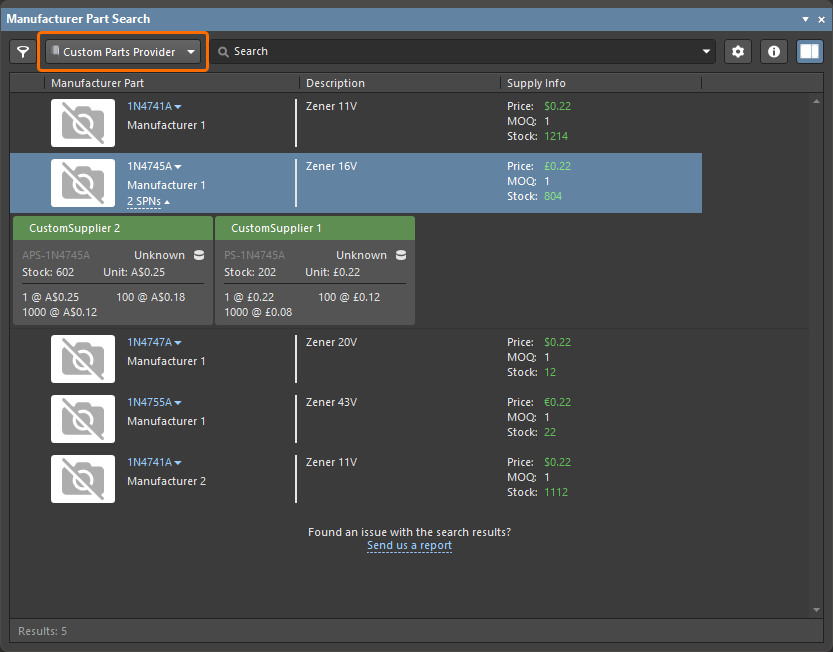
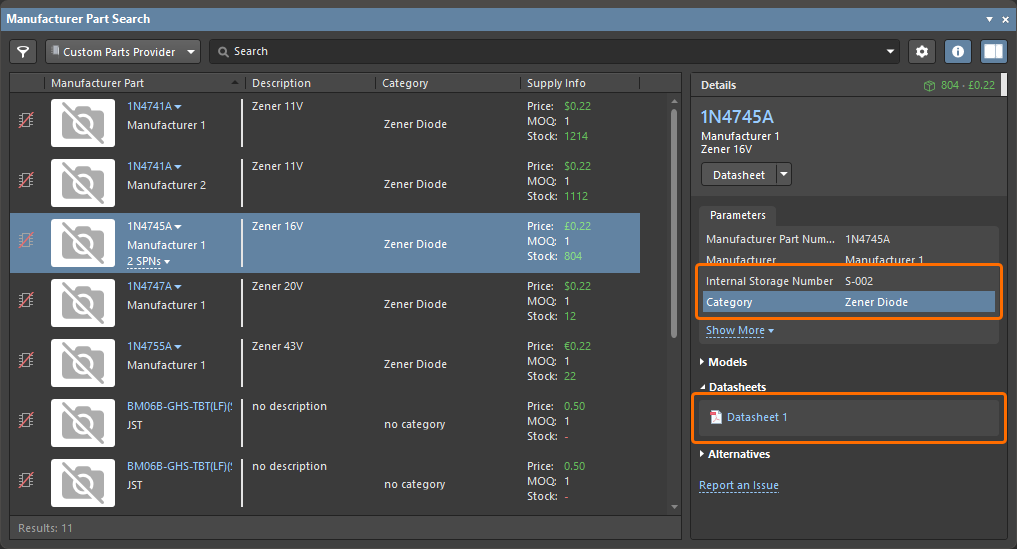
W przedstawionym przykładzie dane dostawców dotyczące diod Zenera, zsynchronizowane ze źródłowej bazy danych z przestrzenią roboczą, stają się dostępne jako dane Custom Parts Provider tych komponentów — obok standardowych danych dostawców części udostępnianych przez usługę chmurową Altium Parts Provider.
Można to od razu zobaczyć w panelu wyszukiwania części producentów po wybraniu kategorii Custom Parts Provider. Panel wyświetli opcje zaopatrzenia w komponenty pochodzące z usługi Custom Parts Provider, zsynchronizowane z bazą danych dostawców Twojej organizacji.
 ).
).Scalanie danych dostawców
Jeśli nazwa producenta i numer części producenta w zsynchronizowanej bazie danych dostawców są takie same jak nazwa producenta i numer części producenta udostępnianej przez Altium Parts Provider, dane dostawców ze skonfigurowanej usługi Custom Parts Provider są scalane z danymi Altium Parts Provider. Dzięki temu wszystkie informacje o dostawcach są prezentowane łącznie wszędzie tam, gdzie interfejs oprogramowania wyświetla dane dostawców (SPN), w tym w panelu Manufacturer Part Search, w ActiveBOM oraz podczas dodawania wyborów części.
Wybory części na podstawie danych niestandardowego dostawcy
Podczas dodawania informacji o wyborach części do wpisów komponentów w panelu komponentów (kliknięcie prawym przyciskiem myszy, Operations » Create/Edit PCL) dane dostawców udostępniane przez Custom Parts Provider pojawią się na początku listy w oknie dialogowym Add Part Choices — jak pokazano tutaj dla wpisu diody Zenera 1N4747A. Wybrany (podświetlony) wpis zostanie dodany jako wybór części dla wybranego komponentu w panelu Components.

Podobnie jak usługa Altium Parts Provider, Custom Parts Provider również obsługuje dane dostawców dotyczące wielu producentów i pochodzące od wielu dostawców — dane te są pobierane z wielu oddzielnych wpisów w tabeli źródłowej bazy danych. Należy również pamiętać, że dane niestandardowego dostawcy będą zawierać informacje o progach cenowych i stanach magazynowych zsynchronizowane ze źródłowej bazy danych.

Oprócz pokazanego tutaj panelu Components, wybory części od dostawców komponentów można przypisywać do odwołania do komponentu w następujących interfejsach Altium Designer:
- Panel eksploratora.
- Dokument ActiveBOM.
- Edytor pojedynczego komponentu.
- Edytor zbiorczy komponentów.
 .
.
Synchronizacja według harmonogramu
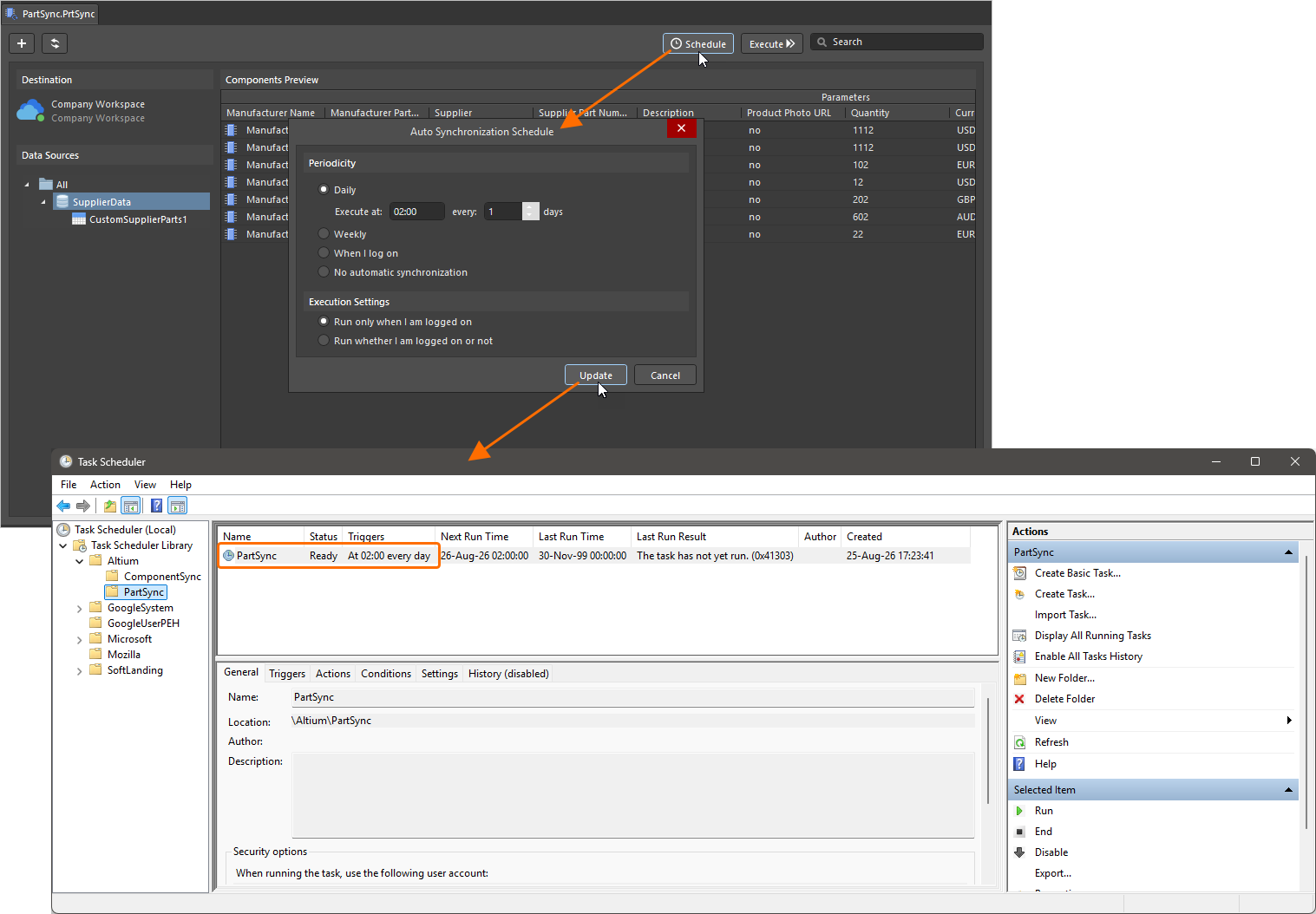
Zapisane konfiguracje synchronizacji części można skonfigurować do automatycznego przetwarzania danych z bazy danych do przestrzeni roboczej w oknie dialogowym Auto Synchronization Schedule, otwieranym za pomocą przycisku w głównym interfejsie.
Synchronizację według harmonogramu, zgodną z bieżącym profilem konfiguracji, można ustawić na określoną godzinę każdego dnia, na określoną godzinę w wybrane dni tygodnia lub na moment logowania do systemu Windows. Można także wyłączyć synchronizację na czas, gdy użytkownik nie jest zalogowany. Po zatwierdzeniu ustawień przyciskiem  konfiguracja zostanie dodana jako zadanie cykliczne w Windows Task Scheduler. Aby usunąć istniejący harmonogram synchronizacji, wybierz No automatic synchronization.
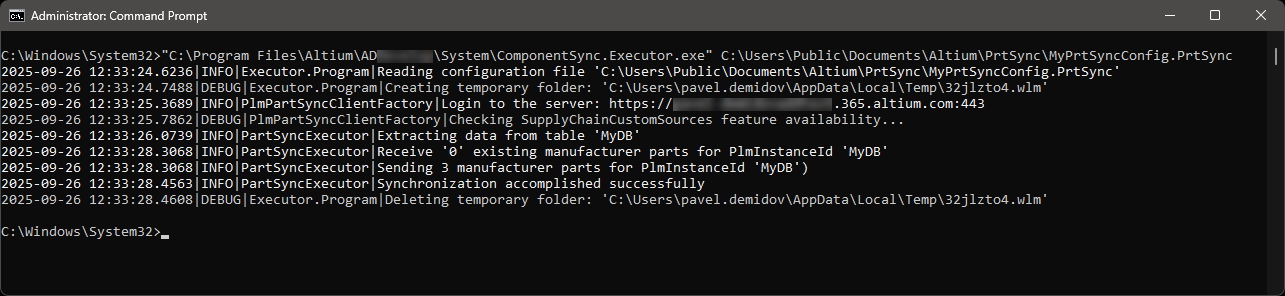
Synchronizację danych części z bazą danych można również uruchomić ręcznie z wiersza poleceń za pomocą aplikacji ComponentSync.Executor.exe, znajdującej się w folderze \System instalacji oprogramowania. Składnia polecenia to ComponentSync.Executor.exe [configuration file name]. Na poniższym obrazie przedstawiono uruchomienie konfiguracji MyPrtSyncConfig z tego przykładu przy użyciu następującego polecenia:
"C:\Program Files\Altium\AD<Solution/Version>\System\ComponentSync.Executor.exe" C:\Users\Public\Documents\PrtSync\MyPrtSyncConfig.PrtSync
 Tłumaczenie SI