Edytor PCB to środowisko projektowe oparte na siatce — obiekty projektu umieszcza się na tzw. siatce rozmieszczania (placement), czyli siatce przyciągania (snap grid). Można zdefiniować wiele siatek przyciągania, a w razie potrzeby można je ograniczyć do określonego obszaru. Siatki przyciągania mają priorytety — automatycznie stosowana jest siatka o najwyższym priorytecie dostępna w bieżącej lokalizacji. Siatki przyciągania można też ograniczyć do komponentów lub do obiektów niebędących komponentami.
Ponadto prowadnice przyciągania (snap guides) można swobodnie rozmieszczać — stanowią wygodną wskazówkę wizualną ułatwiającą wyrównywanie obiektów.
Ta strona opisuje, jak skonfigurować siatki przyciągania i prowadnice przyciągania w dokumencie PCB.
Oprócz siatek przyciągania i prowadnic przyciągania, edytor PCB zawiera szereg dodatkowych funkcji przyciągania, zaprojektowanych tak, aby pomagać w dokładnym pozycjonowaniu i wyrównywaniu obiektów projektu. Łącznie funkcje te określa się jako Unified Cursor-Snap System. Więcej informacji znajdziesz na stronie Working with the Cursor-Snap System .
Siatka imperialna czy metryczna?
Tradycyjnie siatkę dobierano do rastra wyprowadzeń komponentów oraz technologii prowadzenia ścieżek, którą planowano zastosować na płytce, tj. jak szerokie muszą być ścieżki i jaki odstęp (clearance) jest potrzebny między ścieżkami. Podstawowa idea polega na tym, aby zarówno ścieżki, jak i odstępy były możliwie szerokie — obniża to koszty wytwarzania i poprawia niezawodność. Oczywiście dobór szerokości ścieżek/odstępów jest ostatecznie determinowany tym, co da się osiągnąć w danym projekcie, co sprowadza się do tego, jak ciasno trzeba upakować komponenty i prowadzenie ścieżek, aby płytkę dało się rozmieścić i poprowadzić.
Z czasem komponenty i ich wyprowadzenia znacząco zmalały, podobnie jak odstępy między wyprowadzeniami. Wymiary komponentów i rozstaw ich wyprowadzeń przeszły od dominującego systemu imperialnego z wyprowadzeniami przewlekanymi (thru-hole) do częściej spotykanych wymiarów metrycznych z wyprowadzeniami do montażu powierzchniowego. Jeśli zaczynasz nowy projekt płytki, o ile nie ma ku temu mocnego powodu — np. projektujesz płytkę zamienną pasującą do istniejącego produktu (imperialnego) — lepiej pracować w metryce. Dlaczego? Ponieważ starsze komponenty imperialne mają duże wyprowadzenia i dużo miejsca między nimi. Z kolei małe elementy SMD są projektowane w oparciu o wymiary metryczne — to one wymagają wysokiej dokładności, aby wytworzony/zmontowany/działający produkt był poprawny i niezawodny. Ponadto edytor PCB bez problemu radzi sobie z prowadzeniem ścieżek do wyprowadzeń poza siatką, więc praca z komponentami imperialnymi na płytce metrycznej nie jest uciążliwa.
Siatki definiowane przez użytkownika
Można skonfigurować dowolną liczbę siatek zdefiniowanych przez użytkownika dla przestrzeni projektu, a całe zarządzanie siatkami odbywa się w obszarze Grid Manager panelu Properties panel (dostępnym, gdy w przestrzeni projektu nie są aktualnie zaznaczone żadne obiekty). Użyj dostępnych kontrolek, aby zdefiniować niestandardowe siatki lokalne, według których będziesz rozmieszczać obiekty projektu — zwłaszcza komponenty — z większą precyzją.
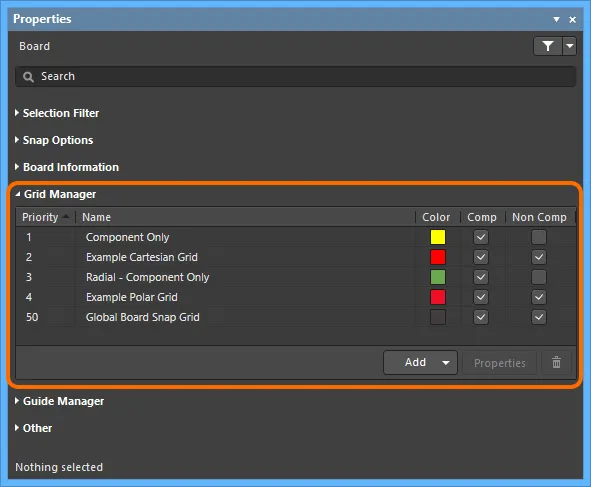
Obszar Grid Manager panelu Properties jest centrum dowodzenia do definiowania i organizowania siatek używanych na płytce.
Typy siatek
Oprogramowanie obsługuje tworzenie dwóch typów siatek niestandardowych: Cartesian (tradycyjna siatka pionowa/pozioma) oraz Polar (siatka kołowa).
-
Cartesian Grid - utwórz nową siatkę tego typu poleceniem Add Cartesian Grid (dostępnym z przycisku  , jak opisano wcześniej). Na liście pojawi się nowy wpis siatki, początkowo z domyślną nazwą New Cartesian Grid. Aby edytować siatkę, kliknij dwukrotnie jej wpis lub zaznacz wpis i kliknij przycisk
  . Otworzy się okno dialogowe Cartesian Grid Editor, prezentujące opcje służące do zdefiniowania siatki.
 Przykładowa definicja siatki kartezjańskiej z użyciem okna dialogowego Cartesian Grid Editor oraz wynikowy wygląd w przestrzeni projektu.
Options and Controls of the Cartesian Grid Editor Dialog
Dla domyślnej globalnej siatki przyciągania w oknie dialogowym będą dostępne tylko obszary Settings, Steps oraz Display.
Ustawienia
-
Name – wprowadź znaczącą nazwę. Na przykład możesz nazwać siatkę w formacie odzwierciedlającym jej przeznaczenie (np. Grid for Component-Side Memory).
-
Unit – określa jednostki miary używane dla siatki:
Imperial lub Metric.
-
Rotation – określa, czy siatka ma być obrócona (wokół wskazanego punktu początku) i o ile.
Kroki
-
Step X – odległość między liniami siatki w osi X. Wprowadź wymagany krok bezpośrednio lub wybierz z zakresu typowych wartości dostępnych na powiązanej liście rozwijanej.
-
Step Y – odległość między liniami siatki w osi Y. Wprowadź wymagany krok bezpośrednio lub wybierz z zakresu typowych wartości dostępnych na powiązanej liście rozwijanej.
Domyślnie oba pola są połączone, co wskazuje ciągły łańcuch na przycisku po prawej stronie pól –

. W tym stanie to, co podasz w polu
Step X, zostanie skopiowane i użyte w polu
Step Y. Aby rozłączyć to powiązanie i wprowadzać kroki niezależnie, kliknij łańcuch. Powiązanie będzie pokazane jako przerwany łańcuch –

– a pole
Step Y będzie dostępne do edycji.
Dostępne są także następujące kontrolki, które pozwalają zdefiniować krok w osi X i/lub Y bezpośrednio w przestrzeni projektu PCB. W każdym przypadku zostaniesz przeniesiony do przestrzeni projektu, aby wskazać dwie „obliczające” lokalizacje, a wynikowy krok zostanie obliczony na tej podstawie.
-
Set Step X in PCB View – wynikowa wartość jest przyjmowana jako przeciwprostokątna trójkąta utworzonego przez wybrane punkty w przestrzeni projektu.
-
Set Step Y in PCB View – wynikowa wartość jest przyjmowana jako przeciwprostokątna trójkąta utworzonego przez wybrane punkty w przestrzeni projektu.
-
Set Step X from Delta X – wynikowa wartość jest wyznaczana wyłącznie na podstawie różnicy współrzędnej X.
-
Set Step Y from Delta Y – wynikowa wartość jest wyznaczana wyłącznie na podstawie różnicy współrzędnej Y.
-
Set Both Steps from Delta – wynikowe wartości są wyznaczane wyłącznie na podstawie różnic współrzędnych X i Y.
Zwróć uwagę, że gdy Step Y podąża za Step X (z „połączonym” łańcuchem), dostępne są tylko kontrolki Set Step X in PCB View i Set Step X from Delta X.
Początek
-
Show Origin – włącz, aby wyświetlać znacznik początku w przestrzeni projektu.
-
Origin X – określa współrzędną X punktu centralnego siatki w przestrzeni projektu.
-
Origin Y – określa współrzędną Y punktu centralnego siatki w przestrzeni projektu.
-
Set Origin in PCB View – kliknij, aby przejść do przestrzeni projektu PCB, gdzie możesz kliknięciem zdefiniować punkt centralny początku siatki. Wynikowe wartości współrzędnych zostaną wczytane do pól Origin X i Origin Y.
Wyświetlanie
-
Fine – użyj powiązanej listy rozwijanej, aby zdefiniować znaczniki używane do wyświetlania siatki na poziomie dokładnym (fine) w przestrzeni projektu: Lines, Dots lub Do Not Draw. Wybierz Do Not Draw, jeśli nie chcesz używać siatki wyświetlania na poziomie dokładnym. Krok używany dla znaczników jest taki, jak zdefiniowano w obszarze Steps. Kliknij powiązaną próbkę koloru, aby otworzyć standardowe okno dialogowe Choose Color, w którym możesz określić kolor siatki wyświetlania na poziomie dokładnym w przestrzeni projektu. Możesz też przywrócić kolor domyślny przyciskiem Reset to Default.
-
Coarse – użyj powiązanej listy rozwijanej, aby zdefiniować znaczniki używane do wyświetlania siatki na poziomie zgrubnym (coarse) w przestrzeni projektu: Lines, Dots lub Do Not Draw. Wybierz Do Not Draw, jeśli nie chcesz używać siatki wyświetlania na poziomie zgrubnym. Siatka wyświetlania na poziomie zgrubnym to siatka poziomu dokładnego ze zwiększonym krokiem, zgodnie z wartością wybraną w polu Multiplier. Kliknij powiązaną próbkę koloru, aby otworzyć standardowe okno dialogowe Choose Color, w którym możesz określić kolor siatki wyświetlania na poziomie zgrubnym w przestrzeni projektu. Możesz wybrać zupełnie inny kolor niż ten używany dla siatki poziomu dokładnego. Możesz też szybko rozjaśnić lub przyciemnić odcień koloru aktualnie używanego dla siatki poziomu dokładnego, klikając przyciski Lighter lub Darker.
Domyślne kolory wyświetlania przypisywane do siatek wyświetlania
Fine i
Coarse po kliknięciu przycisku
Reset to Default są zdefiniowane w obszarze
System Colors panelu
View Configuration panel (skrót
L).
-
Multiplier – użyj tego pola, aby określić wymagany mnożnik kroku siatki:
2x Grid Step, 5x Grid Step lub 10x Grid Step.
Zasięg
-
Width – użyj tego pola, aby zdefiniować szerokość jednej ćwiartki siatki.
-
Height – użyj tego pola, aby zdefiniować wysokość jednej ćwiartki siatki.
Domyślnie oba pola są połączone, co wskazuje ciągły łańcuch na przycisku po prawej stronie pól –
. W tym stanie to, co podasz w polu
Width, zostanie skopiowane i użyte w polu
Height. Aby rozłączyć to powiązanie i wprowadzać wartości niezależnie, kliknij ten łańcuch. Przycisk będzie teraz przedstawiał przerwany łańcuch –
– a pole
Height będzie dostępne do edycji.
Dostępne są również elementy sterujące, które umożliwiają zdefiniowanie szerokości i/lub wysokości bezpośrednio z poziomu przestrzeni projektowej PCB. W każdym przypadku zostaniesz przeniesiony do przestrzeni projektowej, aby wskazać dwa „obliczeniowe” punkty, a wynikowa szerokość i/lub wysokość zostanie odpowiednio wyliczona.
-
Set Width in PCB View – wynikowa szerokość jest wyznaczana wyłącznie na podstawie różnicy współrzędnej X pomiędzy wybranymi punktami w przestrzeni projektowej.
-
Set Height in PCB View – wynikowa wysokość jest wyznaczana wyłącznie na podstawie różnicy współrzędnej Y pomiędzy wybranymi punktami w przestrzeni projektowej.
-
Set Width and Height in PCB View – wynikowa szerokość i wysokość są wyznaczane wyłącznie na podstawie różnic współrzędnych X i Y.
Zwróć uwagę, że gdy Height występuje po Width (łańcuch jest połączony), dostępne jest tylko sterowanie Set Width in PCB View.
Ćwiartki
Użyj tego obszaru, aby określić, które ćwiartki ma zajmować siatka. Obszar siatki jest taki sam dla wszystkich włączonych ćwiartek i jest definiowany przez ustawienia Width oraz Height w obszarze Extents okna dialogowego.
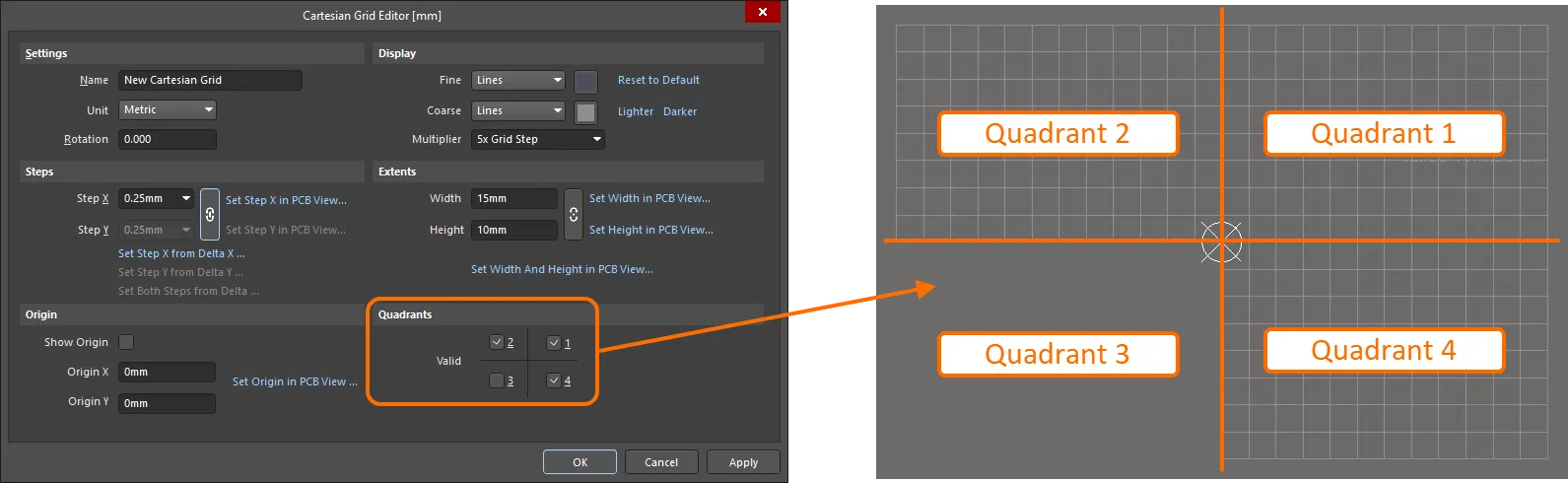
Przykład użycia opcji obszaru Quadrants. Zwróć uwagę, że do użycia włączone są tylko ćwiartki 1, 2 i 4, a wynikowa siatka zajmuje wyłącznie te ćwiartki względem początku siatki.
-
Polar Grid - utwórz nową siatkę tego typu za pomocą polecenia Add Polar Grid (dostępnego z przycisku , jak opisano wcześniej). Na liście pojawi się nowy wpis siatki, początkowo z domyślną nazwą New Polar Grid. Aby edytować siatkę, kliknij dwukrotnie jej wpis lub zaznacz wpis i kliknij przycisk . Zostanie otwarte okno dialogowe Polar Grid Editor, prezentujące opcje definiowania siatki.
 Przykład definicji siatki biegunowej z użyciem okna dialogowego Polar Grid Editor i wynikowy wygląd w przestrzeni projektowej.
Options and Controls of the Polar Grid Editor Dialog
Ustawienia
-
Name - użyj tego pola, aby nadać siatce biegunowej sensowną nazwę. Na przykład możesz nazwać siatkę w formacie odzwierciedlającym jej przeznaczenie (np.
Grid for Component-Side Memory).
-
Unit - użyj tego pola, aby określić jednostki miary używane dla siatki: Imperial lub Metric.
Kroki
-
Angular Step - użyj tego pola, aby zdefiniować odległość, w stopniach, pomiędzy kątowymi liniami siatki. Ta wartość służy do równomiernego rozmieszczenia kątowych linii siatki w zdefiniowanym zakresie kątowym.
-
Radial Step - użyj tego pola, aby zdefiniować odległość pomiędzy promieniowymi liniami siatki. Wpisz wymaganą wartość kroku bezpośrednio lub wybierz z zakresu typowych wartości dostępnych na powiązanej liście rozwijanej.
-
Set Radial Step in PCB View - kliknij, aby zdefiniować krok promieniowy bezpośrednio z poziomu przestrzeni projektowej PCB. Zostaniesz przeniesiony do przestrzeni projektowej, aby wskazać dwa „obliczeniowe” punkty – wynikowy rozmiar kroku jest przyjmowany jako przeciwprostokątna trójkąta utworzonego przez wybrane punkty w przestrzeni projektowej.
Początek
-
Origin X - użyj tego pola, aby określić współrzędną X punktu centralnego siatki w przestrzeni projektowej.
-
Origin Y - użyj tego pola, aby określić współrzędną Y punktu centralnego siatki w przestrzeni projektowej.
-
Set Origin in PCB View - kliknij ten element sterujący, aby przejść do przestrzeni projektowej PCB, w której możesz kliknąć, aby zdefiniować punkt centralny początku siatki. Wynikowe wartości współrzędnych zostaną wczytane do pól Origin X i Origin Y.
Wyświetlanie
-
Fine - użyj powiązanej listy rozwijanej, aby zdefiniować znaczniki używane do wyświetlania siatki na poziomie dokładnym w przestrzeni projektowej:
Lines, Dots lub Do Not Draw. Rozmiar kroku używany dla znaczników jest taki, jak zdefiniowano w obszarze Steps . Kliknij powiązaną próbkę koloru, aby otworzyć standardowe okno dialogowe Choose Color, w którym możesz określić kolor używany do wyświetlania siatki na poziomie dokładnym w przestrzeni projektowej. Jeśli nie chcesz używać siatki wyświetlania na poziomie zgrubnym, wybierz opcję Do Not Draw . Możesz także przywrócić kolor domyślny, używając łącza Reset to Default.
-
Coarse - użyj powiązanej listy rozwijanej, aby zdefiniować znaczniki używane do wyświetlania siatki na poziomie zgrubnym w przestrzeni projektowej:
Lines, Dots lub Do Not Draw. Siatka wyświetlania na poziomie zgrubnym to siatka wyświetlania na poziomie dokładnym ze zwiększonym krokiem zgodnie z wpisem wybranym w polu Multiplier . Jeśli nie chcesz używać siatki wyświetlania na poziomie zgrubnym, wybierz opcję Do Not Draw . Kliknij powiązaną próbkę koloru, aby otworzyć standardowe okno dialogowe Choose Color, w którym możesz określić kolor używany do wyświetlania siatki na poziomie zgrubnym w przestrzeni projektowej. Możesz wybrać zupełnie inny kolor niż ten używany dla siatki wyświetlania na poziomie dokładnym. Alternatywnie możesz szybko zastosować jaśniejszy lub ciemniejszy odcień koloru aktualnie używanego dla siatki wyświetlania na poziomie zgrubnym za pomocą dostępnych łączy Lighter lub Darker. Możesz także przywrócić kolor domyślny, używając łącza Reset to Default.
-
Multiplier - użyj tego pola, aby określić wymagany mnożnik kroku siatki:
2x Grid Step, 5x Grid Step lub 10x Grid Step.
Domyślne kolory wyświetlania przypisywane do siatek wyświetlania
Fine i
Coarse po kliknięciu łącza
Reset to Default są zdefiniowane w obszarze
General Settings na karcie
View Options panelu
View Configuration panel.
Zakres kątowy
-
Start Angle - użyj tego pola, aby skonfigurować, od jakiego kąta rozpoczyna się siatka biegunowa.
-
End Angle - użyj tego pola, aby skonfigurować, na jakim kącie kończy się siatka biegunowa.
Jeśli kąt początkowy i kąt końcowy zostaną ustawione na tę samą wartość, okno dialogowe automatycznie zaktualizuje się do Start Angle 00.000 i End Angle 360.000. Siatka biegunowa będzie wyświetlana jako pełne 360°.
Zakres promieniowy
-
Min - użyj tego pola, aby ustawić minimalną średnicę siatki biegunowej.
-
Max - użyj tego pola, aby ustawić maksymalną średnicę siatki biegunowej.
Średnice Radial Range są mierzone od punktu początku na zewnątrz i wyznaczają promieniowe granice siatki.
Szybko uzyskaj dostęp do odpowiedniego edytora dla zdefiniowanej siatki w przestrzeni projektowej przez najechanie kursorem na obszar płytki korzystający z tej siatki (nie klikaj w przestrzeni projektowej przed uruchomieniem polecenia) i naciśnięcie skrótu klawiaturowego
Ctrl+G albo użycie skrótu
G , a następnie wybranie pozycji
Grid Properties w wyświetlonym menu podręcznym.
Domyślna siatka przyciągania
Dla płytki zdefiniowana jest domyślna siatka przyciągania o nazwie Global Board Snap Grid. Jest to siatka używana do rozmieszczania i przesuwania obiektów w każdym obszarze płytki, który nie jest objęty dedykowaną lokalną siatką. Zwróć uwagę, że siatka domyślna zawsze dotyczy całej przestrzeni projektowej, mimo że jest wyświetlana tylko nad obrysem płytki.
 Globalna siatka przyciągania płytki - używana w każdym obszarze płytki, w którym nie zdefiniowano niestandardowej lokalnej siatki.
Siatka domyślna jest siatką typu kartezjańskiego. Można modyfikować rozmiar kroku i/lub sposób wyświetlania siatki, ale nie można jej zmienić nazwy, wyłączyć ani usunąć.
Changing Default Snap Grid Sizing, Measurement Units, and Overriding a Snap Grid
W przestrzeni projektowej skrót klawiaturowy G zapewnia dostęp do menu poleceń umożliwiających szybkie ustawienie wartości kroku X (poziomego) i/lub Y (pionowego) dla domyślnej Global Board Snap Grid. Polecenia te only wpływają na domyślną siatkę przyciągania dla płytki, a nie na żadne siatki niestandardowe (kartezjańskie i biegunowe), które mogłeś zdefiniować. Dostępne są polecenia pozwalające szybko przełączyć się na inny, wstępnie zdefiniowany rozmiar kroku lub otworzyć okno dialogowe Snap Grid (1..1000) (skrót: Ctrl+Shift+G), w którym możesz zdefiniować konkretny, niestandardowy rozmiar.
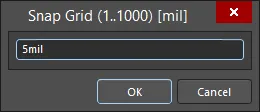
Okno dialogowe Snap Grid (1..1000)
Zastosowanie wartości wstępnie zdefiniowanej/niestandardowej zależy od tego, czy ustawiasz jednocześnie wartości kroku X i Y, czy też wartości kroku X lub Y osobno:
-
Setting X and Y step values simultaneously - jeśli właściwości Step X i Step Y siatki Global Board Snap Grid były wcześniej rozłączone, to polecenie połączy je, ustawiając obie na tę samą wartość wstępnie zdefiniowaną/niestandardową.
-
Setting X or Y step values individually - jeśli właściwości Step X i Step Y siatki Global Board Snap Grid były wcześniej połączone, ten typ polecenia rozłączy je, ustawiając tylko wybraną wartość kroku (X lub Y) na wartość wstępnie zdefiniowaną/niestandardową. Druga wartość kroku pozostanie przy poprzednim ustawieniu.
Jeśli wprowadzasz ustawienie siatki przyciągania bez podania jednostek, wpis zostanie potraktowany jako wyrażony w domyślnych jednostkach miary wybranych dla projektu, zgodnie z ustawieniem Units w obszarze Other w trybie Board panelu Properties. Podanie jednostek podczas wprowadzania wartości (mm lub mil) w tym oknie dialogowym zmieni domyślne jednostki miary dokumentu, jeśli aktualnie nie są domyślne.
Aktualne ustawienie siatki przyciągania dla siatki (domyślnej lub niestandardowej lokalnej) znajdującej się aktualnie pod kursorem jest zawsze wyświetlane na Status Bar wraz z położeniem kursora względem Current Origin. Jeśli siatka została ustawiona globalnie (dla Step X i Step Y), wyświetlana będzie pojedyncza wartość siatki. Jeśli siatka została ustawiona osobno dla Step X lub Step Y, wyświetlane będą indywidualne kroki siatki.
Bieżący punkt początkowy (origin) jest definiowany przez użytkownika i może znajdować się w dowolnym miejscu przestrzeni projektowej; domyślny Absolute Origin znajduje się w lewym dolnym rogu (0,0) przestrzeni projektowej (100X x 100Y cali, co stanowi maksimum).
 Status Bar zawsze wyświetla bieżącą siatkę przyciągania (snap grid) oraz położenie kursora względem bieżącego punktu początkowego (Current Origin).
Status Bar odzwierciedla także aktualny stan Hotspot Snapping obiektów. Przyciąganie do hotspotów obiektów ułatwia trasowanie obiektów elektrycznych, szczególnie tych, które mogą nie wypadać na domyślnej Global Board Snap Grid lub na zdefiniowanej siatce niestandardowej. Zapewnia ono odległość (zakres), w jakiej kursor może znajdować się od obiektu, a mimo to „zaskoczyć” do hotspotu obiektu (np. do środka pada). Przyciąganie do hotspotów obiektów ma pierwszeństwo przed siatką przyciągania, dzięki czemu można łatwo połączyć się z obiektem poza siatką. Użyj skrótu klawiaturowego Shift+E, aby przełączać się między trzema trybami (Off, Current Layer, All Layers). Więcej informacji: Object Snapping.
Aby przełączać znaczniki używane do wyświetlania domyślnej Global Board Snap Grid na poziomie szczegółowym (fine-level) między liniami a kropkami w przestrzeni projektowej, wybierz polecenie View » Grids » Toggle Visible Grid Kind z menu głównego.
Określanie przeznaczenia siatki
Lokalna siatka może być używana w różnych sytuacjach:
-
Tylko do rozmieszczania obiektów niebędących komponentami.
-
Tylko do rozmieszczania obiektów będących komponentami.
-
Do rozmieszczania zarówno obiektów niebędących komponentami, jak i komponentów.
Określenie sposobu użycia siatki (jej przeznaczenia lub zastosowania) odbywa się za pomocą opcji Comp i Non Comp powiązanych z wpisem tej siatki w obszarze Grid Manager panelu Properties panel, zgodnie z poniższą tabelą:
| |
NON COMP = Wyczyszczone |
NON COMP = Włączone |
| COMP = Cleared |
Siatka nie jest widoczna, ale nadal jest stosowana zgodnie z bieżącymi ustawieniami zachowania przyciągania |
Siatka widoczna i stosowana dla wszystkich działań na obiektach niebędących komponentami |
| COMP = Enabled |
Siatka jest widoczna i stosowana tylko podczas działań na komponentach |
Siatka jest widoczna i stosowana dla działań na wszystkich rodzajach obiektów |
 Użyj opcji Comp i Non Comp , aby określić zastosowanie lokalnej siatki.
-
Podczas definiowania siatki tylko dla komponentów (opcja Non Comp wyłączona, opcja Comp włączona) siatka będzie wyświetlana wyłącznie podczas wykonywania działania związanego z komponentem, np. podczas przesuwania komponentu.
-
Widoczność domyślnej siatki przyciągania nie decyduje o tym, czy jest ona stosowana — kontrolują to bieżące ustawienia zachowania siatki przyciągania.
Example Grid Usage
Poniższa animacja przedstawia przykład użycia lokalnej siatki biegunowej (Polar Grid) do rozmieszczania komponentów w edytorze PCB. Siatka została zdefiniowana do użycia wyłącznie z komponentami, dlatego pojawia się dopiero w momencie rozpoczęcia przesuwania komponentu. Ten przykład pokazuje także świetną cechę siatek biegunowych — automatyczny obrót podczas rozmieszczania. Gdy przesuwasz komponent nad zdefiniowaną siatką tego typu, będzie on automatycznie obracany względem punktu początkowego siatki w miarę przemieszczania go po siatce. Używaj tej funkcji w połączeniu ze standardowym obrotem obiektów — Spacebar (przeciwnie do ruchu wskazówek zegara), Shift+Spacebar (zgodnie z ruchem wskazówek zegara) — aby ustawić komponenty dokładnie tak, jak potrzebujesz.
 Przykład rozmieszczania komponentu na lokalnej siatce biegunowej (Polar Grid) przeznaczonej tylko dla komponentów.
Definiowanie wyświetlania siatki
Dla każdej zdefiniowanej siatki niestandardowej, a także dla Global Board Snap Grid, dostępne są opcje sterujące sposobem wizualnej prezentacji siatki w przestrzeni projektowej. Można zdefiniować dwa poziomy:
-
Fine - siatka wyświetlania na poziomie szczegółowym (fine-level) jest używana przy większym przybliżeniu. Znaczniki siatki dla tego poziomu bezpośrednio odpowiadają zdefiniowanym krokom siatki.
-
Coarse - opcjonalna siatka wyświetlania na poziomie zgrubnym (coarse-level) uaktywnia się podczas oddalania widoku. Znaczniki siatki dla tego poziomu bazują na określonej wielokrotności zdefiniowanych kroków.
 Przykładowa siatka kartezjańska z siatkami wyświetlania fine-level i coarse-level pokazanymi w przestrzeni projektowej. Po lewej: fine-level wyświetlana kropkami, coarse-level liniami. Po prawej: zarówno fine-level, jak i coarse-level wyświetlane liniami.
Indywidualne kolory wyświetlania siatki definiuje się podczas edycji siatki w odpowiednim edytorze (
Cartesian Grid Editor dialog lub
Polar Grid Editor dialog). Alternatywnie można szybko przypisać jeden wskazany kolor dla siatek wyświetlania Fine i Coarse w obszarze
Grid Manager panelu
Properties. Aby to zrobić, kliknij próbkę koloru w powiązanym polu
Color danej siatki i wybierz wymagany kolor z wyświetlonej palety.
Kolory siatek wyświetlania Fine i Coarse można zresetować do określonego koloru domyślnego, klikając łącze
Reset to Default w edytorze siatki. Domyślna kolorystyka jest definiowana w obszarze
General Settings na karcie
View Options panelu
View Configuration panel. Kliknij próbkę koloru po prawej stronie opcji
Show Grid i wybierz wymagany kolor z wyświetlonej palety. Zwróć uwagę, że ten pojedynczy kolor domyślny będzie używany zarówno dla siatki Fine, jak i Coarse. Zwróć też uwagę, że zmiana koloru w tym miejscu wpłynie tylko na domyślną
Global Board Snap Grid. Istniejące siatki niestandardowe zachowają ustawione dla nich kolory wyświetlania — powrócą do tego nowego koloru tylko wtedy, gdy użyte zostanie łącze
Reset to Default.
Zagnieżdżanie i priorytet siatek
Lokalne siatki zdefiniowane w obszarze Grid Manager panelu Properties panel można dowolnie układać warstwowo w obrębie obszaru płytki. Odpowiednio określając współrzędne punktu początkowego, siatki mogą na siebie nachodzić, tworząc zagnieżdżoną hierarchię siatek, która pozwala precyzyjnie dopasować rozmieszczenie obiektów projektu podczas układania płytki.
Konflikt siatek — czyli do której siatki w nakładającym się stosie siatek obiekt ma się przyciągać — rozwiązywany jest za pomocą systemu priorytetów. Każda utworzona i zdefiniowana lokalna siatka rozmieszczania otrzymuje numerowany priorytet. Domyślnie każda nowa siatka otrzymuje najwyższy priorytet 1, a wszystkie istniejące siatki są odpowiednio przesuwane w dół w hierarchii.
Global Board Snap Grid stanowi wyjątek. Ponieważ jest to siatka domyślna używana we wszystkich obszarach płytki, które nie są „pokryte” zdefiniowanymi siatkami niestandardowymi, otrzymuje ustawienie priorytetu 50 — na tyle niskie, aby zapewnić jej najniższy „priorytet przyciągania” spośród wszystkich zdefiniowanych siatek.
W przestrzeni projektowej priorytet jest rozróżniany kolejnością rysowania. Siatka o najwyższym priorytecie (priorytet 1) będzie rysowana przed wszystkimi pozostałymi, następnie siatka o poziomie priorytetu 2 itd., aż do domyślnej Global Board Snap Grid, która jest rysowana za wszystkimi siatkami niestandardowymi.
 Przykład trzech zagnieżdżonych siatek biegunowych (Polar). Żółta siatka biegunowa ma najwyższy priorytet i jest widoczna na wierzchu. Czerwona siatka biegunowa ma kolejny priorytet — jest rysowana za żółtą, ale przed turkusową. Siatka domyślna jest rysowana za wszystkimi tymi siatkami, ponieważ wszystkie siatki niestandardowe mają przed nią pierwszeństwo w hierarchii priorytetów.
Priorytetu Global Board Snap Grid nie można zmienić; jest on na stałe ustawiony na 50.
Wyłączanie siatki
Mogą zdarzyć się sytuacje, w których siatka nie jest potrzebna podczas rozmieszczania lub przesuwania konkretnego obiektu projektu. Zamiast usuwać siatkę (ponieważ może być ponownie potrzebna później w tym samym lub innym obszarze płytki), można ją „ukryć” w przestrzeni projektowej. Można to osiągnąć, wyłączając atrybuty Comp i Non Comp powiązane z tą siatką w obszarze Grid Manager panelu Properties panel.
 Wyłącz lokalną siatkę, aby skutecznie ją ukryć, a tym samym uniemożliwić obiektom przyciąganie do niej. Korzystając z przykładu z siatkami zagnieżdżonymi, czerwona siatka biegunowa została wyłączona. Ponieważ siatka nie została usunięta, możesz ją ponownie włączyć i użyć, gdy będzie potrzebna — bez konieczności definiowania jej od nowa!
Domyślna
Global Board Snap Grid jest trwale włączona, ponieważ jest to siatka domyślna używana, gdy dla danego obszaru płytki nie zdefiniowano lokalnej siatki. Jednak ją oraz wszystkie zdefiniowane siatki można ukryć, wyłączając opcję
Show Grid w obszarze
General Settings na karcie
View Options panelu
View Configuration panel.
Usuwanie siatki
Siatki niestandardowe można usuwać, wybierając odpowiadający im wpis w obszarze Grid Manager panelu Properties panel a następnie klikając przycisk  . Zostaniesz poproszony o potwierdzenie usunięcia. Kliknij Yes, aby potwierdzić.
Pamiętaj, że domyślnej Global Board Snap Grid nie można usunąć.
Prowadnice przyciągania (Snap Guides)
Snap Guides to specjalne obiekty umieszczane ręcznie, przeznaczone konkretnie do wymuszania przyciągania kursora do określonej osi lub punktu — pomagają w rozmieszczaniu obiektów/komponentów. Mogą też służyć jako wizualny wskaźnik do ogólnych celów układu lub wyrównania. Obsługiwane są następujące typy prowadnic przyciągania:
-
Linear Guide - prowadnica liniowa, która może być pozioma, pionowa lub pod kątem +/- 45 stopni.
-
Point Guide - prowadnica punktowa zapewniająca dokładniejszą kontrolę nad rozmieszczeniem obiektów. Jest to po prostu hotspot ręcznie oznaczony w granicach zdefiniowanej siatki.
Można zdefiniować dowolną liczbę prowadnic przyciągania dla obszaru projektowego ; elementy sterujące ich rozmieszczaniem i zarządzaniem są dostępne w sekcji Guide Manager panelu Properties panel (dostępnej, gdy w obszarze projektowym nie jest aktualnie zaznaczony żaden obiekt). Chociaż w tej sekcji dostępne są kontrolki do dodawania nowych prowadnic przyciągania (przycisk  ), znacznie łatwiej jest dodać je wizualnie (przyciskiem
  ) bezpośrednio w obszarze projektowym, a następnie w razie potrzeby je doprecyzować.
Prowadnice przyciągania można również umieszczać za pomocą poleceń dostępnych w podmenu Place » Work Guides.
Prowadnice przyciągania zachowują się tak samo jak siatka przyciągania. Podczas przesuwania obiektu kursor będzie przyciągany do prowadnicy, gdy będzie obok niej przechodził.
 Sekcja Guide Manager panelu Properties jest centrum dowodzenia do zarządzania wizualnymi prowadnicami rozmieszczania używanymi w obszarze projektowym. Oto przykłady różnych prowadnic przyciągania dostępnych w celu ułatwienia rozmieszczania obiektów.
Podczas procesu interaktywnego, takiego jak umieszczanie lub przesuwanie, kursor będzie przyciągany do umieszczonej prowadnicy liniowej w punkcie, w którym ta prowadnica przecina zdefiniowaną siatkę. Korzystając z prowadnicy liniowej, obiekty można szybko wyrównać, przeciągając je, aż „zaskoczą” na linii prowadzącej. W przypadku prowadnicy punktowej hotspot przesuwanego obiektu „zaskoczy” na prowadnicy, gdy znajdzie się w jej bliskim sąsiedztwie.
Łatwiej może być wizualnie zlokalizować prowadnicę punktową, gdy wyświetlanie siatki jest ustawione na Dots.
Wyłączanie prowadnicy
Zdarzają się sytuacje, w których prowadnica przyciągania nie jest potrzebna podczas umieszczania lub przesuwania konkretnego obiektu projektu. Zamiast usuwać prowadnicę (ponieważ może być ponownie potrzebna później w tym samym lub innym obszarze płytki), można ją „ukryć” w obszarze projektowym. Można to zrobić, wyłączając powiązany z prowadnicą atrybut Enabled w sekcji Guide Manager panelu Properties panel.
 Wyłącz prowadnicę przyciągania, aby skutecznie ją ukryć, a tym samym zapobiec przyciąganiu do niej obiektów. Na tym obrazie prowadnice +45 i -45 zostały wyłączone. Ponieważ prowadnice nie zostały usunięte, możesz je ponownie włączyć i używać, gdy będą potrzebne — bez konieczności ich ponownego definiowania!
Usuwanie prowadnicy
Aby usunąć prowadnicę przyciągania, wybierz jej wpis w sekcji Guide Manager panelu Properties panel , a następnie kliknij przycisk . Zostaniesz poproszony o potwierdzenie usunięcia. Kliknij Yes, aby to zrobić.


 Tłumaczenie SI