
Wielokąty i regiony miedzi
Częstym wymaganiem na płytce drukowanej są duże obszary miedzi. Może to być kreskowany obszar miedzi masy w projekcie analogowym, duży, jednolity obszar miedzi do przenoszenia dużych prądów zasilania albo jednolity obszar masy do ekranowania EMC.
W Altium Designer obszary miedzi można definiować za pomocą różnych obiektów projektowych. W prostych przypadkach można użyć obiektów Fill i Solid Region. Są to obiekty prostokątne oraz typu wielokąta, które nie wylewają się wokół innych obiektów, takich jak pady, przelotki, ścieżki czy tekst. Obiekty Fill i Solid Region są opisane poniżej na tej stronie.
W bardziej złożonych przypadkach stosuje się Polygon Pours. Zaletą Polygon Pour jest to, że automatycznie wylewa się wokół obiektów miedzianych należących do innej sieci zgodnie z obowiązującymi regułami Electrical Clearance oraz Polygon Connect Style. Aby dowiedzieć się więcej o Polygon Pours, zobacz stronę Polygons on Signal Layers.
Aby zapewnić elektrycznie stabilne odniesienie masy lub zasilania w całej PCB, stosuje się power planes. Aby dowiedzieć się więcej o power planes, zobacz stronę Internal Power & Split Planes.
Praca z obiektami Fill

Przykład zaznaczonego obszaru jednolitego
Fill (Place » Fill) to obiekt projektowy o kształcie prostokąta, który można umieścić na dowolnej warstwie, w tym na warstwach miedzianych (sygnałowych). Fill jest ograniczony do kształtu prostokąta i nie omija innych obiektów, takich jak pady, przelotki, ścieżki, regiony, inne wypełnienia ani tekst. Jeśli Fill zostanie umieszczony na warstwie sygnałowej, można go połączyć z siecią (Net).
Fill
 Umieszczony Fill
Fill to obiekt prostokątny, który można umieścić na dowolnej warstwie. Po umieszczeniu na warstwie sygnałowej fill staje się obszarem litej miedzi, który może służyć do ekranowania lub do przenoszenia dużych prądów. Fille o różnych rozmiarach można łączyć, aby pokryć obszary o nieregularnych kształtach, a także łączyć z segmentami ścieżek lub łuków i podłączać do sieci.
Fille można również umieszczać na warstwach nieelektrycznych. Na przykład umieść Fill na warstwie Keep-Out, aby wyznaczyć obszar „no-go” dla autoroutingu. Umieść Fill na warstwie Power Plane, Solder Mask lub Paste Mask, aby utworzyć wycięcie (void) na tej warstwie. W edytorze PCB Library fills mogą być używane do definiowania footprintów komponentów.
Dostępność
Fille są dostępne do umieszczania zarówno w edytorze PCB, jak i PCB Library, w następujący sposób:
-
PCB Editor – dostępne są następujące metody:
- Wybierz Place » Fill z menu głównego.
-
Kliknij przycisk Fill (
 ) w menu rozwijanym na Active Bar znajdującym się u góry obszaru roboczego. (Kliknij i przytrzymaj przycisk Active Bar, aby uzyskać dostęp do innych powiązanych poleceń. Po użyciu polecenia stanie się ono najwyżej pozycjonowanym elementem w tej sekcji Active Bar.)
- Kliknij prawym przyciskiem w obszarze roboczym, a następnie kliknij Place » Fill w menu kontekstowym.
-
Kliknij przycisk na pasku narzędzi Wiring.
-
PCB Library Editor – dostępne są następujące metody:
- Wybierz Place » Fill z menu głównego.
-
Kliknij przycisk Fill () w menu rozwijanym na Active Bar znajdującym się u góry obszaru roboczego. (Kliknij i przytrzymaj przycisk Active Bar, aby uzyskać dostęp do innych powiązanych poleceń. Po użyciu polecenia stanie się ono najwyżej pozycjonowanym elementem w tej sekcji Active Bar.)
- Kliknij prawym przyciskiem w obszarze roboczym, a następnie wybierz Place » Fill z menu kontekstowego.
-
Kliknij przycisk na pasku narzędzi PCB Lib Placement.
Umieszczanie
Po uruchomieniu polecenia kursor zmieni się w krzyżyk i przejdziesz do trybu umieszczania fill. Umieszczanie odbywa się poprzez wykonanie następującej sekwencji działań:
- Kliknij lub naciśnij Enter, aby zakotwiczyć pierwszy narożnik fill.
- Przesuń kursor, aby dopasować rozmiar fill, następnie kliknij lub naciśnij Enter, aby zakotwiczyć narożnik po przekątnej i zakończyć umieszczanie fill.
- Kontynuuj umieszczanie kolejnych fill albo kliknij prawym przyciskiem lub naciśnij Esc, aby wyjść z trybu umieszczania.
Dodatkowe czynności, które można wykonać podczas umieszczania:
-
Naciśnij klawisz Tab, aby wstrzymać umieszczanie i uzyskać dostęp do trybu Fill w panelu Properties , gdzie można na bieżąco zmieniać jego właściwości. Kliknij nakładkę przycisku pauzy (
 ), aby wznowić umieszczanie.
- Naciśnij klawisz L, aby przerzucić fill na drugą stronę płytki – uwaga: jest to możliwe tylko przed zakotwiczeniem pierwszego narożnika fill.
- Naciśnij klawisze + i - (na klawiaturze numerycznej), aby przechodzić do przodu i do tyłu przez wszystkie widoczne warstwy w projekcie i szybko zmienić warstwę umieszczania.
- Naciśnij klawisz Alt, aby ograniczyć kierunek ruchu do osi poziomej lub pionowej, w zależności od początkowego kierunku ruchu.
Edycja graficzna
Ta metoda edycji pozwala zaznaczyć umieszczony obiekt fill bezpośrednio w obszarze roboczym i graficznie zmienić jego rozmiar, kształt lub położenie.
Gdy obiekt fill jest zaznaczony, dostępne są następujące uchwyty edycji:
 Zaznaczony Fill
- Kliknij i przeciągnij A, aby zmienić rozmiar fill jednocześnie w pionie i poziomie.
- Kliknij i przeciągnij B, aby zmienić rozmiar fill osobno w pionie i poziomie.
- Kliknij i przeciągnij C, aby obrócić fill wokół jego punktu środkowego.
-
Kliknij w dowolnym miejscu fill z dala od uchwytów edycji i przeciągnij, aby go przemieścić. Podczas przeciągania fill można obracać lub odbijać lustrzanie:
- Naciśnij Spacebar, aby obrócić fill przeciwnie do ruchu wskazówek zegara, lub Shift+Spacebar, aby obrócić zgodnie z ruchem wskazówek zegara. Obrót jest zgodny z wartością Rotation Step zdefiniowaną na stronie PCB Editor – General w oknie dialogowym Preferences.
- Naciśnij klawisze X lub Y, aby odbić fill lustrzanie względem osi X lub osi Y.
Fill Properties

Tryb Fill panelu Properties
Informacje o sieci
Ten obszar zawiera informacje o sieci, do której należy fill, a także o parze różnicowej, jeśli ta sieć jest jej członkiem. W stosownych przypadkach wyświetlane są informacje o klasie.
Aby dowiedzieć się więcej o informacjach o sieci, zobacz stronę PCB Placement & Editing Techniques.
Lokalizacja
 po prawej stronie tego obszaru musi być wyświetlana jako
  (odblokowana), aby uzyskać dostęp do poniższych pól. Przełącz ikonę blokady/odblokowania, aby zmienić jej stan.
-
(X/Y)
- X (pierwsze pole) – bieżąca współrzędna X (pozioma) punktu odniesienia fill, względem aktualnego początku układu współrzędnych obszaru roboczego. Edytuj, aby zmienić pozycję X fill. Wartość można wprowadzić w jednostkach metrycznych lub imperialnych; dołącz jednostki podczas wprowadzania wartości, której jednostki nie są aktualnie domyślne.
- Y (drugie pole) – bieżąca współrzędna Y (pionowa) punktu odniesienia fill, względem aktualnego początku. Edytuj, aby zmienić pozycję Y fill. Wartość można wprowadzić w jednostkach metrycznych lub imperialnych; dołącz jednostki podczas wprowadzania wartości, której jednostki nie są aktualnie domyślne.
- Rotation – kąt obrotu fill (w stopniach), mierzony przeciwnie do ruchu wskazówek zegara od zera (poziomu 3 o'clock ). Edytuj, aby zmienić obrót fill. Minimalna rozdzielczość kątowa wynosi 0,001°.
Właściwości
- Component – to pole jest wyświetlane w PCB Editor tylko wtedy, gdy zaznaczony Fill jest elementem składowym PCB Component i pokazuje oznaczenie (designator) nadrzędnego komponentu PCB. Wybierz klikalny odnośnik Component, aby otworzyć tryb Component panelu Properties dla komponentu nadrzędnego.
- Net
 ), aby wskazać obiekt w przestrzeni projektu — sieć tego obiektu zostanie przypisana do wybranego wypełnienia (wybranych wypełnień).
Paste Mask Expansion
- Rule - zaznacz, aby rozszerzenie maski pasty dla wypełnienia było zgodne z wartością zdefiniowaną w odpowiedniej regule projektowej Paste Mask Expansion . Powiązana wartość rozszerzenia zostanie wyłączona, jeśli wybierzesz tę opcję.
- Manual - zaznacz, aby nadpisać odpowiednią regułę projektową i podać wartość rozszerzenia maski pasty dla wypełnienia w polu poniżej.
Solder Mask Expansion
- Rule - zaznacz pole wyboru, aby rozszerzenie maski lutowniczej dla wypełnienia było zgodne z wartością zdefiniowaną w odpowiedniej regule projektowej Solder Mask Expansion . Powiązana wartość rozszerzenia zostanie wyłączona, jeśli wybierzesz tę opcję.
- Manual - zaznacz pole wyboru, aby nadpisać odpowiednią regułę projektową i podać wartość rozszerzenia maski lutowniczej dla wypełnienia w polu poniżej.
Praca z obszarami pełnymi (Solid Regions)
Region (Place » Solid Region) to obiekt projektowy używany do definiowania kształtów wielokątnych. Solid Region (często nazywany po prostu Region) może być umieszczony na dowolnej warstwie, w tym na warstwach sygnałowych (miedzi). Podobnie jak Fill, Region nie omija innych obiektów, takich jak pady, przelotki, ścieżki, wypełnienia, inne regiony czy tekst. Jeśli region zostanie umieszczony na warstwie sygnałowej, może zostać połączony z siecią (Net).
Obiekt regionu ma szereg specjalnych właściwości, które pozwalają używać go do:
- Wycięć w poligonach (polygon cutouts) — gdzie jest w istocie obiektem negatywowym (pustym), wokół którego rozlewa się otaczający poligon.
- Wycięć w obrysie płytki (board shape cutouts) — gdzie również działa jako obiekt negatywowy (pusty), definiując nieregularne wycięcie lub otwór w płytce. Regiony wycięć płytki są przenoszone do plików Gerber i ODB++ na potrzeby produkcji.
- Niestandardowych kształtów padów (custom pad shapes) — gdzie definiuje obszar miedzi nietypowego pada, umożliwiając automatyczne dopasowanie skurczów/rozszerzeń masek lutowniczej i pasty.
Region
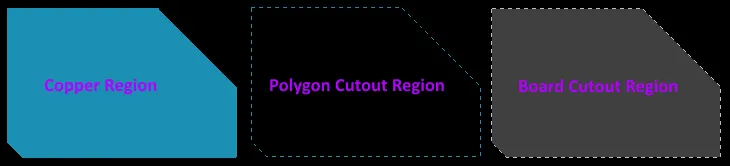
Przykłady różnych typów umieszczonych obiektów regionu
Podsumowanie
Region, znany także jako Solid Region, to prymitywny obiekt o kształcie wielokąta, który można umieścić na dowolnej warstwie.
Region może mieć dowolną liczbę boków i wierzchołków (narożników). Może zostać umieszczony na warstwie sygnałowej, aby zdefiniować obszar pełnej miedzi używany do ekranowania lub przenoszenia dużych prądów. Regiony dodatnie można łączyć ze ścieżkami lub segmentami łuków i podłączać do sieci. W edytorze biblioteki PCB regiony mogą służyć do tworzenia niestandardowych kształtów padów na warstwach miedzi lub specjalnych kształtów masek na maskach lutowniczej i pasty. Na warstwach nieelektrycznych regiony mogą być używane do definiowania niestandardowych kształtów, np. logotypów.
Umieszczony jako negatyw, region może tworzyć wycięcie (pustkę) w rozlewie poligonu. W tym trybie region nie zostanie wypełniony miedzią podczas wylewania poligonu. Gdy jest używany jako region negatywowy dla wycięcia płytki (poprzez umieszczenie go na warstwie wielowarstwowej), definiuje obszar, który staje się otworem przechodzącym przez gotową płytkę. Regiony wycięć płytki są przenoszone do plików Gerber i ODB++ na potrzeby produkcji poprzez użycie dedykowanej warstwy Rout.
Dostępność
Regiony są dostępne do umieszczania zarówno w edytorze PCB, jak i w edytorach biblioteki PCB, na jeden z następujących sposobów:
-
Edytor PCB:
- Wybierz Place » Solid Region, Place » Polygon Pour Cutout lub Design » Board Shape » Define Board Cutout z menu głównego.
-
Kliknij przycisk Solid Region (
 ) na liście rozwijanej na Active Bar znajdującym się u góry przestrzeni projektu. (Kliknij i przytrzymaj przycisk Active Bar , aby uzyskać dostęp do innych powiązanych poleceń. Po użyciu polecenia stanie się ono najwyższą pozycją w tej sekcji Active Bar.)
- Kliknij prawym przyciskiem w przestrzeni projektu, a następnie wybierz Place » Solid Region lub Polygon Pour Cutout z menu kontekstowego.
-
Edytor biblioteki PCB:
- Wybierz Place » Solid Region lub Polygon Pour Cutout z menu głównego.
-
Kliknij przycisk Solid Region () na liście rozwijanej na Active Bar znajdującym się u góry przestrzeni projektu. (Kliknij i przytrzymaj przycisk Active Bar , aby uzyskać dostęp do innych powiązanych poleceń. Po użyciu polecenia stanie się ono najwyższą pozycją w tej sekcji Active Bar.)
Umieszczanie
Po uruchomieniu polecenia kursor zmieni się w celownik i wejdziesz w tryb umieszczania regionu. Umieszczanie odbywa się poprzez wykonanie następującej sekwencji działań:
- Ustaw kursor, a następnie kliknij, aby zakotwiczyć wierzchołek początkowy regionu.
- Przesuń kursor, aby umieścić drugi wierzchołek. Domyślne zachowanie polega na umieszczaniu dwóch krawędzi przy każdym kliknięciu, z kształtem narożnika zdefiniowanym przez użytkownika pomiędzy nimi. Więcej szczegółów znajdziesz na stronie Editing Polygonal Shaped PCB Design Objects.
- Kontynuuj przesuwanie myszy i klikaj, aby umieszczać kolejne wierzchołki.
- Po umieszczeniu ostatniego wierzchołka kliknij prawym przyciskiem myszy lub naciśnij Esc, aby zamknąć i zakończyć umieszczanie regionu. Nie ma potrzeby ręcznego zamykania regionu, ponieważ oprogramowanie automatycznie domknie kształt, łącząc punkt startowy z ostatnio umieszczonym punktem.
- Kontynuuj umieszczanie kolejnych regionów albo kliknij prawym przyciskiem myszy lub naciśnij Esc, aby wyjść z trybu umieszczania.
Dodatkowe działania, które można wykonać podczas umieszczania, obejmują:
-
Naciśnij klawisz Tab , aby wstrzymać umieszczanie i uzyskać dostęp do trybu Region mode w panelu Properties , gdzie można na bieżąco zmieniać jego właściwości. Kliknij nakładkę przycisku pauzy w przestrzeni projektu (), aby wznowić umieszczanie.
- Naciśnij klawisze + i - na klawiaturze numerycznej, aby przechodzić do przodu i do tyłu przez wszystkie warstwy aktualnie widoczne w projekcie.
- Naciśnij klawisz *, aby przełączać się między widocznymi warstwami sygnałowymi.
Tworzenie regionu z zestawu ścieżek
Oprócz definiowania obszarów miedzi elektrycznej na płytce, regiony pełne są również używane do definiowania innych obiektów projektowych o kształcie wielokąta, takich jak specjalny symbol lub logotyp firmy. Jeśli obrys wymaganego kształtu został zdefiniowany w innym narzędziu projektowym, np. AutoCAD, można go wyeksportować jako DXF, a następnie zaimportować do Altium Designer. Taki obrys można następnie przekonwertować na region pełny.
Aby przekonwertować zamkniętą granicę złożoną z wybranych obiektów ścieżek i/lub łuków na region, zaznacz segmenty ścieżek, a następnie wybierz:
- Tools » Convert » Create Polygon from Selected Primitives - aby zdefiniować pełny (miedziany) obiekt regionu (obiekt regionu, który ma właściwość Kind ustawioną na Copper).
- Tools » Convert » Create Cutout from Selected Primitives - aby zdefiniować obiekt regionu wycięcia rozlewu poligonu (obiekt regionu, który ma właściwość Kind ustawioną na Polygon Cutout).
- Tools » Convert » Create Board Cutout from Selected Primitives - aby zdefiniować obiekt regionu wycięcia płytki (obiekt regionu, który ma właściwość Kind ustawioną na Board Cutout).
Po uruchomieniu polecenia region zostanie utworzony z zamkniętej granicy utworzonej przez prymitywy ścieżek. Granica regionu podąża za linią środkową ograniczających obiektów ścieżek i region nie jest zaznaczony.
Zwróć uwagę, że:
- Podczas wybierania polecenia Create Polygon from Selected Primitives lub Create Cutout from Selected Primitives region zostanie utworzony na bieżącej (aktywnej) warstwie, a nie na warstwie, na której znajdują się zaznaczone ścieżki. Podczas wybierania polecenia Create Board Cutout from Selected Primitives region zostanie utworzony na warstwie Multi-Layer. Oznacza to, że możesz zdefiniować kształt na warstwie mechanicznej, a następnie utworzyć region odpowiednio na warstwie sygnałowej/Multi-layer.
- Zaznaczone ścieżki nadal będą istnieć po utworzeniu regionu i pozostaną zaznaczone.
Edytowanie graficzne
Przenoszenie wierzchołków regionu
Regiony zawierają dwa punkty, czyli „uchwyty”, za pomocą których można edytować kształt regionu.
- Full Handles - znajdują się w narożnikach regionu.
- Empty Handles - znajdują się w środkach segmentów utworzonych przez pełne uchwyty.
Istniejący region można przekształcić, przesuwając te uchwyty, czyli wierzchołki, znajdujące się w każdym narożniku lub w środku każdej krawędzi.
Aby zmodyfikować kształt regionu, kliknij i zaznacz region, co podświetli jego wierzchołki i zmieni kursor na krzyżyk.
- Click na pełnym uchwycie, aby przesunąć ten narożnik.
- Click wzdłuż krawędzi, aby przesunąć całą krawędź.
- Click na pustym uchwycie, aby przesunąć cały bok (dla ścieżki i dla łuku).
- Ctrl+Click na pustym uchwycie, aby podzielić tę krawędź na dwie krawędzie. Ctrl trzeba przytrzymać tylko na początku ruchu. Następnie można użyć skrótów klawiszowych Shift+Spacebar, aby przełączać tryby (łuk, fazowanie i dowolny kąt).
 Różne metody przesuwania wierzchołków regionu.
Modyfikowanie obrysu regionu
Oprócz edycji wierzchołków możesz także użyć polecenia Modify Region Border, aby łatwo zmienić kształt poligonów. Polecenie uruchamia się, klikając prawym przyciskiem myszy na żądanym poligonie, a następnie wybierając Polygon Actions » Modify Polygon Border. Po uruchomieniu polecenia kursor zmienia się w krzyżyk. Za każdym razem, gdy klikniesz, dodawany jest nowy wierzchołek. Podobnie jak podczas umieszczania regionu, skróty Shift+Spacebar mogą być używane do zmiany kształtów narożników.

Modyfikowanie obrysu regionu.
Region Properties

Tryb Region panelu Properties
Informacje o sieci
Ten region dostarcza informacji o sieci, do której należy region, a także o parze różnicowej i/lub xSignal, jeśli ta sieć jest jej członkiem. Informacje o klasie są wyświetlane tam, gdzie ma to zastosowanie.
Więcej informacji o danych sieci znajdziesz na stronie PCB Placement & Editing Techniques.
Właściwości
- Component – to pole jest widoczne w edytorze PCB tylko wtedy, gdy zaznaczony Region jest częścią składową komponentu PCB i wyświetla oznaczenie (designator) nadrzędnego komponentu PCB. Wybierz klikalny link Component, aby otworzyć tryb Component panelu Properties dla komponentu nadrzędnego.
-
Net - służy do wyboru sieci dla regionu. Wszystkie sieci dla aktywnego projektu płytki będą wymienione na liście rozwijanej. Wybierz No Net aby określić, że region nie jest podłączony do żadnej sieci. Właściwość Net prymitywu jest używana przez Design Rule Checker do określenia, czy obiekt PCB jest umieszczony zgodnie z regułami. Alternatywnie możesz kliknąć ikonę Assign Net (), aby wskazać obiekt w przestrzeni projektu — sieć tego obiektu zostanie przypisana do zaznaczonego regionu (regionów).
- Layer - to pole jest dostępne tylko wtedy, gdy Kind jest ustawione na Copper, Polygon Cutout lub Cavity. Użyj go, aby określić warstwę, na której umieszczony jest region. Dla Copper i Polygon Cutout na liście rozwijanej znajdują się wszystkie zdefiniowane (i włączone) warstwy dla aktywnego projektu płytki. Dla Cavity wyświetlane są tylko włączone warstwy mechaniczne.
-
Kind - użyj listy rozwijanej, aby wybrać funkcję regionu:
- Copper - jednolity, dodatni obszar który można umieścić na dowolnej warstwie projektu, np. na warstwie sygnałowej (miedzi).
- Polygon Cutout - działa jako wycięcie poligonu (polygon cutout) definiujące obszar ujemny lub bez miedzi wewnątrz poligonu. Po umieszczeniu Cutout wykonaj ponowne wylanie (Repour) poligonu.
- Board Cutout - działa jako wycięcie w płytce (board cutout) definiujące obszar ujemny lub otwór w obrębie kształtu płytki.
-
Cavity - służy do zdefiniowania wnęki osadzonej (embedded cavity), w której komponent będzie znajdował się „wewnątrz płytki”. Region tego typu można umieścić wyłącznie na odpowiedniej warstwie mechanicznej i musi on całkowicie obejmować bryłę 3D komponentu z wystarczającym luzem z każdej strony. Skontaktuj się z producentem, aby ustalić, jaki luz jest wymagany.
- Arc Approximation - wprowadź maksymalne odchylenie od idealnego łuku.
- Area - wyświetla pole powierzchni obiektu regionu.
-
(X/Y)
- X (pierwsze pole) - to pole pokazuje bieżącą pozycję X środka pada względem bieżącego punktu odniesienia. Edytuj wartość w polu, aby zmienić pozycję pada względem bieżącego punktu odniesienia. Wartość można wprowadzić w jednostkach metrycznych lub imperialnych; podaj jednostki podczas wprowadzania wartości, której jednostki nie są aktualnie domyślne. Domyślne jednostki (metryczne lub imperialne) są określane przez ustawienie Units w sekcji Other panelu Properties w trybie Board (dostępnym, gdy w przestrzeni projektu nie są zaznaczone żadne obiekty) i są używane, jeśli jednostka nie zostanie podana.
- Y (drugie pole) - to pole pokazuje bieżącą pozycję Y środka pada względem bieżącego punktu odniesienia. Edytuj wartość w polu, aby zmienić pozycję pada względem bieżącego punktu odniesienia. Wartość można wprowadzić w jednostkach metrycznych lub imperialnych; podaj jednostki podczas wprowadzania wartości, której jednostki nie są aktualnie domyślne. Domyślne jednostki (metryczne lub imperialne) są określane przez ustawienie Units w sekcji Other panelu Properties w trybie Board (dostępnym, gdy w przestrzeni projektu nie są zaznaczone żadne obiekty) i są używane, jeśli jednostka nie zostanie podana.
Wierzchołki obrysu
Ten obszar służy do modyfikowania poszczególnych wierzchołków aktualnie zaznaczonego obiektu regionu. Możesz modyfikować położenia istniejących wierzchołków, dodawać nowe wierzchołki lub usuwać je w razie potrzeby. Można definiować połączenia łukowe między punktami wierzchołków, a także dostępna jest obsługa eksportu informacji o wierzchołkach do oraz importu z pliku w formacie CSV.
-
Vertices Grid - wyświetla listę wszystkich punktów wierzchołków aktualnie zdefiniowanych dla regionu w następujących kategoriach:
- Index - przypisany indeks wierzchołka (nieedytowalny).
- X - współrzędna X (pozioma) wierzchołka. Kliknij, aby edytować.
- Y - współrzędna Y (pionowa) wierzchołka. Kliknij, aby edytować.
- Arc Angle (Neg = CW) - kąt łuku rysowanego w celu połączenia tego punktu wierzchołka z następnym. Domyślnie połączenia są krawędziami prostoliniowymi, a to pole pozostaje puste. Kliknij, aby edytować, a następnie wprowadź wymagany kąt łuku. Wprowadzenie wartości dodatniej spowoduje narysowanie łuku przeciwnie do ruchu wskazówek zegara. Aby narysować łuk zgodnie z ruchem wskazówek zegara, wprowadź wartość ujemną.
-
Add - kliknij, aby dodać nowy punkt wierzchołka. Nowy wierzchołek zostanie dodany poniżej aktualnie aktywnego wpisu wierzchołka i początkowo będzie miał te same współrzędne X,Y co aktywny wpis. Kliknij
 aby usunąć aktualnie zaznaczony wierzchołek.
Rozszerzenie maski pasty
- Rule/Manual - wybierz żądaną konfigurację rozszerzenia maski pasty. Gdy wybrane jest Manual , możesz włączyć i wprowadzić żądaną wartość.
Rozszerzenie maski lutowniczej
- Rule/Manual - wybierz żądaną konfigurację rozszerzenia maski lutowniczej. Gdy wybrane jest Manual , możesz włączyć i wprowadzić żądaną wartość.
Renderowanie regionów samoprzecinających się
Regiony samoprzecinające się są renderowane w edytorze PCB w taki sam sposób, w jaki zostaną wyeksportowane do plików wyjściowych dla produkcji (Gerber/ODB++).

Przykład samoprzecinającego się obszaru zaznaczonego w przestrzeni projektowej edytora PCB. Najedź kursorem na obraz, aby zobaczyć ten obszar w wygenerowanym wyjściu Gerber.
 Tłumaczenie SI