
Trasowanie płytki drukowanej
W skrócie
- Przejrzysty przegląd funkcji i technologii prowadzenia ścieżek dostępnych w Altium Designer.
- Praktyczna lista kontrolna pozwalająca przed rozpoczęciem pracy sprawdzić warstwy, ograniczenia projektowe i konfigurację trasowania.
- Przydatne wskazówki dotyczące wyszukiwania, wyświetlania i zarządzania sieciami, które ułatwią orientację podczas prowadzenia ścieżek.
Prowadzenie ścieżek, ściśle powiązane z rozmieszczaniem komponentów, jest kluczowym czynnikiem decydującym o powodzeniu projektu PCB. Altium Designer oferuje szereg intuicyjnych funkcji interaktywnego prowadzenia ścieżek, które pomagają wydajnie i precyzyjnie trasować połączenia na płytce — od prostej płytki dwustronnej po wielowarstwową płytkę sztywno-giętką o dużej gęstości upakowania i z szybkimi sygnałami.
Altium Designer oferuje szereg funkcji interaktywnego prowadzenia ścieżek, w tym:
-
Narzędzie do interaktywnego prowadzenia ścieżek. Interaktywne prowadzenie ścieżek jest szybkie i wydajne dzięki trybom omijania przeszkód, przylegania i rozpychania oraz rozpychania, które pozwalają sprawnie wykonać zadanie.
-
Dostępna jest pełna obsługa prowadzenia par różnicowych, a także dostrajania długości pojedynczych ścieżek i par różnicowych.
-
Warto również poznać ActiveRoute — technologię zautomatyzowanego interaktywnego prowadzenia ścieżek, która wykorzystuje wydajne algorytmy trasowania wielu sieci, stosowane do wybranych sieci lub połączeń. ActiveRoute umożliwia także interaktywne zdefiniowanie trasy lub prowadnicy, która następnie określa the river, wzdłuż których będą przebiegać nowe ścieżki.
-
Topologiczny autorouter prowadzi ścieżki tak, jak zrobiłby to doświadczony projektant PCB. Ponieważ jest to router topologiczny, nie ogranicza go siatka ortogonalna — zamiast tego kieruje się ustawieniami preferowanych kierunków i trasami połączeń.
-
Obecnie prowadzenie ścieżek nie polega już na prostym łączeniu punktów. Krótkie czasy przełączania układów sprawiają, że na wielu płytkach występują szybkie sygnały, co wymaga zdefiniowania profili impedancji oraz prowadzenia ścieżek o kontrolowanej impedancji. Reguła projektowa szerokości ścieżek w edytorze PCB może opierać się na szerokości lub impedancji — w tym drugim przypadku szerokość ścieżki zmienia się podczas przechodzenia z jednej warstwy na drugą.
Czy projekt jest gotowy do prowadzenia ścieżek?
Mówi się, że projektowanie PCB to w 90% rozmieszczanie komponentów, a w 10% prowadzenie ścieżek. Choć można spierać się o te proporcje, powszechnie przyjmuje się, że prawidłowe rozmieszczenie komponentów jest najważniejszym aspektem dobrego projektu płytki — wyznacza bowiem przebieg połączeń między komponentami. Podobnie jak prowadzenie ścieżek, rozmieszczanie komponentów jest procesem elastycznym i w razie potrzeby można je korygować na każdym etapie projektowania.
Nadal nie masz pewności, czy możesz już rozpocząć prowadzenie ścieżek? Skorzystaj z poniższej krótkiej listy kontrolnej...
Skonfiguruj warstwy
Płytka drukowana jest wytwarzana jako zestaw odrębnych warstw: warstwy miedzi, maski, warstwy opisowe komponentów, warstwy maski lutowniczej oraz różne inne warstwy specjalnego przeznaczenia stają się częścią gotowej płytki PCB. Przed rozpoczęciem prowadzenia ścieżek skonfiguruj warstwy potrzebne na płytce.
Skonfiguruj warstwy |
|
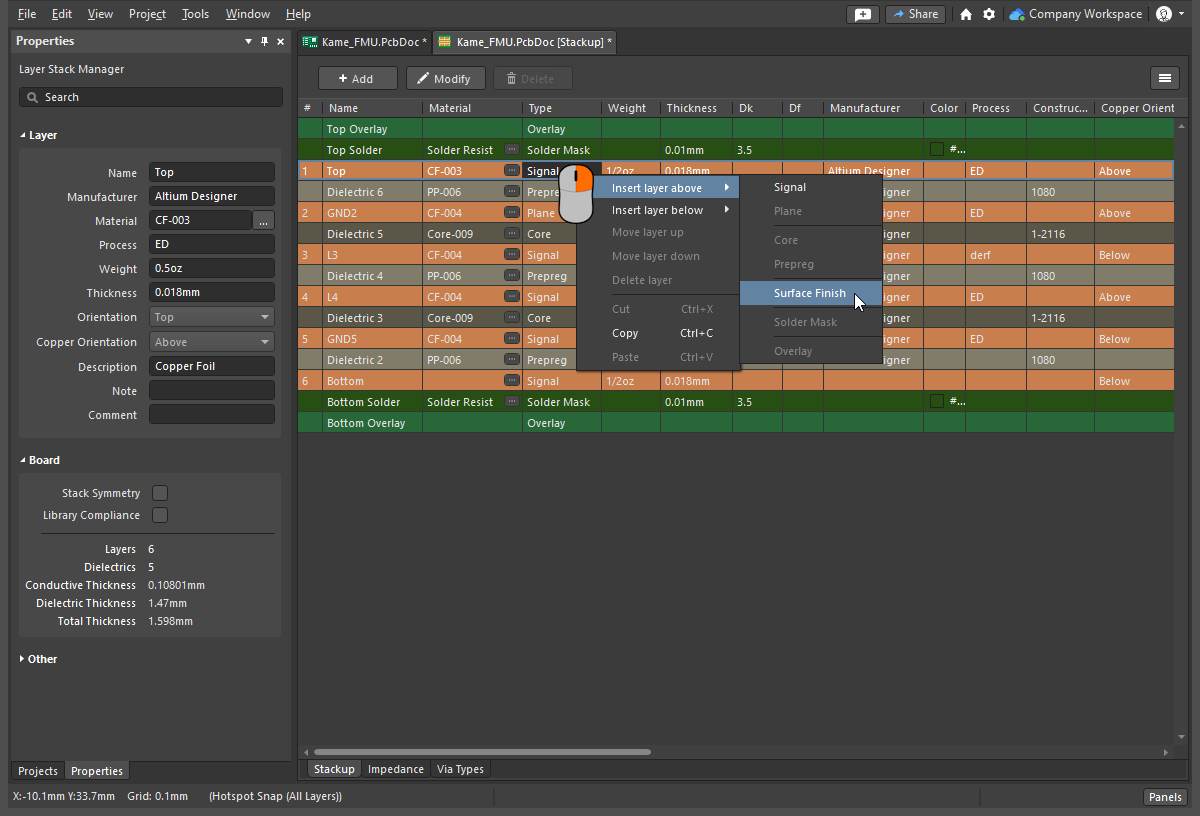
| Configure the copper layers | Warstwy ścieżek, nazywane również warstwami sygnałowymi, konfiguruje się w Layer Stack Manager, jak pokazano powyżej. Użyj poleceń menu głównego, aby wybrać wstępnie zdefiniowany stos warstw, a następnie kliknij prawym przyciskiem myszy, aby dodać warstwy i określić ich położenie w stosie. Dowiedz się więcej o konfigurowaniu stosu warstw. |
| Other fabrication layers | Płaszczyzny zasilania, maski lutownicze, warstwy opisowe komponentów — wszystkie pozostałe warstwy wykorzystywane do produkcji płytki drukowanej również konfiguruje się w Layer Stack Manager. |
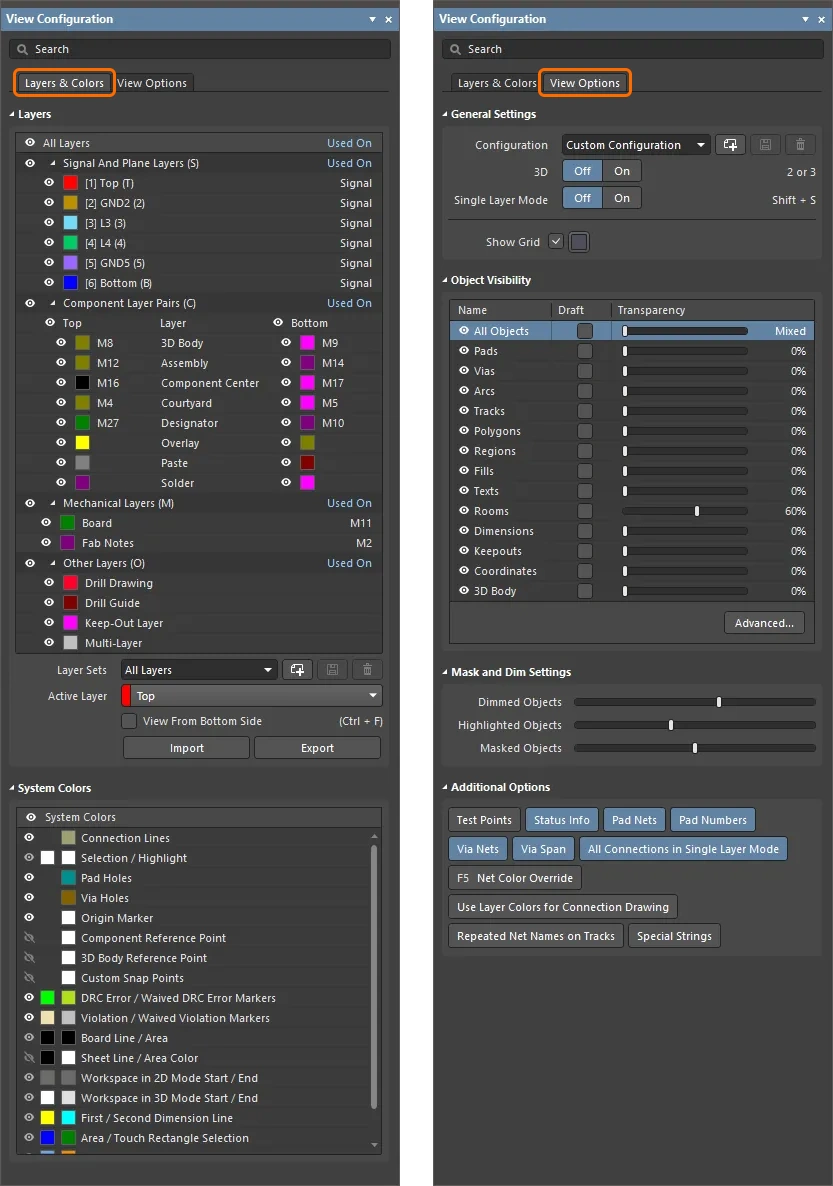
| Add Mechanical layers | Warstwy mechaniczne można stosować parami do zadań związanych ze stroną płytki, takich jak wyznaczanie obszarów montażowych komponentów, lub pojedynczo do zadań ogólnych, takich jak definiowanie obrysu płytki. Warstwy mechaniczne dodaje się w panelu View Configuration ( Dowiedz się więcej o warstwach mechanicznych. |
| Controlling the display of layers | Widoczność wszystkich warstw konfiguruje się w panelu View Configuration ( Dowiedz się więcej o konfigurowaniu wyświetlania warstw w panelu View Configuration. |
 ).
).Skonfiguruj ograniczenia projektowe
Edytor PCB to środowisko projektowe oparte na ograniczeniach — szerokość ścieżek każdej trasowanej sieci, rozmiar przelotki umieszczanej przy zmianie warstwy prowadzenia ścieżek oraz ich odstępy od innych obiektów na płytce są określane przez odpowiednie ograniczenia projektowe. Ograniczenia stanowią podstawowy element projektu, a ich dobrze skonfigurowany zestaw pozwala szybciej i skuteczniej poprowadzić ścieżki na płytce.
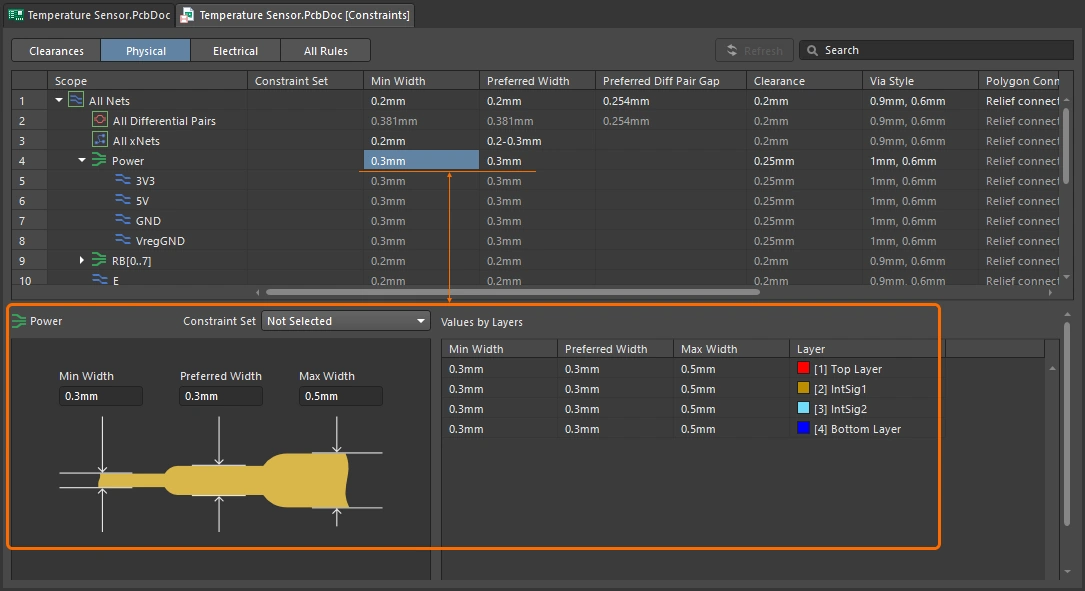
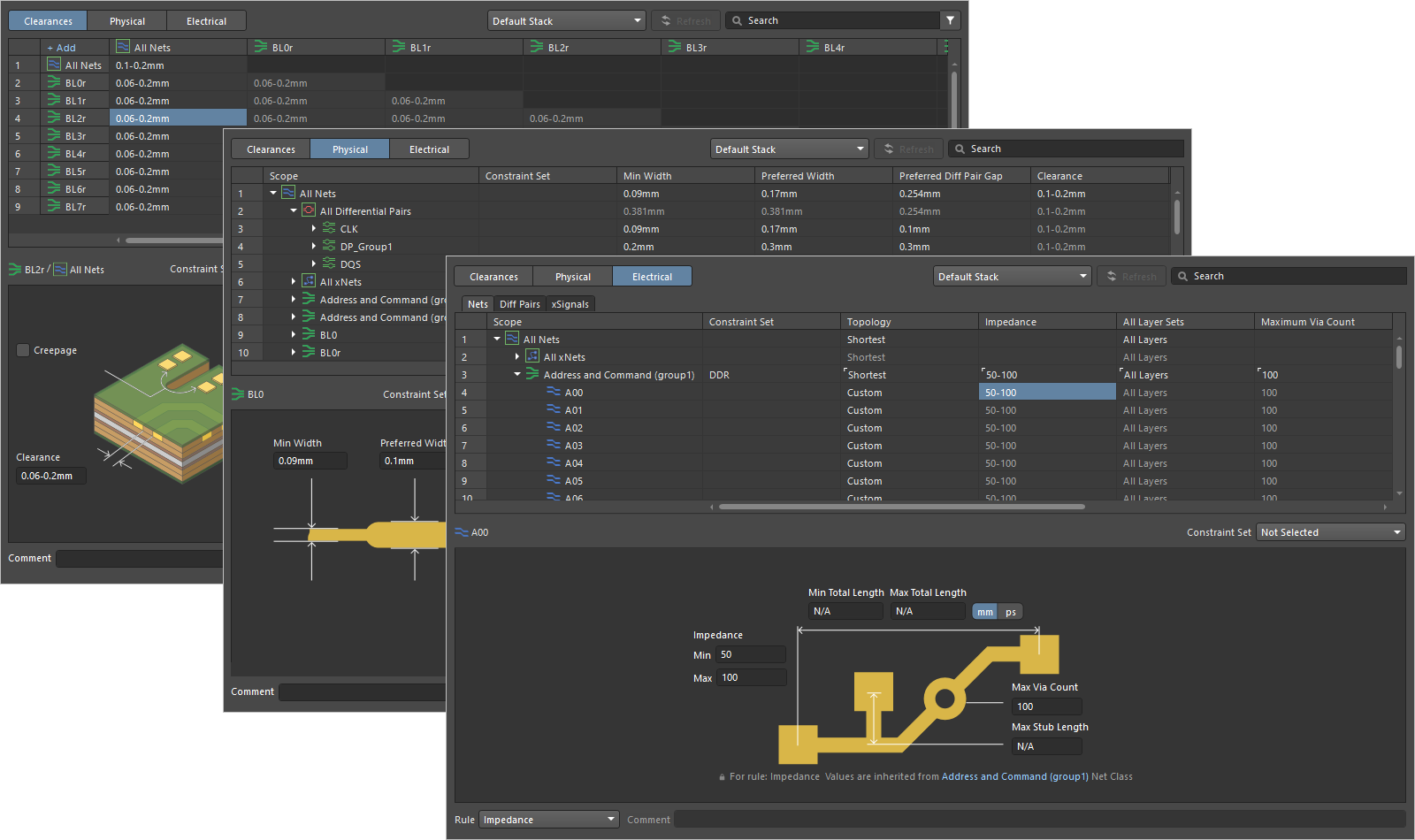 Constraint Manager to oparty na dokumentach interfejs użytkownika przypominający arkusz kalkulacyjny, który umożliwia przeglądanie i tworzenie ograniczeń projektowych stosowanych w projektach PCB oraz zarządzanie nimi.
Czy ograniczenia projektowe są gotowe? |
|
| Am I using Design Rules or the Constraint Manager? | Pierwotnym interfejsem mechanizmu reguł edytora PCB jest okno dialogowe PCB Rules and Constraints Editor ( Wprowadzenie Constraint Manager ( Aby sprawdzić, który sposób definiowania ograniczeń projektowych jest używany w bieżącym projekcie PCB, sprawdź, czy po otwarciu dokumentu schematu lub PCB w menu głównym edytora schematów lub edytora PCB dostępne jest polecenie Design » Constraint Manager. Jeśli polecenie jest dostępne, w tym projekcie używany jest Constraint Manager. Jeśli natomiast w edytorze PCB widoczne jest polecenie Design » Rules, to PCB Rule and Constraints Editor okno dialogowe jest używane w tym projekcie. Wybór stosowanego podejścia następuje podczas tworzenia projektu. Dowiedz się więcej o Constraint Manager. |
| What is a design rule, or design constraint | Zamiast wymagać definiowania atrybutów każdego umieszczanego obiektu ścieżki, edytor PCB korzysta z systemu ograniczeń (nazywanego również silnikiem reguł), który określa właściwości obiektów umieszczanych podczas trasowania interaktywnego. Na przykład podczas umieszczania ścieżki w sieci GND edytor PCB pyta silnik reguł, jakie ograniczenia dotyczą tego obiektu oraz relacji między nim a sąsiednimi obiektami. Silnik reguł zwraca wymagania, na przykład: ścieżka tej sieci musi mieć szerokość 0,3 mm i zachowywać odstęp 0,2 mm od miedzi należącej do innych sieci. Reguła projektowa lub ograniczenie ma dwa kluczowe aspekty — co settings it must have ( |
| The constraint (settings) | Są to ustawienia, które mają być stosowane do obiektu — może to być szerokość ścieżki, rozmiar przelotki lub odstęp między obiektami miedzianymi (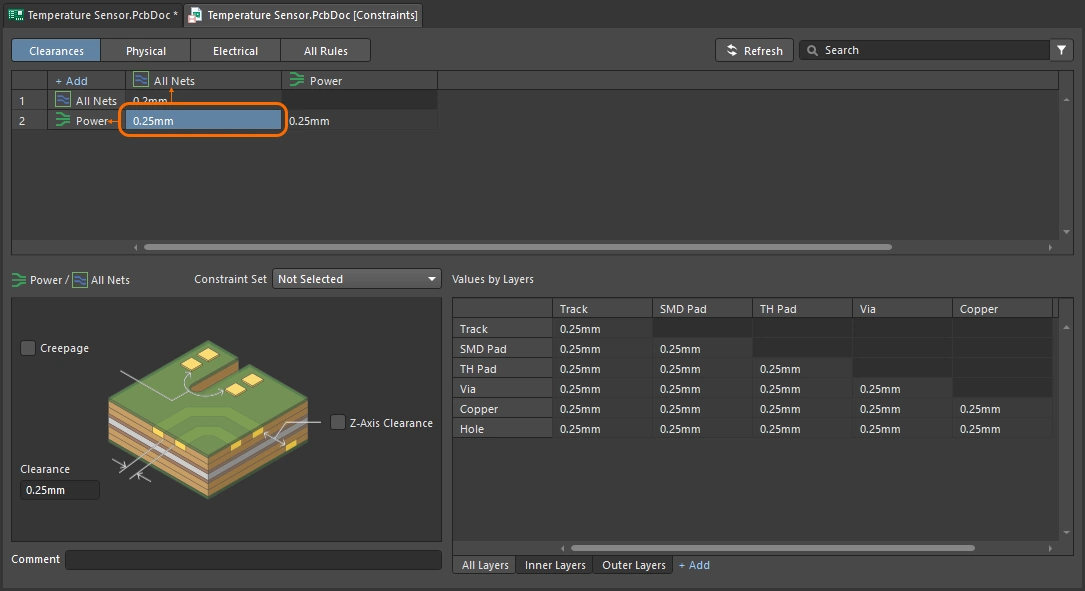 ). ). |
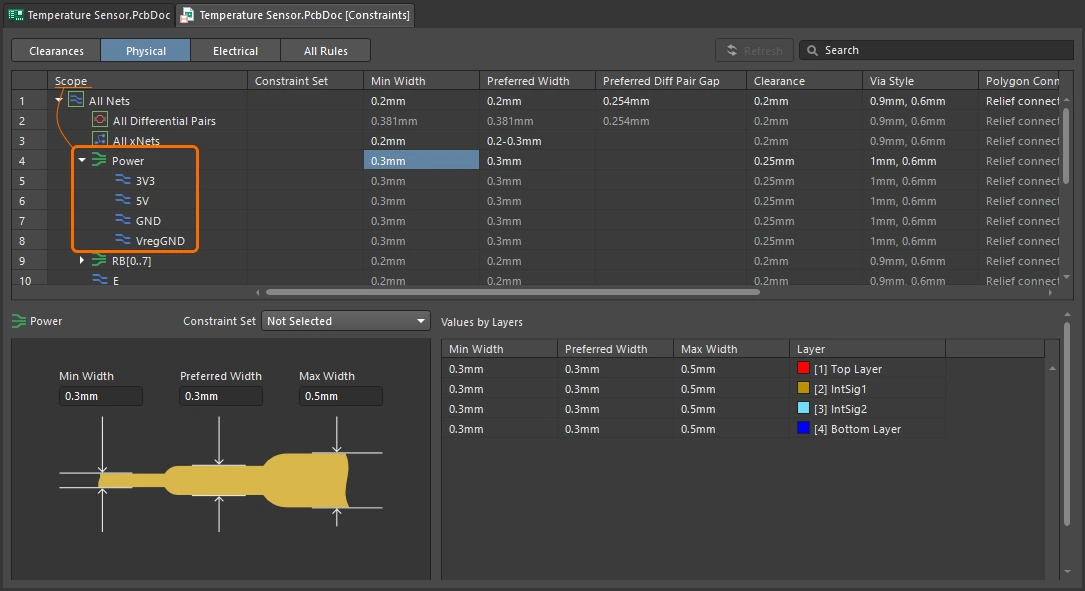
| The scope | Zakres określa zbiór obiektów, do których odnosi się dane ograniczenie projektowe (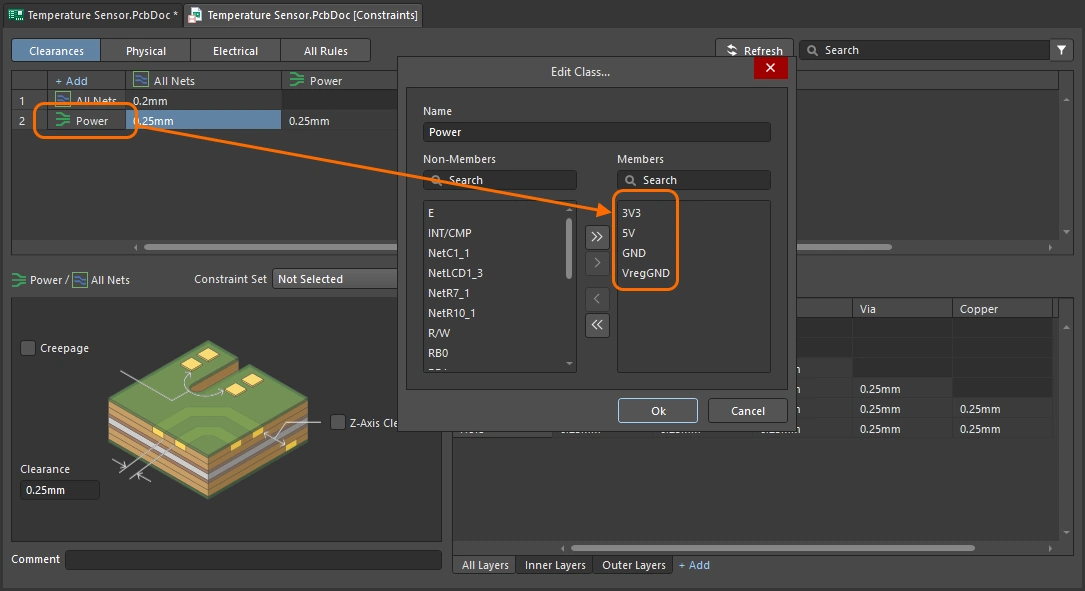 ). Może to być all objects na płytce, w tej component class lub w tamtej differential pair. Reguły mają priorytety, więc ograniczenie określające szerokość ścieżek wszystkich sieci jest zastępowane przez ograniczenie o wyższym priorytecie, dotyczące sieci zasilających. ). Może to być all objects na płytce, w tej component class lub w tamtej differential pair. Reguły mają priorytety, więc ograniczenie określające szerokość ścieżek wszystkich sieci jest zastępowane przez ograniczenie o wyższym priorytecie, dotyczące sieci zasilających. |
| The width constraint | Ograniczenie szerokości określa szerokości minimum, preferred i maximum segmentów tworzących ścieżkę. Ustawienia można zdefiniować jako fizyczne szerokości lub wymagać trasowania sieci z użyciem określonego profilu impedancji. Przydatną funkcją jest możliwość zmiany szerokości ścieżki w zakresie od wartości minimalnej do maksymalnej podczas trasowania lub automatycznego zwężania ścieżki, aby zmieściła się w ciasnym miejscu. Więcej informacji o tych funkcjach znajdziesz na stronie poświęconej trasowaniu interaktywnemu. Dowiedz się więcej o ograniczeniu szerokości ścieżek. |
| The clearance constraint | Z ograniczeniem szerokości współpracuje ograniczenie odstępu, które określa, jak blisko innych obiektów na płytce może przebiegać trasowana sieć. Również w tym przypadku można zdefiniować wiele ograniczeń odstępu, aby zachować odpowiednią odległość sieci o wyższym napięciu lub sieci par różnicowych od innych ścieżek, utrzymywać określony odstęp wypełnień poligonowych od ścieżek itd. Dowiedz się więcej o ograniczeniu odstępu. |
| The routing via style | Trzecim podstawowym ograniczeniem, które należy skonfigurować przed rozpoczęciem pracy, jest styl przelotek używanych podczas trasowania. Ograniczenie to definiuje przelotkę umieszczaną automatycznie przy zmianie warstw podczas trasowania. Podobnie jak w przypadku szerokości ścieżki, podczas trasowania można zmieniać rozmiar przelotki w zakresie od wartości minimalnej do maksymalnej lub zmieniać jej styl (warstwy, które łączy). Więcej informacji o tych skrótach znajdziesz na stronie poświęconej trasowaniu interaktywnemu. Dowiedz się więcej o ograniczeniu przelotek używanych podczas trasowania. |
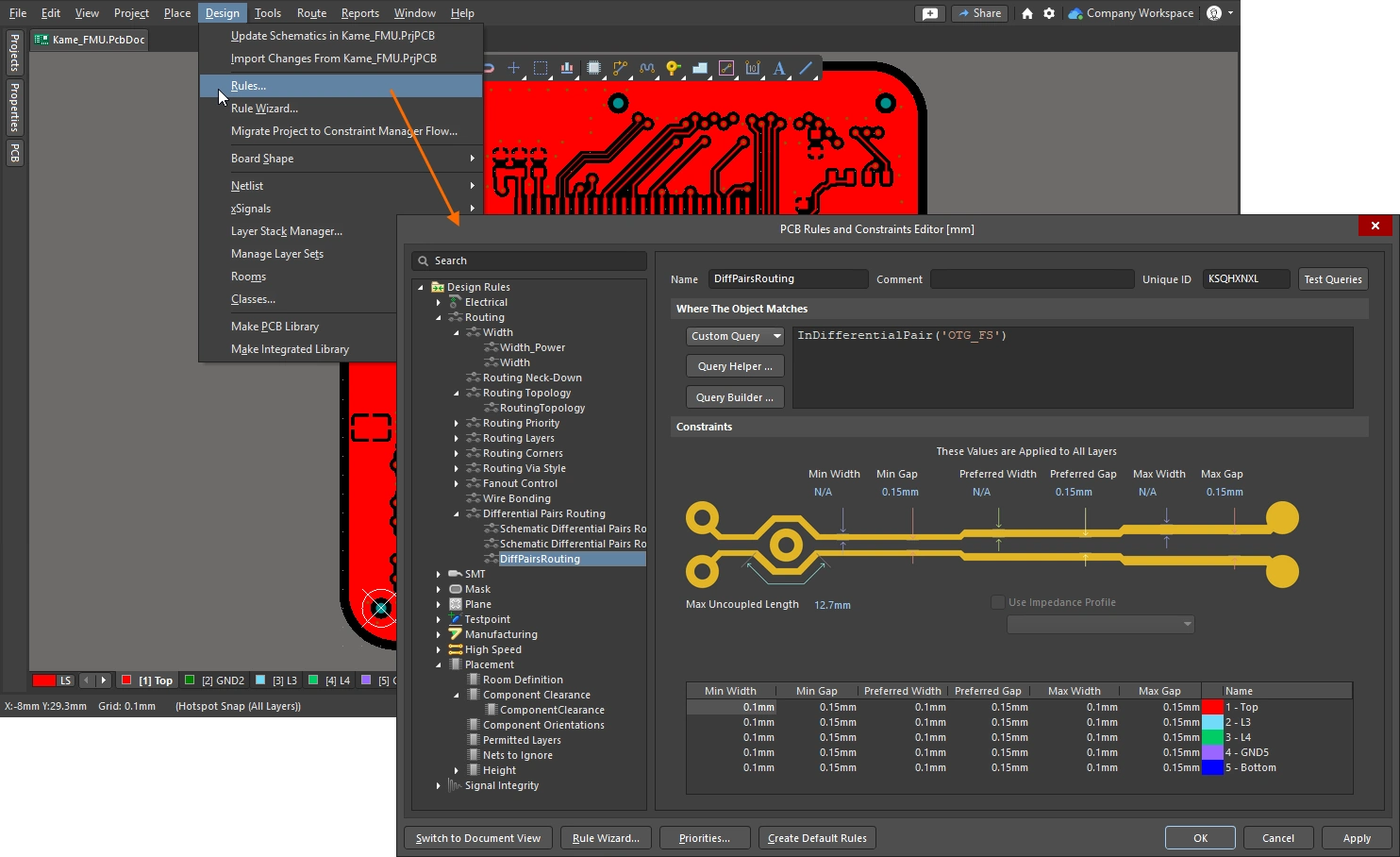 ).
).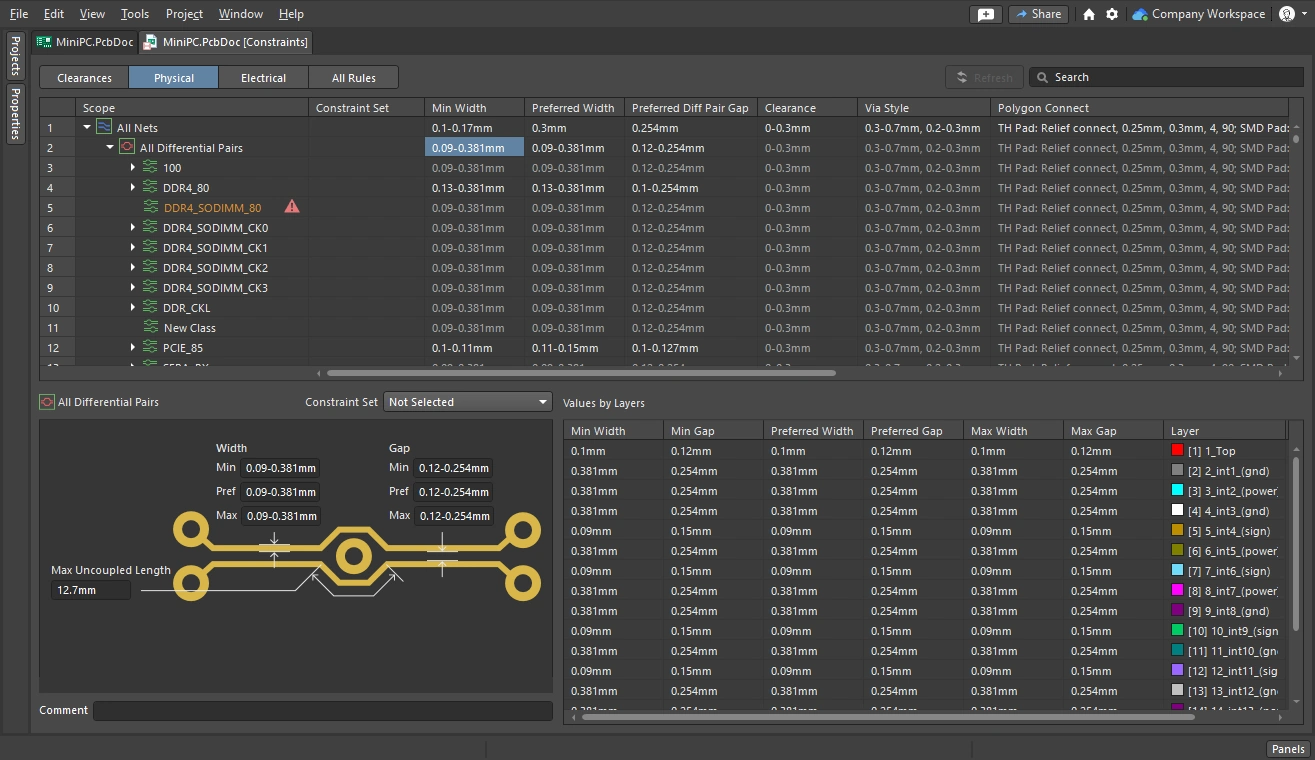 )
) )
) ).
).Wyszukiwanie sieci
Dobrym podejściem do trasowania jest praca na podstawie schematu, na którym można łatwo znaleźć ważne komponenty i krytyczne sieci. Bezpośrednio ze schematu można korzystać z zaznaczania i wskazywania krzyżowego komponentów oraz sieci, wyróżniając ich odpowiedniki na PCB. Dowiedz się więcej o zaznaczaniu i wskazywaniu krzyżowym między schematem a edytorem PCB.
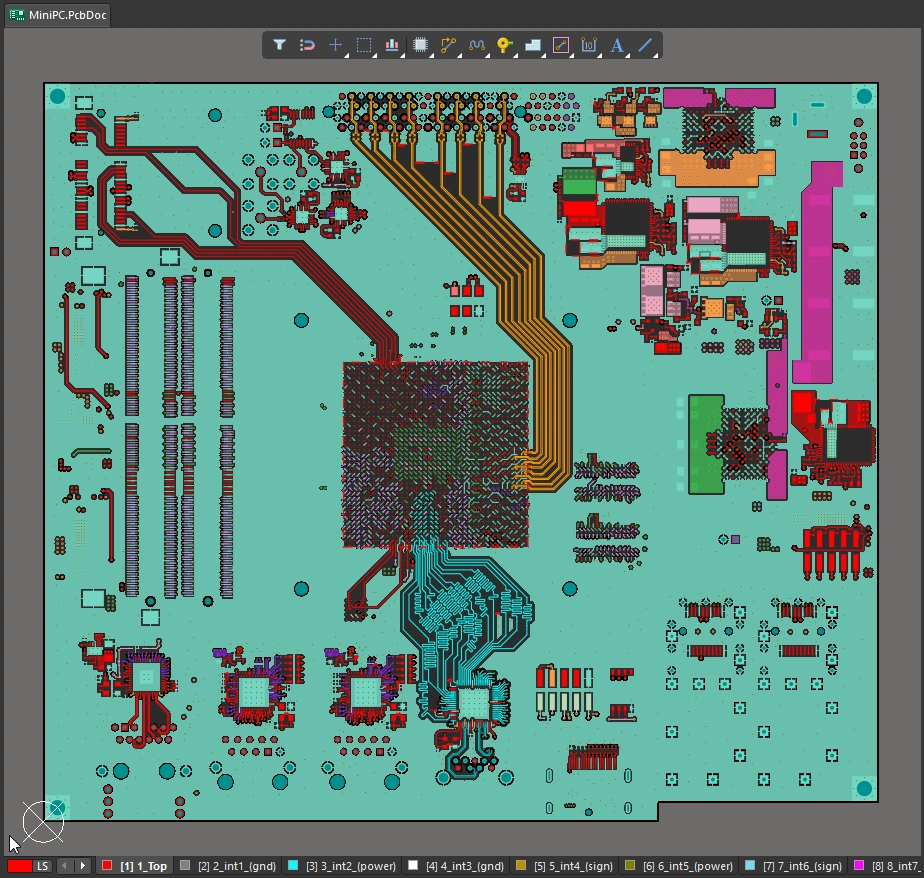
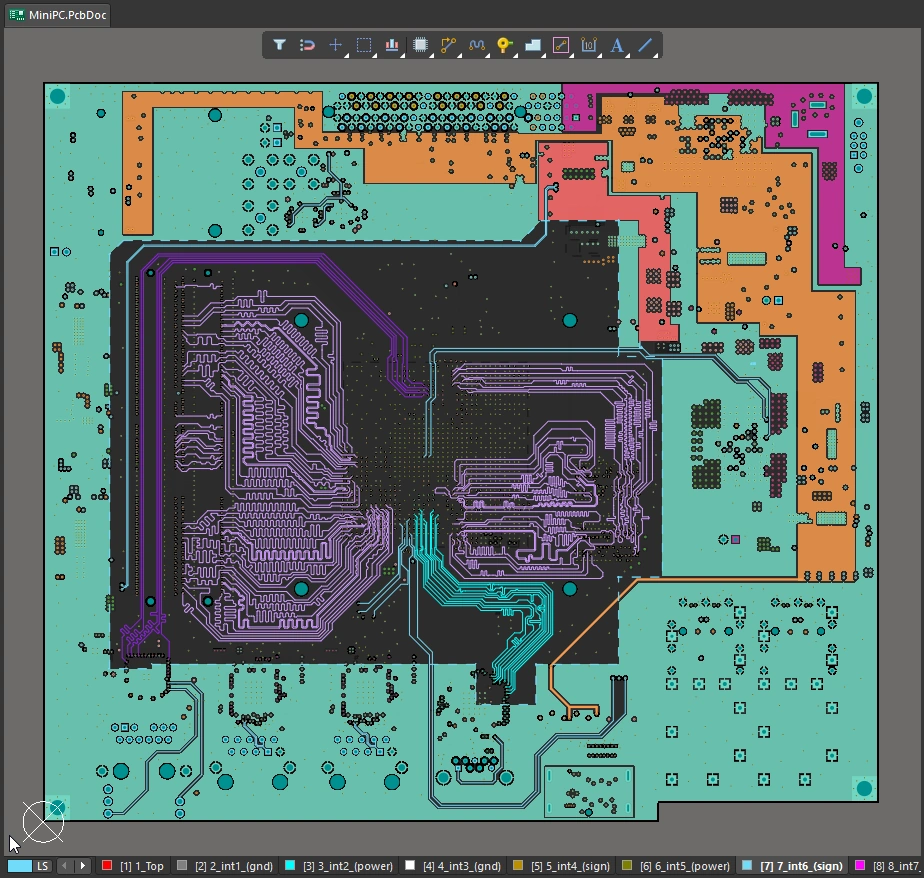
Możesz również sterować wyświetlaniem linii połączeń, maskując lub ukrywając sieci, które Cię nie interesują. Innym podejściem jest ustawienie kolorów ważnych sieci, aby ułatwić zarządzanie procesem trasowania. Poniżej znajdziesz podsumowanie tych funkcji. Dowiedz się więcej o zarządzaniu wyświetlaniem linii połączeń.
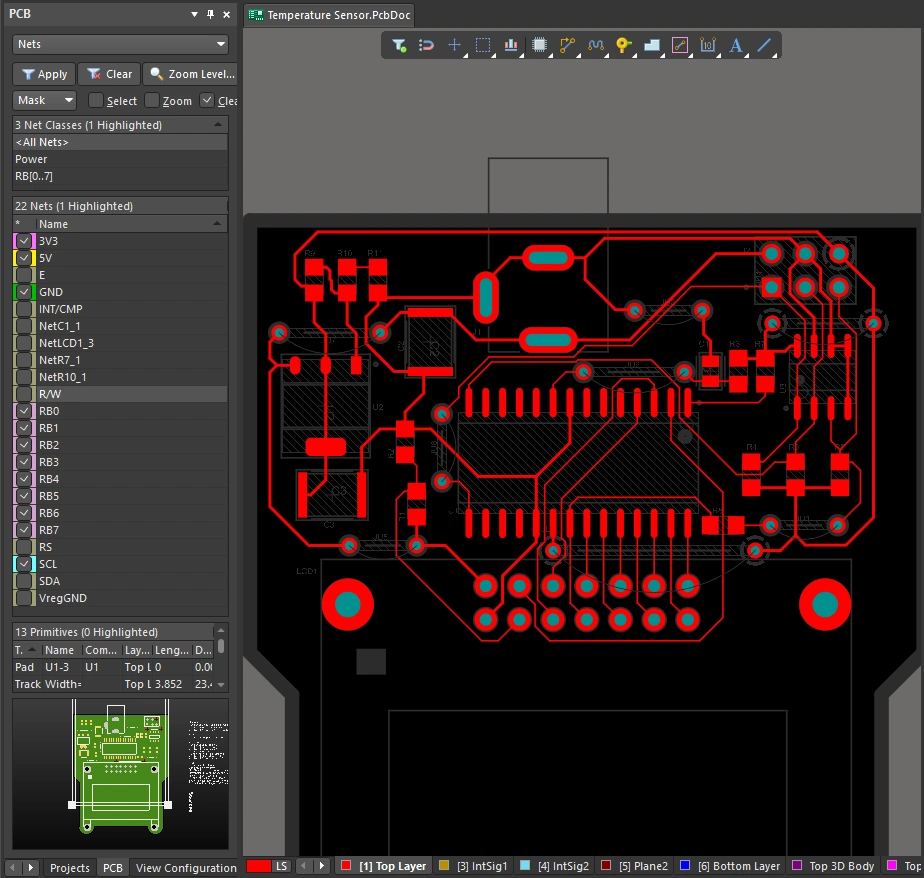
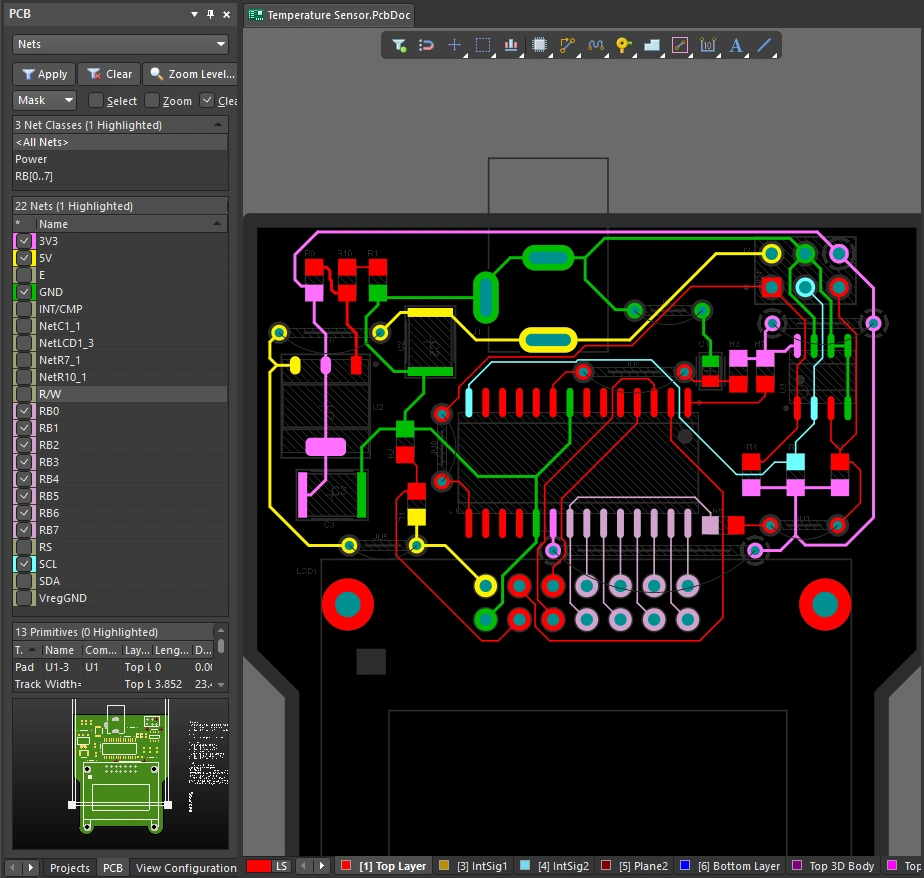
Nadawanie kolorów sieciom |
|
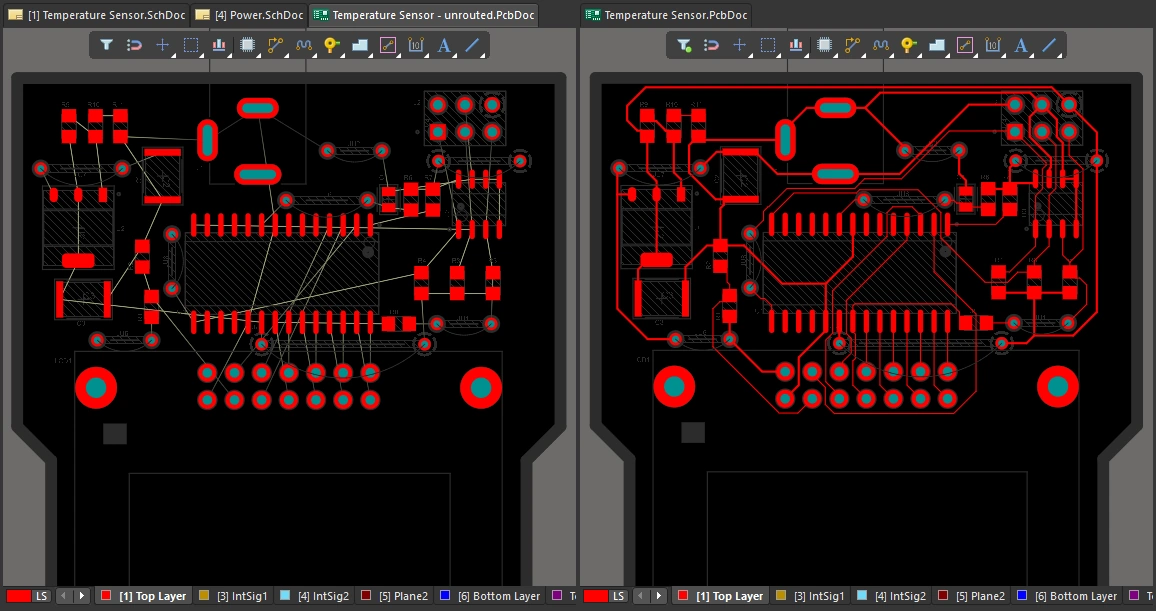
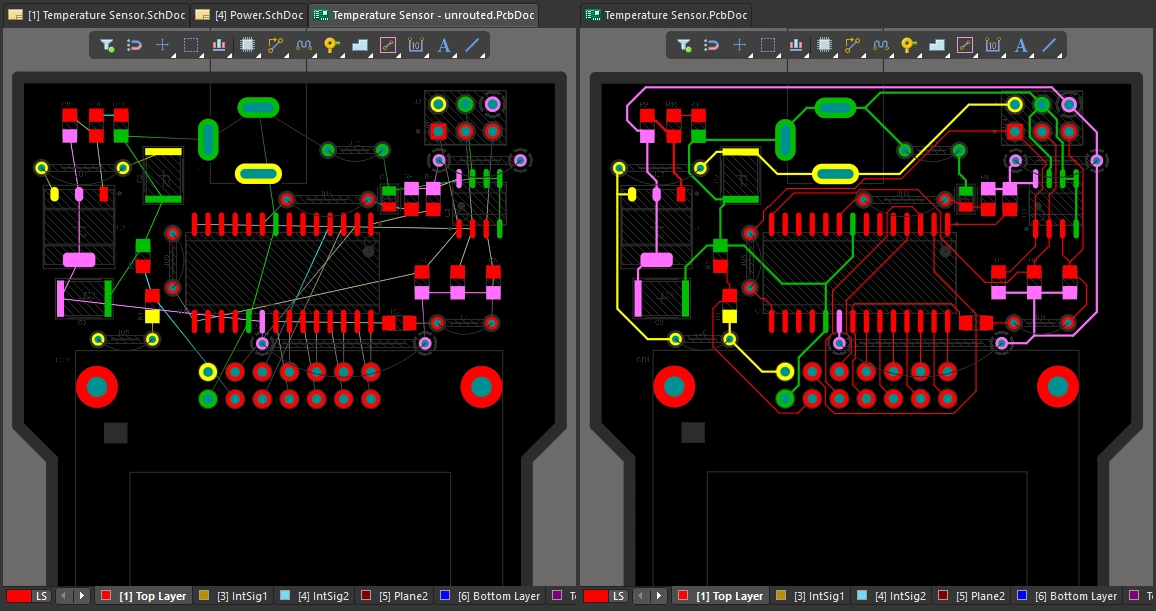
| Applying color to nets | W edytorze PCB wszystkie linie połączeń mają domyślny kolor, a po poprowadzeniu ścieżek każda sieć jest wyświetlana w kolorze warstwy, na której została poprowadzona ( |
| Apply the color in the schematic | W razie potrzeby możesz nadać kolory sieciom na schemacie, korzystając z podmenu View » Net Colors (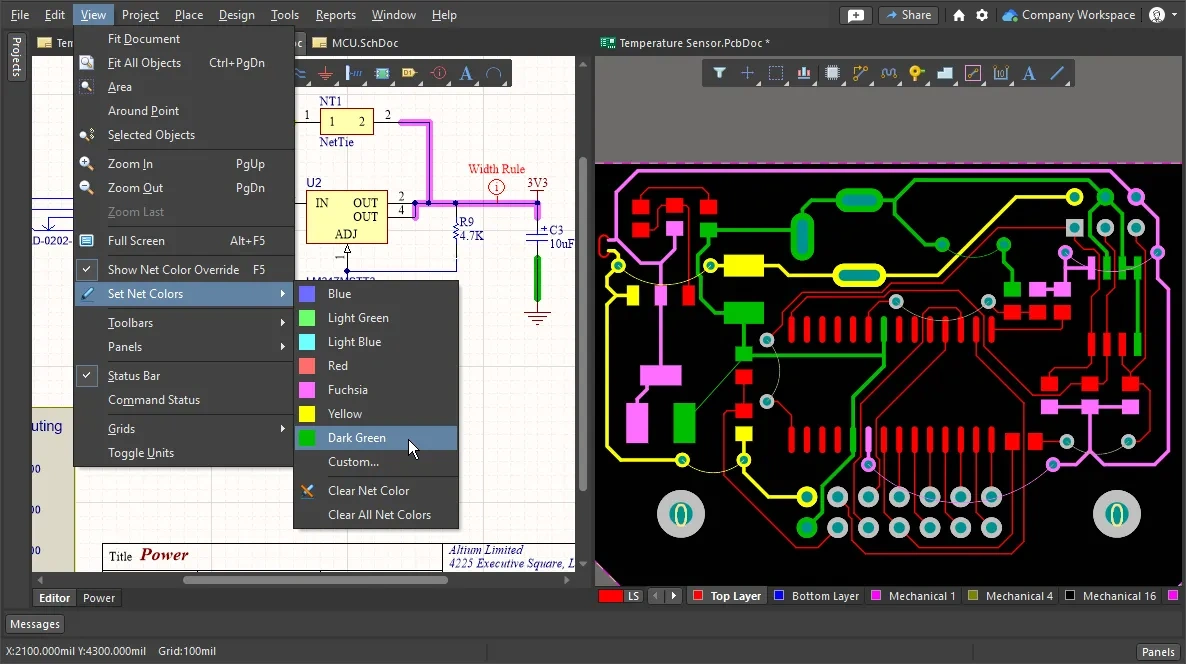 ). Kolory są przenoszone do odpowiednich sieci na PCB podczas synchronizacji projektu. ). Kolory są przenoszone do odpowiednich sieci na PCB podczas synchronizacji projektu. |
| Apply color in the PCB editor | Nadawanie kolorów sieciom na schemacie nie jest wymagane. Jeśli wolisz, możesz zdefiniować kolory sieci bezpośrednio w edytorze PCB. Najłatwiej zrobić to w panelu PCB, w którym można wprowadzać zmiany dla pojedynczej sieci, klasy sieci lub zbioru sieci zaznaczonych interaktywnie. Użyj standardowych metod zaznaczania w systemie Windows, aby zaznaczyć wiele nazw sieci w trybie Nets panelu PCB, a następnie kliknij prawym przyciskiem myszy i wybierz polecenie Change Net Color z menu kontekstowego (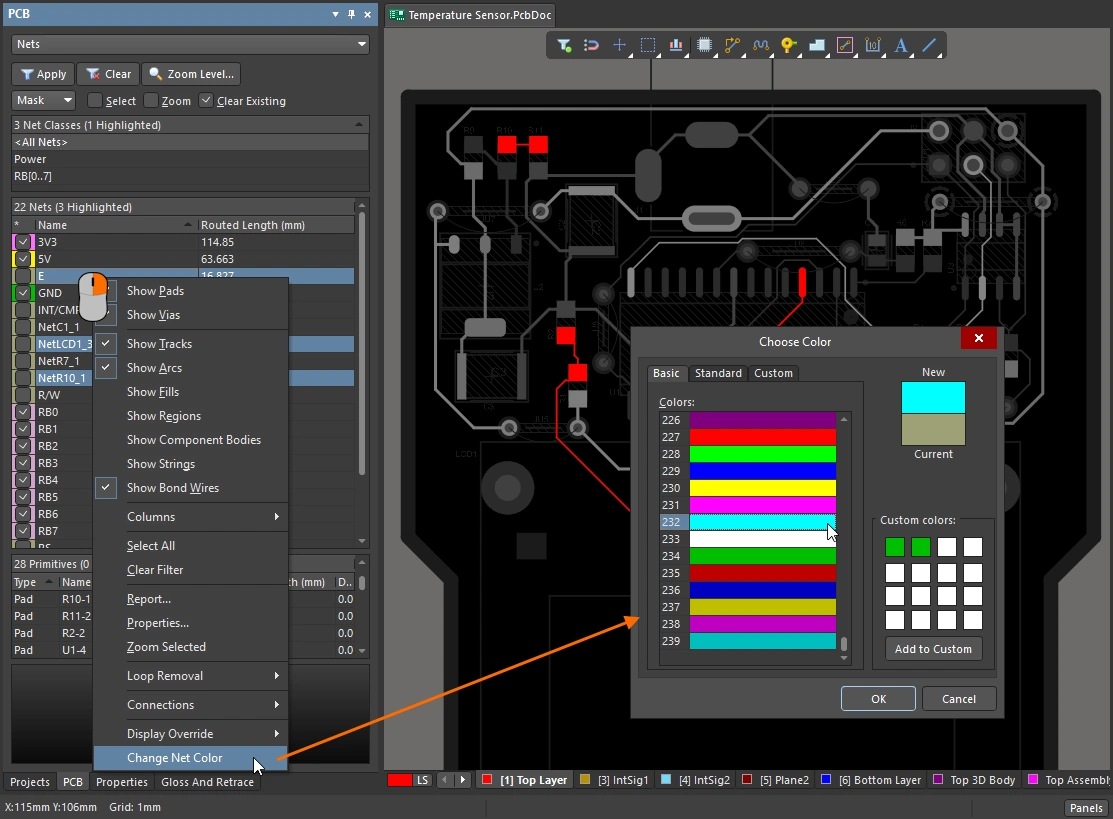 ). ). |
| Apply the color to the routing | W edytorze PCB funkcją nadpisywania kolorów sieci można sterować na poziomie pojedynczych sieci, co pozwala włączyć ją tylko dla tych sieci, które są w danej chwili istotne (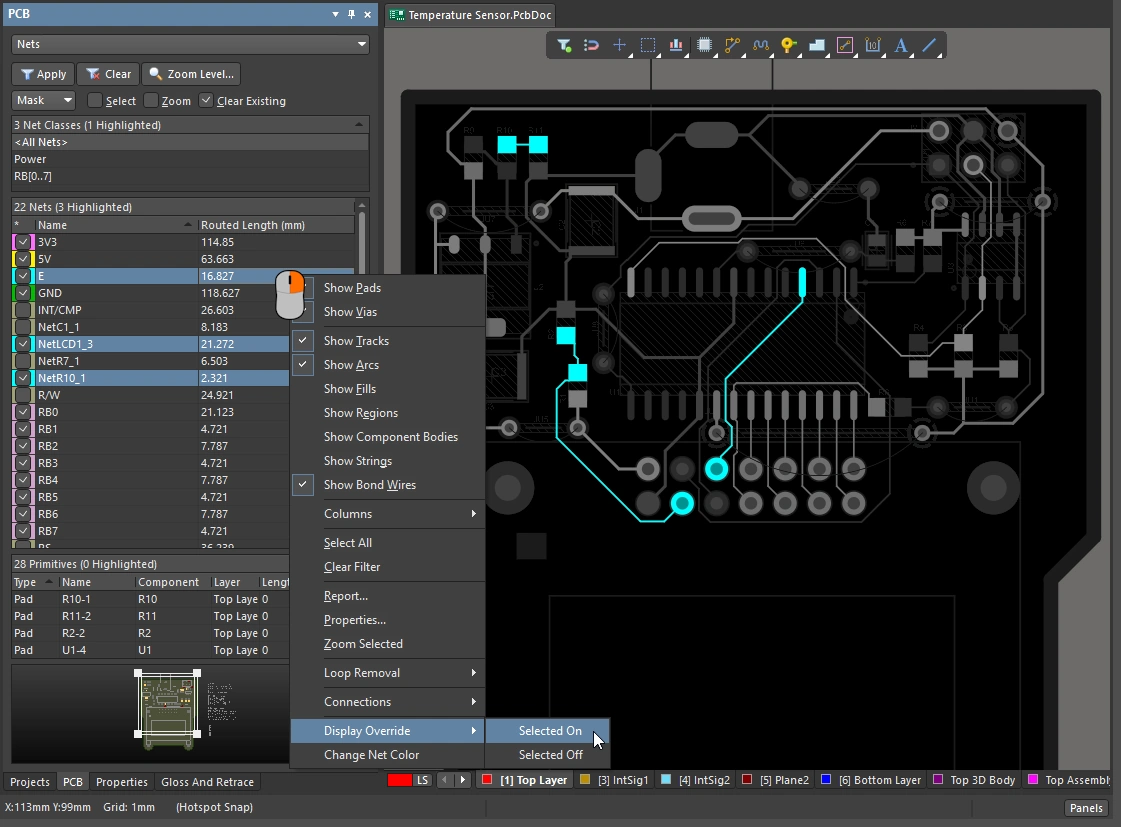 ). ). |
| Toggle the Net Color Override feature on and off | Nadpisywanie kolorów sieci można również włączać (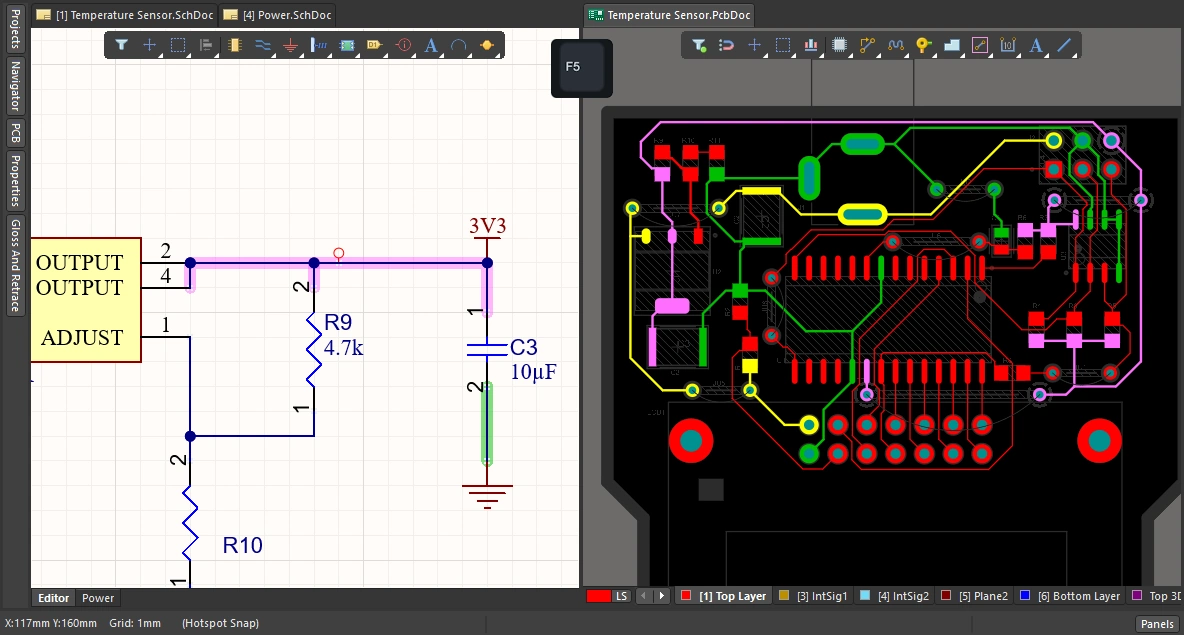 ) i wyłączać ( ) i wyłączać (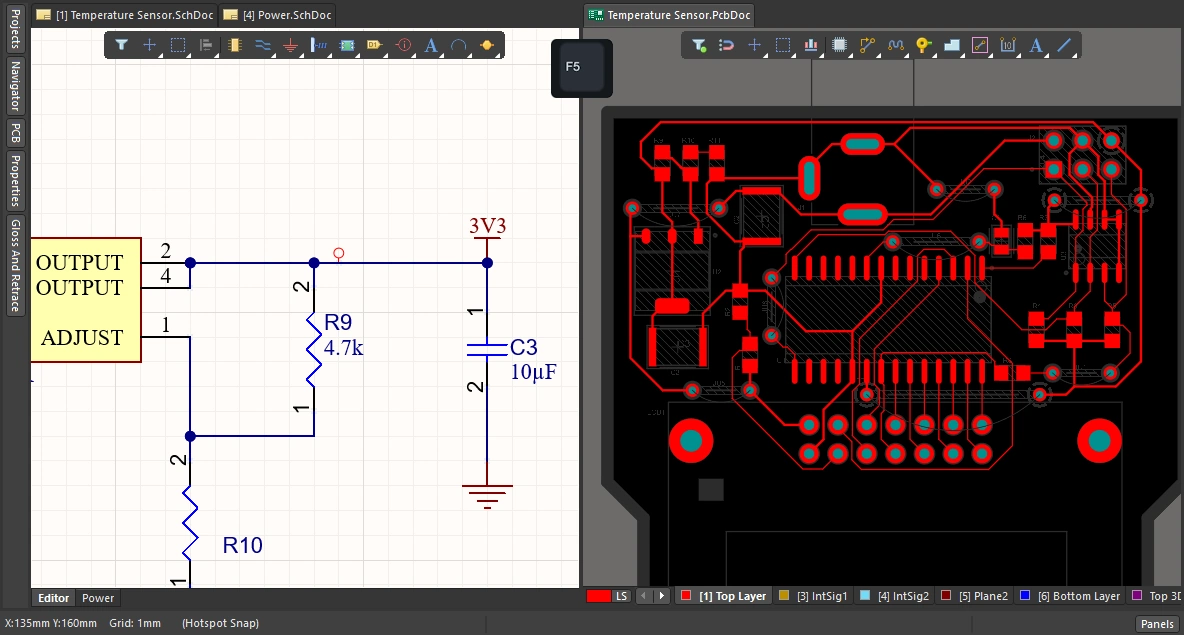 ) zarówno w edytorze schematów, jak i w edytorze PCB, naciskając skrót ) zarówno w edytorze schematów, jak i w edytorze PCB, naciskając skrót F5. |
 ).
). ).
).Dowiedz się więcej o wyróżnianiu sieci za pomocą kolorów.
 Tłumaczenie SI