
Monitor kontroli stanu PCB
W skrócie
- Dowiedz się, gdzie konfigurować i uruchamiać kontrole stanu PCB w Altium Designer oraz przeglądać ich wyniki.
- Zobacz, jak wykryte problemy są klasyfikowane, wyróżniane, a w niektórych przypadkach także automatycznie naprawiane.
- Poznaj wpływ wyników kontroli stanu PCB na generowanie danych wyjściowych oraz sposób uwzględniania ich w raportach DRC.
Ostatecznym celem każdego projektu PCB jest uzyskanie poprawnego i niezawodnego zestawu plików wyjściowych do montażu i produkcji, a zadaniem każdego narzędzia projektowego jest zapewnienie użytkownikowi możliwości wykrywania i rozwiązywania problemów, które mogą pojawić się w procesie projektowania, zanim projekt trafi do produkcji. W ramach ciągłego rozwoju Altium Designer każde wydanie zawiera ulepszenia i poprawki błędów, które usprawniają projektowanie i pomagają unikać pewnych nieprawidłowości w układzie PCB. W niektórych przypadkach takie obszary płytki mogą być poprawne z punktu widzenia systemu DRC w Altium Designer i nie prowadzić do poważnych problemów produkcyjnych. Mogą jednak powodować spadek wydajności oprogramowania oraz problemy podczas współprojektowania z MCAD lub generowania plików wyjściowych PCB. Na przykład w poprzednich wersjach Altium Designer komponenty PCB mogły mieć kąt obrotu wynoszący 360 stopni, ale w obecnych wersjach taka sytuacja nie jest już dozwolona — oprogramowanie ustawi kąt obrotu takich komponentów na 0 stopni.
Takie nieprawidłowe elementy układu płytki mogą występować w projektach utworzonych w wersjach oprogramowania sprzed wprowadzenia ulepszeń i poprawek w określonych obszarach. Funkcja kontroli kondycji PCB pomaga wykrywać i rozwiązywać takie problemy, a także inne problemy, które mogą wystąpić w określonych warunkach. Kontrole te pozwalają wykrywać typowe problemy w projekcie PCB, usuwać je i unikać potencjalnych trudności na kolejnych etapach projektowania i produkcji.
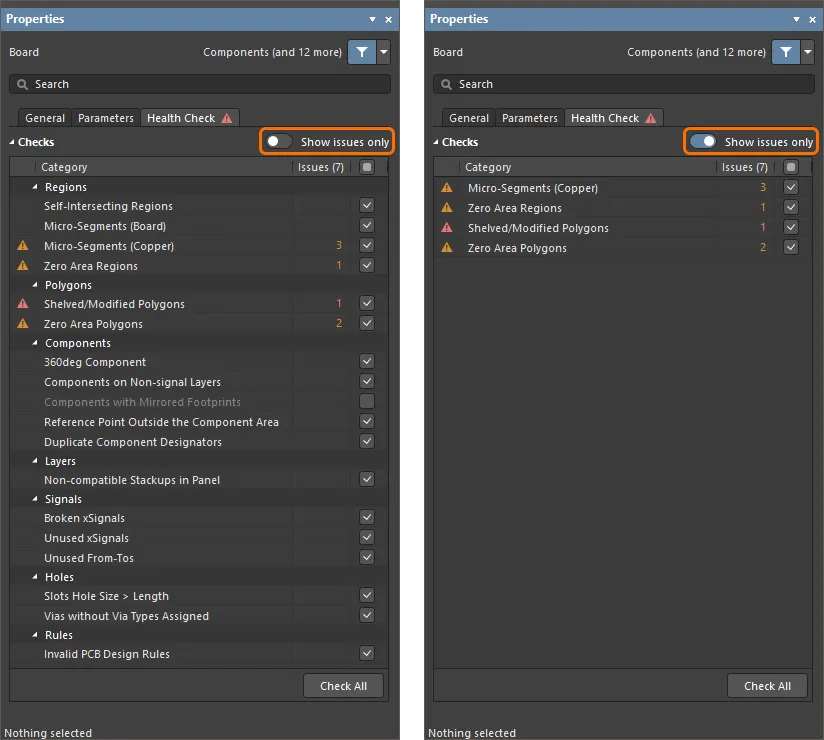
Gdy w aktywnym dokumencie PCB nie jest zaznaczony żaden obiekt, panel Properties zawiera kartę Health Check, która umożliwia konfigurowanie i przeprowadzanie kontroli kondycji PCB oraz przeglądanie jej wyników.
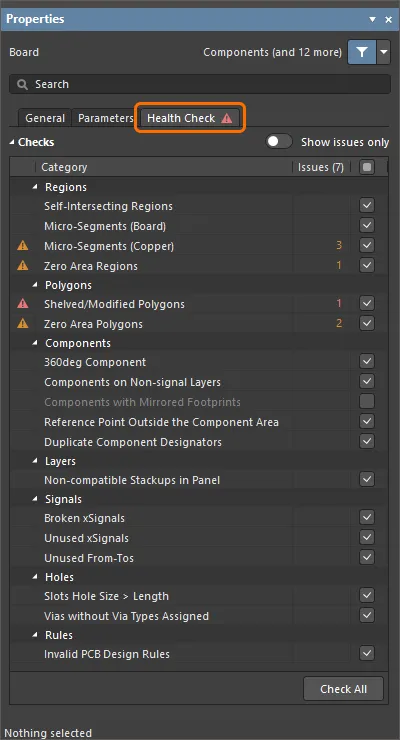
Interfejsem monitora kondycji jest karta Health Check panelu Properties, dostępna wtedy, gdy w dokumencie PCB nie jest zaznaczony żaden obiekt.
Konfigurowanie i uruchamianie kontroli kondycji
Dostępne kontrole są wymienione w tabeli w obszarze Checks na karcie Health Checks. Wszystkie kontrole są pogrupowane według odpowiednich kategorii (Regions, Polygons, Components itd.). Za pomocą kolumny pól wyboru można włączać i wyłączać poszczególne kontrole, a pole wyboru w nagłówku kolumny pozwala włączyć lub wyłączyć wszystkie kontrole.
Kontrola kondycji jest przeprowadzana automatycznie podczas otwierania dokumentu PCB. W dowolnym momencie projektowania można ręcznie uruchomić określoną kontrolę, klikając ją prawym przyciskiem myszy na liście i wybierając polecenie Run Check, lub uruchomić wszystkie włączone kontrole, klikając przycisk Check All u dołu listy.
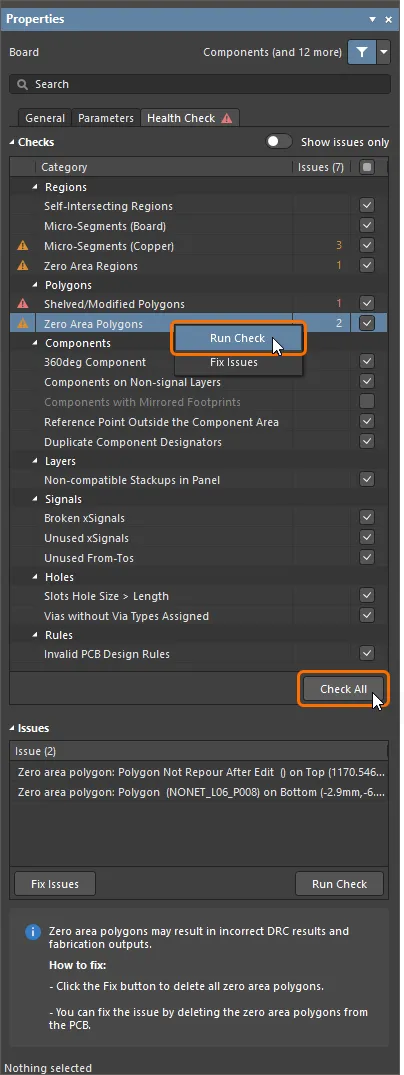
Uruchom pojedynczą kontrolę lub wszystkie kontrole jednocześnie.
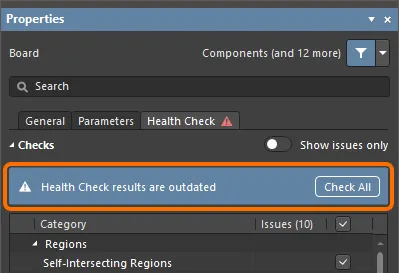
Jeśli dana kontrola wykryje problemy, ich liczba zostanie wyświetlona w kolumnie Issues. Łączna liczba problemów wykrytych w bieżącym projekcie PCB jest wyświetlana w nawiasach w nagłówku kolumny. Ponadto w tej kolumnie pojawi się ikona. Ikona odzwierciedla poziom ważności wykrytego problemu w zależności od jego typu:
-
 — Informacja
-
 — Ostrzeżenie
-
 — Błąd
Ikona najpoważniejszego wykrytego problemu zostanie również wyświetlona obok tytułu karty Health Check. Jeśli nie ma żadnych problemów, w tytule karty zostanie wyświetlona ikona  .
.
Wybierz pozycję kontroli, aby wyświetlić listę wykrytych przez nią problemów w obszarze Issues panelu.
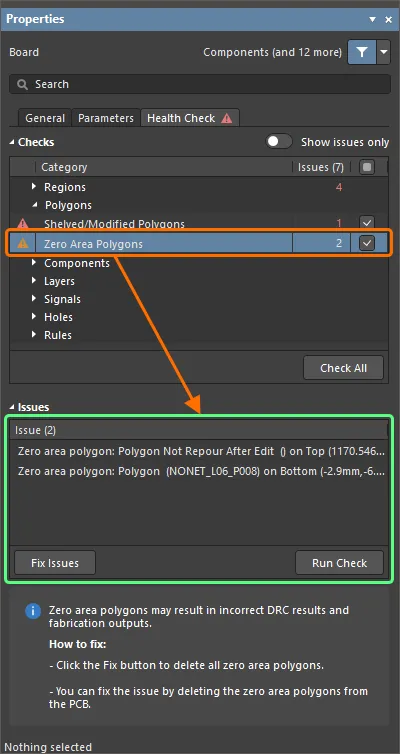
Wybierz kontrolę, aby wyświetlić listę wykrytych problemów.
Rozwiązywanie wykrytych problemów
Po kliknięciu kontroli w obszarze Check panelu w obszarze Issues pojawią się wykryte przez nią problemy. Kliknij problem na liście, aby powiększyć, wyśrodkować i podświetlić (jeśli to możliwe) obiekt powodujący problem w przestrzeni projektowej edytora PCB. Zalecenia dotyczące sposobu rozwiązania problemu dla wybranej kontroli są wyświetlane w obszarze informacyjnym panelu.
Problemy wykryte przez poniższe kontrole można naprawić automatycznie:
-
Zero Area Regions
-
Zero Area Polygons
-
Micro-Segments
-
Shelved/Modified Polygons
-
360deg Component
-
Components with Mirrored Footprints
-
Duplicate Component Designators
-
Unused xSignals
-
Unused From-Tos
Aby skorzystać z automatycznej naprawy, wybierz kontrolę na liście i kliknij przycisk Fix Issues u dołu listy problemów. Możesz też kliknąć kontrolę prawym przyciskiem myszy na liście Checks i wybrać polecenie Fix Issues z wyświetlonego menu.
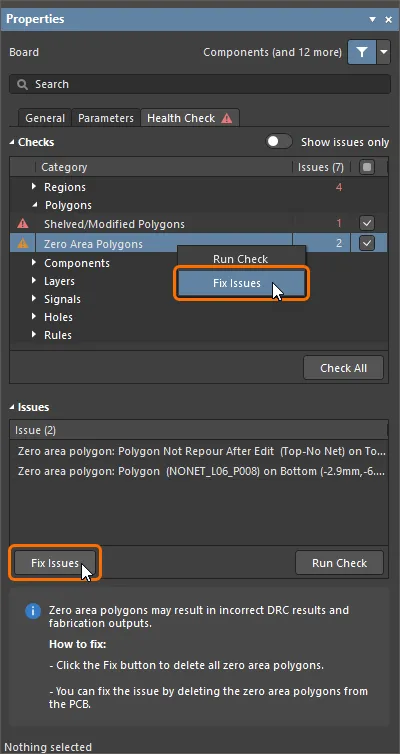
Automatycznie napraw wykryte problemy za pomocą polecenia Fix Issues.
Przeprowadzanie kontroli kondycji podczas generowania plików wyjściowych
Jeśli podczas próby wygenerowania plików wyjściowych z pliku OutJob lub bezpośrednio z edytora PCB projekt zawiera problem krytyczny (odłożony poligon lub poligon, który został zmodyfikowany, ale nie został ponownie wypełniony, i/lub panel ze stosem warstw niezgodnym ze stosem warstw płytki nadrzędnej), zostanie wyświetlone okno dialogowe z ostrzeżeniem. Okno to zawiera ostrzeżenie, że wygenerowane pliki wyjściowe nie będą poprawne, oraz liczbę obiektów powodujących problemy. Możesz anulować generowanie plików wyjściowych i otworzyć kartę Health Check bezpośrednio z tego okna lub kontynuować generowanie. W przypadku problemu z niezgodnym stosem warstw możesz również otworzyć raport zgodności w formacie HTML.
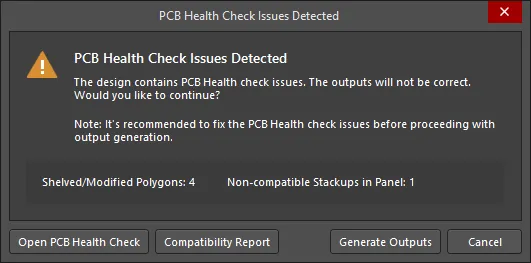
Okno dialogowe PCB Health Check Issues Detected
Raportowanie wykrytych problemów
Problemy wykryte przez monitor kondycji PCB mogą zostać uwzględnione w raporcie HTML generowanym podczas wykonywania wsadowej kontroli DRC. W oknie dialogowym Design Rule Checker zaznacz opcję Create Report File oraz jej podopcję Report PCB Health Issues.
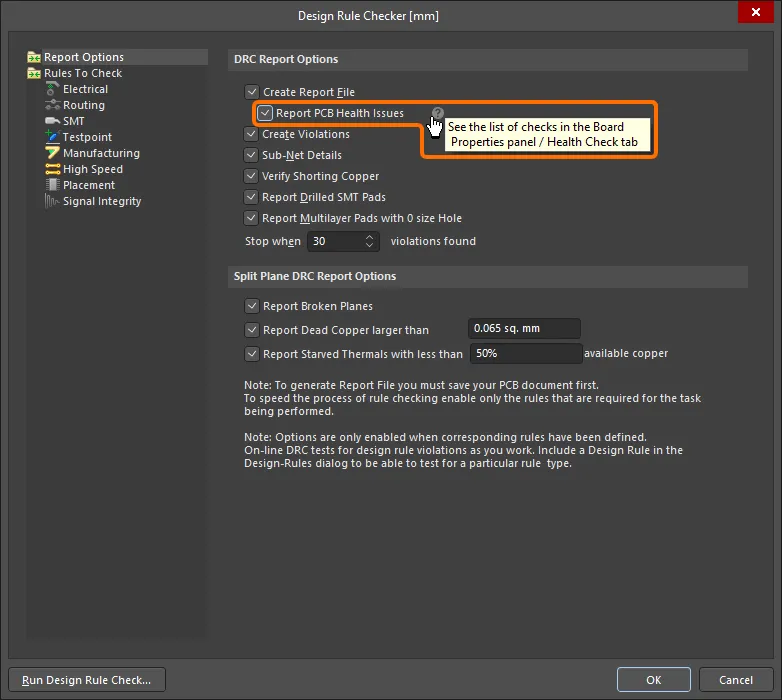
Opcja Report PCB Health Issues w oknie dialogowym Design Rule Checker
Po uruchomieniu wsadowego sprawdzania DRC za pomocą przycisku Run Design Rule Check w oknie dialogowym liczba wykrytych problemów ze stanem PCB zostanie wyświetlona u góry raportu, a problemy zostaną wymienione pod nagłówkiem PCB Health Issues.
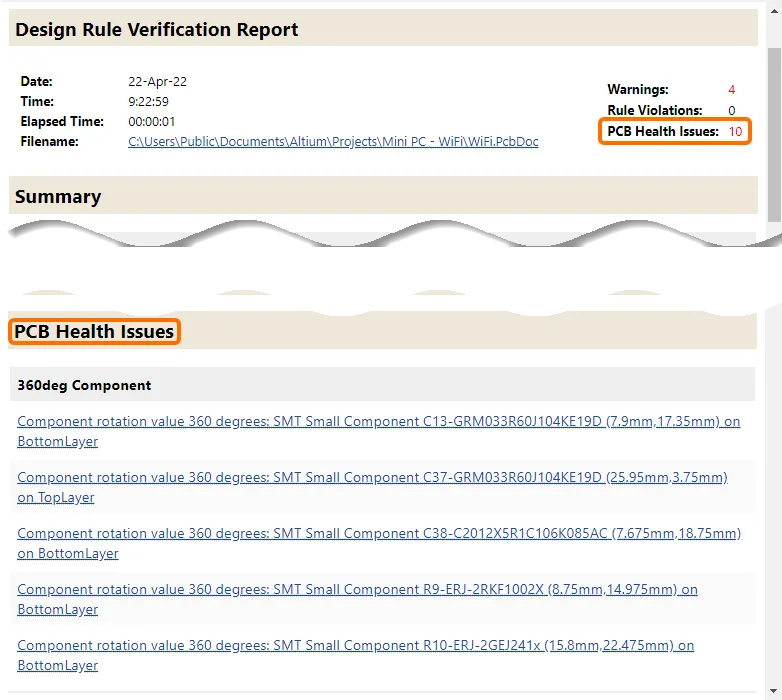
Przykład wygenerowanego raportu, gdy opcja Report PCB Health Issues była włączona w oknie dialogowym Design Rule Checker
 Tłumaczenie SI