
Praca z siatkami i prowadnicami

Altium Essentials: PCB Configuration
This content is part of the official Altium Professional Training Program. For full courses, materials and certification, visit Altium Training.
W skrócie
- Dowiedz się, jak siatki przyciągania, siatki lokalne i prowadnice przyciągania pomagają precyzyjniej rozmieszczać i wyrównywać obiekty w projekcie PCB.
- Poznaj różnice między siatkami metrycznymi a calowymi i dowiedz się, dlaczego w nowoczesnych projektach PCB często preferuje się siatki metryczne.
- Zobacz, jakie rodzaje niestandardowych siatek obsługuje Altium Designer i gdzie można je skonfigurować w edytorze PCB.

Edytor PCB to środowisko projektowe oparte na siatce — obiekty projektu są umieszczane na tak zwanej siatce rozmieszczania lub przyciągania. Można zdefiniować wiele siatek przyciągania i w razie potrzeby ograniczyć je do określonego obszaru. Siatki przyciągania mają przypisane priorytety, a w bieżącej lokalizacji automatycznie stosowana jest dostępna siatka o najwyższym priorytecie. Działanie siatek przyciągania można również ograniczyć do komponentów lub obiektów niebędących komponentami.
Ponadto prowadnice przyciągania można umieszczać w dowolnym miejscu. Stanowią one przydatną pomoc wizualną przy wyrównywaniu obiektów.
Na tej stronie opisano sposób konfigurowania siatek i prowadnic przyciągania w dokumencie PCB.
Siatki definiowane przez użytkownika
W obszarze projektowym można skonfigurować dowolną liczbę siatek zdefiniowanych przez użytkownika. Całe zarządzanie siatkami odbywa się w sekcji Grid Manager panelu Właściwości (dostępnej, gdy w obszarze projektowym nie jest zaznaczony żaden obiekt projektu). Dostępne elementy sterujące umożliwiają definiowanie niestandardowych siatek lokalnych, które pozwalają precyzyjniej rozmieszczać obiekty projektu — zwłaszcza komponenty.
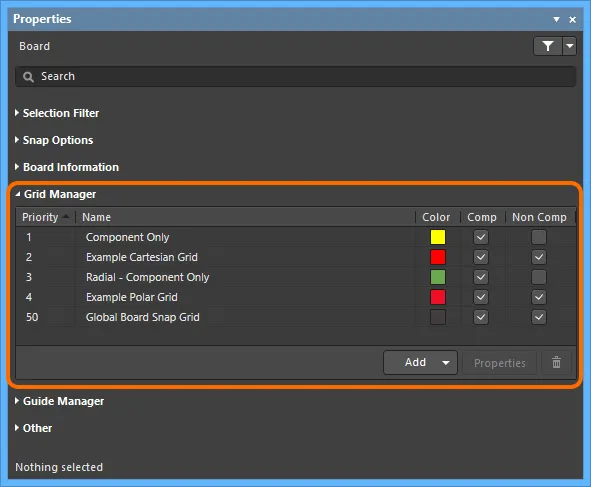
Sekcja Grid Manager panelu Properties stanowi centrum zarządzania siatkami używanymi na płytce, umożliwiając ich definiowanie i porządkowanie.
Typy siatek
Oprogramowanie umożliwia tworzenie dwóch typów niestandardowych siatek: Cartesian (tradycyjna siatka pionowa/pozioma) oraz Polar (siatka kołowa).
-
Cartesian Grid — utwórz nową siatkę tego typu za pomocą polecenia Add Cartesian Grid (dostępnego pod przyciskiem
 , jak opisano wcześniej). Na liście pojawi się nowa pozycja siatki, początkowo z domyślną nazwą New Cartesian Grid. Aby edytować siatkę, kliknij dwukrotnie jej pozycję lub zaznacz ją i kliknij przycisk
  . Otworzy się okno dialogowe Cartesian Grid Editor z opcjami definiowania siatki.
 Przykładowa definicja siatki kartezjańskiej w oknie dialogowym Cartesian Grid Editor oraz jej wygląd w obszarze projektowym.
Opcje i elementy sterujące okna dialogowego edytora siatki kartezjańskiej
Ustawienia
- Name — wprowadź nazwę opisującą przeznaczenie siatki. Możesz na przykład nadać jej nazwę w formacie odzwierciedlającym jej funkcję (np. Siatka dla pamięci po stronie komponentów).
-
Unit — określa jednostki miary używane dla siatki:
ImperiallubMetric. - Rotation — określa, czy siatka ma być obrócona (wokół wskazanego punktu początkowego) i o jaki kąt.
Kroki
- Step X — odległość między liniami siatki w kierunku osi X. Wprowadź wymaganą wielkość kroku bezpośrednio lub wybierz jedną z typowych wartości dostępnych na powiązanej liście rozwijanej.
- Step Y — odległość między liniami siatki w kierunku osi Y. Wprowadź wymaganą wielkość kroku bezpośrednio lub wybierz jedną z typowych wartości dostępnych na powiązanej liście rozwijanej.
Dostępne są również poniższe elementy sterujące, które umożliwiają definiowanie wielkości kroku X i/lub Y bezpośrednio w obszarze projektowym PCB. W każdym przypadku nastąpi przejście do obszaru projektowego, gdzie należy wskazać dwa punkty służące do obliczeń, na podstawie których zostanie obliczona wielkość kroku.
- Set Step X in PCB View — wynikowa wielkość jest wyznaczana jako długość przeciwprostokątnej trójkąta utworzonego przez wybrane punkty w obszarze projektowym.
- Set Step Y in PCB View — wynikowa wielkość jest wyznaczana jako długość przeciwprostokątnej trójkąta utworzonego przez wybrane punkty w obszarze projektowym.
- Set Step X from Delta X — wynikowa wielkość jest wyznaczana wyłącznie na podstawie różnicy współrzędnych X.
- Set Step Y from Delta Y — wynikowa wielkość jest wyznaczana wyłącznie na podstawie różnicy współrzędnych Y.
- Set Both Steps from Delta — wynikowe wielkości są wyznaczane wyłącznie na podstawie różnic współrzędnych X i Y.
Punkt początkowy
- Show Origin — włącz, aby wyświetlić znacznik punktu początkowego w obszarze projektowym.
- Origin X — określa współrzędną X punktu środkowego siatki w obszarze projektowym.
- Origin Y — określa współrzędną Y punktu środkowego siatki w obszarze projektowym.
- Set Origin in PCB View — kliknij, aby przejść do obszaru projektowego PCB, w którym możesz kliknięciem wskazać punkt początkowy siatki. Uzyskane wartości współrzędnych zostaną wpisane w pola Origin X i Origin Y.
Wyświetlanie
-
Fine — użyj powiązanej listy rozwijanej, aby określić znaczniki używane do wyświetlania siatki dokładnej w obszarze projektowym:
Lines,Dots, lubDo Not Draw. WybierzDo Not Draw, jeśli nie chcesz używać siatki wyświetlania o małym kroku. Krok znaczników jest określony w sekcji Steps. Kliknij odpowiednią próbkę koloru, aby otworzyć standardowe okno dialogowe Choose Color, w którym możesz określić kolor siatki wyświetlania o małym kroku w obszarze projektowym. Możesz również przywrócić domyślny kolor za pomocą przycisku Reset to Default. -
Coarse – użyj powiązanej listy rozwijanej, aby określić znaczniki siatki wyświetlania o dużym kroku w obszarze projektowym:
Lines,DotslubDo Not Draw. WybierzDo Not Draw, jeśli nie chcesz używać siatki wyświetlania o dużym kroku. Siatka wyświetlania o dużym kroku to siatka o małym kroku ze zwiększonym odstępem, zgodnie z wartością wybraną w polu Multiplier. Kliknij odpowiednią próbkę koloru, aby otworzyć standardowe okno dialogowe Choose Color, w którym możesz określić kolor siatki wyświetlania o dużym kroku w obszarze projektowym. Możesz wybrać zupełnie inny kolor niż ten używany dla siatki o małym kroku. Możesz też szybko rozjaśnić lub przyciemnić odcień koloru aktualnie używanego dla siatki o małym kroku, klikając przyciski Lighter lub Darker.
-
Multiplier – użyj tego pola, aby określić wymaganą wielokrotność kroku siatki:
2x Grid Step,5x Grid Steplub10x Grid Step.
Wymiary
- Width – użyj tego pola, aby określić szerokość jednej ćwiartki siatki.
- Height – użyj tego pola, aby określić wysokość jednej ćwiartki siatki.
Dostępne są również elementy sterujące pozwalające określić szerokość i/lub wysokość bezpośrednio w obszarze projektowym PCB. W każdym przypadku nastąpi przejście do obszaru projektowego w celu wskazania dwóch punktów służących do obliczeń, na podstawie których zostanie obliczona szerokość i/lub wysokość.
- Set Width in PCB View – wynikowa szerokość jest wyznaczana wyłącznie na podstawie różnicy współrzędnych X wybranych punktów w obszarze projektowym.
- Set Height in PCB View – wynikowa wysokość jest wyznaczana wyłącznie na podstawie różnicy współrzędnych Y wybranych punktów w obszarze projektowym.
- Set Width and Height in PCB View – wynikowa szerokość i wysokość są wyznaczane wyłącznie na podstawie różnic współrzędnych X i Y.
Ćwiartki
Użyj tej sekcji, aby określić, które ćwiartki ma zajmować siatka. Obszar siatki jest taki sam dla wszystkich włączonych ćwiartek i jest określony przez ustawienia Width i Height w sekcji Extents okna dialogowego.
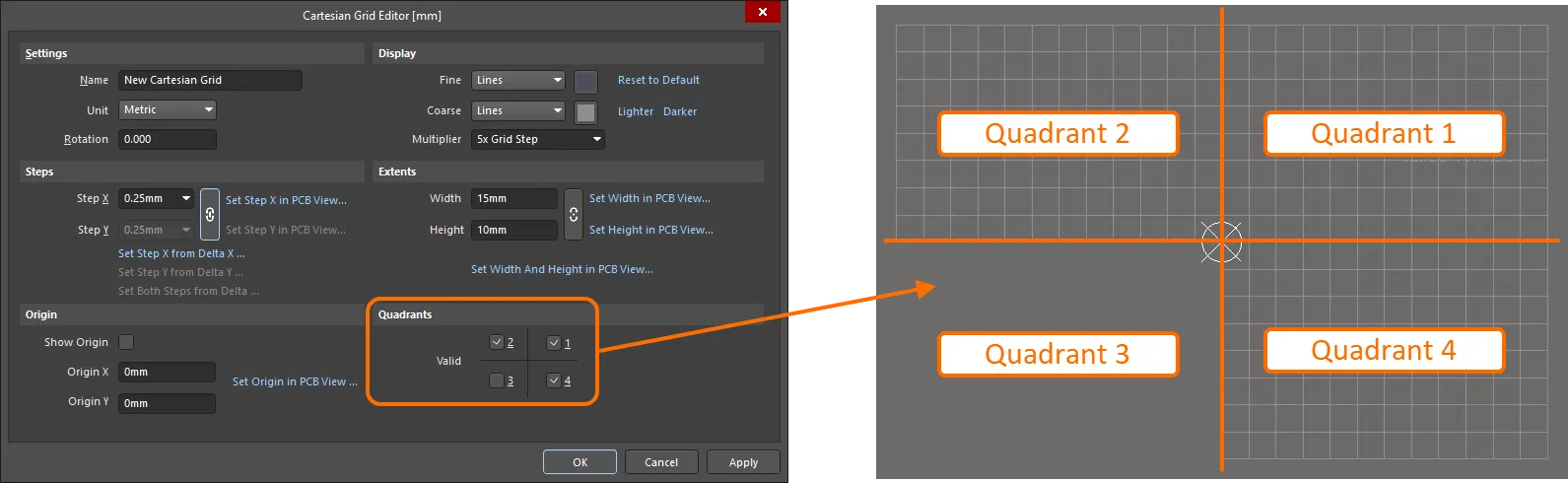
Przykład użycia opcji sekcji Quadrants. Zwróć uwagę, że włączone są tylko ćwiartki1,2i4, a wynikowa siatka zajmuje wyłącznie te ćwiartki względem początku siatki. -
Polar Grid – utwórz nową siatkę tego typu za pomocą polecenia Add Polar Grid (dostępnego pod przyciskiem
, jak opisano wcześniej). Na liście pojawi się nowa pozycja siatki, początkowo z domyślną nazwą New Polar Grid. Aby edytować siatkę, kliknij dwukrotnie jej pozycję lub zaznacz ją, a następnie kliknij przycisk . Otworzy się okno dialogowe Polar Grid Editor z opcjami umożliwiającymi zdefiniowanie siatki.
 Przykładowa definicja siatki biegunowej w oknie dialogowym Polar Grid Editor oraz jej wynikowy wygląd w obszarze projektowym.
Opcje i elementy sterujące okna dialogowego edytora siatki biegunowej
Ustawienia
-
Name – użyj tego pola, aby nadać siatce biegunowej opisową nazwę. Możesz na przykład nazwać siatkę w sposób odzwierciedlający jej przeznaczenie (np.
Grid for Component-Side Memory). - Unit – użyj tego pola, aby określić jednostki miary używane dla siatki: Imperial lub Metric.
Kroki
- Angular Step – użyj tego pola, aby określić odstęp w stopniach między liniami kątowymi siatki. Ta wartość służy do równomiernego rozmieszczenia linii kątowych siatki w zdefiniowanym zakresie kątowym.
- Radial Step – użyj tego pola, aby określić odstęp między liniami promieniowymi siatki. Wpisz wymagany krok bezpośrednio lub wybierz jedną z typowych wartości dostępnych na powiązanej liście rozwijanej.
- Set Radial Step in PCB View – kliknij, aby określić krok promieniowy bezpośrednio w obszarze projektowym PCB. Nastąpi przejście do obszaru projektowego w celu wskazania dwóch punktów służących do obliczeń – wynikowy krok jest równy długości przeciwprostokątnej trójkąta utworzonego przez wybrane punkty w obszarze projektowym.
Początek
- Origin X – użyj tego pola, aby określić współrzędną X punktu środkowego siatki w obszarze projektowym.
- Origin Y – użyj tego pola, aby określić współrzędną Y punktu środkowego siatki w obszarze projektowym.
- Set Origin in PCB View – kliknij ten element sterujący, aby przejść do obszaru projektowego PCB, w którym możesz kliknięciem wskazać punkt środkowy stanowiący początek siatki. Wynikowe wartości współrzędnych zostaną wprowadzone do pól Origin X i Origin Y.
Wyświetlanie
-
Fine – użyj powiązanej listy rozwijanej, aby określić znaczniki siatki wyświetlania o małym kroku w obszarze projektowym:
Lines,DotslubDo Not Draw. Krok znaczników jest określony w sekcji Steps . Kliknij odpowiednią próbkę koloru, aby otworzyć standardowe okno dialogowe Choose Color, w którym możesz określić kolor siatki wyświetlania o małym kroku w obszarze projektowym. Jeśli nie chcesz używać siatki wyświetlania o dużym kroku, wybierz opcjęDo Not Draw. Możesz również przywrócić domyślny kolor za pomocą łącza Reset to Default. -
Coarse – użyj powiązanej listy rozwijanej, aby określić znaczniki siatki wyświetlania o dużym kroku w obszarze projektowym:
Lines,Dots, lubDo Not Draw. Zgrubna siatka wyświetlania to drobna siatka wyświetlania o zwiększonym kroku zgodnie z pozycją wybraną w polu Multiplier . Jeśli nie chcesz korzystać ze zgrubnej siatki wyświetlania, wybierz opcjęDo Not Draw. Kliknij powiązaną próbkę koloru, aby otworzyć standardowe okno dialogowe Choose Color, w którym możesz określić kolor zgrubnej siatki wyświetlania w obszarze projektowania. Możesz wybrać zupełnie inny kolor niż ten używany dla drobnej siatki wyświetlania. Możesz też szybko zastosować jaśniejszy lub ciemniejszy odcień koloru aktualnie używanego dla zgrubnej siatki wyświetlania za pomocą dostępnych łączy Lighter lub Darker. Możesz również przywrócić domyślny kolor za pomocą łącza Reset to Default. -
Multiplier - użyj tego pola, aby określić wymaganą wielokrotność kroku siatki:
2x Grid Step,5xGrid Step lub10x Grid Step.
Zakres kątowy
- Start Angle - użyj tego pola, aby określić kąt, od którego zaczyna się siatka biegunowa.
- End Angle - użyj tego pola, aby określić kąt, na którym kończy się siatka biegunowa.
Zakres promieniowy
- Min - użyj tego pola, aby ustawić minimalną średnicę siatki biegunowej.
- Max - użyj tego pola, aby ustawić maksymalną średnicę siatki biegunowej.
-
Name – użyj tego pola, aby nadać siatce biegunowej opisową nazwę. Możesz na przykład nazwać siatkę w sposób odzwierciedlający jej przeznaczenie (np.
 . W tym stanie każda wartość wprowadzona w polu Step X zostanie skopiowana i użyta w polu Step Y. Aby rozłączyć pola i wprowadzać wielkości kroków niezależnie, kliknij ikonę łańcucha. Ikona zmieni się na przerwany łańcuch —
  — a pole Step Y będzie dostępne do edycji.
Domyślna siatka przyciągania
Dla płytki zdefiniowana jest domyślna siatka przyciągania o nazwie Global Board Snap Grid. Ta siatka jest używana podczas umieszczania i przesuwania obiektów w każdym obszarze płytki, którego nie obejmuje dedykowana siatka lokalna. Pamiętaj, że domyślna siatka zawsze obowiązuje w całym obszarze projektowania, choć jest wyświetlana tylko w obrębie kształtu płytki.
 Globalna siatka przyciągania płytki — używana w każdym obszarze płytki, w którym nie zdefiniowano niestandardowej siatki lokalnej.
Domyślna siatka jest siatką kartezjańską. Można zmienić jej krok i/lub sposób wyświetlania, ale nie można zmienić jej nazwy, wyłączyć jej ani usunąć.
Zmiana kroku domyślnej siatki przyciągania, jednostek miary i nadpisywanie siatki przyciągania
W obszarze projektowania skrót klawiaturowy G zapewnia dostęp do menu poleceń umożliwiających szybkie ustawienie kroku X (poziomego) i/lub Y (pionowego) domyślnej siatki Global Board Snap Grid. Polecenia te only wpływają na domyślną siatkę przyciągania płytki, a nie na zdefiniowane przez użytkownika siatki niestandardowe (kartezjańskie i biegunowe). Dostępne polecenia umożliwiają szybkie przełączenie na inny predefiniowany krok lub otwarcie okna dialogowego Snap Grid (1..1000) (skrót: Ctrl+Shift+G), w którym można zdefiniować własny krok.
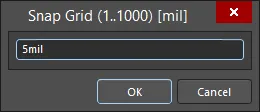
Okno dialogowe Snap Grid (1..1000)
Sposób zastosowania predefiniowanej lub niestandardowej wartości zależy od tego, czy ustawiasz kroki X i Y jednocześnie, czy każdy z nich osobno:
- Setting X and Y step values simultaneously - jeśli właściwości Step X i Step Y siatki Global Board Snap Grid nie były wcześniej powiązane, to polecenie je powiąże i ustawi obie na tę samą predefiniowaną lub niestandardową wartość.
- Setting X or Y step values individually - jeśli właściwości Step X i Step Y siatki Global Board Snap Grid były wcześniej powiązane, polecenie tego typu rozłączy je i ustawi tylko wybrany krok (X lub Y) na predefiniowaną lub niestandardową wartość. Drugi krok zachowa dotychczasową wartość.
Bieżące ustawienie siatki przyciągania (domyślnej lub niestandardowej lokalnej), nad którą znajduje się kursor, jest zawsze wyświetlane na Status Bar wraz z położeniem kursora względem Current Origin. Jeśli siatkę ustawiono globalnie (dla obu kroków: X i Y), wyświetlana jest jedna wartość kroku siatki. Jeśli kroki X i Y ustawiono osobno, wyświetlane są ich poszczególne wartości.
 Status Bar zawsze wyświetla bieżącą siatkę przyciągania i położenie kursora względem bieżącego punktu początkowego.
Status Bar odzwierciedla również bieżący stan Hotspot Snapping obiektów. Przyciąganie do punktów charakterystycznych obiektów ułatwia prowadzenie ścieżek do obiektów elektrycznych, zwłaszcza tych, które mogą nie leżeć na domyślnej siatce Global Board Snap Grid ani na zdefiniowanej siatce niestandardowej. Określa odległość lub zakres, w którym kursor może znajdować się od obiektu i nadal być przyciągany do jego punktu charakterystycznego (np. środka pola lutowniczego). Przyciąganie do punktów charakterystycznych obiektów ma pierwszeństwo przed siatką przyciągania, umożliwiając łatwe połączenie z obiektem leżącym poza siatką. Użyj skrótu klawiaturowego Shift+E, aby przełączać między trzema trybami (Off, Current Layer, All Layers). Więcej informacji znajdziesz w sekcji Przyciąganie do obiektów.
Aby w obszarze projektowania przełączyć znaczniki drobnej siatki wyświetlania domyślnej siatki Global Board Snap Grid między liniami a punktami, wybierz polecenie View » Grids » Toggle Visible Grid Kind z menu głównego.
Określanie przeznaczenia siatki
Siatka lokalna może być używana w różnych sytuacjach:
- Do umieszczania wyłącznie obiektów niebędących komponentami.
- Do umieszczania wyłącznie komponentów.
- Do umieszczania zarówno obiektów niebędących komponentami, jak i komponentów.
Sposób wykorzystania siatki (jej przeznaczenie lub zastosowanie) określa się za pomocą opcji Comp i Non Comp powiązanych z wpisem danej siatki w obszarze Grid Manager panelu Properties, zgodnie z poniższą tabelą:
| NON COMP = Wyłączone | NON COMP = Włączone | |
|---|---|---|
| COMP = Cleared | Siatka jest niewidoczna, ale nadal stosowana zgodnie z bieżącymi ustawieniami przyciągania | Siatka jest widoczna i stosowana przy wszystkich operacjach na obiektach innych niż komponenty |
| COMP = Enabled | Siatka jest widoczna i stosowana tylko podczas operacji na komponentach | Siatka jest widoczna i stosowana przy operacjach na wszystkich rodzajach obiektów |
 Użyj opcji Comp i Non Comp , aby określić zastosowanie siatki lokalnej.
Przykład użycia siatki
Poniższa animacja przedstawia przykład użycia lokalnej siatki biegunowej do rozmieszczania komponentów w edytorze PCB. Siatkę zdefiniowano wyłącznie na potrzeby komponentów, dlatego pojawia się dopiero po rozpoczęciu przesuwania komponentu. Ten przykład ilustruje również przydatną funkcję siatek biegunowych — automatyczny obrót podczas rozmieszczania. Gdy przesuwasz komponent po zdefiniowanej siatce tego typu, automatycznie obraca się on w kierunku początku układu współrzędnych siatki w miarę przemieszczania go po niej. Używaj tej funkcji w połączeniu ze standardowym obracaniem obiektów — Spacebar (przeciwnie do ruchu wskazówek zegara), Shift+Spacebar (zgodnie z ruchem wskazówek zegara) — aby ustawiać komponenty dokładnie tak, jak potrzebujesz.
 Przykład rozmieszczania komponentów na lokalnej siatce biegunowej przeznaczonej wyłącznie dla komponentów.
Definiowanie sposobu wyświetlania siatki
Dla każdej zdefiniowanej siatki niestandardowej, a także dla Global Board Snap Grid, dostępne są opcje sterujące sposobem jej wyświetlania w obszarze projektowym. Można zdefiniować dwa poziomy:
- Fine - siatka wyświetlana na poziomie drobnym jest używana przy większym powiększeniu. Znaczniki tego poziomu wyświetlania odpowiadają bezpośrednio zdefiniowanym krokom siatki.
- Coarse - opcjonalna siatka wyświetlana na poziomie zgrubnym jest używana przy oddalaniu widoku. Znaczniki tego poziomu wyświetlania są rozmieszczane zgodnie z określoną wielokrotnością zdefiniowanych kroków siatki.
 Przykładowa siatka kartezjańska z drobnym i zgrubnym poziomem wyświetlania w obszarze projektowym. Po lewej: poziom drobny wyświetlany za pomocą kropek, a poziom zgrubny — linii. Po prawej: oba poziomy wyświetlane za pomocą linii.
Zagnieżdżanie i priorytet siatek
Siatki lokalne zdefiniowane w obszarze Grid Manager panelu Properties można dowolnie nakładać na siebie w obrębie płytki. Odpowiednio określając współrzędne początku układu, można tworzyć zagnieżdżoną hierarchię nakładających się siatek, umożliwiającą precyzyjne rozmieszczanie obiektów podczas projektowania płytki.
Konflikty między siatkami — czyli wybór siatki, do której ma być przyciągany obiekt w obszarze nakładania się siatek — rozstrzyga system priorytetów. Każdej utworzonej i zdefiniowanej lokalnej siatce rozmieszczania przypisywany jest priorytet liczbowy. Domyślnie każda nowa siatka otrzymuje najwyższy priorytet 1, a priorytety wszystkich istniejących siatek są odpowiednio obniżane.
W obszarze projektowym priorytet jest odzwierciedlany przez kolejność rysowania. Siatka o najwyższym priorytecie (priorytet 1) jest rysowana przed wszystkimi pozostałymi siatkami, następnie siatka o priorytecie 2 i tak dalej, aż do domyślnej siatki Global Board Snap Grid, która jest rysowana za wszystkimi siatkami niestandardowymi.
 Przykład trzech zagnieżdżonych siatek biegunowych. Żółta siatka biegunowa ma najwyższy priorytet i jest wyświetlana na wierzchu. Czerwona siatka biegunowa ma kolejny priorytet i jest wyświetlana za siatką żółtą, ale przed siatką turkusową. Siatka domyślna jest wyświetlana za wszystkimi tymi siatkami, ponieważ każda siatka niestandardowa ma wyższy priorytet niż ona.
Wyłączanie siatki
Czasami siatka nie jest potrzebna podczas umieszczania lub przesuwania określonego obiektu projektu. Zamiast ją usuwać (ponieważ może być ponownie potrzebna później w tym samym lub innym obszarze płytki), można ją „ukryć” w obszarze projektowym. W tym celu należy wyłączyć powiązane z nią atrybuty Comp i Non Comp w obszarze Grid Manager panelu Properties.
 Wyłączenie siatki lokalnej skutecznie ją ukrywa, uniemożliwiając przyciąganie do niej obiektów. W przykładzie z zagnieżdżonymi siatkami wyłączono czerwoną siatkę biegunową. Ponieważ siatka nie została usunięta, można ją ponownie włączyć i używać w razie potrzeby bez konieczności jej ponownego definiowania!
Usuwanie siatki
Niestandardowe siatki można usunąć, wybierając odpowiadający im wpis w sekcji Grid Manager panelu Properties i klikając przycisk  . Pojawi się prośba o potwierdzenie usunięcia. Kliknij Yes, aby potwierdzić.
Prowadnice przyciągania
Prowadnice przyciągania to specjalne obiekty umieszczane ręcznie w celu przyciągania kursora do określonej osi lub punktu, co ułatwia rozmieszczanie obiektów i komponentów. Mogą również służyć jako wizualne wskazówki przy planowaniu ogólnego układu lub wyrównywaniu elementów. Obsługiwane są następujące typy prowadnic przyciągania:
- Linear Guide — prowadnica liniowa, która może być pozioma, pionowa lub nachylona pod kątem ±45°.
- Point Guide — prowadnica punktowa umożliwiająca bardziej precyzyjne rozmieszczanie obiektów. Jest to po prostu punkt przyciągania zaznaczany ręcznie w obrębie zdefiniowanej siatki.
W obszarze projektowym można zdefiniować dowolną liczbę prowadnic przyciągania. Opcje ich umieszczania i zarządzania nimi są dostępne w sekcji Guide Manager panelu Properties (wyświetlanej, gdy w obszarze projektowym nie jest zaznaczony żaden obiekt). Chociaż nowe prowadnice przyciągania można dodawać za pomocą opcji w tej sekcji (przyciskiem  ), znacznie łatwiej jest umieszczać je wizualnie (przyciskiem
  ) bezpośrednio w obszarze projektowym, a następnie precyzyjnie dostosowywać je do potrzeb.
Prowadnice przyciągania można również umieszczać za pomocą poleceń dostępnych w podmenu Place » Work Guides.
 Sekcja Guide Manager panelu Properties stanowi centrum zarządzania wizualnymi prowadnicami rozmieszczania używanymi w obszarze projektowym. Pokazano tu przykłady różnych prowadnic przyciągania, które ułatwiają rozmieszczanie obiektów.
Podczas operacji interaktywnych, takich jak umieszczanie lub przesuwanie, kursor jest przyciągany do umieszczonej prowadnicy liniowej w punkcie jej przecięcia ze zdefiniowaną siatką. Prowadnica liniowa umożliwia szybkie wyrównywanie obiektów przez przeciąganie ich do momentu, aż zostaną „przyciągnięte” do linii prowadnicy. W przypadku prowadnicy punktowej punkt przyciągania przesuwanego obiektu zostanie „przyciągnięty” do prowadnicy, gdy znajdzie się wystarczająco blisko niej.
Wyłączanie prowadnicy
Może się zdarzyć, że prowadnica przyciągania nie będzie potrzebna podczas umieszczania lub przesuwania konkretnego obiektu projektu. Zamiast usuwać prowadnicę (ponieważ może być ponownie potrzebna później w tym samym lub innym obszarze płytki), można ją „ukryć” w obszarze projektowym. W tym celu należy wyłączyć powiązany z nią atrybut Enabled w sekcji Guide Manager panelu Properties.
 Wyłącz prowadnicę przyciągania, aby ją ukryć i uniemożliwić przyciąganie do niej obiektów. Na tej ilustracji prowadnice +45° i −45° zostały wyłączone. Ponieważ prowadnice nie zostały usunięte, w razie potrzeby można je ponownie włączyć i używać bez konieczności ich ponownego definiowania!
Usuwanie prowadnicy
Aby usunąć prowadnicę przyciągania, wybierz jej wpis w sekcji Guide Manager panelu Properties i kliknij przycisk . Pojawi się prośba o potwierdzenie usunięcia. Kliknij Yes, aby potwierdzić.
 Tłumaczenie SI