
Working with the Cursor-Snap System
W skrócie
- Poznaj podstawowe elementy ujednoliconego systemu przyciągania kursora, w tym siatki, prowadnice oraz przyciąganie do obiektów i osi.
- Dowiedz się, jak ustawienia takie jak odległość przyciągania, aktywne warstwy i bieżący początek układu współrzędnych wpływają na działanie przyciągania.
- Zobacz, jak skonfigurować opcje przyciągania w panelu Properties, aby ruch kursora i rozmieszczanie obiektów lepiej odpowiadały potrzebom Twojego projektu.

Edytor PCB to środowisko projektowe oparte na siatce — obiekty projektu są zwykle umieszczane na tak zwanej siatce rozmieszczania lub przyciągania. Można zdefiniować wiele siatek przyciągania i w razie potrzeby ograniczyć je do określonego obszaru. Siatki przyciągania mają przypisane priorytety, a siatka o najwyższym priorytecie dostępna w bieżącym położeniu jest stosowana automatycznie. Siatki przyciągania można również ograniczyć do komponentów lub obiektów innych niż komponenty. Oprócz siatki przyciągania oprogramowanie oferuje szereg dodatkowych funkcji przyciągania, które pomagają precyzyjnie rozmieszczać i wyrównywać obiekty projektu.
Łącznie funkcje te określane są jako Unified Cursor-Snap System. Cursor-snap to proces, w którym położenie fizycznego kursora myszy, wyrażone w pikselach na ekranie, wyznacza położenie logical cursor w przestrzeni współrzędnych dokumentu projektowego, takiego jak PCB. Celem jest umożliwienie systemowi ustawiania kursora logicznego w sensownych i użytecznych współrzędnych bez konieczności ich bardzo precyzyjnego wskazywania przez użytkownika. Płytki o zróżnicowanej geometrii — na których wyprowadzenia komponentów są często rozmieszczone na różnych siatkach metrycznych i calowych — dodatkowo utrudniają realizację tego celu.
System łączy różne podsystemy, które wspólnie określają sposób przyciągania kursora do danego zestawu preferowanych współrzędnych, w tym:
| User-Definable Snap Grids | Podstawową siatkę wyrównywania w obszarze roboczym, dostępną w układzie kartezjańskim i biegunowym. Dowiedz się więcej. |
| Snap Guides | Punkty i linie, które można dowolnie umieszczać, zapewniające wygodne wskazówki wizualne i punkty przyciągania podczas wyrównywania obiektów. Dowiedz się więcej. |
| Object Snapping | Możliwość przyciągania kursora przez umieszczone obiekty na podstawie odległości kursora od punktów przyciągania danego obiektu (punktów aktywnych). |
| Control of Object Snapping | Przyciąganie do obiektów można włączyć na wszystkich warstwach, tylko na bieżącej warstwie lub całkowicie wyłączyć. |
| Axis Snapping | Funkcję przyciągania kursora w kierunku osi X lub Y, tak aby wyrównać go osiowo z punktem aktywnym pobliskiego obiektu. |
Połączenie tych funkcji usprawnia rozmieszczanie i wyrównywanie obiektów w przestrzeni projektowej PCB.
Zasady działania przyciągania
Przestrzeń projektowa edytora PCB to środowisko projektowe o wysokiej precyzji, zawierające obiekty projektowane w różnych skalach, czasem z użyciem różnych jednostek miary. Zunifikowany system przyciągania kursora upraszcza pracę w tak złożonej przestrzeni projektowej, zapewniając wiele poziomów przyciągania kursora podczas umieszczania lub przesuwania obiektów.
Prezentacja różnych funkcji przyciągania kursora.
Edytor PCB korzysta z zunifikowanego systemu przyciągania kursora do ustalania położenia kursora w przestrzeni edycji przy każdej operacji edycyjnej. System ten odgrywa kluczową rolę w pracy z edytorem PCB. Dlatego ważne jest zrozumienie, jak sterować przyciąganiem kursora i jak je konfigurować podczas edycji.
System przyciągania kursora ma dwa podstawowe aspekty: what kursor jest przyciągany oraz when następuje przyciąganie.
-
What — punkty w przestrzeni, do których przyciągany jest kursor, obejmują: zdefiniowane przez użytkownika Grids, robocze Guides, oraz punkty przyciągania na Objects.
-
When — kursor jest przyciągany do punktu przyciągania, gdy znajduje się w obrębie Snap Distance, a przyciąganie jest dozwolone na danej Layer.
Ustawianie początku układu współrzędnych płytki
Położenie kursora w przestrzeni projektowej jest określane względem Current Origin. Siatka przyciągania jest wyznaczana względem tego początku układu, a położenie każdego umieszczonego obiektu jest również wyświetlane i definiowane względem bieżącego początku układu współrzędnych. Użytkownik może zdefiniować bieżący początek układu i umieścić go w dowolnym miejscu przestrzeni projektowej. Użyj polecenia Edit » Origin » Set z menu głównego, aby wskazać położenie w przestrzeni projektowej jako nowy bieżący początek układu współrzędnych i ustawić jego współrzędne na (0,0). Po zmianie bieżącego początku układu położenia wszystkich obiektów w przestrzeni projektowej zostaną zaktualizowane względem tego punktu.
 ).
).Punkty przyciągania
Dostępne są trzy poziomy przyciągania kursora, przy czym każdy poziom ma pierwszeństwo przed niższymi:
-
Grid(
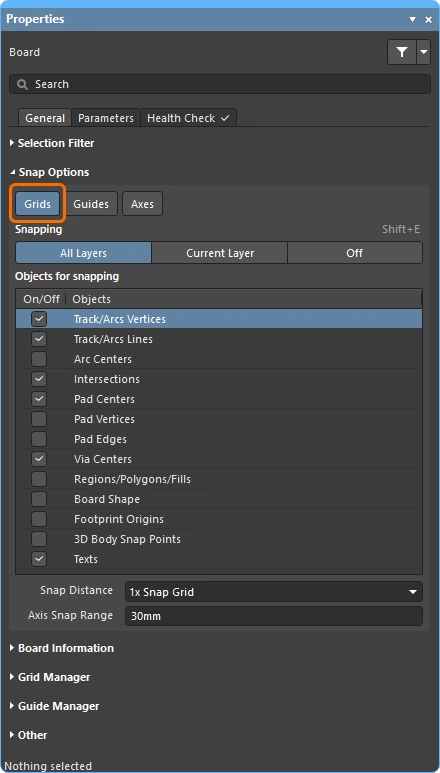 ) — aktywna Grid stanowi podstawową płaszczyznę odniesienia dla przyciągania. Kursor logiczny, czyli kursor edycji, przeskakuje z jednego punktu siatki do następnego w miarę przesuwania kursora myszy po ekranie. Dowiedz się więcej o pracy z siatkami. Pamiętaj, że można zdefiniować wiele siatek — dowiedz się więcej.
-
Snap Guides(
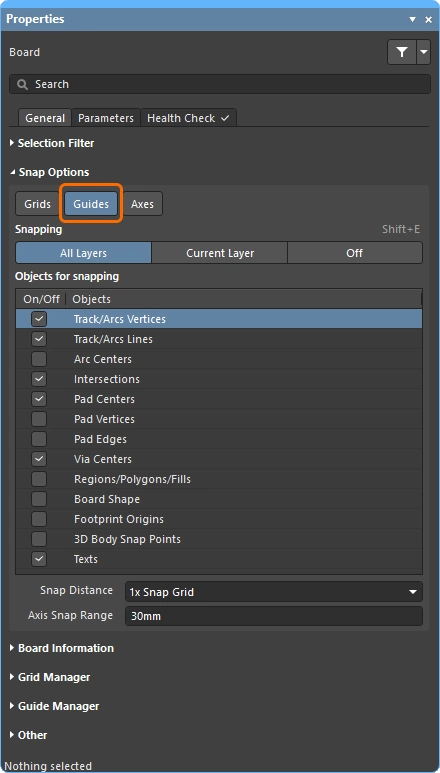 ) — Guides przyciągania pozwalają użytkownikowi definiować precyzyjne, lokalne linie lub punkty odniesienia. Kursor jest do nich przyciągany, gdy opcja Snap Guides jest włączona, z wyższym priorytetem niż przyciąganie do siatki. Dowiedz się więcej o pracy z prowadnicami.
-
Objects(
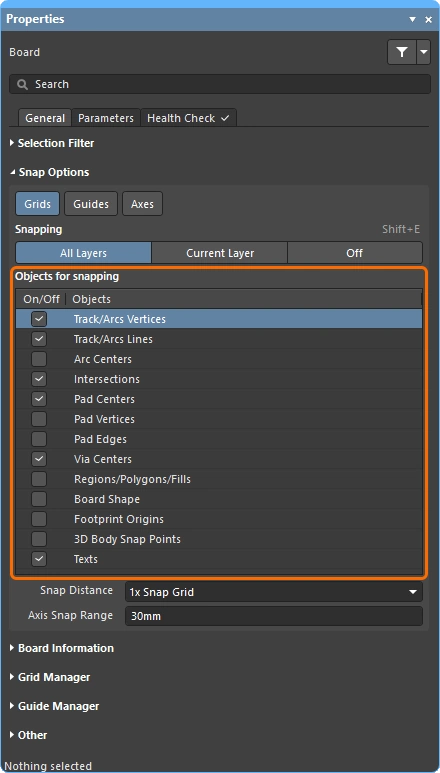 ) — trzecim, a często najbardziej użytecznym źródłem punktów odniesienia dla przyciągania są obiekty już umieszczone w przestrzeni projektowej. Za pomocą pól wyboru na liście Objects for snapping można włączyć określone punkty każdego typu obiektu jako punkty przyciągania, nazywane również punktami aktywnymi obiektu.
Przyciąganie do obiektów
Zdefiniowanie siatki, na której znajdą się wszystkie obiekty projektu, jest często niemożliwe lub niepraktyczne. W takiej sytuacji może być konieczne umieszczenie nowego obiektu projektu w położeniu poza siatką. Oprogramowanie umożliwia to dzięki funkcji o nazwie Object Snap, która zasadniczo wyznacza zasięg przyciągania wokół punktu aktywnego obiektu. Punkty aktywne występują tylko w istotnych miejscach, takich jak środek pola lutowniczego lub przelotki oraz końce segmentów ścieżek.
Jest to system dwuosiowy, w którym kursor myszy musi znajdować się w obrębie Snap Distance zarówno na osi X, jak i Y, aby obiekt mógł przyciągnąć kursor do danego punktu aktywnego. Przyciąganie do punktów aktywnych obiektów ułatwia prowadzenie połączeń elektrycznych, zwłaszcza do obiektów, które mogą znajdować się poza aktywną siatką przyciągania. Snap Distance konfiguruje się w panelu Properties, gdy w przestrzeni projektowej nie są zaznaczone żadne obiekty.
 Funkcja przyciągania do punktów aktywnych obiektów umożliwia przyciąganie do obiektów znajdujących się poza siatką.
Funkcja Objects for snapping działa w jednym z trzech trybów. Użyj przycisków w sekcji Snapping panelu Properties (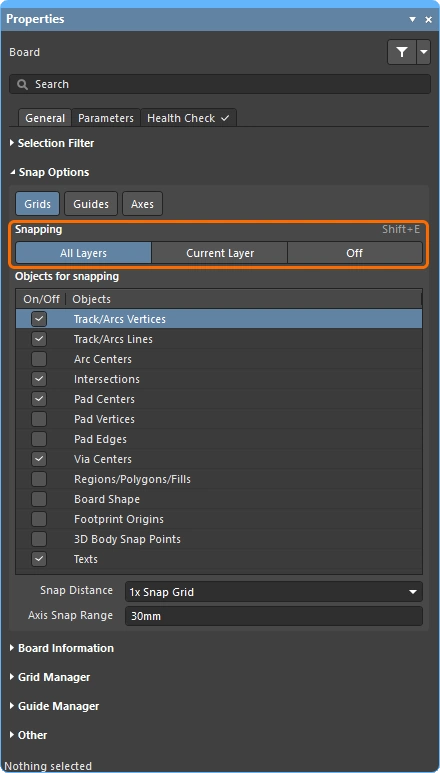 ), aby wybrać wymagany tryb. Aby przełączać tryby podczas pracy, użyj skrótu klawiaturowego Shift+E lub wybierz View » Grids » Toggle Object Hotspot Snapping polecenie z menu głównego.
Kiedy przyciągać do obiektów ( |
|
| Current Layer | Przyciąganie do obiektów jest włączone tylko dla bieżącej warstwy. Gdy kursor znajdzie się w obrębie bieżącej odległości przyciągania, zostanie przyciągnięty do punktów charakterystycznych obiektów na bieżącej warstwie. Ten tryb jest wskazywany w Status Bar jako (Hotspot Snap). |
| All Layers | Przyciąganie do obiektów jest włączone dla wszystkich widocznych warstw. Oznacza to, że kursor będzie przyciągany do punktów charakterystycznych obiektów (w obrębie bieżącej odległości przyciągania) na dowolnej warstwie, a nie tylko na bieżącej. Ten tryb jest wskazywany w Status Bar jako (Hotspot Snap (All Layers)). |
| Off | Przyciąganie do obiektów jest wyłączone. W tym trybie Status Bar nie wyświetla żadnych informacji o przyciąganiu do punktów charakterystycznych. |
Siła przyciągania
Siłę przyciągania określa Snap Distance. Gdy kursor myszy znajdzie się w tej odległości od Snap Point, kursor edycji zostanie natychmiast przyciągnięty do siatki, prowadnicy lub punktu charakterystycznego obiektu. Zmniejszenie tej wartości osłabi siłę przyciągania, a jej zwiększenie wzmocni efekt przyciągania. Pamiętaj, że duża wartość Snap Distance może uniemożliwić ustawienie kursora w niektórych punktach siatki, jeśli punkt charakterystyczny pobliskiego obiektu znajduje się w obrębie odległości przyciągania.
Wybierz opcję z listy lub wprowadź wymaganą wartość (wraz z jednostkami, jeśli są inne niż bieżące jednostki płytki).
 Siłę przyciągania określa odległość przyciągania.
Wyrównywanie kursora edycji do umieszczonego obiektu
Częstym zadaniem projektowym jest wyrównanie nowego obiektu do istniejącego. Można to osiągnąć, włączając funkcję Axes. Gdy ta funkcja jest włączona, a kursor edycji znajduje się w obrębie Axis Snap Range, wyświetlana jest dynamiczna prowadnica wyrównania łącząca bieżące położenie kursora z punktem charakterystycznym obiektu wyrównanym w osi X lub Y. Dzięki temu punkt charakterystyczny obiektu, który znajduje się blisko kursora myszy w jednej osi, ale daleko w drugiej, może wyznaczać położenie kursora.
 Funkcja wyrównywania osiowego powoduje wyświetlanie w obszarze projektowym dynamicznych prowadnic wyrównania, biegnących od kursora do punktów charakterystycznych istniejących, umieszczonych obiektów.
Konfigurowanie opcji przyciągania
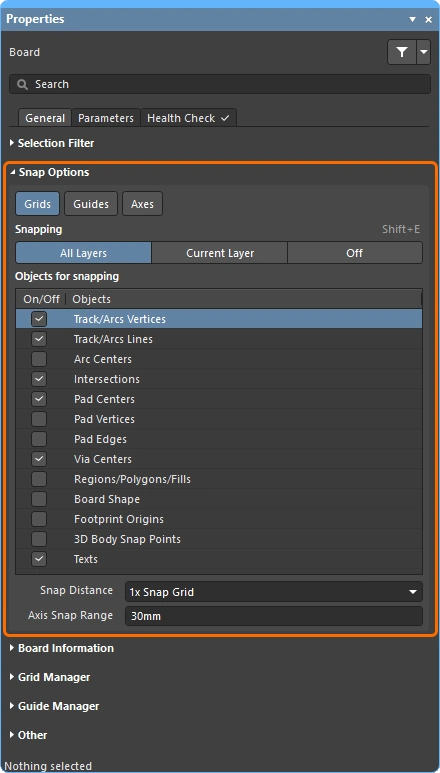
Opcje ujednoliconego systemu przyciągania kursora konfiguruje się w panelu Properties (dostępnym, gdy w obszarze projektowym nie jest zaznaczony żaden obiekt). Te ustawienia pozwalają określić zachowanie przyciągania kursora, w tym obiekty docelowe, warstwy oraz zasięg przyciągania.
Opcje przyciągania ( |
|
Grids (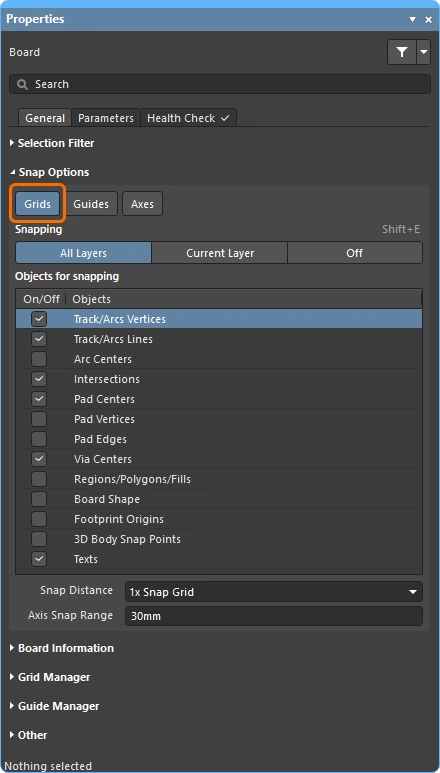 ) ) |
Gdy ta opcja jest włączona, kursor będzie przyciągany do najbliższego punktu siatki przyciągania, jeśli znajdzie się w obrębie bieżącej Snap Distance. Aktywna siatka przyciągania jest wyświetlana na Status bar oraz w wyświetlaczu Heads-Up (Shift+H służy do jego włączania i wyłączania). Gdy ta opcja jest wyłączona, kursor będzie only przyciągany do włączonych Objects for snapping, co w praktyce oznacza pracę bez siatki. Dowiedz się więcej na temat pracy z siatkami. |
Guides (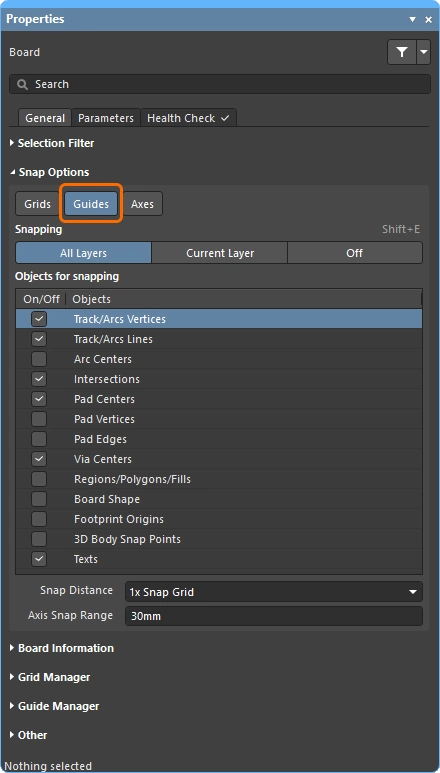 ) ) |
Gdy ta opcja jest włączona, kursor będzie przyciągany do zdefiniowanych przez użytkownika prowadnic roboczych (lub prowadnic przyciągania), jeśli znajdzie się w obrębie bieżącej Snap Distance. Przyciąganie do prowadnicy ma wyższy priorytet niż przyciąganie do siatki. Gdy ta opcja jest wyłączona, kursor nie jest przyciągany do prowadnic przyciągania. Dowiedz się więcej na temat pracy z prowadnicami. |
Axes (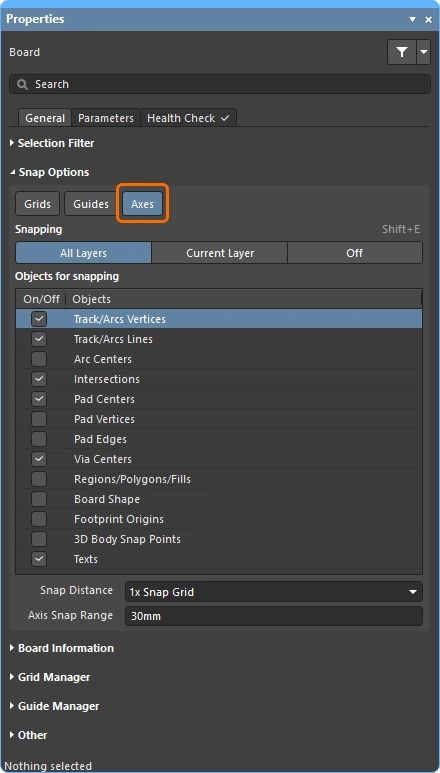 ) ) |
Gdy ta opcja jest włączona, kursor będzie wyrównywany osiowo (w kierunku X lub Y) do włączonych Objects for snapping. Axis Snap Range określa odległość, w której następuje wyrównanie osiowe w kierunku X lub Y. Po uzyskaniu wyrównania wyświetlana jest dynamiczna prowadnica wyrównania, biegnąca od bieżącego położenia kursora do wyrównanego osiowo punktu przyciągania obiektu. |
Snapping (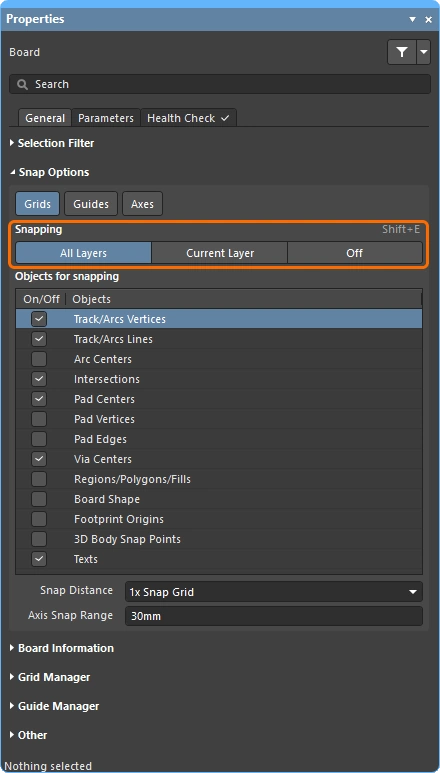 ) ) |
Wybierz jeden z trzech przycisków, aby określić, czy przyciąganie do obiektów jest: Off, występuje tylko dla włączonych Objects for Snapping na Current Layer, czy występuje dla włączonych Objects for Snapping na All Layers. |
| Object for snapping () |
Punkty charakterystyczne obiektów, do których kursor będzie przyciągany podczas edycji, np. umieszczania, przesuwania lub pomiaru. Pamiętaj, że zastosowanie tych opcji zależy od bieżącego stanu powyższej opcji Snapping. |
Snap Distance (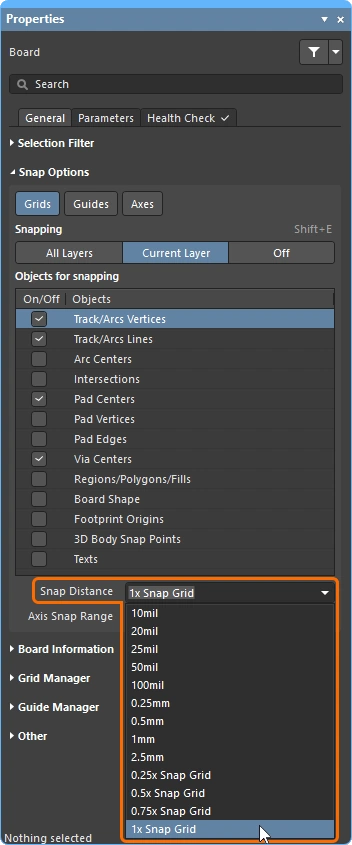 ) ) |
Gdy kursor znajdzie się w tej odległości od włączonego Objects for Snapping (a przyciąganie jest włączone dla aktywnej warstwy), zostanie przyciągnięty do tego punktu. Zostanie również przyciągnięty do bieżącej siatki przyciągania lub prowadnicy zdefiniowanej przez użytkownika, jeśli znajdzie się w tej odległości, a przyciski Grids / Guides są włączone. |
Axis Snap Range (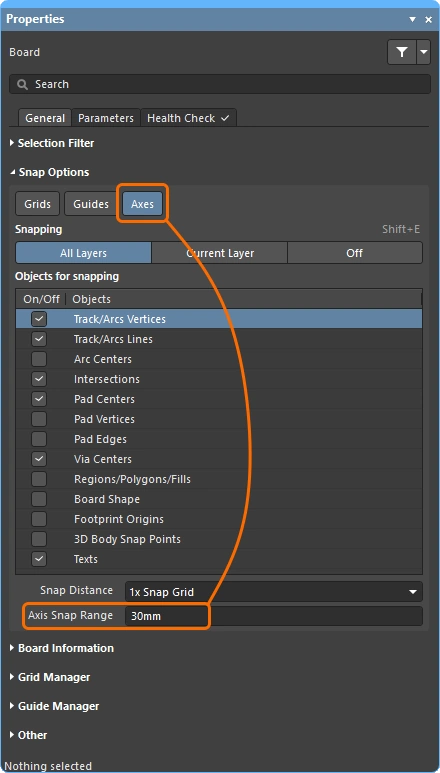 ) ) |
Jeśli przycisk Axes jest włączony, dynamiczna prowadnica pojawia się, gdy kursor znajduje się w tej odległości i jest wyrównany osiowo z włączonym punktem Objects for Snapping. Pamiętaj, że Snap Distance również ma zastosowanie — przyciąga kursor w kierunku X lub Y, aby uzyskać wyrównanie osiowe. |
 )
)Interaktywne sterowanie przyciąganiem
Jak pokazano w filmie w sekcji Zrozumienie działania przyciągania, kluczową cechą pracy z opcjami przyciągania jest możliwość zmiany ich konfiguracji w trakcie pracy. Pozwala to wybrać obiekty, do których ma być włączone przyciąganie podczas edycji lub umieszczania.
-
Naciśnij Ctrl+E podczas pracy (lub kliknij przycisk
 na Active Bar), aby wyświetlić paletę opcji przyciągania (pokazaną poniżej).
-
Użyj trzech przycisków u góry palety, aby włączyć wymagane punkty przyciągania.
-
Poniżej poziomej linii znajduje się zestaw przycisków obiektów służących do konfigurowania obiektów do przyciągania. Kliknij przycisk obiektu raz, aby go włączyć (przycisk zmieni kolor na niebieski), lub kliknij ponownie, aby go wyłączyć (przycisk zmieni kolor na szary).
-
Nad przyciskami obiektów znajduje się przycisk trójstanowy, który wskazuje, co jest obecnie włączone. Można go również używać do przełączania między trzema możliwymi stanami: Custom (od jednego do n-1 obiektów włączonych ręcznie), kliknij, aby przełączyć na; All - On (wszystkie obiekty włączone), kliknij, aby przełączyć na; All - Off (wyłączenie wszystkich obiektów).

 Tłumaczenie SI