
Working with the Cursor-Snap System

Edytor PCB to środowisko projektowe oparte na siatce — obiekty projektu są zazwyczaj umieszczane na tzw. siatce rozmieszczania (placement), czyli siatce przyciągania (snap). Można zdefiniować wiele siatek przyciągania, a w razie potrzeby można je ograniczyć do określonego obszaru. Siatki przyciągania mają priorytety — automatycznie stosowana jest siatka o najwyższym priorytecie dostępna w bieżącej lokalizacji. Siatki przyciągania można też ograniczyć do komponentów lub do obiektów niebędących komponentami. Oprócz siatki przyciągania oprogramowanie zawiera szereg dodatkowych funkcji przyciągania, zaprojektowanych tak, aby pomóc w dokładnym pozycjonowaniu i wyrównywaniu obiektów projektu.
Łącznie funkcje te określa się jako Unified Cursor-Snap System. Cursor-snap to proces, w którym pozycja piksela fizycznego kursora myszy na ekranie steruje pozycją logical cursor w przestrzeni współrzędnych dokumentu projektowego, takiego jak PCB. Celem jest, aby system potrafił umieszczać logiczny kursor na sensownych i użytecznych współrzędnych bez konieczności podawania ich przez użytkownika w sposób wysokorozdzielczy. Płytki o zmiennej geometrii — gdzie wyprowadzenia komponentów są często rozmieszczone na różnych siatkach metrycznych i calowych — dodatkowo zwiększają złożoność tego zadania.
System łączy różne podsystemy, które wspólnie wpływają na sposób, w jaki kursor przyciąga się do preferowanego zestawu współrzędnych, w tym:
| User-Definable Snap Grids | Podstawową siatkę wyrównania obszaru roboczego, dostępną w formatach kartezjańskim i biegunowym. Dowiedz się więcej. |
| Snap Guides | Punkty i linie, które można swobodnie umieszczać, zapewniające wygodną wizualną wskazówkę i punkt przyciągania do wyrównywania obiektów. Dowiedz się więcej. |
| Object Snapping | Umożliwienie, aby umieszczone obiekty „przyciągały” kursor do właściwej pozycji na podstawie bliskości kursora do punktów przyciągania (hotspotów) danego obiektu. |
| Control of Object Snapping | Przyciąganie do obiektów może być stosowane na wszystkich warstwach, tylko na bieżącej warstwie albo może być wyłączone. |
| Axis Snapping | Funkcja „dociągania” kursora w osi X lub Y, tak aby osiowo wyrównał się z pobliskim hotspotem obiektu. |
Funkcje te łącznie zapewniają usprawnione rozmieszczanie i wyrównywanie obiektów w przestrzeni projektowej PCB.
Zrozumienie zachowania przyciągania
Przestrzeń projektowa edytora PCB to środowisko o wysokiej precyzji, zawierające obiekty projektowane w różnych skalach, czasem z użyciem różnych jednostek miary. Ujednolicony system przyciągania kursora upraszcza pracę w tak złożonej przestrzeni, zapewniając wiele poziomów przyciągania kursora podczas umieszczania lub przesuwania obiektów.
Prezentacja różnych funkcji przyciągania kursora.
Edytor PCB opiera się na Unified Cursor-Snap System, aby lokalizować kursor w przestrzeni edycji za każdym razem, gdy wykonywana jest akcja edycyjna, odgrywając fundamentalną rolę w pracy w edytorze PCB. Z tego powodu ważne jest zrozumienie, jak sterować i konfigurować przyciąganie kursora podczas edycji.
System przyciągania kursora ma dwa kluczowe aspekty: what do czego kursor się przyciąga oraz when kiedy będzie się przyciągał.
-
What - punkty w przestrzeni, do których kursor się przyciąga, obejmują: zdefiniowane przez użytkownika Grids, robocze Guides, oraz punkty przyciągania na Objects.
-
When - kursor przyciąga się do punktu przyciągania, gdy znajduje się w obrębie Snap Distance i przyciąganie jest dozwolone na tej Layer.
Ustawianie punktu odniesienia płytki
Kursor jest pozycjonowany w przestrzeni projektowej względem Current Origin. Siatka przyciągania jest obliczana od tego punktu odniesienia, a pozycja każdego umieszczonego obiektu jest również wyświetlana/definiowana względem bieżącego punktu odniesienia. Bieżący punkt odniesienia jest definiowany przez użytkownika i może znajdować się w dowolnym miejscu przestrzeni projektowej. Użyj polecenia Edit » Origin » Set z menu głównego, aby zdefiniować lokalizację w przestrzeni projektowej jako nowy bieżący punkt odniesienia i ustawić jego współrzędne na (0,0). Po zmianie bieżącego punktu odniesienia wszystkie obiekty w przestrzeni projektowej będą miały zaktualizowane położenia względem tego punktu.
 ).
).Punkty przyciągania
Dostępne są trzy poziomy przyciągania kursora, przy czym każdy poziom nadpisuje poziom(y) niższy(e):
-
Grid(
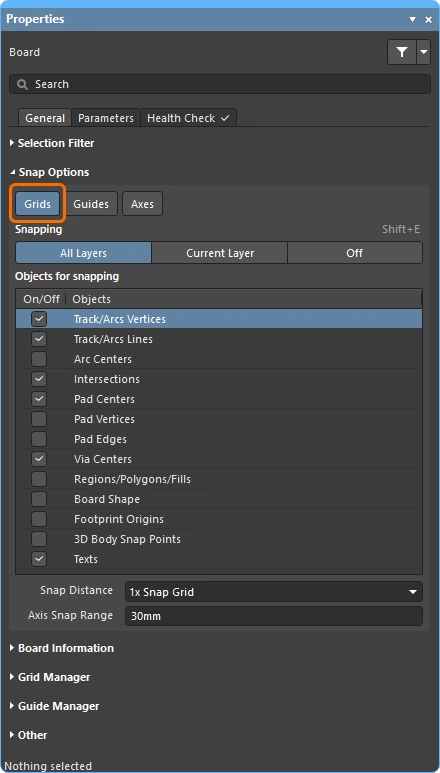 ) – aktywna Grid stanowi bazową płaszczyznę odniesienia dla przyciągania. Logiczny, czyli edycyjny kursor, przeskakuje z jednego punktu siatki do następnego, gdy przesuwasz kursor myszy po ekranie. Dowiedz się więcej o Working with Grids. Zwróć uwagę, że można zdefiniować wiele siatek, dowiedz się więcej.
-
Snap Guides(
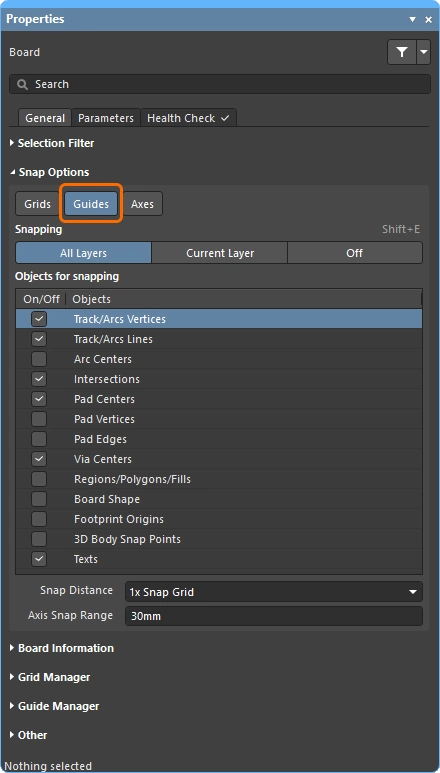 ) – Guides przyciągania zapewniają użytkownikowi metodę definiowania precyzyjnych, lokalnych linii lub punktów odniesienia. Są one uwzględniane, gdy włączona jest opcja Snap Guides, i mają wyższy priorytet niż przyciąganie do siatki. Dowiedz się więcej o Working with Guides.
-
Objects(
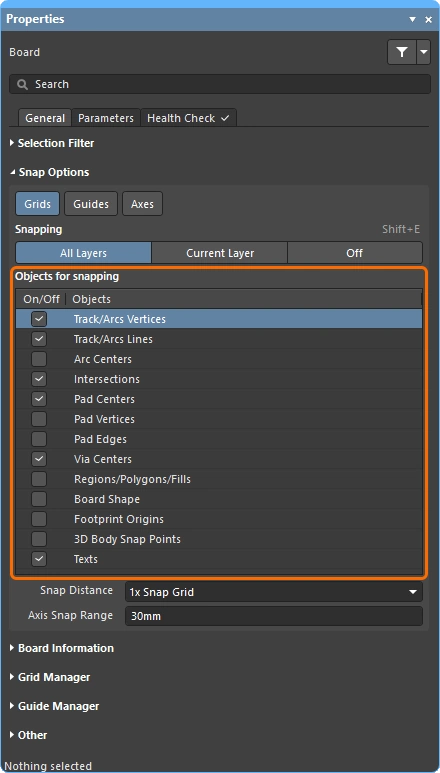 ) – trzecim, i często najbardziej użytecznym, punktem odniesienia dla przyciągania są obiekty, które zostały już umieszczone w przestrzeni projektowej. Za pomocą pól wyboru na liście Objects for snapping można włączyć określone punkty na każdym typie obiektu jako punkty przyciągania, nazywane również hotspotami obiektów.
Przyciąganie do obiektów
Często jest niemożliwe lub niepraktyczne zdefiniowanie siatki, na której znajdą się wszystkie obiekty projektu. W takiej sytuacji może być konieczne umieszczenie nowego obiektu projektu w lokalizacji poza siatką. Oprogramowanie wspiera to poprzez funkcję o nazwie Object Snap, która w istocie stanowi zakres „przyciągania” wokół hotspota danego obiektu. Hotspoty istnieją tylko w znaczących miejscach, takich jak środek pada lub przelotki oraz końce segmentów ścieżek.
Jest to system dwuosiowy, w którym kursor myszy musi znajdować się w obrębie Snap Distance zarówno w osi X, jak i Y, aby obiekt mógł „pociągnąć” kursor w stronę tego hotspota. Przyciąganie do hotspotów obiektów ułatwia trasowanie obiektów elektrycznych, zwłaszcza tych, które mogą nie leżeć na aktywnej siatce przyciągania. Snap Distance konfiguruje się w panelu Properties, gdy w przestrzeni projektowej nie są zaznaczone żadne obiekty.
 Obiekty poza siatką można przyciągać, korzystając z funkcji przyciągania do hotspotów obiektów.
Funkcja Objects for snapping działa w jednym z trzech trybów. Użyj przycisków w obszarze Snapping panelu Properties (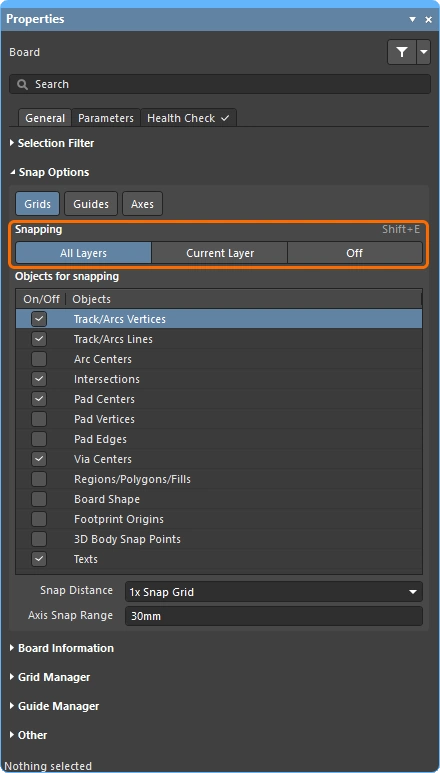 ), aby wybrać wymagany tryb. Aby przełączać tryby podczas pracy, użyj skrótu klawiaturowego Shift+E lub wybierz polecenie View » Grids » Toggle Object Hotspot Snapping z menu głównego.
Kiedy przyciągać do obiektów ( |
|
| Current Layer | Przyciąganie do obiektów jest włączone tylko dla bieżącej warstwy. Gdy kursor znajduje się w obrębie bieżącej wartości Snap Distance, będzie przyciągał się do hotspotów obiektów na bieżącej warstwie. Ten tryb jest odzwierciedlany w Status Bar jako (Hotspot Snap). |
| All Layers | Przyciąganie do obiektów jest włączone dla wszystkich widocznych warstw. Oznacza to, że kursor będzie przyciągał się do hotspotów obiektów (w obrębie bieżącej wartości Snap Distance) na dowolnej warstwie, nie tylko na bieżącej. Ten tryb jest odzwierciedlany w Status Bar jako (Hotspot Snap (All Layers)). |
| Off | Przyciąganie do obiektów jest wyłączone. Status Bar nie wyświetla w tym trybie żadnych informacji o przyciąganiu do hotspotów. |
Siła przyciągania
Siła przyciągania jest definiowana przez Snap Distance. Gdy kursor myszy znajdzie się w tej odległości od Snap Point, kursor edycyjny natychmiast przyciąga się do tej siatki / prowadnicy / hotspota obiektu. Zmniejszenie tej wartości osłabi siłę przyciągania, a zwiększenie wzmocni efekt przyciągania. Pamiętaj, że duża wartość Snap Distance może uniemożliwić ustawienie kursora w niektórych lokalizacjach siatki, gdy tylko hotspot pobliskiego obiektu znajdzie się w obrębie Snap Distance.
Wybierz opcję z listy lub wprowadź wymaganą wartość (wraz z jednostkami, jeśli nie są to bieżące jednostki płytki).
 Siła przyciągania jest definiowana przez Snap Distance.
Wyrównywanie kursora edycyjnego z umieszczonym obiektem
Częstym zadaniem projektowym jest wyrównanie nowego obiektu do istniejącego obiektu. Można to osiągnąć, włączając funkcję Axes. Gdy ta funkcja jest włączona, wyświetlana jest dynamiczna linia prowadząca wyrównania od bieżącej pozycji kursora do hotspota obiektu wyrównanego w osi X lub Y, zawsze gdy kursor edycyjny znajduje się w obrębie Axis Snap Range. Pozwala to, aby hotspot obiektu, który jest blisko kursora myszy w jednej osi, ale daleko w drugiej osi, sterował pozycją kursora.
 Dzięki funkcji wyrównania osiowego w przestrzeni projektowej pojawiają się dynamiczne prowadnice wyrównania — od kursora do hotspotów istniejących, umieszczonych obiektów.
Konfigurowanie opcji przyciągania
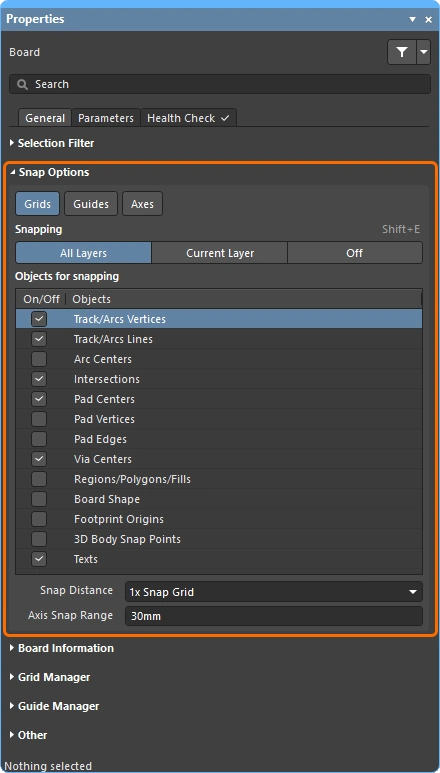
Opcje Unified Cursor-Snap System konfiguruje się w panelu Properties panel (dostępnym, gdy w przestrzeni projektowej nie są zaznaczone żadne obiekty). Użyj tych kontrolek, aby skonfigurować zachowanie przyciągania kursora, w tym: do czego następuje przyciąganie, na których warstwach oraz jaki jest zakres przyciągania.
Opcje przyciągania ( |
|
Grids(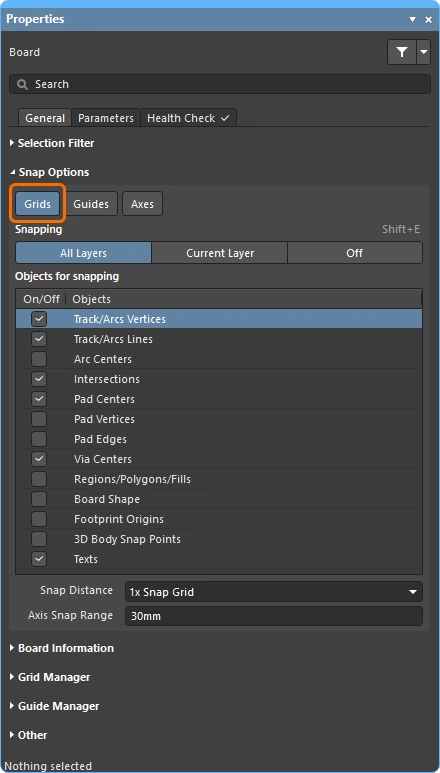 ) ) |
Po włączeniu tej opcji kursor będzie „przyciągany” lub „zatrzaskiwany” do najbliższego punktu siatki przyciągania, gdy znajdzie się w obrębie bieżącego Snap Distance. Aktywna siatka przyciągania jest wyświetlana na Status bar oraz w wyświetlaczu Heads Up (Shift+H, aby włączyć/wyłączyć). Gdy ta opcja jest wyłączona, kursor nie będzie only przyciągany do włączonej Objects for snapping, zasadniczo działając bez siatki. Dowiedz się więcej o Pracy z siatkami. |
Guides (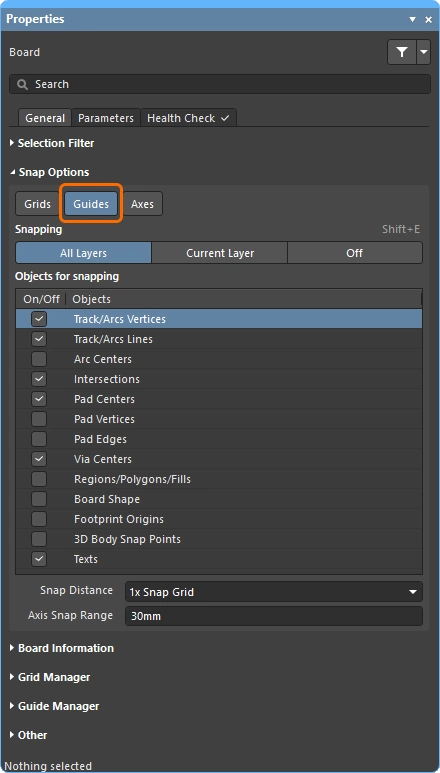 ) ) |
Po włączeniu tej opcji kursor będzie przyciągany do zdefiniowanych przez użytkownika prowadnic roboczych (Work) (lub prowadnic przyciągania, Snap Guides), gdy znajdzie się w obrębie bieżącego Snap Distance. Zwróć uwagę, że przyciąganie do prowadnicy Snap Guide ma wyższy priorytet niż przyciąganie do siatki Snap Grid. Gdy ta opcja jest wyłączona, kursor nie przyciąga się do prowadnic Snap Guides. Dowiedz się więcej o Pracy z prowadnicami. |
Axes (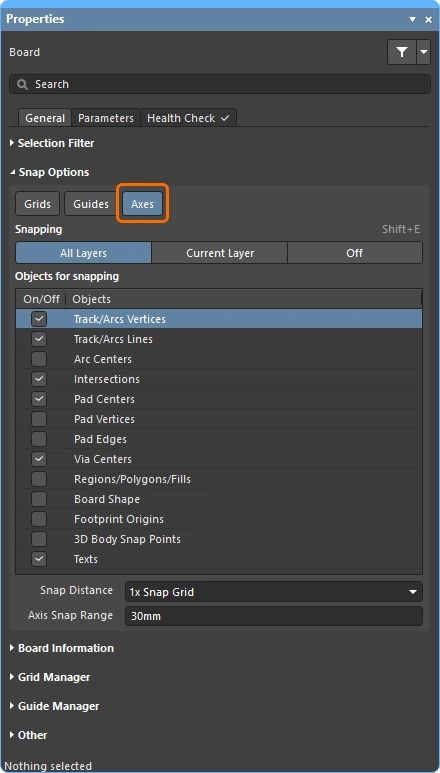 ) ) |
Po włączeniu tej opcji kursor będzie osiowo wyrównywany (w kierunku X lub Y) do włączonych Objects for snapping. Axis Snap Range określa odległość, w której następuje osiowe wyrównanie w osi X lub Y. Po uzyskaniu wyrównania wyświetlana jest dynamiczna linia pomocnicza wyrównania – od bieżącej pozycji kursora do punktu przyciągania osiowo wyrównanego obiektu. |
Snapping (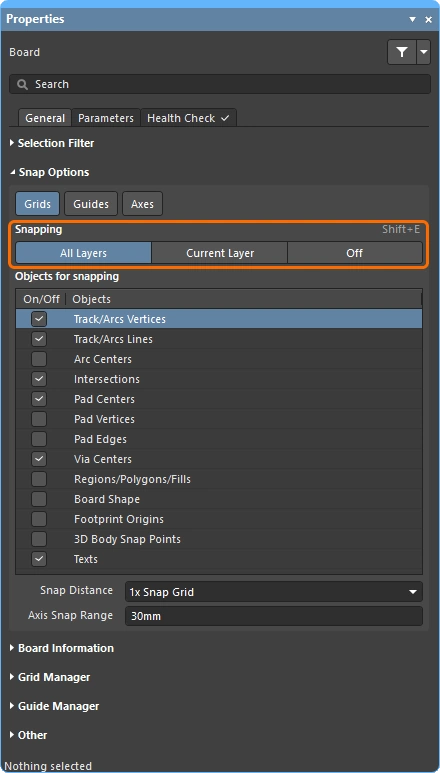 ) ) |
Wybierz jeden z trzech przycisków, aby określić, czy przyciąganie do obiektów jest: Off, występuje tylko dla włączonych Objects for Snapping na Current Layer, lub występuje dla włączonych Objects for Snapping na All Layers. |
| Object for snapping () |
Punkty (hotspoty) na obiektach, do których nastąpi przyciąganie podczas akcji edycji, takiej jak umieszczanie, przesuwanie lub pomiar. Zwróć uwagę, że zastosowanie tych opcji zależy od bieżącego stanu opcji Snapping powyżej. |
Snap Distance (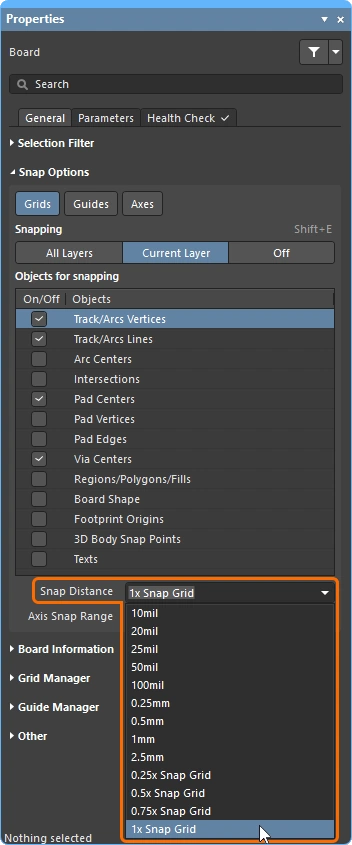 ) ) |
Gdy kursor znajduje się w tej odległości od włączonego Objects for Snapping (a przyciąganie jest włączone dla aktywnej warstwy), kursor zostanie przyciągnięty do tego punktu. Zostanie również przyciągnięty do bieżącej siatki przyciągania / prowadnicy zdefiniowanej przez użytkownika, gdy znajdzie się w tej odległości, jeśli włączone są przyciski Grids / Guides. |
Axis Snap Range (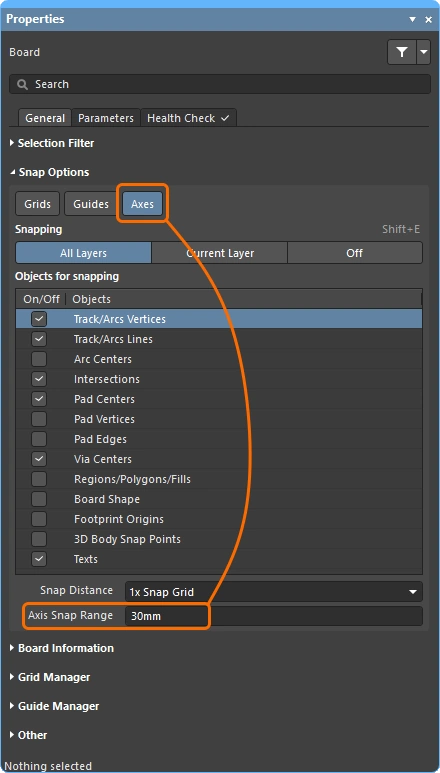 ) ) |
Jeśli włączony jest przycisk Axes, dynamiczna linia pomocnicza jest wyświetlana, gdy kursor znajduje się w tej odległości i jest osiowo wyrównany z włączonym punktem Objects for Snapping. Zwróć uwagę, że zastosowanie ma również Snap Distance, „ściągając” kursor w kierunku X lub Y w celu utworzenia osiowego wyrównania. |
 )
)Interaktywne sterowanie zachowaniem przyciągania
Jak pokazano w filmie w sekcji Zrozumienie zachowania przyciągania, kluczową cechą pracy z opcjami przyciągania jest możliwość ich rekonfiguracji w trakcie pracy. Pozwala to wybrać, które obiekty chcesz włączyć do przyciągania podczas procesu edycji lub umieszczania.
-
Naciśnij Ctrl+E podczas pracy (lub kliknij przycisk
 na Active Bar), aby wyświetlić paletę opcji przyciągania (pokazaną poniżej).
-
Użyj trzech przycisków u góry palety, aby włączyć wymagane Punkty przyciągania.
-
Poniżej poziomej linii znajduje się zestaw przycisków obiektów, używanych do konfiguracji Obiektów do przyciągania. Kliknij przycisk obiektu raz, aby go włączyć (przycisk zmieni kolor na niebieski), lub kliknij ponownie, aby go wyłączyć (przycisk zmieni kolor na szary).
-
Nad przyciskami obiektów znajduje się trójstanowy przycisk, który odzwierciedla to, co jest aktualnie włączone. Tego przycisku można też użyć do przełączania między trzema możliwymi stanami: Custom (od jednego do n-1 obiektów włączonych ręcznie), kliknij, aby przełączyć na; All - On (wszystkie obiekty włączone), kliknij, aby przełączyć na; All - Off ( (wyłączenie wszystkich obiektów).

 Tłumaczenie SI