
Accessing, Defining & Managing System Preferences
W skrócie
- Dowiedz się, jak uzyskiwać dostęp do preferencji globalnych i preferencji poszczególnych edytorów, poruszać się po nich oraz je modyfikować.
- Poznaj sposoby przywracania domyślnych preferencji dla pojedynczej strony, całej kategorii lub wszystkich stron.
- Dowiedz się, jak zapisywać i wczytywać preferencje, w tym jak korzystać z opcji przestrzeni roboczej umożliwiających stosowanie i blokowanie ustawień.
Altium Designer udostępnia centralne miejsce, w którym można konfigurować różne preferencje środowiska Altium Designer oraz opcje globalne poszczególnych edytorów i ich funkcji. Te globalne ustawienia systemowe obowiązują we wszystkich projektach i odpowiednich dokumentach.
Preferencje konfiguruje się w oknie dialogowym Preferences, dostępnym po kliknięciu elementu sterującego  w prawym górnym rogu obszaru projektowego.
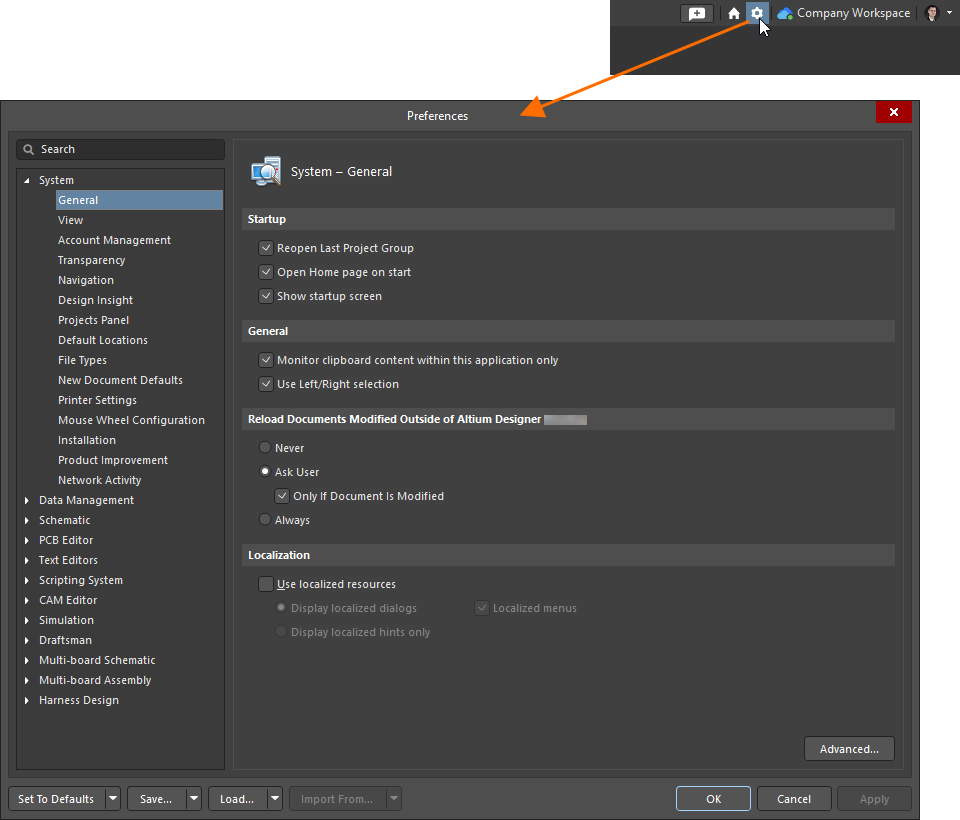 Otwórz okno dialogowe Preferences, które stanowi centralne miejsce konfiguracji globalnych ustawień systemowych i ustawień poszczególnych edytorów.
Preferencje są pogrupowane w kategorie. Kliknij nazwę kategorii po lewej stronie okna dialogowego, aby wyświetlić dostępne w niej pozycje. Kliknij pozycję w kategorii, aby wyświetlić po prawej stronie szczegółową stronę ustawień danego obszaru. Na pasku u góry tego obszaru zostanie wyświetlona nazwa edytowanej strony w formacie <CategoryName> - <ChildPageName>. Za pomocą elementów sterujących i opcji dostępnych na stronie skonfiguruj preferencje danego obszaru oprogramowania zgodnie z potrzebami. Może to wymagać pogodzenia zasad obowiązujących w firmie z własnymi preferencjami dotyczącymi środowiska pracy.
Kategorie preferencji
Dostępne są następujące kategorie preferencji:
- Preferencje systemowe
- Preferencje zarządzania danymi
- Preferencje schematów
- Preferencje edytora PCB
- Preferencje edytorów tekstu
- Preferencje systemu skryptowego
- Preferencje edytora CAM
- Preferencje symulacji
- Preferencje Draftsman
- Preferencje schematów wielopłytkowych
- Preferencje zespołów wielopłytkowych
- Preferencje projektowania wiązek przewodów
Przywracanie domyślnych preferencji
Możesz przywrócić domyślne wartości opcji i elementów sterujących na wybranej stronie preferencji, na stronach wybranej kategorii lub na wszystkich stronach. Kliknij przycisk Set To Defaults u dołu okna dialogowego i wybierz jedno z następujących poleceń:
-
Default (Page) – przywraca domyślne wartości opcji i elementów sterujących na wybranej podrzędnej stronie preferencji.
-
Default (Branch) – przywraca domyślne wartości opcji i elementów sterujących na wszystkich podrzędnych stronach preferencji wybranej kategorii. Upewnij się, że wybrano folder odpowiedniej kategorii nadrzędnej; w przeciwnym razie to polecenie będzie niedostępne.
-
Default (All) – przywraca domyślne wartości opcji i elementów sterujących na wszystkich stronach preferencji.
Zapisywanie i wczytywanie preferencji
Preferencje można zapisywać w pliku preferencji lub elemencie preferencji projektowych w przestrzeni roboczej, a następnie je stamtąd wczytywać.
Zapisywanie i wczytywanie preferencji przy użyciu pliku preferencji
Aby zapisać preferencje w pliku preferencji (*.DXPPrf), kliknij przycisk Save u dołu okna dialogowego Preferences i wybierz Save to file. Otworzy się okno dialogowe, w którym można wybrać lokalizację i nazwę pliku.
Aby wczytać preferencje z pliku preferencji, kliknij przycisk Load u dołu okna dialogowego Preferences i wybierz Load from file. Otworzy się okno dialogowe Load Preferences, w którym można wyszukać i otworzyć odpowiedni plik.
Zapisywanie i wczytywanie preferencji przy użyciu połączonej przestrzeni roboczej
Aby zapisać preferencje w połączonej przestrzeni roboczej, kliknij przycisk Save u dołu okna dialogowego Preferences i wybierz Save to server. Otworzy się okno dialogowe Choose Item. Wybierz w nim istniejący element preferencji projektanta, aby zapisać preferencje w jego kolejnej rewizji.

Zapisywanie aktualnie zdefiniowanych preferencji aktywnej instancji Altium Designer w planowanej rewizji docelowego elementu Designer Preferences w przestrzeni roboczej.
Po wybraniu odpowiedniej rewizji elementu docelowego kliknij OK. Otworzy się okno dialogowe Edit Revision, w którym można zmienić Name i Description oraz w razie potrzeby dodać Release Notes. Kliknięcie OK w celu kontynuowania spowoduje otwarcie okna dialogowego Release preferences. Służy ono do zarządzania sposobem publikowania poszczególnych preferencji Altium Designer w docelowej rewizji preferencji projektanta.
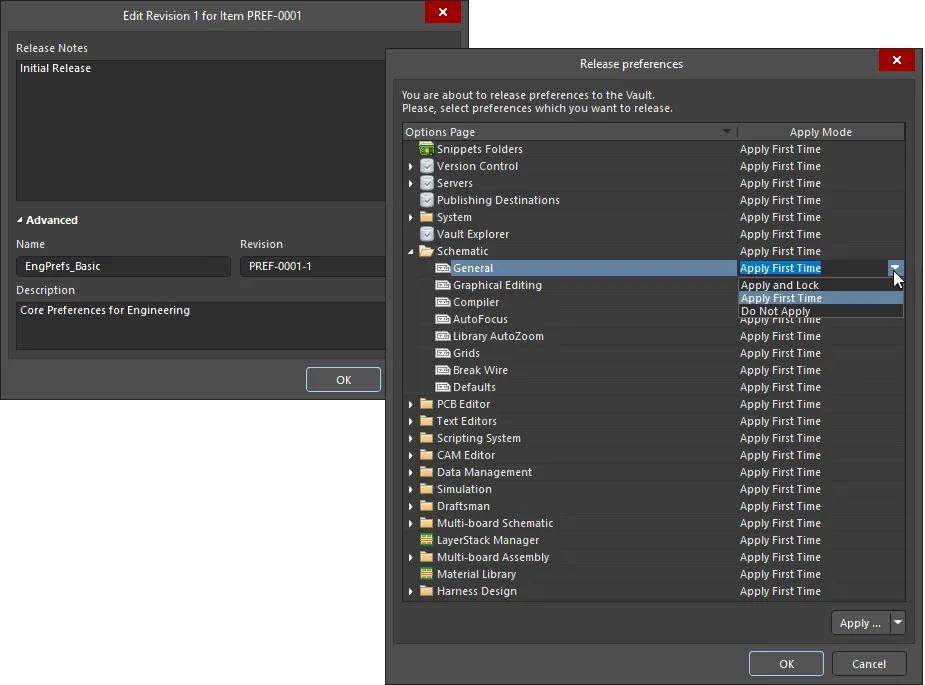
W razie potrzeby edytuj rewizję, w tym dodaj uwagi do wydania, a następnie określ sposób publikowania preferencji w oknie dialogowym Release preferences. Tryb publikowania preferencji i ustawień określa ich dostępność podczas późniejszego ponownego użycia danej rewizji preferencji projektanta.
Okno dialogowe zawiera pozycję dla każdej strony opcji dostępnej w oknie dialogowym Preferences, a także następujące dodatkowe, przydatne ustawienia Altium Designer:
| Customizations (w sekcji System) | Dostosowania interfejsu użytkownika (menu, skróty, przyciski itp.) |
| Item Manager (w sekcji System) | Ustawienia aktualizacji elementów |
| Vault Explorer | Ustawienia dotyczące panelu Explorer. |
| View Configurations (w sekcji PCB Editor) | Kolory i aktywacja warstw, niestandardowe konfiguracje wyświetlania. |
| Snippets Folders (w sekcji PCB Editor) | Foldery docelowe fragmentów projektowych. |
| LayerStack Manager | Ustawienia dotyczące edytora stosu warstw. |
| Material Library | Ustawienia biblioteki materiałów używanej podczas definiowania stosu warstw w edytorze stosu warstw. |
Okno dialogowe udostępnia również trzy tryby (Apply Modes) określające sposób zastosowania preferencji w Altium Designer po wczytaniu rewizji preferencji projektanta z przestrzeni roboczej.
-
Apply and Lock – preferencje i ustawienia zostaną wczytane do Altium Designer jako opcje tylko do odczytu (bez możliwości edycji). Ich edycja będzie ponownie możliwa, gdy użytkownik rozłączy się z przestrzenią roboczą.
-
Apply First Time – preferencje i ustawienia zostaną wczytane do Altium Designer jako ustawienia początkowe i będzie można je edytować.
-
Do Not Apply – preferencje i ustawienia nie zostaną wczytane do Altium Designer, dzięki czemu istniejące ustawienia pozostaną bez zmian.
Ustawienie Apply Mode można zdefiniować w następujący sposób.
-
W przypadku pojedynczej pozycji kliknij odpowiednią komórkę Apply Mode i wybierz wymagany tryb z menu rozwijanego.
-
W przypadku wszystkich pozycji w rozwijanej sekcji/kategorii kliknij odpowiednią komórkę Apply Mode w wierszu tej sekcji/kategorii i wybierz wymagany tryb z menu rozwijanego.
-
Aby ustawić tryb dla wszystkich pozycji jednocześnie, użyj menu powiązanego z przyciskiem Apply w prawym dolnym rogu okna dialogowego.
Po zdefiniowaniu wymaganych trybów kliknij OK; publikowanie będzie kontynuowane, a preferencje zostaną zapisane w rewizji docelowego elementu preferencji projektanta. Opublikowane dane zapisane w rewizji obejmują pliki ustawień konfiguracyjnych poszczególnych stron preferencji oraz powiązane pliki ustawień wyglądu aplikacji, zawarte w jednym pliku preferences.zip.
Pobieranie pliku preferencji
Pobierz plik preferences.zip zapisany w rewizji elementu Designer Preferences, klikając tę rewizję prawym przyciskiem myszy w panelu Explorer i wybierając polecenie Operations » Download z menu kontekstowego. Plik zostanie pobrany do podfolderu w wybranym katalogu, którego nazwa będzie odpowiadać identyfikatorowi rewizji elementu. Plik znajduje się w zawartym w nim folderze Released. Archiwum ZIP zawiera:
-
Plik ustawień konfiguracyjnych
*.inidla każdej strony preferencji, której ustawienie Apply Mode miało wartość Apply First Time lub Apply and Lock w momencie publikowania rewizji. -
Pliki powiązane z dodatkowymi ustawieniami, których ustawienie Apply Mode miało wartość Apply First Time w momencie publikowania rewizji. Są to na przykład:
-
Domyślne ustawienia obiektów (
ADVPCB.DFT,Sch_DefPrimitives.dft,Sch_DefPrimitives.MMsdft,PcbDrawing_Primitives.xml) -
Pliki konfiguracji widoków 2D i 3D (
*.config_2dsimple,*.config_3d) -
Szablony kolorów PCB (
*.PCBSysColors) -
DXP.RAF -
DXP.RCS -
UserTools.TLT
-
Możesz ponownie wykorzystywać rewizje dowolnych dostępnych dla Ciebie preferencji projektanta. W razie potrzeby nadal możesz również wczytać preferencje zapisane w lokalnym pliku *.DXPPref.
Aby wczytać rewizję preferencji projektanta z Workspace do Altium Designer, wybierz polecenie Load from server z menu rozwijanego Load w oknie dialogowym Preferences, a następnie wybierz żądaną rewizję elementu w oknie dialogowym Choose Item. Po kliknięciu OK otworzy się okno dialogowe Load preferences from Vault. Odzwierciedla ono dokładnie konfigurację zdefiniowaną dla każdej pozycji preferencji/ustawień (w oknie dialogowym Release preferences) podczas publikowania rewizji.
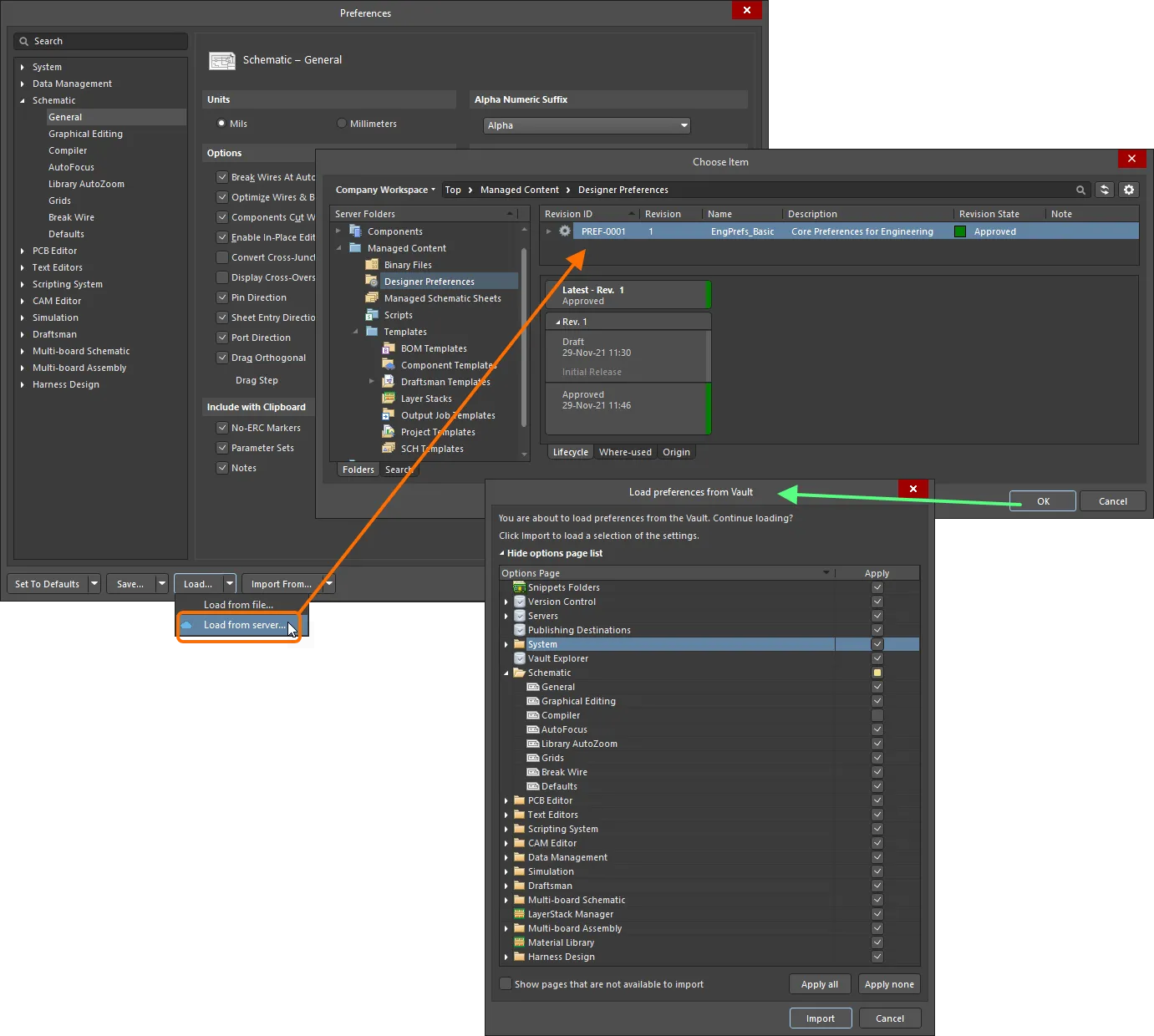
Ręczny wybór rewizji preferencji projektanta, której zdefiniowane preferencje/ustawienia mają zostać zastosowane w Altium Designer. Sprawdź i dostosuj preferencje/ustawienia, które zostaną wczytane z Workspace, korzystając z okna dialogowego Load preferences from Vault.
-
 – pozycja jest ustawiona na Apply and Lock lub Apply First Time.
-
 – pozycja jest ustawiona na Do Not Apply.
 wskazuje niestandardową konfigurację sekcji/kategorii (pozycje podrzędne mają ustawione różne tryby „stosowania”).
Kliknij Import, aby zastosować preferencje (zdefiniowane w rewizji elementu) w używanej instancji Altium Designer. W razie potrzeby możesz wprowadzać zmiany na bieżąco, przełączając stan Apply danej pozycji. Pamiętaj, że jeśli włączysz pozycję ustawioną na Do Not Apply, jej stan zmieni się na Apply First Time.
Otworzy się okno dialogowe wskazujące postęp. Po zakończeniu procesu pojawi się końcowe okno dialogowe z informacją, że zastosowanie zmian w menu, paskach narzędzi lub ustawieniach regionalnych może wymagać ponownego uruchomienia Altium Designer.
Strona preferencji ustawiona na Apply and Lock podczas publikowania w oknie dialogowym Release preferences będzie dostępna tylko do odczytu po wczytaniu rewizji preferencji projektanta w Altium Designer. Wskazuje na to symbol  wyświetlany w prawym górnym rogu strony, a także symbol
 po prawej stronie pozycji tej strony w głównym drzewie (po lewej stronie okna dialogowego Preferences).

Preferencje opublikowane jako Apply and Lock po ponownym wczytaniu w Altium Designer będą dostępne tylko do odczytu w bieżącej sesji.
Strony te pozostaną zablokowane przez czas połączenia z Workspace w tej sesji only.
Ponowne wykorzystanie elementu preferencji projektanta jako części konfiguracji środowiska
Opublikowany zestaw preferencji może być również używany jako element danych konfiguracyjnych w co najmniej jednej zdefiniowanej konfiguracji Environment Configurations. Konfiguracja środowiska ogranicza środowisko pracy do korzystania wyłącznie z elementów projektowych zatwierdzonych przez firmę. Konfiguracje środowiska są definiowane i przechowywane w Team Configuration Center, usłudze udostępnianej przez Workspace. Więcej informacji można znaleźć w sekcji Environment Configuration Management (Altium 365 Workspace, Enterprise Server Workspace).
Po połączeniu z Workspace i wybraniu (jeśli dotyczy) jednej z dostępnych konfiguracji środowiska program Altium Designer zostanie skonfigurowany pod kątem korzystania z preferencji. Jeśli wybrana konfiguracja środowiska zawiera zdefiniowaną rewizję elementu Designer Preferences, zostanie ona zastosowana od razu. Jeśli obowiązująca Cię konfiguracja środowiska nie ma określonej rewizji elementu Designer Preferences, preferencje nadal będzie można definiować ręcznie. Innymi słowy, możesz ręcznie ponownie wykorzystać rewizję elementu Designer Preferences lub użyć lokalnie zapisanego pliku preferencji.
Gdy zostanie wymuszona konfiguracja środowiska zawierająca rewizję elementu Designer Preferences, istniejące ustawienia preferencji Altium Designer zostaną zastąpione ustawieniami włączonymi w tej rewizji, czyli tymi, których ustawiono na Apply First Time lub Apply and Lock. Preferencje ustawione na Do Not Apply pozostają niezmienione po zastosowaniu konfiguracji i wczytaniu preferencji.
Importowanie preferencji z poprzedniej wersji Altium Designer
Aby wczytać preferencje z poprzednich wersji Altium Designer, kliknij Import From u dołu okna dialogowego. Powiązane menu wyświetli wszystkie poprzednie wersje/wydania zainstalowane obecnie na komputerze, z których można zaimportować preferencje. Po wybraniu odpowiedniej wersji otworzy się okno dialogowe Import settings, w którym można wybrać importowanie preferencji z wybranej instalacji.
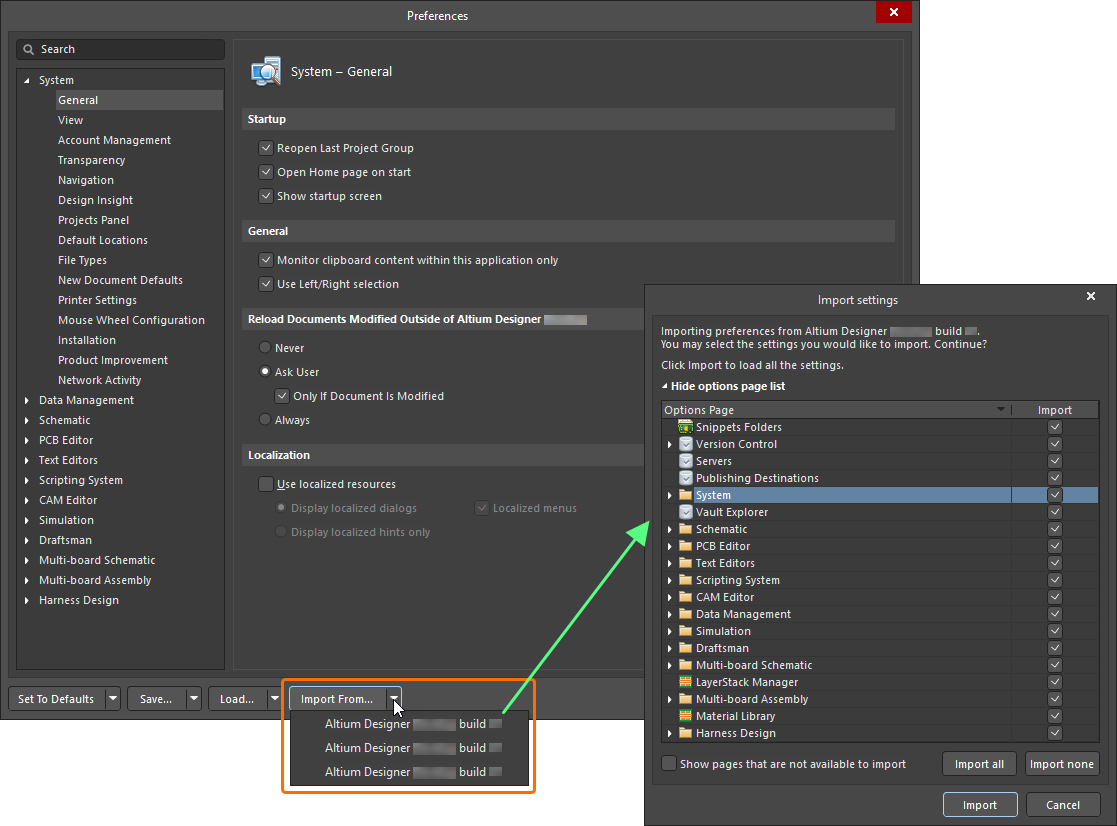
Zaimportuj ustawienia z instalacji poprzedniej wersji.
 Tłumaczenie SI