
Praca z blokami wielokrotnego użytku
Jeśli Twoje projekty często zawierają wspólne „sekcje” schematu i obwodów PCB, Altium Designer oferuje proste i wygodne sposoby zapisywania i ponownego wykorzystywania tych sekcji, eliminując potrzebę tworzenia ich od podstaw za każdym razem.
Po połączeniu z Workspace możesz utworzyć reuse block , który może zawierać zarówno obwód schematyczny, jak i jego fizyczną reprezentację dla PCB. Gdy taki blok wielokrotnego użycia zostanie umieszczony na arkuszu schematu, jego fizyczna reprezentacja zostanie automatycznie umieszczona w dokumencie PCB podczas procesu ECO.
Panel Design Reuse umożliwia szybki dostęp do wszystkich elementów sterujących potrzebnych do pracy z blokami wielokrotnego użycia i zarządzania nimi.
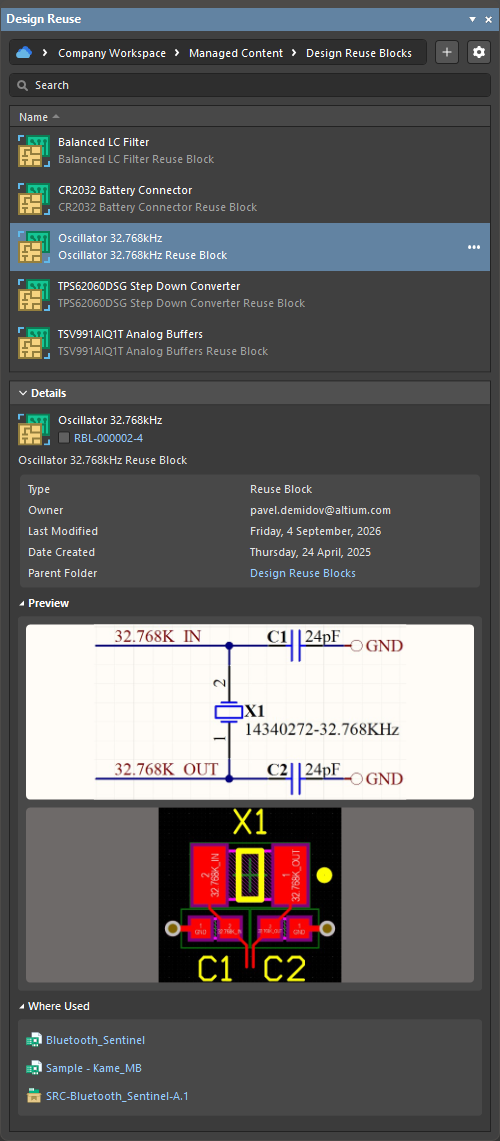
 i podmenu View » Panels głównych menu), do panelu Design Reuse można uzyskać dostęp, wybierając polecenie Place » Reuse Block z głównych menu w edytorze schematu lub PCB.
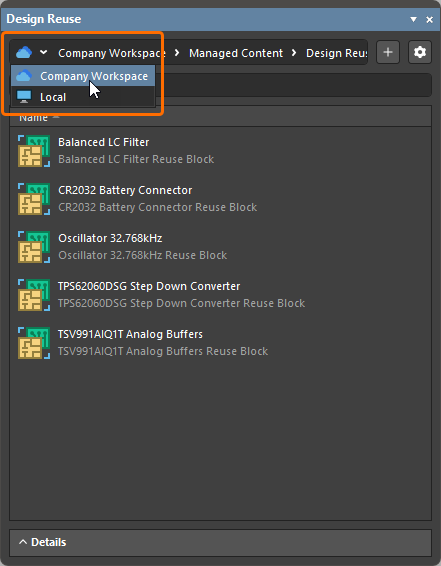
Aby pracować z blokami wielokrotnego użycia za pomocą panelu Design Reuse, upewnij się, że panel jest skonfigurowany do przeglądania zasobów Workspace. Aby to zrobić, kliknij skrajnie lewą ikonę na pasku adresu u góry panelu i wybierz wpis swojego połączonego Workspace. Ikona będzie wyświetlana jako  .
.
Tworzenie bloku wielokrotnego użycia
Nowy blok wielokrotnego użycia można utworzyć zgodnie z poniższym opisem.
-
Kliknij przycisk
 w prawym górnym rogu panelu Design Reuse. Alternatywnie wybierz polecenie File » New » Reuse Block z głównych menu.
-
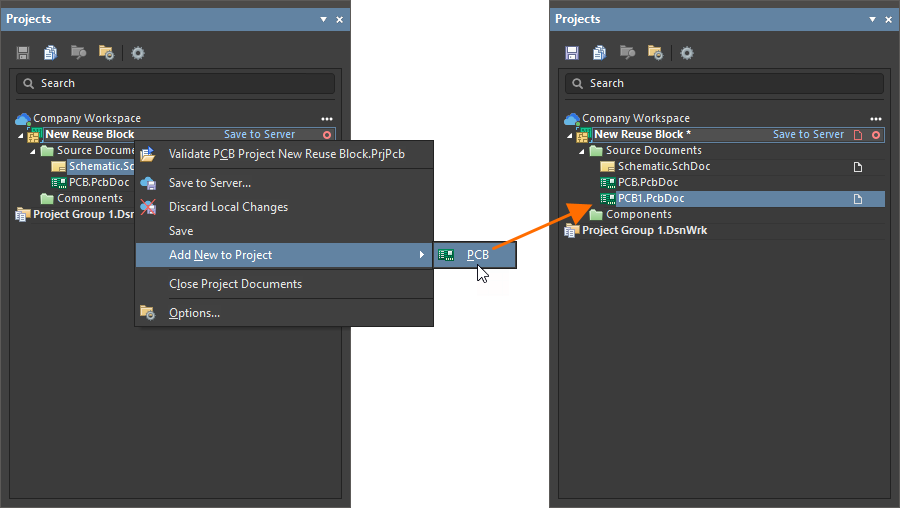
Tymczasowa edytowalna struktura bloku wielokrotnego użycia przypominająca projekt PCB otworzy się w panelu Projects (pod wpisem dla połączonego Workspace), a tymczasowy edytor schematu otworzy się, gotowy do zdefiniowania dokumentu schematu dla bloku wielokrotnego użycia. Użyj standardowych poleceń i technik rozmieszczania, aby zdefiniować dokument schematu bloku wielokrotnego użycia.
-
Użyj polecenia Design » Update PCB Document oraz procesu ECO, aby przenieść zarejestrowany schemat do dokumentu PCB bloku wielokrotnego użycia, a następnie wprowadź wymagane zmiany w tym dokumencie (określenie lokalizacji komponentów, trasowanie itp.).
-
Gdy zarówno dokumenty schematu, jak i PCB bloku wielokrotnego użycia zostaną zdefiniowane, zapisz blok wielokrotnego użycia do Workspace, używając polecenia Save to Server z menu podręcznego wpisu bloku wielokrotnego użycia w panelu Projects lub elementu sterującego Save to Server po prawej stronie wpisu.
-
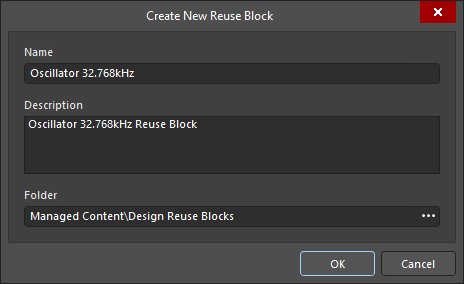
Zostanie wyświetlone okno dialogowe Create New Reuse Block, w którym można zdefiniować Name, Description oraz folder Workspace Folder , do którego nowy blok wielokrotnego użycia zostanie zapisany.
-
Po kliknięciu OK w oknie dialogowym Create New Reuse Block blok wielokrotnego użycia zostanie zapisany do Workspace, a jego tymczasowa struktura zostanie zamknięta.
Wyszukiwanie i umieszczanie bloku wielokrotnego użycia
Bloki wielokrotnego użycia przechowywane w połączonym Workspace można przeglądać i wykorzystywać z poziomu panelu Design Reuse, gdy jest on ustawiony na wyświetlanie zasobów Workspace (). W tym trybie panel przedstawia strukturę folderów Workspace, dzięki czemu możesz przeglądać foldery, w których przechowywane są bloki wielokrotnego użycia. Każdy folder i blok wielokrotnego użycia są przedstawione na liście u góry panelu za pomocą nazwy i opisu.
Aby znaleźć wymagany blok wielokrotnego użycia, możesz przechodzić przez foldery lub użyć pola Search u góry panelu Design Reuse, aby wyszukać blok wielokrotnego użycia według nazwy lub opisu (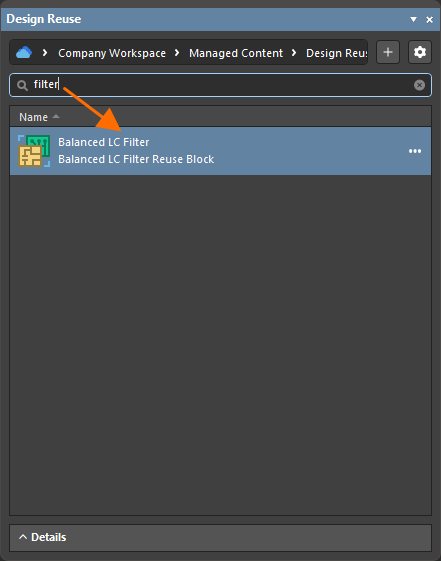 ).
).
 w prawym górnym rogu panelu, a następnie włącz opcję Show Hidden Revisions w powiązanym menu.
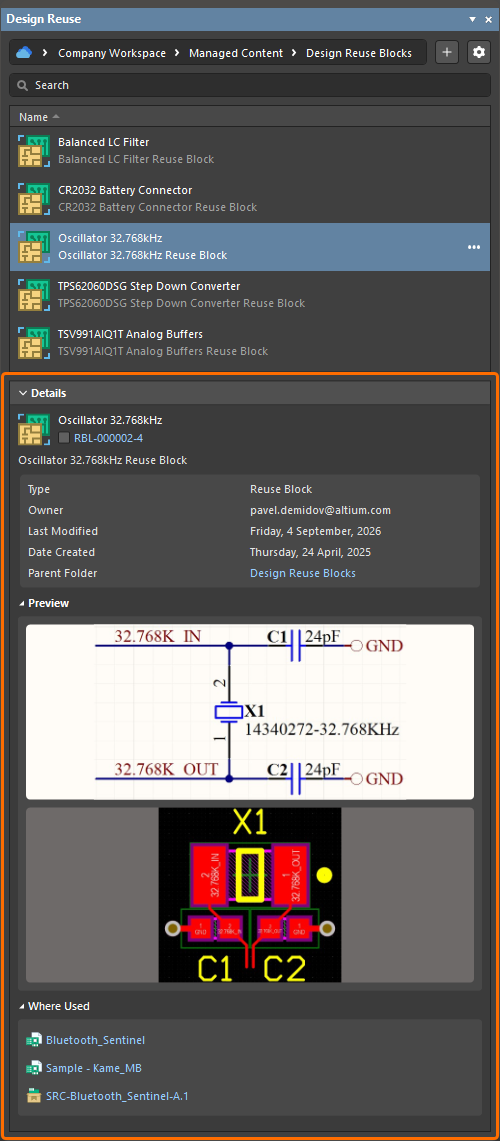
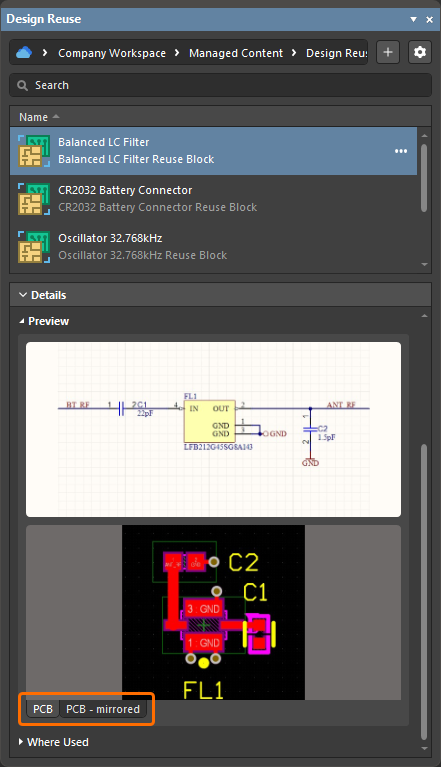
Kliknij element sterujący Details u dołu panelu, aby rozwinąć panel Details, który wyświetla szczegóły wybranego bloku wielokrotnego użycia, w tym:
-
Nazwa bloku wielokrotnego użycia.
-
Ikona stanu cyklu życia i rewizja (kliknij łącze, aby otworzyć szczegółowy widok historii elementu Reuse Block z zaznaczoną najnowszą rewizją).
-
Opis bloku wielokrotnego użycia.
-
Ogólne informacje o bloku wielokrotnego użycia i jego parametrach.
-
Obrazy podglądu dokumentów schematu i PCB bloku wielokrotnego użycia.
-
Lista projektów (
 ) i wydań projektów (
 ), w których używany jest blok wielokrotnego użycia (obszar Where Used).
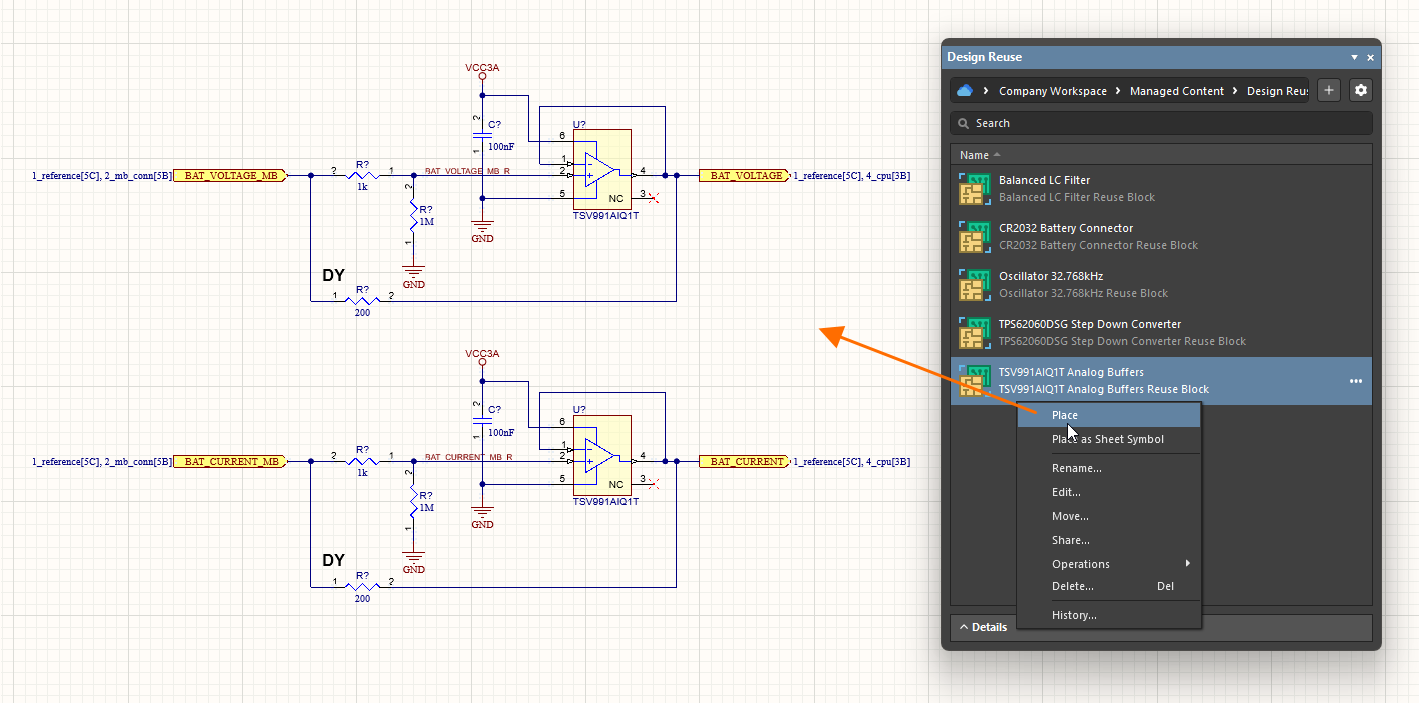
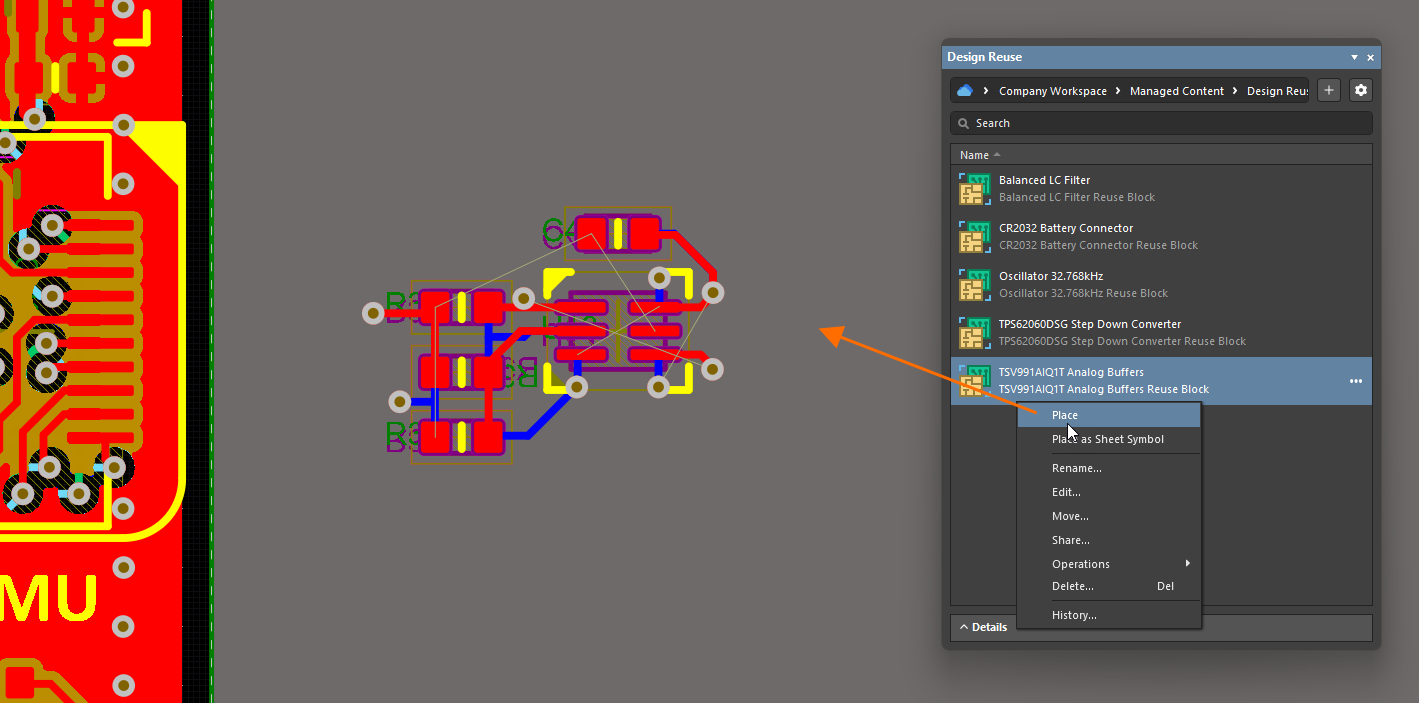
Aby umieścić blok wielokrotnego użycia w projekcie, najedź kursorem na jego wpis w panelu Design Reuse, kliknij przycisk  (lub kliknij wpis prawym przyciskiem myszy) i wybierz z menu jedno z następujących poleceń:
-
Place – wybierz, aby umieścić blok wielokrotnego użycia bezpośrednio w aktywnym dokumencie schematu lub PCB. W zależności od typu dokumentu aktywnego w chwili uruchomienia polecenia zostanie umieszczony dokument schematu lub PCB bloku wielokrotnego użycia.
-
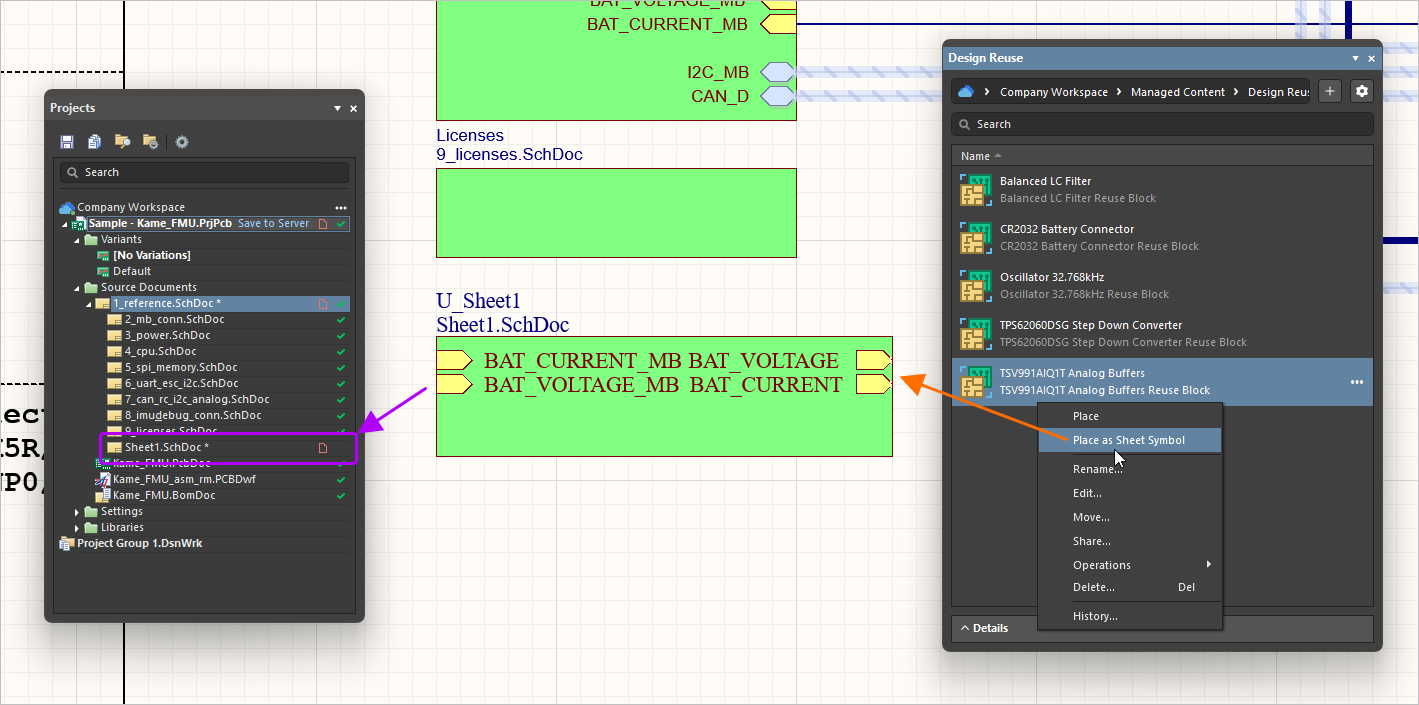
Place as Sheet Symbol – gdy aktywny jest dokument schematu, wybierz tę opcję, aby umieścić blok wielokrotnego użycia jako symbol arkusza na arkuszu schematu. Umieszczony symbol arkusza będzie zawierał wejścia arkusza odpowiadające portom w bloku wielokrotnego użycia. Zawartość bloku wielokrotnego użycia zostanie umieszczona na automatycznie utworzonym podrzędnym arkuszu schematu, do którego odwołuje się symbol arkusza. Symbol arkusza umieszczonego bloku wielokrotnego użycia będzie miał charakterystyczną ikonę.
 ).
).Po umieszczeniu dokumentu schematu bloku wielokrotnego użycia jego dokument PCB można umieścić w dokumencie PCB za pomocą procesu ECO. W edytorze schematu użyj polecenia Design » Update PCB Document z głównych menu, a następnie zweryfikuj i wykonaj zmiany przy użyciu okna dialogowego Engineering Change Order.
Edycja bloku wielokrotnego użycia
Aby edytować blok wielokrotnego użycia, najedź kursorem na jego wpis w panelu Design Reuse i kliknij przycisk (lub kliknij wpis prawym przyciskiem myszy), a następnie wybierz z menu polecenie Edit.
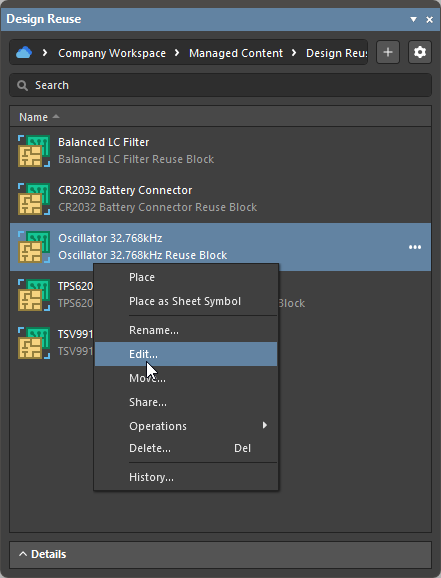
Tymczasowa struktura projektu bloku wielokrotnego użycia zawierająca najnowszą rewizję elementu Reuse Block zostanie otwarta do edycji. Wprowadź wymagane zmiany, a następnie zapisz blok wielokrotnego użycia jako następną rewizję tego bloku (File » Save to Server).
Inne działania dotyczące bloków wielokrotnego użycia
Menu przycisku (oraz menu podręczne) wpisu bloku wielokrotnego użycia w panelu Design Reuse zapewnia również dostęp do następujących poleceń:
-
Rename – służy do zmiany nazwy bloku wielokrotnego użycia. Po wybraniu polecenia w wyświetlonym oknie dialogowym Rename Reuse Block wprowadź żądaną nową nazwę, a następnie kliknij OK.
-
Move – służy do zmiany lokalizacji elementu Reuse Block w strukturze folderów Workspace. Uruchomienie tego polecenia otworzy okno dialogowe Move Item , w którym można wybrać folder docelowy, do którego element ma zostać przeniesiony.
-
Share – służy do definiowania uprawnień udostępniania dla bloku wielokrotnego użycia. Po wybraniu polecenia otworzy się okno dialogowe Share For Item, w którym można skonfigurować udostępnianie zgodnie z wymaganiami. Dowiedz się więcej o udostępnianiu na poziomie elementu.
-
Operations – służy do uzyskania dostępu do menu rozwijanego z dodatkowymi funkcjami dla bloków wielokrotnego użycia opisanymi poniżej.
-
Make a Copy – służy do kopiowania bloku wielokrotnego użycia. Otworzy się tymczasowa struktura projektu bloku wielokrotnego użycia z taką samą zawartością jak w oryginalnym bloku. Wprowadź wymagane zmiany i zapisz blok wielokrotnego użycia do Workspace.
-
Change Revision State – służy do zmiany stanu rewizji najnowszej rewizji bloku wielokrotnego użycia. Po wybraniu polecenia otwiera się okno dialogowe Batch state change dialog, które umożliwia zmianę stanu rewizji bloku wielokrotnego użycia.
-
Download – służy do pobierania danych zapisanych w bloku wielokrotnego użycia (jego dokumentów schematu i/lub PCB). Powiązane dane zostaną pobrane do podfolderu w wybranym katalogu, nazwanego przy użyciu identyfikatora rewizji elementu Reuse Block. Pliki można znaleźć w znajdującym się tam folderze/folderach Released.
-
-
Delete – służy do usunięcia bloku wielokrotnego użycia z połączonego Workspace. Po wybraniu polecenia pojawi się okno dialogowe Delete Items , w którym należy potwierdzić usunięcie. Można także wybrać usunięcie powiązanej zawartości bloku wielokrotnego użycia (tj. snippetów schematu i PCB).
-
History – służy do uzyskania dostępu do szczegółowego widoku bloku wielokrotnego użycia, otwieranego jako nowy widok na karcie w Altium Designer.
 Tłumaczenie SI