
Praca ze Snippets
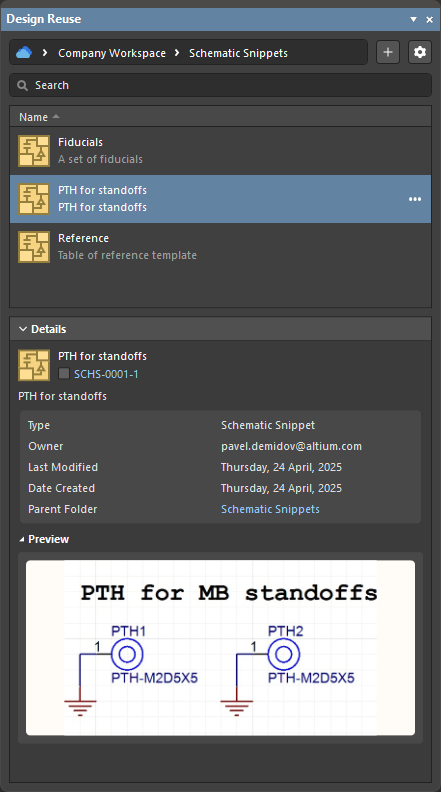
Funkcja snippets pozwala zapisać dowolnie wybrany fragment układu na pojedynczym arkuszu schematu lub fragment układu w projekcie PCB, łącznie z komponentami i połączeniami, a następnie ponownie wykorzystać go w dowolnym projekcie. Panel Design Reuse umożliwia szybki dostęp do wszystkich elementów sterujących potrzebnych do pracy ze zbiorami snippetów i zarządzania nimi.
Tworzenie snippetu
Nowy snippet schematu lub PCB można utworzyć na podstawie istniejącego fragmentu układu na arkuszu schematu lub w dokumencie PCB:
-
Zaznacz wymagany fragment układu w edytorze schematu lub PCB.
-
Wybierz polecenie Tools » Convert » Create Snippet from selected objects z menu głównego (w edytorze PCB możesz także kliknąć zaznaczenie prawym przyciskiem myszy i wybrać Snippets » Create Snippet from selected objects z menu kontekstowego).
-
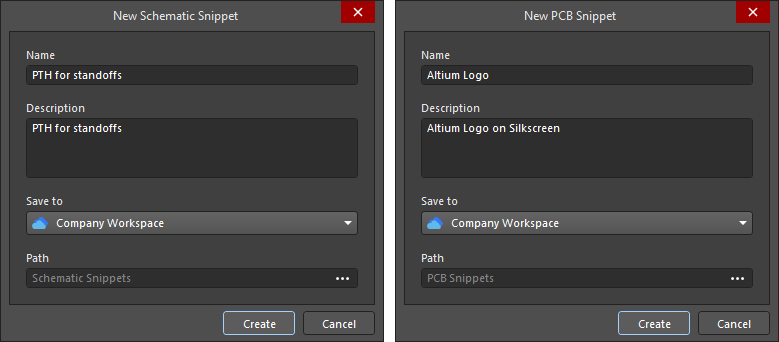
Zostanie wyświetlone okno dialogowe New Schematic Snippet lub New PCB Snippet, w którym można zdefiniować Name, Description, miejsce zapisu (Save to – połączony Workspace lub folder lokalny) oraz folder, do którego zostanie zapisany nowy snippet (Path).
Kliknij przycisk
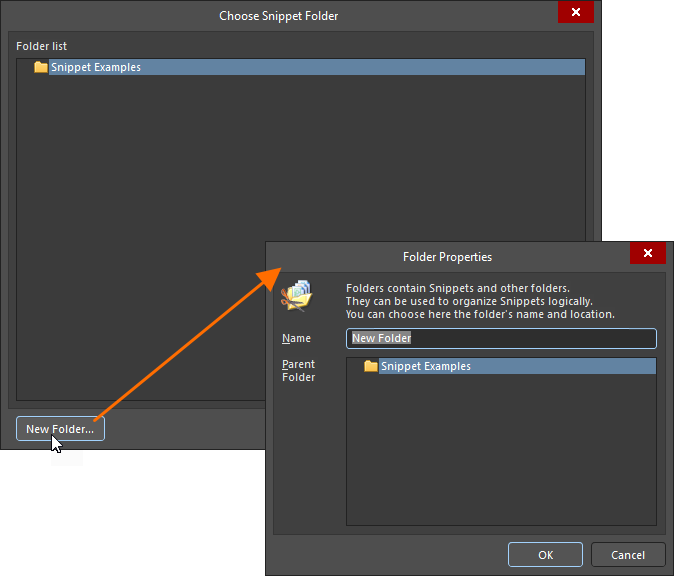
 po prawej stronie pola Path w oknie dialogowym, aby otworzyć okno Choose Folder (podczas zapisywania snippetu do Workspace) lub okno Choose Snippet Folder (podczas zapisywania snippetu do folderu lokalnego), które umożliwia wybranie istniejącego folderu, do którego snippet zostanie zapisany, albo utworzenie nowego folderu na bieżąco.
-
Kliknij
 w oknie dialogowym, aby zapisać snippet.
 i użyj otwartego okna dialogowego Folder Properties, aby dodać nowy podfolder do ogólnej struktury lokalnych folderów snippetów
  ).
).Wyszukiwanie i umieszczanie snippetu
Snippety Workspace i lokalne są dostępne do umieszczania z poziomu panelu Design Reuse.
-
Gdy panel jest ustawiony na wyświetlanie zasobów Workspace (
 ), można go używać do uzyskiwania dostępu do snippetów przechowywanych w połączonym Workspace.
-
Gdy panel jest ustawiony na wyświetlanie zasobów lokalnych (
 ), zapewnia dostęp do snippetów przechowywanych w folderze na dysku twardym (foldery są konfigurowane zgodnie z opisem powyżej).
Możesz przeglądać foldery Workspace/lokalne, aby znaleźć wymagany snippet. Alternatywnie użyj pola Search u góry panelu, aby wyszukać snippet według nazwy lub opisu.
 w prawym górnym rogu panelu, a następnie włącz opcję Show Hidden Revisions w powiązanym menu.
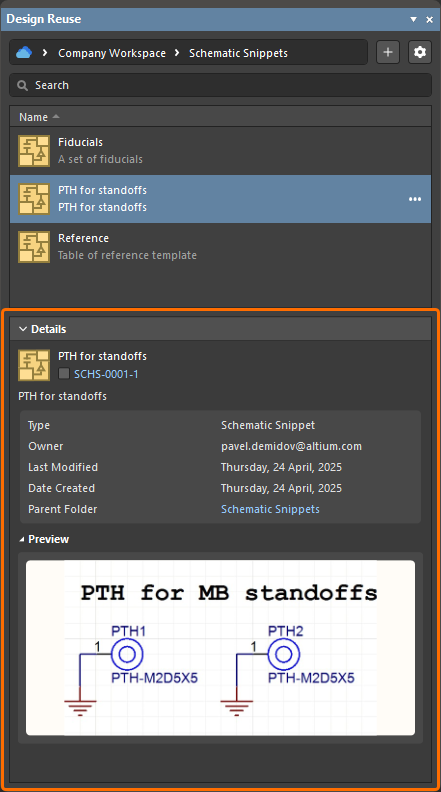
Kliknij element sterujący Details u dołu panelu, aby rozwinąć panel Details, który wyświetla szczegóły wybranego bloku wielokrotnego użycia, w tym:
-
Nazwę snippetu.
-
Ikonę stanu cyklu życia i rewizję (tylko dla snippetu Workspace; kliknij łącze, aby otworzyć szczegółowy widok historii elementu Reuse Block z zaznaczoną najnowszą rewizją).
-
Opis snippetu.
-
Ogólne informacje o snippecie.
-
Obrazy podglądu snippetu.
Przed umieszczeniem snippetu upewnij się, że jako aktywny dokument otwarty jest właściwy dokument docelowy. Polecenie umieszczenia będzie działać tylko wtedy, gdy snippet może zostać poprawnie umieszczony w tym dokumencie, tzn. typ snippetu i typ dokumentu muszą być takie same.
Aby umieścić snippet, najedź kursorem na jego wpis w panelu Design Reuse, kliknij przycisk  (lub kliknij wpis prawym przyciskiem myszy) i wybierz z menu polecenie Place (dla snippetu schematu lub PCB) albo Place as Sheet Symbol (tylko dla snippetu schematu). Po wybraniu tej drugiej opcji snippet zostanie umieszczony na aktywnym arkuszu schematu jako symbol arkusza. Umieszczony symbol arkusza będzie zawierał wpisy arkusza odpowiadające portom w snippecie. Zawartość snippetu zostanie umieszczona na automatycznie utworzonym podrzędnym arkuszu schematu, do którego odwołuje się symbol arkusza.
Organizowanie lokalnych snippetów
Lokalne snippety można organizować w folderach snippetów, tak aby powiązane snippety były grupowane razem, co ułatwia ich odnajdywanie. Foldery snippetów to istniejące foldery systemu Windows, których nie można tworzyć z poziomu panelu Design Reuse. Zamiast tego są one „otwierane” lub „zamykane” podczas przeglądania zawartych w nich lokalnych snippetów. Foldery te można tworzyć wyłącznie bezpośrednio na dysku twardym lub w sieci, poza Altium Designer.
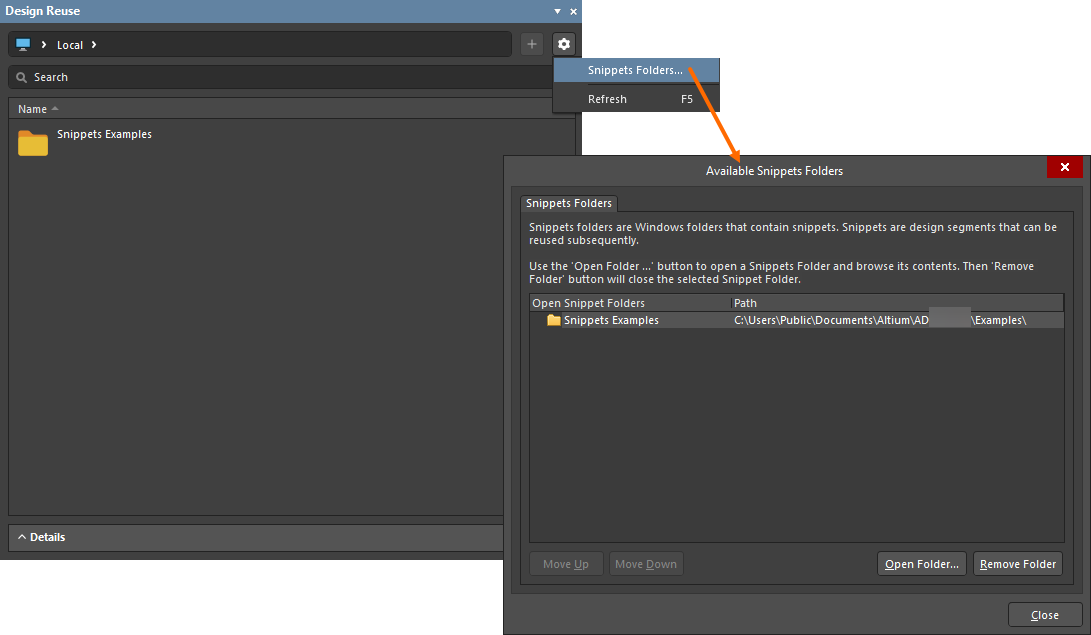
Gdy panel Design Reuse jest ustawiony na wyświetlanie zasobów lokalnych (kliknij ikonę najbardziej po lewej stronie na pasku adresu u góry panelu i wybierz pozycję Local — ikona będzie wyświetlana jako ), foldery snippetów można otwierać i zamykać z poziomu okna dialogowego Available Snippets Folders, do którego można uzyskać dostęp, klikając przycisk  w prawym górnym rogu panelu i wybierając z menu polecenie Snippet Folders.
-
Kliknij
 , aby przejść do wymaganego folderu na dysku twardym lub w sieci. Wybrany folder zostanie dodany do listy w oknie dialogowym i będzie następnie widoczny w panelu Design Reuse.
-
Aby usunąć folder snippetów z listy (czyli zasadniczo zamknąć go z perspektywy przeglądania), zaznacz folder na liście w oknie dialogowym Available Snippets Folders, a następnie kliknij
 .
.
Edycja snippetu
Aby edytować snippet Workspace, najedź kursorem na jego wpis w panelu Design Reuse, kliknij przycisk (lub kliknij wpis prawym przyciskiem myszy) i wybierz z menu polecenie Edit. Otworzy się tymczasowy edytor, w którym dokument snippetu zawarty w najnowszej rewizji elementu Snippet zostanie otwarty do edycji. Wprowadź wymagane zmiany, a następnie zapisz snippet jako kolejną rewizję elementu (File » Save to Server).
Aby edytować zawartość lokalnego snippetu, otwórz dokument <SCHSnippetName>.SchDoc lub <PCBSnippetName>.PcbDoc z folderu systemu Windows, w którym snippet jest przechowywany (używając polecenia File » Open z menu głównego Altium Designer lub za pośrednictwem Windows Explorer), wprowadź wymagane zmiany, a następnie zapisz dokument (File » Save).
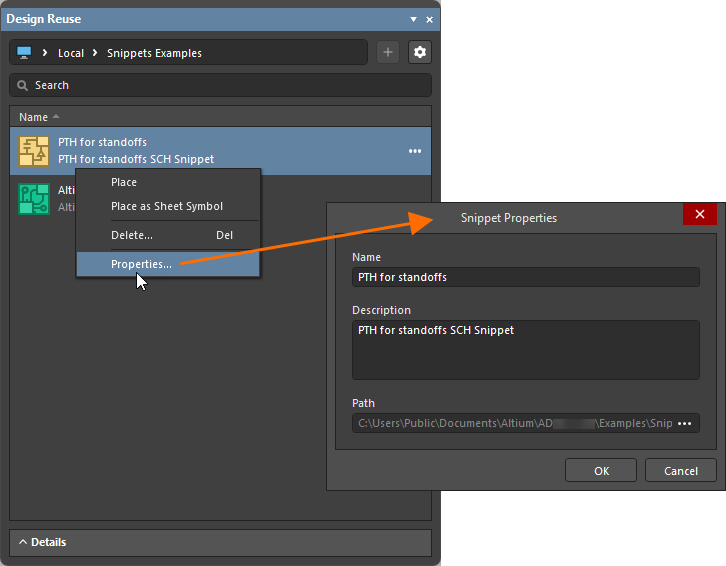
Właściwości lokalnego snippetu (jego nazwa, opis i ścieżka) można edytować za pomocą okna dialogowego Snippet Properties. Aby uzyskać dostęp do tego okna dialogowego, najedź kursorem na jego wpis w panelu Design Reuse i kliknij przycisk (lub kliknij wpis prawym przyciskiem myszy), a następnie wybierz z menu kontekstowego polecenie Edit. Użyj tego okna dialogowego, aby wprowadzić wymagane zmiany.
Inne działania dotyczące snippetów
Menu przycisku (oraz menu po kliknięciu prawym przyciskiem myszy) wpisu snippetu w panelu Design Reuse zapewnia także dostęp do następujących poleceń:
-
Move (tylko dla snippetu Workspace) — służy do zmiany lokalizacji elementu Snippet w strukturze folderów Workspace. Uruchomienie tego polecenia otworzy okno dialogowe Move Item, w którym można wybrać folder docelowy, do którego element ma zostać przeniesiony.
-
Share (tylko dla snippetu Workspace) — służy do definiowania uprawnień udostępniania dla snippetu. Po wybraniu tego polecenia otworzy się okno dialogowe Share For Item, w którym można skonfigurować udostępnianie zgodnie z potrzebami. Dowiedz się więcej o udostępnianiu na poziomie elementu.
-
Operations (tylko dla snippetu Workspace) — służy do uzyskania dostępu do rozwijanego menu dodatkowych funkcji dla snippetów, opisanych poniżej.
-
Make a Copy – służy do skopiowania fragmentu kodu. Otworzy się tymczasowy edytor fragmentu kodu z taką samą zawartością jak w oryginalnym fragmencie. Wprowadź wymagane zmiany i zapisz fragment w Workspace.
-
Change Revision State – służy do zmiany stanu rewizji najnowszej wersji fragmentu kodu. Po wybraniu tego polecenia otworzy się okno dialogowe Batch state change dialog, które umożliwia zmianę stanu rewizji fragmentu kodu.
-
Download – służy do pobrania danych zapisanych we fragmencie kodu. Powiązane dane zostaną pobrane do podfolderu w wybranym katalogu, nazwanego przy użyciu Item Revision ID. Plik można znaleźć w znajdującym się tam folderze Released.
-
-
Delete – służy do usunięcia fragmentu kodu.
-
W przypadku fragmentu kodu w Workspace pojawi się okno dialogowe Delete Items, w którym należy potwierdzić usunięcie.
-
W przypadku lokalnego fragmentu kodu pojawi się okno dialogowe Confirm, aby potwierdzić usunięcie. To działanie usunie pliki fragmentu kodu z dysku twardego.
-
-
History (tylko dla fragmentu kodu w Workspace) – służy do uzyskania dostępu do widoku szczegółowego fragmentu kodu, otwieranego jako nowy widok na karcie w Altium Designer.
 Tłumaczenie SI