Dyrektywy projektowe to obiekty umieszczane na schemacie podczas tworzenia projektu, które umożliwiają określenie instrukcji przekazywanych do innych części oprogramowania. Dostępne są różne dyrektywy projektowe, które można stosować na dwa następujące sposoby:
-
Dyrektywy związane z automatyczną kompilacją źródłowych dokumentów schematów.
-
Dyrektywy używane do przekazywania informacji zdefiniowanych na arkuszu schematu do PCB.
Poniższe sekcje omawiają bliżej te obszary i powiązane z nimi dyrektywy.
Dyrektywy związane z kompilacją
Projekty ewoluują w czasie i są tworzone etapami. Gdy każdy etap zostanie ustabilizowany, często pojawia się potrzeba sprawdzenia go w oderwaniu od reszty projektu. Kompilacja pojedynczego dokumentu schematu (lub całego projektu) na pośrednich etapach procesu tworzenia często skutkuje szeregiem komunikatów o błędach spowodowanych obwodami, które nie zostały jeszcze wprowadzone, lub połączeniami interfejsów między fragmentami obwodu, które są nadal niekompletne. Takie komunikaty nie mają większej wartości, ponieważ jedynie tworzą szum wokół rzeczywiście istotnych informacji. Najszybszym i najłatwiejszym sposobem na wyciszenie tych błędów kompilacji jest umieszczenie dyrektyw No ERC lub Compile Mask.
Dyrektywa No ERC
Dyrektywa No ERC jest umieszczana na węźle obwodu, aby wyciszyć wszystkie zgłaszane ostrzeżenia Electrical Rule Check i/lub warunki naruszenia błędów wykrywane podczas walidacji projektu schematu. Więcej informacji można znaleźć na stronie Validating Your Design Project.
Dyrektywa Compile Mask
Dyrektywy No ERC świetnie nadają się do wyciszania niewielkiej liczby naruszających reguły pinów, portów, wpisów arkusza lub sieci w projekcie. Jednak w niektórych przypadkach pożądane może być usunięcie całej sekcji projektu, łącznie z komponentami. Użyj dyrektywy Compile Mask (Place » Directives » Compile Mask command) lub kliknij przycisk Compile Mask ( ) na liście rozwijanej dyrektyw na Active Bar, aby skutecznie ukryć przed kompilatorem obszar projektu, który obejmuje, co pozwala ręcznie zapobiec sprawdzaniu błędów dla obwodów, które mogą nie być jeszcze ukończone i o których wiadomo, że wygenerują błędy kompilacji. Może to być bardzo przydatne, jeśli chcesz skompilować aktywny dokument lub projekt, aby sprawdzić integralność projektu w innych określonych obszarach, ale nie chcesz „szumu” komunikatów generowanych przez kompilator związanych z nieukończonymi częściami projektu.
Jak sama nazwa wskazuje, ta dyrektywa instruuje kompilator, aby ignorował wszelkie obiekty, które znajdują się completely w granicach zdefiniowanej maski. Umieść maskę dokładnie tak samo, jak notatkę lub obiekt prostokąta.
Rozważ przykładowy obwód schematu pokazany na poniższym obrazie, gdzie okablowanie do urządzenia LCD1 nie jest jeszcze ukończone. Skompilowanie tylko tego schematu (Project » Validate PCB Project) spowoduje wyświetlenie licznych komunikatów o naruszeniach (pokazanych poniżej), z których każdy jest spowodowany niekompletnym obwodem. Najedź kursorem na obraz, aby zobaczyć efekt umieszczenia dyrektywy Compile Mask wokół niekompletnego obwodu. Te naruszenia zostaną zignorowane przez kompilator, podczas gdy reszta obwodu na schemacie – która jest w pełni połączona – zostanie sprawdzona. Zwróć uwagę, że obiekty rzeczywiście zamaskowane – czyli te, które całkowicie mieszczą się w prostokątnym obszarze maski – będą wyświetlane na szaro.
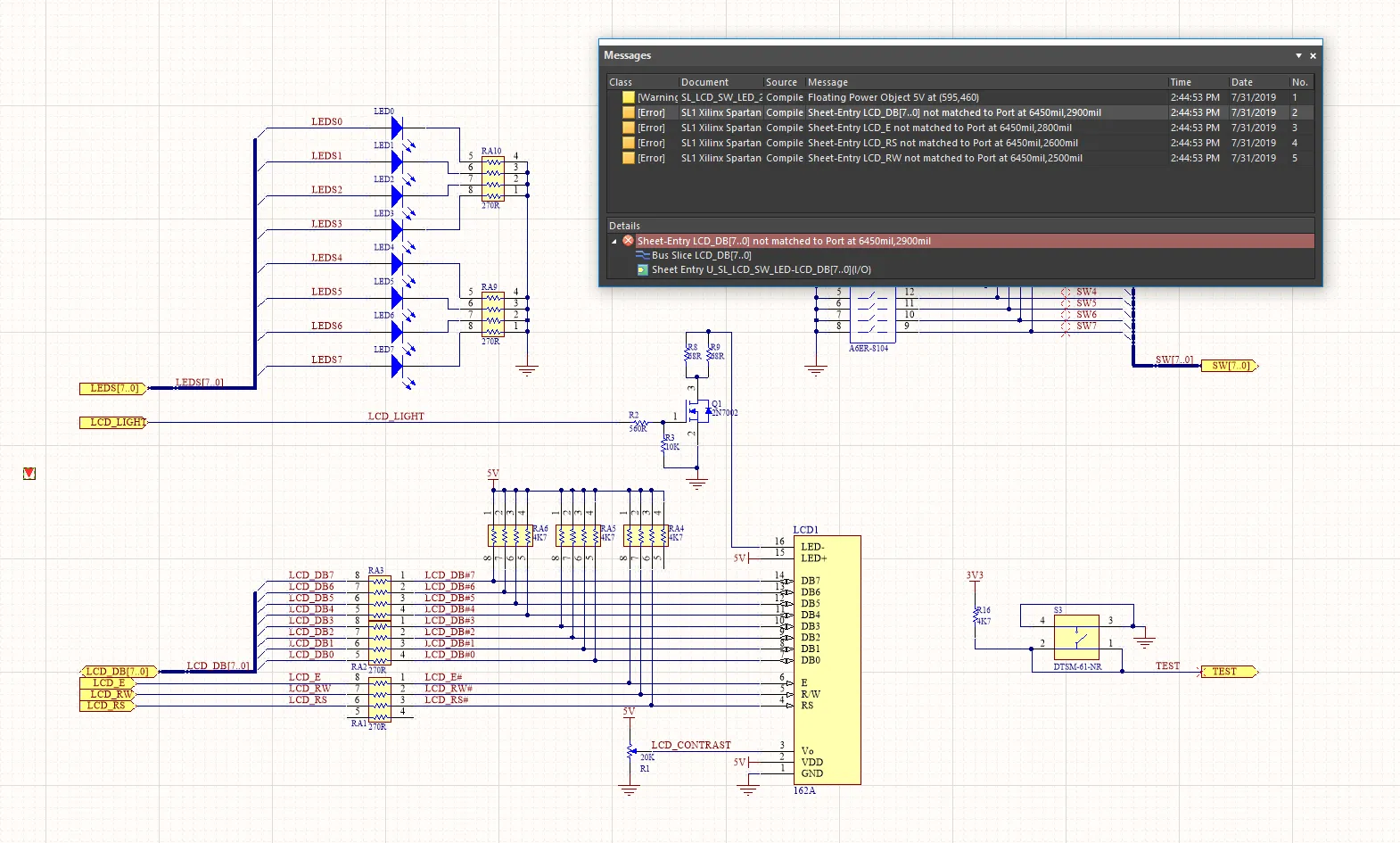
Najedź na obraz, aby zobaczyć efekt użycia dyrektywy Compile Mask do ukrycia naruszeń kompilatora wynikających z niekompletnego obwodu.
Maska kompilacji może być wyświetlana w trybie rozwiniętym (pełna ramka) lub zwiniętym (mały trójkąt). Tryby te odpowiadają odpowiednio włączeniu i wyłączeniu maski. Przełącz tryb wyświetlania, klikając lewy górny róg umieszczonej maski kompilacji. Ta funkcja może być pomocna, gdy symulacja jest częścią przepływu projektowego:
dowiedz się więcej.
Chociaż maski kompilacji można obracać lub odbijać względem osi X lub Y, nie ma to wpływu na orientację znajdującego się wewnątrz obwodu projektu.
Compile Mask
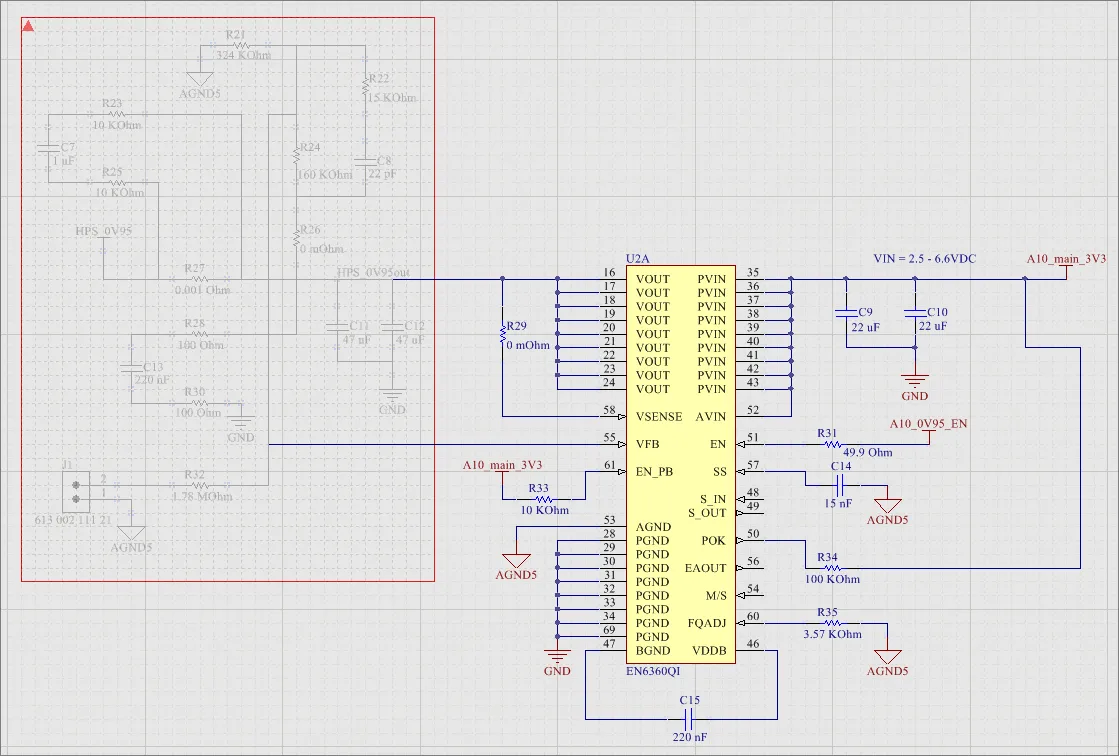 Umieszczona Compile Mask, pokazana po lewej stronie powyższego schematu.
Podsumowanie
Compile Mask to dyrektywa projektowa używana do skutecznego ukrycia przed kompilatorem obszaru projektu, który obejmuje, podczas wykonywania walidacji za pomocą polecenia Project » Validate Project . Umożliwia ręczne zapobieganie sprawdzaniu błędów dla obwodów, które mogą nie być jeszcze ukończone i będą generować błędy walidacji. Compile Mask jest przydatna w sytuacjach, gdy bieżący projekt musi zostać zwalidowany w celu sprawdzenia integralności projektu w innych określonych obszarach, ale niepożądany jest natłok komunikatów generowanych przez kompilator związanych z nieukończonymi częściami projektu.
Chociaż nazywa się „Compile Mask”, ta dyrektywa nie jest związana z samym aktem kompilacji — która jest wykonywana automatycznie po każdej operacji użytkownika dzięki funkcji Dynamic Compilation w Altium Designer. Zamiast tego Compile Mask ma zastosowanie wtedy, gdy ręcznie uruchamiasz walidację projektu, która jest odrębna i różna od kompilacji oraz wymaga ręcznego zainicjowania przez użytkownika. Walidacja sprawdza następnie dokumenty schematów w projekcie pod kątem błędów elektrycznych i kreślarskich, zgodnie z ustawieniami zdefiniowanymi na kartach
Error Reporting i
Connection Matrix w oknie dialogowym
Project Options.
Dostępność
Compile Mask są dostępne do umieszczania wyłącznie w edytorze schematów. Aby umieścić Compile Mask:
-
Kliknij polecenie Place » Directives » Compile Mask w menu głównym.
-
Kliknij przycisk Compile Mask (
 ) na liście rozwijanej dyrektyw na Active Bar znajdującym się u góry obszaru projektowego. Kliknij i przytrzymaj przycisk Active Bar, aby uzyskać dostęp do innych powiązanych poleceń. Po użyciu polecenia stanie się ono najwyżej położonym elementem w tej sekcji Active Bar.
-
Kliknij prawym przyciskiem myszy w edytorze schematów, a następnie kliknij Place » Directives » Compile Mask.
Umieszczanie
Po uruchomieniu polecenia kursor zmieni się w krzyżyk, wskazując tryb umieszczania Compile Mask. Umieszczanie odbywa się poprzez wykonanie następującej sekwencji działań:
-
Ustaw kursor, a następnie kliknij lub naciśnij Enter, aby zakotwiczyć pierwszy narożnik maski.
-
Przesuń kursor, aby dostosować rozmiar maski tak, aby całkowicie obejmowała obszar projektu, który ma zostać ukryty przed kompilatorem, a następnie kliknij lub naciśnij Enter , aby zakotwiczyć przeciwległy po przekątnej narożnik i zakończyć umieszczanie maski. Obiekty projektu znajdujące się całkowicie w granicach maski zostaną wyszarzone.
-
Kontynuuj umieszczanie kolejnych masek kompilacji albo kliknij prawym przyciskiem myszy lub naciśnij Esc, aby opuścić tryb umieszczania.
Edycja graficzna
Ta metoda edycji umożliwia bezpośrednie zaznaczenie umieszczonego obiektu maski kompilacji w obszarze projektowym i graficzną zmianę jego rozmiaru, kształtu lub położenia.
Maska kompilacji może być wyświetlana w trybie aktywnym (pełna ramka) lub zwiniętym (trójkąt w ramce), co odpowiada odpowiednio włączeniu i wyłączeniu maski. Przełącz tryb wyświetlania, klikając ikonę ▲ lub ▼ w lewym górnym rogu umieszczonej maski kompilacji.
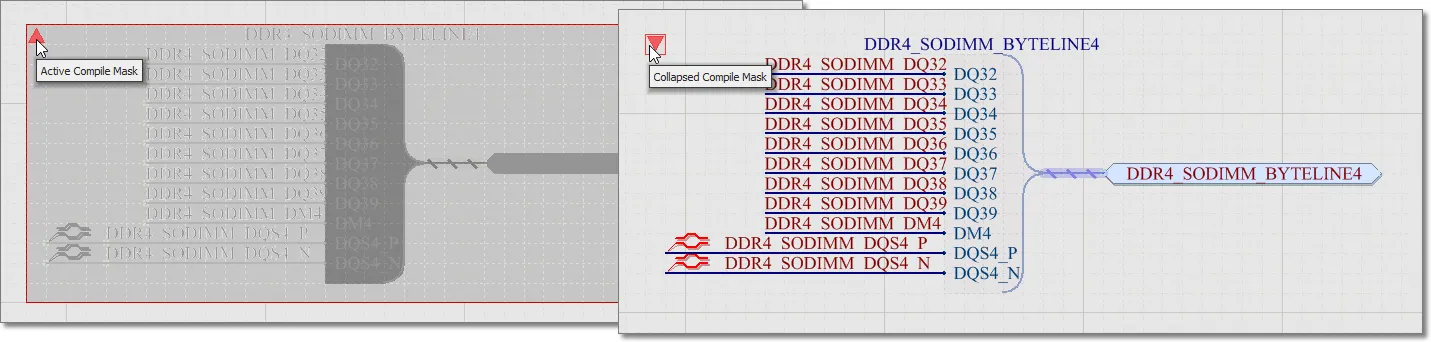 Kliknij trójkąt w lewym górnym rogu, aby zwinąć (i wyłączyć) maskę kompilacji.
Gdy aktywny (rozwinięty) obiekt maski kompilacji jest zaznaczony, dostępne są następujące uchwyty edycyjne:
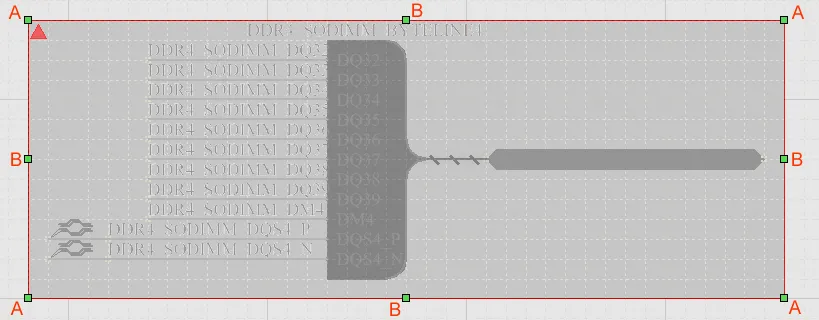 Zaznaczona Compile Mask (gdy jest aktywna).
-
Kliknij i przeciągnij A, aby jednocześnie zmienić rozmiar maski kompilacji w pionie i poziomie.
-
Kliknij i przeciągnij B, aby osobno zmienić rozmiar maski kompilacji w pionie i poziomie.
-
Kliknij w dowolnym miejscu maski kompilacji – z dala od uchwytów edycyjnych – i przeciągnij, aby zmienić jej położenie. Podczas przeciągania maskę kompilacji można obracać (Spacebar/Shift+Spacebar) lub odbijać lustrzanie (klawisze X lub Y, aby odbić odpowiednio względem osi X lub Y).
Zwróć uwagę, że gdy Compile Mask jest w stanie zwiniętym, graficznie można zmienić jedynie jej położenie, przeciągając ją w nowe miejsce.
Jeśli podejmiesz próbę graficznej modyfikacji obiektu, który ma włączoną właściwość Locked, pojawi się okno dialogowe z prośbą o potwierdzenie kontynuowania edycji. Jeśli opcja Protect Locked Objects jest włączona na stronie Schematic – Graphical Editing okna dialogowego Preferences, a dla tego obiektu projektu również włączona jest opcja Locked, wówczas tego obiektu nie można zaznaczyć ani edytować graficznie. Kliknij zablokowany obiekt, aby go zaznaczyć, a następnie wyłącz właściwość Locked w panelu List lub wyłącz opcję Protect Locked Objects, aby edytować obiekt graficznie.
Edycja niegraficzna
Dostępne są następujące metody edycji niegraficznej.
Edycja za pomocą okna dialogowego Compile Mask lub panelu Properties
Panel page: Compile Mask Properties
Ta metoda edycji wykorzystuje powiązane okno dialogowe Compile Mask oraz tryb panelu Properties do modyfikowania właściwości obiektu Compile Mask.
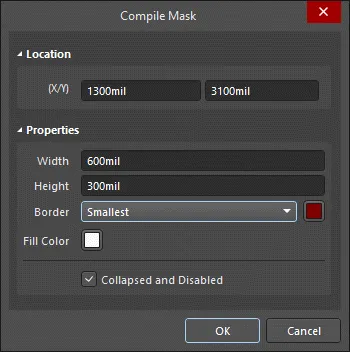
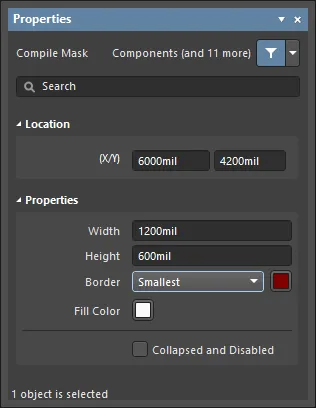
Po umieszczeniu okno dialogowe Compile Mask można otworzyć w następujący sposób:
-
Poprzez dwukrotne kliknięcie umieszczonego obiektu maski kompilacji.
-
Poprzez zaznaczenie obiektu maski kompilacji, kliknięcie prawym przyciskiem myszy, a następnie wybranie Properties z menu kontekstowego.
Podczas umieszczania tryb Compile Mask panelu Properties można otworzyć, naciskając klawisz Tab. Po umieszczeniu maski pojawią się wszystkie opcje.
Po umieszczeniu tryb Compile Mask panelu Properties można otworzyć na jeden z następujących sposobów:
-
Jeśli panel Properties jest już aktywny — poprzez zaznaczenie obiektu maski kompilacji.
-
Po zaznaczeniu obiektu maski kompilacji wybierz panel Properties z przycisku Panels w prawej dolnej części obszaru projektowego lub wybierz View » Panels » Properties z menu głównego.
Jeśli opcja
Double Click Runs Interactive Properties jest wyłączona (domyślnie) na stronie
Schematic - Graphical Editing page w oknie
Preferences , po dwukrotnym kliknięciu prymitywu lub kliknięciu prawym przyciskiem myszy zaznaczonego prymitywu i wybraniu
Properties, otworzy się okno dialogowe. Gdy opcja
Double Click Runs Interactive Properties jest włączona, otworzy się panel
Properties .
Chociaż opcje w oknie dialogowym i panelu są takie same, ich kolejność i rozmieszczenie mogą się nieznacznie różnić.
Edycja wielu obiektów
Panel Properties obsługuje edycję wielu obiektów, gdzie można modyfikować ustawienia właściwości, które są identyczne we wszystkich aktualnie zaznaczonych obiektach. Gdy wiele obiektów tego samego typu zostanie zaznaczonych ręcznie, za pomocą okna dialogowego Find Similar Objects dialog lub przez panel Filter albo List, wpis pola panelu Properties, który nie jest wyświetlany jako gwiazdka (*), może być edytowany dla wszystkich zaznaczonych obiektów.
Edycja za pomocą panelu listy
Panel pages: Panele listy, SCH Filter
Panel List wyświetla typy obiektów projektu z jednego lub wielu dokumentów w formacie tabelarycznym, umożliwiając szybkie sprawdzanie i modyfikowanie atrybutów obiektów. Używany w połączeniu z odpowiednim filtrowaniem – przez wybór typów obiektów (za pomocą opcji Include panelu) lub przez użycie odpowiedniego panelu Filter albo okna dialogowego Find Similar Objects dialog – umożliwia wyświetlenie tylko tych obiektów, które mieszczą się w zakresie aktywnego filtra. Właściwości wymienionych obiektów można następnie edytować bezpośrednio w panelu List.
Compile Mask Properties
Właściwości obiektów edytora schematów to definiowalne opcje określające styl wizualny, zawartość i zachowanie umieszczonego obiektu. Ustawienia właściwości dla każdego typu obiektu są definiowane w następujący sposób:
-
Post-placement settings – wszystkie właściwości obiektu Compile Mask są dostępne do edycji w oknie dialogowym Compile Mask i panelu Properties, gdy umieszczony Compile Mask jest zaznaczony w obszarze projektu.
Chociaż opcje są takie same w oknie dialogowym i panelu, ich kolejność i rozmieszczenie mogą się nieznacznie różnić.
Położenie
-
(X/Y)
-
X (pierwsze pole) - bieżąca współrzędna X (pozioma) punktu odniesienia obiektu względem bieżącego początku układu obszaru projektu. Edytuj, aby zmienić pozycję X obiektu. Wartość można wprowadzić w jednostkach metrycznych lub imperialnych; dołącz jednostki podczas wprowadzania wartości, której jednostki nie są bieżącymi domyślnymi.
-
Y (drugie pole) - bieżąca współrzędna Y (pionowa) punktu odniesienia obiektu względem bieżącego początku układu. Edytuj, aby zmienić pozycję Y obiektu. Wartość można wprowadzić w jednostkach metrycznych lub imperialnych; dołącz jednostki podczas wprowadzania wartości, której jednostki nie są bieżącymi domyślnymi.
Właściwości
-
Width - wprowadź szerokość obiektu.
-
Height - wprowadź wysokość obiektu.
-
Border - użyj listy rozwijanej, aby wybrać żądane obramowanie.
-
Fill Color - kliknij pole koloru, aby wybrać żądany kolor obiektu.
-
Collapsed and Disabled - zaznacz pole, aby zwinąć i wyłączyć obiekt.
Dyrektywy związane z PCB
Jako zunifikowane środowisko projektowe, Altium Designer zapewnia możliwość definiowania wymagań PCB przed rozpoczęciem trasowania płytki. Osiąga się to przez dodawanie i określanie parametrów dla obiektów umieszczonych na arkuszu(ach) schematu.
W przypadku niektórych obiektów projektu schematu – takich jak komponenty, symbole arkusza, porty itp. – polega to na dodaniu odpowiednich parametrów jako części właściwości danego obiektu. W przypadku obiektów sieci, takich jak przewody i magistrale, parametrów nie można dodać bezpośrednio jako właściwości przewodu lub magistrali. Zamiast tego parametry wymagane do przechowywania informacji są określane za pomocą dedykowanych dyrektyw projektowych.
Za pomocą dyrektyw można określić następujące informacje, które zostaną przeniesione do odpowiednich definicji opartych na PCB podczas synchronizacji projektu:
-
Ograniczenia układu PCB
-
Pary różnicowe
-
Klasy sieci
Uwzględniając dyrektywy projektowe w schemacie, inżynierowie projektu mogą określić jawne ograniczenia projektowe, a także zapewnić, że schemat pozostaje głównym zapisem projektu. Wszelkie zmiany w projekcie byłyby wykonywane wyłącznie po stronie schematu i przenoszone do PCB. Może to być szczególnie ważne, gdy nad projektem pracuje wiele osób – zwłaszcza jeśli są one rozproszone geograficznie. Zamiast próbować komunikować się ze sobą za pomocą łańcuchów e-maili lub rozmów telefonicznych, osoba tworząca projekt może zapewnić, że określone ograniczenia rzeczywiście zostaną użyte podczas etapu trasowania.
Podstawą tej funkcjonalności jest dyrektywa Parameter Set directive.
Są to zasadniczo zdefiniowane przez użytkownika obiekty Parameter Set, które można powiązać z obiektem sieci w projekcie schematu. Umieść dyrektywę PCB Layout na przewodzie, magistrali lub wiązce sygnałowej, aby zdefiniować jedno lub więcej ograniczeń projektowych dla powiązanej sieci (lub sieci). Gdy z schematu tworzony jest PCB, informacje w dyrektywie PCB Layout są używane do utworzenia odpowiednich reguł projektowych PCB. Informacje określone przez dyrektywę PCB Layout są stosowane tylko do sieci (lub zestawu sieci), do której dyrektywa jest podłączona.
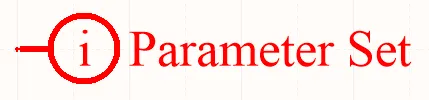
Dyrektywa Parameter Set.
Działa ona jako kontener dla dowolnej liczby parametrów odnoszących się do sieci, do której dołączona jest dyrektywa Parameter Set. Domyślną dyrektywę Parameter Set, która nie ma parametrów, można umieścić (Place » Directives » Parameter Set) i odpowiednie parametry można dodać później. Poniższe sekcje omawiają bardziej szczegółowo użycie tych dyrektyw opartych na parametrach. Dostępne są zarówno dyrektywy zestawu parametrów definiowane przez użytkownika (Parameter Set), jak i predefiniowane (Differential Pair). Jedyna różnica między pustym zestawem parametrów a predefiniowanym zestawem parametrów polega na tym, że predefiniowane zestawy parametrów zawierają parametr, jak zostanie to opisane poniżej.
Moving from Directives to the Constraint Manager
Pierwotne podejście do definiowania wymagań projektowych polegało na obsługiwaniu ich oddzielnie w edytorach schematów i PCB; dyrektywy definiują je w edytorze schematów, a Design Rules w edytorze PCB. Ten podział został rozwiązany wraz z wprowadzeniem Constraint Manager, osobnego edytora do definiowania wymagań projektowych, umożliwiającego ich konfigurowanie i edycję na dowolnym etapie procesu projektowego. Dla danego projektu można używać tylko jednego podejścia; łatwym sposobem sprawdzenia jest poszukanie pozycji Constraint Manager w menu Design. Jeśli jej tam nie ma (a zamiast tego w menu Design edytora PCB znajduje się pozycja Rules), projekt korzysta ze starszego podejścia Design Rules.
Jeśli używany jest Constraint Manager, klasy sieci, pary różnicowe, klasy par różnicowych oraz reguły zdefiniowane za pomocą dyrektyw parameter set i differential pair not nie będą wykrywane ani przenoszone podczas aktualizacji PCB ze schematu. Przenoszone będą tylko klasy sieci, pary różnicowe, klasy par różnicowych i reguły zdefiniowane w Constraint Manager.
Zwróć uwagę, że możesz importować reguły, klasy sieci, pary różnicowe i klasy par różnicowych z dyrektyw umieszczonych na schematach, używając polecenia Import from Directives z menu kontekstowego widoku Physical lub Electrical w Constraint Manager, gdy jest on otwierany ze schematów – dowiedz się więcej. Zwróć uwagę, że po zaimportowaniu danych z dyrektyw do Constraint Manager i zapisaniu tych zmian, zaimportowane dyrektywy będą wyróżnione w obszarze projektu schematu niebieskim kolorem (z nieco innym symbolem). Oznacza to, że nastąpiło jednokierunkowe przejście z dyrektyw do Constraint Manager, a niebieskie dyrektywy stają się obiektami tylko do odczytu (dalsza edycja nie jest dozwolona).
Parameter Set
Zestaw parametrów
Podsumowanie
Zestaw parametrów to dyrektywa projektowa, która umożliwia powiązanie specyfikacji projektowych z obiektem typu sieć w projekcie schematu. Na przykład użyj zestawu parametrów, aby zadeklarować dwie sieci jako elementy pary różnicowej. To obecność parametrów o określonych nazwach w zestawie parametrów jest wykorzystywana przez oprogramowanie do określenia, którą dyrektywę projektową umieszczasz.
Dostępność
Zestawy parametrów są dostępne do umieszczania tylko w edytorze schematów. Dostępne są zarówno domyślne (puste), jak i predefiniowane (Differential Pair) dyrektywy zestawu parametrów. Jedyna różnica między pustym zestawem parametrów a predefiniowanym zestawem parametrów polega na tym, że predefiniowane zestawy parametrów zawierają parametr, jak opisano poniżej.
Uzyskaj dostęp do odpowiednich poleceń z głównego menu Place w następujący sposób:
| • |
Place » Directives » Parameter Set |
 |
| • |
Place » Directives » Differential Pair |
 |
Umieszczanie
Zestaw parametrów może być używany do dołączania parametrów do:
-
Przewodu
-
Magistrali
-
Wiązki sygnałowej
-
Symbolu arkusza
Po uruchomieniu polecenia kursor zmieni się w krzyżyk i przejdziesz do trybu umieszczania dyrektywy projektowej. Umieszczanie odbywa się przez wykonanie następujących czynności:
-
Ustaw kursor nad przewodem lub innym obiektem sieci i kliknij lub naciśnij Enter, aby umieścić.
-
Kontynuuj umieszczanie kolejnych dyrektyw albo kliknij prawym przyciskiem myszy lub naciśnij Esc, aby wyjść z trybu umieszczania.
Dodatkowe działania, które można wykonać podczas umieszczania – gdy zestaw parametrów nadal „unosi się” przy kursorze – to:
-
Naciśnij klawisz Tab, aby wstrzymać rozmieszczanie i uzyskać dostęp do trybu Parameter Set mode panelu Properties, z poziomu którego można na bieżąco zmieniać jego właściwości. Kliknij nakładkę przycisku wstrzymania w obszarze projektu ( ), aby wznowić rozmieszczanie.
-
Naciśnij klawisz Alt, aby ograniczyć kierunek ruchu do osi poziomej lub pionowej, zależnie od początkowego kierunku ruchu.
-
Naciśnij Spacebar, aby obrócić łuk przeciwnie do ruchu wskazówek zegara, lub Shift+Spacebar, aby obrócić go zgodnie z ruchem wskazówek zegara. Tę czynność można również wykonać podczas przeciągania obiektu. Obrót odbywa się skokowo co 90°.
-
Naciśnij klawisze X lub Y w trybie rozmieszczania, aby odbić zestaw parametrów względem osi X lub Y.
Chociaż atrybuty można modyfikować podczas rozmieszczania (
Tab aby wywołać panel
Properties), pamiętaj, że staną się one ustawieniami domyślnymi dla kolejnych operacji rozmieszczania, chyba że opcja
Permanent na stronie
Schematic – Defaults page w oknie dialogowym
Preferences jest włączona. Gdy ta opcja jest włączona, wprowadzone zmiany będą dotyczyć tylko aktualnie umieszczanego obiektu oraz kolejnych obiektów umieszczanych w tej samej sesji rozmieszczania.
Edycja graficzna
Ta metoda edycji pozwala wybrać umieszczoną dyrektywę zestawu parametrów bezpośrednio w obszarze projektu i graficznie zmienić jej położenie lub orientację.
Gdy dyrektywa zestawu parametrów jest zaznaczona w obszarze projektu, wokół niej pojawi się przerywana ramka. Ramka obejmuje wyłącznie obszar zajmowany przez dyrektywę. Dla każdego parametru należącego do zestawu, którego widoczność jest włączona, będzie widoczna przerywana linia łącząca pole tekstowe parametru z korpusem dyrektywy, co potwierdza powiązanie:

Kliknij w dowolnym miejscu wewnątrz przerywanej ramki, a następnie przeciągnij, aby przemieścić zestaw parametrów zgodnie z potrzebą. Podczas przeciągania zestaw parametrów można obracać (Spacebar/Shift+Spacebar) lub odbijać lustrzanie (X lub Y — klawisze do odbicia względem osi X lub Y).
Pola tekstowe zestawu parametrów (które można edytować graficznie niezależnie od dyrektywy nadrzędnej) mogą być dostosowywane pod względem rozmiaru wyłącznie przez zmianę opcji Style na stronie Schematic – Defaults page w oknie dialogowym Preferences. Z tego względu uchwyty edycyjne nie są dostępne po zaznaczeniu któregokolwiek z tych obiektów.

Kliknij w dowolnym miejscu wewnątrz przerywanej ramki, a następnie przeciągnij, aby przemieścić obiekt tekstowy zgodnie z potrzebą. Podczas przeciągania obiekt tekstowy można obracać (Spacebar/Shift+Spacebar) lub odbijać lustrzanie (X lub Y — klawisze do odbicia względem osi X lub Y).
Jeśli opcja Enable In-Place Editing jest włączona na stronie Schematic – General page w oknie dialogowym Preferences, będzie można edytować wartość parametru bezpośrednio w obszarze projektu (z wyjątkiem parametrów dodanych jako reguły). Zaznacz obiekt tekstowy, a następnie kliknij go raz, aby uruchomić tę funkcję. Wpisz nową wartość zgodnie z potrzebą, a następnie kliknij poza obiektem tekstowym lub naciśnij Enter, aby zastosować zmianę.
Jeśli spróbujesz graficznie zmodyfikować obiekt, który ma włączoną właściwość Locked, pojawi się okno dialogowe z prośbą o potwierdzenie kontynuacji edycji. Jeśli opcja Protect Locked Objects jest włączona na stronie Schematic – Graphical Editing okna dialogowego Preferences, a także włączona jest opcja Locked dla tego obiektu projektu, wówczas obiektu tego nie będzie można zaznaczyć ani edytować graficznie. Kliknij zablokowany obiekt, aby go zaznaczyć, a następnie wyłącz właściwość Locked w panelu List lub wyłącz opcję Protect Locked Objects, aby edytować obiekt graficznie.
Edycja niegraficzna
Dostępne są następujące metody edycji niegraficznej.
Edycja za pomocą okna dialogowego Parameter Set lub panelu Properties
Panel page: Parameter Set Properties
Ta metoda edycji wykorzystuje powiązane okno dialogowe Parameter Set oraz tryb panelu Properties do modyfikacji właściwości obiektu zestawu parametrów.
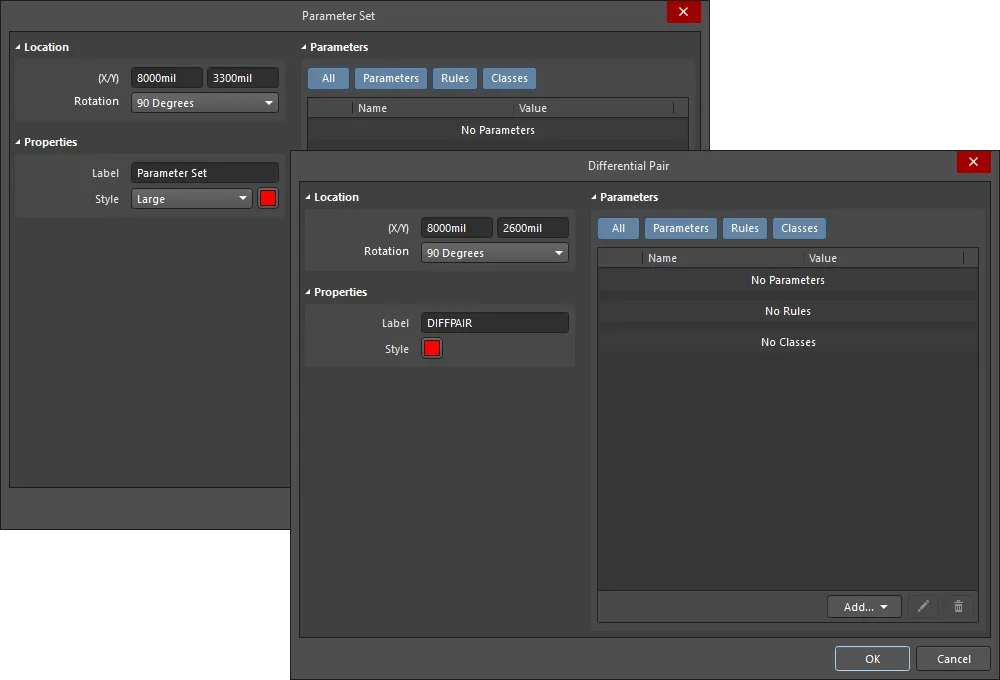
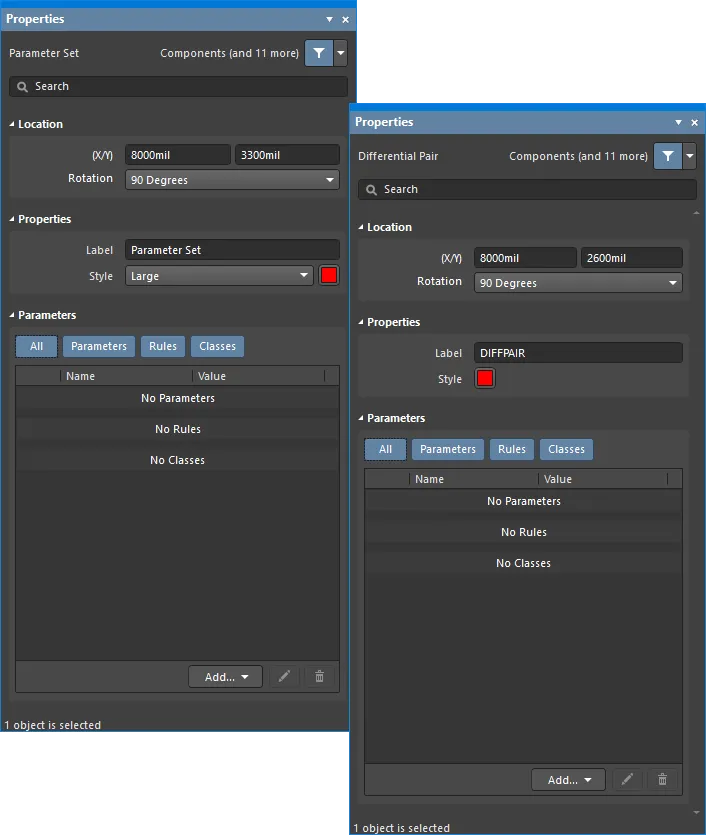
Okno dialogowe Parameter Set na pierwszym obrazie oraz tryb Parameter Set panelu Properties na drugim obrazie
Po rozmieszczeniu okno dialogowe Parameter Set można otworzyć przez:
-
dwukrotne kliknięcie umieszczonego obiektu zestawu parametrów.
-
umieszczenie kursora nad obiektem zestawu parametrów, kliknięcie prawym przyciskiem myszy, a następnie wybranie Properties z menu kontekstowego.
Podczas rozmieszczania dostęp do trybu Parameter Set panelu Properties można uzyskać, naciskając klawisz Tab. Po umieszczeniu zestawu parametrów pojawią się wszystkie opcje.
Po rozmieszczeniu dostęp do trybu Parameter Set panelu Properties można uzyskać na jeden z następujących sposobów:
-
jeśli panel Properties jest już aktywny — przez zaznaczenie obiektu zestawu parametrów.
-
po zaznaczeniu obiektu zestawu parametrów wybierz panel Properties z przycisku Panels w prawym dolnym rogu obszaru projektu lub wybierz View » Panels » Properties z menu głównego.
Jeśli opcja
Double Click Runs Interactive Properties jest wyłączona (domyślnie) na stronie
Schematic – Graphical Editing page okna dialogowego
Preferences , po dwukrotnym kliknięciu elementu podstawowego lub kliknięciu prawym przyciskiem myszy zaznaczonego elementu podstawowego i wybraniu
Properties otworzy się okno dialogowe. Gdy opcja
Double Click Runs Interactive Properties jest włączona, otworzy się panel
Properties .
Do właściwości Parameter Set można uzyskać dostęp przed wejściem w tryb rozmieszczania z poziomu strony
Schematic – Defaults page okna dialogowego
Preferences. Pozwala to zmienić domyślne właściwości obiektu, które zostaną zastosowane podczas umieszczania kolejnych obiektów.
Edycja wielu obiektów
Panel Properties obsługuje edycję wielu obiektów, w której można modyfikować ustawienia właściwości identyczne dla wszystkich aktualnie zaznaczonych obiektów. Gdy wiele obiektów tego samego typu zostanie zaznaczonych ręcznie, za pomocą okna dialogowego Find Similar Objects dialog lub przez panel Filter albo List, pole panelu Properties, które nie jest wyświetlane jako gwiazdka (*), można edytować dla wszystkich zaznaczonych obiektów.
Edycja za pomocą panelu listy
Panel pages: Panele listy, SCH Filter
Panel List umożliwia wyświetlanie obiektów projektu z jednego lub wielu dokumentów w formacie tabelarycznym, co pozwala na szybki przegląd i modyfikację atrybutów obiektów. Używany wraz z odpowiednim filtrowaniem — za pomocą odpowiedniego panelu Filter lub okna dialogowego Find Similar Objects dialog — umożliwia wyświetlenie tylko tych obiektów, które mieszczą się w zakresie aktywnego filtra, co pozwala precyzyjniej i wydajniej wskazywać oraz edytować wiele obiektów projektu.
Uwagi
-
Podczas umieszczania domyślnej dyrektywy zestawu parametrów nie będzie żadnych istniejących parametrów. Po umieszczeniu dodaj odpowiedni parametr lub parametry za pomocą sekcji Parameters panelu Properties .
-
Dyrektywa zestawu parametrów umożliwia przypisanie informacji o układzie PCB do sieci na schemacie. Gdy z tego schematu zostanie utworzona płytka PCB, informacje z Parameter Set zostaną użyte do utworzenia odpowiednich reguł projektowych PCB. Informacje określone przez dyrektywę Parameter Set są stosowane wyłącznie do sieci, do których jest ona podłączona.
-
Gdy dyrektywa zestawu parametrów zostanie dodana do sieci, pola Power Net i High Speed będą dostępne w panelu Properties tej sieci. Podczas aktualizacji dokumentu PCB na podstawie schematów sugerowane jest dodanie reguły projektowej Supply Nets design rule do każdej sieci z włączonym parametrem Power Net.
-
Dyrektywy Net Class umożliwiają tworzenie zdefiniowanych przez użytkownika klas sieci na schemacie. Gdy z tego schematu zostanie utworzona płytka PCB, informacje z dyrektywy Net Class zostaną użyte do utworzenia odpowiadającej jej klasy sieci na PCB. Aby uczynić sieć członkiem klasy sieci, dołącz dyrektywę zestawu parametrów do odpowiedniego przewodu lub magistrali oraz klasę, której nazwa jest ustawiona na żądaną klasę. Opcja Generate Net Classes (dla User-Defined Classes) musi być włączona na karcie Class Generation okna dialogowego Project Options dialog , aby można było używać tej funkcji.
-
Jeśli dla sieci zdefiniowano dyrektywę Net Class, wówczas wszelkie reguły projektowe PCB utworzone również przez ten obiekt zestawu parametrów będą miały zakres reguły ustawiony na Net Class po przeniesieniu projektu do edytora PCB.
-
Dyrektywę Net Class można utworzyć z umieszczonej dyrektywy Parameter Set przez dodanie klasy, której wartość musi być ustawiona na wymaganą klasę sieci PCB.
-
Obiekt Blanket, w połączeniu z dyrektywą Parameter Set, może być również używany do stosowania klas komponentów i parametrów dla komponentów znajdujących się całkowicie w obszarze zdefiniowanym przez Blanket. W tym celu użyj opcji Component Class i Parameter z listy rozwijanej przycisku Add we właściwościach dyrektywy Parameter Set dołączonej do Blanket. Informacje o klasie komponentu i parametrze zostaną przeniesione do dokumentu PCB projektu podczas procesu ECO przy aktualizacji PCB.
Parameter Set Properties
Właściwości obiektów w edytorze schematów to definiowalne opcje określające styl wizualny, zawartość i zachowanie umieszczonego obiektu.
Ustawienia właściwości dla każdego typu obiektu są definiowane na dwa różne sposoby:
-
Pre-placement settings – większość właściwości obiektu Parameter Set, czyli tych, które można logicznie zdefiniować z wyprzedzeniem, jest dostępna jako edytowalne ustawienia domyślne na stronie Schematic – Defaults page w oknie Preferences dialogowym (dostępnym z przycisku  w prawym górnym rogu obszaru projektowego). Wybierz obiekt w Primitive List, aby wyświetlić jego opcje po prawej stronie.
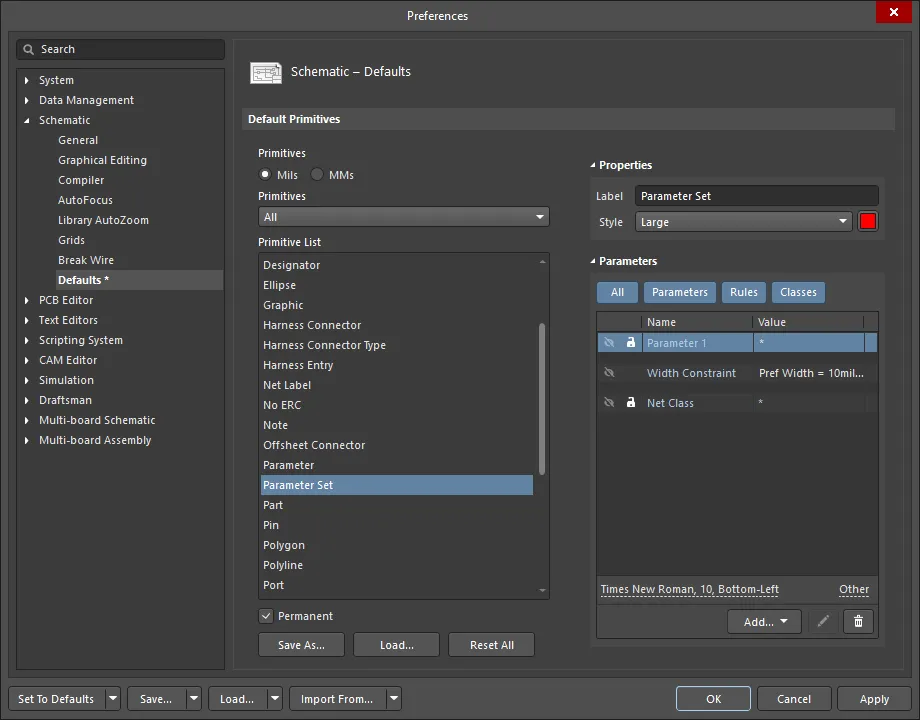
-
Post-placement settings – wszystkie właściwości obiektu Parameter Set są dostępne do edycji w oknach Parameter Set dialogowych oraz w panelu Properties, gdy w obszarze projektowym wybrany jest Parameter Set.
Jeśli opcja
Double Click Runs Interactive Properties jest wyłączona (domyślnie) na stronie
Schematic – Graphical Editing page w oknie
Preferences dialogowym, po dwukrotnym kliknięciu elementu podstawowego lub kliknięciu prawym przyciskiem myszy zaznaczonego elementu i wybraniu
Properties, otworzy się okno dialogowe. Gdy opcja
Double Click Runs Interactive Properties jest włączona, otworzy się panel
Properties .
Chociaż opcje są takie same w oknie dialogowym i w panelu, kolejność i rozmieszczenie opcji mogą się nieznacznie różnić.
Na poniższej liście właściwości opcje, które nie są dostępne jako ustawienia domyślne w oknie dialogowym Preferences, oznaczono jako "Properties tylko panel".
Location
-
(X/Y)
-
X (pierwsze pole) – bieżąca współrzędna X (pozioma) punktu odniesienia obiektu względem bieżącego początku układu współrzędnych obszaru projektowego. Edytuj, aby zmienić pozycję X obiektu. Wartość można wprowadzić w jednostkach metrycznych lub imperialnych; podaj jednostki podczas wprowadzania wartości, jeśli różnią się one od bieżących jednostek domyślnych.
-
Y (drugie pole) – bieżąca współrzędna Y (pionowa) punktu odniesienia obiektu względem bieżącego początku układu współrzędnych. Edytuj, aby zmienić pozycję Y obiektu. Wartość można wprowadzić w jednostkach metrycznych lub imperialnych; podaj jednostki podczas wprowadzania wartości, jeśli różnią się one od bieżących jednostek domyślnych.
-
Rotation – użyj listy rozwijanej, aby wybrać obrót.
Properties
-
Label – etykieta zestawu parametrów. W razie potrzeby edytuj.
-
Style – użyj listy rozwijanej, aby wybrać styl. Kliknij pole koloru, aby otworzyć listę rozwijaną, z której można wybrać kolor domyślny.
Parameters
-
Grid – wyświetla Name i Value parametrów powiązanych z aktualnie wybranym parametrem. Po dodaniu pola Name i Value można edytować. Pole Value można nazwać, klikając je i wpisując żądany tekst. Pole Name można zmienić tylko w trybie panelu Properties dla obiektu Parameter Set, używając Ctrl+Click. Ta metoda otwiera tryb Parameter panelu Properties, gdzie można wprowadzić żądaną nazwę w polu Name. Użyj ikony blokady (
 ), aby zablokować/odblokować parametr z listy. Użyj ikony oka, aby pokazać/ukryć parametr. W tym obszarze można wyświetlać wszystkie, pojedyncze lub żadne parametry, przełączając przycisk All oraz przyciski poszczególnych parametrów. Parametry są wyłączone, gdy odpowiadające im przyciski są szare, a włączone, gdy odpowiadające im przyciski są niebieskie.
-
Add – użyj listy rozwijanej, aby dodać typ klasy:
-
Net Class – wybierz, aby dodać nową klasę sieci.
-
Component Class – wybierz, aby dodać nową klasę komponentów. Ta opcja jest dostępna tylko w wariancie Parameter Set okna dialogowego Parameter Set lub panelu Properties.
Możesz dodać nową klasę Component Class Name, aby ustawić parametry dla komponentów w obrębie blanket. Powiązanie Component Class Name z komponentem (lub grupą komponentów) spowoduje przesłanie do PCB informacji o klasie komponentów, jej nazwie i elementach składowych, tak jak ma to obecnie miejsce w przypadku klas sieci.
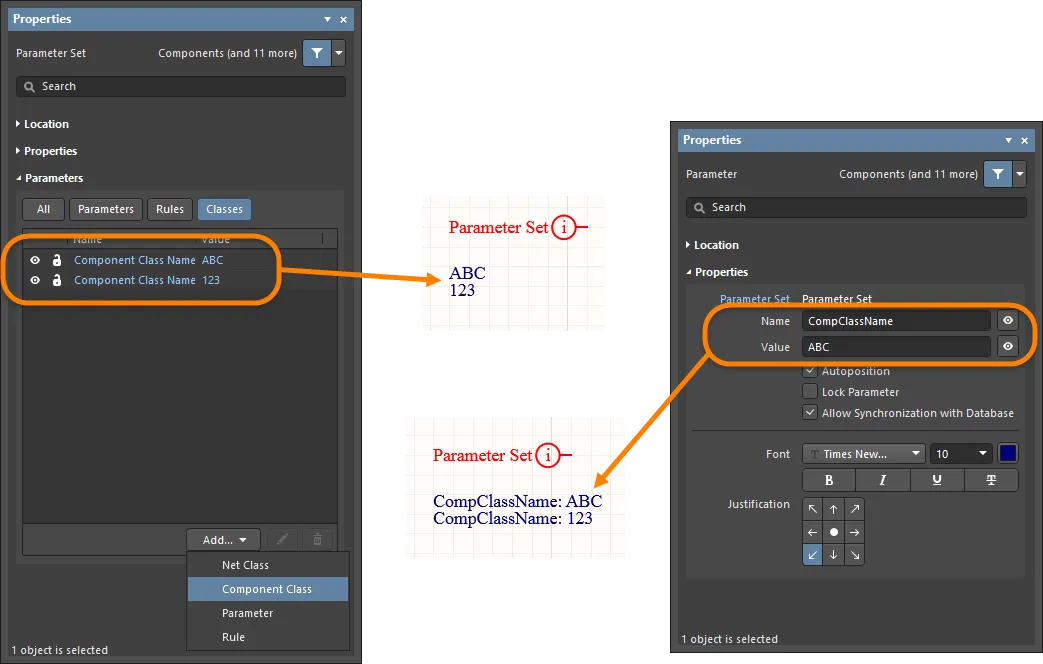
-
Diff. Pair Net Class – wybierz, aby dodać nową klasę sieci par różnicowych. Ta opcja jest dostępna tylko w wariancie Differential Pair okna dialogowego Parameter Set lub panelu Properties.
-
Parameter – wybierz, aby dodać nowy parametr.
-
Rule – kliknij, aby otworzyć okno dialogowe
![]() Choose Design Rule Type dialog, w którym można wybrać nową regułę. Po wybraniu nowej reguły i kliknięciu OK otworzy się okno dialogowe Edit PCB Rule (From Schematic), aby w razie potrzeby edytować nową regułę.
Choose Design Rule Type dialog, w którym można wybrać nową regułę. Po wybraniu nowej reguły i kliknięciu OK otworzy się okno dialogowe Edit PCB Rule (From Schematic), aby w razie potrzeby edytować nową regułę.
Zwróć uwagę, że po zsynchronizowaniu danych przez
import danych z dyrektyw do Constraint Manager i zapisaniu zmian w
Constraint Manager, kontrolki dodawania nowej lub edycji/usuwania istniejącej klasy sieci, klasy par różnicowych, klasy komponentów lub reguły zostaną wyszarzone w panelu
Properties dla odpowiadających im dyrektyw. Pozycje zaimportowane do
Constraint Manager staną się zasadniczo tylko do odczytu we właściwościach dyrektyw i będzie można je odfiltrować za pomocą przycisku
Constraint Manager u góry obszaru
Properties panelu
Parameters.
Kliknij ikonę ołówka ( ), aby otworzyć okno dialogowe Edit PCB Rule (From Schematic) i edytować wybrany element. Kliknij
  , aby usunąć wybrany element.
-
Font Settings – kliknij wyświetloną czcionkę, aby zmienić jej styl. Ta opcja jest dostępna dopiero po dodaniu klasy sieci, klasy sieci par różnicowych, parametru lub reguły.
-
Other – jeśli dodano klasę sieci, klasę sieci par różnicowych, parametr lub regułę, kliknij, aby otworzyć listę rozwijaną i zmienić dodatkowe opcje:
-
Show Parameter Name – włącz, aby wyświetlać nazwę parametru.
-
Allow Synchronization with Database – włącz, aby synchronizować z bazą danych.
-
X/Y – wprowadź współrzędne X i Y.
-
Rotation – użyj listy rozwijanej, aby wybrać obrót.
-
Autoposition – zaznacz, aby włączyć automatyczne pozycjonowanie.
Umieszczanie dyrektyw Parameter Set
Umieść dyrektywę tego typu, wybierając polecenie Place » Directives » Parameter Set z menu głównego lub klikając prawym przyciskiem myszy w obszarze projektowym. Podczas umieszczania domyślnej dyrektywy parameter set nie będzie żadnych istniejących parametrów. Parameter set to dyrektywa projektowa, która umożliwia powiązanie specyfikacji projektowych z obiektem typu net w projekcie schematu. Na przykład użyj parameter set, aby zadeklarować dwie sieci jako elementy pary różnicowej. To właśnie obecność parametrów o określonych nazwach w parameter set jest wykorzystywana przez oprogramowanie do określenia, jaki typ dyrektywy projektowej jest umieszczany.
Oprócz dyrektyw parametrów definiowanych przez użytkownika, dyrektywa parametrów oparta na regułach jest definiowana z poziomu okna dialogowego Choose Design Rule Type, dostępnego z powiązanego z parametrem trybu panelu Properties. Dostęp obejmuje następujące kroki:
-
Naciśnij Tab przed umieszczeniem Parameter Set lub kliknij dwukrotnie już umieszczoną dyrektywę Parameter Set, aby wyświetlić tryb Parameter Set mode of the Properties panel.
-
Następnie kliknij przycisk Add w sekcji Parameters trybu Parameter Set panelu Properties i wybierz Rule z listy rozwijanej, aby wybrać regułę z okna dialogowego Choose Design Rule Type.
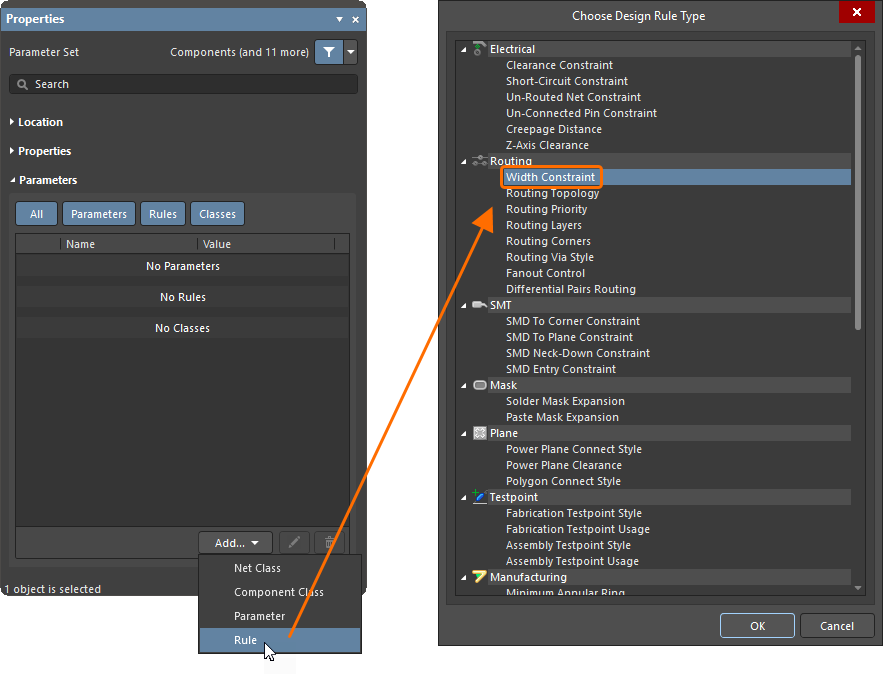
Edycja wartości reguły.
Użyj okna dialogowego Choose Design Rule Type, aby wybrać regułę, którą chcesz dodać jako parametr reguły do dyrektywy. Dwukrotne kliknięcie typu reguły zapewni dostęp do odpowiedniego okna dialogowego Edit PCB Rule (From Schematic), w którym można zdefiniować ograniczenia dla reguły.
Konkretne właściwości obecne w oknie dialogowym Edit PCB Rule (From Schematic) zależą od wybranej reguły projektowej i będą takie same jak właściwości zdefiniowane dla tej reguły w edytorze PCB.
Na przykład poniższy obraz pokazuje okno dialogowe Edit PCB Rule (From Schematic) dla Max-Min Width Rule, gdzie można: skonfigurować ustawienia Min/Preferred/Max dla wszystkich warstw, ręcznie zdefiniować każde ustawienie szerokości dla każdej warstwy lub wybrać użycie profilu impedancji. Jeśli wybierasz profil impedancji, a rzeczywista fizyczna struktura płytki została już zdefiniowana w edytorze PCB, możesz także wybrać plik płytki, aby Load the PCB Layer Stack and calculate the track width values.
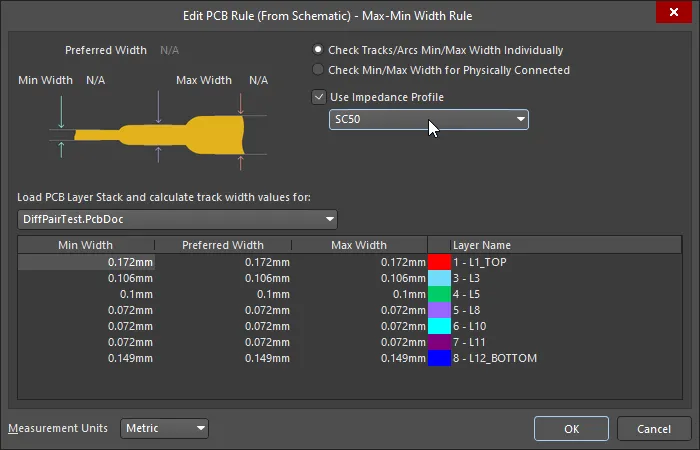 Jeśli PCB istnieje i zdefiniowano stack warstw, obliczone szerokości można załadować do schematu.
Pokazana powyżej reguła została zastosowana do klasy sieci. Osiągnięto to przez umieszczenie Blanket Directive z dołączoną dyrektywą PCB Routing Directive w celu zgrupowania sieci w klasę, a następnie zastosowania do tej klasy reguły Max-Min Width Rule (show image![]() ).
).
Aby uzyskać szczegółowe informacje o każdej z reguł projektowych PCB i ograniczeniach, kliknij tutaj.
Użyj pola listy rozwijanej Measurement Units, aby wybrać jednostki Metric lub Imperial.
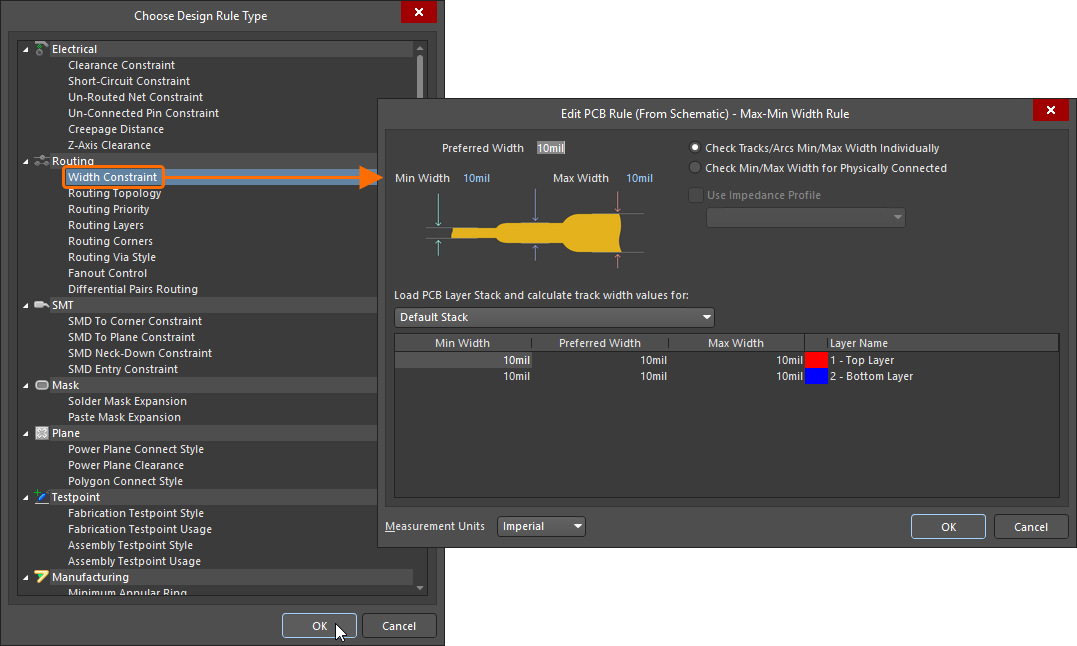
Określanie ograniczeń dla wybranej reguły.
Wpis dla obszaru Parameters będzie zawierał wybrany typ reguły wraz z określonymi ograniczeniami. Poniższy obraz ilustruje zdefiniowane parametry reguły ograniczenia szerokości dla dyrektywy Parameter Set. Aby wyświetlić regułę w obszarze projektowym, kliknij ikonę widoczności ( ) w obszarze Rules.
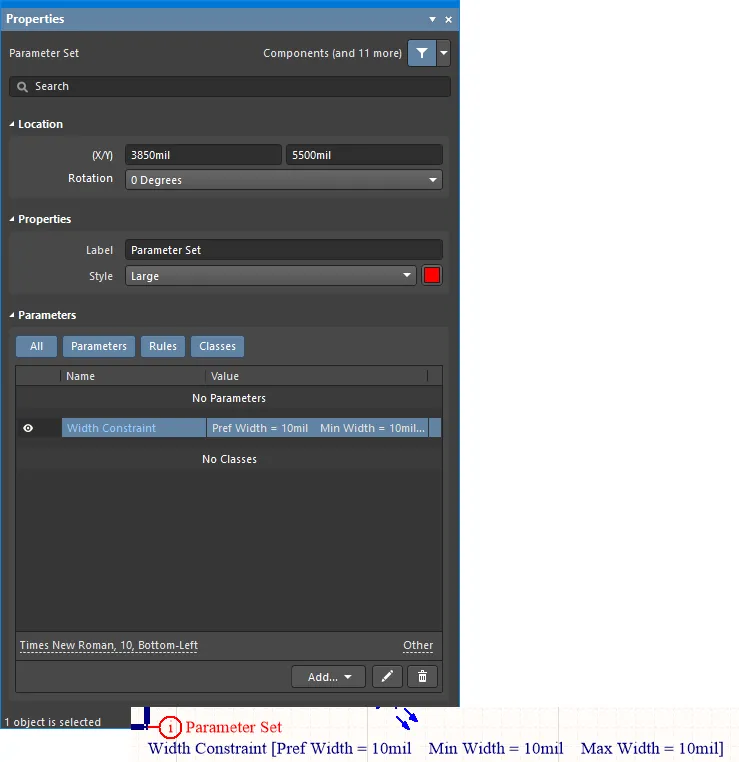
Wiele ograniczeń reguł zdefiniowanych dla określonej sieci dzięki dyrektywie Parameter Set.
Gdy projekt jest przenoszony do PCB w procesie synchronizacji, odpowiednie reguły projektowe zostaną utworzone na podstawie informacji zawartych w dyrektywie. Słowo Schematic jest używane w nazwie każdej wygenerowanej reguły, aby odróżnić źródło tej reguły.
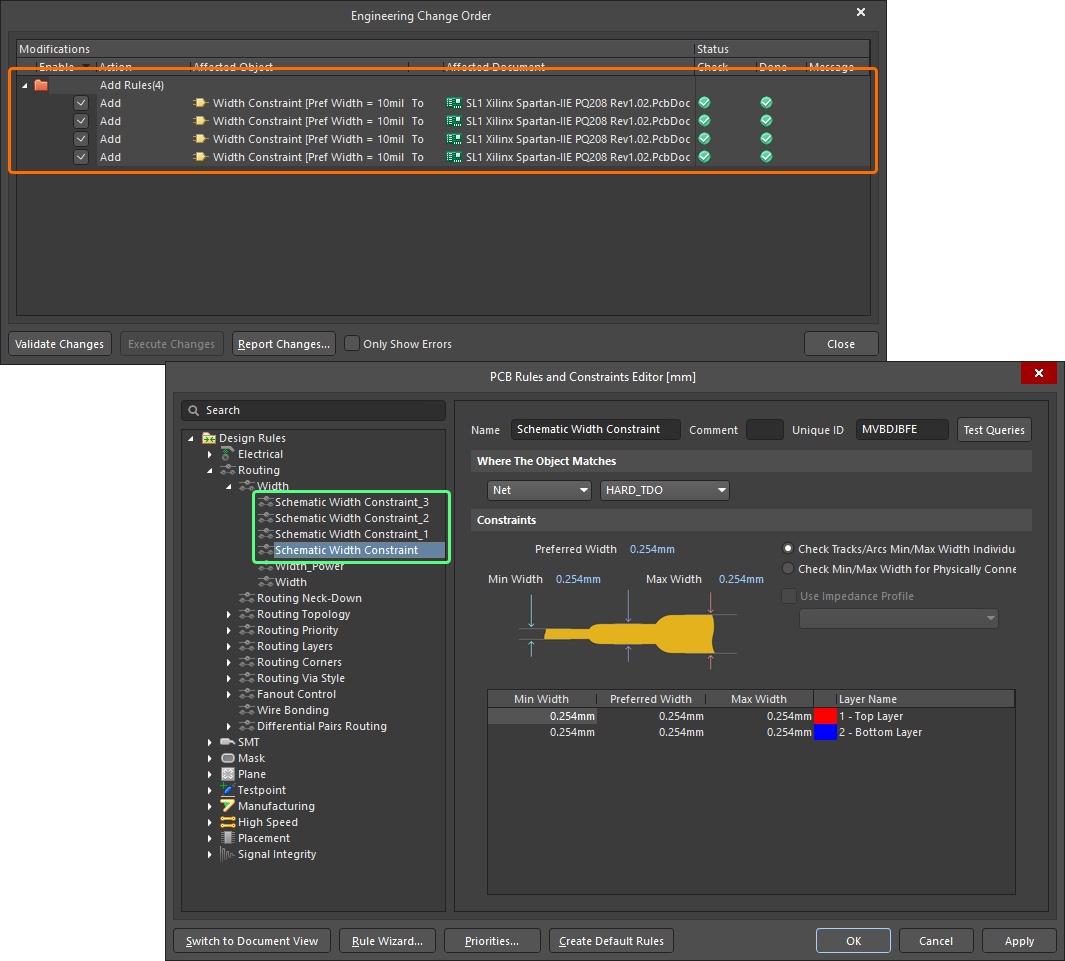
Wygenerowane reguły projektowe po stronie PCB.
Pamiętaj, że do tej samej dyrektywy Parameter Set można dodać wiele parametrów, co pozwala zachować większą przejrzystość schematu.
Umieszczanie dyrektyw Net Class
Dyrektywa Net Class umożliwia tworzenie zdefiniowanych przez użytkownika klas sieci na schemacie. Dyrektywę Net Class można umieścić, wybierając polecenie Place » Directives » Parameter Set z menu głównego, a następnie definiując zestaw parametrów jako dyrektywę klasy sieci, zgodnie z opisem w Wskazówce nr 2 na stronie polecenia. Gdy na podstawie schematu tworzony jest PCB, informacje z dyrektywy Net Class są używane do utworzenia odpowiadającej jej klasy Net Class na PCB. Aby dodać sieć do klasy sieci, dołącz dyrektywę Net Class do odpowiedniego przewodu, magistrali lub wiązki sygnałowej, a następnie ustaw parametr ClassName tej dyrektywy na nazwę żądanej klasy. Aby skorzystać z tej funkcji, opcja Generate Net Classes (dla User-Defined Classes) musi być włączona na karcie the Class Generation tab of the Project Options dialog.
Jeśli dla danej sieci zdefiniowano dyrektywę Net Class, wówczas wszelkie reguły projektowe PCB utworzone również przez ten obiekt Parameter Set będą miały zakres reguły ustawiony na Net Class po przeniesieniu projektu do edytora PCB. Dyrektywę Net Class można utworzyć z umieszczonej dyrektywy Parameter Set przez dodanie klasy, której wartość musi być ustawiona na wymaganą klasę PCB Net Class.
Chociaż klasy Net Class można tworzyć bezpośrednio w edytorze PCB, logiczna funkcja lub grupowanie sieci jest zwykle znacznie bardziej czytelne na schemacie, dlatego sensowniej jest sterować tym procesem właśnie stamtąd.
Gdy projekt jest przenoszony do PCB w procesie synchronizacji, odpowiednie klasy sieci zostaną utworzone na podstawie informacji zawartych w dyrektywie.
Dołącz dyrektywę Net Class do obiektu
Blanket object, aby utworzyć klasę sieci, której członkami będą poszczególne sieci objęte tym blanketem. Jeśli do tego samego blanketu dołączona jest również dyrektywa PCB Layout, parametry reguł tej dyrektywy PCB Layout będą odnosić się do tej klasy sieci, a nie do każdej pojedynczej sieci. Podczas importowania zmian do dokumentu PCB skutkuje to utworzeniem jednej reguły projektowej (na parametr) z zakresem ustawionym na tę klasę sieci.
Umieszczanie dyrektyw Blanket
Dyrektywy Parameter Set mogą odnosić się tylko do konkretnej sieci, do której są dołączone, ale w połączeniu z dyrektywą Blanket ich zakres można rozszerzyć tak, aby obejmował wszystkie sieci znajdujące się w obrębie blanketu.
Dyrektywę tego typu umieszcza się, wybierając polecenie Place » Directives » Blanket z menu głównego. Podczas umieszczania blanketu można zdefiniować prosty kształt prostokątny albo kształt wielokątny. Ten drugi daje bardziej precyzyjną kontrolę nad zakresem wymaganych obiektów sieci na arkuszu.
Blanket wskazuje interesujące sieci — umieść dyrektywę Parameter Set w dowolnym miejscu na krawędzi blanketu, aby zastosować wymagania projektowe do tych sieci. Aby zastosować dyrektywę obwiedni do sieci znajdującej się pod dyrektywą Blanket, obiekt powiązany z tą siecią — pin, port, etykieta sieci, port zasilania, segment przewodu/magistrali/wiązki (w tym oba końce) — musi znajdować się w granicach blanketu. Zwróć uwagę, że w przypadku identyfikatorów sieci, takich jak etykiety sieci, hotspot musi znajdować się wewnątrz blanketu. Jeśli sieci składowe nie są przenoszone do PCB Parameter Set zgodnie z oczekiwaniami, spróbuj odpowiednio skorygować obszar blanketu.
Aby sprawdzić, do których sieci zostanie zastosowana dyrektywa Blanket, użyj funkcji
Net Colors, aby je podświetlić. Wybierz wymagany kolor z menu
View » Set Net Colors, a następnie kliknij obwiednię wymaganej dyrektywy Blanket. Aby usunąć podświetlenie dla konkretnej sieci, użyj polecenia
View » Set Net Colors » Clear Net Color, a następnie kliknij sieć, z której chcesz usunąć kolorowanie. Aby usunąć kolorowanie sieci ze wszystkich arkuszy schematu, użyj polecenia
View » Set Net Colors » Clear All Net Colors.
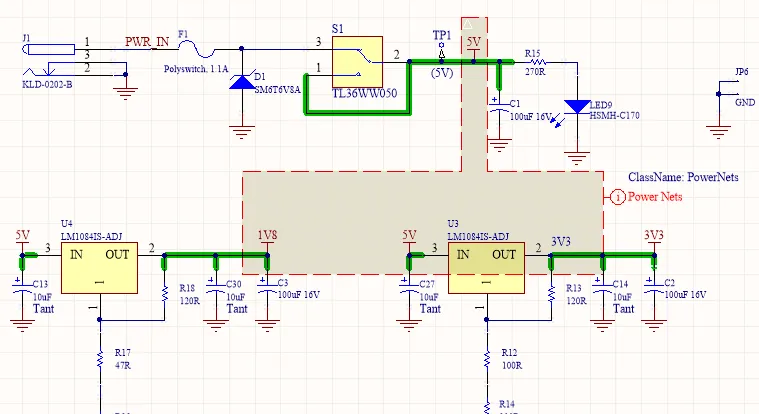
Przykład użycia dyrektywy Blanket do zastosowania dyrektywy Parameter Set do sieci znajdujących się w obrębie blanketu.
Przykładowe zastosowania dyrektywy blanket obejmują:
-
Dołączenie dyrektywy Parameter Set do obiektu blanket, aby parametry jej reguł zostały zastosowane do każdej pojedynczej sieci objętej tym blanketem.
-
Dołączenie dyrektywy Parameter Set do obiektu blanket w celu utworzenia Parameter Set, którego członkami są poszczególne sieci objęte tym blanketem.
-
Dołączenie dyrektywy Differential Pair do obiektu blanket w celu utworzenia obiektów par różnicowych na podstawie sieci różnicowych znajdujących się w granicach tego blanketu.
Dołącz dyrektywę Parameter Set do obiektu
Blanket object , aby parametry jej reguł zostały zastosowane do każdej pojedynczej sieci objętej tym blanketem. Jeśli do tego blanketu dołączona jest również dyrektywa Parameter Set i ten Parameter Set ma także parametr Net Class, parametry reguł dyrektywy Parameter Set będą odnosić się do tej klasy sieci, a nie do każdej pojedynczej sieci. Podczas importowania zmian do dokumentu PCB skutkuje to utworzeniem jednej reguły projektowej (na parametr) o zakresie ustawionym na tę klasę sieci.
Możesz także skopiować obwiedniową dyrektywę Parameter Set i dołączyć ją do innej dyrektywy Blanket lub nawet do pojedynczych przewodów, magistral czy wiązek — rezultatem będzie dodanie wszystkich dodatkowych sieci powiązanych z tą samą dyrektywą Parameter Set do tej samej wygenerowanej klasy PCB Net Class.
Blanket, w połączeniu z dyrektywą Parameter Set, może być również używany do stosowania klas komponentów i parametrów dla komponentów, które w całości znajdują się w obszarze zdefiniowanym przez Blanket. W tym celu użyj opcji Component Class i Parameter z listy rozwijanej przycisku Add we właściwościach dyrektywy Parameter Set dołączonej do Blanket. Informacje o klasie komponentu i parametrze zostaną przeniesione do dokumentu PCB projektu podczas procesu ECO przy aktualizacji PCB.
Blanket
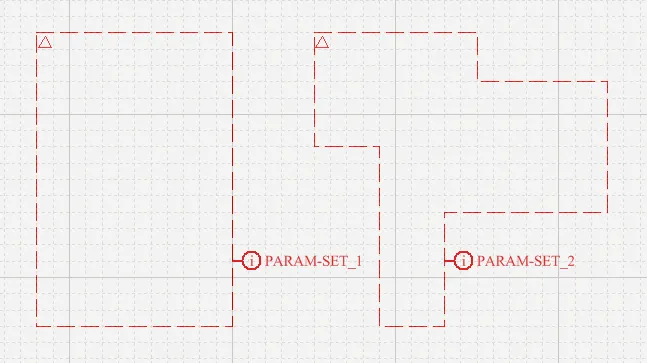
Blanket o kształcie prostokątnym i Blanket o kształcie wielokątnym — każdy z dołączoną dyrektywą blanket
Podsumowanie
Blanket to obiekt dyrektywy grupowej o kształcie prostokątnym lub wielokątnym, umieszczany nad zbiorem sieci i/lub komponentów. Dyrektywa (obiekt Parameter Set) zastosowana do Blanket będzie następnie stosowana do wszystkich sieci i komponentów objętych przez Blanket. Podczas umieszczania blanketu można zdefiniować prosty kształt prostokątny albo kształt wielokątny. Ten drugi daje bardziej precyzyjną kontrolę nad zakresem wymaganych obiektów sieci na arkuszu.
Blanket ma zastosowanie do wszystkich sieci, które:
-
znajdują się całkowicie w obszarze zdefiniowanym przez Blanket lub
-
mają co najmniej jeden połączony wierzchołek końcowy przewodu / magistrali / wiązki pod Blanket, lub
-
mają etykietę sieci dołączoną do przewodu / magistrali / wiązki, a ta etykieta sieci znajduje się pod Blanket.
W przypadku komponentów Blanket ma zastosowanie do wszystkich komponentów znajdujących się w obszarze zdefiniowanym przez Blanket.
Dyrektywa zastosowana do obwiedni Blanket (Place » Directive), taka jak No ERC, Differential Pair lub określony Parameter Set reguły/klasy, będzie stosowana do wszystkich sieci i komponentów zarejestrowanych przez obiekt Blanket. Blankety mogą być disabled and hidden.
Dostępność
Blankety są dostępne do umieszczania wyłącznie w edytorze schematów. Aby umieścić Blanket:
-
Kliknij Place » Directives » Blanket w menu głównym.
-
Kliknij przycisk Blanket (
 ) na liście rozwijanej dyrektyw na pasku Active Bar znajdującym się u góry obszaru roboczego. Kliknij i przytrzymaj przycisk Active Bar, aby uzyskać dostęp do innych powiązanych poleceń. Po użyciu polecenia stanie się ono najwyżej położonym elementem tej sekcji Active Bar.
-
Kliknij prawym przyciskiem myszy w edytorze schematów, a następnie kliknij Place » Directives » Blanket.
Umieszczanie
Aby umieścić prostokątny Blanket:
-
Uruchom polecenie zgodnie z opisem powyżej.
-
Ustaw kursor, a następnie kliknij lub naciśnij Enter , aby umieścić lewy górny róg.
-
Ustaw kursor, a następnie kliknij lub naciśnij Enter , aby umieścić prawy dolny róg.
-
Kliknij prawym przyciskiem myszy lub naciśnij Enter , aby zakończyć umieszczanie.
-
Kontynuuj umieszczanie kolejnych Blanketów albo kliknij prawym przyciskiem myszy lub naciśnij Esc , aby opuścić tryb umieszczania.
Aby umieścić Blanket o kształcie wielokątnym:
-
Uruchom polecenie umieszczania.
-
Ustaw kursor, a następnie kliknij lub naciśnij Enter , aby zakotwiczyć punkt początkowy Blanket.
-
Ustaw kursor, a następnie kliknij lub naciśnij Enter , aby zakotwiczyć serię segmentów definiujących kształt Blanket.
- Po umieszczeniu ostatniego segmentu kliknij prawym przyciskiem myszy lub naciśnij Esc , aby zakończyć umieszczanie. Nie ma potrzeby „zamykania” wielokąta, ponieważ oprogramowanie automatycznie domknie kształt, dodając wymagane segmenty łączące punkt początkowy z ostatnio umieszczonym segmentem.
-
Kontynuuj umieszczanie kolejnych Blanketów albo kliknij prawym przyciskiem myszy lub naciśnij Esc , aby opuścić tryb umieszczania.
Dodatkowe działania, które można wykonać podczas umieszczania segmentów Blanket, to:
-
Naciśnij klawisz Tab, aby wstrzymać umieszczanie i uzyskać dostęp do trybu Blanket panelu Properties, z poziomu którego można na bieżąco zmieniać właściwości linii. Kliknij nakładkę przycisku wstrzymania w obszarze projektu (
 ), aby wznowić umieszczanie.
-
Naciśnij Spacebar, aby zmienić kierunek narożnika niezatwierdzonego segmentu.
-
Naciśnij Backspace, aby usunąć poprzednio zatwierdzony segment podczas definiowania wielokątnego kształtu Blanket. Kolejne użycia Backspace będą usuwać wcześniejsze segmenty po kolei.
Tryb umieszczania jest reprezentowany przez cieńszą, kropkowaną linię. Jest to szczególnie przydatne podczas definiowania Blanket o kształcie wielokąta. Użyj tego, aby zobaczyć, jak będzie wyglądał ogólny kształt Blanket przed zatwierdzeniem kolejnych segmentów. Złożone/samoprzecinające się kształty wielokątne nie są obsługiwane – oprogramowanie uniemożliwi utworzenie takich kształtów.
Edycja graficzna
Ta metoda edycji pozwala bezpośrednio zaznaczyć umieszczony obiekt Blanket w obszarze projektu i graficznie zmienić jego rozmiar, kształt lub położenie. Po zaznaczeniu obiektu Blanket dostępne są następujące uchwyty edycyjne:
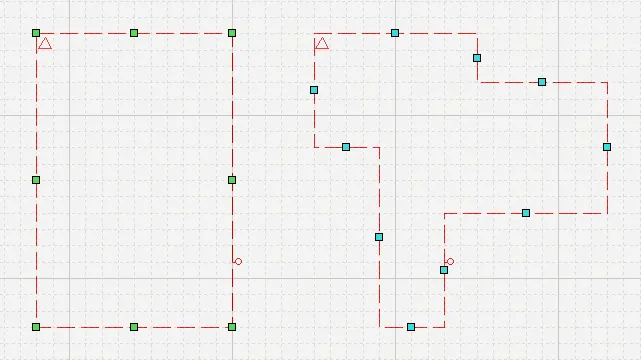 Zaznaczone prostokątne i wielokątne Blankety z widocznymi uchwytami edycji graficznej.
Kliknij i przeciągnij uchwyt edycyjny znajdujący się na środku segmentu, aby przesunąć tę krawędź Blanket.
W przypadku prostokątnego Blanket kliknij i przeciągnij narożny uchwyt edycyjny, aby jednocześnie zmienić rozmiar w pionie i poziomie.
Kliknij w dowolnym miejscu obrysu Blanket, z dala od uchwytów edycyjnych, i przeciągnij, aby zmienić jego położenie. Podczas przeciągania Blanket można obracać lub odbijać:
-
Naciśnij Spacebar, aby obrócić Blanket przeciwnie do ruchu wskazówek zegara względem położenia kursora. Shift+Spacebar obraca Blanket zgodnie z ruchem wskazówek zegara względem kursora. Obrót odbywa się skokowo co 90°.
-
Naciśnij klawisze X lub Y, aby odbić Blanket względem osi X lub osi Y, względem położenia kursora.
Modyfikacja kształtu wielokątnego Blanket jest blokowana, jeśli prowadziłaby do utworzenia kształtu złożonego/samoprzecinającego się.
Jeśli spróbujesz graficznie zmodyfikować obiekt, który ma włączoną właściwość
Locked, pojawi się okno dialogowe z prośbą o potwierdzenie kontynuacji edycji. Jeśli opcja
Protect Locked Objects jest włączona na stronie
Schematic – Graphical Editing okna dialogowego
Preferences, a dla tego obiektu projektu również włączona jest opcja
Locked, wówczas tego obiektu nie można zaznaczyć ani edytować graficznie. Kliknij zablokowany obiekt, aby go zaznaczyć, a następnie wyłącz właściwość
Locked w panelu
List lub wyłącz opcję
Protect Locked Objects, aby edytować obiekt graficznie.
Edycja niegraficzna
Dostępne są następujące metody edycji niegraficznej.
Edycja za pomocą okna dialogowego Blanket lub panelu Properties
Panel page: Właściwości Blanket
Ta metoda edycji wykorzystuje powiązany tryb okna dialogowego Blanket oraz tryb panelu Properties do modyfikacji właściwości obiektu blanket.
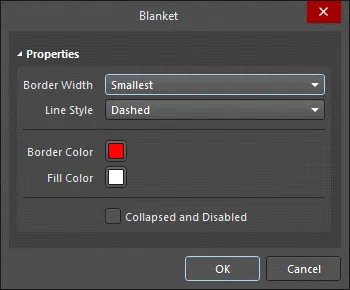
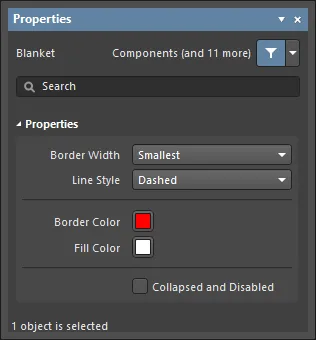 Okno dialogowe Blanket po lewej oraz tryb Blanket panelu Properties po prawej
Po umieszczeniu okno dialogowe Blanket można otworzyć przez:
-
dwukrotne kliknięcie umieszczonego obiektu blanket.
-
umieszczenie kursora nad obiektem blanket, kliknięcie prawym przyciskiem myszy, a następnie wybranie Properties z menu kontekstowego.
Podczas umieszczania można uzyskać dostęp do trybu Blanket panelu Properties, naciskając klawisz Tab. Po umieszczeniu blanket dostępne są wszystkie opcje.
Po umieszczeniu dostęp do trybu Blanket panelu Properties można uzyskać na jeden z następujących sposobów:
-
jeśli panel Properties jest już aktywny — przez zaznaczenie obiektu blanket.
-
po zaznaczeniu obiektu blanket wybierz panel Properties z przycisku Panels w prawej dolnej części obszaru projektu lub wybierz View » Panels » Properties z menu głównego.
Do właściwości Blanket można uzyskać dostęp przed wejściem w tryb umieszczania na stronie
Schematic – Defaults okna dialogowego Preferences. Pozwala to zmienić domyślne właściwości obiektu Blanket, które zostaną zastosowane podczas umieszczania kolejnych Blanketów.
Jeśli opcja
Double Click Runs Interactive Properties jest włączona (domyślnie) na stronie
Schematic – Graphical Editing okna dialogowego
Preferences, po dwukrotnym kliknięciu prymitywu lub kliknięciu prawym przyciskiem myszy zaznaczonego prymitywu i wybraniu
Properties otworzy się panel
Properties. Gdy opcja
Double Click Runs Interactive Properties jest wyłączona, otworzy się okno dialogowe.
Chociaż opcje w oknie dialogowym i panelu są takie same, ich kolejność i rozmieszczenie mogą się nieznacznie różnić.
Edycja wielu obiektów
Panel Properties obsługuje edycję wielu obiektów, gdzie można modyfikować ustawienia właściwości, które są identyczne we wszystkich aktualnie zaznaczonych obiektach. Gdy wiele obiektów tego samego typu zostanie zaznaczonych ręcznie, za pomocą okna dialogowego Find Similar Objects lub przez panel Filter albo List, pole panelu Properties, które nie jest wyświetlane jako gwiazdka (*), może być edytowane dla wszystkich zaznaczonych obiektów.
Edycja za pomocą panelu listy
Panel pages: Panele listy, SCH Filter
Panel List wyświetla typy obiektów projektu z jednego lub wielu dokumentów w formacie tabelarycznym, umożliwiając szybki przegląd i modyfikację atrybutów obiektów. Używany w połączeniu z odpowiednim filtrowaniem – przez wybór typów obiektów (za pomocą opcji Include panelu) lub przez użycie odpowiedniego panelu Filter albo okna dialogowego Find Similar Objects – umożliwia wyświetlenie tylko tych obiektów, które mieszczą się w zakresie aktywnego filtra. Właściwości wymienionych obiektów można następnie edytować bezpośrednio w panelu List.
Obsługa filtrowania
Dwa szczególnie przydatne słowa kluczowe są dostępne do użycia podczas wskazywania obiektów Blanket za pomocą logicznych wyrażeń zapytań. Uzupełniają one zakres innych słów kluczowych używanych do wskazywania Blanket na podstawie jego właściwości.
-
Collapsed – obiekt jest zwinięty (przydatne również przy wskazywaniu Compile Masks). To słowo kluczowe można znaleźć w kategorii SCH Functions - Fields podczas korzystania z Query Helper.
-
IsBlanket – sprawdza, czy obiekt jest Blanket. To słowo kluczowe można znaleźć w kategorii SCH Functions - Object Type Checks podczas korzystania z Query Helper.
Twórz logiczne wyrażenia zapytań, aby w razie potrzeby wskazywać i zwracać Blankety w projekcie. Oto kilka przykładów logicznych wyrażeń zapytań wskazujących Blankety:
IsBlanket And Collapsed – wskazuje wszystkie obiekty Blanket, które są obecnie zwinięte.
IsBlanket And Not Collapsed – wskazuje wszystkie obiekty Blanket, które obecnie nie są zwinięte.
Wyłączanie Blanket
Po umieszczeniu Blankety można tymczasowo wyłączyć, klikając mały trójkąt w lewym górnym rogu ( ). Kliknij raz, aby wyłączyć i ukryć Blanket; kliknij ponownie, aby włączyć go z powrotem. Zapewnia to wygodny sposób kontrolowania wpływu Blanket bez konieczności całkowitego usuwania go z projektu.
Blanket można również wyłączyć, włączając opcję
Collapsed and Disabled w panelu
Properties lub opcję
Collapsed podczas edycji za pomocą panelu
SCH List.
Blanket Properties
Właściwości obiektów edytora schematów to definiowalne opcje określające styl wizualny, zawartość i zachowanie umieszczonego obiektu. Ustawienia właściwości dla każdego typu obiektu są definiowane na dwa różne sposoby:
-
Pre-placement settings – większość właściwości obiektu Blanket, lub tych, które można logicznie zdefiniować wcześniej, jest dostępna jako edytowalne ustawienia domyślne na stronie Schematic - Defaults okna dialogowego Preferences (dostęp z przycisku w prawym górnym rogu obszaru projektu). Wybierz obiekt w Primitive List, aby wyświetlić jego opcje po prawej stronie.
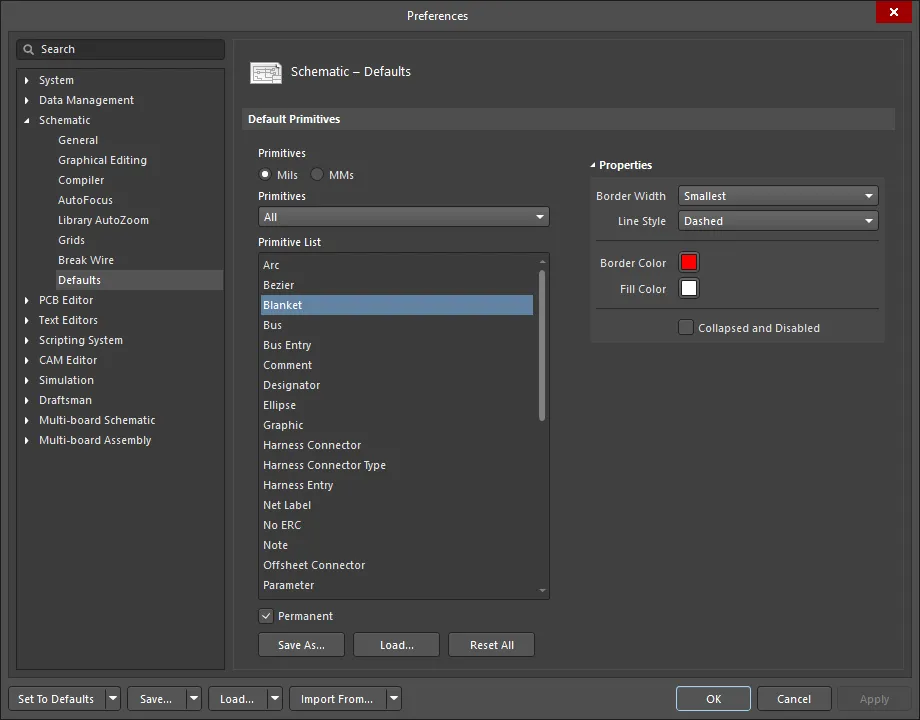
-
Post-placement settings – wszystkie właściwości obiektu Blanket są dostępne do edycji w oknie dialogowym Blanket i panelu Properties, gdy umieszczony Blanket jest zaznaczony w obszarze projektu.
Jeśli opcja
Double Click Runs Interactive Properties jest wyłączona (domyślnie) na stronie
Schematic - Graphical Editing page w oknie
Preferences , po dwukrotnym kliknięciu prymitywu lub kliknięciu prawym przyciskiem myszy zaznaczonego prymitywu i wybraniu
Properties, otworzy się okno dialogowe. Gdy opcja
Double Click Runs Interactive Properties jest włączona, otworzy się panel
Properties .
Chociaż opcje w oknie dialogowym i panelu są takie same, ich kolejność i rozmieszczenie mogą się nieznacznie różnić.
Na poniższej liście opcji te, które nie są dostępne jako ustawienia domyślne w oknie Preferences , oznaczono jako „tylko panel Properties”.
Properties
-
Border Width — użyj listy rozwijanej, aby wybrać żądaną szerokość obramowania.
-
Line Style — użyj listy rozwijanej, aby wybrać żądany styl linii.
-
Border Color — kliknij pole koloru, aby wybrać żądany kolor obramowania.
-
Fill Color — kliknij pole koloru, aby wybrać żądany kolor wypełnienia.
-
Collapsed and Disabled — zaznacz, aby zwinąć i wyłączyć blankets.
Pośrednie dyrektywy (oparte na parametrach)
Dyrektywy Parameter Set są niezbędne podczas wskazywania obiektów projektu na schemacie, które nie mogą zawierać parametrów, ale w przypadku obiektów, które mogą je zawierać, dyrektywy projektowe można stosować pośrednio, dodając je (i definiując) jako parametry odpowiedniego obiektu schematycznego. W istocie są to parameter-based directives.
Przykłady użycia dyrektyw opartych na parametrach obejmują ograniczenie wysokości konkretnego komponentu lub dodanie reguły odstępu dotyczącej wszystkich obiektów w projekcie. Wymagany parametr definiujący ograniczenie jest dodawany do obiektu jako reguła.
Po zsynchronizowaniu z PCB dyrektywy oparte na parametrach, dodane do obiektów na schemacie, staną się regułami projektowymi PCB. Zakres odpowiadającej reguły projektowej PCB będzie określony przez charakter obiektu, do którego parametr został pierwotnie przypisany. Poniższa tabela podsumowuje obsługiwane opcje mapowania parametrów schematycznych na zakres reguł PCB.
W każdym przypadku metoda dodawania parametru opartego na regule jest taka sama. Na odpowiedniej karcie lub w oknie dialogowym wykonaj następujące czynności:
-
Dodaj parametr jako regułę.
-
Wybierz typ reguły, który ma zostać użyty.
-
Skonfiguruj ograniczenia dla wybranego typu reguły.
Podczas dodawania parametrów reguł projektowych do obiektów na schemacie każdemu parametrowi reguły nadawany jest unikalny identyfikator. Te same identyfikatory są nadawane odpowiadającym im regułom projektowym tworzonym na PCB. Dzięki temu unikalnemu identyfikatorowi ograniczenia reguły można edytować zarówno po stronie schematu, jak i PCB, a zmiany zostaną przeniesione podczas synchronizacji.
Określanie klas komponentów
W podobny sposób klasy komponentów można definiować na schemacie przez dodanie parametru ClassName do wskazanych komponentów i ustawienie jego wartości na żądaną nazwę klasy. Po przeniesieniu projektu do PCB zdefiniowane klasy komponentów zostaną utworzone.
Aby mieć pewność, że klasy komponentów zdefiniowane na schemacie zostaną przeniesione do PCB, w oknie Project Options należy ustawić następujące opcje:
-
Włącz opcję Generate Component Classes znajdującą się w obszarze User-Defined Classes na karcie Class Generation tab tego okna dialogowego.
-
Na karcie Comparator tab tego okna ustaw parametr Differences Associated with Components » Extra Component Classes Mode na
Find Differences.
Wymieniona powyżej opcja karty Class Generation jest pokazana na poniższym obrazie. Najedź kursorem na obraz, aby wyświetlić ustawienie opcji karty Comparator .
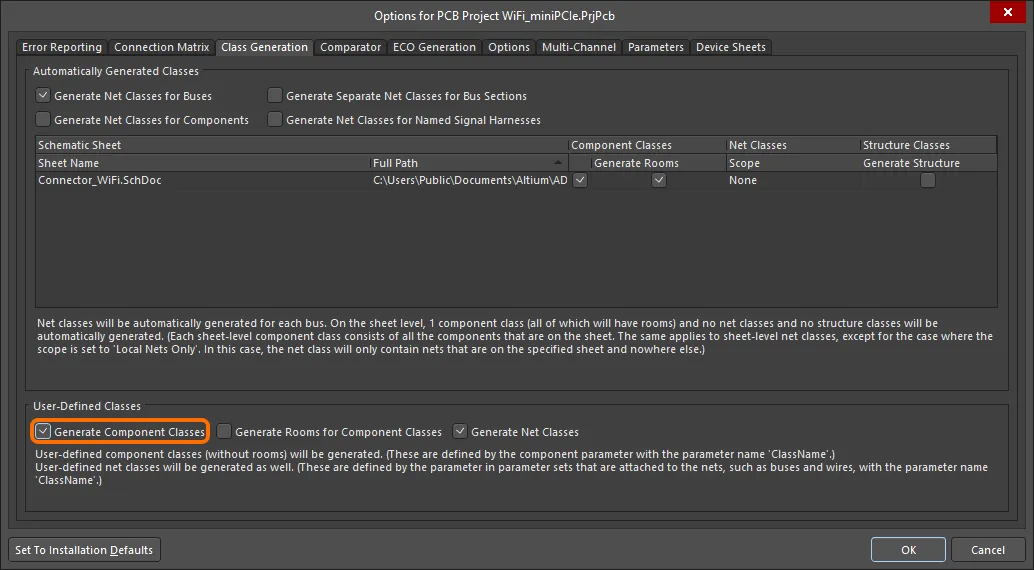
Aby przenieść klasy komponentów do PCB, włącz opcję Generate Component Classes na karcie Class Generation. Najedź kursorem na obraz, aby wyświetlić kartę Comparator, na której trzeba ustawić parametr Extra Component Classes Mode na Find Differences.
Po zdefiniowaniu klasy można zablokować w obszarze Properties panelu Properties odpowiednich właściwości komponentu.
W edytorze PCB komponent może należeć do wielu klas komponentów. Aby zdefiniować to na schemacie, oddziel każdą nazwę klasy komponentu PCB przecinkiem w wartości parametru komponentu na schemacie (pokaż obraz![]() ).
).
Sterowanie drukowaniem dyrektyw
Domyślnie wszystkie dyrektywy projektowe są uwzględniane podczas drukowania arkuszy schematu. Można to jednak zmienić:
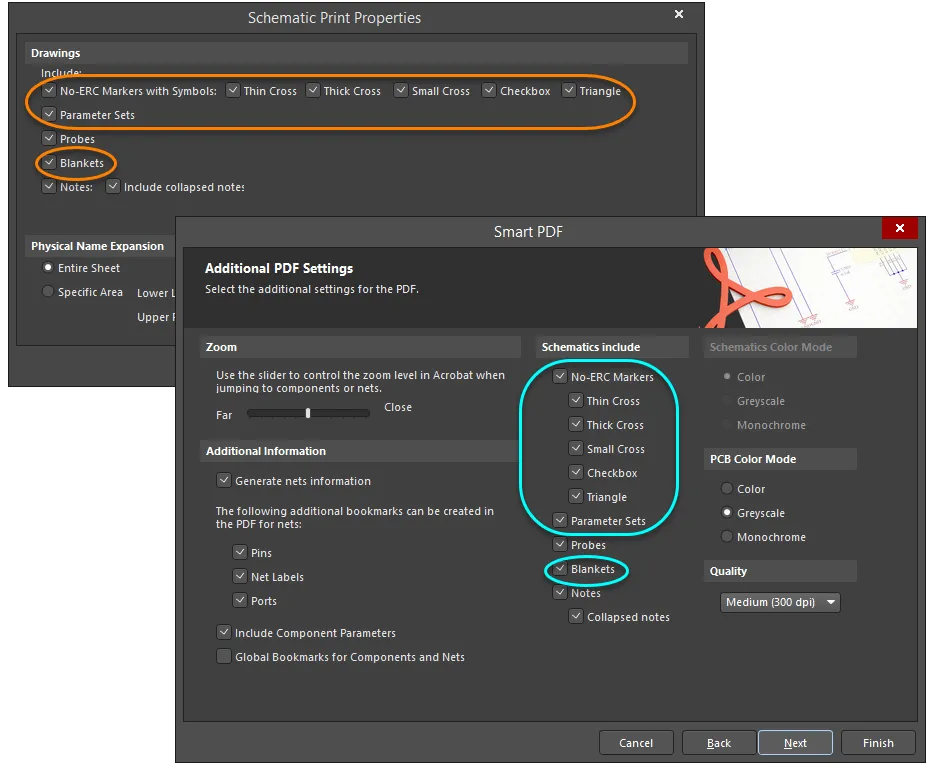
Steruj drukowaniem dyrektyw zgodnie z potrzebami. W przypadku dyrektyw No ERC możesz wybrać drukowanie określonych stylów symboli, wykluczając inne.


 Tłumaczenie SI