O símbolo esquemático inclui normalmente uma forma que pode refletir a função do componente e um ou mais pinos. A forma como um componente é representado, ou seja, o aspeto do símbolo e a disposição dos pinos do componente, fica ao critério do projetista. Isto deve ser feito de modo a cumprir os requisitos da sua organização e as normas de projeto que optar por adotar. Um símbolo de componente pode representar todo o componente físico, ou o componente pode ser definido por várias subpartes em que cada subparte representa alguma entidade lógica dentro do componente físico (por exemplo, cada porta AND num componente com quatro portas AND, ou a bobina e os conjuntos de contactos num relé). Este tipo de componente também é designado por componente multi-partes.
Criar um Novo Símbolo Esquemático
Os símbolos esquemáticos podem ser criados diretamente no seu Workspace ligado:
-
Selecione File » New » Library nos menus principais e, em seguida, na caixa de diálogo New Library que se abre, selecione Create Library Content » Symbol na área Workspace da caixa de diálogo.
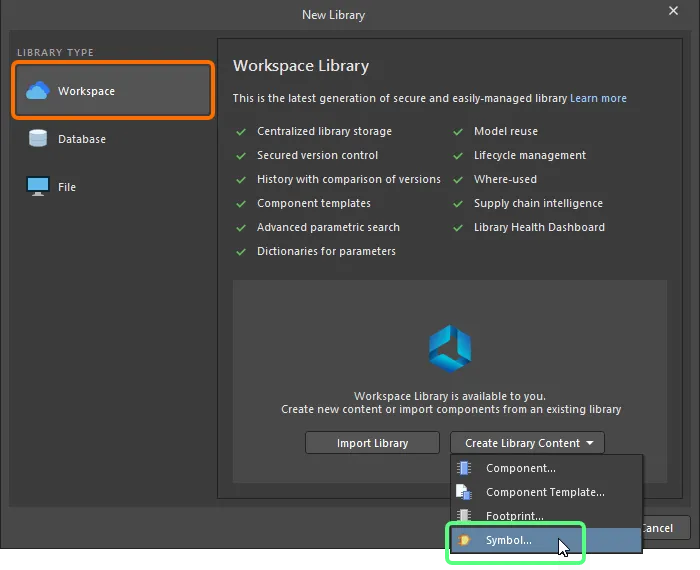
Criar um novo Workspace Symbol usando a caixa de diálogo New Library
-
Na caixa de diálogo Create New Item que se abre, introduza as informações necessárias, certifique-se de que a opção Open for editing after creation está ativada e clique em OK. O Workspace Symbol será criado e o editor temporário de símbolos esquemáticos será aberto, apresentando um documento .SchLib como documento ativo. Este documento será nomeado de acordo com o Item-Revision, no formato: <Item><Revision>.SchLib (por exemplo, SYM-001-0001-1.SchLib). Utilize o documento para definir o símbolo, tal como descrito abaixo.
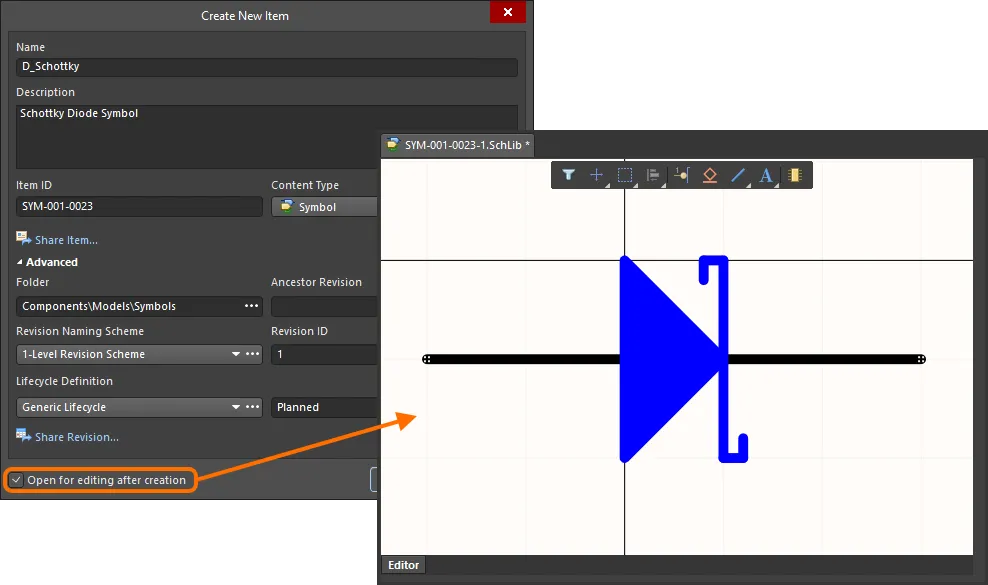
Exemplo de edição da revisão inicial de um Workspace Symbol – o editor temporário de símbolos esquemáticos disponibiliza o documento com o qual pode definir o seu símbolo esquemático.
-
Quando o símbolo estiver definido conforme necessário, guarde-o no Workspace utilizando o controlo Save to Server à direita da entrada do símbolo no painel Projects. Será apresentada a caixa de diálogo Edit Revision, na qual pode alterar o Nome, a Descrição e adicionar notas de lançamento conforme necessário. O documento e o editor serão fechados após a gravação.
Um Workspace Symbol guardado pode ser utilizado ao definir um componente com o Component Editor no seu modo Single Component Editing ou no modo Batch Component Editing.
Os Workspace Symbols podem ser consultados através do painel Components. Ative a visibilidade dos modelos clicando no botão  na parte superior do painel e selecionando Models; em seguida, selecione a categoria Symbols.
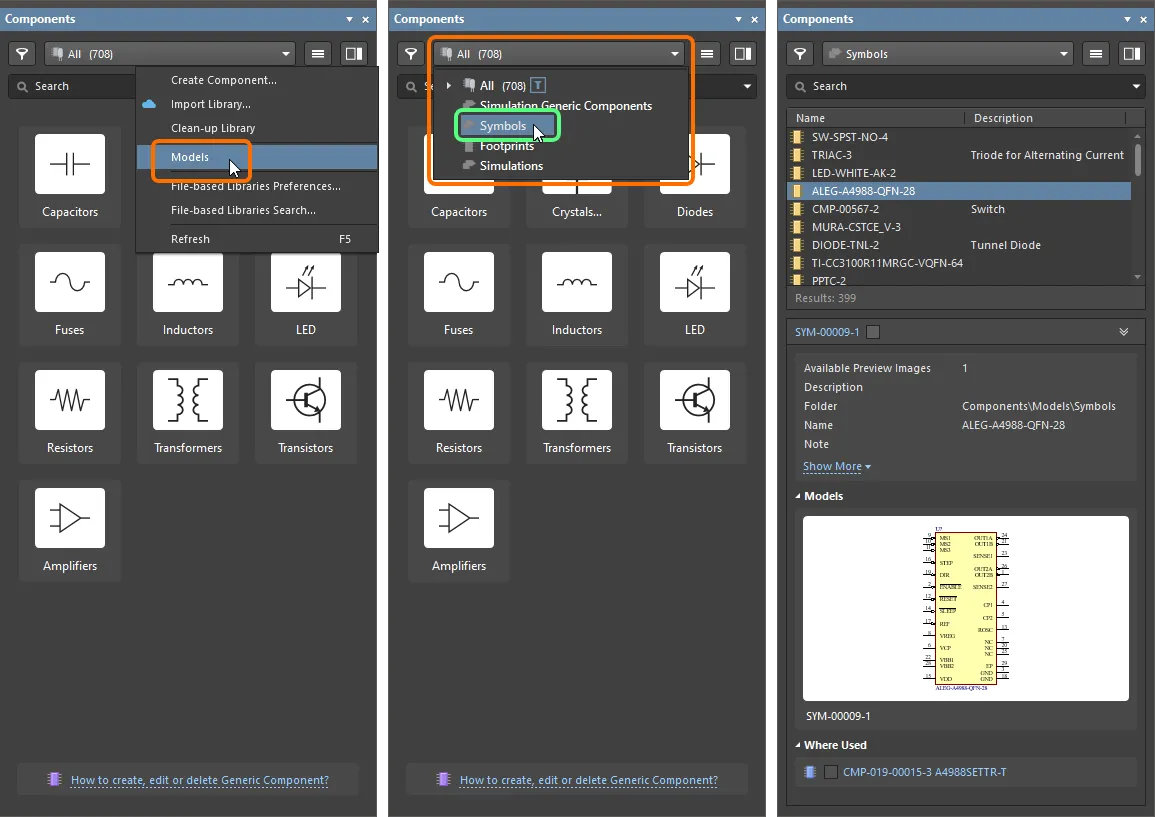
Para editar um Workspace Symbol, clique com o botão direito na respetiva entrada no painel Components e selecione o comando Edit. Mais uma vez, o editor temporário será aberto, com o símbolo aberto para edição. Faça as alterações necessárias e, em seguida, guarde o documento na revisão seguinte do Workspace Symbol.
Ao guardar um símbolo editado no seu Workspace, pode preservar o estado atual do ciclo de vida do símbolo. O controlo é disponibilizado através da opção Preserve lifecycle state (not recommended) disponível na caixa de diálogo Create Revision ao voltar a guardar (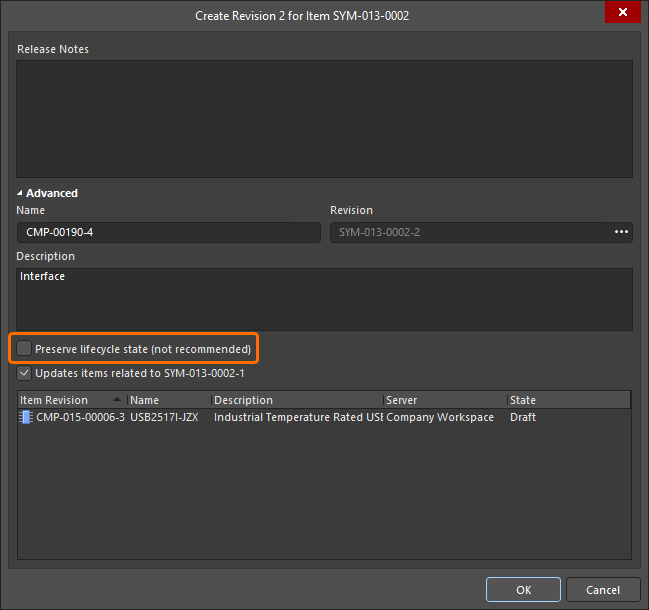 ). Quando a opção está ativada, a nova revisão do símbolo será automaticamente definida para o estado do ciclo de vida da revisão anterior. Esta capacidade está disponível para quem tiver a permissão operacional Allow to skip lifecycle state change for new revisions atribuída (saiba mais sobre Definir Permissões Globais de Operação para um Workspace).
Updating Related Component
Quando efetua uma alteração a um modelo de domínio do Workspace – seja um símbolo, um modelo de footprint ou um modelo de simulação – no momento em que guarda essa alteração numa nova revisão do modelo, quaisquer Workspace Components que utilizem esse modelo ficam efetivamente desatualizados, continuando a usar a revisão anterior. Na maioria dos casos, irá sem dúvida querer voltar a guardar esses Workspace Components, com as respetivas ligações ao modelo atualizadas para utilizar as revisões mais recentes disponíveis. Para simplificar este processo, um Workspace, em conjunto com o Altium Designer, permite atualizar componentes relacionados – no momento de voltar a guardar um modelo do Workspace – depois de efetuar quaisquer modificações nesse modelo através da funcionalidade de edição direta.
A opção para realizar esta atualização dos componentes principais pode ser encontrada na caixa de diálogo Create Revision que aparece ao guardar o Workspace Symbol modificado de volta no Workspace de destino. Esta opção – Update items related to <ModelItemRevision> – está ativada por predefinição.
<ModelItemRevision> é a revisão atual do modelo, ou seja, a revisão atualmente utilizada por quaisquer Workspace Components relacionados. Assim que o próprio modelo do Workspace é guardado, esta passará naturalmente a ser a revisão anterior, e deixará de ser a mais recente.
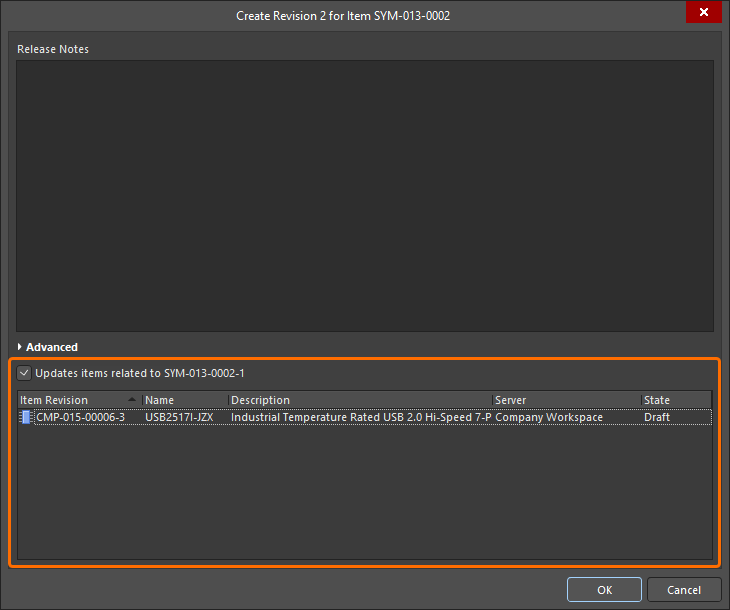
Aceder à opção para atualizar Workspace Components relacionados que referenciam o Workspace Symbol que está a ser novamente guardado.
Se pretender manter todos os componentes relacionados a usar a revisão atual do Workspace Symbol, desative esta opção. Nesse caso, apenas o próprio modelo do Workspace será guardado.
Assim que clicar em OK na caixa de diálogo Create Revision, o símbolo modificado é guardado novamente no Workspace e o respetivo editor temporário é fechado. Todos os Workspace Components que referenciam esse Workspace Symbol serão automaticamente guardados novamente para usar a sua nova revisão (a revisão seguinte de cada componente é criada automaticamente e a gravação é executada).
-
Na perspetiva de um projetista, um Workspace Component reúne toda a informação necessária para representar esse componente em todos os domínios do projeto, numa única entidade. Pode, por isso, ser encarado como um contentor neste contexto – um “balde” no qual são armazenados todos os modelos de domínio e informações paramétricas. Em termos da sua representação nos vários domínios, um Workspace Component não contém os próprios modelos de domínio do Workspace, mas antes ligações para esses modelos. Estas ligações são especificadas ao definir o componente.
-
Os símbolos esquemáticos também podem ser criados no Workspace como parte da importação de bibliotecas de componentes existentes, de gerações anteriores (SchLib, PcbLib, IntLib, DbLib, SVNDbLib). A interface para este processo – o Library Importer – apresenta um fluxo intuitivo que utiliza bibliotecas inicialmente selecionadas e as importa para o seu Workspace. Saiba mais sobre o Library Importer.
-
Um novo Workspace Symbol também pode ser criado ao definir um Workspace Component no Component Editor in its Single Component Editing mode.
-
Um símbolo também pode ser criado como parte de uma biblioteca de símbolos esquemáticos baseada em ficheiros.
Definir um Símbolo Esquemático
Os símbolos esquemáticos são criados colocando objetos de desenho para representar o corpo do componente e pinos que representam os pinos físicos do componente real. Os símbolos esquemáticos são criados no editor de símbolos esquemáticos do Altium Designer.
Notas sobre a criação de símbolos:
-
Os objetos colocados no editor da biblioteca são empilhados pela ordem em que são colocados. Utilize os comandos Edit » Move para alterar a ordem de apresentação se os pinos ficarem ocultos atrás do corpo do componente.
-
Apenas uma extremidade de um pino é elétrica. Esta extremidade é designada por hotspot. Certifique-se de que o hotspot (a extremidade pela qual segura o pino) fica afastado do corpo do componente. Consulte o objeto Pin para mais informações.
-
No editor da biblioteca esquemática, as propriedades do símbolo atualmente ativo, como o designador predefinido e a descrição, são editadas no painel Properties no modo Symbol. O painel é apresentado neste modo quando nada está selecionado. Se fizer duplo clique sobre um primitivo colocado como parte do símbolo do componente, o painel Properties irá apresentar as propriedades desse primitivo em vez das do componente principal.
-
A opção utilizada para apresentar o designador e o comentário na folha do editor de símbolos (Show Comment/Designator) é ativada/desativada para a biblioteca atual no modo Library Options do painel Properties. Selecione o comando Tools » Document Options para apresentar o painel Properties neste modo.
-
Os tipos de letra podem ser configurados individualmente para cada objeto à medida que são colocados, ou pode definir os seus tipos de letra preferidos para novos objetos editando cada um dos objetos adequados na página Schematic - Defaults da caixa de diálogo Preferences.
-
Utilize a Schematic Symbol Generation Tool para criar rapidamente componentes com elevado número de pinos. A ferramenta também suporta a importação de detalhes dos pinos a partir de uma folha de cálculo através do menu do botão direito.
-
É possível importar vários pinos a partir de uma folha de cálculo para o símbolo atual através dos comandos Smart Grid no menu do botão direito no painel SCHLIB List – saiba mais.
Ao criar um Workspace Symbol, tenha em atenção que apenas os elementos gráficos do símbolo precisam de ser definidos – a representação do componente de nível superior no domínio da edição esquemática. Não se trata de um “componente esquemático” tal como definido para utilização em metodologias mais antigas de gestão de componentes baseadas em ficheiros, onde outros modelos e parâmetros são definidos como parte desse componente esquemático. Um componente necessita apenas da representação gráfica do símbolo. Incluirá ligações para outros modelos de domínio e parâmetros como parte da sua própria definição.
Antes de começar a criar símbolos de componentes, vale a pena dedicar algum tempo à configuração das predefinições preferidas. As predefinições para todos os objetos de desenho esquemático (tanto de biblioteca como de folha) são configuradas na página Schematic - Defaults da caixa de diálogo Preferences. Quando a página de diálogo Preferences estiver aberta, prima F1 para obter mais informações sobre uma opção.
Preparar o Espaço de Desenho
Desenhe sempre o símbolo do componente perto da origem da folha (o centro da folha). Se necessário, reposicione a origem da folha para o centro da janela de desenho selecionando Edit » Jump » Origin (atalho J, O). Verifique a barra de estado no canto inferior esquerdo do ecrã para confirmar que o cursor está na origem. Os componentes fornecidos pela Altium são criados em torno deste ponto, assinalado por uma cruz no centro da folha. Deve criar sempre os seus componentes perto desta origem.
Quando coloca um componente no esquemático, o componente é “segurado” pela origem da folha do símbolo da biblioteca. Uma abordagem comum ao criar o símbolo é colocar o hotspot do pino 1 do componente na origem da folha, fazendo com que o componente seja segurado por esse pino durante a colocação da biblioteca na folha esquemática. Embora isto não seja obrigatório (é livre de colocar os pinos do símbolo e os objetos do corpo em qualquer ponto da folha), se colocar os objetos do símbolo afastados da origem, então o componente ficará à mesma distância do cursor quando o colocar da biblioteca numa folha esquemática.
As unidades predefinidas para as grelhas do esquemático e da biblioteca esquemática são imperiais. Como todos os componentes da Altium são concebidos nesta grelha imperial, é importante compreender o impacto de decidir mudar para uma grelha métrica da folha, pois torna-se difícil efetuar corretamente as ligações a componentes criados em grelhas diferentes. Note que as grelhas imperiais podem ser usadas com tamanhos de folha métricos, como A3, pelo que não é necessário mudar para uma grelha métrica ao trabalhar com folhas de tamanho métrico. As unidades da folha atual são definidas no separador General na General região do Properties painel em modo Library Options (use o comando Tools » Document Options dos menus principais para aceder a este modo do painel Properties).
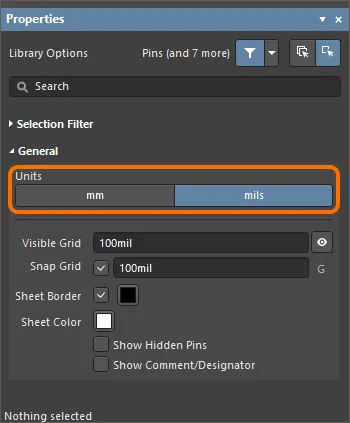
Use a região General do painel Properties em modo Library Options para definir as unidades da folha atual.
As unidades para novas folhas (esquemático e biblioteca) são definidas na página
Schematic – General da caixa de diálogo
Preferences.
Se desejar, ative a opção Show Comment/Designator no painel Properties para apresentar as cadeias Comment/Designator do componente atual no documento da sua biblioteca.
Os objetos são colocados na grelha de ajuste atual. A grelha atual é apresentada na parte inferior do espaço de desenho, no extremo esquerdo da barra de estado.

O Snap Grid e o Visible Grid também podem ser definidos no painel Properties em modo Library Options. Em vez de abrir o painel Properties sempre que precisar de alterar a grelha, pode premir G para percorrer ciclicamente a grelha de ajuste através das definições disponíveis. As definições disponíveis podem ser editadas na página Schematic – Grids da caixa de diálogo Preferences.
Normalmente, os objetos e os pinos são colocados numa grelha de 100 mil ou 50 mil, sendo as cadeias de texto o único objeto que precisa de ser colocado numa grelha de 10 mil. Para ajudar durante o posicionamento de cadeias de texto, prima Ctrl enquanto move uma cadeia para mudar temporariamente a grelha para a definição mais fina (a predefinição é 10 mil).
Painel Properties
Quando o documento ativo é um documento de Biblioteca Esquemática (*.SchLib), escolha o comando Tools » Document Options nos menus principais – o painel Properties apresenta o Library Options. As seguintes secções expansíveis contêm informações sobre as opções e controlos disponíveis:
Selection Filter
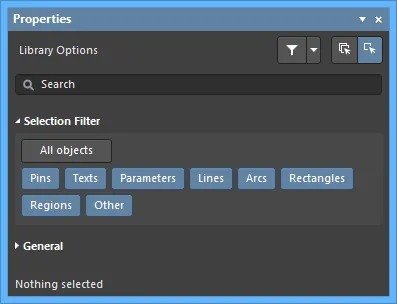
As opções nesta secção do painel determinam quais os objetos da biblioteca esquemática que podem ser selecionados no espaço de desenho.
-
All Objects botão – selecione para remover a filtragem de objetos, para que todos os tipos de objetos possam ser selecionados.
-
Object botões – alterne cada botão de objeto para ativar/desativar a capacidade de selecionar esse tipo de objeto.
General
Quando um objeto de desenho está selecionado, o painel apresenta opções específicas desse tipo de objeto. A tabela seguinte lista os tipos de objeto disponíveis para colocação no espaço de desenho da biblioteca. Clique numa ligação para aceder à página de propriedades desse objeto.
Criar o Corpo do Símbolo Esquemático
Depois de configurar as opções do espaço de desenho conforme necessário, o passo seguinte é capturar a representação gráfica do componente, isto é, criar os elementos gráficos do símbolo que representarão esse componente quando colocado numa folha esquemática. É importante decidir um padrão para os símbolos gráficos esquemáticos a seguir. Isto fornecerá um modelo formal ao desenhar os gráficos do símbolo e garantirá um nível consistente de uniformidade. A metodologia de conceção da Altium segue a norma IEEE 315, que não só abrange os elementos de circuito mais comuns, como também define claramente como os elementos semicondutores podem ser combinados para simbolizar qualquer número de tipos de dispositivos de silício.
O corpo do símbolo é criado colocando objetos gráficos de desenho no espaço de desenho do editor da biblioteca esquemática através do menu Place , da barra Utilities ou da Active Bar. Faça duplo clique no símbolo esquemático colocado para abrir o painel Properties e definir melhor cada forma.
O Altium Designer inclui uma variedade de formas de símbolo fechadas incluindo retângulo, polígono, elipse e retângulo arredondado, conforme mostrado abaixo.

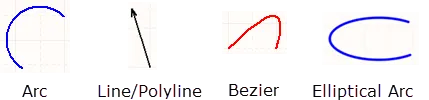
As formas do tipo linha incluem arco, linha/polilinha, bezier e arco elíptico. As linhas/polilinhas podem incluir pontas e caudas de seta. Faça duplo clique para abrir o painel Properties e definir as pontas e as caudas.
Adicionar Pinos ao Símbolo
São os pinos do componente que lhe conferem as suas propriedades elétricas e definem os pontos de ligação no componente para encaminhar sinais de entrada e saída. É colocado um pino para representar cada pino do componente físico real.
É possível adicionar um pino ao componente atualmente visível no espaço de desenho do documento da biblioteca esquemática utilizando um dos seguintes métodos. Em cada caso, o pino aparece a flutuar no cursor, segurado pela extremidade elétrica. Rode e/ou inverta o pino conforme necessário e clique para o colocar.
-
Use o comando Place » Pin (ou o atalho P, P).
-
Clique no botão  na Active Bar.
-
Clique no botão na lista pendente de objetos de desenho da barra de ferramentas Utilities .
-
Utilizando a caixa de diálogo Component Pin Editor – quando nenhum objeto está selecionado no espaço de desenho, o painel Properties pode ser usado para editar as propriedades do símbolo, incluindo editar, adicionar ou eliminar pinos. O painel também dá acesso à caixa de diálogo Component Pin Editor; para a abrir, clique no botão  no separador Pins do painel Properties. A caixa de diálogo fornece um único local conveniente para modificar determinadas propriedades de qualquer pino associado ao símbolo. Para além de fornecer um meio de editar as propriedades do pino, a caixa de diálogo também permite adicionar novos pinos ou eliminar os existentes.
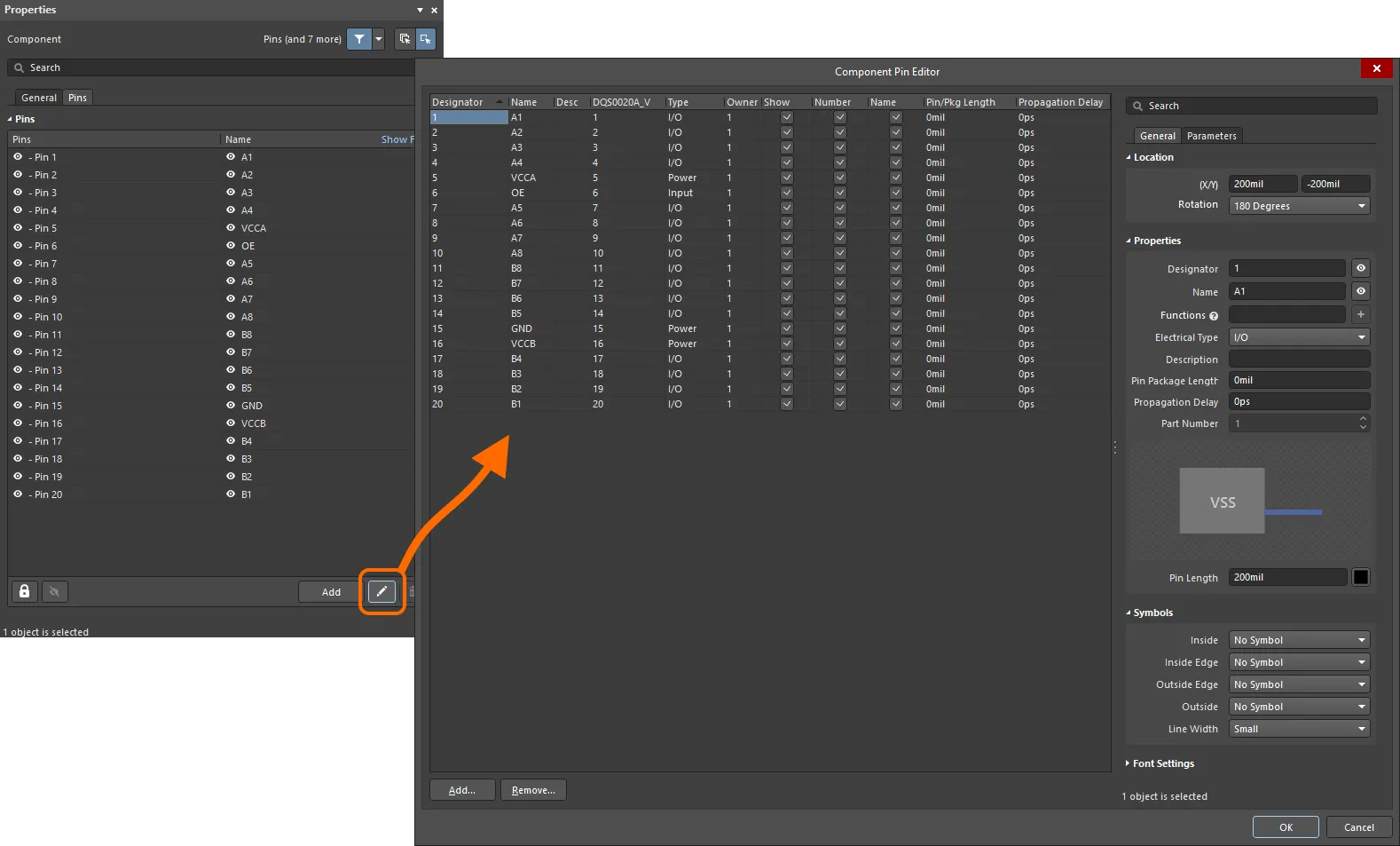 Aceda à caixa de diálogo Component Pin Editor para gerir todos os pinos do símbolo criado.
Options and Controls of the Component Pin Editor Dialog
Grelha de Pinos
Esta área apresenta todos os pinos do componente. Para cada pino, é apresentada a seguinte informação:
-
Designator – o identificador numérico do pino. Cada pino de uma peça deve ter um designador único.
-
Name – o nome apresentado para o pino. Note que o nome é opcional; este campo pode ficar em branco, se necessário. Em alternativa, introduza uma cadeia no campo de texto Name e depois use a caixa de verificação Name para mostrar ou ocultar o nome.
-
Desc – a descrição do pino.
-
Footprint Model Mapping – a almofada do modelo de footprint associado indicado à qual este pino do componente esquemático está mapeado. É apresentada uma coluna separada para cada modelo de footprint associado.
-
Type – o tipo elétrico do pino. Este tipo é utilizado ao compilar um projeto ou ao analisar um documento esquemático para detetar erros de ligação elétrica (utilizando a funcionalidade Electrical Rules Check). Os tipos disponíveis são Input, I/O, Output, Open Collector, Passive, HiZ, Open Emitter e Power.
-
Owner – a parte principal à qual o pino está associado. Para um componente de uma única parte, esta entrada será sempre 1; só tem significado para um componente com várias partes. Um componente com várias partes também inclui uma parte não gráfica, Part Zero. A Parte Zero é utilizada para pinos que devem ser incluídos em todas as partes do componente multipartes, por exemplo, pinos de alimentação.
-
Para um componente multipartes, idealmente as ligações à rede de alimentação devem ser atribuídas através da utilização da Parte Zero. Um pino é incluído na Parte Zero colocando-o e, em seguida, definindo a propriedade Part Number como
0. Os pinos colocados na Parte Zero aparecerão em todas as partes.
-
Os pinos colocados na Parte Zero também podem ser ocultados se necessário. Embora esta prática não seja recomendada, para cada pino que seja necessário ligar a uma rede de alimentação desta forma, introduza o nome da rede no campo Hidden Net Name no painel SCHLIB List ou no painel SCH List e depois desative a opção Show na caixa de diálogo Component Pin Editor (ou ative a opção Hide no painel SCHLIB List ou no painel SCH List).
-
Show – reflete se o pino está visível na folha (ativado) ou oculto (desativado). Embora esta prática não seja recomendada, os pinos de alimentação de componentes multipartes podem ser ocultados quando a sua apresentação, de outro modo, causaria desordem desnecessária na folha esquemática.
Os pinos ocultos de um componente podem ser revelados na folha, no editor esquemático ou no editor da biblioteca esquemática, ativando a opção Show All Pins na região Pins do painel Properties. No editor da biblioteca esquemática, a opção Show Hidden Pins também tem de estar ativada no menu principal Edit.
-
Number – utilizado para determinar se o designador do pino é apresentado (ativado) ou ocultado (desativado) quando a parte principal é colocada numa folha esquemática.
-
Name – utilizado para determinar se o nome apresentado do pino é mostrado (ativado) ou ocultado (desativado) quando a parte principal é colocada numa folha esquemática.
Para negar (incluir uma barra por cima) um nome de pino, utilize um dos seguintes métodos:
-
Inclua um caráter de barra invertida após cada caráter no nome do pino (por exemplo,
H\O\L\D\).
-
Ative a opção Single '\' Negation na página Schematic – Graphical Editing da caixa de diálogo Preferences e, em seguida, inclua um caráter de barra invertida no início do nome do pino (por exemplo,
\HOLD).
-
Pin/Pkg Length – este é o comprimento pin-package.
-
Propagation Delay – apresenta o atraso de propagação, que é a quantidade de tempo que a frente do sinal demora a deslocar-se do emissor para o recetor.
-
Add – clique neste botão para adicionar um novo pino ao componente. Ao novo pino será atribuído o designador disponível seguinte (que pode ser o pino 0) e terá as seguintes propriedades predefinidas:
-
Name –
1
-
Desc – em branco
-
Mapping – todos
0
-
Type –
Passive
-
Owner – o número da parte ativa/selecionada.
-
Show/Number/Name – todos ativados.
Ao clicar em OK na caixa de diálogo, quaisquer pinos recentemente adicionados serão inicialmente colocados no canto inferior direito do componente (ou da respetiva parte). Reposicione conforme necessário.
-
Remove – clique neste botão para remover o pino atualmente selecionado do componente. Será aberta uma caixa de diálogo de confirmação; clique em Yes para prosseguir com a remoção. Se remover um pino de uma instância de componente colocada num esquemático, poderá ser necessário refazer qualquer cablagem existente que estivesse ligada a esse pino.
As sugestões seguintes dizem respeito ao trabalho com a Grelha de Pinos:
-
Com exceção dos campos que apresentam informações de mapeamento para quaisquer modelos ligados à parte principal, todos os campos são editáveis. Clique uma vez num campo para o selecionar e depois escreva o valor ou selecione a opção conforme necessário. Clique fora do campo ou prima Enter para efetuar a alteração.
-
Para um componente multipartes, os pinos da parte ativa/selecionada serão apresentados com um fundo branco normal, enquanto os pinos de todas as outras partes serão apresentados com um fundo cinzento.
-
Os pinos podem ser ordenados por vários campos utilizando o cabeçalho da coluna em cada caso. Clique uma vez para ordenar por ordem crescente; clique novamente para ordenar por ordem decrescente. Shift+Click para ordenar por campos adicionais. Ctrl+Click para remover a ordenação.
Menu do botão direito
O menu do botão direito da grelha oferece os seguintes comandos:
-
Jump – utilize para saltar para o pino atualmente selecionado no espaço de desenho (com zoom e centrado, sempre que possível).
-
Add – utilize para adicionar um novo pino ao componente (ou à respetiva parte).
-
Remove – utilize para remover o pino atualmente selecionado do componente. Será aberta uma caixa de diálogo de confirmação; clique em Yes para prosseguir com a remoção.
-
Edit – este comando não é funcional.
-
Report – utilize para abrir a caixa de diálogo Report Preview.
Região de Propriedades
Separador General
-
Font Settings
-
Designator
-
Custom Settings – ative para aceder ao Font Settings abaixo para personalizar o tipo de letra.
-
Font Settings – utilize os controlos para configurar o tipo de letra, o tamanho do tipo de letra, a cor e definições especiais como negrito e sublinhado.
-
Custom Position – ative para aceder aos controlos abaixo para personalizar a posição.
-
Margin (X/Y) – introduza as margens pretendidas.
-
Orientation – utilize a lista pendente para selecionar a orientação.
-
To – utilize a lista pendente para selecionar o objeto pretendido do designador.
-
Name
-
Custom Settings – ative para aceder ao Font Settings abaixo para personalizar o tipo de letra.
-
Font Settings – utilize os controlos para configurar o tipo de letra, o tamanho do tipo de letra, a cor e definições especiais como negrito e sublinhado.
-
Custom Position – ative para aceder aos controlos abaixo para personalizar a posição.
-
Margin (X/Y) – introduza as margens pretendidas.
-
Orientation – utilize a lista pendente para selecionar a orientação.
-
To – utilize a lista pendente para selecionar o objeto pretendido do nome.
Separador Parameters
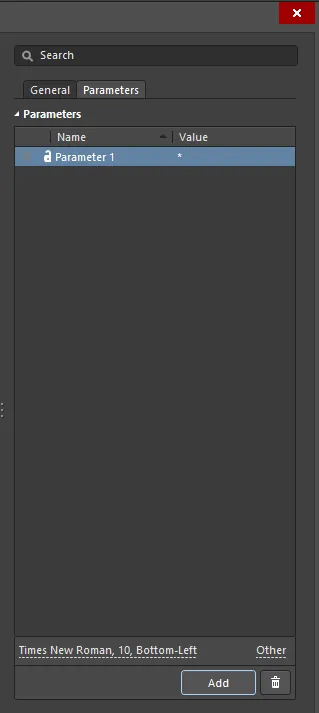
-
Parameters – esta região lista todos os parâmetros atualmente definidos para o pino. Utilize o ícone
 ou
ou  para mostrar/ocultar o valor do parâmetro associado no espaço de desenho. Utilize o ícone
  ou
ou  para bloquear/desbloquear o parâmetro associado.
-
Name – o nome do parâmetro. Para um parâmetro do tipo regra, esta entrada ficará bloqueada como
Rule.
-
Value – o valor do parâmetro. Para um parâmetro do tipo regra, a entrada refletirá o tipo de regra juntamente com uma lista das respetivas restrições definidas.
-
Font – clique para abrir um menu para selecionar o tipo de letra, o tamanho do tipo de letra, a cor e atributos como negrito, itálico, etc., se desejar.
-
Other – clique para abrir uma lista pendente para alterar opções adicionais:
-
Show Parameter Name – ative para mostrar o nome do parâmetro.
-
Allow Synchronization with Database – ative para sincronizar com a base de dados.
-
X/Y – introduza as coordenadas X e Y.
-
Rotation – utilize a lista pendente para selecionar a rotação.
-
Autoposition – assinale para ativar o posicionamento automático.
-
Add – clique para adicionar um parâmetro. Utilize
 para eliminar o parâmetro atualmente selecionado.
Para um
componente multipartes, os pinos relevantes para a parte selecionada serão realçados na caixa de diálogo
Component Pin Editor. Todos os pinos das outras partes aparecem a cinzento.
A caixa de diálogo Component Pin Editor também pode ser acedida no Schematic Editor, para um componente colocado (ou parte dele).
Configurar Propriedades do Pino
Prima Tab para abrir o modo Component do painel Properties para editar as propriedades do pino antes da colocação. Os valores numéricos serão incrementados automaticamente nas colocações subsequentes de pinos. O comportamento de incremento automático é configurado nas definições Auto-Increment During Placement na página Schematic – General da caixa de diálogo Preferences . Utilize valores negativos para decremento automático.
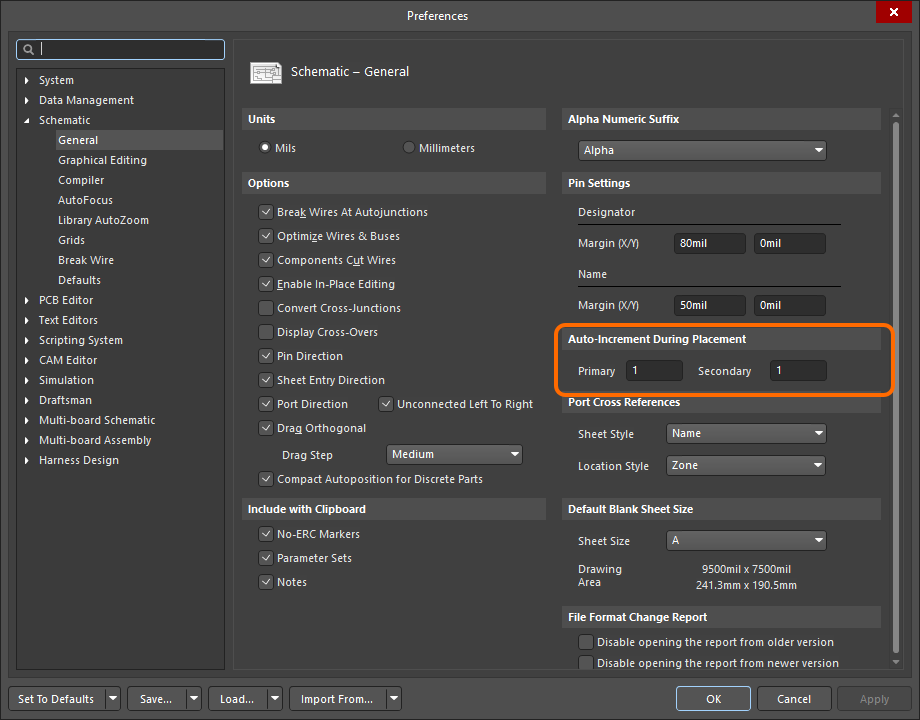
Utilize a página Schematic - General da caixa de diálogo Preferences para definir o comportamento de incremento automático. Durante a colocação ou sempre que um pino é movido, o pino é segurado pela extremidade elétrica (também chamada extremidade ativa do pino). O pino deve ser posicionado de modo a que a extremidade elétrica fique afastada do corpo do componente. Prima a barra de espaços para rodar um pino enquanto está a ser movido.
Os pinos também podem ser colocados para representar pontos eletromecânicos no componente, como a patilha de um regulador de tensão.
Um pino tem várias propriedades, incluindo um Nome e um Designador. É o Designador do pino que é utilizado para fazer corresponder o pino do símbolo ao pad da footprint PCB. A distância predefinida a que o Designator e o Name do pino aparecem da extremidade do pino é uma definição global do sistema para o editor Schematic e Schematic Library. Configure o Pin Margin na página Schematic – General da caixa de diálogo Preferences .
As definições individuais para o Name podem ser configuradas na caixa de diálogo Component Pin Editor.
Um pino tem um Electrical Type que é utilizado pelo sistema de verificação de regras elétricas da Altium para verificar se as ligações pino a pino são válidas. Defina esta opção na caixa de diálogo Component Pin Editor de acordo com o tipo elétrico desse pino do componente. O Pin Length predefinido deve adequar-se à grelha de snap escolhida (tipicamente 100 mil ou 50 mil). O comprimento predefinido é 30; os comprimentos típicos são 20 ou 30.
Symbols podem ser adicionados na caixa de diálogo Component Pin Editor em diferentes posições do pino para representar informação elétrica do pino.
Pin
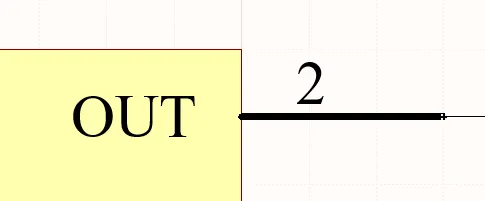
O Pin esquemático representa o pino físico do componente no espaço de desenho esquemático.
Resumo
Um pino é uma primitiva de desenho elétrico. Os pinos conferem a um componente (parte) as suas propriedades elétricas e definem os pontos de ligação na parte para os sinais de entrada e saída.
Disponibilidade
Os pinos só podem ser colocados no editor de biblioteca esquemática utilizando um dos seguintes métodos:
-
Clique em Place » Pin nos menus principais.
-
Clique em
 na lista pendente da barra de ferramentas Utilities (
 ).
).
-
Clique com o botão direito do rato e depois escolha Place » Pin no menu de contexto.
Colocação
Depois de iniciar o comando, o cursor mudará para uma mira e entrará no modo de colocação de pinos. A colocação é feita executando a seguinte sequência de ações:
- Clique ou prima Enter para fixar o pino. Tenha em atenção que o pino flutuante é segurado pela extremidade elétrica, que tem de ser posicionada afastada do corpo do componente. Apenas uma extremidade do pino é elétrica; é sempre essa extremidade pela qual o pino é segurado.
-
Continue a colocar pinos adicionais ou clique com o botão direito do rato ou prima Esc para sair do modo de colocação.
Ações adicionais que podem ser realizadas durante a colocação – enquanto o pino ainda está flutuante no cursor, e antes de a extremidade elétrica do pino ser fixada – são:
-
Prima a tecla Tab para pausar a colocação e aceder ao modo Pino do painel Properties, onde as suas propriedades podem ser alteradas em tempo real. Clique na sobreposição do botão de pausa do espaço de desenho (
 ) para retomar a colocação.
-
Prima a tecla Alt para restringir a direção do movimento ao eixo horizontal ou vertical, consoante a direção inicial do movimento.
-
Prima Spacebar para rodar o pino no sentido contrário ao dos ponteiros do relógio ou Shift+Spacebar para rodar no sentido dos ponteiros do relógio. A rotação é feita em incrementos de 90°.
-
Prima as teclas X ou Y para espelhar o pino ao longo do eixo X ou do eixo Y.
Crie o componente da biblioteca perto da origem (centro) da folha do Editor de Bibliotecas, que é assinalada por linhas de mira escuras. Normalmente, é colocado um pino ou o canto do corpo do componente na origem da folha.
O número do pino (Designator) tem de ser definido, uma vez que é isso que é utilizado para estabelecer a conectividade. O Electrical Type também é importante, pois é utilizado no Editor Esquemático para a Verificação de Regras Elétricas (ERC).
Notas sobre a Numeração de Pinos
Para muitos componentes, existirá uma série de pinos com nomes e números numéricos. A funcionalidade Auto-Increment During Placement na página Schematic – General da caixa de diálogo Preferences pode ser utilizada para acelerar a colocação destes pinos. O incremento automático é invocado automaticamente se as propriedades do pino forem editadas antes da colocação (prima Tab enquanto o pino está flutuante no cursor). A funcionalidade funciona tanto para o Designator como para o Name; o Designator do pino utiliza o campo de incremento automático Primary e o Name do pino utiliza o campo de incremento automático Secondary. Suporta valores alfabéticos e numéricos crescentes e valores numéricos decrescentes.
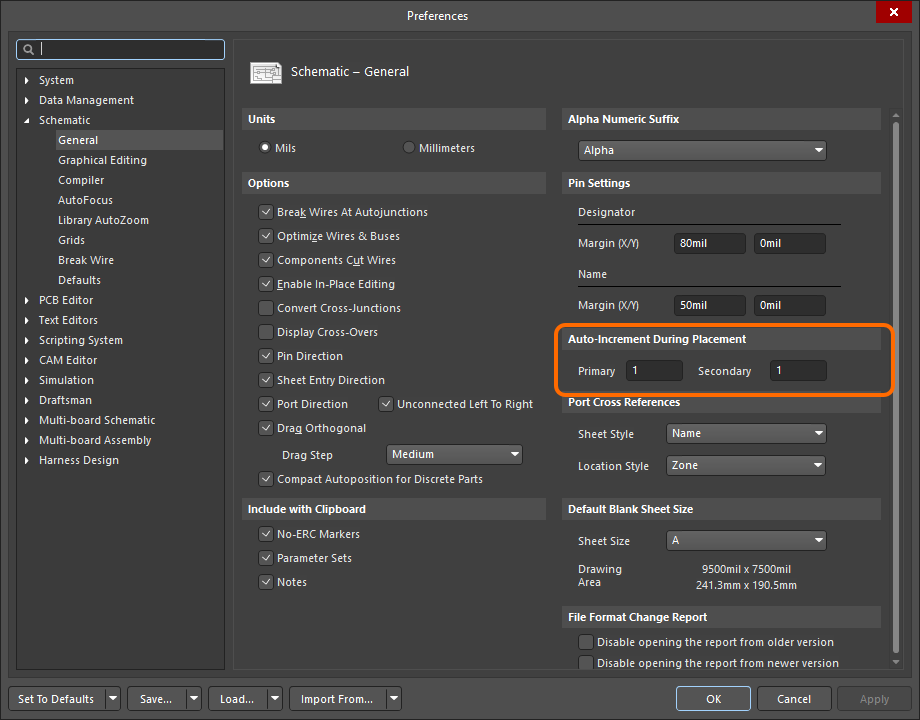
Configure as definições de Auto-Increment During Placement na página Schematic – General da caixa de diálogo Preferences.
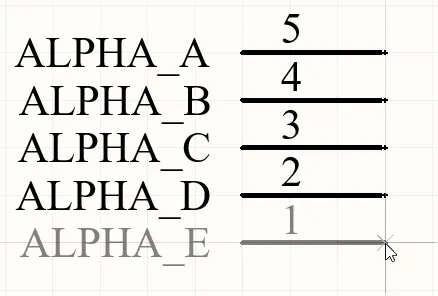
Repare no nome alfabético crescente do pino e no número numérico decrescente do pino.
Edição Gráfica
Para mover um pino, clique e mantenha premido. O cursor saltará para a extremidade do ponto ativo elétrico do pino; mova-o para a nova localização, colocando-o com a extremidade elétrica afastada do corpo do componente.
Enquanto arrasta, o pino pode ser rodado (Spacebar/Shift+Spacebar) ou espelhado (teclas X ou Y para espelhar ao longo do eixo X ou Y).
Edição Não Gráfica
Edição através da Caixa de Diálogo do Pino ou do Painel de Propriedades
Properties page: Propriedades do Pino
As propriedades de um Pino podem ser editadas na caixa de diálogo Pin e no painel Properties , que permite editar todos os itens atualmente selecionados no espaço de desenho.
Nome de Apresentação e Designador do Pino – Posição e Tipo de Letra
A localização do nome e do designador do pino é definida globalmente na região Pin Settings da página Schematic – General da caixa de diálogo Preferences. Esta é uma definição de ambiente, o que significa que se aplica ao PC onde a definição é configurada. As definições definem uma distância relativa (margem) a que o texto fica da extremidade não elétrica do pino.
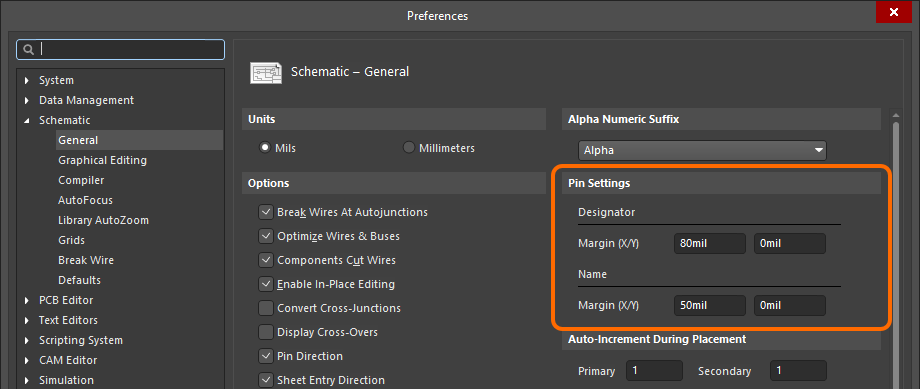
Defina a distância do texto do pino (Pin Settings) na caixa de diálogo Preferences.
O tipo de letra predefinido do sistema para um documento de biblioteca esquemática é Times New Roman, 10pt, Regular. Este é fixo e não pode ser alterado. Quando um componente de biblioteca é colocado numa folha esquemática, este mesmo tipo de letra predefinido é aplicado mas não é fixo e pode ser alterado conforme necessário. Tenha em mente que o tipo de letra do sistema utilizado para uma folha esquemática também se aplica a outros objetos, incluindo portas de alimentação, portas e os marcadores de região X, Y no limite da folha esquemática.
Para os pinos, as definições ao nível do sistema de posição, margem e tipo de letra podem ser substituídas. Os controlos para personalização do Designator e Name do pino podem ser encontrados no painel Properties, na região Font Settings.
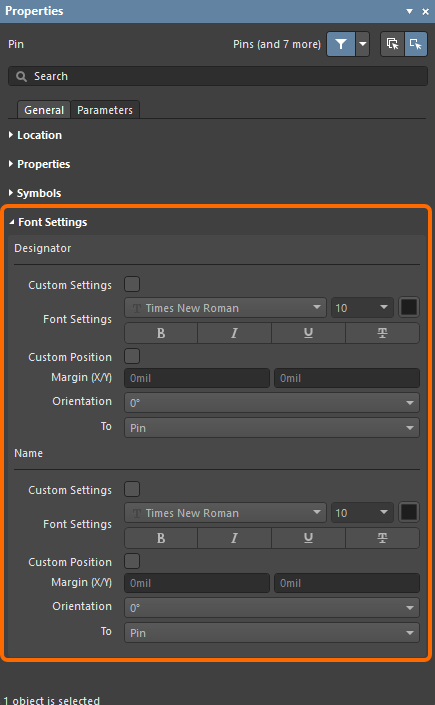
O Font Settings do Designator do pino e o Name podem ser modificados para pinos individuais, se necessário.
Utilize a opção Custom Position para alterar as definições predefinidas de posição para uma posição personalizada de substituição. Para o Margin (X/Y), introduza um novo valor diretamente no campo associado para X e Y. Para o Orientation, utilize a lista pendente para escolher o ângulo e a referência To.
Utilize a opção Custom Settings para deixar de usar o tipo de letra predefinido do sistema e passar a utilizar um tipo de letra personalizado de substituição.
Espessura da Linha do Símbolo do Pino
Ao representar um componente no domínio de edição esquemática, cada pino definido como parte do símbolo esquemático desse dispositivo pode ter um ou mais símbolos apresentados. Estes são símbolos apresentados no Interior, Borda Interior, Exterior ou Borda Exterior relativamente ao contorno do símbolo principal do componente, conforme necessário. Os exemplos podem incluir um símbolo Clock na Borda Interior ou um símbolo Dot na Borda Exterior. Estes símbolos melhoram bastante a legibilidade do desenho através da indicação visual da finalidade do sinal que atravessa um determinado pino.
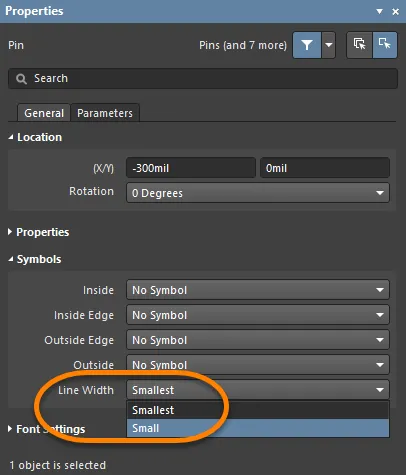
Utilize a definição Line Width na região Symbols do painel Properties para especificar a largura da linha utilizada para desenhar estes símbolos. Escolha entre Small ou Smallest.
Os projetos mais antigos incluíam por vezes componentes com pinos de alimentação ocultos, que eram ligados à net de alimentação apropriada. Embora esta prática não seja recomendada, os pinos ocultos podem ser ligados introduzindo o nome da net no campo Hidden Net Name nos painéis SCHLIB List ou SCH List.
Pin Properties
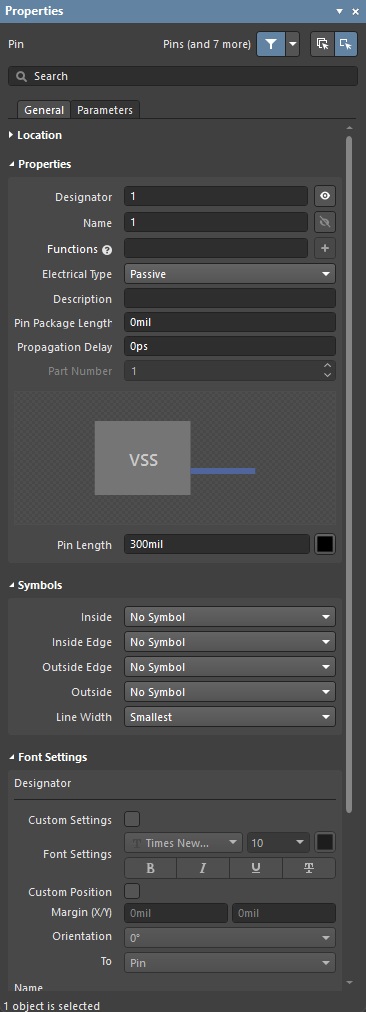
Separador Geral
Localização
-
(X/Y)
-
X (primeiro campo) – a coordenada X (horizontal) atual do ponto de referência do objeto, relativamente à origem atual do espaço de desenho. Edite para alterar a posição X do objeto. O valor pode ser introduzido em unidades métricas ou imperiais; inclua as unidades ao introduzir um valor cujas unidades não sejam as predefinidas atuais.
-
Y (segundo campo) – a coordenada Y (vertical) atual do ponto de referência do objeto, relativamente à origem atual. Edite para alterar a posição Y do objeto. O valor pode ser introduzido em unidades métricas ou imperiais; inclua as unidades ao introduzir um valor cujas unidades não sejam as predefinidas atuais.
-
Rotation – utilize a lista pendente para selecionar a rotação.
Propriedades
-
Designator – o identificador numérico do pino. Cada pino numa peça tem de ter um designador único. Utilize
 ou
ou  para determinar se o Designator do pino é apresentado ou ocultado (respetivamente) quando a peça principal é colocada numa folha esquemática.
-
Name – utilize para especificar um nome de apresentação opcional para o pino. Por predefinição, um pino recém-colocado será nomeado com o valor do designador. Fornecer um nome de apresentação é particularmente útil para componentes do tipo IC, em que um nome significativo permite ver rapidamente como o pino está a ser utilizado. Utilize ou para determinar se o Name do pino é apresentado ou ocultado quando a peça principal é colocada numa folha esquemática.
Para negar (incluir uma barra por cima) um nome de pino, utilize um dos seguintes métodos:
-
Inclua um carácter de barra invertida após cada carácter no nome do pino (por exemplo
H\O\L\D\).
-
Ative a opção Single '\' Negation na página Schematic – Graphical Editing da caixa de diálogo Preferences, depois inclua um carácter de barra invertida no início do nome do pino (por exemplo
\HOLD).
-
Function – utilize este campo para especificar um conjunto de nomes (funções) para o pino multifunções que está a ser editado. Introduza um nome alternativo para o pino e, em seguida, prima Enter ou clique no botão  à direita do campo. Os nomes alternativos adicionados serão apresentados como etiquetas por baixo do campo. Clique em '
x' na etiqueta de uma função para a remover.
-
Não existem limitações para o campo, e podem ser utilizados números e/ou caracteres especiais (&, *, %, etc.).
-
Todas as Font Settings para o nome personalizado são iguais às do nome original do pino.
-
Depois de colocar o componente numa folha esquemática, a função que será apresentada como nome do pino pode ser selecionada nos separadores Pins do painel Properties no modo Componente.
-
Electrical Type – utilize a lista pendente para definir o tipo elétrico do pino. Isto é utilizado ao compilar um projeto ou ao analisar um documento esquemático para detetar erros de ligação elétrica (utilizando a funcionalidade Verificação de Regras Elétricas).
-
Description – introduza uma descrição significativa do pino, se pretendido.
-
Pin Package Length – introduza o comprimento pino-encapsulamento. A unidade será introduzida automaticamente depois de premir Enter.
-
Propagation Delay – este campo apresenta o atraso de propagação, que é o tempo que a frente do sinal demora a viajar do emissor até ao recetor.
-
Part Number – este campo está disponível quando o pino está a ser adicionado a um componente de várias partes. Utilize as setas para cima/baixo para especificar a parte à qual o pino deve ser associado. Um componente de várias partes também inclui uma parte não gráfica, a Parte Zero. A Parte Zero é usada para pinos que devem ser incluídos em todas as partes do componente de várias partes, por exemplo, pinos de alimentação.
-
Pin Length – utilize para especificar o comprimento do pino de acordo com as unidades de medida atualmente definidas. Clique na caixa de cor para editar a cor do pino.
Símbolos
Estes símbolos são puramente gráficos. A verdadeira propriedade elétrica do pino é determinada pela entrada definida para o Electrical Type do pino.
-
Inside – utilize para adicionar opcionalmente um símbolo ao pino na parte interior do gráfico do componente.
-
Inside Edge – utilize para adicionar opcionalmente um símbolo ao pino na extremidade interior do gráfico do componente.
-
Outside Edge – utilize para adicionar opcionalmente um símbolo ao pino na extremidade exterior do gráfico do componente.
-
Outside – utilize para adicionar opcionalmente um símbolo ao pino na parte exterior do gráfico do componente.
-
Line Width – utilize este campo para determinar a largura da linha usada para desenhar os símbolos. Isto permite cumprir as normas GOST, que estipulam que estes símbolos devem ter a mesma largura que a linha usada para desenhar o símbolo do componente.
A definição Line Width também será aplicada ao símbolo automático usado em relação ao Electrical Type definido do pino.
Definições do Tipo de Letra
-
Designator
-
Custom Settings – ative para aceder ao Font Settings abaixo e personalizar o tipo de letra.
-
Font Settings – utilize os controlos para configurar o tipo de letra, tamanho do tipo de letra, cor e definições especiais, como negrito e sublinhado.
-
Custom Position – ative para aceder aos controlos abaixo e personalizar a posição.
-
Margin (X/Y) – introduza as margens pretendidas.
-
Orientation – utilize a lista pendente para selecionar a orientação.
-
To – utilize a lista pendente para selecionar o objeto pretendido do designador.
-
Name
-
Custom Settings – ative para aceder ao Font Settings abaixo e personalizar o tipo de letra.
-
Font Settings – utilize os controlos para configurar o tipo de letra, tamanho do tipo de letra, cor e definições especiais, como negrito e sublinhado.
-
Custom Position – ative para aceder aos controlos abaixo e personalizar a posição.
-
Margin (X/Y) – introduza as margens pretendidas.
-
Orientation – utilize a lista pendente para selecionar a orientação.
-
To – utilize a lista pendente para selecionar o objeto pretendido do nome.
Separador Parameters
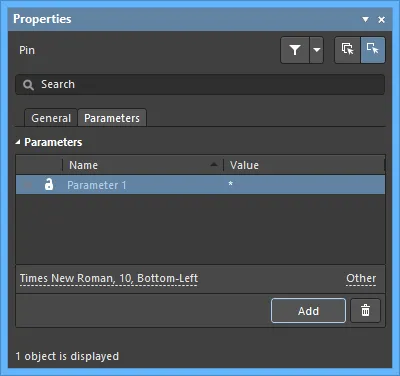
Parâmetros
Utilize esta região para gerir os parâmetros associados ao objeto de pino atualmente selecionado.
-
Grid – esta região lista todos os parâmetros atualmente definidos para o pino. Utilize o ícone ou
 para mostrar/ocultar o valor do parâmetro associado no espaço de desenho. Utilize o ícone
  ou para bloquear/desbloquear o parâmetro associado.
-
Name – o nome do parâmetro. Para um parâmetro do tipo regra, esta entrada ficará bloqueada como
Rule.
-
Value – o valor do parâmetro. Para um parâmetro do tipo regra, a entrada refletirá o tipo de regra juntamente com uma lista das respetivas restrições definidas.
-
Font – clique para abrir um menu e selecionar o tipo de letra, tamanho do tipo de letra, cor e atributos como negrito, itálico, etc., se pretendido.
-
Other – clique para abrir uma lista pendente para alterar opções adicionais:
-
Show Parameter Name – ative para mostrar o nome do parâmetro no editor da Biblioteca Esquemática.
-
Allow Synchronization with Database – ative para sincronizar com a base de dados. Esta opção é usada para controlar se o comentário pode ser atualizado. Por predefinição, estas opções estão ativadas para permitir sempre a sincronização com a biblioteca/base de dados de origem. Pode desativar esta opção para impedir que esse comentário seja incluído num processo de atualização.
-
X/Y – introduza as coordenadas X e Y pretendidas.
-
Rotation – utilize a lista pendente para selecionar a rotação.
-
Autoposition – selecione para ativar o posicionamento automático, o que significa que o texto permanecerá na posição escolhida à medida que o componente é movido e rodado.
-
Add – clique para adicionar um parâmetro. Utilize para eliminar o parâmetro atualmente selecionado.
Embora esta prática não seja recomendada, um pino pode ser ocultado na caixa de diálogo
Component Pin Editor, se necessário.
Os projetos mais antigos incluíam por vezes componentes com pinos de alimentação ocultos, que eram ligados à rede de alimentação apropriada. Embora esta prática não seja recomendada, os pinos ocultos podem ser ligados introduzindo o nome da rede no campo Hidden Net Name nos painéis SCHLIB List ou SCH List.
Colar Matriz
Além dos comandos padrão de cortar, copiar e colar, também pode utilizar o comando Edit » Paste Array dos menus principais ao criar um símbolo de componente para colocar o conteúdo atual da área de transferência no documento atual, como uma matriz vertical ou horizontal de objetos. Isto pode ser particularmente útil quando o símbolo de componente a criar deve incluir vários pinos.
Depois de iniciar o comando, será apresentada a caixa de diálogo Setup Paste Array.
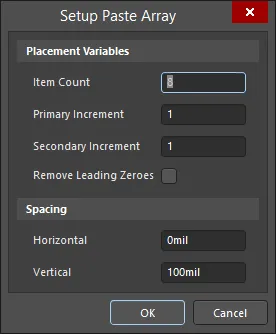
A caixa de diálogo Setup Paste Array
Options and Controls of the Setup Paste Array Dialog
Variáveis de Colocação
-
Item Count - utilize este campo para especificar o número total de itens duplicados a colar na área de trabalho.
-
Primary Increment - utilize este campo para especificar o valor do incremento. Para incrementar um valor numérico, basta introduzir o passo de incremento como um valor inteiro. Para incrementar alfabeticamente, introduza a letra do alfabeto que representa o número de letras que pretende saltar. Por exemplo, se o texto inicial fosse 1A, defina o campo como A, (primeira letra do alfabeto), para incrementar de 1 em 1. Se definir o campo como C (terceira letra do alfabeto), então o texto passará a ser 1A, 1D (três letras depois de A), 1G, etc. Quando o objeto colado é um pino, este campo afeta o Pin Designator.
-
Secondary Increment - este campo aplica-se apenas ao colar uma matriz de objetos de pino e afeta o Pin Display Name. Utilize-o para especificar o valor do incremento de acordo com o campo Primary Increment.
Para valores numéricos, os incrementos podem ser ascendentes ou descendentes. Nos campos Primary Increment e/ou Secondary Increment, introduza um número inteiro positivo para ascendente, ou um número inteiro negativo para descendente.
-
Remove Leading Zeroes - ative esta opção para remover os zeros à esquerda do texto da matriz colada. Para cadeias de texto padrão, isto diz respeito apenas aos zeros à esquerda da parte numérica de uma cadeia e não removerá zeros que antecedam um caráter alfabético. Por exemplo, a cadeia de texto C000020 seria colada (com Primary Increment 1) como C21, e a cadeia de texto 000C000020 seria colada como 000C21. Ao colar objetos de pino, isto diz respeito apenas ao Pin Designator e não ao Pin Display Name.
Espaçamento
-
Horizontal - introduza um valor neste campo para determinar o deslocamento horizontal de cada item da matriz. Um valor positivo colocará a matriz à direita da posição do cursor. Um valor negativo colocará a matriz à esquerda.
-
Vertical - introduza um valor neste campo para determinar o deslocamento vertical de cada item da matriz. Um valor positivo colocará a matriz acima da posição do cursor. Um valor negativo colocará a matriz abaixo.
Configure as várias opções conforme necessário e clique em OK.
Introduza valores positivos ou negativos para o espaçamento, para determinar se a matriz será colada à direita ou à esquerda, respetivamente, para colocação horizontal, ou para cima ou para baixo, respetivamente, para colocação vertical.
Ser-lhe-á pedido que selecione uma localização inicial no documento, onde a matriz será inserida. Basta posicionar o cursor no local pretendido e clicar ou premir Enter. A matriz será colada na localização inicial escolhida.
Adicionar Símbolos IEEE
Para representar funções lógicas ou dispositivos, podem ser usados símbolos IEEE num símbolo esquemático. Estes símbolos permitem aos utilizadores compreender as características lógicas dessas funções ou dispositivos sem exigir conhecimento específico das suas características internas.
Os símbolos IEEE disponíveis para colocação são mostrados na imagem abaixo.
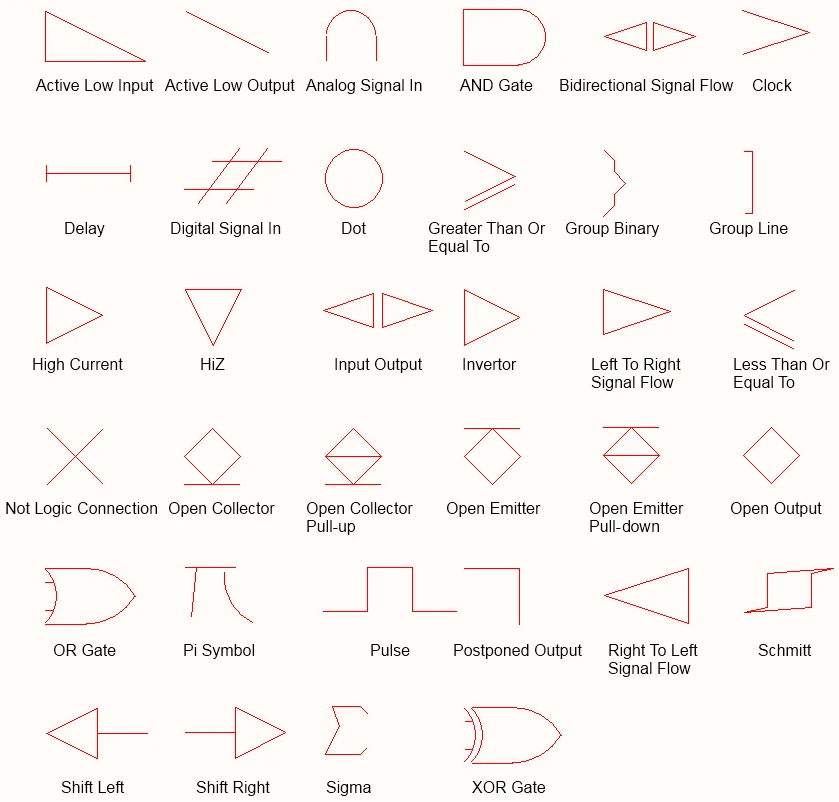
IEEE Symbols
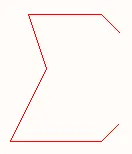
Um Símbolo IEEE colocado (Sigma)
Resumo
Os símbolos IEEE são primitivas de desenho não elétricas. São usados para representar funções lógicas ou dispositivos. Estes símbolos permitem aos utilizadores compreender as características lógicas dessas funções ou dispositivos sem exigir conhecimento específico das suas características internas.
Disponibilidade
Os objetos IEEE Symbol estão disponíveis para colocação apenas no Schematic Library Editor. Estão disponíveis ao todo 34 símbolos para colocação das seguintes formas:
-
Escolha Place » IEEE Symbols nos menus principais.
-
Clique com o botão direito e, em seguida, escolha Place » IEEE Symbols no menu de contexto.
-
Clique no botão
 na barra de ferramentas Utilities.
- Selecione Place IEEE Symbol na Barra Ativa (o símbolo
Open Collector será colocado).
Colocação
Depois de iniciar um comando, o cursor mudará para uma mira e entrará no modo de colocação de símbolos IEEE. O símbolo IEEE escolhido aparecerá a flutuar no cursor.
-
Posicione o objeto e depois clique ou prima Enter para efetuar a colocação.
-
Continue a colocar mais símbolos ou clique com o botão direito do rato, ou prima Esc, para sair do modo de colocação.
As ações adicionais que podem ser executadas durante a colocação são:
-
Prima a tecla Tab para pausar a colocação e aceder ao modo Símbolo IEEE do painel Properties , no qual as respetivas propriedades podem ser alteradas em tempo real. Clique na sobreposição do botão de pausa do espaço de desenho () para retomar a colocação.
-
Prima Spacebar para rodar o objeto no sentido contrário ao dos ponteiros do relógio ou Shift+Spacebar para rotação no sentido dos ponteiros do relógio. A rotação é feita em incrementos de 90°.
-
Prima as teclas X ou Y para espelhar o símbolo ao longo do eixo X ou do eixo Y.
-
Prima as teclas + ou - (no teclado numérico) para aumentar ou reduzir o símbolo.
Edição Gráfica
Este método de edição permite-lhe selecionar diretamente um objeto de símbolo IEEE já colocado no espaço de desenho e alterar graficamente a sua localização ou orientação. Os símbolos IEEE são fixos no que diz respeito à sua forma e só podem ser redimensionados através dos atalhos de teclado relevantes. Como tal, as pegas de edição não estão disponíveis quando o objeto de símbolo IEEE está selecionado.
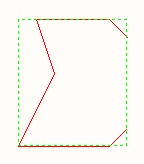
Um Símbolo IEEE selecionado (Sigma)
Clique em qualquer ponto dentro da caixa tracejada e arraste para reposicionar o símbolo conforme necessário. Durante o arrastamento, o símbolo pode ser rodado (Spacebar/Shift+Spacebar), espelhado (teclas X ou Y para espelhar ao longo do eixo X ou Y), ou redimensionado (teclas +/- no teclado numérico).
IEEE Symbols Properties
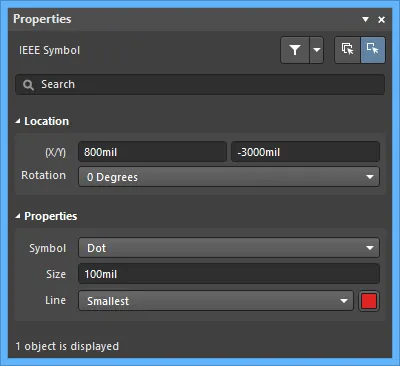
Localização
-
(X/Y) - as coordenadas X (horizontal) e Y (vertical) atuais do ponto de referência do objeto, relativamente à origem atual do espaço de desenho. Edite para alterar a posição X e Y do objeto. Os valores podem ser introduzidos em unidades métricas ou imperiais; inclua as unidades ao introduzir um valor cujas unidades não sejam as predefinidas atuais.
-
Rotation - utilize a lista pendente para selecionar a rotação.
Propriedades
-
Symbol - define o símbolo IEEE gráfico. Selecione um símbolo na lista pendente.
-
Size - o tamanho atual do símbolo IEEE. O tamanho predefinido é 10 DXP Default Units (100mil). Aumente ou diminua este valor para tornar o símbolo maior ou menor. A introdução de um valor negativo faz com que o símbolo apareça como se tivesse sido rodado 180 graus.
-
Line - a largura da linha usada para desenhar o contorno do símbolo.
Definir Propriedades do Símbolo
As propriedades do símbolo, tais como o designador e a descrição do símbolo, são editadas no modo Symbol do painel Properties .
-
Designator - introduza o prefixo de designador pretendido, seguido de um ?. Recomenda-se que o prefixo seja constituído apenas por letras.
-
Name e Description - estas cadeias de caracteres são úteis quando são efetuadas pesquisas de símbolos.
-
Type define que tipo de componente este símbolo representa. Componentes não normalizados, como um logótipo da empresa (Graphical) ou um dissipador de calor (Mechanical), podem ser criados como símbolos esquemáticos e colocados num projeto.
O Tipo de Componente
Num ambiente de conceção, também pode ser necessário criar entidades de conceção que não sejam necessariamente componentes que serão montados na PCB final. Por exemplo, pode existir um módulo externo que se liga à placa e que gostaria de desenhar como um componente e incluir no esquemático para maior clareza da conceção, mas que não pretende incluir na BOM desta placa. Ou pode existir hardware mecânico, como um dissipador de calor e um parafuso de montagem, que deve ser incluído na BOM, mas que não pretende incluir no esquemático.
Estas situações são geridas definindo o Type do componente. Para o exemplo que acabou de ser descrito, o tipo de componente poderia ser definido como Graphical. Outra classe especial de componentes é um ponto de teste – este componente é necessário tanto no esquemático como na PCB. Deve ser verificado durante a sincronização do projeto, mas não é necessário na BOM. Neste caso, o Type do componente é definido como Standard (No BOM).
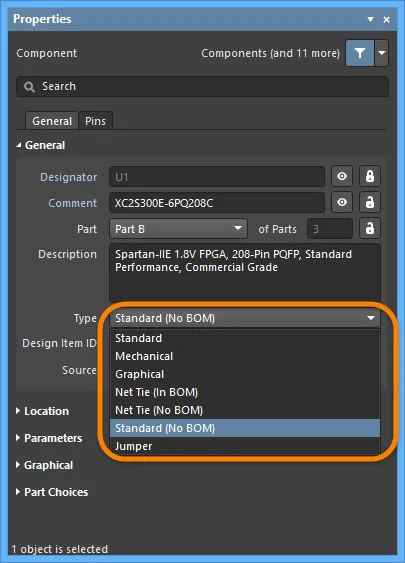
Para um tipo de componente não normalizado, defina o Type em conformidade.
Além de ser utilizado para determinar se um componente deve ser incluído na BOM, o campo Type também é usado para determinar como esse componente é gerido durante a sincronização de componentes. Todos os Tipos Standard, Net Tie e Jumper são totalmente sincronizados, o que significa que o componente é transferido do esquemático para a PCB e a conectividade da rede é verificada. Para Mechanical e Graphical Type, o componente não é transferido do esquemático para a PCB. Se um componente com um destes tipos tiver sido colocado manualmente na PCB e tiver sido escolhida a opção correspondente Type, então é efetuada sincronização ao nível do componente, mas não são realizadas verificações de conectividade ao nível da rede.
Consulte o modo Componente do painel Properties para obter informações detalhadas sobre as várias opções de Type.
Dividir o Componente em Várias Partes
Em alguns casos, é mais apropriado dividir o componente num conjunto de símbolos, cada um dos quais é referido como uma Part. Exemplos incluem redes de resistências que contêm oito resistências individuais e em que cada uma pode ser usada independentemente das outras, a bobina e os conjuntos de contactos num relé, ou cada pino num conector, por exemplo, se preferir colocar os pinos do conector ao longo da folha, em vez de encaminhar a cablagem para um único símbolo de conector. Outro exemplo seria uma porta AND quádrupla de 2 entradas 74F08SJX - neste dispositivo, existem quatro portas AND de 2 entradas independentes. Embora o componente pudesse ser desenhado como um único símbolo mostrando as quatro portas, seria mais útil se fosse desenhado como quatro portas separadas, em que cada porta pode ser colocada independentemente das outras em qualquer ponto do esquemático.
Estes componentes são designados por multi-part components. Cada parte é desenhada individualmente no editor de bibliotecas esquemáticas e os pinos são adicionados em conformidade. A imagem abaixo mostra a mesma rede de resistências desenhada como uma única parte e depois como quatro partes separadas.
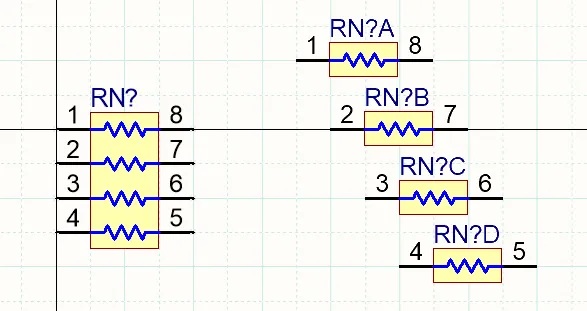
A mesma rede de resistências é apresentada como uma única parte à esquerda e como quatro partes separadas à direita.
Notas sobre o trabalho com componentes multipartes:
-
No editor de símbolos esquemáticos, utilize o comando Tools » New Part nos menus principais para adicionar outra parte ao componente atual. Em alternativa, clique no botão
 em Active Bar ou clique com o botão direito do rato no espaço de desenho e escolha Tools » New Part no menu de contexto. É adicionada uma nova parte ao componente e é aberta uma folha em branco para essa parte, que fica ativa na janela de desenho. Utilize esta folha para adicionar os primitivos que constituirão a representação gráfica da parte.
-
Utilize o painel SCH Library para se deslocar entre partes num componente multipartes, conforme mostrado abaixo.
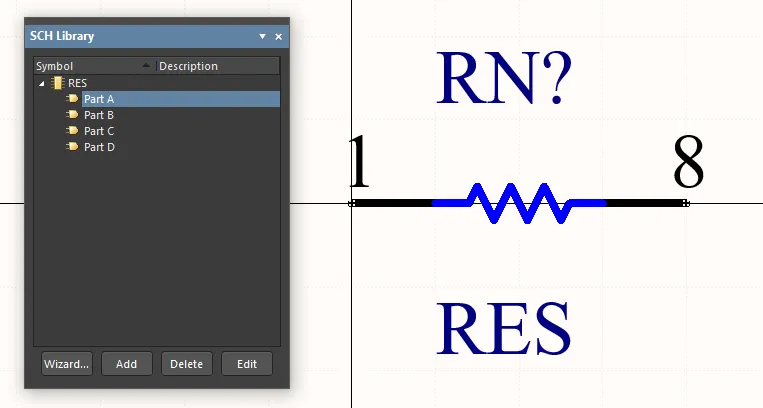
Também pode utilizar os comandos Tools » Next Part e Tools » Previous Part no menu do botão direito do rato do espaço de desenho para mostrar a parte seguinte ou a parte anterior.
-
Para remover a parte ativa do componente multipartes aberto no documento atual, escolha Tools » Remove Part nos menus principais ou clique com o botão direito do rato e escolha Tools » Remove Part no menu de contexto. Também pode remover partes de um componente multipartes diretamente no painel SCH Library.
As partes de componentes que tenham sido removidas não podem ser restauradas usando o comando Anular.
-
Se as partes do componente diferirem ligeiramente, pode copiar e colar o conteúdo entre partes e atualizar, por exemplo, apenas a informação dos pinos nas novas partes.
-
O editor de símbolos esquemáticos permite um número ilimitado de partes por componente e cada parte pode suportar representações gráficas diferentes, através da funcionalidade ao nível do componente Alternate Display Mode feature. Além disso, um componente multipartes pode ser representado como um único símbolo (todas as partes) ou múltiplos símbolos (para cada parte) usando apenas um único componente através dos Modos Normal e Alternativo definidos – saiba mais.
-
O designador de um componente multipartes inclui um sufixo para identificar cada parte. O sufixo pode ser alfabético ou numérico e é definido na região Alpha Numeric Suffix na página Schematic - General page da caixa de diálogo Preferences. Note que esta opção é uma definição do ambiente de instalação do software. Não fica armazenada na biblioteca nem no ficheiro esquemático e, por isso, não acompanha os ficheiros de conceção.
-
Os componentes com várias partes são considerados homogéneos, ou seja, todas as partes são equivalentes durante a anotação do design e podem potencialmente ser trocadas durante o processo de anotação. Por exemplo, uma bobina de relé pode ser trocada por um conjunto de contactos de relé, dependendo das respetivas localizações na folha do esquemático. Para bloquear uma parte específica num componente colocado, ative a opção  no painel Properties, conforme mostrado abaixo.
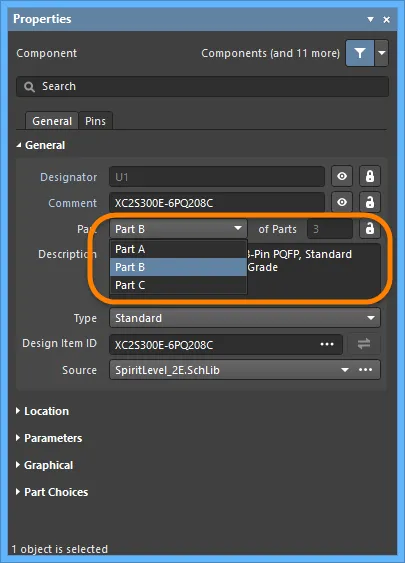
-
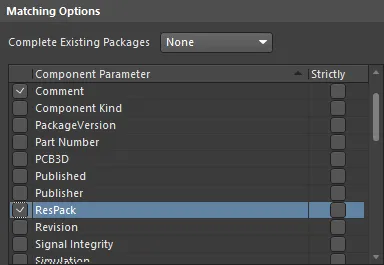
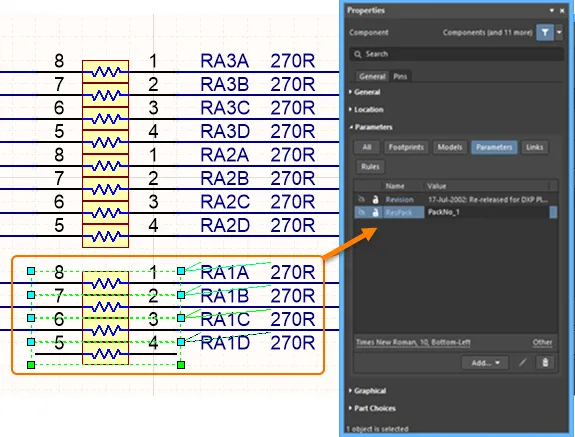
Durante a anotação do esquemático, as partes de um componente com várias partes são agrupadas para completar um componente de acordo com o Matching Options configurado na caixa de diálogo Annotate dialog (como mostrado abaixo). As caixas de verificação ativadas à esquerda determinam que propriedades do componente têm de coincidir para que as partes possam ser agrupadas. Se precisar de controlar o agrupamento de partes específicas para que fiquem juntas no mesmo componente físico, por exemplo, um par de amplificadores operacionais num filtro, e não quiser atribuí-las e bloqueá-las manualmente, adicione um parâmetro adicional a esse componente e introduza um valor que defina que partes devem ser agrupadas. A imagem superior abaixo mostra as opções de correspondência da caixa de diálogo Annotate. Os parâmetros ativados são usados para a correspondência de componentes com várias partes; o parâmetro ResPack foi adicionado no painel Properties (imagem inferior) para controlar o agrupamento de resistências em encapsulamentos (quando as partes têm o mesmo valor de parâmetro, podem ser agrupadas no mesmo componente físico). Note a opção Strictly. Se esta opção estiver ativada, as partes must incluem este parâmetro para serem agrupadas. Tenha cuidado com esta opção se tiver diferentes tipos de componentes com várias partes cujo agrupamento está a controlar - todos eles têm de incluir esse parâmetro se Strictly estiver ativado.
-
A troca de partes na PCB só pode ser efetuada num componente cujas partes estejam definidas como um componente com várias partes. Saiba mais no documento Pin Pair and Part Swapping.
-
Para definir os pinos de alimentação, pode criar uma parte adicional para o componente e colocar nessa parte os pinos VCC e GND. Lembre-se de ativar a opção
 no painel Properties para garantir que esta não pode ser trocada com nenhuma das portas durante a reanotação.
Modos de Visualização – Múltiplas Apresentações do Mesmo Componente
O software suporta diferentes representações de visualização do mesmo componente. Estas representações podem conter diferentes representações gráficas do componente, como uma representação DeMorgan ou IEEE. Ou, por exemplo, alguns dos seus clientes podem preferir que as resistências sejam desenhadas como um retângulo, enquanto outros preferem uma linha ondulada.
Cada uma destas representações é designada por um Mode de visualização. Se tiver sido adicionada uma vista alternativa de uma parte, esta é apresentada para edição no editor de símbolos esquemáticos selecionando o modo alternativo no submenu Tools » Mode nos menus principais e na lista pendente Mode da barra de ferramentas Mode. A representação gráfica atual do componente ativo é indicada por um ícone de visto ativado junto à respetiva entrada nos menus principais ou na lista pendente Mode da barra de ferramentas Mode . Note, contudo, que apenas os primeiros 20 modos gráficos alternativos são listados no menu e na barra de ferramentas.
Além de selecionar o modo normal ou alternativo a partir dos menus principais ou da lista pendente da barra de ferramentas, também pode usar os comandos Tools » Mode » Previous e Tools » Mode » Next dos menus principais (os botões  e
e  na barra de ferramentas Mode) para mostrar o modo anterior/seguinte do componente ativo.
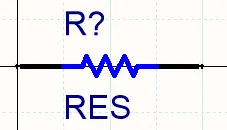
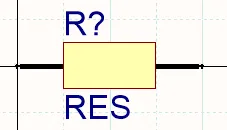
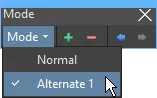
Uma resistência criada com dois modos de visualização. O editor de bibliotecas inclui uma barra de ferramentas Mode que pode ser usada para adicionar/remover modos e percorrê-los.
Para adicionar um modo de visualização alternativo, com a parte do componente apresentada na janela de design do editor de símbolos esquemáticos, selecione Tools » Mode » Add ou clique no botão  na barra de ferramentas Mode . É apresentada uma folha em branco para as visualizações
 Alternate N (N é o número seguinte disponível no intervalo 1-255). Normalmente, deve copiar a parte que criou no modo Normal e colá-la no novo modo Alternate . Use Edit » Copy e Edit » Paste para copiar e colar o modo Normal no modo Alternate . Isto fornece o conjunto correto de pinos e pode modificar os elementos gráficos e posicionar os pinos conforme necessário.
Para mudar o nome do modo alternativo atual, escolha o comando Tools » Mode » Rename nos menus principais ou clique Rename na barra de ferramentas Mode. Depois de iniciar o comando, será apresentada a caixa de diálogo Rename Alternate Representation . Introduza o novo nome para o símbolo selecionado e clique em OK. Este modo alternativo passará então a ser representado com o nome definido nos menus principais e na barra de ferramentas Mode.
Para remover a representação gráfica atual (modo) do componente ativo, escolha o comando Tools » Mode » Remove nos menus principais ou clique no botão  da barra de ferramentas Mode. Pode remover qualquer uma das representações gráficas (Normal e Alternate) existentes para um componente. Se o componente tiver uma ou mais representações Alternativas e remover a representação Normal, a primeira Alternativa (Alternate 1) passará a ser a representação Normal. Todas as outras Alternativas serão renumeradas em conformidade. Se o componente não tiver representações Alternativas e remover a representação Normal, a caixa de diálogo de confirmação pedirá confirmação para remover o componente da biblioteca - ao clicar em Yes o componente será efetivamente eliminado da biblioteca.
O modo necessário é escolhido quando o componente é colocado da biblioteca na folha do esquemático usando o seletor Mode na região Graphical do painel Properties. O modo de colocação predefinido é o modo que estava visível no editor de bibliotecas quando a biblioteca foi guardada pela última vez.
Cada modo tem de incluir o mesmo conjunto de pinos. Se não incluir, será gerado um aviso quando o projeto for verificado. Isto é necessário porque só é possível definir um conjunto de mapeamentos pino-para-pad para cada footprint associado a esse componente. Os pinos não precisam de estar na mesma localização em cada modo.
Utilização de Componentes com Várias Partes com Modos Alternativos
Altium Designer suporta a apresentação de um componente com várias partes como um único símbolo (todas as subpartes) ou como vários símbolos (um para cada subparte individual), usando apenas um único componente através de Modos Normal e Alternativo definidos. Por exemplo, um componente com dois amplificadores operacionais pode ser representado por dois símbolos num modo de visualização e por um único símbolo noutro modo de visualização, como mostrado na imagem abaixo. Neste caso, a segunda parte não terá primitivas no modo de visualização de símbolo único.
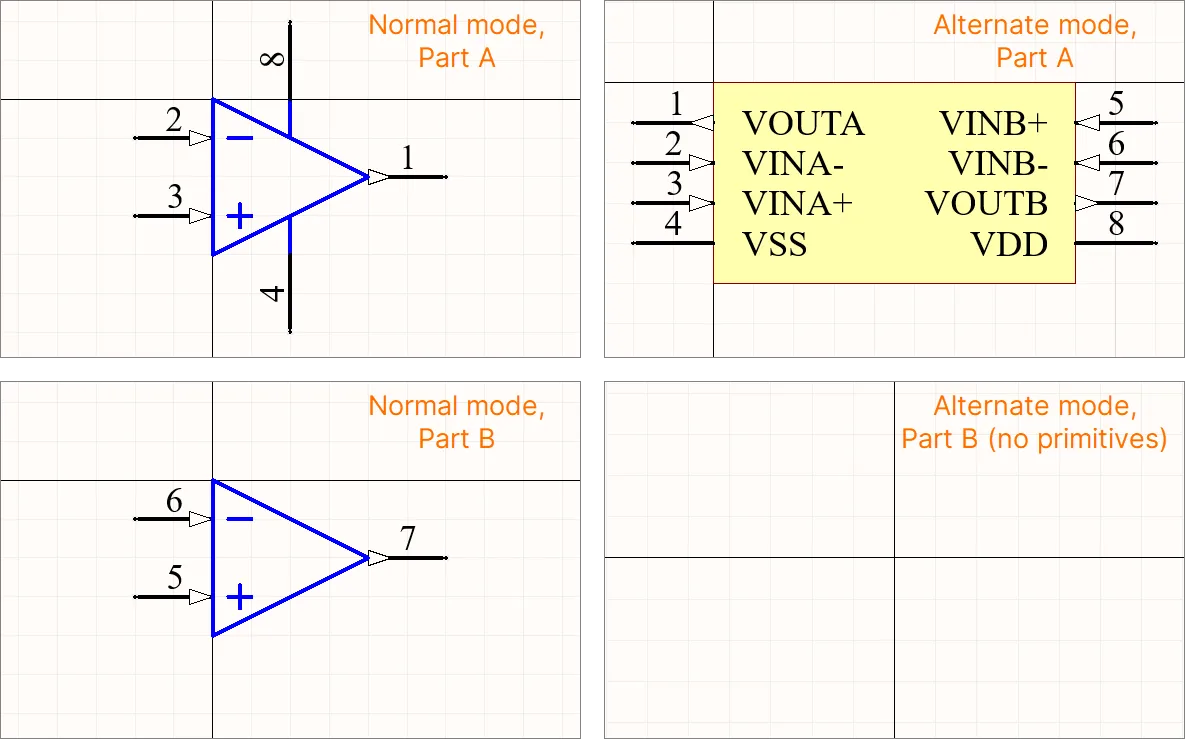
No editor de símbolos esquemáticos, as partes sem primitivas devem ser listadas abaixo de todas as partes que têm primitivas na lista de partes do símbolo que pode ser vista no painel SCH Library.
Gerar um Relatório de Componente
O Component Report lista informações sobre o símbolo ativo.
-
Selecione Reports » Component (atalho », C).
-
Um relatório intitulado <LibraryName>.cmp é aberto como documento ativo. O ficheiro inclui o nome do componente e o número de partes contidas no componente. Para cada parte, são fornecidos os detalhes dos pinos para cada uma das representações gráficas (Normal e quaisquer Alternativas).
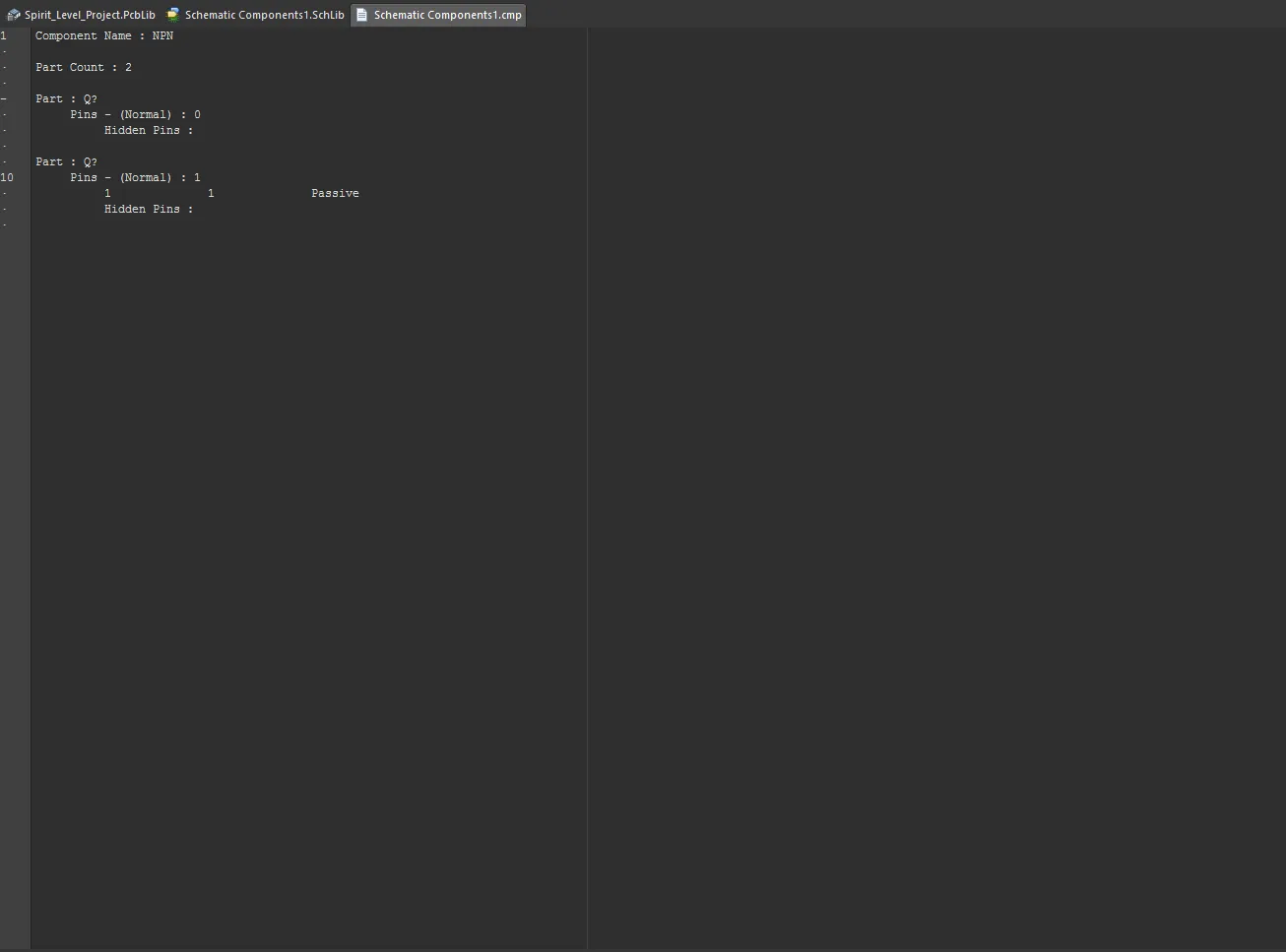
-
Feche o relatório para regressar à área de trabalho do editor esquemático.
Suporte para Componentes Jumper
Os jumpers, também designados por pontes de fio, permitem substituir o encaminhamento por um componente Jumper, o que é frequentemente um elemento essencial para conceber com sucesso uma placa de face única. Altium Designer suporta a utilização de componentes jumper através de um tipo especial de componente Jumper.
Embora possa começar por colocar os footprints Jumper diretamente na PCB, um fluxo de trabalho recomendado começa no esquemático. Para saber mais, consulte a página Working with Jumper Components.
Utilizar a Ferramenta de Geração de Símbolos Esquemáticos
A tarefa de criar um símbolo de biblioteca de componentes e os respetivos dados de pinos tornou-se progressivamente mais complexa à medida que os componentes evoluíram em complexidade. Por exemplo, os atuais dispositivos BGA de grande escala exigem a colocação e configuração de centenas de pinos, o que frequentemente requer um tempo e esforço consideráveis para criar símbolos de componente viáveis.
Para facilitar a carga de trabalho associada à criação de símbolos de componente, Altium Designer disponibiliza uma avançada Ferramenta de Geração de Símbolos Esquemáticos, baseada numa interface assistida para símbolos e numa caixa de diálogo de edição de pinos. Esta inclui geração automática de gráficos de símbolos, tabelas de pinos em grelha e capacidades inteligentes de colagem de dados.
Para aceder às capacidades da Ferramenta de Geração de Símbolos Esquemáticos no Altium Designer, a extensão de software Schematic symbol generation tool tem de estar instalada. Esta extensão é instalada com o Altium Designer por predefinição. Pode ser instalada ou removida manualmente.
Para mais informações sobre a gestão de extensões, consulte a página Extending Your Installation (Altium Designer Develop, Altium Designer Agile, Altium Designer).
Criar um Símbolo
A Ferramenta de Geração de Símbolos Esquemáticos fica disponível no editor da Biblioteca Esquemática ao escolher o comando Tools » Symbol Wizard nos menus principais. Também pode ser acedida ao criar um componente Workspace utilizando o Component Editor in its Single Component Editing mode, clicando no ícone de lista pendente no botão abaixo do modelo do símbolo e selecionando Wizard no menu.
Para criar um novo símbolo de componente com a ferramenta, comece por adicionar um novo componente ao documento de biblioteca ativo. O novo símbolo pode então ser desenvolvido através da interface da ferramenta — a caixa de diálogo Symbol Wizard — que se abre quando o comando é executado. Utilize a caixa de diálogo para definir interativamente o símbolo do componente conforme necessário, incluindo o número de pinos, a disposição desses pinos e os dados dos pinos.
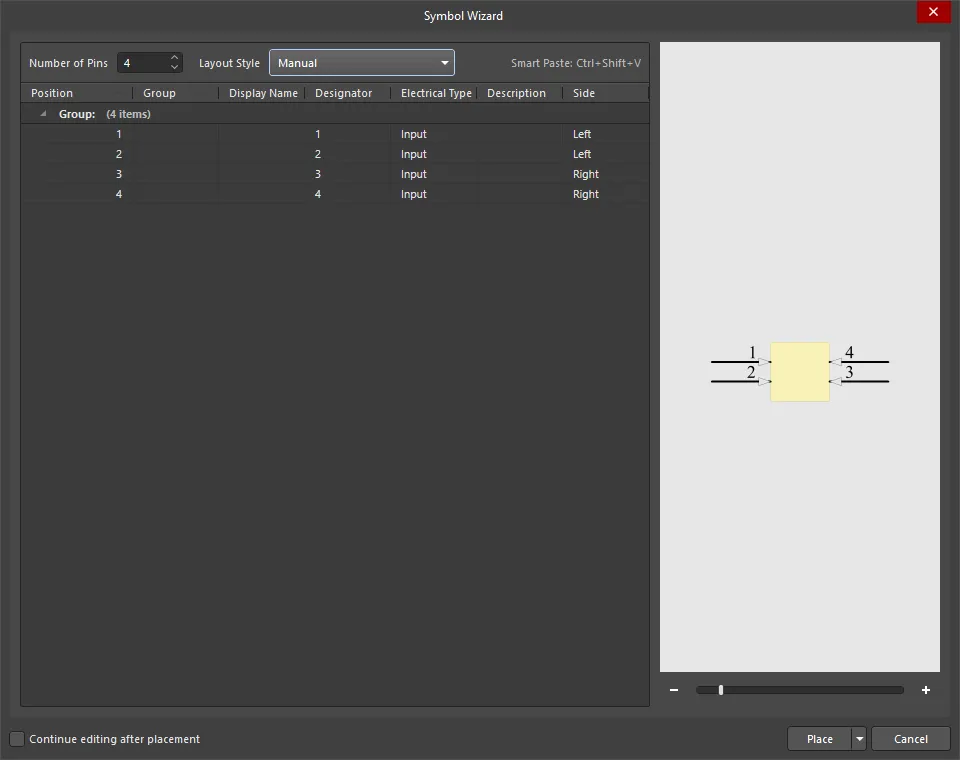
-
Number of Pins - introduza manualmente ou utilize as setas para cima e para baixo para aumentar ou diminuir o número pretendido de pinos.
-
Layout Style - escolha de entre um conjunto de padrões predefinidos em que o posicionamento dos pinos é atribuído automaticamente. Utilize a lista pendente para selecionar a disposição pretendida. A imagem Preview à direita e os dados na coluna Side serão atualizados em conformidade. As seleções incluem:
Grid
Clique no cabeçalho de uma coluna para ordenar os dados da grelha por essa coluna. Clique novamente para alternar a ordem entre crescente e decrescente.
Dentro da tabela, podem ser utilizadas técnicas padrão de copiar e colar para preencher dados de um grupo de células para outro. Por exemplo, pode selecionar três células numa coluna, copiar os dados (right-click – Copy) e depois selecionar três células de destino para colar os dados (right-click – Paste). A mesma técnica pode ser utilizada para copiar uma seleção de dados de uma fonte externa, como uma folha de cálculo, texto ou ficheiro PDF.
As células da grelha podem ser editadas manualmente, individualmente ou em múltiplas. Utilize as técnicas padrão de Ctrl+click e Shift+click. Para editar várias células em colunas que incluem menus pendentes, selecione o intervalo de células pretendido e depois faça a nova seleção de menu numa das células selecionadas.
Menu do botão direito
-
Move Up - utilize para mover os dados selecionados uma linha para cima.
-
Move Down - utilize para mover os dados selecionados uma linha para baixo.
-
Copy - utilize para copiar os dados selecionados para a área de transferência.
-
Paste - utilize para colar na posição do cursor os dados mais recentes que foram copiados para a área de transferência.
-
Smart Paste - utilize para abrir a caixa de diálogo Pin Data Smart Paste para copiar várias colunas de dados de uma fonte externa para colunas correspondentes na grelha. Utilize a caixa de diálogo para configurar os dados das colunas e os delimitadores, depois clique em Paste. Saiba mais sobre Smart Paste.
-
Clear - utilize para eliminar os dados do pino.
Pré-visualização
Esta região apresenta uma pré-visualização do gráfico do símbolo e representa dinamicamente as definições atuais e os dados dos pinos. Utilize a barra deslizante ou - e + para ampliar/reduzir o gráfico.
Controlos adicionais
-
Continue editing after placement - se esta opção estiver assinalada, a caixa de diálogo permanecerá ativa (permitindo edição adicional) depois de o componente ser colocado.
-
Place - utilize para colocar o símbolo concluído e os dados dos pinos. As opções incluem:
-
Place Symbol
-
Place New Symbol
-
Place New Part
Colar dados dos pinos
Embora os dados dos pinos na tabela possam ser editados para um valor comum em várias células, as funcionalidades Paste e Smart Paste da caixa de diálogo disponibilizam uma forma avançada de preencher todos os dados das células, importando grandes quantidades de dados diferentes a partir de fontes externas.
Dentro da tabela, podem ser utilizadas técnicas padrão de copiar e colar para preencher dados de um grupo de células para outro. Por exemplo, selecionando três células numa coluna, copiando os dados (botão direito - Copy) e depois selecionando três células de destino onde colar (botão direito - Paste).
A mesma técnica pode ser utilizada para copiar e colar uma seleção de dados a partir de uma fonte externa, como uma folha de cálculo, ficheiro de texto ou ficheiro PDF.
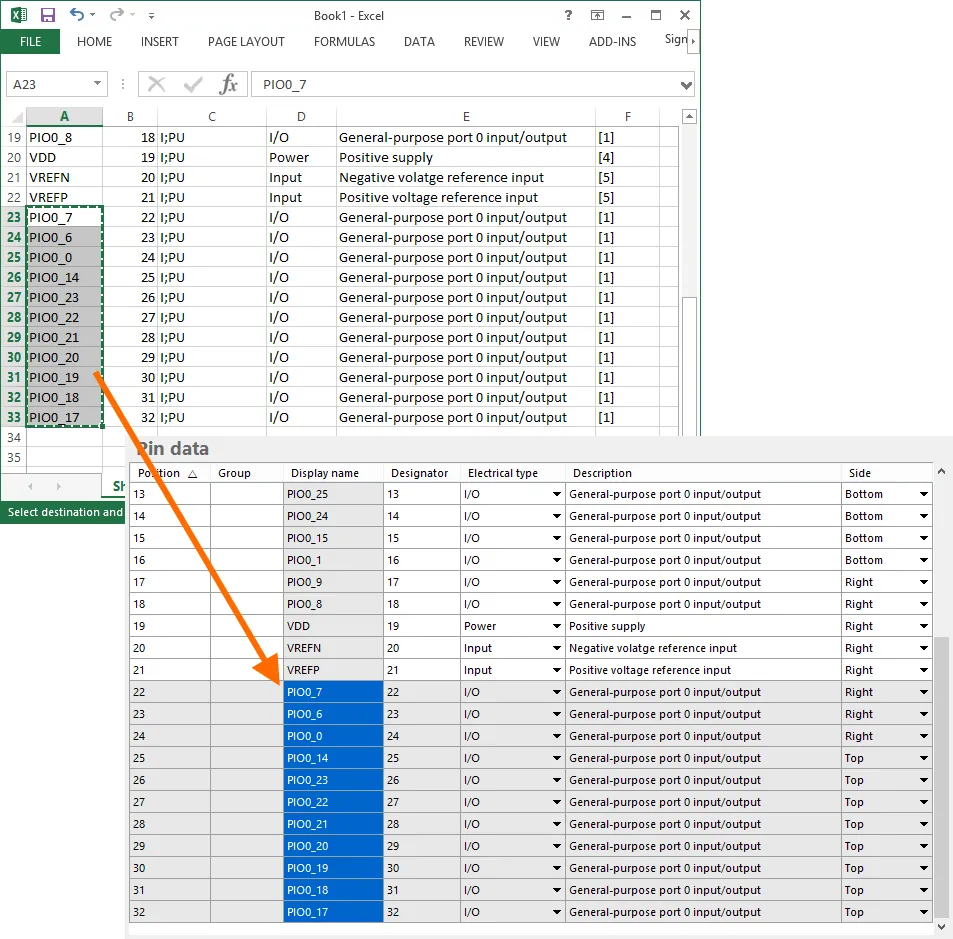 Um exemplo de colagem de dados copiados de uma folha de cálculo externa na tabela Pin data.
Smart Paste
Para além das técnicas padrão de copiar e colar, o Smart Paste oferece a capacidade de preencher várias colunas de dados a partir de uma fonte externa, utilizando uma abordagem automatizada de mapeamento de colunas.
Para copiar várias colunas de dados de origem para colunas correspondentes na tabela Pin data, clique com o botão direito na tabela e escolha o comando Smart Paste no menu de contexto. Isto abre a caixa de diálogo Pin Data Smart Paste, que será preenchida com os dados de origem. Está disponível um conjunto de delimitadores de dados, que podem ser selecionados para corresponder aos delimitadores utilizados nos dados de origem.
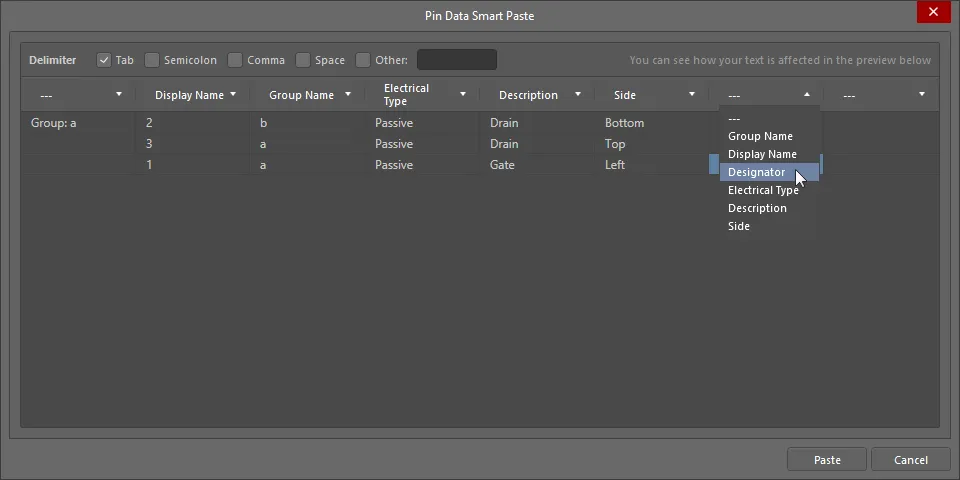
A caixa de diálogo Pin Data Smart Paste
Options and Controls of the Pin Data Smart Paste Dialog
-
Delimiter - assinale as caixas dos delimitadores que correspondem aos utilizados nos dados de origem. As opções incluem:
-
Tab
-
Semicolon
-
Comma
-
Space
-
Other
-
Data Preview - utilize a lista pendente para selecionar um cabeçalho para essa coluna. As seleções disponíveis são derivadas dos cabeçalhos das colunas na região de grelha da caixa de diálogo Symbol Wizard.
A área de pré-visualização atualiza-se dinamicamente e mostra como as suas alterações afetam o texto em cada coluna.
Controlos adicionais
-
Paste - clique para concluir o processo de smart paste. Os dados de origem serão copiados para as colunas correspondentes que especificou na região da grelha.
Menu do botão direito
-
Remove Line - clique sobre uma linha e depois selecione este comando para remover essa linha. Se o comando for executado sobre um espaço vazio na caixa de diálogo, a linha inferior será removida.
-
Remove Column - clique sobre uma coluna e depois selecione este comando para remover essa coluna.
Colocação do símbolo
Com as suas definições e dados dos pinos configurados conforme necessário, o símbolo pode então ser colocado no espaço de desenho do componente de biblioteca ativo. A colocação pode ser em termos de um único componente ou como uma secção de um componente com várias partes, utilizando os respetivos comandos disponíveis no menu de contexto associado ao botão Place da caixa de diálogo. Tenha em atenção que, se a opção Continue editing after placement estiver ativada, a caixa de diálogo Symbol Wizard permanecerá ativa (permitindo edição adicional) depois de o componente/parte ser colocado.
Ao aceder à caixa de diálogo Symbol Wizard para um componente existente numa biblioteca esquemática, todas as definições e dados dos pinos serão apresentados, prontos para alterações adicionais. A caixa de diálogo só será apresentada no seu estado predefinido quando for utilizada para um novo componente de biblioteca.
Acelerar a criação de símbolos esquemáticos com a ferramenta Smart Grid Insert
A ferramenta Smart Grid Insert disponível no painel SCHLIB List permite-lhe mapear os dados atualmente na área de transferência para propriedades de objetos do Altium Designer. Estas ferramentas simplificam bastante o processo de criação de símbolos esquemáticos e, em poucos passos, pode criar os pinos de um componente diretamente a partir de dados externos, como uma folha de cálculo, um PDF ou um ficheiro ASCII.
Embora possa copiar diretamente dos dados de pinos de origem para o Altium Designer, vale a pena fazer uma pequena preparação para obter um resultado ideal. Uma folha de cálculo é o local certo para isso. Normalmente, só precisará de executar alguns passos, incluindo:
-
Adicionar uma linha de cabeçalho para facilitar o mapeamento de coluna para coluna. Não se preocupe em fazer corresponder exatamente os nomes das colunas; o Altium Designer faz um bom trabalho a inferir automaticamente o mapeamento correto.
-
Adicionar uma coluna Object Kind, para que o Altium Designer saiba que tem de criar objetos do tipo pino.
-
Adicionar uma coluna Type, para especificar o tipo elétrico de cada pino.
-
Incluindo as localizações dos pinos X e Y. As folhas de cálculo têm excelentes ferramentas para preencher células com valores; por exemplo, se clicar com o botão direito e arrastar para selecionar um conjunto de células no Microsoft Excel, pode especificar a série numérica pretendida, o que facilita o espaçamento dos pinos na biblioteca esquemática.
Os componentes com elevado número de pinos e secções regulares, como os FPGAs, são particularmente adequados para implementação como componentes multipartes no Altium Designer. A forma mais fácil de o fazer é criar todos os pinos na primeira parte do componente no Altium Designer e, em seguida, cortar e colar os blocos de pinos nas restantes partes.
Para organizar os pinos em grupos bem alinhados e prontos para cada parte, experimente deixar algumas linhas vazias entre os pinos de cada parte na folha de cálculo. Isto não só facilita a visualização de onde poderá ser necessário reiniciar os valores das coordenadas, como também permite adicionar automaticamente valores X, Y a uma grande seleção e depois remover os valores X, Y redundantes nas linhas vazias. Isto fará com que não existam pinos nessas localizações eliminadas, espaçando de forma organizada os grupos prontos para cada parte.
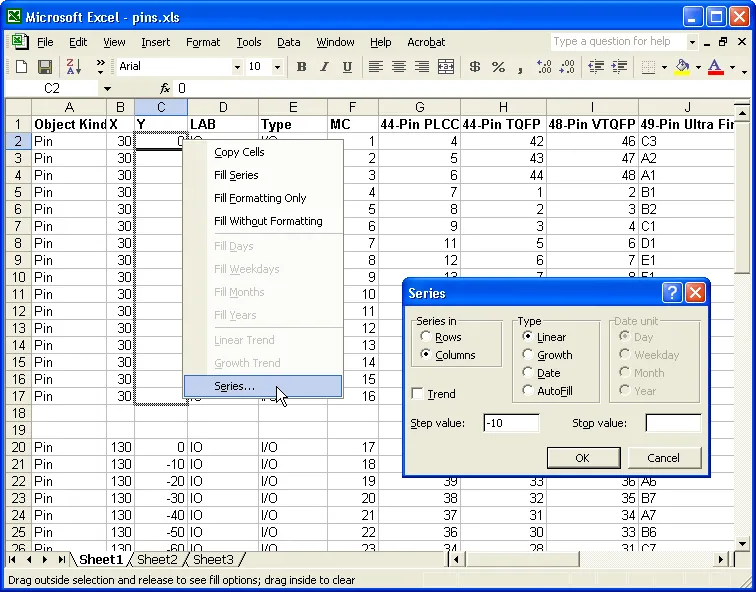
Utilize as ferramentas da folha de cálculo para adicionar coordenadas X e Y adequadas aos pinos.
Selecione e copie as células necessárias na sua folha de cálculo. Não se preocupe se a seleção incluir colunas de que não precisa; as ferramentas Smart Grid podem ignorá-las.
No Altium Designer, clique com o botão direito no painel SCHLIB List e selecione Smart Grid Insert no menu para abrir a caixa de diálogo Smart Grid Insert. Se os seus dados de origem incluírem uma linha de cabeçalho, o Altium Designer tentará identificar automaticamente o tipo de objeto e, em seguida, criar uma lista de objetos criados. Um aspeto a ter em conta: antes de mapear as colunas, a lista de objetos criados terá as propriedades do objeto de pino predefinido atual do Altium Designer. Assim, por exemplo, se quiser que todos os pinos sejam colocados a 180 graus com um comprimento de 20, defina os valores predefinidos no Altium Designer antes de iniciar o processo Smart Grid. Dessa forma, não precisa de se preocupar em adicionar essas definições à folha de cálculo nem em editá-las no Altium Designer após o processo de criação. Não sabe como definir os valores predefinidos? Basta selecionar Place » Pin nos menus e, antes de colocar um pino, premir Tab para editar os valores predefinidos; depois coloque e elimine esse pino.
Outra grande vantagem de incluir uma linha de cabeçalho é poder utilizar o botão Automatically Determine Paste. Esta é uma excelente funcionalidade: irá procurar e comparar campos do objeto criado com os títulos das colunas dos dados de origem, fazendo escolhas inteligentes sobre a forma como devem ser mapeados. Não se preocupe se a funcionalidade automática se enganar num deles; pode utilizar o botão Undo Paste para anular o mapeamento de uma coluna. Para mapear manualmente, selecione uma coluna nos dados de origem e a coluna correspondente nos objetos criados e, em seguida, clique no botão Paste Column.
Assim que clicar em OK, o conjunto de objetos criados surgirá no espaço de desenho. Adicione um corpo adequado a cada parte, depois corte e cole para criar as partes individuais, e o seu símbolo estará pronto.
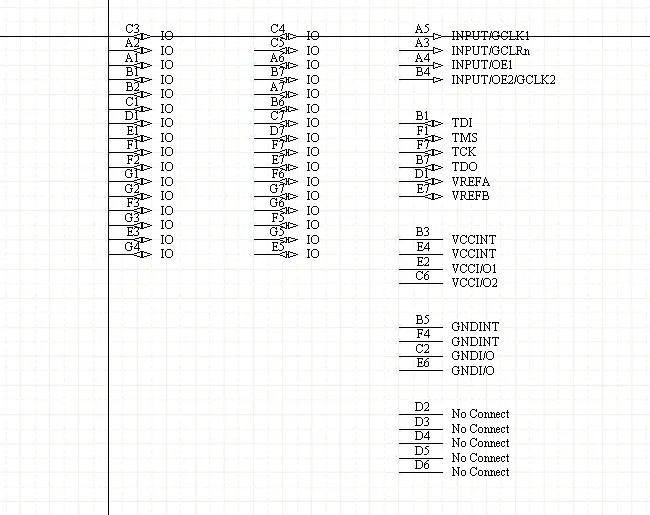
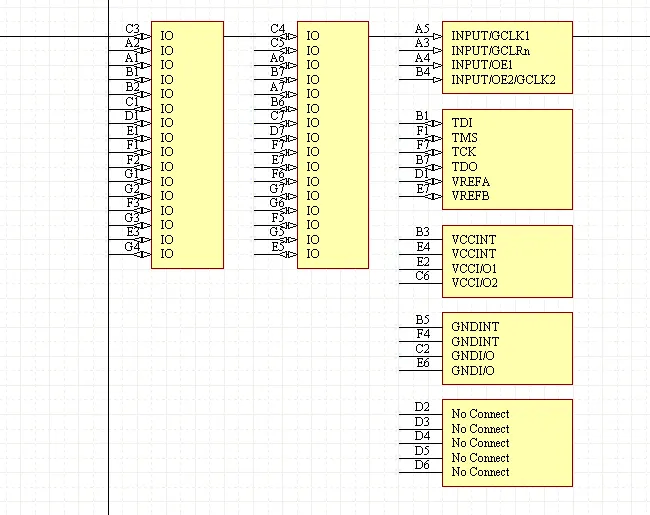
Os pinos inseridos pelo Smart Grid e as partes com os corpos do componente adicionados.

 AI-localized