O componente do mundo real que é montado na placa é representado como um símbolo esquemático durante a captura do desenho, e como uma footprint PCB para o desenho da placa. Os componentes do Altium Designer podem ser:
-
Criados e colocados a partir de bibliotecas locais ou
-
Colocados diretamente a partir de um Workspace ligado, acessível a toda a equipa de desenho.
Este documento descreve a criação e gestão de bibliotecas esquemáticas (
*.SchLib). Para saber mais sobre a criação do próprio símbolo do componente, consulte a página
Criar um Símbolo Esquemático.
Os símbolos podem ser copiados do editor esquemático para uma biblioteca esquemática, copiados entre bibliotecas esquemáticas, ou criados de raiz utilizando as Schematic Symbol Generation Tool ou ferramentas de desenho.
Criar uma Nova Biblioteca Esquemática
Para criar uma nova biblioteca esquemática, selecione o comando File » New » Library nos menus principais e selecione a opção Schematic Library na região File da caixa de diálogo New Library.
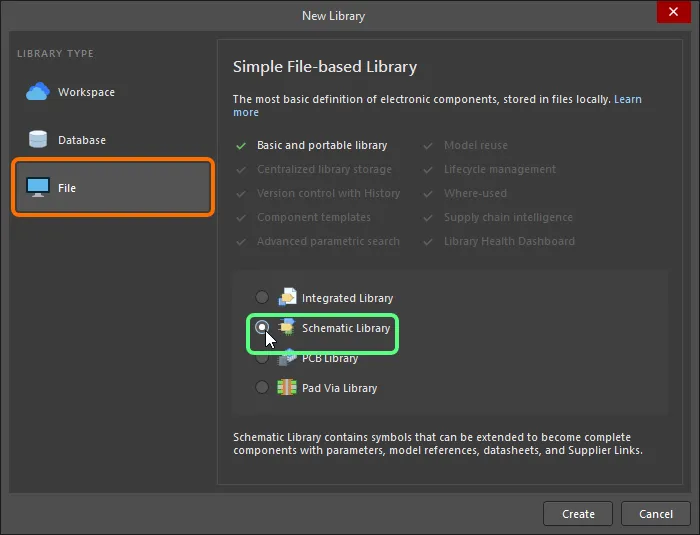
Depois de clicar em Create, é criado um novo documento de biblioteca esquemática com o nome Schlib1.SchLib e mostrado no painel Projects, e é apresentada uma folha de componente vazia chamada Component_1.
O conteúdo da biblioteca é mostrado no painel SCH Library panel.
Está agora pronto para adicionar, remover ou editar os componentes esquemáticos na nova biblioteca esquemática utilizando os comandos do editor de símbolos esquemáticos.
Criar uma Biblioteca Esquemática a partir de Documentos Esquemáticos
Também pode criar uma biblioteca esquemática de todos os componentes utilizados nos documentos-fonte esquemáticos do projeto ativo clicando em Design » Make Schematic Library. Isto é muito útil se pretender criar uma biblioteca de trabalho exata, ou arquivo, do seu desenho concluído. Se existirem componentes com a mesma referência de biblioteca mas com uma estrutura interna diferente, a caixa de diálogo ![]() Component Grouping dialog será aberta, permitindo especificar os parâmetros a utilizar para efeitos de agrupamento.
Component Grouping dialog será aberta, permitindo especificar os parâmetros a utilizar para efeitos de agrupamento.
Todos os documentos-fonte esquemáticos do projeto ativo serão abertos, caso ainda não o estejam, e um documento de biblioteca (<ProjectName>.SchLib) será automaticamente criado e adicionado ao projeto. O documento será aberto como documento ativo no editor de símbolos esquemáticos. A biblioteca conterá todos os componentes utilizados no desenho. O ficheiro criado aparecerá no painel Projects como parte do projeto na subpasta Libraries\Schematic Library Documents. O ficheiro não é inicialmente guardado no disco rígido.
Criar uma Biblioteca Esquemática a partir de uma Folha Esquemática
Um novo símbolo de componente esquemático pode ser criado a partir da folha esquemática ativa, tornando-se as portas dessa folha nos pinos do componente. Para o fazer, escolha o comando Design » Create Component From Sheet nos menus principais ou clique com o botão direito no espaço principal de desenho - afastado dos objetos de desenho - e escolha o comando Sheet Actions » Create Component From Sheet no menu de contexto.
Depois de executar o comando, será apresentada a caixa de diálogo Symbol Options. Utilize esta caixa de diálogo para definir a altura e a largura do símbolo, o comprimento dos seus pinos e um estilo para os seus pinos, em relação às portas na folha de origem.
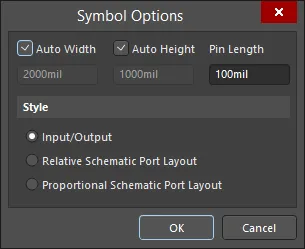
A caixa de diálogo Symbol Options
Opções e Controlos da Caixa de Diálogo Opções do Símbolo
-
Auto Width - utilize para determinar automaticamente a largura do componente criado. Se não estiver selecionado, pode personalizar a largura introduzindo um valor na caixa de texto.
-
Auto Height - utilize para determinar automaticamente a altura do componente criado. Se não estiver selecionado, pode personalizar a altura introduzindo um valor na caixa de texto.
-
Pin Length - introduza um valor de comprimento de pino para o componente criado. O valor predefinido é 10.
-
Style - utilize para selecionar o estilo da porta:
-
Input/Output - as portas de entrada aparecerão como pinos no lado direito do símbolo e as portas de saída aparecerão como pinos no lado esquerdo do símbolo. Ambas surgem por ordem alfabética.
-
Relative Schematic Port Layout - as portas na folha esquemática aparecerão como pinos no símbolo pela mesma ordem em que se encontram no esquemático.
-
Proportional Schematic Port Layout - as portas na folha esquemática aparecerão como pinos no símbolo e o símbolo será dimensionado de forma a refletir a disposição das portas no esquemático.
Depois de clicar em OK na caixa de diálogo, o novo componente será criado, com o nome do documento esquemático, num novo documento de Biblioteca Esquemática (Schlib1.SchLib). A biblioteca será aberta como documento ativo, e o novo componente será apresentado como componente ativo nessa biblioteca.
Se a folha esquemática de origem não contiver portas, o novo componente será ainda assim criado, mas não haverá gráficos de símbolo.
Criar um Novo Componente Esquemático
É possível criar qualquer número de símbolos de componente numa biblioteca esquemática. Para criar um novo componente esquemático numa biblioteca existente, selecione Tools » New Component nos menus principais ou no menu de clique com o botão direito do espaço de desenho, ou clique no botão Add na região Design Item ID do painel SCH Library panel.
Depois de executar o comando, abrir-se-á a caixa de diálogo New Component. Utilize o campo Design Item ID da caixa de diálogo para dar ao componente um nome adequado.
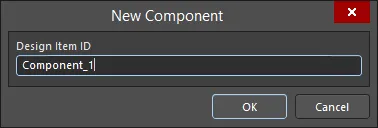
A caixa de diálogo New Component
Depois de clicar em OK, será criado na biblioteca um novo componente com este nome e será aberta uma folha de componente vazia, que ficará ativa no espaço de desenho.
Uma vez que uma nova biblioteca contém sempre um componente vazio, também pode mudar o nome de Component_1 para começar a criar um componente. Para o fazer, selecione Component_1 na lista Design Item ID do painel SCH Library e depois clique no botão Edit do painel ou faça duplo clique em Component_1 para abrir o painel Properties no modo Component. Escreva o novo nome do componente, que o identifica de forma única, no campo Design Item ID e depois prima Enter.
Para remover o componente atual da biblioteca ativa, escolha Tools » Remove Component nos menus principais ou clique com o botão direito no espaço de desenho e depois escolha Tools » Remove Component no menu de contexto. Os componentes também podem ser eliminados diretamente a partir do painel SCH Library . Selecione o(s) componente(s) pretendido(s) na lista Design Item ID , depois clique no botão Delete abaixo da lista ou clique com o botão direito e escolha o comando Delete no menu de contexto. Se utilizar o painel para eliminar componentes, podem ser efetuadas eliminações múltiplas.
Adicionar Modelos ao Componente Esquemático
Pode adicionar qualquer número de modelos de footprint PCB a um componente esquemático, bem como ficheiros de modelo utilizados para simulação de circuitos e análise de integridade de sinal. Se um componente tiver vários modelos (por exemplo, várias footprints), pode selecionar o modelo adequado no painel Properties quando coloca o componente num esquemático. Quanto à origem dos modelos, pode criar os seus próprios ou descarregar da internet o ficheiro de modelo de um fornecedor. As bibliotecas PCB podem incluir qualquer número de footprints PCB.
O modelo 3D não está ligado diretamente ao símbolo do componente. Em vez disso, o modelo 3D é colocado na footprint PCB. Porquê? Porque o modelo 3D tem de ser rodado, alinhado e posicionado corretamente relativamente à footprint; por isso, faz sentido fazê-lo no editor de footprints. Para saber mais sobre trabalhar com modelos 3D e colocá-los numa footprint, consulte
Criar a Footprint PCB.
Pode adicionar modelos ao componente atual das seguintes formas:
-
A partir da região Model na parte inferior do espaço de desenho (clique nas setas para baixo/símbolo de acento circunflexo no canto inferior direito do espaço de desenho, conforme mostrado na imagem seguinte).
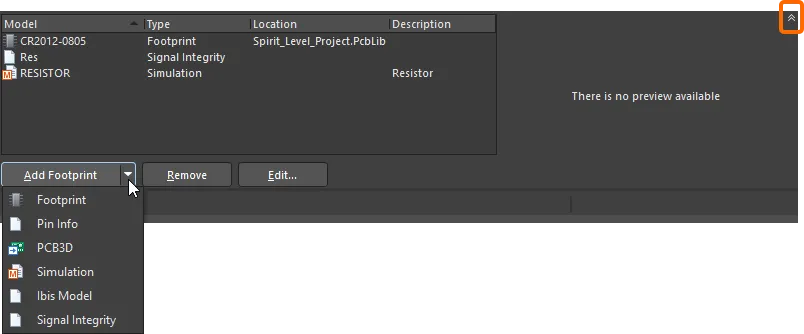
Clique no símbolo de acento circunflexo destacado para aceder à região Model do espaço de desenho.
-
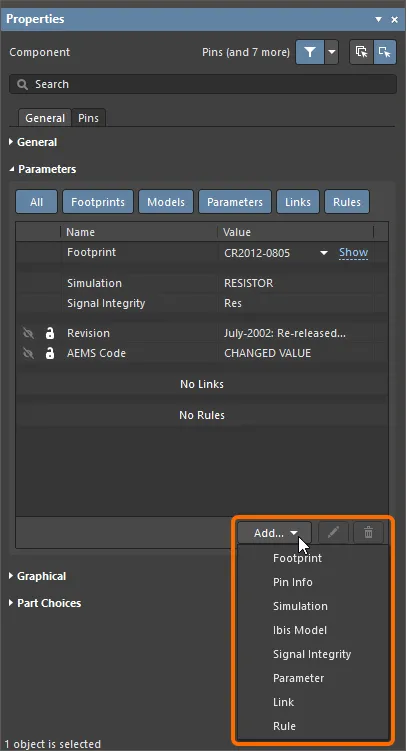
Utilizando a lista pendente Add na região Parameters do painel Properties no modo Component e depois selecionando o modelo.
-
A caixa de diálogo Model Manager do editor de símbolos esquemáticos (Tools » Model Manager, ou clique com o botão direito num componente no painel SCH Library panel e depois selecione Model Manager no menu de contexto) permite-lhe visualizar e organizar os modelos dos seus componentes para todos os componentes da biblioteca esquemática ativa. Por exemplo, pode adicionar o mesmo modelo a vários componentes selecionados.
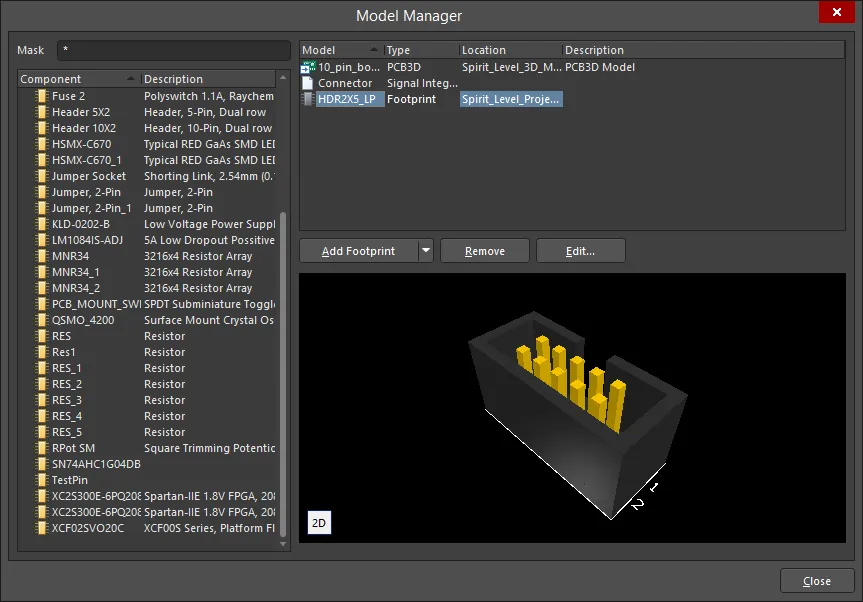
A caixa de diálogo Model Manager
Options and Controls of the Model Manager Dialog
-
Mask – escreva um nome de componente neste campo para filtrar o conteúdo. Utilize "
*" como caráter universal.
-
Component list – lista todos os componentes existentes na biblioteca esquemática atual e a respetiva descrição.
-
Model list – lista todos os modelos relacionados com o componente selecionado. O menu de contexto desta região inclui comandos para Add, Copy, Paste, Remove ou Edit um modelo.
-
Add – clique para aceder a uma lista pendente para escolher entre as opções de modelo listadas abaixo. Para cada opção, será aberta uma caixa de diálogo associada que lhe permitirá personalizar (se necessário) e adicionar o modelo pretendido.
-
Copy – clique para copiar o modelo pretendido da lista.
-
Paste – clique para colar um modelo na lista. O novo modelo surgirá no fim da lista.
-
Remove – clique para remover um ou mais footprints selecionados.
-
Edit – clique para abrir a caixa de diálogo correspondente na qual pode editar a atribuição do modelo.
-
Refresh Preview – clique para atualizar a pré-visualização do modelo. Clique em 2D/3D para alternar entre a pré-visualização 2D e 3D.
Mapear o Modelo ao Símbolo
Como parte do processo de associação do modelo, a informação sobre o componente tem de ser mapeada do esquemático para o modelo de destino.
A informação específica do domínio reside em ficheiros de modelo com um formato predefinido, como ficheiros IBIS, MDL e CKT. Existe outra informação necessária para o sistema aceder a essa informação específica do domínio, tal como o mapeamento de pinos e a listagem de redes entre o símbolo esquemático e o modelo específico do domínio. Esta informação é definida num editor de modelos específico do domínio, que é aberto quando um modelo é adicionado ou editado. Além de referenciar o ficheiro de modelo, também incluirá qualquer informação de mapeamento de pinos ou de netlisting necessária para esse tipo de modelo.
Existe um conjunto de modelos predefinidos de dispositivos analógicos incorporados no SPICE. Para estes tipos de componentes, não é necessário qualquer ficheiro de modelo separado. Toda a informação necessária para os modelar é configurada no editor SIM Model.
Localizações de Pesquisa para Ficheiros de Modelo
Quando adiciona um modelo a um componente no editor de símbolos esquemáticos, o modelo é associado; os dados do modelo não são copiados nem armazenados no componente esquemático. Isto significa que os modelos associados têm de estar disponíveis tanto durante a criação da biblioteca como quando o componente é colocado numa folha esquemática. Quando está a trabalhar no editor de bibliotecas, a associação do componente à informação do modelo é resolvida utilizando as seguintes localizações de pesquisa válidas:
-
As bibliotecas incluídas no projeto de pacote de bibliotecas atual são pesquisadas primeiro.
-
As bibliotecas PCB (não bibliotecas integradas) que estão disponíveis na lista de Bibliotecas Instaladas atual são pesquisadas em seguida. Nota: A lista de bibliotecas pode ser ordenada.
-
Por fim, são pesquisadas quaisquer bibliotecas de modelos localizadas nos caminhos de pesquisa do projeto. Os caminhos de pesquisa são definidos no separador Search Paths da caixa de diálogo Project Options (Project » Project Options). Nota: Não é possível navegar pelas bibliotecas que se encontram no caminho de pesquisa para localizar um modelo; no entanto, o compilador inclui-as quando pesquisa um modelo.
Consulte a secção Managing Available Database and File-based Libraries da página Searching for Components in File-based & Database Libraries para obter mais informações sobre a forma como os modelos são pesquisados no editor de símbolos esquemáticos e no editor esquemático.
Adicionar um Footprint ao Componente Esquemático
Para adicionar um footprint ao componente esquemático atual, escolha Footprint ao selecionar uma opção para adicionar um modelo conforme descrito acima. Será aberta a caixa de diálogo PCB Model.
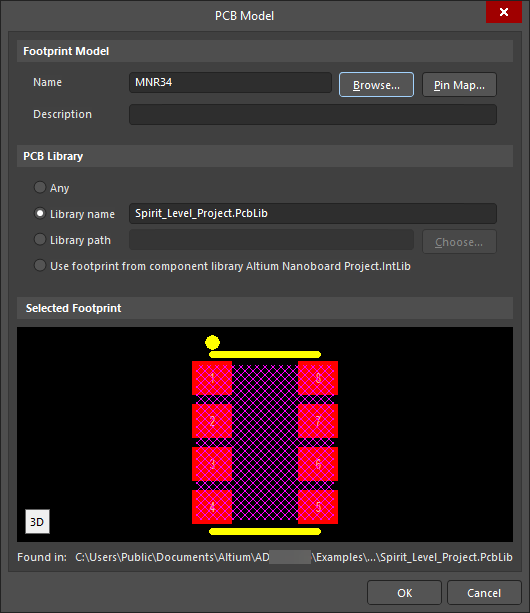
A caixa de diálogo PCB Model
Options and Controls of the PCB Model Dialog
Modelo de Footprint
-
Name - apresenta o nome do footprint.
-
Browse - clique para abrir a caixa de diálogo Browse Libraries dialog para procurar o footprint de destino.
-
Pin Map - clique para abrir a caixa de diálogo Model Map dialog para mapear os pinos entre o símbolo esquemático e o footprint PCB.
-
Description - introduza uma descrição significativa para o footprint.
Biblioteca PCB
-
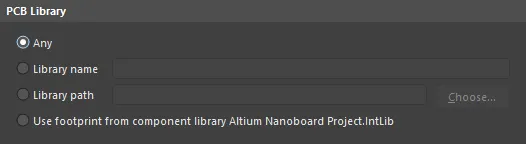
Any - ative para procurar o footprint de destino em todas as bibliotecas atualmente disponíveis.
-
Library name - ative para procurar o footprint de destino na biblioteca indicada. Introduza o nome da biblioteca diretamente no campo de texto.
-
Library path - ative para procurar footprints de destino na biblioteca indicada na localização especificada. Clique no botão Choose para selecionar um caminho.
-
Use footprint from component library - esta opção fica ativada quando o componente é colocado a partir de uma biblioteca compilada, como uma biblioteca integrada ou a partir de um servidor. Se necessário, pode ser substituída para um componente colocado, permitindo selecionar uma Biblioteca PCB de origem diferente.
Footprint Selecionado
Esta região apresenta a pré-visualização do footprint de destino. Clique no ícone no canto inferior esquerdo da pré-visualização para alternar entre os modos 2D e 3D. A área de visualização ficará em branco se o footprint não puder ser localizado na Biblioteca PCB especificada.
No topo da caixa de diálogo PCB Model, existe um campo Name que tem de conter o nome do footprint. Pode introduzir o nome diretamente ou utilizar o botão Browse para o localizar nas bibliotecas de footprints disponíveis através da caixa de diálogo ![]() Browse Libraries dialog. A lista pendente Libraries permite aceder a uma lista de bibliotecas disponíveis. Clique no botão
Browse Libraries dialog. A lista pendente Libraries permite aceder a uma lista de bibliotecas disponíveis. Clique no botão  para abrir a caixa de diálogo Available File-based Libraries, na qual pode adicionar ou remover bibliotecas. Se o footprint pretendido não estiver disponível em nenhuma das bibliotecas atuais, terá de o procurar utilizando o botão Find para abrir a caixa de diálogo File-based Libraries Search dialog.
Na parte inferior da caixa de diálogo PCB Model, existe uma cadeia de texto que mostra onde esse modelo foi encontrado.
A capacidade do software para encontrar o modelo é influenciada pela definição que determina onde pode procurar modelos. Esta é a definição imediatamente abaixo do nome do modelo. As opções vão desde Any, que significa procurar este modelo em todas as bibliotecas disponíveis, até Integrated Library ou Server, o que indica que o modelo só pode ser utilizado a partir da biblioteca integrada ou do Workspace especificado.
A caixa de diálogo PCB Model inclui estas opções:
| Opção de Biblioteca |
Comportamento |
Definição da Caixa de Diálogo |
| Any |
Pesquisa todas as bibliotecas disponíveis por um modelo correspondente. |
 |
| Library name |
Pesquisa apenas bibliotecas disponíveis com este nome por um modelo correspondente. |
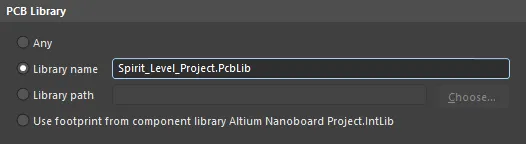 |
| Library path |
Pesquisa apenas uma biblioteca com este nome, nesta localização, por um modelo correspondente. |
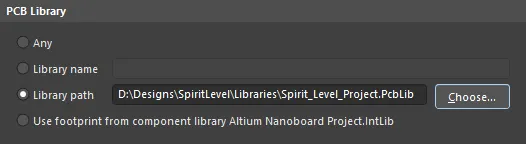 |
| Integrated library |
Pesquisa apenas o modelo na biblioteca integrada a partir da qual o componente foi colocado. A biblioteca integrada tem de estar disponível. |
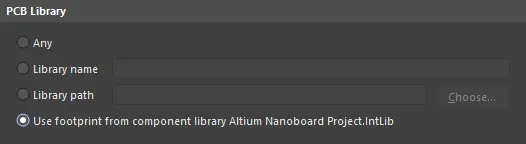 |
| Server |
Pesquisa apenas o modelo no Workspace a partir do qual este componente foi colocado. O software tem de estar ligado a esse Workspace. |
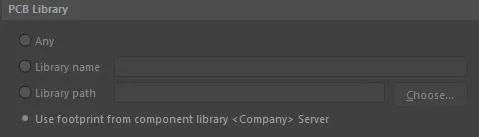 |
Para configurar o mapeamento de pinos de um footprint associado, clique em Pin Map na caixa de diálogo PCB Model para abrir a caixa de diálogo Model Map e efetuar as edições necessárias aos pares Pino-Pad. Note que está a mapear a propriedade Designator do pino do símbolo esquemático para o designador de pino equivalente do modelo, que para um footprint PCB é o Designator do pad.
-
Component Pin Designatorcoluna - lista todos os pinos do símbolo esquemático; este campo não é editável.
-
Model Pin Designatorcoluna - lista os números dos pinos do modelo. Neste exemplo, apresenta os pads no footprint PCB atribuído; edite cada um destes campos para fazer corresponder o pad PCB ao seu pino equivalente no símbolo esquemático.
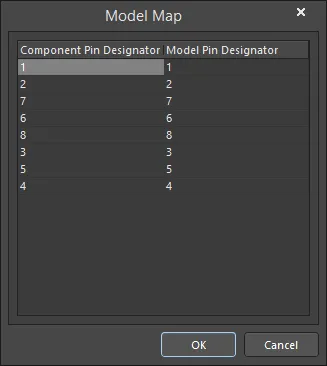
Para mapear um pino de componente para vários pinos do modelo, introduza a lista de números de pinos do modelo separados por vírgulas na célula apropriada da coluna Model Pin Designator.
Adicionar um Modelo de Simulação ao Componente Esquemático
Se estiver a criar um novo componente, normalmente obterá o modelo SPICE a partir do site do fabricante do dispositivo. Para adicionar um modelo de simulação ao componente esquemático atual, escolha Simulation ao selecionar uma opção para adicionar um modelo conforme descrito acima. A caixa de diálogo Sim Model dialog será aberta. A seleção do modelo e os mapeamentos de pino do símbolo esquemático para pino do modelo são efetuados nesta caixa de diálogo.
Também pode utilizar o SPICE Model Wizard (Tools » XSpice Model Wizard) para criar determinados tipos de modelo SPICE para adicionar ao componente: saiba mais.
Adicionar um Modelo na Fase do Esquemático
Na fase do esquema, o projeto é uma coleção de componentes que foram ligados logicamente. Para testar ou implementar o projeto, por exemplo, simulação de circuitos, layout de PCB, análise de integridade de sinal, etc., é necessário transferi-lo para outro domínio de projeto. Para o conseguir, tem de existir um modelo adequado de cada componente para o domínio de destino.
-
Os footprints são associados ao componente esquemático adicionando-os na região Parameters do painel Properties. Clique na lista suspensa Add e depois selecione Footprint para abrir a caixa de diálogo PCB Model, onde pode configurar o footprint.

-
Os modelos são associados ao componente esquemático adicionando-os na região Parameters do painel Properties. Clique na lista suspensa Add e depois selecione Simulation ou Ibis Model para abrir a respetiva caixa de diálogo.
Utilizar parâmetros para adicionar detalhe ao componente
Os parâmetros do componente são uma forma de definir informação adicional sobre o componente. Os parâmetros permitem definir informação textual adicional sobre o componente. Isto pode incluir especificações elétricas (ou seja, potência ou tolerância), detalhes de compra ou stock, notas do projetista, referências para fichas técnicas do componente - basicamente qualquer finalidade que pretenda: dados de que a sua empresa necessita na BOM, dados do fabricante, uma referência para a ficha técnica do componente ou informação de instruções de projeto, como regras de desenho ou atribuição a uma classe PCB, etc.
Os parâmetros podem ser definidos no editor da biblioteca esquemática durante a criação do componente utilizando o painel Properties.
Adicionar parâmetros a um componente
Para um componente individual, os parâmetros são adicionados na região Parametersdo painel Properties no modo Component . Como referido, isto pode ser feito na biblioteca ou depois de o componente ter sido colocado na folha esquemática.
Utilize os passos seguintes para adicionar um parâmetro a um componente esquemático:
-
Faça duplo clique no nome do componente no painel SCH Library panel para abrir o painel Properties panel in Component mode.
-
Na região Parameters, selecione Parameter na lista suspensa Add.
-
Introduza o nome pretendido para o parâmetro e um valor.
-
Certifique-se de que a opção de visibilidade do parâmetro está ativada (
 ) se pretender que o nome e o valor sejam apresentados quando o componente for colocado numa folha esquemática.
-
Clique em Font Link e Other na parte inferior da região Parameters para aceder a opções adicionais de configuração dos parâmetros.
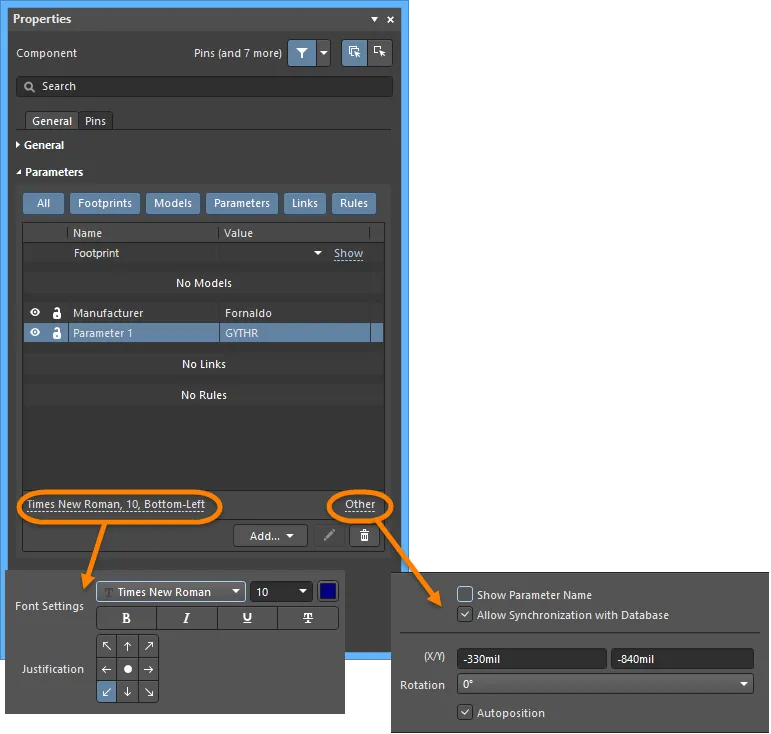
Também pode selecionar o parâmetro no espaço de desenho para abrir o painel
Properties no modo
Parameter e configurar o parâmetro.
Adicionar parâmetros a vários componentes
Os parâmetros são um elemento fundamental de cada componente, e é comum que muitos deles sejam utilizados em vários componentes. Para além de os adicionar individualmente a cada componente, também pode utilizar o comando Parameter Manager (Tools » Parameter Manager) para os adicionar a vários componentes. Para além de adicionar e remover parâmetros, os valores dos parâmetros também podem ser editados em vários componentes.
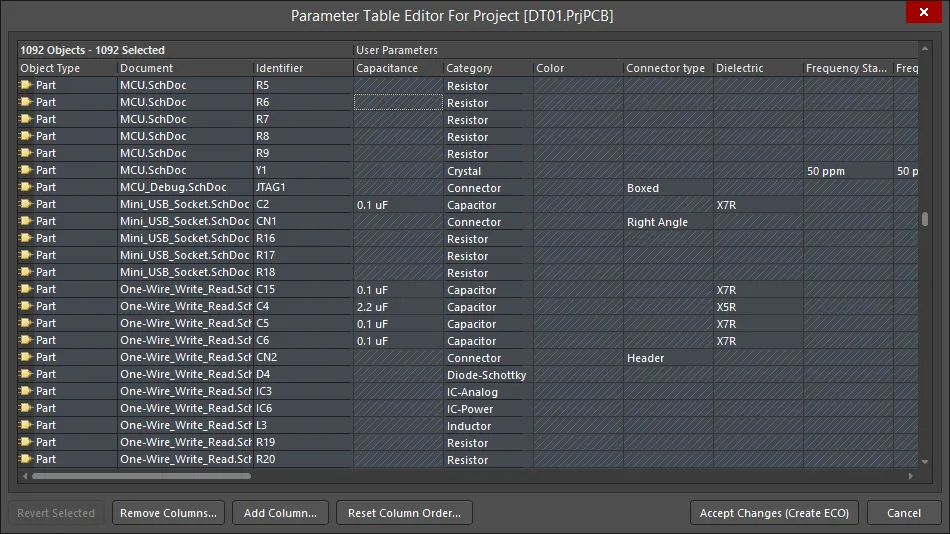
A caixa de diálogo Parameter Table Editor pode ser utilizada para editar todos os parâmetros de todos os componentes.
Notas sobre a edição de vários parâmetros:
-
Os parâmetros podem ser editados nos componentes de uma biblioteca ou nos componentes utilizados num projeto esquemático utilizando o mesmo processo. Selecione Tools » Parameter Manager no editor esquemático ou no editor da biblioteca esquemática para iniciar o processo.
-
Como os parâmetros podem ser adicionados a vários tipos de objetos diferentes, o primeiro passo é selecionar em que tipos de objeto os parâmetros devem ser editados na caixa de diálogo Parameter Editor Options.
-
A edição de parâmetros é efetuada na caixa de diálogo Parameter Table Editor dialog. A caixa de diálogo pode ser acedida de formas diferentes, pelo que o respetivo título pode mudar. A forma de trabalhar na caixa de diálogo é a mesma, independentemente da forma como foi aberta: utilize as teclas de seleção padrão do Windows para selecionar as células pretendidas e depois clique com o botão direito e escolha uma ação de edição.
-
As alterações não são efetuadas imediatamente; são realizadas através de uma Engineering Change Order (ECO).
-
Cada célula que está a ser alterada é assinalada com um pequeno ícone colorido. Consulte a página Parameter Table Editor dialog para obter uma descrição de cada ícone.
Mapear um parâmetro para o campo Comment do componente
Os parâmetros predefinidos do componente apresentados no esquema são o Designator e o Comment. Quando o projeto é transferido do editor esquemático para o editor de PCB, as cadeias Designator e Comment são também as cadeias predefinidas que podem ser facilmente apresentadas na placa.
Para lhe permitir apresentar o valor de qualquer parâmetro do componente no esquema e na PCB, por exemplo, para apresentar o valor de um parâmetro chamado Capacitance, pode mapear qualquer parâmetro do componente para o campo Comment do componente utilizando uma técnica conhecida como indireção de string.
Isto é feito introduzindo o nome do parâmetro no formato =ParameterName. Por exemplo, para mapear o valor do parâmetro do componente Capacitance para o campo Commentdo componente, introduza a cadeia =Capacitance no campo Comment do painel Properties, como mostrado abaixo. Uma cadeia definida utilizando a sintaxe '=ParameterName' é designada por special string.
As cadeias especiais são automaticamente convertidas para apresentação no ecrã. Se um parâmetro que esteja mapeado como cadeia especial não tiver valor, o nome do parâmetro é apresentado a cinzento, em vez disso, se a opção Display Names of Special Strings that have No Value Defined estiver ativada na página Schematic - Graphical Editing page da caixa de diálogo Preferences. Se esta opção estiver desativada, não é apresentado nada.
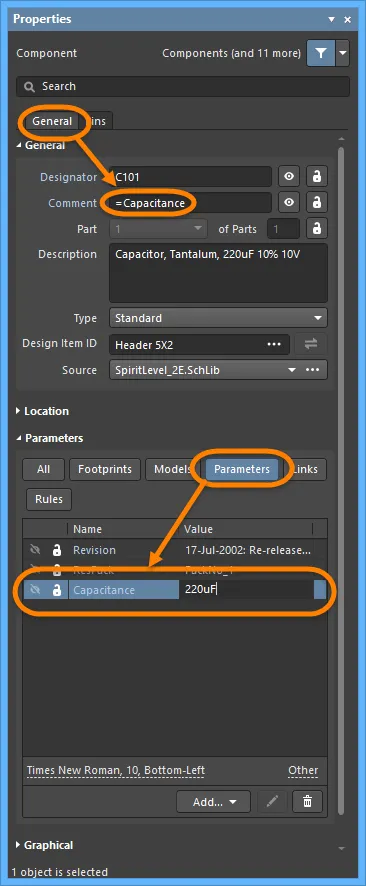
Utilize a funcionalidade de cadeias especiais para mapear qualquer valor de parâmetro para Comment do componente.
As cadeias especiais permitem o mapeamento de qualquer parâmetro para qualquer cadeia. A cadeia pode ser uma cadeia do componente, uma cadeia livre colocada na folha esquemática ou uma cadeia colocada num template esquemático. O parâmetro pode ser um parâmetro do componente, um parâmetro do documento ou um parâmetro do projeto. Consulte Special Strings para saber mais.
Definir ligações clicáveis para informação de referência
A região Parameters do painel Properties no modo Component permite adicionar uma ligação clicando na lista suspensa Add e selecionando depois Link. Esta funcionalidade pode ser utilizada para incluir ligações para uma ficha técnica ou para o site do fabricante, por exemplo. Pode definir qualquer número de ligações para um componente.

Uma ligação deve ser configurada da seguinte forma:
-
Name - utilizada para definir a entrada que aparece no menu:
-
Url - utilizada para definir o documento de destino. Os exemplos seguintes são entradas válidas:
-
C:\Design_Projects\Schematics\Modifications.txt
-
C:\Design_Projects\Schematics\MyDataSheet.pdf
-
https://www.altium.com
-
www.altium.com/documentation
As ligações apresentadas no painel estão ativas, pelo que, quando clicar no texto da ligação, o URL será carregado no seu navegador preferido. Para editar uma ligação existente, clique em qualquer ponto da célula fora do texto da ligação e depois clique no botão de edição.
As ligações podem ser acedidas através do menu de contexto quando clica com o botão direito no componente esquemático colocado. Embora possa definir qualquer número de ligações com nome, apenas as primeiras 9 estarão disponíveis no menu de contexto References do editor esquemático ao clicar com o botão direito. As ligações adicionais com nome não aparecerão no menu Reference do editor esquemático, mas serão incluídas num PDF gerado e funcionarão como ligações ativas no PDF quando se clicar no componente no documento PDF (ver abaixo).

Clique com o botão direito num componente na folha para aceder às ligações do componente.
Depois de iniciar o comando, o documento de destino indicado será aberto. Uma página de destino URL baseada na Web abrirá diretamente (se disponível). No caso de um documento PDF ou de texto, a procura do documento é efetuada da seguinte forma:
-
Se for especificado um caminho para o mesmo, essa localização é pesquisada primeiro,
-
Se o documento não puder ser encontrado nessa localização, ou se não for especificado qualquer caminho, é pesquisada a pasta \Help da instalação do Altium Designer.
As ligações também podem ser incluídas num PDF gerado a partir do esquema, quer através da funcionalidade Smart PDF quer de um PDF gerado a partir de um ficheiro OutputJob. A imagem abaixo mostra como a lista de parâmetros do componente é apresentada no PDF. Quaisquer parâmetros que sejam URLs podem ser clicados para navegar, a partir do PDF, para essa localização. Os parâmetros e ligações do componente também podem ser incluídos num PDF gerado ativando a opção Include Component Parameters nas definições de geração de Smart PDF Wizard ou OutputJob options.
Os PDFs podem ser gerados diretamente a partir do esquema através do Smart PDF Wizard ou a partir de um OutputJob. Clique num componente no PDF para apresentar os parâmetros, como mostrado abaixo.
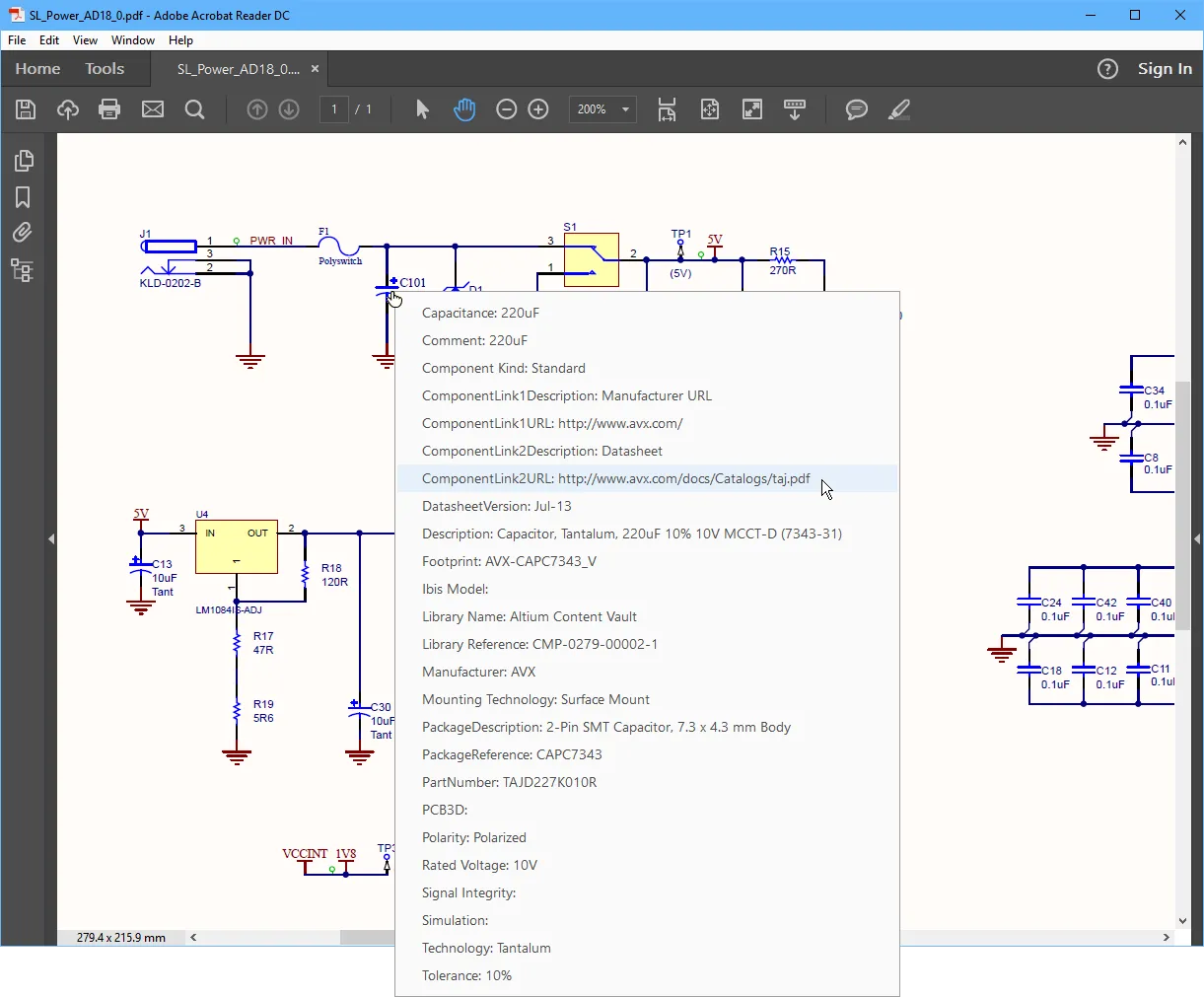
Clique num componente no PDF para apresentar os parâmetros; clique num parâmetro do tipo ligação para abrir o destino.
HelpURL e ComponentLinks podem tornar-se ligações no PDF, se estiverem definidos no formato Device Independent Path - o Acrobat exige isto para garantir que as ligações funcionem em todos os sistemas operativos. No Altium Designer, tanto o formato de caminho do Windows como o formato Device Independent Path podem ser utilizados em HelpURL e ComponentLinks. Se quiser que uma ligação funcione a partir do Acrobat, então tem de ser definida utilizando o formato Device Independent Path.
-
Sintaxe de caminho do Windows:
C:\MyFolder\MyFile.pdf
-
Sintaxe de caminho Device Independent:
/C/MyFolder/MyFile.pdf
Inclua #page=<PageNumber> no final da hiperligação para abrir o PDF de destino numa página específica.
Verificar o Componente e Gerar Relatórios
Para verificar se os novos componentes foram criados corretamente, existem vários relatórios que podem ser gerados. Certifique-se de que o ficheiro da biblioteca é guardado antes de os relatórios serem gerados.
Lista da Biblioteca
O Library List lista cada componente e o respetivo detalhe, a partir do documento de biblioteca ativo.
-
Selecione Reports » Library List.
-
É gerado um ficheiro de texto ASCII (<LibraryName>.rep) e aberto como documento ativo. O ficheiro inclui uma contagem total dos componentes na biblioteca e lista o nome do componente e uma descrição de cada componente, se disponível.
Também é criado e aberto um segundo ficheiro (<LibraryName>.csv), referido no ficheiro .rep. Este é um ficheiro de valores separados por vírgulas e contém informação mais detalhada para cada componente da biblioteca, extraída das propriedades de cada componente.
Relatório da Biblioteca
Pode gerar um relatório a partir do documento de biblioteca ativo, contendo informação sobre os componentes armazenados nessa biblioteca. O relatório pode ser configurado para incluir informações sobre parâmetros, pinos e modelos, bem como pré-visualizações do componente/modelo (desenhadas a cores ou mantidas a preto e branco). O relatório pode ser gerado como um documento Microsoft Word (*.doc) ou como um documento HTML padrão (*.html).
-
Selecione Reports » Library Report para abrir a caixa de diálogo Library Report Settings. Utilize esta caixa de diálogo para configurar o conteúdo e o estilo do relatório, bem como o local onde (e com que nome) o relatório será gerado. Por predefinição, o relatório terá o nome da biblioteca esquemática e será armazenado no mesmo local.
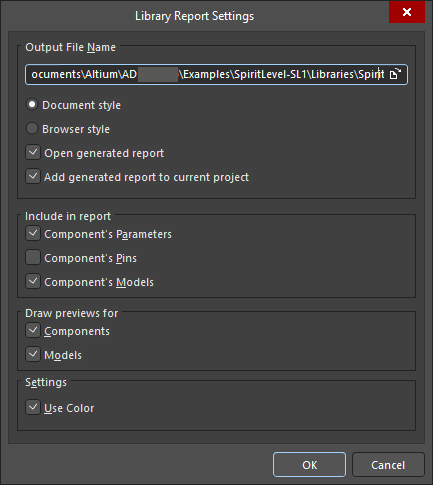
Options and Controls of the Library Report Settings Dialog
Nome do Ficheiro de Saída
-
Output File Name - apresenta o ficheiro de saída completo incluindo o caminho. Utilize o ícone de procurar pasta para procurar e selecionar uma localização e nome diferentes
-
Document style - a extensão do ficheiro será .doc e será gerado um documento Word para o relatório da biblioteca.
-
Browser style - a extensão do ficheiro será .html e será gerada uma página web num navegador de internet. Pode editar o nome completo do ficheiro de saída, se desejar.
-
Open generated report - ative para abrir o relatório gerado no MS Word ou num navegador de internet.
-
Add generated report to current project - ative para adicionar o relatório gerado ao projeto atual.
Incluir no relatório
-
Component's Parameters - ative para incluir os parâmetros do componente no relatório.
-
Component's Pins - ative para incluir os pinos do componente no relatório.
-
Component's Models - ative para incluir os modelos do componente no relatório.
Desenhar pré-visualizações para
-
Components - ative para desenhar uma pré-visualização dos componentes no relatório.
-
Models - ative para desenhar uma pré-visualização dos modelos no relatório.
Definições
-
Use Color - ative para permitir que o relatório da biblioteca contenha elementos a cores em documentos Word ou web.
-
Configure as definições do relatório e, em seguida, clique em OK. Se tiver optado por abrir o relatório após a geração, isso acontecerá desde que tenha o Microsoft Word (se estiver a gerar um relatório em formato Doc) ou o seu navegador predefinido (se estiver a gerar um relatório em formato HTML).
Se tiver escolhido adicionar o relatório gerado ao projeto após a geração, este aparecerá no painel Projects, na subpasta Generated\Documents (para um relatório em formato HTML) ou na subpasta Generated\Text Documents (para um relatório em formato Doc).
Verificador de Regras de Componentes
O Component Rule Checker testa erros como duplicados e pinos em falta.
-
Selecione Reports » Component Rule Check (atalho R, R) para abrir a caixa de diálogo Library Component Rule Check. Defina os atributos que pretende verificar e, em seguida, clique em OK.
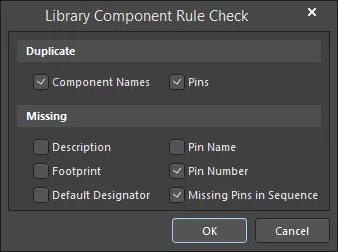
Options and Controls of the Library Component Rule Check Dialog
Duplicado
-
Component Names – ative esta opção para verificar nomes de componentes duplicados.
-
Pins – ative esta opção para verificar pinos duplicados.
Em falta
-
Description – ative esta opção para verificar descrições em falta.
-
Footprint – ative esta opção para verificar nomes de footprint em falta.
-
Default Designator – ative esta opção para verificar designadores predefinidos em falta.
-
Pin Name – ative esta opção para verificar nomes de pinos em falta.
-
Pin Number – ative esta opção para verificar números de pinos em falta.
-
Missing Pins In Sequence – ative esta opção para verificar pinos em falta numa sequência.
-
É apresentado no espaço de desenho um relatório com o título <libraryname.ERR>, que lista quaisquer componentes que violem a verificação de regras.
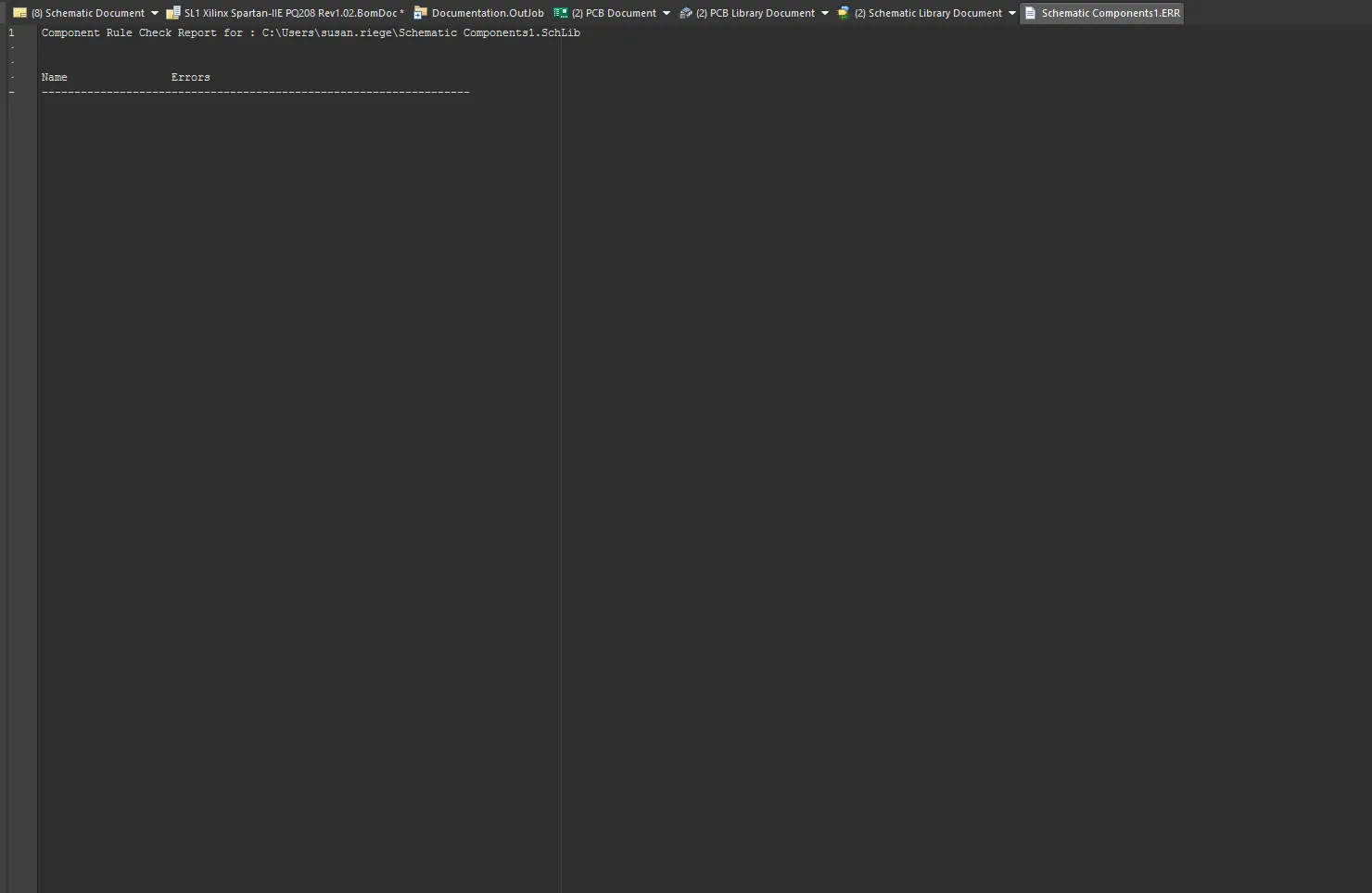
-
Faça os ajustes necessários na biblioteca e depois volte a executar o relatório.
-
Guarde a biblioteca esquemática. Feche o relatório para regressar ao espaço de desenho do editor esquemático.
-
A ligação entre os pinos do componente e o modelo não é verificada pelo Component Rule Checker. No entanto, este nível de ligação é verificado quando um pacote de biblioteca é compilado numa biblioteca integrada. Mesmo que não pretenda utilizar as bibliotecas integradas compiladas, é vantajoso criar e gerir as suas bibliotecas utilizando pacotes de biblioteca.
-
O relatório é armazenado no mesmo local que o documento da biblioteca e é adicionado ao painel Projects como um documento livre na subpasta Documentation\Text Documents.
-
Ao verificar pinos duplicados, apenas a primeira ocorrência será comunicada para cada componente. Se existir mais do que um duplicado, isso não será comunicado separadamente.
É possível gerar um Relatório de Componente para o símbolo esquemático ativo -
saiba mais.
Copiar Componentes de Outras Origens
Mover e Copiar Componentes de Outras Bibliotecas
Também pode copiar componentes para a sua biblioteca esquemática a partir de outras bibliotecas esquemáticas abertas e, em seguida, editar as respetivas propriedades conforme necessário. Se o componente fizer parte de uma biblioteca integrada, terá de abrir o ficheiro .IntLib e escolher Yes para extrair as bibliotecas de origem. Em seguida, abra a biblioteca de origem gerada (*.SchLib) a partir do painel Projects .
-
Selecione o componente que pretende mover ou copiar na lista Design Item ID do painel de biblioteca esquemática , para que seja apresentado na janela de desenho.

-
Selecione Tools » Move Component ou Tools » Copy Component para abrir a caixa de diálogo Destination Library, que lista todos os documentos de bibliotecas esquemáticas atualmente abertos. Todas as bibliotecas abertas serão listadas na caixa de diálogo, independentemente de serem documentos livres ou de fazerem parte do projeto atual ou de qualquer outro projeto aberto.
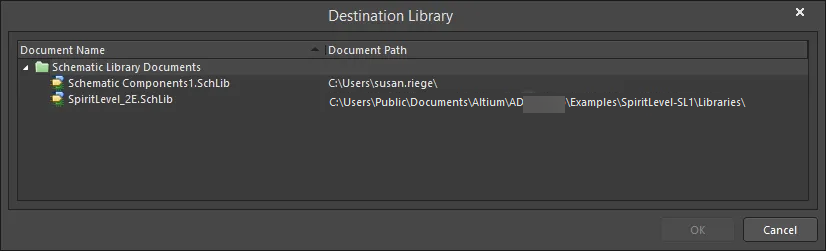
-
Selecione o documento para o qual pretende mover/copiar o componente e, em seguida, clique em OK. O componente, ou uma cópia do mesmo, será colocado na biblioteca de destino, onde poderá editá-lo, se necessário.
Ao copiar um componente, pode escolher a biblioteca atual como biblioteca de destino. Copiar um componente para a mesma biblioteca é útil quando pretende criar um novo componente e a sua representação gráfica é semelhante à de um componente existente, sendo apenas necessárias pequenas modificações.
Copiar Componentes de Esquemáticos
Também pode copiar componentes para a sua biblioteca esquemática a partir de folhas esquemáticas e, em seguida, editar as respetivas propriedades conforme necessário. Selecione o componente que pretende copiar na folha esquemática e copie-o utilizando o comando Copy no menu de contexto do componente selecionado (atalho: Ctrl+C). Em seguida, abra a biblioteca esquemática de destino, clique com o botão direito na região da lista de componentes do painel SCH Library e selecione Paste (atalho: Ctrl+V).
Tenha em atenção que, se o componente tiver sido colocado numa folha esquemática a partir do seu Workspace ligado ou a partir do painel Manufacturer Part Search, permanece uma ligação ao Workspace de origem. Estes componentes distinguem-se pelo ícone  no painel SCH Library. Pode limpar as ligações ao Workspace para todos os componentes da biblioteca aberta escolhendo o comando Tools » Clear Server Links nos menus principais. Após iniciar o comando, abre-se a caixa de diálogo Confirm Clear Vault Links. Clique em Yes para limpar as ligações ao Workspace especificadas na caixa de diálogo e guardar a biblioteca; clique em No para sair da caixa de diálogo sem efetuar qualquer ação.
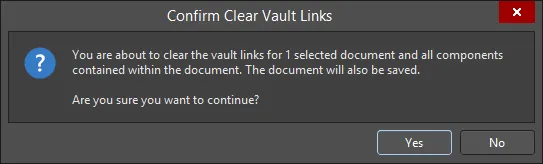
A caixa de diálogo Confirm Clear Vault Links
Copiar Vários Componentes
Também pode utilizar o painel de biblioteca esquemática para copiar vários componentes. Selecione os componentes no painel utilizando as funcionalidades padrão Ctrl+Click ou Shift+Click, depois clique com o botão direito num dos componentes selecionados e escolha Copy no menu contextual. Depois, pode clicar com o botão direito na lista e:
-
Colar o(s) componente(s) novamente na mesma biblioteca.
-
Colar o(s) componente(s) noutra biblioteca aberta.
-
Copiar e colar componentes de um esquemático para uma biblioteca aberta utilizando a mesma técnica.
Ao colar na mesma biblioteca ou ao colar mais do que uma instância de um componente copiado numa biblioteca diferente, o componente será duplicado, mas os componentes não terão o mesmo nome. Em vez disso, cada cópia terá um sufixo. Por exemplo, se o componente original se chamar CAP, então a primeira cópia chamar-se-á CAP_1, a segunda CAP_2, etc.
Mover um Projeto de um Local para Outro
Quando um componente é colocado a partir de uma biblioteca num projeto, fica em cache no ficheiro do projeto para que o documento possa continuar a ser aberto em qualquer localização sem exigir que as bibliotecas de origem estejam presentes ou carregadas. Isto é útil ao mover um projeto de uma localização para outra, uma vez que não é necessário mover também as bibliotecas. Tenha em atenção que o nome da biblioteca de origem original e os nomes dos modelos também são armazenados nas propriedades do componente colocado.
Painel SCH Library
O painel SCH Library permite visualizar e efetuar alterações aos componentes armazenados no documento de biblioteca esquemática ativo. O painel também oferece a possibilidade de transmitir diretamente para o documento de projeto esquemático quaisquer alterações efetuadas aos componentes da biblioteca, bem como definir a associação de modelos para um componente.
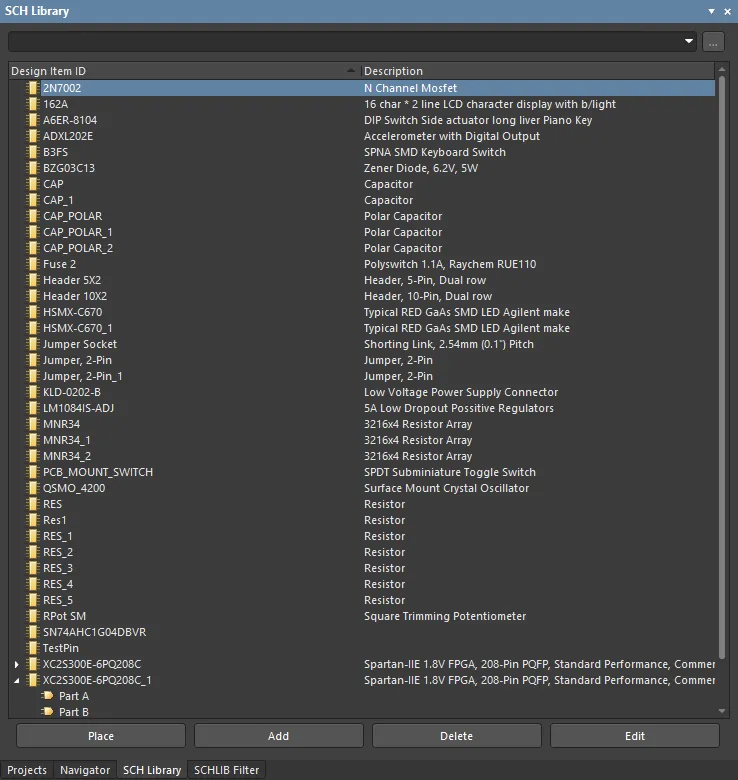
Navegue, visualize e edite interativamente componentes de bibliotecas esquemáticas e os seus pinos.
SCH Library Panel Content and Use
Navegação na biblioteca
À medida que clica numa entrada de componente na lista, esta tornar-se-á a peça ativa na janela do editor de projeto. A janela do editor de projeto é editável, permitindo-lhe alterar o símbolo do componente e adicionar, editar ou remover modelos associados ao componente, conforme necessário. Selecionar um Pin objeto no painel faz com que o objeto gráfico correspondente seja realçado (e ampliado) na área de trabalho do editor. Desta forma, o painel SCH Library oferece uma forma rápida e simples de navegar, visualizar e aceder a componentes e pinos da biblioteca esquemática.
Filtragem de conteúdo
O conteúdo da Components lista pode ser filtrado, permitindo-lhe encontrar rapidamente um determinado componente dentro da biblioteca. Isto é especialmente útil se a biblioteca contiver um grande número de itens. A filtragem pode ser aplicada usando um dos métodos descritos nas secções seguintes.
Filtragem indireta
Este método de filtragem utiliza o campo de pesquisa no topo do painel para filtrar o conteúdo da lista. A máscara de nomes é aplicada com base na entrada no campo. Apenas os componentes da lista abrangidos pelo âmbito da entrada permanecerão visíveis.
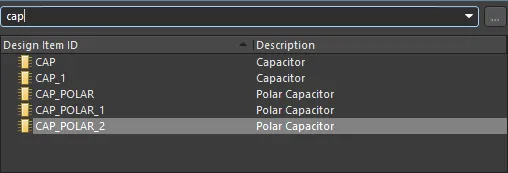
Para voltar a listar todas as pegadas de componentes da biblioteca, limpe (apague) a entrada no campo de pesquisa.
A funcionalidade de filtragem não é sensível a maiúsculas/minúsculas e suporta a funcionalidade de escrita antecipada, o que significa que o conteúdo da Components lista é filtrado à medida que escreve.
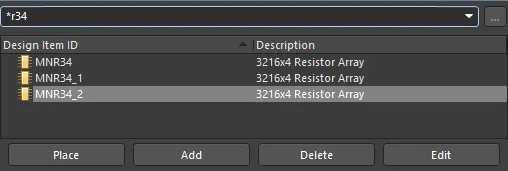
Utilize o operador curinga * para uma filtragem mais elaborada. Por exemplo, escrever MN* irá mostrar apenas as pegadas de componentes cujos nomes começam por MN, ou, como na imagem abaixo, escrever *r34 irá mostrar apenas as pegadas de componentes em que o corpo do nome contém R34.
Filtragem direta
Este método está disponível para todas as regiões do painel e permite-lhe saltar rapidamente para uma entrada escrevendo diretamente na área da lista. Não é aplicada qualquer máscara, mantendo todo o conteúdo da lista visível em permanência.
Para utilizar esta funcionalidade para encontrar rapidamente uma pegada de componente, clique dentro da secção Components do painel e depois escreva a primeira letra da pegada de componente para a qual pretende saltar. Por exemplo, se quisesse saltar rapidamente para entradas de componentes começadas pela letra R, deveria premir R no teclado. O primeiro componente da lista começado por R seria ativado.
Se existirem múltiplos Design Item IDs a começar pela mesma letra e, especialmente, se a biblioteca for particularmente grande, escreva letras adicionais para localizar a entrada específica de que necessita. Por exemplo, escreva res para realçar o primeiro da série RES na lista.

Para limpar a filtragem atual e permitir-lhe introduzir uma letra inicial diferente, prima Esc. Utilize a tecla Backspace para limpar sequencialmente os caracteres de filtro introduzidos anteriormente.
Filtragem combinada
Em algumas situações, pode ser útil utilizar simultaneamente a filtragem indireta e a direta. Se, por exemplo, souber que o componente que pretende localizar tem uma variante de subtipo de BRMZ e um prefixo de AD74, esta informação pode ser utilizada como entradas Indireta (Máscara) e Direta, respetivamente.
Secções do painel
Componentes
À medida que clica numa entrada na lista Components , esta tornar-se-á a peça ativa na janela do editor de projeto e para os quatro botões localizados diretamente por baixo da lista. Estes botões disponibilizam os seguintes comandos que podem ser utilizados relativamente à lista de componentes:
-
Place - clique para colocar o componente ativo num documento de projeto esquemático. Ao clicar, o documento esquemático que será utilizado dependerá de existirem ou não documentos esquemáticos atualmente abertos.
-
Se não houver documentos esquemáticos abertos, clicar no botão fará com que seja criado um novo documento esquemático, que será o documento ativo na janela do editor de projeto. O componente ativo da biblioteca aparecerá associado ao cursor, pronto para colocação.
-
Se existir um ou mais documentos esquemáticos atualmente abertos, o último documento que esteve ativo (independentemente do projeto a que pertence) passará a ser o documento ativo na janela do editor de projeto e o componente ativo da biblioteca aparecerá associado ao cursor, pronto para colocação.
-
Add - clique para adicionar um novo componente ao documento da biblioteca. A caixa de diálogo New Component dialog será aberta. Introduza o nome pretendido para o novo componente a adicionar à lista. Será aberta uma folha em branco na janela do editor de projeto para que possa definir o componente.
-
Delete - clique para eliminar permanentemente o(s) componente(s) selecionado(s) do documento da biblioteca. Será aberta uma caixa de diálogo de confirmação a perguntar se pretende ou não prosseguir com a eliminação.
-
Edit - clique para abrir o painel Properties panel, no qual pode visualizar/editar as propriedades associadas ao componente ativo. O painel fornece acesso para criar ligações a novos modelos ou editar os existentes. Fazer duplo clique numa entrada Design Item ID também abrirá o painel Properties.

Menu do botão direito
Ao clicar com o botão direito numa entrada da lista Components , será aberto um menu de comandos.

Os comandos são os seguintes:
Notas
-
A funcionalidade padrão de Ctrl+Click e Shift+Click é suportada para a seleção de múltiplas entradas numa lista.
-
O componente ativo é aquele que tem o seu símbolo e as informações do modelo correspondente atualmente apresentadas na janela do editor de projeto. Um componente pode estar ativo sem estar necessariamente selecionado na Components lista.
-
Ctrl+Click sobre uma entrada selecionada numa lista para anular a sua seleção.
-
Os atalhos de teclado Home, Down Arrow, Up Arrow, e End e os comandos First Component, Next Component, Previous Component, e Last Component do submenu de clique direito Tools do espaço de projeto podem ser utilizados para apresentar, respetivamente, a primeira, a seguinte, a anterior e a última entrada numa região de lista.
-
Os componentes multipartes aparecem na lista com uma seta junto deles. Cada parte é listada como uma subentrada abaixo.
-
Nas secções do painel onde existem múltiplas colunas de dados, os dados podem ser ordenados por qualquer coluna clicando no cabeçalho dessa coluna. Clique uma vez para ordenar por ordem ascendente; clique novamente para ordenar por ordem descendente.
-
Pode alterar a ordem pela qual as colunas de dados são apresentadas. Para mover uma coluna, clique no respetivo cabeçalho e arraste-o horizontalmente para a posição pretendida. Uma posição válida é indicada pelo aparecimento de duas setas posicionais.
-
O componente que cola no documento de biblioteca ativo pode ter origem num documento de projeto esquemático ou noutro documento de biblioteca esquemática.
-
Se tiverem sido copiados múltiplos componentes para a área de transferência a partir do projeto principal no editor esquemático, todos os componentes da seleção serão colados no documento da biblioteca.
-
Se o mesmo componente for colado na biblioteca mais do que uma vez, ou se for adicionado à biblioteca mais do que um novo componente sem renomeação, as cópias são distinguidas pelo sufixo _1, _2, _3, etc.
-
Tem de estar aberto um documento de projeto esquemático para que seja possível transmitir as alterações efetuadas aos componentes no documento da biblioteca.
-
Quando é criado um novo documento de biblioteca esquemática, o painel irá conter um único componente em branco - Component_1.

 AI-localized