
Preferências do Sistema

Altium Essentials: Navigating Schematics
This content is part of the official Altium Professional Training Program. For full courses, materials and certification, visit Altium Training.
Num relance
- Aprenda a controlar o comportamento de inicialização, a localização e as configurações avançadas do sistema.
- Descubra opções para salvar layouts, gerenciar painéis e documentos e escolher um tema para a interface do usuário.
- Entenda o papel da sua conta Altium no acesso ao licenciamento, a um Workspace do Altium 365 e às atualizações de software.
A categoria System fornece acesso às preferências relacionadas ao sistema do Altium Designer.
Geral
A página System – General da caixa de diálogo Preferences fornece controles relacionados às configurações gerais do software.
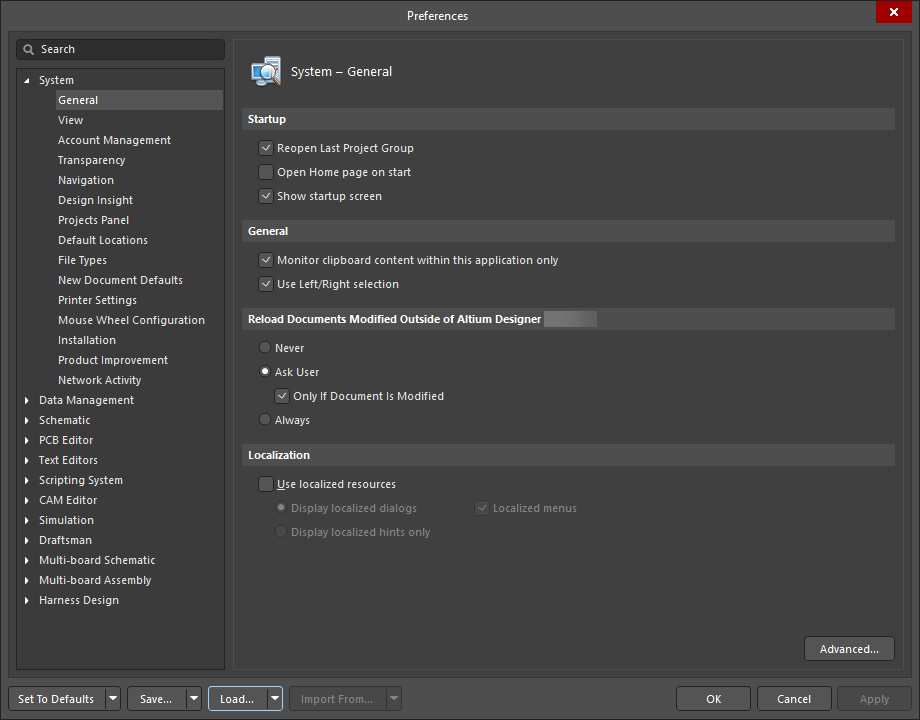
A página System – General da caixa de diálogo Preferences
Algumas opções e controles desta caixa de diálogo são autoexplicativos e não exigem explicações adicionais. Os que precisam de explicação são descritos abaixo.
Startup |
|
| Reopen Last Project Group | Ative para abrir o último grupo de projetos salvo ao iniciar o aplicativo. Desative para iniciar uma nova sessão de grupo de projetos ao iniciar o software. |
| Open Home page on start | Ative para exibir a página Home ao iniciar o aplicativo. Desative para não exibir a página Home . |
| Show startup screen | Ative se quiser ver a tela de inicialização enquanto o software é carregado na memória do computador. Isso fornece uma confirmação visual de que o software está sendo carregado. O processo de inicialização pode demorar um pouco, dependendo de grupos de projetos anteriores com projetos estarem sendo abertos ou não. Desative esta opção para não ver a tela de inicialização. |
| Geral | |
| Monitor clipboard content within this application only | Ative para monitorar a área de transferência ao copiar e colar dados no software. Com esta opção ativada, dados incompatíveis copiados para a área de transferência não serão colados no software. Desative esta opção para não monitorar os dados da área de transferência. |
| Use Left/Right Selection | Ative para usar seleções pelo lado direito (dentro da área) e pelo lado esquerdo (tocando o retângulo) em todos os editores. Esta opção está ativada por padrão. |
| Localização | |
| Use localized resources | Os recursos localizados são os idiomas locais instalados usados pelo software. A plataforma do software oferece suporte a instalações em chinês simplificado e tradicional. Clique para ativar os recursos localizados do software. Os itens serão traduzidos de acordo com o idioma instalado na máquina em que o software está instalado. É necessário reiniciar o software se esta opção for selecionada. As opções a seguir estão disponíveis somente se a opção Use localized resources estiver ativada:
|
| Controle adicional | |
| Advanced | Clique para abrir a caixa de diálogo Advanced Settings e ativar ou desativar as opções de otimização interna. |

A caixa de diálogo Advanced Settings
Opções e controles da caixa de diálogo Configurações avançadas
- All – clique no botão para exibir na grade todas as configurações disponíveis.
- Modified – clique no botão para exibir apenas as configurações cujos valores (a coluna Value) são diferentes dos valores padrão (a coluna Default Value).
- Open Beta – clique no botão para exibir na grade apenas os recursos que estão no estado Beta aberto.
- Search – insira um texto para filtrar dinamicamente as informações da grade por Preference Name ou Description.
-
Grid – exibe as configurações disponíveis.
-
Preference Name – o nome do recurso.
-
Status – lista o status do recurso, que pode ser
Default(o Value atual da configuração é igual ao seu Default Value) ouUser Set(o Value atual da configuração é diferente do seu Default Value). -
Type – exibe o tipo de preferência, que pode ser
Boolean(uma preferência que pode ser ativada ou desativada por meio de uma caixa de seleção na coluna Value) ouInteger(uma preferência que exige a inserção de um valor). -
Value – exibe os valores atuais das preferências listadas. Esta coluna é editável. Para uma preferência do tipo
Boolean, use a caixa de seleção associada para ativá-la ou desativá-la. Para uma preferência do tipoInteger, insira o valor necessário. -
Default Value – exibe os valores padrão das preferências listadas. Esta coluna não é editável. Um valor padrão será aplicado ao campo Value ao redefinir uma preferência selecionada ou todas as preferências da lista.
-
Description – esta é uma descrição do recurso. Observe que, para algumas preferências do tipo
Integer, a descrição inclui o intervalo válido de valores que podem ser inseridos e o que eles significam.
-
-
Reset – clique para redefinir a configuração selecionada, ou seja, aplicar o Default Value da configuração selecionada na grade ao seu Value atual. Este botão só está disponível se o Value atual da configuração selecionada for diferente do seu Default Value (o Status da configuração é
User Set). - Reset All – clique para redefinir todas as configurações, ou seja, aplicar os valores padrão de todas as configurações listadas aos seus valores atuais.
Visualização
A página System – View da caixa de diálogo Preferences fornece controles para a aparência geral do espaço de projeto, incluindo o comportamento dos painéis e documentos.

A página System – View da caixa de diálogo Preferences
| Desktop | |
| Autosave desktop | Habilite para salvar automaticamente as configurações de posição e tamanho das janelas de documentos ao encerrar o software. A área de trabalho inclui a posição e a visibilidade dos painéis e das barras de ferramentas. |
| Restore open documents | Habilite para abrir documentos no espaço de projeto ao iniciar o software de acordo com o estado deles na sessão anterior. Desabilite esta opção para iniciar com um espaço de projeto em branco ao iniciar o software. |
| Layouts |
|
| Popup Panels | |
| Popup delay | Mova o controle deslizante para a direita para maximizar o tempo que um painel leva para aparecer no modo de expansão automática. Mova o controle deslizante para a esquerda para minimizar o tempo que o painel leva para abrir. |
| Hide delay | Mova o controle deslizante para a direita para maximizar o tempo que um painel leva para ser ocultado no modo de expansão automática. Mova o controle deslizante para a esquerda para minimizar o tempo que o painel leva para fechar.
|
| Popup delay | Mova o controle deslizante para a direita para maximizar o tempo que um painel leva para aparecer no modo de expansão automática. Mova o controle deslizante para a esquerda para minimizar o tempo que o painel leva para abrir. |
| Animation speed | Com a opção Use animation habilitada, mova este controle deslizante para a esquerda para uma animação mais lenta ou para a direita para uma animação mais rápida dos painéis no modo de expansão automática. |
| General | |
| Hide floating panels on focus change | Habilite para ocultar os painéis flutuantes do software ao mudar o foco para outro aplicativo. Desabilite esta opção para manter os painéis flutuantes como estão ao mudar o foco para outro aplicativo. |
| Remember window for each document kind | Habilite para abrir documentos na mesma janela ou em janelas individuais nos locais especificados de acordo com o último documento do mesmo tipo posicionado. Por exemplo, ao usar dois monitores, com esta opção habilitada, você pode abrir um esquemático, arrastá-lo para uma nova janela no segundo monitor e, a partir de então, todos os esquemáticos abertos irão para o segundo monitor. Desabilite esta opção para abrir documentos de qualquer tipo no mesmo espaço de projeto. |
| Auto show symbol and model previews | Habilite para exibir automaticamente as representações gráficas dos símbolos esquemáticos e dos footprints de PCB, quando disponíveis, no painel Components. |
| Open internet links in external Web browser | Habilite para que o conteúdo da Internet seja aberto como conteúdo carregado externamente no seu navegador padrão. |
| Documents Bar | |
| Group documents if need | Habilite para agrupar documentos em abas na barra de documentos. Os documentos agrupados são indexados numericamente em ordem crescente. Desabilite esta opção para que todos os documentos abertos tenham sua própria aba visível na barra de documentos. Há dois métodos de agrupamento disponíveis:
|
| Use equal-width buttons | Habilite para que todas as abas de documentos abertos tenham o mesmo tamanho, independentemente do comprimento dos nomes dos arquivos de documentos. Desabilitar esta opção ajustará o tamanho de cada aba de documento de acordo com o comprimento do nome do arquivo do documento. |
| Multiline documents bar | Habilite se houver mais abas separadas por tipo de documento do que cabe em uma única barra de documentos (ou seja, |
| Ctrl+Tab switches to the last active document | Habilite para alternar entre o documento ativo no momento e o documento ativo anteriormente usando Ctrl+Tab. Desabilitar esta opção fará com que a alternância percorra todos os documentos abertos sequencialmente ao usar Ctrl+Tab. |
| Close switches to the last active document | Habilite para tornar o último documento ativo novamente quando o documento ativo no momento for fechado. |
| Middle click closes document tab | Habilite para fechar documentos usando o mouse middle button (normalmente o Scrolling Wheel). Assim, você poderá clicar com o botão do meio sobre a aba de um documento para fechá-lo. |
 ).
| UI Theme | |
| Current | Use a lista suspensa para selecionar o tema desejado para a interface do usuário. |
| Preview | Exibe um exemplo do tema escolhido na opção acima. |
Gerenciamento de conta
O System – Account Management página da Preferences caixa de diálogo fornece controles para configurar sua conta Altium. O Altium Designer inclui vários recursos sob demanda, disponibilizados quando você entra na sua conta Altium pelo portal seguro da Altium. Esses recursos incluem licenciamento sob demanda, acesso a um Workspace do Altium 365, atualizações automáticas de software, obtenção de taxas de câmbio atualizadas para uso com links em tempo real com fornecedores e ativação simplificada do licenciamento Standalone. Todos esses recursos são oferecidos de acordo com uma única visão fundamental: aumentar sua produtividade, fornecendo as informações de que você precisa, quando e onde precisar.
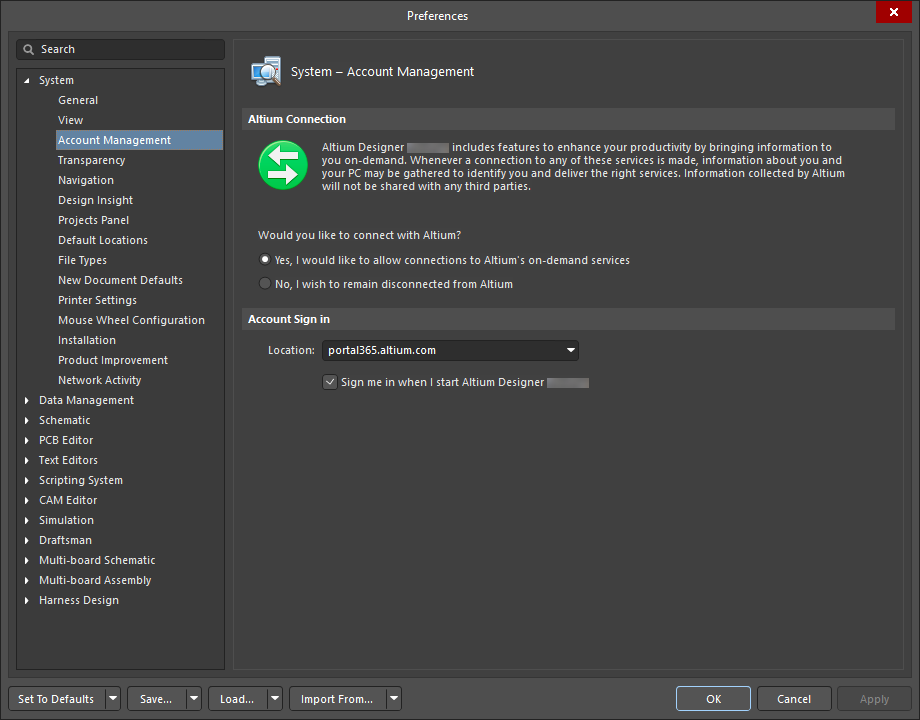
A página System – Account Management da caixa de diálogo Preferences
Conexão com a Altium
O Altium Designer inclui recursos para aumentar sua produtividade, fornecendo informações sob demanda. Sempre que uma conexão com qualquer um desses serviços é estabelecida, informações sobre você e seu computador podem ser coletadas para identificá-lo e fornecer os serviços adequados. As informações coletadas pela Altium não serão compartilhadas com terceiros.
Consulte a página da Política de Privacidade da Altium para saber mais.
Informações coletadas
Quando você usa um recurso que conecta o Altium Designer aos serviços sob demanda, a Altium pode coletar as seguintes informações:
-
Endereços MAC: a Altium usa o endereço MAC de um computador para identificá-lo. Se você entrar na sua conta em vários computadores, cada solicitação de entrada será registrada individualmente.
-
Números de série dos discos rígidos: juntamente com os endereços MAC, essas informações fornecem uma maneira robusta de identificar um computador para fins de licenciamento.
-
Versão do Altium Designer: a Altium usa a versão do software para diferenciar os produtos, de modo que os serviços corretos possam ser fornecidos para cada produto.
A Altium does not, e shall not, lê ou coleta qualquer informação sobre os projetos ou arquivos que você usa no Altium Designer.
Todas as conexões com o portal da Altium por meio do Altium Designer são seguras. Além das informações coletadas, as informações que você inserir também serão transmitidas nas solicitações ao portal da Altium. Quando os dados são registrados no portal da Altium, eles incluem um registro de data e hora indicando quando foram registrados.
Would you like to connect with Altium?
-
Yes, I would like to allow connections to Altium's on-demand services - ao habilitar esta opção, você permite que o Altium Designer se conecte à Altium pelo portal seguro sempre que quiser acessar um dos serviços sob demanda da Altium. Habilitar esta opção não significa que você estará conectado à Altium de forma imediata e constante, nem que coletaremos suas informações continuamente. A conexão é estabelecida apenas quando você realmente usa um dos recursos sob demanda que exigem conexão com a Altium (por meio do portal). Por exemplo, para entrar na sua conta pelo Altium Designer e gerenciar extensões e atualizações, você usa um recurso que exige uma conexão com a Altium, o que só é possível se esta opção estiver habilitada para permitir essa conexão. Os dados podem ser coletados durante o uso de um serviço sob demanda para garantir que você receba o serviço adequado.
-
No, I wish to remain disconnected from Altium - ao habilitar esta opção, sua instalação do Altium Designer permanecerá completamente desconectada da Altium. Enquanto estiver desconectado, você não poderá acessar nem usar nenhum dos serviços sob demanda que exigem uma conexão com a Altium. Essencialmente, esta opção funciona como um interruptor de desligamento completo, com a contrapartida de impedir o uso de qualquer um dos serviços sob demanda da Altium.
Entrada na conta
Quando você entra na sua conta, isso é feito por meio de um portal da Altium. Do lado da Altium, um portal é simplesmente uma conexão segura com um servidor específico de gerenciamento de contas Altium.
-
Location – insira o portal necessário. O portal padrão é portal365.altium.com.
-
Sign me in when I start Altium Designer – habilite esta opção para entrar automaticamente na sua conta Altium ao iniciar o software.
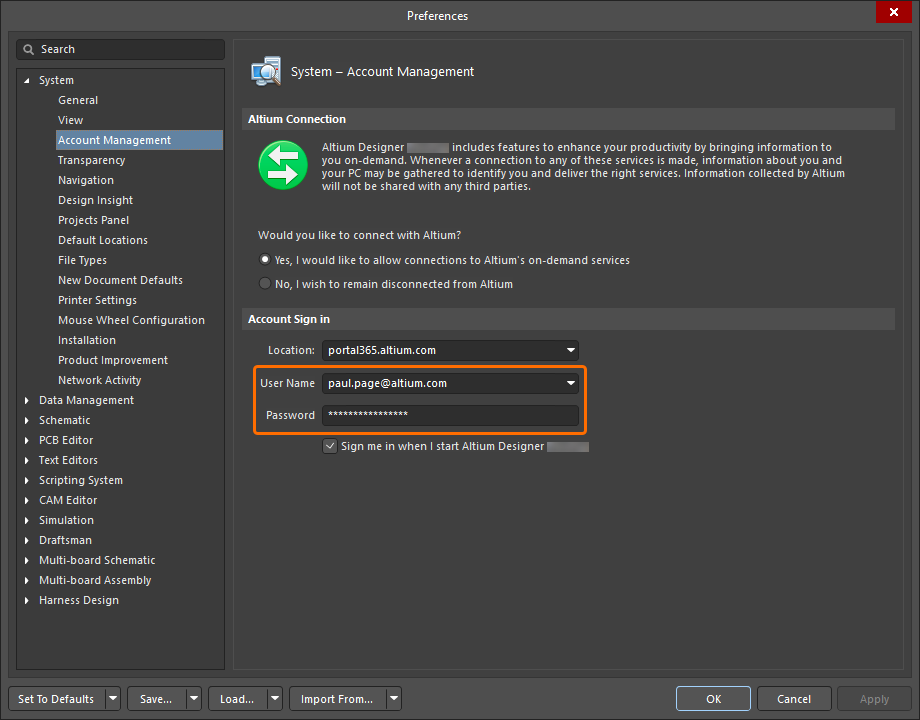 ).
Transparência
A System – Transparency página da Preferences caixa de diálogo permite controlar a transparência de janelas e barras de ferramentas flutuantes.

A página System – Transparency da caixa de diálogo Preferences
| Transparency | |
| Transparent floating windows | Habilite para tornar automaticamente transparentes todas as barras de ferramentas e janelas flutuantes sobre o espaço de projeto quando um processo interativo for iniciado. Se esta opção estiver habilitada, o painel Files ficará transparente. |
| Dynamic transparency | Habilite para definir dinamicamente a transparência das barras de ferramentas e janelas flutuantes. O sistema usa a distância de cada janela até o cursor para calcular sua transparência. Se esta opção estiver habilitada, sempre que o cursor se mover em direção a uma caixa de diálogo, ela ficará transparente. Use o controle deslizante Distance factor para determinar a distância em que a transparência começa a ser aplicada.
|
Navegação
A página System – Navigation da caixa de diálogo Preferences fornece controles relacionados às ações de navegação no painel Navigator.

A página System – Navigation da caixa de diálogo Preferences
| Highlight Methods | Selecione os métodos desejados para destacar objetos gráficos durante a navegação, a sondagem cruzada e a análise de diferenças entre documentos ou mensagens do compilador.
|
| Objects To Display | Habilite os objetos que deseja exibir no painel Navigator . |
| Cross Select Mode | Use as opções a seguir para selecionar objetos de forma cruzada entre o esquemático e a PCB.
|
Informações do projeto
A página System – Design Insight da caixa de diálogo Preferences permite controlar vários aspectos da visualização do projeto, como prévias de documentos, informações da cadeia de suprimentos e hiperlinks.
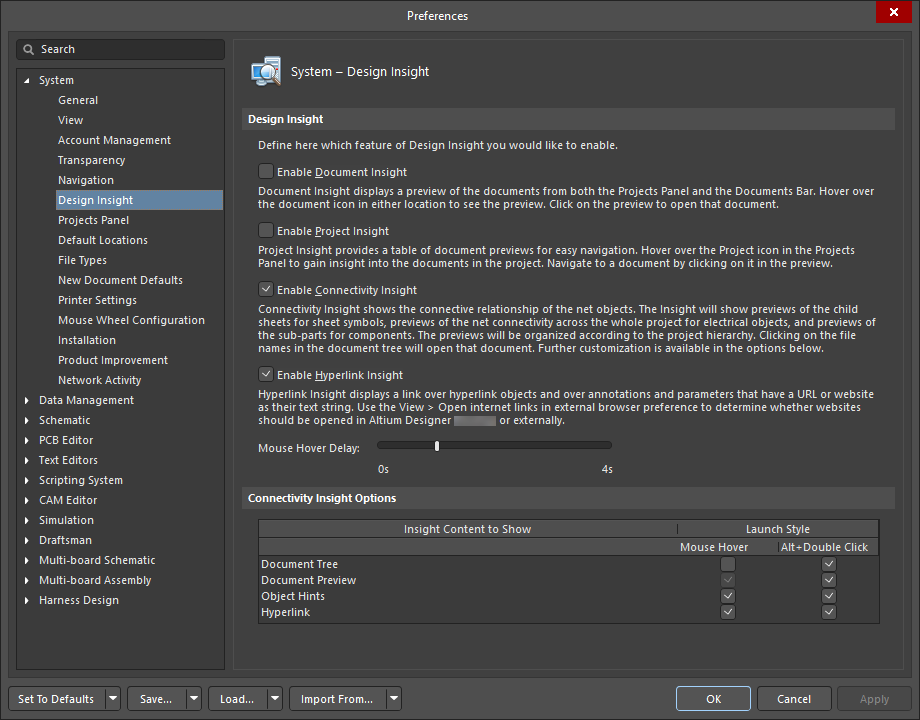
A página System – Design Insight da caixa de diálogo Preferences
| Design Insight | |
| Enable Document Insight | Habilite a exibição de uma prévia do documento ao passar o cursor sobre o ícone do documento no painel Projects ou na barra de documentos. |
| Enable Project Insight | Habilite a exibição de uma tabela de prévias de documentos ao passar o cursor sobre o ícone do projeto no painel Projects . São exibidos documentos de esquemático, PCB e OpenBus. Você pode navegar até um documento clicando nele na prévia. |
| Enable Connectivity Insight | Habilite a exibição da conectividade dos objetos de rede ao passar o cursor sobre um objeto de rede. Habilitar esta opção exibirá prévias das folhas filhas para símbolos de folha, da conectividade de rede em todo o projeto para objetos elétricos e das subpartes para componentes. A rede selecionada é destacada na prévia, com todos os outros objetos mascarados. As prévias serão exibidas de acordo com a hierarquia do projeto. Use Alt+Double Click em qualquer objeto de rede para mostrar as informações de conectividade sob demanda. |
| Enable Hyperlink Insight | Habilite a exibição de um link sobre objetos de hiperlink e sobre anotações e parâmetros que tenham uma URL ou um site como sua cadeia de texto. |
| Mouse Hover Delay | Use o controle deslizante para controlar o atraso na exibição das informações de Connectivity Insight, começando em 0 s (segundos) à esquerda até um máximo de 4 s à direita. |
Connectivity Insight Options Use a tabela para personalizar ainda mais Connectivity Insight. |
|
| Insight Content to Show | Esta é uma lista de áreas de conteúdo em Connectivity Insight |
| Launch Style | Marque as opções desejadas para exibir as informações de Connectivity Insight .
|
Painel Projects
A página System – Projects Panel da caixa de diálogo Preferences fornece controles relacionados ao comportamento do painel Projects.

A página System – Projects Panel da caixa de diálogo Preferences
| General | |
| Show VCS status | Habilite para mostrar o status do documento em relação ao sistema de controle de versão (check-out ou check-in realizado). |
| Show document position in project | Habilite para mostrar a posição do documento em relação ao projeto, indicada por um número entre parênteses. |
| Show full path information in hint | Habilite para incluir as informações do caminho completo na dica exibida quando o cursor passar sobre o nome de um documento no painel Projects. |
| Show Automatic Sheet Numbering | Habilite a exibição da numeração automática de folhas dos documentos no painel Projects. |
| Show Components and Nets folders | Habilite a exibição das pastas Components e Nets, que listam os componentes e as redes de um projeto de PCB após a validação do projeto. |
| File View | |
| Show Project Structure | Habilite para mostrar a estrutura interna dos projetos (composta por folhas e símbolos de folha) e entre projetos (conexões entre projetos e os componentes que os interligam) se a opção File View estiver selecionada no painel Projects. |
| Show Document Structure | Habilite para mostrar a estrutura dos projetos e subprojetos abertos se a opção File View estiver selecionada no painel Projects . |
| Documents Grouping | |
| Do not group | Selecione se não quiser que os documentos de um projeto sejam listados em grupos. |
| By class | Selecione para listar os documentos do projeto por classes de documentos: documentos-fonte, documentos de biblioteca e documentos gerados. |
| By document type | Selecione para agrupar os documentos do projeto de acordo com o tipo de documento. Por exemplo, os documentos de saída serão listados na pasta Output Job Files. |
| Components Grouping | |
| Do not group | Selecione se não quiser que os componentes de um projeto sejam listados em grupos. |
| By designator's first character | Selecione para agrupar os componentes pelo primeiro caractere do designador do componente. |
| By comment | Selecione para agrupar os componentes pelos seus comentários. Qualquer objeto identificado numericamente terá seu identificador numérico incrementado por este valor, caso o valor seja editado durante o posicionamento. Os exemplos incluem peças, rótulos de rede, portas, conectores fora da folha, entradas de folha e pinos de componentes. |
| By owner sheet | Selecione para agrupar os componentes pelas folhas às quais pertencem. |
Sorting |
|
| Project order | Selecione se quiser que os documentos do projeto sejam ordenados de acordo com a ordem em que foram adicionados ao projeto. |
| Alphabetically | Selecione se quiser que os documentos do projeto sejam ordenados alfabeticamente. |
| Open/modified status | Selecione se quiser que os documentos do projeto sejam ordenados de acordo com seu status, ou seja, documentos abertos, documentos editados e documentos não abertos. |
| VCS Status | Selecione se quiser que os documentos do projeto sejam ordenados de acordo com seu registro como documentos em check-out, em check-in ou independentes de um sistema de controle de versão. |
| Ascending | Habilite se quiser que os documentos do projeto apareçam em ordem crescente. |
| Single Click | |
| Does nothing | Selecione para que um único clique no painel Projects não execute nenhuma ação. |
| Activates open documents / objects | Selecione se quiser que um único clique em um documento no painel Projects traga para frente um documento de projeto que já esteja aberto. |
| Opens and shows documents / object | Selecione se quiser que um único clique em um documento no painel Projects abra esse documento na área de projeto. |
Default Expansion |
|
| Fully contracted | Selecione para mostrar apenas os títulos dos projetos. |
| Expanded one level | Selecione para mostrar apenas os projetos e seus documentos de nível superior. |
| Source files expanded | Selecione para mostrar apenas os documentos-fonte (ou seja, documentos esquemáticos) de um projeto. As pastas de outros tipos de documentos, como arquivos de tarefas de saída e arquivos de vínculo com banco de dados, permanecerão recolhidas. |
| Fully expanded | Selecione para mostrar todos os arquivos dos projetos abertos. |
Locais padrão
A página System – Default Locations da caixa de diálogo Preferences permite especificar os locais padrão para seus documentos, bibliotecas e arquivos de tarefas de saída.
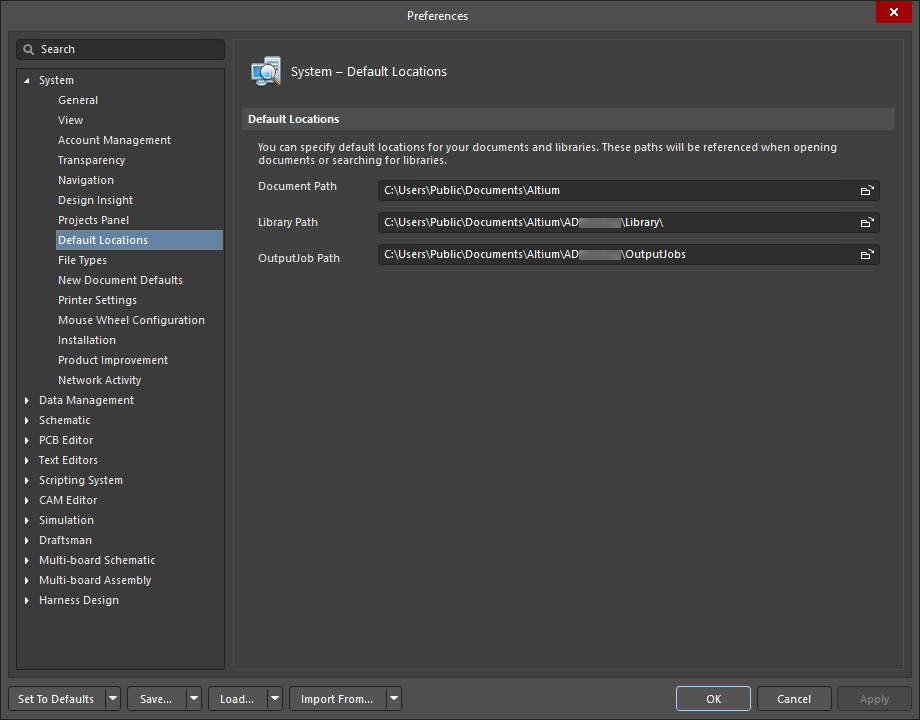
A página System – Default Locations da caixa de diálogo Preferences
| Default Locations | |
| Document Path | Use  para abrir uma caixa de diálogo na qual você pode procurar e escolher o caminho padrão desejado para os documentos. |
| Library Path | Use para abrir uma caixa de diálogo na qual você pode procurar e escolher o caminho padrão desejado para as bibliotecas. |
| OutputJob Path | Este é o local dos arquivos padrão de tarefas de saída que podem ser adicionados a um projeto ao usar o Project Releaser se o projeto não tiver nenhum arquivo de tarefas de saída associado a ele. Por padrão, dois arquivos são fornecidos com a instalação (Fabrication.OutJob e Assembly.OutJob). Você pode usar esses arquivos padrão como estão, editá-los para atender às suas necessidades e adicionar outros arquivos de tarefas de saída. Configure os Outjobs conforme necessário na pasta padrão ou especifique o local de uma pasta personalizada usando para abrir uma caixa de diálogo na qual você pode procurar e escolher uma pasta alternativa. Todos os arquivos de tarefas de saída encontrados no local especificado serão adicionados ao projeto. |
Tipos de arquivo
A página System – File Types da caixa de diálogo Preferences permite definir os tipos de arquivo associados ao software.

A página System – File Types da caixa de diálogo Preferences
Muitas das opções e dos controles desta caixa de diálogo são autoexplicativos e não exigem explicações adicionais. Os que precisam de explicação são descritos abaixo.
Associated File Types |
|
| Supported Extensions | Esta região lista todos os tipos de arquivo compatíveis com o software.
|
Padrões para novos documentos
A página System – New Document Defaults da caixa de diálogo Preferences leva à página Gerenciamento de dados - Modelos da caixa de diálogo Preferences , onde você pode gerenciar modelos em um só lugar.

A página System – New Document Defaults da caixa de diálogo Preferences
Modelos de arquivo
Go to Templates - clique neste botão para acessar a página Data Management - Templates da caixa de diálogo Preferences .
Configurações da impressora
A página System – Printer Settings da caixa de diálogo Preferences permite personalizar os tamanhos de página dos documentos PDF exportados.

A página System – Printer Settings da caixa de diálogo Preferences
Custom page sizes for exporting to PDF |
|
| Grid |
|
| Add | Clique para adicionar um tamanho e, em seguida, escolha na lista disponível. Escolha Custom para adicionar um novo título e tamanho de página. |
| Edit Page | Clique para abrir a caixa de diálogo Edit Page, na qual você pode personalizar o título e as dimensões do tamanho de página selecionado. |
| Remove | Clique para remover da lista o tamanho de página selecionado. |
Configuração da roda do mouse
A página System - Mouse Wheel Configuration da caixa de diálogo Preferences é usada para configurar o funcionamento da roda do mouse. Você pode configurar o funcionamento da roda do mouse para todos os editores ou especificamente para documentos de PCB e/ou esquemáticos.

A página System – Mouse Wheel Configuration da caixa de diálogo Preferences
Mouse Wheel Configuration |
|
| Action | Esta é uma lista de ações para as quais a roda do mouse pode ser configurada. Estas configurações se aplicam a um mouse com uma roda entre dois botões. Conforme indicado na grade, Launch Board Insight e Change Layer são configurações que afetam a roda do mouse apenas no Editor de PCB; Change Channel afeta a roda do mouse apenas no Editor de Esquemáticos. |
| Button Configuration | Use as opções para configurar qualquer combinação de teclas (Ctrl e/ou Shift e/ou Alt) que deva ser usada em conjunto com a função da roda do mouse (conforme listado na grade) para executar a ação. |
Instalação
A página System – Installation da caixa de diálogo Preferences fornece controles relacionados à atualização da instalação do software.

A página System – Installation da caixa de diálogo Preferences
Automatic Checking |
|
| Check frequency | Use a lista suspensa para selecionar com que frequência o sistema deve verificar automaticamente se há atualizações. |
| Global installation service | Selecione se você usa serviços de instalação globais. |
| Local installation service | Selecione se você usa serviços de instalação locais. |
| Offline installation | Clique em para abrir uma caixa de diálogo e procurar a pasta desejada para instalações offline. |
Melhoria do produto
A página System - Product Improvement da caixa de diálogo Preferences permite que você aceite ou recuse a participação no Product Improvement Program da Altium. Este programa ajuda a Altium a melhorar o Altium Designer por meio de uma melhor compreensão do comportamento e dos ambientes dos usuários. Você pode iniciar ou encerrar sua participação a qualquer momento. Nenhum dado pessoal ou informação de projeto/propriedade intelectual será coletado ao participar deste programa. A participação neste programa é estritamente voluntária e anônima, e você pode deixar de participar a qualquer momento. Para conhecer as regras que regem o programa, clique no link Read Altium's Privacy Policy para ver a página do Programa de Melhoria do Altium Designer no site da Altium.

A página System – Product Improvement da caixa de diálogo Preferences
 caixa de diálogo do Programa de Melhoria de Produtos da Altium
Por que devo participar?
Programas semelhantes já são padrão na indústria de desenvolvimento de software em empresas como Microsoft®, Google®, Apple® etc. É provável que você já compartilhe sua experiência de uso com várias empresas. Sua participação neste programa permitirá que a Altium ajuste nossos produtos ao seu ambiente específico, identifique os problemas que você enfrenta no trabalho diário e melhore o Altium Designer para atender às suas necessidades.
Que tipo de dados é coletado?
Alguns exemplos de statistical information que coletamos incluem, entre outros:
- Número de arquivos outjob nos projetos
- Número de pinos em uma placa típica
- Tipos de bibliotecas instaladas
- Comandos usados com mais frequência
- Duração da compilação completa do projeto
- Tempos de carregamento dos arquivos.
Alguns exemplos de hardware information que coletamos incluem, entre outros:
- Número de CPUs e monitores
- Resolução da tela
- Plataforma e versão do sistema operacional
Como as informações são coletadas?
Informações sobre o hardware do seu computador e como você usa o Altium Designer serão enviadas periodicamente aos servidores da Altium para análise.
Como as informações serão usadas?
A seguir estão apenas algumas das maneiras como as informações obtidas e avaliadas por meio da participação dos usuários no programa serão usadas:
- Identificar os recursos mais populares para que os esforços possam se concentrar em sua melhoria.
- Otimizar a interface do usuário para o hardware mais utilizado.
- Localizar gargalos de desempenho no software.
- Garantir que os recursos de produtividade estejam sendo usados.
- Descontinuar recursos não utilizados.
Atividade de rede
A página System - Network Activity da caixa de diálogo Preferences oferece controle total sobre a conectividade de rede. O Altium Designer usa a Internet e servidores de terceiros para se conectar ao Altium Cloud e a fornecedores, procurar atualizações etc. Em algumas situações ou ambientes, pode ser desejável ou necessário trabalhar offline. Você pode desabilitar atividades de rede específicas ou todas as atividades de rede marcando/desmarcando as funções listadas nesta página.
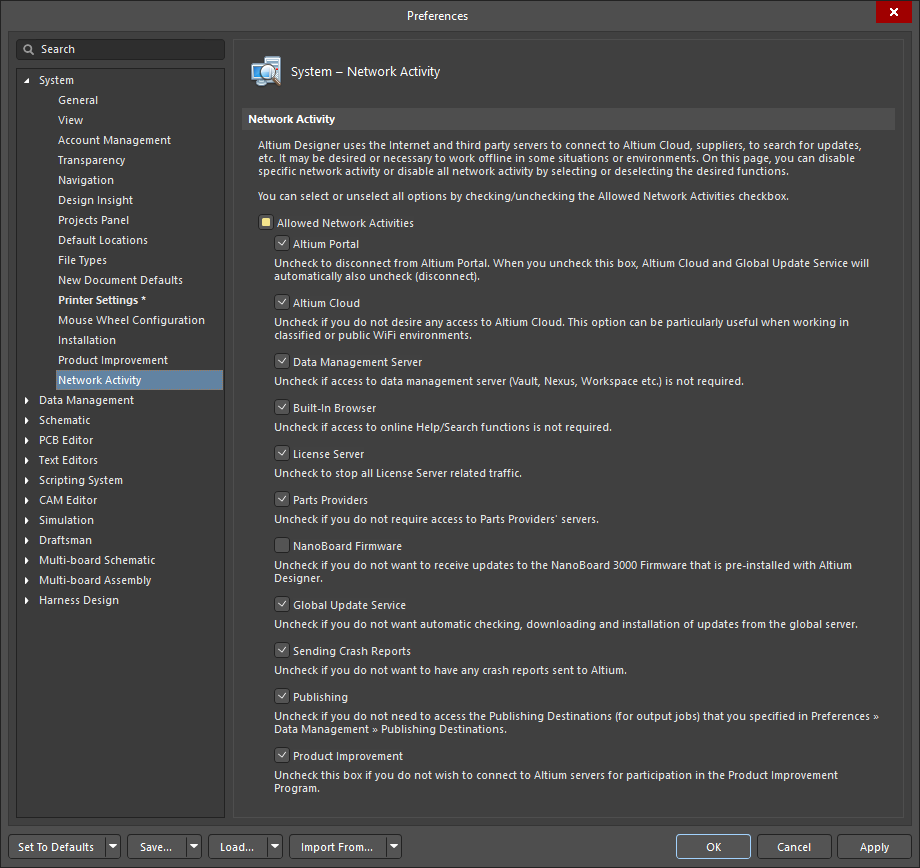
A página System – Network Activity da caixa de diálogo Preferences
| Allowed Network Activities | Clique para marcar/desmarcar cada atividade na lista à qual deseja se conectar ou da qual deseja se desconectar. |
| Altium Portal | Marque para se conectar ao Altium Portal. Ao desmarcar esta caixa, Altium Cloud e Global Update Service também serão desmarcadas automaticamente. |
| Altium Cloud | Marque para ter acesso ao Altium Cloud. Desmarcar esta opção pode ser particularmente útil ao trabalhar em ambientes sigilosos ou em redes Wi-Fi públicas. |
| Data Management Server | Marque se for necessário acessar um Workspace conectado. Se esta opção estiver desabilitada, você também será desconectado do servidor Infrastructure para licenciamento. |
| Built-In Browser | Marque se for necessário acessar as funções de Ajuda/Pesquisa online. |
| License Server | Marque para permitir todo o tráfego relacionado ao Servidor de Licenças. |
| Parts Providers | Marque se desejar acessar os servidores dos Provedores de Componentes. |
| NanoBoard Firmware | Marque se quiser receber atualizações do Firmware do NanoBoard 3000 que vem pré-instalado com o Altium Designer. |
| Global Update Service | Marque para permitir a verificação, o download e a instalação automáticos de atualizações do servidor global. |
| Sending Crash Reports | Marque se desejar que relatórios de falhas sejam enviados à Altium. |
| Publishing | Marque para acessar o Publishing Destinations (para tarefas de saída) que você especificou na página Gerenciamento de dados - Destinos de publicação Preferences . |
| Product Improvement | Marque se desejar se conectar aos servidores da Altium para participar do Programa de Melhoria do Produto. |
 Localizado por IA