
Preferências de Esquemático

Altium Essentials: Schematic Preferences
This content is part of the official Altium Professional Training Program. For full courses, materials and certification, visit Altium Training.
As páginas na categoria Schematic da caixa de diálogo Preferences fornecem acesso a preferências relacionadas com funcionalidades e recursos no domínio da edição de esquemáticos.
Geral
A página Schematic – General da caixa de diálogo Preferences disponibiliza diversos controlos gerais relacionados com a edição de documentos baseados em esquemáticos diretamente no espaço de desenho.

A página Schematic – General da caixa de diálogo Preferences
Algumas das opções/controlos desta caixa de diálogo são diretos e não requerem explicação adicional. Os que o requerem são descritos abaixo.
Options |
|
| Break Wires At Autojunctions | Ative para interromper fios nas autojunções. (As autojunções são inseridas automaticamente quando dois fios/barramentos/chicotes de sinais são ligados em forma de T ou quando um fio/barramento/chicote de sinais liga ortogonalmente a um pino ou a uma porta de alimentação/porta de alimentação de barramento.) |
| Optimize Wires & Buses | Ative para impedir que fios, polilinhas e barramentos extra se sobreponham uns sobre os outros. Os fios, polilinhas ou barramentos sobrepostos são removidos automaticamente. |
| Components Cut Wires | Ative esta opção para configurar o que acontece quando um componente é colocado sobre um fio. O fio é cortado em dois segmentos e os segmentos são automaticamente terminados em quaisquer dois pinos ativos do componente. A opção Optimize Wires & Buses tem primeiro de estar ativada. |
| Enable In-Place Editing | Quando esta opção está ativada, o campo de texto em foco pode ser editado diretamente no editor Schematic em vez de numa caixa de diálogo. Depois de colocar o foco no campo que pretende modificar, clique novamente nele ou prima a tecla de atalho F2 para abrir o campo para edição. Quando esta opção não está ativada, não pode editar o texto diretamente; tem de o editar no painel Properties. Apenas pode mover graficamente este campo de texto. |
| Convert Cross-Junctions | Ativar esta opção significa que, quando a adição de um fio criaria uma junção de quatro vias, esta é convertida em duas junções adjacentes de três vias. Desativar esta opção significa que, quando é criada uma junção de quatro vias, os dois fios que se cruzam na interseção não ficam eletricamente unidos e, se a opção Display Cross-Overs estiver ativada, é mostrado um cruzamento na interseção. |
| Display Cross-Overs | Quando esta opção está ativada, os cruzamentos da cablagem são apresentados com pequenas pontes na folha de esquemático atualmente em foco. |
| Pin Direction | Ative esta opção para apresentar a direção dos pinos dos componentes num documento esquemático. A direção do pino é indicada pela orientação de um símbolo triangular. |
| Sheet Entry Direction | Ative esta opção para apresentar a direção das entradas de folha num documento esquemático. Direção da Porta Quando esta opção está ativada, a porta é desenhada automaticamente de acordo com o atributo do tipo de E/S. A direção em que uma porta de entrada ou saída é desenhada depende do lado da folha em que a porta está atualmente colocada (esquerdo ou direito) quando a opção Unconnected Left to Right está desativada. Unconnected Left To Right - quando esta opção está ativada, as portas não ligadas são sempre apresentadas da esquerda para a direita (referido como um estilo direito). |
| Port Direction | Quando esta opção está ativada, a porta é desenhada automaticamente de acordo com o atributo do tipo de E/S. A direção em que uma porta de entrada ou saída é desenhada depende do lado da folha em que a porta está atualmente colocada (esquerdo ou direito) quando a opção Unconnected Left to Right está desativada. Unconnected Left To Right - quando esta opção está ativada, as portas não ligadas são sempre apresentadas da esquerda para a direita (referido como um right style). |
| Drag Orthogonal | Quando esta opção está ativada, ao arrastar componentes, qualquer cablagem arrastada com o componente mantém-se ortogonal (ou seja, cantos a 90 graus). Quando esta opção está desativada, a cablagem arrastada com um componente será reposicionada diagonalmente. Passo de Arrastamento - selecione o tamanho pretendido na lista pendente. |
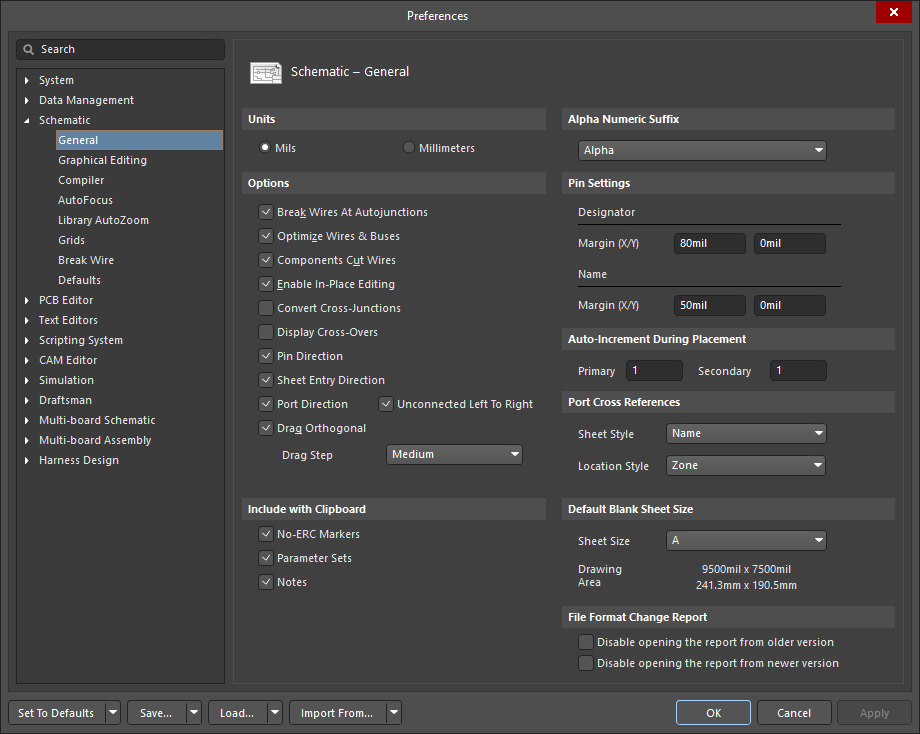
A página Schematic – General da caixa de diálogo Preferences
Algumas das opções/controlos desta caixa de diálogo são diretos e não requerem explicação adicional. Os que o requerem são descritos abaixo.
Options |
|
| Break Wires At Autojunctions | Permitir interromper fios em autojunções. (As autojunções são inseridas automaticamente quando dois fios/barramentos/chicotes de sinais são ligados em configuração em T ou quando um fio/barramento/chicote de sinais se liga ortogonalmente a um pino ou a uma porta de alimentação/porta de alimentação de barramento.) |
| Optimize Wires & Buses | Ative para impedir que fios, polilinhas e barramentos extra fiquem sobrepostos uns sobre os outros. Os fios, polilinhas ou barramentos sobrepostos são removidos automaticamente. |
| Components Cut Wires | Ative esta opção para configurar o que acontece quando um componente é colocado sobre um fio. O fio é cortado em dois segmentos e os segmentos são automaticamente terminados em quaisquer dois pinos ativos do componente. A opção Optimize Wires & Buses tem de estar ativada primeiro. |
| Enable In-Place Editing | Quando esta opção está ativada, o campo de texto em foco pode ser editado diretamente no editor esquemático em vez de numa caixa de diálogo. Depois de colocar o foco no campo que pretende modificar, clique nele novamente ou prima a tecla de atalho F2 para abrir o campo para edição. Quando esta opção não está ativada, não pode editar o texto diretamente; tem de o editar no painel Properties. Só pode mover graficamente este campo de texto. |
| Convert Cross-Junctions | Ativar esta opção significa que, quando a adição de um fio criaria uma junção de quatro vias, esta é convertida em duas junções adjacentes de três vias. Desativar esta opção significa que, quando é criada uma junção de quatro vias, os dois fios que se cruzam na interseção não são ligados eletricamente e, se a opção Display Cross-Overs estiver ativada, é apresentado um cruzamento na interseção. |
| Display Cross-Overs | Quando esta opção está ativada, os cruzamentos da cablagem serão apresentados com pequenas pontes na folha esquemática atualmente em foco. |
| Pin Direction | Ative esta opção para apresentar a direção dos pinos dos componentes num documento esquemático. A direção do pino é indicada pela orientação de um símbolo triangular. |
| Sheet Entry Direction | Ative esta opção para apresentar a direção das entradas de folha num documento esquemático. Direção da Porta Quando esta opção está ativada, a porta é desenhada automaticamente de acordo com o atributo do tipo de E/S. A direção em que uma porta de entrada ou saída é desenhada depende do lado da folha em que a porta está atualmente colocada (esquerdo ou direito) quando a opção Unconnected Left to Right está desativada. Unconnected Left To Right - quando esta opção está ativada, as portas não ligadas são sempre apresentadas da esquerda para a direita (referido como estilo right). |
| Port Direction | Quando esta opção está ativada, a porta é desenhada automaticamente de acordo com o atributo do tipo de E/S. A direção em que uma porta de entrada ou saída é desenhada depende do lado da folha em que a porta está atualmente colocada (esquerdo ou direito) quando a opção Unconnected Left to Right está desativada. Unconnected Left To Right - quando esta opção está ativada, as portas não ligadas são sempre apresentadas da esquerda para a direita (referido como um right style). |
| Drag Orthogonal | Quando esta opção está ativada, ao arrastar componentes, qualquer cablagem arrastada com o componente mantém-se ortogonal (isto é, cantos a 90 graus). Quando esta opção está desativada, a cablagem arrastada com um componente será reposicionada na diagonal. Drag Step - selecione o tamanho pretendido na lista pendente. |
Pin Settings |
|
| Designator – Margin (X/Y) | Normalmente, os designadores dos pinos dos componentes são apresentados fora do corpo do componente diretamente acima da linha do pino correspondente. Estes campos controlam a colocação dos designadores dos pinos. Especificam as margens horizontal e vertical (em centésimos de polegada). |
| Name – Margin (X/Y) | Normalmente, os nomes dos pinos dos componentes são apresentados dentro do corpo do componente junto ao pino correspondente. Estes campos controlam a colocação dos nomes dos pinos dos componentes. Especificam as margens horizontal e vertical (em centésimos de polegada). |
| Auto-Increment During Placement | |
| Primary | Qualquer objeto identificado numericamente terá o seu identificador numérico incrementado por este valor, se o valor for editado durante a colocação. Exemplos incluem peças, etiquetas de rede, portas, conectores off sheet, entradas de folha e pinos de componentes. |
| Secondary | Qualquer objeto que inclua um identificador numérico secundário terá esse identificador numérico incrementado por este valor. O campo Name dos pinos dos componentes é um identificador numérico secundário. |
| Port Cross References | |
| Sheet Style | Escolha um dos seguintes estilos de folha para a referência cruzada de portas numa folha esquemática ou em folhas esquemáticas dentro de um projeto.
|
| Location Style | Escolha um dos seguintes estilos de localização para a referenciação cruzada de portas numa folha esquemática ou em folhas esquemáticas dentro de um projeto.
|
Edição Gráfica
A página Schematic – Graphical Editing do diálogo Preferences disponibiliza numerosos controlos relacionados com a edição de documentos baseados em esquemáticos diretamente no espaço de desenho.

A página Schematic – Graphical Editing do diálogo Preferences
Algumas das opções/controlos deste diálogo são simples e não requerem explicação adicional. As que requerem são descritas abaixo.
Options |
|
| Clipboard Reference | Se ativada, quando copiar ou cortar uma seleção dentro do espaço de desenho, ser-lhe-á pedido que selecione um ponto de referência. Isto é útil ao copiar uma secção de circuito que será colada novamente numa folha esquemática. Este ponto de referência será o ponto onde a secção de circuito será mantida ao colar. Note que a localização de referência da área de transferência é substituída pelo ponto de ligação elétrico mais próximo se a opção Object's Electrical Hot Spot estiver ativada. |
| Add Template to Clipboard | Ative para também copiar o modelo da folha atual para a área de transferência quando copiar ou cortar a partir da folha esquemática atual. |
| Display Name of Special String | Ative para apresentar os nomes da cadeia especial usada por objetos Text String como sobrescritos ténues na folha esquemática. |
| Center of Object | Ative para manter o objeto que está a ser movido ou arrastado pelo seu ponto de referência, para objetos que o tenham, como componentes de biblioteca ou portas, ou pelo seu centro para objetos que não tenham ponto de referência, como um retângulo. |
| Object's Electrical Hot Spot | Ative para manter o objeto que está a ser movido ou arrastado pelo ponto de ligação elétrico mais próximo (por exemplo, a extremidade de um pino). Com esta opção ativada, o software move a localização de referência da área de transferência do objeto que está prestes a ser colado para o seu ponto de ligação elétrico mais próximo. |
| Auto Zoom | Quando ativada, a folha esquemática é automaticamente ampliada ao saltar para um componente. O nível de zoom mantém-se como estava se esta opção estiver desativada. |
| Single '\' Negation | Quando ativada, um nome de net pode ser negado escrevendo um caráter de barra invertida antes da primeira letra no nome da net. Isto aplica-se a portas, etiquetas de net, entradas de folha, portas de alimentação e entradas de harness. |
| Confirm Selection Memory Clear | Para evitar a substituição inadvertida de uma memória de seleção, ative esta opção. A memória de seleção pode ser usada para armazenar o estado de seleção de um conjunto de objetos. |
| Mark Manual Parameters | Os parâmetros apresentados com um ponto indicam que o posicionamento automático foi desativado e que os parâmetros são movidos ou rodados com o seu objeto-pai (componente, por exemplo). Para ocultar os pontos, desative esta opção. |
| Always Drag | Quando esta opção está ativada, ao arrastar um componente (ou uma seleção de componentes), a cablagem elétrica permanece ligada. Prima Spacebar para rodar o(s) componente(s). Use Ctrl+Spacebar para alternar o modo de início/fim do fio (modos de canto). |
| Shift Click To Select | Ative para usar Shift+Click para selecionar primitivas específicas no espaço de desenho. Quando esta opção está ativada, clique no botão Primitives associado para abrir o diálogo Must Hold Shift to Select e aceder a uma lista de primitivas na qual pode especificar quais devem usar o método Shift+Click para seleção. |
| Click Clears Selection | Ative para desmarcar todos os objetos de desenho clicando em qualquer ponto do espaço de desenho esquemático. Independentemente da definição, pode desmarcar um objeto de desenho selecionado clicando nele. |
| Place Sheet Entries automatically | Ative para que um símbolo de folha gere automaticamente uma entrada de folha com um nome de net correspondente sempre que uma nova ligação com um nome de net válido for ligada ao símbolo de folha. Caso contrário, uma ligação sem nome de net ligada a um símbolo de folha irá gerar um símbolo de folha com um nome de net gerado pelo sistema. |
| Protect Locked Objects | Quando ativada, os objetos bloqueados não são movidos e são ignorados se fizerem parte de uma seleção que esteja a ser movida. Desative esta opção e ser-lhe-á apresentada uma caixa de diálogo de aviso se tentar mover objetos bloqueados. |
| Display Strings As Rotated | Ative para apresentar cadeias no seu ângulo de rotação (incluindo invertidas e legíveis da esquerda para a direita invertida). Desative esta opção para que as cadeias sejam sempre mantidas legíveis da direita para a esquerda correta à medida que são rodadas. |
| Reset Parts Designators On Paste | Ative para repor os designadores dos componentes ao colar numa folha esquemática. Quando os componentes forem colados, os seus designadores serão repostos para "?". |
| Sheet Entries and Ports use Harness Color | Ative para que as portas e entradas de folha mudem de cor para corresponder à cor do harness de sinal. Se especificar uma cor para o harness de sinal, a porta ou a entrada de folha mudará para corresponder. Desative esta opção se preferir que as suas portas e entradas de folha mantenham a cor predefinida. |
| Net Color Override | Ative para visualizar o realce de nets. Quando esta opção está desativada, o diálogo Net Color Override será aberto quando tentar realçar nets. |
| Double Click Runs Interactive Properties | Quando ativada, o painel Properties será aberto ao editar objetos colocados com duplo clique; quando desativada, será aberta a caixa de diálogo modal ao editar objetos colocados com duplo clique. |
| Show Pin Designators | Ative para apresentar os designadores dos pinos no espaço de desenho. |
| Auto Pan Options | |
| Enable Auto Pan | O deslocamento automático entra em ação quando o cursor em cruz de ação está ativo e o cursor é movido para a extremidade da área de visualização. Se o deslocamento automático estiver ativo, a folha deslocar-se-á automaticamente nessa direção. |
| Style | Use a lista pendente para controlar o movimento do cursor durante o deslocamento automático. As opções são Auto Pan Off, Auto Pan Fixed Jump (desloca a folha por um passo fixo, definido no campo Step Size – o cursor permanece na extremidade da área de visualização) e Auto Pan ReCenter (desloca a folha por um passo fixo, definido no campo Step Size – o cursor é recentrado na área de visualização após o deslocamento). |
| Speed | Arraste a barra para definir a velocidade do deslocamento automático. Quanto mais para a esquerda, mais lento, ou mais fino, será o movimento de deslocamento automático. |
| Step Size | Introduza um valor para definir o tamanho de cada passo do deslocamento automático. O tamanho do passo determina a rapidez com que o documento se desloca quando o deslocamento automático está ativado. Quanto menor o valor, mais lento, ou mais fino, será o movimento de deslocamento automático. |
| Shift Step Size | Introduza um valor para definir o tamanho de cada passo quando a tecla Shift é mantida premida durante o deslocamento automático. Isto determina a rapidez com que o documento se desloca quando o deslocamento automático está ativado e a tecla Shift é premida. Quanto menor o valor, mais lento ou mais fino será o movimento de deslocamento automático. |
-
Quando a opção Use Document Font está ativada, o tipo de letra do título usado é o definido pelas opções do documento (a entrada Document Font na região General do separador General do painel Properties quando nenhum objeto está selecionado no espaço de desenho).
-
Quando a opção Use Document Font está desativada, use as opções disponibilizadas para escolher o tipo de letra, tamanho, cor e atributos de texto pretendidos.
| Color Options | |
| Selections | Esta é a cor atual usada como cor de realce para itens selecionados. Quando um objeto numa folha esquemática é selecionado, será realçado com esta cor. Clique no campo para aceder a um diálogo no qual pode alterar a cor conforme necessário. |
| Special Strings with No Value | Esta é a cor atual usada como cor de realce para cadeias especiais que não têm valor atribuído. Uma cadeia especial sem valor atribuído numa folha esquemática será realçada com esta cor. Clique no campo para aceder a um diálogo no qual pode alterar a cor conforme necessário. |
| Cursor | |
| Cursor | Use a lista pendente para selecionar o estilo do cursor de edição em "cruz". Este cursor é apresentado ao executar qualquer ação de edição num documento esquemático. |
Compilador
A página Schematic – Compiler do diálogo Preferences disponibiliza numerosos controlos relacionados com a compilação e validação do esquemático.

A página Schematic – Compiler do diálogo Preferences
Algumas das opções/controlos deste diálogo são simples e não requerem explicação adicional. As que requerem são descritas abaixo.
Expansão de Nomes Compilados
O projeto é compilado automaticamente após cada ação de edição que executa, ou sempre que executar o comando Project » Validate. Depois de o projeto ter sido compilado, aparecem vários separadores de documento no canto inferior esquerdo do espaço de desenho do editor esquemático. O separador mais à esquerda (Editor) apresenta o seu esquemático original, logical. À direita deste separador existe um separador para cada esquemático compilado (physical) - um separador num desenho padrão, ou vários separadores num desenho multicanal (um separador para cada canal). Saiba mais sobre a compilação dinâmica e a análise da conectividade no projeto compilado.
Num separador compilado, apenas os componentes estão disponíveis para edição e todos os outros objetos de desenho aparecem esbatidos (para indicar que não podem ser editados). O nível de esbatimento é configurado na página System – Navigation da caixa de diálogo Preferences.
As opções abaixo aplicam-se à forma como os objetos são apresentados nos separadores compilados.
Display the expanded compiled names of the following objects
-
Designators – quando um projeto de desenho é compilado, todas as folhas lógicas são expandidas para folhas físicas e, como consequência, algumas nets também são expandidas para refletir essa expansão nas folhas físicas. Ative esta opção para permitir que os designadores dos componentes nas folhas físicas adquiram informação de net expandida quando as folhas lógicas são expandidas para folhas físicas. O menu pendente controla como os nomes compilados expandidos dos designadores são apresentados depois de o projeto ser compilado.
-
Net Labels – quando um projeto de desenho é compilado, todas as folhas lógicas são expandidas para folhas físicas e, como consequência, algumas nets também são expandidas para refletir essa expansão nas folhas físicas. Ative esta opção para permitir que as etiquetas de net nas folhas físicas adquiram informação de net expandida quando as folhas lógicas são expandidas para folhas físicas. O menu pendente controla como os nomes compilados expandidos das etiquetas de net são apresentados depois de o projeto ser compilado.
-
Ports – quando um projeto de desenho é compilado, todas as folhas lógicas são expandidas para folhas físicas e, como consequência, algumas nets também são expandidas para refletir essa expansão nas folhas físicas. Ative esta opção para permitir que as portas nas folhas físicas adquiram informação de net expandida quando as folhas lógicas são expandidas para folhas físicas.
-
Sheet Number – quando um projeto de desenho é compilado, todas as folhas lógicas são expandidas para folhas físicas e, como consequência, algumas nets também são expandidas para refletir essa expansão nas folhas físicas. Ative esta opção para permitir que os parâmetros de número de folha nas folhas físicas adquiram informação de net expandida quando as folhas lógicas são expandidas para folhas físicas. O menu pendente controla como os nomes compilados expandidos dos parâmetros de número de folha são apresentados depois de o projeto ser compilado.
-
Document Number – quando um projeto de desenho é compilado, todas as folhas lógicas são expandidas para folhas físicas e, como consequência, algumas nets também são expandidas para refletir essa expansão nas folhas físicas. Ative esta opção para permitir que os parâmetros de número de documento nas folhas físicas adquiram informação expandida quando as folhas lógicas são expandidas para folhas físicas. O menu pendente controla como os nomes compilados expandidos dos parâmetros de número de documento são apresentados depois de o projeto ser compilado.
AutoFocus
A página Schematic – AutoFocus Preferences da caixa de diálogo fornece vários controlos relacionados com operações de foco automático no editor Schematic.

A página Schematic – AutoFocus da caixa de diálogo Preferences
Algumas das opções/controlos desta caixa de diálogo são intuitivos e não requerem explicação adicional. Os que requerem são descritos abaixo.
| Dim Unconnected Objects | |
| On Place | Ative para not dim todos os objetos ligados de uma net ao colocar um objeto nessa net, esbatendo todos os outros objetos da folha. |
| On Edit Graphically | Ative para esbater todos os objetos não ligados na folha esquemática ao redimensionar um objeto ligado. |
| On Move | Ative para esbater todos os objetos não ligados ao mover um objeto ligado a uma rede de objetos ligados. |
| On Edit In Place | Ative para esbater os objetos não ligados no objeto esquemático ao editar o objeto ligado. |
Thicken Connected Objects |
|
| On Place | Ative para espessar os objetos ligados circundantes ao colocar um novo objeto numa rede de objetos ligados. |
| On Edit Graphically | Ative para espessar todos os objetos ligados de uma rede na folha esquemática ao redimensionar um objeto ligado. |
| On Move | Ative para espessar os objetos ligados circundantes ao mover um objeto ligado a uma rede de objetos ligados. |
| Delay | Mova a barra deslizante para a direita para aumentar o atraso antes de os objetos ligados serem espessados. |
Zoom Connected Objects |
|
| On Place | Ative para ampliar todos os objetos ligados de uma rede ao colocar um objeto na rede. |
| On Edit Graphically | Ative para ampliar todos os objetos ligados de uma rede ao redimensionar um objeto ligado dessa rede. |
| On Move | Ative para ampliar os objetos ligados circundantes ao mover um objeto ligado a uma rede de objetos ligados. |
| On Edit In Place | Ative para ampliar o objeto ligado que está a ser editado. |
| Restrict To Non-net Objects Only | Ative para ampliar os objetos não pertencentes a nets que estão a ser editados. A opção On Edit In Place tem de estar ativada para aceder a esta opção. |
Library AutoZoom
A página Schematic – Library AutoZoom Preferences da caixa de diálogo fornece controlos relacionados com operações de zoom automático no editor Schematic.

A página Schematic – Library AutoZoom da caixa de diálogo Preferences
Zoom Library Components
Selecione uma das seguintes opções:
- Do Not Change Zoom Between Components
- Remember Last Zoom For Each Component
-
Center Each Component In Editor
- Zoom Precision - deslize para definir a precisão do zoom. Quanto mais para a direita, maior a precisão.
Grids
A página Schematic – Grids Preferences da caixa de diálogo fornece as definições para a configuração da grelha no editor Schematic.

A página Schematic – Grids da caixa de diálogo Preferences
Algumas das opções/controlos desta caixa de diálogo são intuitivos e não requerem explicação adicional. Os que requerem são descritos abaixo.
Imperial Grid Presets
A tabela contém listas de valores imperiais (em mils) para folhas esquemáticas. Os valores podem ser modificados ou as caixas de verificação podem ser ativadas/desativadas para alternar a visibilidade de cada grelha.
-
Altium Presets - clique para selecionar, num submenu de predefinições de grelha, a reposição das predefinições para Snap Grid, Snap Distance e Visible Grid.
Metric Grid Presets
A tabela contém listas de valores métricos (em mm) para folhas esquemáticas. Os valores da grelha podem ser modificados ou as caixas de verificação podem ser ativadas/desativadas para alternar a visibilidade de cada grelha.
-
Altium Presets - clique para selecionar, num submenu de predefinições de grelha, a reposição das predefinições para Snap Grid, Snap Distance e Visible Grid.
Break Wire
A página Schematic – Break Wire Preferences da caixa de diálogo fornece controlos relacionados com o comportamento da ferramenta de corte ao utilizar a funcionalidade Break Wire. Embora a ferramenta esteja identificada como Break Wire, pode ser usada para cortar fios, bem como buses e signal harnesses.

A página Schematic – Break Wire da caixa de diálogo Preferences
Algumas das opções/controlos desta caixa de diálogo são intuitivos e não requerem explicação adicional. Os que requerem são descritos abaixo.
| Cutting Length | |
| Cutting Length | Escolha para ajustar o cortador a um segmento de fio completo. |
| Snap Grid Size Multiple | Escolha dimensionar o cortador como um múltiplo definido da grelha de ajuste atual. Introduza um valor para o multiplicador no campo à direita de 2 e 10 (inclusive). |
| Fixed Length | Escolha criar um cortador de comprimento fixo; introduza o valor no campo à direita. |
Show Cutter Box
Selecione uma das opções para controlar a apresentação da caixa do cortador (caixa retangular pontilhada) no modo Break Wire.
Show Extremity Markers
Selecione uma das opções para controlar a apresentação dos marcadores de extremidade (nas extremidades da caixa do cortador) no modo Break Wire.
Defaults
A página Schematic – Defaults Preferences da caixa de diálogo fornece controlos e informações relacionados com primitivas no editor Schematic.

A página Schematic – Defaults da caixa de diálogo Preferences
Algumas das opções/controlos desta caixa de diálogo são intuitivos e não requerem explicação adicional. Os que requerem são descritos abaixo.
Default Primitives |
|
| Primitives | Use a lista pendente para filtrar a listagem de primitivas. |
| Primitive List | Esta é a lista de primitivas que podem ser utilizadas numa folha esquemática (filtrada de acordo com a entrada escolhida para o campo Primitives acima). Clique no Primitives listado para alterar os valores predefinidos disponíveis, conforme descrito. |
Para mais informações sobre objetos de desenho esquemático, consulte a página QuickNav - Schematic Design Objects.
Additional Controls |
|
| Permanent | Quando ativado, as propriedades predefinidas de todos os tipos de objeto ficam bloqueadas e não são alteradas se as propriedades de um objeto forem editadas durante a colocação. Quando desativado, quaisquer alterações feitas num determinado objeto durante a colocação (premindo a tecla Tab enquanto o objeto flutua no cursor antes da colocação para abrir o painel Properties ) são usadas para atualizar as propriedades predefinidas desse tipo de objeto em particular. |
| Save as | Clique para guardar as propriedades predefinidas atuais dos objetos num ficheiro de propriedades personalizado (*.dft). Ser-lhe-á pedido um nome e uma diretoria para o ficheiro. Quando o servidor do editor de esquemáticos é iniciado, as predefinições atuais são lidas e quaisquer alterações feitas às predefinições são armazenadas neste ficheiro quando sair. |
| Load | Clique para carregar um conjunto previamente guardado de propriedades predefinidas dos objetos. Ser-lhe-á pedido que navegue até e selecione um ficheiro de propriedades previamente guardado (*.dft). Depois de carregar o ficheiro de propriedades, feche e volte a abrir a caixa de diálogo Preferences para mostrar quaisquer alterações feitas por esta ação. |
| Reset All | Clique para repor as propriedades de todos os objetos para as predefinições do sistema. |
 Localizado por IA