Para começar a capturar o esquemático para o seu desenho de PCB, adicione um novo documento esquemático ao projeto de PCB. Para o fazer, clique com o botão direito do rato na entrada do projeto no painel Projects e selecione o comando Add New to Project » Schematic no menu de contexto (ou utilize o comando File » New » Schematic nos menus principais).
Grelhas e cursores
Antes de colocar objetos no editor esquemático, defina as grelhas para facilitar a colocação. Existem três tipos de grelha: grelhas visíveis para navegação, grelhas de ajuste para colocação e grelhas elétricas que ajudam na criação de ligações. As grelhas são opções do documento, o que significa que são guardadas com cada desenho individual e, por isso, as definições de grelha podem diferir entre um documento de desenho e outro. Defina inicialmente as grelhas na região General do painel Properties, ao qual se acede quando não existem objetos selecionados na área de desenho.
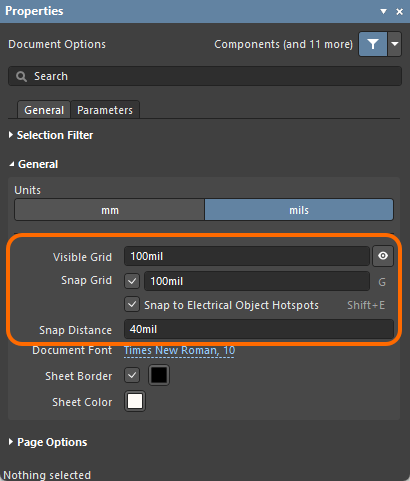
A Visible Grid surge sempre que o nível de zoom permite espaçamento suficiente e é apresentada como linhas ou pontos. Para ativar ou desativar a grelha visível no documento atual, clique no botão de alternância Visible Grid (  ) no painel, escolha o comando View » Grids » Toggle Visible Grid nos menus principais, ou utilize o atalho de teclado
 Shift+Ctrl+G.
A Snap Grid é a grelha à qual o cursor fica preso ao colocar ou mover objetos do desenho esquemático. O valor atual da grelha de ajuste é apresentado no lado esquerdo da barra de estado. Também pode utilizar o comando View » Grids » Set Snap Grid para definir um valor específico para a grelha de ajuste através da caixa de diálogo ![]() Choose a snap grid size dialog.
Choose a snap grid size dialog.
As grelhas elétricas sobrepõem-se às grelhas de ajuste, uma vez que permitem efetuar ligações a elementos fora da grelha. Ative Snap to Electrical Object Hotspots (utilizando o comando View » Grids » Toggle Electrical Grid nos menus principais ou o atalho Shift+E ) para que, ao mover um objeto elétrico na área de desenho, se este ficar dentro do alcance da grelha elétrica de outro objeto elétrico ao qual se possa ligar, seja ajustado ao objeto fixo e apareça um hotspot (cruz vermelha). A grelha elétrica deve ser definida ligeiramente abaixo da grelha de ajuste atual; caso contrário, torna-se difícil posicionar objetos elétricos afastados uma grelha de ajuste entre si.
As grelhas podem ser rapidamente modificadas ou alternadas entre ativadas e desativadas através de atalhos de teclado ou do rato. Por exemplo, prima G/Shift+G para percorrer para a frente ou para trás as definições da grelha de ajuste definidas na página Schematic - Grids da caixa de diálogo Preferences para o sistema de medida atualmente em vigor (Imperial ou Métrico). Também pode utilizar os comandos View » Grids » Cycle Snap Grid e View » Grids » Cycle Snap Grid (Reverse) nos menus principais. Se alterar o tamanho da grelha desta forma, a definição introduzida por si (através da caixa de diálogo Choose a snap grid size ) perder-se-á, uma vez que a alternância envolve apenas as definições de intervalo predefinidas atualmente escolhidas.
Pode alterar o tipo de cursor de acordo com as suas necessidades na região Cursor da página Schematic - Graphical Editing da caixa de diálogo Preferences . Por exemplo, uma cruz grande a 90 graus que se estende até às extremidades da janela de desenho (opção Large Cursor 90) pode ser útil ao colocar e alinhar objetos de desenho.
Os componentes do Altium Designer são desenhados numa grelha Imperial. Se optar por utilizar uma grelha métrica, tenha em atenção que os pinos não ficarão em incrementos lógicos da grelha. Pode utilizar uma grelha Imperial com uma folha Métrica. O modelo de folha e as unidades são definidos no Document Options Properties panel, que é apresentado quando nada está selecionado na folha esquemática.
Aplicar um modelo esquemático à folha esquemática
Um modelo esquemático é um documento que contém descrições definidas pelo utilizador para tamanho de folha, margem e bloco de título, que podem ser referenciadas por (isto é, ligadas a) uma folha esquemática, eliminando a necessidade de definir repetidamente atributos comuns. Os modelos esquemáticos disponíveis podem ser aplicados ao documento da folha esquemática ativa conforme descrito abaixo.
Um modelo esquemático pode ser selecionado como modelo predefinido para novos documentos de folha esquemática. Na página Data Management – Templates page da caixa de diálogo Preferences, passe o cursor sobre o modelo pretendido na lista do separador Templates e clique no controlo Set as Default na coluna Default, ou clique no botão Add no separador Defaults e selecione Schematic no menu From Server (para escolher um Workspace Schematic Template do Workspace ligado) ou no menu From File (para escolher um ficheiro de documento esquemático (*.SchDoc) ou um ficheiro de modelo esquemático (*.SchDot) do seu disco rígido). O modelo esquemático predefinido será apresentado na lista no separador Defaults da página.
Aplicar um modelo a partir do painel Properties
O painel Properties do documento esquemático ativo, sem objetos de desenho selecionados na área de desenho, apresenta Document Options. Na região Formatting and Size da secção Page Options do painel no separador General, escolha Template e depois utilize o campo Template para escolher que modelo utilizar para a folha. A lista está agrupada em modelos do Workspace (partilhados consigo no Workspace) e modelos locais baseados em ficheiros.

Ao navegar no painel da folha esquemática ativa, o painel Properties reflete a revisão escolhida para um modelo esquemático. Depois de selecionar um modelo (ou atualizar um modelo), abre-se a caixa de diálogo Update Template, que permite atualizar para o modelo atual. Em seguida, abre-se uma caixa de diálogo Information, a indicar que o modelo foi atualizado.
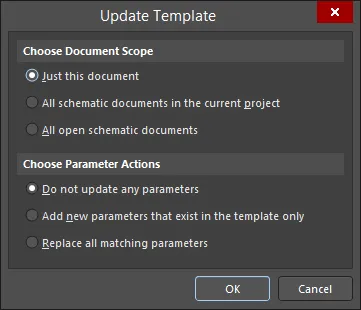
A caixa de diálogo Update Template
Options and Controls of the Update Template Dialog
-
Choose Document Scope – escolha uma das seguintes opções para determinar o âmbito da atualização:
-
Just this document – escolha atualizar apenas o documento esquemático ativo com as alterações ao respetivo modelo atual.
-
All schematic documents in the current project – escolha atualizar o documento esquemático ativo e todos os outros documentos esquemáticos no projeto ativo com as alterações aos respetivos modelos atuais. Os esquemáticos que estejam atualmente fechados serão abertos.
-
All open schematic documents – escolha esta opção para atualizar o documento esquemático ativo e todos os outros documentos esquemáticos abertos (independentemente do projeto principal) com as alterações aos respetivos modelos atuais.
-
Choose Parameter Actions – escolha uma das seguintes opções para determinar como são tratadas as alterações aos parâmetros:
-
Do not update any parameters – escolha deixar inalterados todos os parâmetros provenientes do modelo associado.
-
Add new parameters that exist in the template only – escolha adicionar quaisquer parâmetros que existam no modelo mas que atualmente não existam na folha esquemática.
-
Replace all matching parameters – escolha atualizar o valor de cada parâmetro que exista simultaneamente no modelo e na folha esquemática com o valor presente no modelo.
Tenha em atenção que os objetos de texto e gráficos definidos no modelo esquemático não podem ser selecionados nem editados quando o modelo é aplicado a uma folha esquemática. Estes objetos tornam-se uma espécie de marca de água.
O único aspeto em que um modelo aplicado pode ser alterado é a atualização das cadeias de texto de substituição definidas como special strings com os valores dos parâmetros do documento, do projeto ou da variante, alterando esses valores nos locais relevantes: o separador Parameters do painel Documents Options Properties, o separador Parameters tab of the Project Options dialog, e a caixa de diálogo Edit Project Variant dialog, respetivamente.
Aplicar um modelo a partir do menu Design
No submenu principal Design » Sheet Templates do editor esquemático, tem a possibilidade de selecionar um modelo diferente do Workspace ou local.
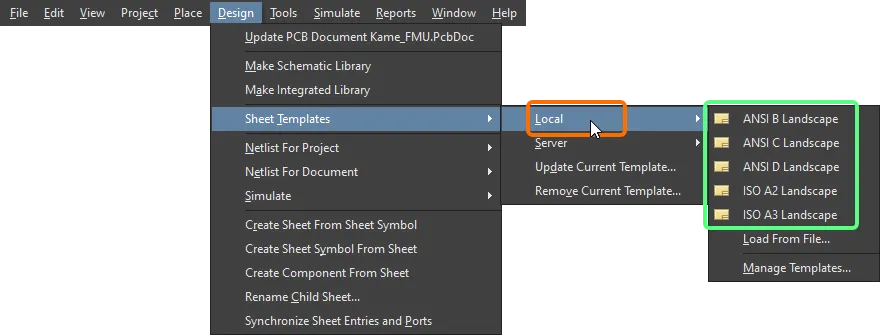
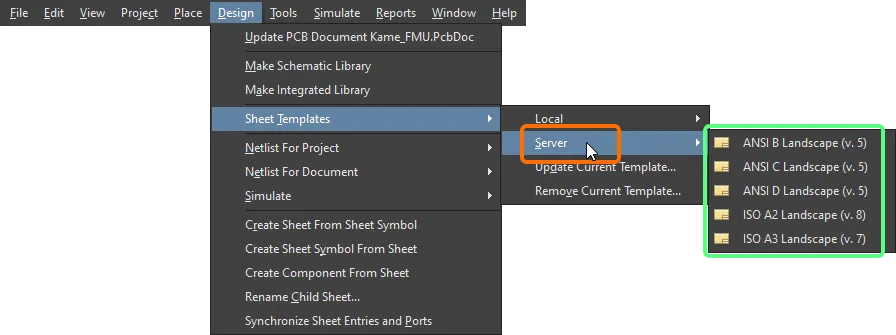
Selecione o comando Load From File no submenu Design » Sheet Templates » Local para procurar e selecionar um ficheiro de modelo esquemático no seu disco rígido. Selecione o comando Manage Templates para abrir a página Data Management – Templates page da caixa de diálogo Preferences
Aplicar um modelo do Workspace ao utilizar uma configuração de ambiente
Além disso, um modelo esquemático do Workspace pode ser utilizado como item de dados de configuração em uma ou mais Environment Configurations definidas. Quando estiver ligado ao Workspace e utilizar uma configuração de ambiente que não controla a utilização de modelos esquemáticos, pode escolher manualmente uma revisão de um modelo esquemático. Para o fazer, utilize o comando Design » Sheet Templates » Set Template from server . Isto abre a caixa de diálogo Choose Template , na qual pode procurar e selecionar o modelo pretendido no Workspace.

Utilize o comando Set Template from server para reutilizar manualmente (e alternar entre) modelos esquemáticos que estejam disponíveis para si.
Também pode utilizar modelos esquemáticos locais, para além dos do seu Workspace, se tal for necessário.
Atualizar um modelo
Para atualizar um modelo esquemático do Workspace que está atualmente a ser utilizado na folha esquemática ativa para a revisão mais recente do item de modelo esquemático associado (ou para atualizar o modelo local, cuja informação possa ter sido alterada de alguma forma), utilize o botão  junto da lista pendente Template no painel Document Options Properties ou selecione o comando Design » Sheet Templates » Update Current Template nos menus principais.
Remover um Modelo da Folha Esquemática
Para remover o modelo esquemático atualmente utilizado, escolha o comando Design » Sheet Templates » Remove Current Template nos menus principais. Após executar o comando, será aberta a caixa de diálogo Remove Template Graphics.
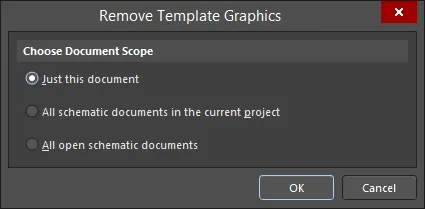
A caixa de diálogo Remove Template Graphics
Utilize esta caixa de diálogo para definir de que documentos o modelo atual será removido - apenas do documento atual, de todos os documentos esquemáticos do projeto atual (ativo) (os esquemáticos que estejam atualmente fechados serão abertos) ou de todos os documentos esquemáticos abertos (independentemente do projeto principal). Depois de utilizar este comando, a entrada do modelo atualmente utilizado ficará em branco.
Ao remover o modelo atual de todos os documentos esquemáticos do projeto atual, todos os documentos que estejam atualmente fechados serão abertos durante o processo de remoção. Ao remover o modelo atual de todos os documentos esquemáticos abertos, este é removido independentemente do projeto a que cada documento pertence.
Em alternativa, pode remover o modelo de utilização mudando para um modo Formatting and Size diferente (Standard ou Custom) no painel Properties.
Parâmetros ao Nível do Documento
Os parâmetros ao nível do documento podem ser configurados para cada documento esquemático. Os parâmetros do documento são definidos no painel Properties , ao qual se acede quando não existem objetos selecionados no esquemático. O separador Parameters do painel é onde adiciona, edita ou elimina parâmetros do esquemático. Utilize os botões acima da lista de parâmetros para apresentar apenas os parâmetros na lista, como mostrado na imagem abaixo.
A adição de um parâmetro é feita clicando no botão Add e depois selecionando Parameter, , como mostrado na imagem abaixo. Surgirá na lista um novo parâmetro com o nome Parameter n. Clique no nome e introduza depois o nome pretendido para o parâmetro. Clique na coluna Value e introduza depois o valor pretendido para o parâmetro.

Para editar o valor de um parâmetro, clique na célula na coluna Value e edite conforme necessário.
Para eliminar um parâmetro, selecione-o na lista e clique em  . No painel, ser-lhe-á pedido que confirme a eliminação. Pode selecionar um ou mais parâmetros na lista para os eliminar de uma só vez.
Painel Propriedades
Quando o documento ativo é um documento esquemático (*.SchDoc) e não existe qualquer objeto de desenho selecionado no espaço de desenho, o painel Properties apresenta as Document Options.
O painel Document Options Properties também pode ser acedido fazendo duplo clique no limite da folha.
Muitas das opções/controlos deste painel são diretos e não requerem explicação adicional. Os que requerem são descritos nas secções seguintes.
General Tab
Selection Filter
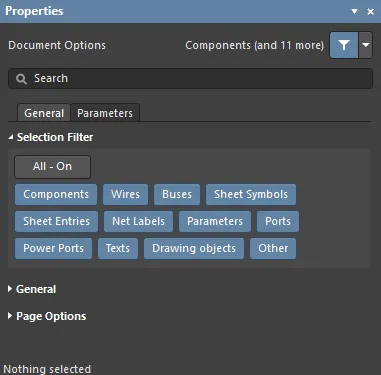
As opções nesta secção do painel determinam quais os objetos esquemáticos que podem ser selecionados no espaço de desenho.
General

-
Units – verifique rapidamente as unidades ativas na Barra de Estado observando a entrada Grid na extremidade esquerda da barra. Para alternar entre a utilização de unidades de medida em mils e mm na folha esquemática ativa, utilize o comando View » Toggle Units nos menus principais.
-
Visible Grid – utilize o ícone do olho para mostrar/ocultar a grelha no espaço de desenho.
-
Snap Grid – introduza a grelha pretendida na caixa de texto ou utilize o atalho G para percorrer as diferentes grelhas.
-
Snap Distance – quando o cursor estiver dentro da distância introduzida relativamente a um ponto de ajuste de objeto ativado (e o ajuste estiver ativado para a camada ativa), será ajustado a esse ponto.
Page Options
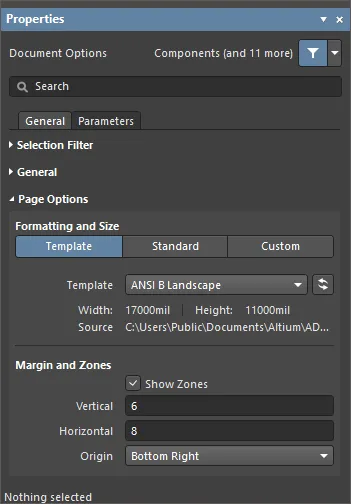
Várias opções nesta região não necessitam de explicação. As que necessitam são descritas abaixo.
-
Formatting and Size
-
Template mode – define o tamanho e o formato da página selecionando a partir de um conjunto de modelos predefinidos de folhas esquemáticas. Um modelo esquemático é um documento que contém descrições definidas pelo utilizador para o tamanho da folha, a moldura e o bloco de título que podem ser referenciadas por (associadas a) uma folha esquemática, eliminando a necessidade de definir repetidamente estes atributos comuns. A lista inclui modelos locais e do Workspace encontrados na localização especificada na página Data Management – Templates da caixa de diálogo Preferences. Tenha em atenção que nessa página da caixa de diálogo Preferences pode ser definida uma folha esquemática predefinida a utilizar em novos documentos esquemáticos.
-
Template – utilize o menu pendente para selecionar a partir de uma lista de modelos do Workspace e locais e, se necessário, utilize o botão  para atualizar o modelo cuja informação possa ter sido alterada de alguma forma.
-
Margin and Zones – define o tamanho dos gráficos da moldura da folha e das respetivas divisões em zonas. Desmarque a caixa Show Zones para ocultar as divisões em zonas nos gráficos da moldura.
-
Vertical – define o número de divisões (linhas) na margem vertical da folha. O tipo de etiquetagem alfanumérica das zonas é definido pela definição Origin.
-
Horizontal – define o número de divisões (colunas) na margem horizontal da folha.
-
Origin – define em que canto da(s) folha(s) do documento os indicadores alfanuméricos das zonas perimetrais começarão (posição de zona
A-1 ou 1-A).
-
Margin Width – define a distância (nas unidades atuais) entre a extremidade da página e cada uma das quatro linhas da moldura, conforme indicado pelas setas associadas a cada campo de entrada.
Parameters Tab
Parameters
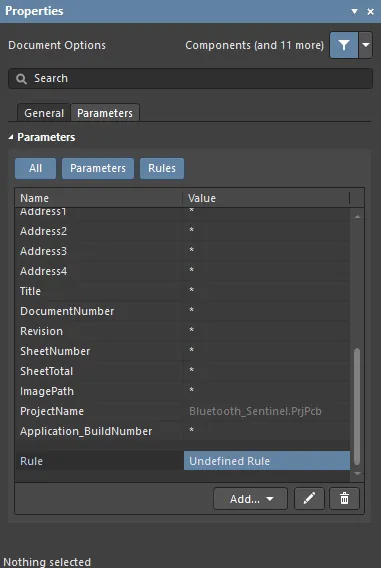
O separador Parameters do painel Properties lista todos os Parameters e Rules disponíveis no documento do projeto atual.
Ao utilizar a funcionalidade
Constraint Manager, tenha em atenção que as regras adicionadas no painel
Properties não serão detetadas nem transferidas ao atualizar a PCB a partir do esquemático. Apenas as regras de desenho definidas no
Constraint Manager serão transferidas.
-
All botão – selecione para visualizar tanto Parameters como Rules.
-
Parameters botão – selecione para visualizar apenas Parameters.
-
Rules botão – selecione para visualizar apenas Rules.
-
Parameters
-
Name and Value colunas – listam os parâmetros disponíveis agrupados por tipo.
Quando o mesmo parâmetro existe em mais de uma localização (Variante, Documento, Projeto) e o parâmetro do Documento não tem valor, o valor do parâmetro é herdado do parâmetro de maior prioridade que tenha valor (o valor do parâmetro definido no documento esquemático sobrepõe-se ao valor definido nas opções do projeto; o valor definido na variante sobrepõe-se ao valor definido no documento esquemático). Quando o valor de um parâmetro do Documento é herdado (ou seja, provém de um parâmetro de Variante ou de Projeto com o mesmo nome), o valor é apresentado no painel Properties em itálico cinzento, indicando que o valor do parâmetro é herdado. O valor do parâmetro do Documento pode ainda assim ser editado conforme necessário.
Os seguintes parâmetros estão reservados para utilização interna:
-
ConfigurationParameters
-
IsUserConfigurable
Embora estes parâmetros não sejam apresentados na lista, não é possível adicionar parâmetros definidos pelo utilizador com estes nomes.
-
Rules
-
Name and Value colunas – estas listam as regras atualmente especificadas e os respetivos valores.
-
Add – utilize o menu pendente para selecionar a adição de um Parameter ou de uma Rule. Ao selecionar a adição de um novo Rule, será aberta a caixa de diálogo Choose Design Rule Type para especificar o tipo de regra a utilizar ao adicionar um parâmetro como regra a um objeto de desenho suportado no domínio esquemático ou a um documento esquemático.
-
 – apenas acessível quando estiver selecionada uma regra. Clique para abrir a caixa de diálogo Edit PCB Rule e editar a regra selecionada.
-
 – clique para eliminar o parâmetro ou a regra atualmente selecionados.
Quando um objeto de desenho é selecionado, o painel apresenta opções específicas desse tipo de objeto. A tabela seguinte lista os tipos de objeto disponíveis para colocação numa folha esquemática. Clique numa ligação para aceder à página de propriedades desse objeto.

 AI-localized