
Preferências do Sistema

Altium Essentials: Navigating Schematics
This content is part of the official Altium Professional Training Program. For full courses, materials and certification, visit Altium Training.
A categoria System fornece acesso às preferências relacionadas com o sistema Altium Designer.
Geral
A página System – General da caixa de diálogo Preferences disponibiliza controlos relacionados com as definições gerais do software.
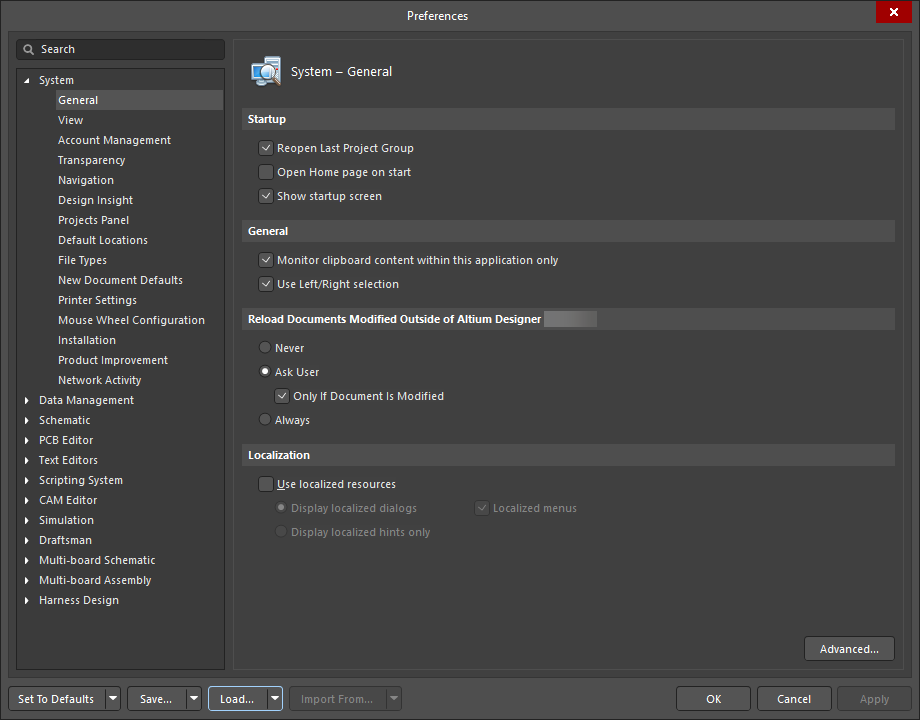
A página System – General da caixa de diálogo Preferences
Algumas das opções/controlos desta caixa de diálogo são intuitivos e não requerem explicação adicional. Os que requerem são descritos abaixo.
Startup |
|
| Reopen Last Project Group | Ative para abrir o último grupo de projetos guardado quando a aplicação for iniciada. Desative para iniciar uma nova sessão de grupo de projetos quando o software arrancar. |
| Open Home page on start | Ative para apresentar a página Home quando a aplicação for iniciada. Desative para não apresentar a página Home . |
| Show startup screen | Ative se pretender ver o ecrã de arranque enquanto o software está a ser carregado na memória do computador. Isto fornece confirmação visual de que o software está a ser carregado. O processo de arranque pode demorar algum tempo, dependendo de serem ou não abertos grupos de projetos anteriores com projetos. Desative esta opção para não ver o ecrã de arranque. |
| Geral | |
| Monitor clipboard content within this application only | Ative para monitorizar a área de transferência ao copiar e colar dados no software. Com esta opção ativada, os dados não conformes copiados para a área de transferência não serão colados no software. Desative esta opção para não monitorizar os dados da área de transferência. |
| Use Left/Right Selection | Ative para utilizar seleções do lado direito (área interior) e do lado esquerdo (a tocar no retângulo) em todos os editores. Esta opção está ativada por predefinição. |
| Localização | |
| Use localized resources | Os recursos localizados são os idiomas locais instalados utilizados pelo software. A plataforma do software suporta instalações de idioma simplificado e tradicional. Clique para ativar os recursos localizados para o software. Os itens serão traduzidos de acordo com o idioma instalado na máquina em que o software está instalado. É necessário reiniciar o software se esta opção for selecionada. As seguintes opções só estão disponíveis se a opção Use localized resources estiver ativada:
|
| Controlo Adicional | |
| Advanced | Clique para abrir a caixa de diálogo Advanced Settings para ativar e desativar opções de otimização internas. |

A caixa de diálogo Advanced Settings
Options and Controls of the Advanced Settings Dialog
- All – clique no botão para apresentar na grelha todas as definições disponíveis.
- Modified – clique no botão para apresentar apenas as definições cujos valores (coluna Value) são diferentes dos valores predefinidos (coluna Default Value).
- Open Beta – clique no botão para apresentar na grelha apenas as funcionalidades que estão em estado Open Beta.
- Search – introduza texto para filtrar dinamicamente a informação da grelha por Preference Name ou Description.
-
Grid – apresenta as definições disponíveis.
-
Preference Name – o nome da funcionalidade.
-
Status – lista o estado da funcionalidade, como
Default(o Value atual da definição é igual ao seu Default Value) ouUser Set(o Value atual da definição é diferente do seu Default Value). -
Type – apresenta o tipo de preferência,
Boolean(uma preferência que pode ser ativada ou desativada através da utilização de uma caixa de verificação na coluna Value) ouInteger(uma preferência que requer a introdução de um valor). -
Value – apresenta os valores atuais das preferências listadas. Esta coluna é editável. Para uma preferência do tipo
Boolean, utilize a caixa de verificação associada para ativar ou desativar a preferência. Para uma preferência do tipoInteger, introduza o valor necessário. -
Default Value – apresenta os valores predefinidos das preferências listadas. Esta coluna não é editável. Um valor predefinido será aplicado ao campo Value ao repor uma preferência selecionada ou todas as preferências da lista.
-
Description – esta é uma descrição da funcionalidade. Tenha em atenção que, para algumas preferências do tipo
Integer, o intervalo válido de valores que pode ser introduzido, e o respetivo significado, está incluído na descrição.
-
-
Reset – clique para repor a definição selecionada, ou seja, aplicar o Default Value da definição selecionada na grelha ao seu Value atual. Este botão só está disponível se o Value atual da definição selecionada for diferente do seu Default Value (o Status da definição é
User Set). - Reset All – clique para repor todas as definições, ou seja, aplicar os valores predefinidos de todas as definições listadas aos seus valores atuais.
Vista
A página System – View da caixa de diálogo Preferences disponibiliza controlos para o aspeto geral e a experiência de utilização do espaço de desenho geral, incluindo o comportamento dos painéis e dos documentos.

A página System – View da caixa de diálogo Preferences
| Desktop | |
| Autosave desktop | Ativar para guardar automaticamente, ao encerrar, a posição e o tamanho das janelas de documentos. O ambiente de trabalho inclui a posição e a visibilidade dos painéis e das barras de ferramentas. |
| Restore open documents | Ativar para abrir documentos no espaço de design quando o software é iniciado, de acordo com o respetivo estado na sessão anterior. Desative esta opção para iniciar um espaço de design em branco quando o software for iniciado. |
| Layouts |
|
| Popup Panels | |
| Popup delay | Mova o controlo deslizante para a direita para maximizar o tempo que um painel demora a aparecer no modo 'pop-out'. Mova o controlo deslizante para a esquerda para minimizar o tempo que o painel demora a abrir. |
| Hide delay | Mova o controlo deslizante para a direita para maximizar o tempo que um painel demora a ficar oculto no modo 'pop-out'. Mova o controlo deslizante para a esquerda para minimizar o tempo que o painel demora a fechar.
|
| Popup delay | Mova o controlo deslizante para a direita para maximizar o tempo que um painel demora a aparecer no modo 'pop-out'. Mova o controlo deslizante para a esquerda para minimizar o tempo que o painel demora a abrir. |
| Animation speed | Com a opção Use animation ativada, mova este controlo deslizante para a esquerda para uma animação mais lenta ou para a direita para uma animação mais rápida dos painéis no modo 'pop-out'. |
| General | |
| Hide floating panels on focus change | Ativar para ocultar os painéis flutuantes no software quando mudar o foco para uma aplicação de software diferente. Desative esta opção para manter os painéis flutuantes tal como estão ao mudar o foco para outra aplicação. |
| Remember window for each document kind | Ativar para abrir documentos na mesma janela ou em janelas individuais nas localizações especificadas, de acordo com o último documento do mesmo tipo colocado. Por exemplo, ao utilizar dois monitores, com esta opção ativada, pode abrir um esquema, arrastá-lo para uma nova janela no segundo monitor e, a partir daí, todos os esquemas abertos passarão a abrir no segundo monitor. Desative esta opção para abrir documentos de qualquer tipo no mesmo espaço de design. |
| Auto show symbol and model previews | Ativar para apresentar automaticamente os gráficos do símbolo esquemático e do footprint PCB, quando existirem, no painel Components. |
| Open internet links in external Web browser | Ativar para que o conteúdo baseado na Internet seja aberto como conteúdo carregado externamente no seu navegador Web predefinido. |
| Documents Bar | |
| Group documents if need | Ativar para agrupar documentos em separadores na barra de documentos. Os documentos agrupados são indexados numericamente por ordem crescente. Desative esta opção para que todos os documentos abertos tenham o seu próprio separador visível na barra de documentos. Estão disponíveis dois métodos de agrupamento:
|
| Use equal-width buttons | Ativar para dimensionar igualmente todos os separadores de documentos abertos, independentemente do comprimento dos nomes dos ficheiros dos documentos. Ao desativar esta opção, cada separador de documento será redimensionado de acordo com o comprimento do nome do ficheiro do documento. |
| Multiline documents bar | Ativar se existirem mais separadores de tipos de documento separados do que aqueles que cabem numa única barra de documentos (isto é, |
| Ctrl+Tab switches to the last active document | Ativar para alternar entre o documento atualmente ativo e o documento anteriormente ativo usando Ctrl+Tab. Desativar esta opção fará com que a alternância percorra todos os documentos abertos sequencialmente ao usar Ctrl+Tab. |
| Close switches to the last active document | Ativar para voltar a tornar ativo o último documento ativo quando o documento atualmente ativo for fechado. |
| Middle click closes document tab | Ativar para fechar documentos usando o mouse middle button (normalmente o Scrolling Wheel). Pode então clicar com o botão do meio sobre um separador de documento para fechar esse documento. |
 ).
).| UI Theme | |
| Current | Utilize a lista pendente para selecionar o tema pretendido da interface do utilizador. |
| Preview | Apresenta um exemplo do tema escolhido na opção acima. |
Gestão de Conta
A página System – Account Management da caixa de diálogo Preferences disponibiliza controlos para configurar a sua conta Altium. O Altium Designer inclui várias funcionalidades ao estilo on-demand, disponibilizadas após iniciar sessão na sua conta Altium através do portal seguro da Altium. Essas funcionalidades incluem licenciamento on-demand, acesso a um Workspace Altium 365, atualizações automáticas de software, obtenção de taxas de câmbio atualizadas para utilização com ligações em tempo real a fornecedores, e ativação simplificada do licenciamento Standalone. Estas funcionalidades são todas disponibilizadas de acordo com uma visão subjacente única – aumentar a sua produtividade ao fornecer-lhe a informação de que necessita, quando e onde necessita dela.
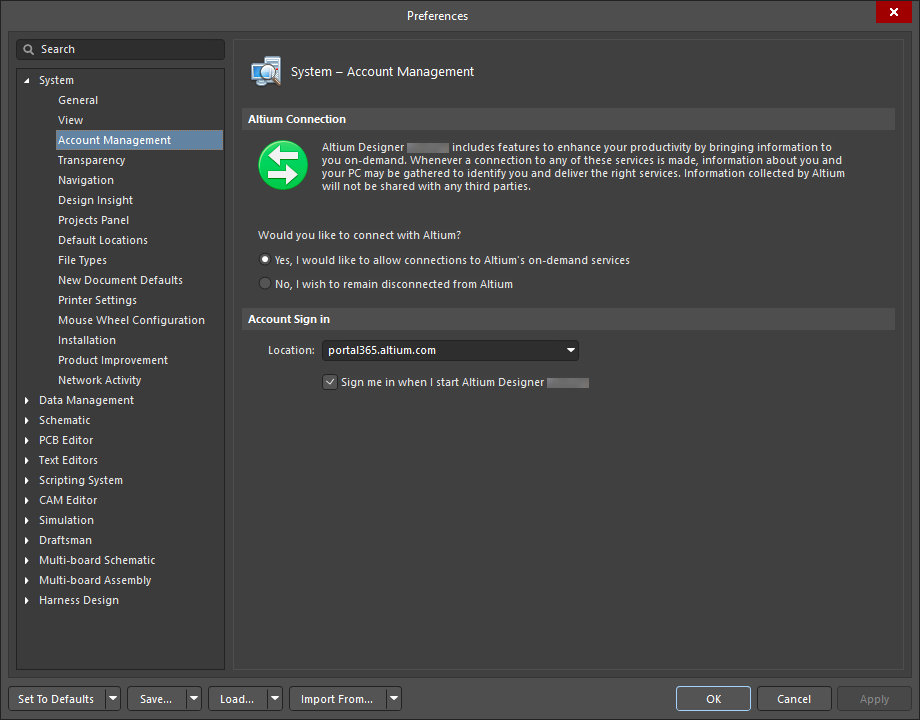
A página System – Account Management da caixa de diálogo Preferences
Ligação à Altium
O Altium Designer inclui funcionalidades para aumentar a sua produtividade, fornecendo-lhe informação a pedido. Sempre que é efetuada uma ligação a qualquer um destes serviços, poderão ser recolhidas informações sobre si e sobre o seu PC para o identificar e disponibilizar os serviços corretos. A informação recolhida pela Altium não será partilhada com terceiros.
Consulte a página da Política de Privacidade da Altium para saber mais.
Information Gathered
Quando utiliza uma funcionalidade que liga o Altium Designer aos serviços on-demand, a Altium poderá recolher as seguintes informações:
-
Endereços MAC: a Altium utiliza o endereço MAC de um computador para identificar um PC. Se iniciar sessão em vários computadores, cada pedido de início de sessão será registado de forma única.
-
Números de série do HDD: juntamente com os endereços MAC, esta informação fornece uma forma robusta de identificar um PC para fins de licenciamento.
-
Versão do Altium Designer: a Altium utiliza a versão do software para diferenciar entre produtos, para que os serviços corretos possam ser disponibilizados para cada produto.
A Altium does not, e shall not, lê nem recolhe qualquer informação sobre os designs ou ficheiros que utiliza no Altium Designer.
Todas as ligações ao portal Altium através do Altium Designer são seguras. Juntamente com a informação que é recolhida, a informação que introduzir também será comunicada nos pedidos ao portal da Altium. Quando os dados são registados no portal da Altium, os dados incluirão um carimbo temporal que indica quando os dados foram registados.
Would you like to connect with Altium?
-
Yes, I would like to allow connections to Altium's on-demand services - ao ativar esta opção, permite que o Altium Designer se ligue à Altium, através do seu portal seguro, sempre que pretender aceder a um dos serviços on-demand da Altium. Ativar esta opção não significa que fica ligado instantânea e constantemente à Altium, nem significa que estejamos constantemente a recolher as suas informações. A ligação só é efetuada no momento em que utiliza efetivamente uma das funcionalidades do tipo on-demand que requer ligação à Altium (através do portal). Por exemplo, para iniciar sessão na sua conta a partir do Altium Designer e gerir extensões e atualizações, utiliza uma funcionalidade que requer uma ligação à Altium – o que só é possível se tiver ativado esta opção para permitir essa ligação. Poderão ser recolhidos dados no momento de utilização de um serviço on-demand para garantir que lhe é disponibilizado o serviço certo para si.
-
No, I wish to remain disconnected from Altium - ao ativar esta opção, a sua instalação do Altium Designer permanecerá completamente desligada da Altium. Enquanto estiver desligado, não poderá aceder nem utilizar qualquer um dos serviços on-demand que exijam uma ligação à Altium. Em essência, esta opção é um interruptor de 'desligar total', com a contrapartida de não poder utilizar nenhum dos serviços on-demand da Altium.
Início de Sessão da Conta
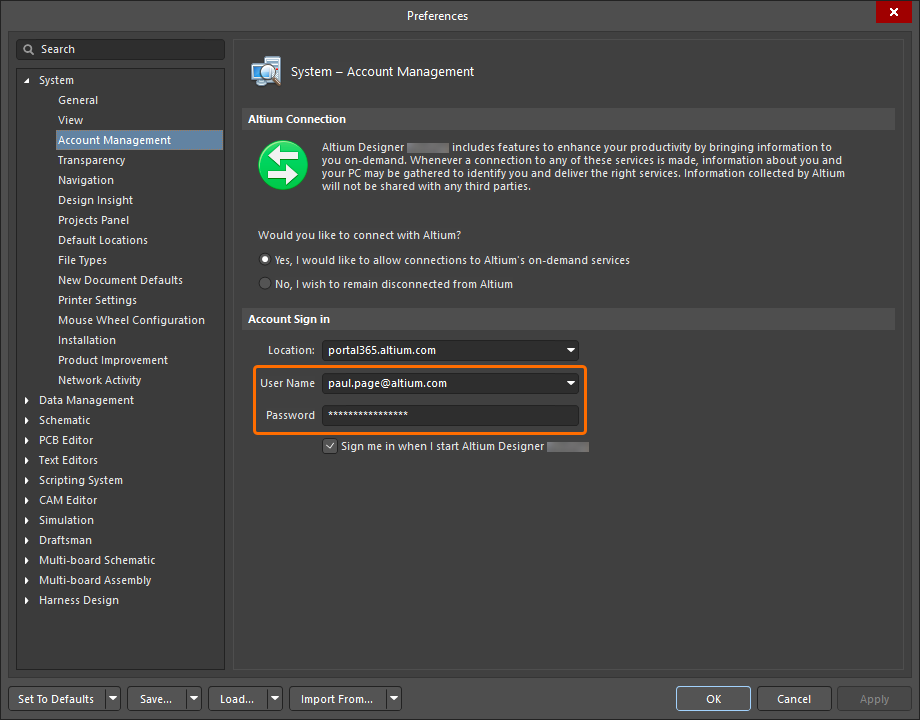
Quando inicia sessão na sua conta, fá-lo através de um portal Altium. Do lado da Altium, um portal é simplesmente uma ligação segura a um servidor específico de Gestão de Contas Altium.
-
Location – introduza o portal necessário. O portal predefinido é portal365.altium.com.
-
Sign me in when I start Altium Designer – ative esta opção para iniciar sessão automaticamente na sua conta Altium quando iniciar o software.
 ).
).Transparência
A página System – Transparency da caixa de diálogo Preferences permite-lhe controlar a transparência de janelas flutuantes e barras de ferramentas.

A página System – Transparency da caixa de diálogo Preferences
| Transparency | |
| Transparent floating windows | Ative para tornar automaticamente transparentes todas as barras de ferramentas e janelas flutuantes sobre a área de desenho quando é iniciado um processo interativo. Se esta opção estiver ativada, o painel Files torna-se transparente. |
| Dynamic transparency | Ative para definir dinamicamente a transparência das barras de ferramentas e janelas flutuantes. O sistema utiliza a distância de cada janela ao cursor para calcular a sua transparência. Se esta opção estiver ativada, sempre que o cursor se mover em direção a uma caixa de diálogo, esta torna-se transparente. Utilize o controlo deslizante Distance factor para determinar a distância a que a transparência é aplicada.
|
Navegação
A página System – Navigation da caixa de diálogo Preferences disponibiliza controlos relacionados com ações de navegação no painel Navigator panel.

A página System – Navigation da caixa de diálogo Preferences
| Highlight Methods | Selecione os métodos pretendidos para destacar objetos gráficos durante a navegação, o cross-probing e ao explorar diferenças entre documentos ou mensagens do compilador.
|
| Objects To Display | Ative os objetos que pretende apresentar no painel Navigator . |
| Cross Select Mode | Utilize as seguintes opções para efetuar seleção cruzada de objetos entre o esquema e o PCB.
|
Design Insight
A página System – Design Insight da caixa de diálogo Preferences permite-lhe controlar vários aspetos da visualização do projeto, tais como pré-visualizações de documentos, informação da cadeia de abastecimento e hiperligações.
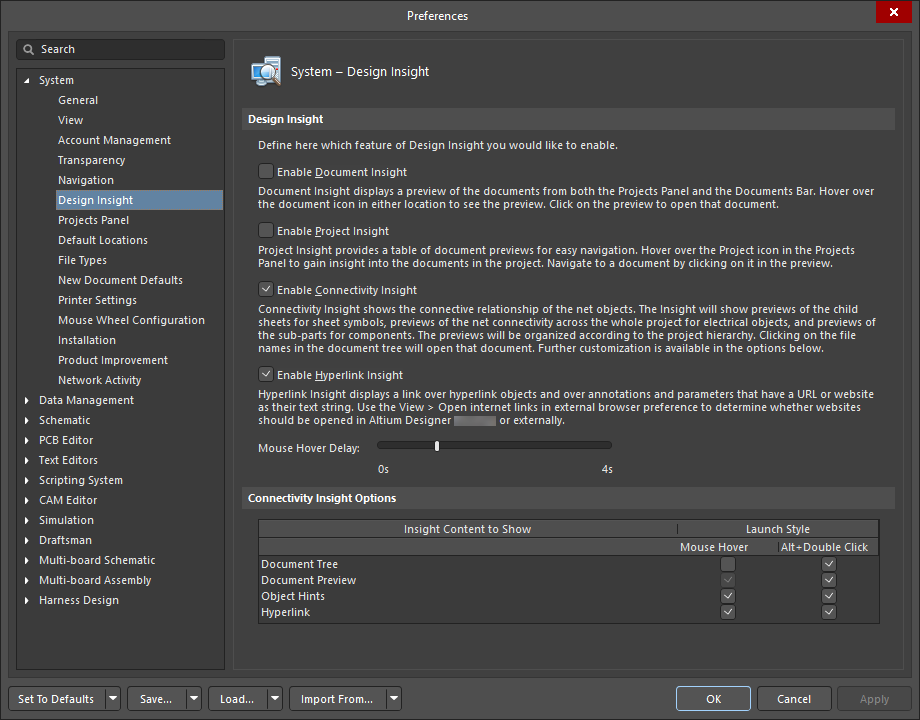
A página System – Design Insight da caixa de diálogo Preferences
| Design Insight | |
| Enable Document Insight | Ative a apresentação de uma pré-visualização de um documento ao passar o cursor sobre o ícone do documento no painel Projects ou na barra de documentos. |
| Enable Project Insight | Ative a apresentação de uma tabela de pré-visualização de documentos ao passar o cursor sobre o ícone do projeto no painel Projects . São apresentados documentos Schematic, PCB e OpenBus. Pode navegar até ao documento clicando nele na pré-visualização. |
| Enable Connectivity Insight | Ative a apresentação da conectividade dos objetos de net ao passar o cursor sobre um objeto de net. Ao ativar esta opção, serão mostradas pré-visualizações das folhas filhas para símbolos de folha, a conectividade de net em todo o projeto para objetos elétricos e subpartes para componentes. A net selecionada é destacada na pré-visualização, ficando todos os outros objetos mascarados. As pré-visualizações serão apresentadas de acordo com a hierarquia do projeto. Utilize Alt+Double Click em qualquer objeto de net para mostrar o Connectivity Insight a pedido. |
| Enable Hyperlink Insight | Ative a apresentação de uma ligação sobre objetos de hiperligação, e anotações e parâmetros que tenham um URL ou website como cadeia de texto. |
| Mouse Hover Delay | Utilize o controlo deslizante para controlar o atraso até a informação Connectivity Insight aparecer, começando em 0 s (segundos) à esquerda até um máximo de 4 s à direita. |
Connectivity Insight Options Utilize a tabela para personalizar ainda mais Connectivity Insight. |
|
| Insight Content to Show | Esta é uma lista de áreas de conteúdo dentro de Connectivity Insight |
| Launch Style | Assinale qualquer uma das opções pretendidas para iniciar informação de Connectivity Insight .
|
Painel Projects
A página System – Projects Panel da caixa de diálogo Preferences disponibiliza controlos relacionados com o comportamento do painel Projects panel.

A página System – Projects Panel da caixa de diálogo Preferences
| General | |
| Show VCS status | Ative para mostrar o estado do documento relativamente ao sistema de controlo de versões (checked out ou checked in). |
| Show document position in project | Ative para mostrar a posição do documento relativamente ao projeto, indexada por um número entre parênteses. |
| Show full path information in hint | Ative para incluir a informação do caminho completo na dica quando o cursor passa sobre o nome de um documento no painel Projects. |
| Show Automatic Sheet Numbering | Ative a apresentação da numeração automática de folhas dos documentos no painel Projects. |
| Show Components and Nets folders | Ative a apresentação das pastas Components e Nets, que listam os componentes e nets de um projeto de desenho PCB após a validação do projeto. |
| File View | |
| Show Project Structure | Ative para mostrar a estrutura de intra-projects (constituídos por folhas e símbolos de folha) e inter-projects (ligações entre projetos e os componentes que os ligam) se a opção File View estiver selecionada no painel Projects. |
| Show Document Structure | Ative para mostrar a estrutura dos projetos e subprojetos abertos se a opção File View estiver selecionada no painel Projects . |
| Documents Grouping | |
| Do not group | Selecione se não pretender que os documentos do projeto dentro de um projeto sejam listados como grupos. |
| By class | Selecione para listar os documentos do projeto em classes de documentos: documentos de origem, documentos de biblioteca e documentos gerados. |
| By document type | Selecione para agrupar os documentos do projeto de acordo com o respetivo tipo de documento. Por exemplo, os documentos de saída serão listados na pasta Output Job Files. |
| Components Grouping | |
| Do not group | Selecione se não pretender que os componentes dentro de um projeto sejam listados como grupos. |
| By designator's first character | Selecione para agrupar componentes pelo primeiro carácter do designador do componente. |
| By comment | Selecione para agrupar componentes pelos seus comentários. Qualquer objeto identificado numericamente terá o seu identificador numérico incrementado por este valor, se o valor for editado durante a colocação. Exemplos incluem parts, net labels, ports, off sheet connectors, sheet entries e component pins. |
| By owner sheet | Selecione para agrupar componentes pelas suas folhas proprietárias. |
Sorting |
|
| Project order | Selecione se pretender que os documentos do projeto sejam ordenados de acordo com a ordem pela qual foram adicionados ao projeto. |
| Alphabetically | Selecione se pretender que os documentos do projeto sejam ordenados alfabeticamente. |
| Open/modified status | Selecione se pretender que os documentos do projeto sejam ordenados de acordo com o seu estado, ou seja, documentos abertos, documentos editados e documentos por abrir. |
| VCS Status | Selecione se pretender que os documentos do projeto sejam ordenados de acordo com o facto de estarem registados como checked out, checked in, ou como documentos autónomos de um sistema de controlo de versões. |
| Ascending | Ative se pretender que os documentos do projeto apareçam por ordem ascendente. |
| Single Click | |
| Does nothing | Selecione para que um clique único no painel Projects não faça nada. |
| Activates open documents / objects | Selecione se pretender que um clique único num documento no painel Projects traga para primeiro plano um documento de desenho atualmente aberto. |
| Opens and shows documents / object | Selecione se pretender que um clique único num documento no painel Projects abra esse documento no espaço de desenho. |
Default Expansion |
|
| Fully contracted | Selecione para mostrar apenas os títulos dos projetos. |
| Expanded one level | Selecione para mostrar apenas os projetos e os seus documentos de nível superior. |
| Source files expanded | Selecione para mostrar apenas os documentos-fonte (isto é, documentos esquemáticos) de um projeto. Outros tipos de documentos, como ficheiros de trabalho de saída e pastas de ficheiros de ligação a bases de dados, permanecerão recolhidos. |
| Fully expanded | Selecione para mostrar todos os ficheiros dos projetos abertos. |
Localizações predefinidas
A página System – Default Locations da caixa de diálogo Preferences permite-lhe especificar as localizações predefinidas para os seus documentos, bibliotecas e ficheiros de trabalho de saída.
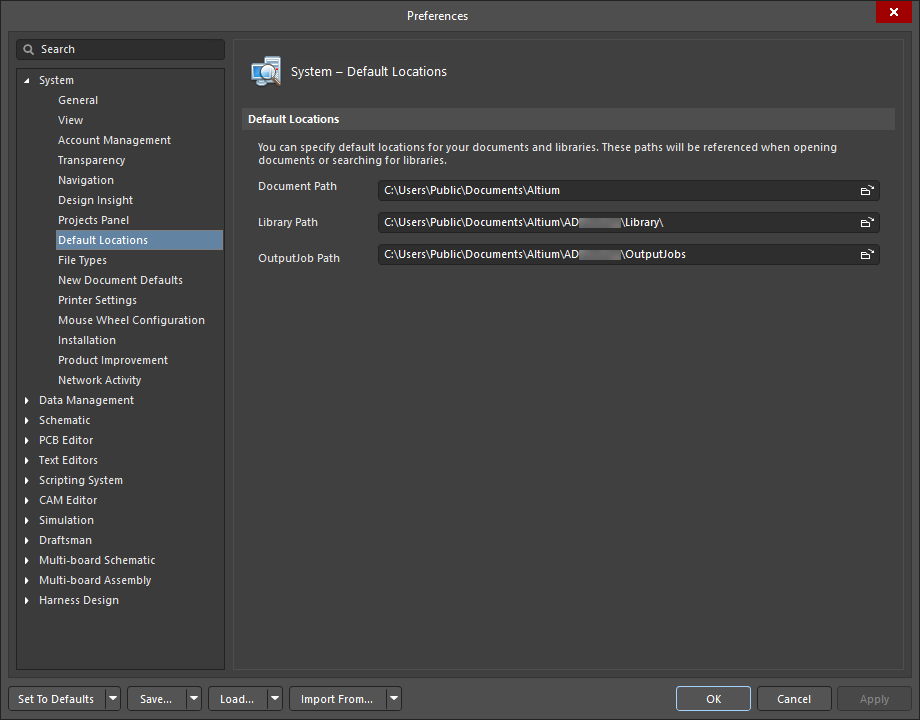
A página System – Default Locations da caixa de diálogo Preferences
| Default Locations | |
| Document Path | Use  para abrir uma caixa de diálogo para procurar e escolher o caminho predefinido pretendido para os documentos. para abrir uma caixa de diálogo para procurar e escolher o caminho predefinido pretendido para os documentos. |
| Library Path | Use para abrir uma caixa de diálogo para procurar e escolher o caminho predefinido pretendido para as bibliotecas. |
| OutputJob Path | Esta é a localização dos ficheiros predefinidos de Output Job que podem ser adicionados a um projeto ao utilizar o Project Releaser se o projeto não tiver atualmente qualquer ficheiro Output Job associado. Por predefinição, são fornecidos dois ficheiros com a instalação (Fabrication.OutJob e Assembly.OutJob). Pode utilizar estes ficheiros predefinidos tal como estão, editá-los para se adequarem às suas necessidades e adicionar ficheiros Output Job adicionais. Defina os Outjobs conforme necessário na pasta predefinida ou especifique a localização da sua própria pasta personalizada utilizando para abrir uma caixa de diálogo para procurar e escolher uma localização de pasta alternativa. Todos os ficheiros Output Job encontrados na localização especificada serão adicionados ao projeto. |
Tipos de ficheiro
A página System – File Types da caixa de diálogo Preferences permite-lhe definir os tipos de ficheiro associados ao software.

A página System – File Types da caixa de diálogo Preferences
Muitas das opções/controlos desta caixa de diálogo são simples e não requerem explicação adicional. As que requerem são descritas abaixo.
Associated File Types |
|
| Supported Extensions | Esta região lista todos os tipos de ficheiro suportados pelo software.
|
Predefinições de novos documentos
A página System – New Document Defaults da caixa de diálogo Preferences conduz à página Data Management - Templates da caixa de diálogo Preferences , onde pode gerir modelos num único local.

A página System – New Document Defaults da caixa de diálogo Preferences
Modelos de ficheiro
Go to Templates - clique neste botão para aceder à página Data Management - Templates da caixa de diálogo Preferences .
Definições da impressora
A página System – Printer Settings da caixa de diálogo Preferences permite-lhe personalizar os tamanhos de página para documentos PDF exportados.

A página System – Printer Settings da caixa de diálogo Preferences
Custom page sizes for exporting to PDF |
|
| Grid |
|
| Add | Clique para adicionar um tamanho e depois escolha na lista disponível. Escolha Custom para adicionar um novo título e tamanho de página. |
| Edit Page | Clique para abrir a caixa de diálogo Edit Page na qual pode personalizar o título e o tamanho do tamanho de página selecionado. |
| Remove | Clique para remover da lista o tamanho de página selecionado. |
Configuração da roda do rato
A página System - Mouse Wheel Configuration da caixa de diálogo Preferences é utilizada para configurar o funcionamento da roda do rato. Pode configurar o funcionamento da roda do rato para todos os editores ou especificamente para documentos PCB e/ou esquemáticos.

A página System – Mouse Wheel Configuration da caixa de diálogo Preferences
Mouse Wheel Configuration |
|
| Action | Esta é uma lista de ações para as quais a roda do rato pode ser configurada. Estas configurações destinam-se a um rato com roda entre dois botões. Conforme indicado na grelha, Launch Board Insight e Change Layer são configurações que afetam a roda do rato apenas no PCB Editor; Change Channel afeta a roda do rato apenas no Schematic Editor. |
| Button Configuration | Utilize as opções para configurar qualquer combinação de teclas (Ctrl e/ou Shift e/ou Alt) que tenha de ser utilizada em conjunto com a função da roda do rato (conforme listada na grelha) para executar a ação. |
Instalação
A página System – Installation da caixa de diálogo Preferences disponibiliza controlos relacionados com a atualização da instalação do software.

A página System – Installation da caixa de diálogo Preferences
Automatic Checking |
|
| Check frequency | Utilize a lista pendente para selecionar com que frequência pretende que o sistema verifique automaticamente se existem atualizações. |
| Global installation service | Selecione se utilizar serviços de instalação globais. |
| Local installation service | Selecione se utilizar serviços de instalação locais. |
| Offline installation | Clique em para abrir uma caixa de diálogo para procurar a pasta pretendida para instalações offline. |
Melhoria do produto
A página System - Product Improvement da caixa de diálogo Preferences permite-lhe aderir ou não ao Product Improvement Program da Altium. Este programa ajuda a Altium a melhorar o Altium Designer através de uma melhor compreensão do comportamento e dos ambientes dos utilizadores. Pode iniciar ou parar a participação em qualquer momento. Não serão recolhidos quaisquer dados pessoais nem informações de desenho/IP ao participar neste programa. A participação neste programa é estritamente voluntária e anónima, e é livre de deixar de participar no programa a qualquer momento. Para conhecer as regras que regem o programa, clique na hiperligação Read Altium's Privacy Policy para ver a página Altium Designer Improvement Program page no site da Altium.

A página System – Product Improvement da caixa de diálogo Preferences
 Altium Product Improvement Program dialog
Why Should I Participate?
Programas semelhantes são hoje norma na indústria de desenvolvimento de software por empresas como a Microsoft®, Google®, Apple®, etc. É provável que já partilhe a sua experiência de utilizador com várias empresas. A sua participação neste programa dará à Altium a capacidade de aperfeiçoar os nossos produtos para o seu ambiente específico, identificar problemas com que se depara no seu trabalho diário e melhorar o Altium Designer para se adequar às suas necessidades.
What Type of Data is Collected?
Alguns exemplos de statistical information que recolhemos incluem, entre outros:
- Número de ficheiros outjob nos projetos
- Número de pinos numa placa típica
- Tipos de bibliotecas instaladas
- Comandos mais frequentemente utilizados
- Duração da compilação completa do projeto
- Tempos de carregamento dos ficheiros.
Alguns exemplos de hardware information que recolhemos incluem, entre outros:
- Número de CPUs e monitores
- Resolução do ecrã
- Plataforma e versão do SO
How is Information Collected?
As informações sobre o hardware do seu computador e a forma como utiliza o Altium Designer serão enviadas periodicamente para os servidores da Altium para análise.
How will the Information be Used?
Seguem-se apenas algumas das formas como a informação obtida e avaliada através da participação dos utilizadores no programa será utilizada:
- Identificar as funcionalidades mais populares, para que a sua melhoria possa ser priorizada.
- Otimizar a interface do utilizador para o hardware mais comummente utilizado.
- Localizar obstáculos de desempenho no software.
- Assegurar que as funcionalidades de produtividade estão a ser utilizadas.
- Descontinuar funcionalidades não utilizadas.
Atividade de Rede
A página System - Network Activity da caixa de diálogo Preferences dá-lhe controlo total sobre a conectividade de rede. O Altium Designer utiliza a Internet e servidores de terceiros para ligar ao Altium Cloud e a fornecedores, procurar atualizações, etc. Em algumas situações ou ambientes, pode ser desejável ou necessário trabalhar offline. Pode desativar atividade de rede específica ou desativar toda a atividade de rede selecionando/desselecionando as funções apresentadas nesta página.
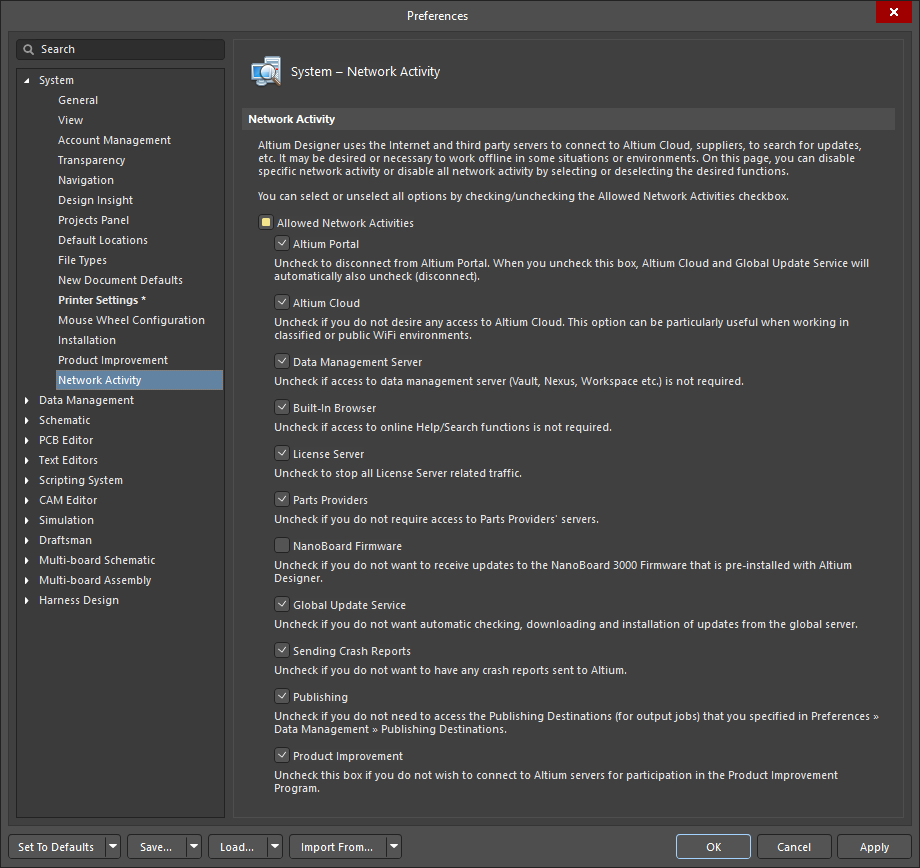
A página System – Network Activity da caixa de diálogo Preferences
| Allowed Network Activities | Clique para marcar/desmarcar cada atividade da lista à qual pretende ligar/desligar-se. |
| Altium Portal | Marque para ligar ao Altium Portal. Quando desmarcar esta caixa, Altium Cloud e Global Update Service também serão automaticamente desmarcados. |
| Altium Cloud | Marque para ter acesso ao Altium Cloud. Desmarcar esta opção pode ser particularmente útil ao trabalhar em ambientes classificados ou em redes Wi‑Fi públicas. |
| Data Management Server | Marque se for necessário acesso a um Workspace ligado. Se esta opção estiver desativada, também será desligado do servidor de infraestrutura para licenciamento. |
| Built-In Browser | Marque se for necessário acesso às funções online de Ajuda/Pesquisa. |
| License Server | Marque para permitir todo o tráfego relacionado com o License Server. |
| Parts Providers | Marque se pretender acesso aos servidores dos fornecedores de peças. |
| NanoBoard Firmware | Marque se pretender receber atualizações do firmware NanoBoard 3000 que vem pré-instalado com o Altium Designer. |
| Global Update Service | Marque para permitir a verificação, transferência e instalação automáticas de atualizações a partir do servidor global. |
| Sending Crash Reports | Marque se pretender que os relatórios de falha sejam enviados para a Altium. |
| Publishing | Marque para aceder ao Publishing Destinations (para output jobs) que especificou na página Data Management - Publishing Destinations Preferences . |
| Product Improvement | Marque se pretender ligar-se aos servidores da Altium para participar no Programa de Melhoria do Produto. |
 Localizado por IA