
Типы правил размещения
Ниже описаны правила проектирования категории Placement.

Категория правил проектирования Placement.
Определение комнаты
Правило по умолчанию: не требуется
Это правило можно использовать следующими способами:
-
Для задания прямоугольной или полигональной области на верхней или нижней стороне платы, в которой размещение компонентов либо разрешено, либо запрещено.
-
Для определения именованной области (зоны) на плате, которая затем используется для задания области действия других правил проектирования. При таком использовании комната просто определяет область платы. Чтобы дополнительно ограничить ее, например конкретным слоем, включите это в Query правила. Ниже на изображении в примечании показан пример правила Routing Width, использующего этот подход.
Ограничения

Ограничения по умолчанию для правила Room Definition
-
Room Locked — позволяет зафиксировать комнату в ее текущем положении в проекте, предотвращая случайное перемещение вручную или автоплейсерами. Если попытаться переместить комнату, когда она заблокирована, появится предупреждающее диалоговое окно с вопросом, хотите ли вы продолжить перемещение. Статус блокировки комнаты сохраняется и после такого ручного перемещения с переопределением.
-
Components Locked — позволяет зафиксировать положение компонентов, размещенных внутри комнаты и связанных с ней. Если попытаться переместить компонент внутри комнаты при включенной этой опции, вместе с компонентом будут перемещаться вся комната и все компоненты внутри нее.
-
Define button — позволяет задать область и местоположение комнаты. После нажатия вы вернетесь в основное окно проектирования, курсор изменится на перекрестие, и фактически будет включен режим размещения комнаты. Задайте полигональную комнату нужной формы и в нужном месте. Принадлежность компонентов к комнате необходимо определить после этого; она не создается автоматически, если область комнаты определяется вокруг уже размещенных в проекте компонентов.
-
x1 and y1 — отображает координаты нижнего левого угла ограничивающего прямоугольника комнаты. Эти поля недоступны для редактирования; если размещение комнаты выполняется из диалогового окна PCB Rules and Constraints Editor dialog, необходимо использовать кнопку Define.
-
x2 and y2 — отображает координаты верхнего правого угла ограничивающего прямоугольника комнаты. Эти поля недоступны для редактирования; если размещение комнаты выполняется из диалогового окна PCB Rules and Constraints Editor, необходимо использовать кнопку Define.
-
Layer — определяет, на какой стороне платы рисуется комната. Объекты, содержащиеся в комнате, не обязаны находиться на том же слое; условие принадлежности или непринадлежности комнате задается Query правила.
-
Confinement Mode — задает, должны ли компоненты, на которые нацелена область действия (Full Query) правила, находиться Inside комнаты или Outside комнаты.
Применение правила
Online DRC и Batch DRC.
Примечания
-
На компонент может распространяться несколько правил Room Definition. В этом случае соблюдаются все правила. Конфликты правил невозможны.
-
Комнату можно разместить только графически. Чтобы расположить комнату в определенном месте, разместите подходящие направляющие Vertical, Horizontal или Point (Snap) и включите привязку к направляющим в панели Properties (в режиме Board). Подробнее см. Guides и настройку Cursor-Snap System.
-
Форму комнаты можно редактировать графически или в панели Properties, когда комната выбрана. Щелкните по комнате, чтобы выбрать ее, затем щелкните и перетащите угловую или боковую вершину, чтобы графически изменить размер. Чтобы редактировать полигональную комнату или выполнять полигональные операции редактирования над прямоугольной комнатой, используйте команду Design » Rooms » Edit Polygonal Room Vertices (или щелкните правой кнопкой мыши по комнате и запустите команду из подменю Room Actions). Используются стандартные методы редактирования полигональных объектов, включая Shift+Spacebar для переключения между режимами редактирования вершин (Miter, Incurvate, Move). Следите за строкой состояния или всплывающей индикацией, чтобы видеть текущий режим.
-
Если вам нужна сложная форма комнаты, основанная на точных координатах, форму можно создать как контур, разместив последовательность линий (и дуг), а затем выбрать этот контур и преобразовать его в комнату, выполнив команду Tools » Convert » Create Room from Selected Primitives. Обратите внимание, что конечные точки соседних сегментов track/arc должны совпадать, чтобы эта команда корректно распознала форму. Наведите курсор на изображение ниже, чтобы увидеть комнату.
-
Помимо определения комнаты нажатием кнопки Define в правиле проектирования, комнаты также можно создавать/редактировать с помощью различных команд, доступных в подменю Design » Rooms. При размещении комнаты в проекте с помощью команд из подменю Design » Rooms комната может быть размещена либо пустой, с последующим связыванием компонентов, либо вокруг компонентов в проекте с автоматическим связыванием их с комнатой:
-
Когда в проекте размещается пустая комната, компоненты, которые должны быть помещены в комнату, следует сгруппировать, создав специальный класс компонентов (Design » Classes). Правило Room Definition будет создано автоматически и назначено комнате, с начальной областью действия (Full Query)
All. Отредактируйте этот запрос так, чтобы он был нацелен на ранее определенный конкретный класс компонентов. Затем компоненты можно переместить в комнату, выполнив команду Tools » Component Placement » Arrange Within Room. -
Если разместить комнату вокруг одного или нескольких компонентов так, чтобы они полностью попали в ее границы, эти компоненты будут автоматически связаны с комнатой. Область действия (или запрос) правила определения комнаты зависит от того, входят ли все компоненты в существующий класс компонентов. Если входят, будет использоваться этот класс компонентов. Если нет, создается новый класс компонентов, членами которого становятся эти компоненты. Поэтому возможно наличие нескольких комнат, каждая из которых имеет область действия, нацеленную на определенный класс компонентов, причем один или несколько компонентов могут одновременно принадлежать нескольким таким классам.
-
-
Используйте команды создания Create Room на основе выбранных компонентов (подменю Design » Rooms) для автоматической генерации комнаты прямоугольной, ортогональной или неортогональной формы, участниками которой будут выбранные компоненты. Для включения выбранных компонентов автоматически создается класс компонентов. Затем создается комната, правило Room Definition которой определяется так, чтобы связать созданный класс компонентов. Размер комнаты будет соответствующим образом подобран, чтобы вместить все компоненты из выбора, согласно границам их ограничивающих прямоугольников.
-
После назначения компонентов комнате они перемещаются вместе с комнатой. Чтобы переместить комнату без перемещения компонентов, временно отключите связанное правило Room Definition.
-
Помимо того, что комната сама по себе является правилом проектирования для включения или исключения компонентов, ее также можно использовать для определения области действия другого правила, например Clearance, Height, Routing Width, Solder Mask Expansion, Power Plane Connections и т. д. Поскольку в этом случае комната используется как объект, а не как правило, вы можете отключить правило или установить для запроса (области действия правила) значение
False, как показано на изображении ниже. При использовании объекта комнаты в определении области действия других правил можно использовать следующие два запроса:-
TouchesRoom(RoomName) — используется для поиска объектов, которые полностью или частично находятся внутри комнаты.
-
WithinRoom(RoomName) — используется для поиска объектов, которые полностью находятся внутри комнаты.
 Комнату можно использовать как Query для другого правила, обращаясь к ней по имени, как показано выше.
 Обратите внимание, что внутри комнаты ширина трассировки, стиль подключения к полигону и расширение паяльной маски имеют значения, отличающиеся от значений вне комнаты.
-


Зазор между компонентами
Правило по умолчанию: требуется
Это правило задает минимальное расстояние, на котором компоненты могут размещаться друг от друга. Зазор между компонентами включает зазор между 3D-моделями, входящими в посадочное место компонента. При отсутствии 3D-моделей или когда включена опция ограничения правила Check clearance by component boundary, вместо этого используется область выбора компонента. Область выбора компонента подсвечивается белым цветом при щелчке по компоненту.
Поведение по умолчанию для области выбора компонента называется режимом выбора by graphic. В этом режиме область выбора компонента — это область, определяемая геометриями combined, присутствующими на Courtyard (тип слоя, а не имя слоя), + шелкографией + объектами 3D Body + медными слоями (строки исключаются).
При необходимости область выбора компонента можно переключить из режима по умолчанию by graphic в режим by layer. В режиме by layer используется first layer, содержащий геометрии, при этом слои просматриваются в следующем порядке: Courtyard (тип слоя); 3D Body; шелкография + медные слои; медные слои. Режим выбирается установкой значения в PCB.ComponentSelection Advanced Setting. Подробнее об области выбора компонента и доступных режимах выбора. Подробнее см. Mechanical Layers and the Courtyard Layer Type.
Зазор между компонентами рассчитывается с использованием точного 3D-разбиения, которое определяет форму и контур компонента по связанной с ним 3D-модели. Это могут быть встроенные истинные 3D-модели или вытянутые 2D-формы. Использование 3D Body обеспечивает наибольшую точность при проверке зазоров, особенно по вертикали и в случае сложных форм компонентов.
Ограничения

Ограничения по умолчанию для правила Component Clearance
-
Vertical Clearance Mode — доступны два режима задания вертикального зазора:
-
Infinite — проверка зазора выполняется с использованием значения, представляющего бесконечность. Это означает, что любые компоненты, размещенные выше или ниже, будут считаться нарушением. Примером использования может быть плата, на которой имеется механизм регулировки, который должен оставаться доступным. Применение этого правила к такому компоненту приведет к нарушению для любых компонентов, выступающих в область над или под этим компонентом.
-
Specified — проверка зазора выполняется с использованием точной формы, определяемой 3D-телами компонента или свойствами посадочного места компонента. При использовании 3D-тел возможен допустимый навис одного компонента над другим при условии отсутствия нарушения зазора. Когда этот режим включен, становится доступно следующее ограничение:
-
Minimum Vertical Clearance — значение минимально допустимого зазора по вертикали между размещенными в проекте компонентами.
-
-
-
Minimum Horizontal Clearance — значение минимально допустимого зазора в горизонтальной плоскости между размещенными в проекте компонентами. Проверяется значение, равное или большее нуля.
-
Show actual violation distances — включите эту опцию, чтобы отображать линии между точками наибольшего нарушения между компонентами. Длина линии отображается и может быть полезна для расчета расстояния, на которое нужно переместить объект для устранения нарушения.
-
Do not check components without 3D body
-
Когда опция включена, все компоненты, не содержащие 3D Body, исключаются из проверки зазоров по этому правилу.
-
Когда опция отключена, для компонентов, не имеющих 3D-тела, ограничивающая рамка области выбора компонента определяет его область в плоскости X-Y, а атрибут компонента Height используется для проверки зазора по вертикали (ось Z).
-
-
Check clearance by component boundary
-
Когда эта опция включена, для проверки зазора вместо фактической 3D-модели используется граница компонента. Граница компонента определяется component selection bounding box. Ограничивающая рамка выбора по умолчанию — это
by graphic mode, то есть геометрии на слое типа Courtyard, шелкография, объекты 3D Body и медные слои объединяются для определения габаритного контура (строки исключаются). Используйте эту опцию, если требования вашего проекта предусматривают использование component courtyard. Обратите внимание, что если форма, заданная на слое courtyard, является замкнутой фигурой, созданной из tracks/arcs, у которых конечные вершины совпадают (точно соприкасаются), то для определения ограничивающей рамки используются осевые линии этих tracks. Поскольку проверяются именно осевые линии track, эта возможность позволяет перекрывать контуры courtyard, когда Minimum Horizontal Clearance = нулю ( ).
).
-
Когда опция отключена, для проверки зазора используется 3D-модель. Если компонент does not не включает объекты 3D Body, используется component selection bounding box. Если компонент включает 3D Body, то для проверки зазора используется точная форма содержащейся 3D-модели без учета объектов на любых других слоях. Обнаружение точной формы применяется ко всем 3D-формам, включая импортированные 3D-модели, а также вытянутые, цилиндрические и сферические объекты 3D Body.
-


Применение правила
Online DRC и Batch DRC.
Примечания
-
Вытянутый (простой) 3D Body — это объект полигональной формы, который можно разместить в библиотечном компоненте или PCB-документе на любом включенном механическом слое. Для посадочного места компонента 3D Body может использоваться для точного определения физических размеров и формы компонента по осям X, Y и Z.
-
Для определения форм любой сложности можно использовать несколько примитивов 3D Body. Это особенно полезно по вертикали, поскольку позволяет задавать разную высоту компонента в различных его областях.
-
Если для компонентов, на которые распространяется правило проектирования Component Clearance, граница компонента определена замкнутой фигурой на слое типа Courtyard и значение Minimum Horizontal Clearance правила установлено в
0, нарушения этого правила не возникнут, если контуры courtyard компонентов точно перекрываются ( ).
).
-
Правило Component Clearance проверяет нарушения зазоров между bond wires и другими (не являющимися bond wire) объектами в 3D-пространстве (
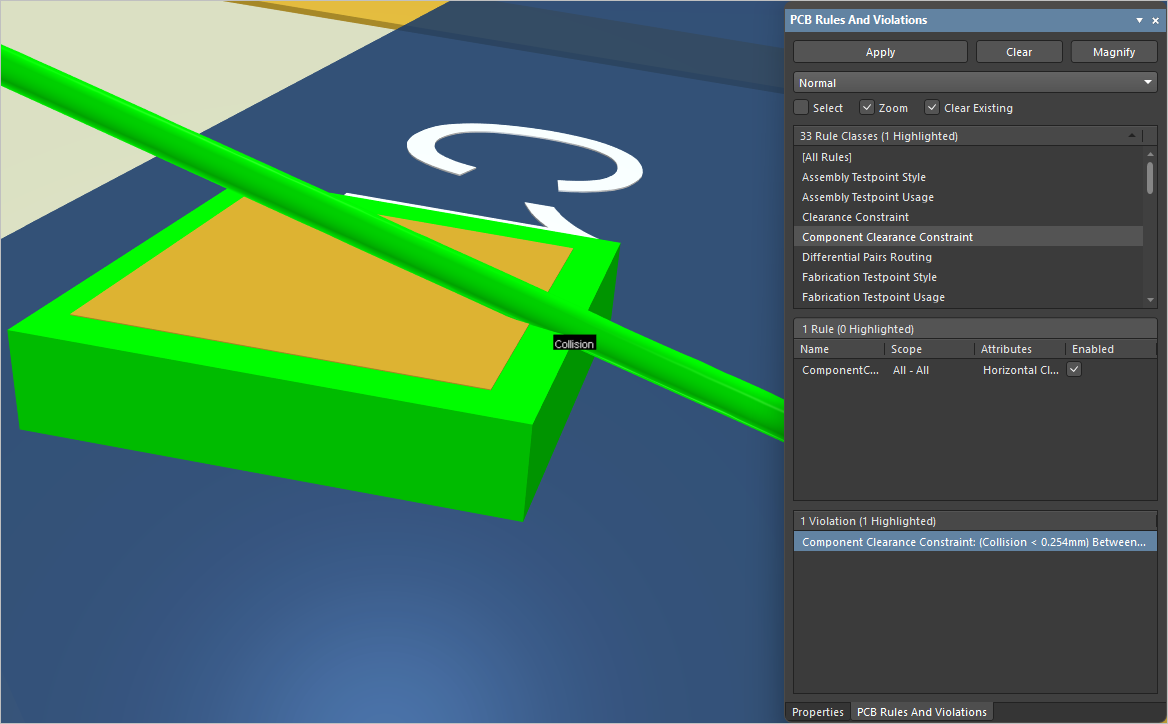 ). Дополнительные сведения о wire bonding см. на странице Wire Bonding.
Ориентации компонентов
Правило по умолчанию: не требуется
В настоящее время это правило не учитывается инструментом DRC.
Разрешенные слои
Правило по умолчанию: не требуется
Это правило задает слои, на которых могут размещаться компоненты.
Ограничения

Ограничения по умолчанию для правила Разрешенные слои
Permitted Layers - слои, которые разрешено использовать при размещении компонентов. Доступны следующие варианты слоев:
- Top Layer - разрешить размещение компонентов на верхнем слое.
- Bottom Layer - разрешить размещение компонентов на нижнем слое.
Применение правила
Пакетная DRC.
Примечание
Правило действует как проверка при выполнении пакетной DRC, чтобы гарантировать, что компоненты, на которые нацелено выражение запроса области действия правила, размещаются только на разрешенном слое. Параметры, заданные для компонентов на схеме и перенесенные в посадочные места на PCB, могут очень эффективно использоваться именно для этой цели. Например, чтобы проверить, что компоненты, не поддерживающие пайку волной, не размещены на нижнем слое, можно определить правило этого типа. Если рассмотреть параметр компонента, SupportsWaveSolder, который был задан для компонентов и перенесен как параметр посадочных мест на PCB, тогда область действия правила может быть следующей:
CompParameterValue('SupportsWaveSolder') <> 'Yes'
и будет разрешено только ограничение Top Layer, а ограничение Bottom Layer будет отключено.
Цепи для игнорирования
Правило по умолчанию: не требуется
В настоящее время это правило инструментом DRC не учитывается.
Высота
Правило по умолчанию: требуется
Это правило задает ограничения по высоте для компонентов, размещенных в проекте.
Ограничения

Ограничения по умолчанию для правила Высота
- Minimum - значение минимально допустимой высоты компонента.
- Preferred - значение предпочтительной высоты компонента.
- Maximum - значение максимально допустимой высоты компонента.
Применение правила
Параметр Preferred учитывается при отображении платы в 3D. Параметры Minimum и Maximum учитываются Online DRC и пакетной DRC.
Примечания
-
Высота компонента определяется следующим образом:
-
Если компонент не содержит 3D-тела, используется свойство Height компонента.
-
Если компонент содержит 3D-тело, используется полная высота этого объекта 3D-тела.
-
-
Можно создать класс компонентов и использовать его в определении области действия правила высоты, чтобы помечать любые входящие в него компоненты, высота которых нарушает заданные критерием ограничения высоты этого правила.
 Локализовано с помощью ИИ