При аккуратном и внимательном подходе, а также поэтапной проверке правил проектирования в процессе работы, запуск финальной Batch DRC на завершенной, полностью разведенной плате может выявить лишь несколько нарушений правил проектирования — или не выявить их вовсе. Однако может быть отмечено и значительное количество нарушений, и тогда задача сводится к их устранению.
Отчеты DRC, формируемые при запуске Batch DRC, могут показаться начинающему PCB-разработчику довольно пугающими. Секрет управляемости этого процесса — в выработке стратегии. Один из вариантов — ограничить количество отображаемых нарушений. При настройке параметров отчета в диалоговом окне Design Rule Checker dialog установите для параметра Stop When Found небольшое значение. Другая стратегия — запускать DRC в несколько этапов. Если проект содержит большое число нарушений, начните с поочередного включения правил. С опытом у вас появится предпочтительный подход к проверке различных правил проектирования.
В программном обеспечении информация о нарушениях может отображаться несколькими способами. Маркеры нарушений (как Overlay, так и Detail) дают важные подсказки о расположении и характере нарушения. Например, на изображении ниже переходное отверстие слева имеет detail-маркер, показывающий, что диаметр этого via меньше 1 мм, следовательно, оно меньше размера, допустимого соответствующим правилом проектирования Routing Via Style. Также от via к расположенному рядом контактному площадочному элементу проведена линия; эта линия разорвана двойной косой чертой. Это указывает на то, что цепь между via и pad не разведена (разорвана). Используйте detail-маркеры, чтобы лучше интерпретировать состояние ошибки.
Маркеры ошибок DRC-нарушений (как violation details, так и violation overlay, независимо от того, были ли нарушения waived или нет) можно удалить из рабочей области проекта с помощью команды Tools » Reset Error Markers. Обратите внимание, что это лишь удаляет маркеры ошибок; сами нарушения правил проектирования все равно необходимо проанализировать и устранить.
Отдельные нарушения DRC можно пометить как waived, чтобы фактически «подавить» нарушение, которое не считается проблемой, не создавая при этом специальное (и, возможно, сложное) правило проектирования для данной ситуации. Подробнее см. на странице Selectively Waiving DRC Violations.

Detail Markers, показывающие via недостаточного размера и неразведенную цепь.
Чтобы эффективно устранить нарушение проектирования, сначала нужно уметь его найти. PCB-редактор предоставляет различные методы анализа нарушений правил проектирования, как описано в следующих разделах.
Из панели PCB Rules And Violations
Панель PCB Rules and Violation упрощает понимание и интерпретацию того, к каким объектам применяется правило и почему происходит нарушение. При запуске Online или Batch DRC любые нарушения правил будут перечислены в области Violations панели PCB Rules And Violations panel. Просматривайте нарушения, связанные с определенным классом правил или отдельным правилом внутри класса. Либо просматривайте все нарушения, выбрав класс [All Rules].
При запуске Batch DRC нарушения будут отображаться в области Violations панели только в том случае, если в диалоговом окне Design Rule Checker dialog включен параметр Create Violations.
Щелчок по записи нарушения применяет фильтрацию, используя проблемный объект(ы) как область действия фильтра. Получившееся представление в основном окне проекта будет зависеть от включенных параметров подсветки (Mask/Dim/Normal, Select, Zoom) в верхней части панели.
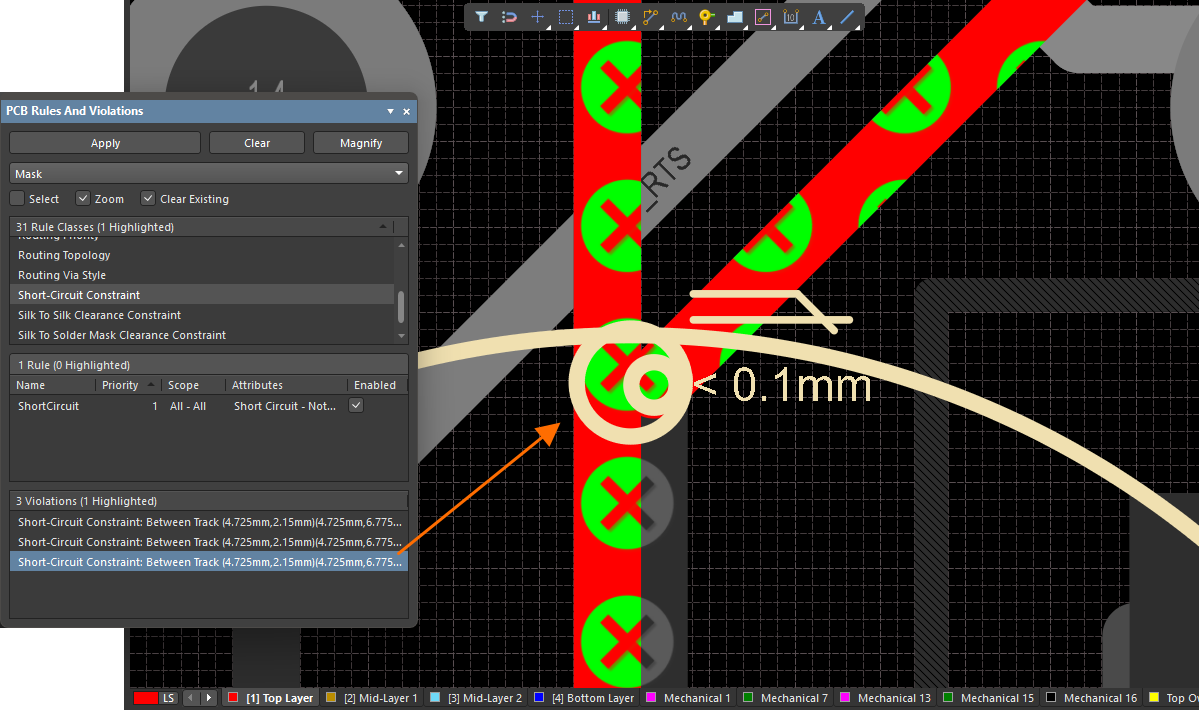
Анализируйте нарушения правил с помощью панели PCB Rules And Violations.
Сами нарушения — точнее, пользовательская графика нарушений — отрисовываются только на том слое или слоях, которые участвуют в нарушении правила (слоях, где расположены проблемные примитивы). Щелчок по конкретному нарушению приведет к тому, что слой, связанный с этим нарушением, станет активным слоем в рабочей области проекта, разумеется, если этот слой включен для отображения.
Двойной щелчок по записи нарушения (или щелчок правой кнопкой мыши с выбором Properties) откроет диалоговое окно Violation Details dialog, в котором приводится информация о нарушаемом правиле и ответственном за него примитиве(ах). Из этого диалога проблемный объект можно подсветить (в этом случае он будет мигать в рабочей области проекта) и перейти к нему, фактически выполнив «масштабирование и центрирование».
Подсветка, по сути, оставляет проблемные примитивы в обычном виде, а все остальные объекты в рабочей области проекта временно делает монохромными.
 Использование диалогового окна Violation Details для подсветки (и перехода к) примитивов, участвующих в нарушении правила проектирования.
PCB Rules And Violations Panel
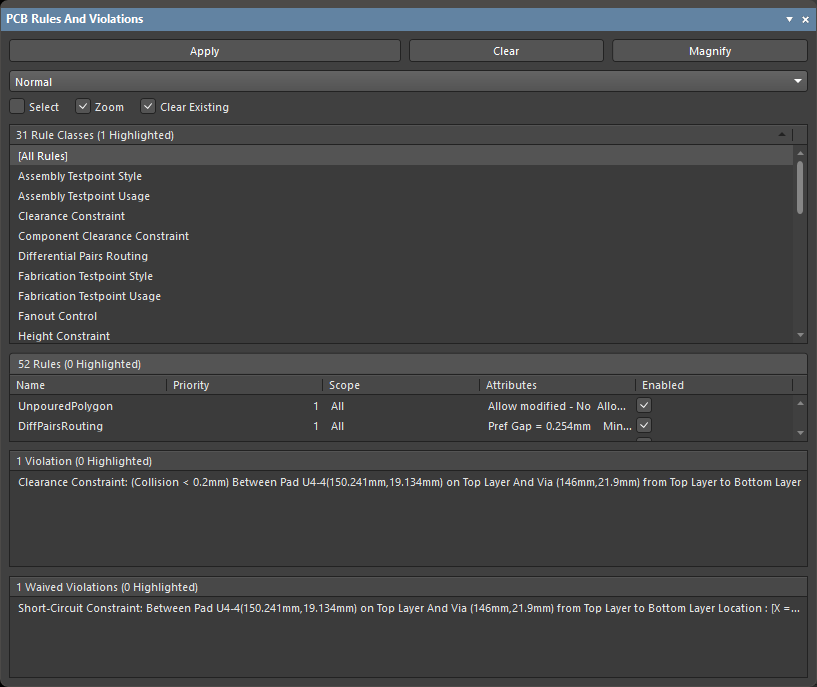
Панель PCB Rules And Violations
Сводка
Проверка правил проектирования (DRC) — это мощная автоматизированная функция, которая проверяет как логическую, так и физическую целостность вашего проекта. Панель PCB Rules And Violations позволяет удобно просматривать включенные правила проектирования и нарушения в текущем пространстве компоновки платы. Панель служит центральной точкой для просмотра и редактирования правил, запуска проверок правил проектирования и просмотра отдельных нарушений в виде графических наложений в рабочем пространстве редактора.
Доступ к панели
-
Чтобы отобразить панель , нажмите кнопку PCB Rules And Violations Panels в правом нижнем углу Altium Designer, когда активен PCB Editor, затем выберите пункт PCB Rules And Violations.
-
Кроме того, доступ к панели можно получить, нажав View » Panels » PCB Rules And Violations.
-
После завершения пакетного процесса DRC панель PCB Rules and Violations автоматически открывается.
Элементы управления подсветкой
Элементы управления в верхней части панели позволяют применять подсветку, масштабирование и т. д. к правилам/нарушениям в рабочей области проекта.
-
Apply - нажмите, чтобы применить выбранные параметры подсветки к выбранному правилу.
-
Clear - нажмите, чтобы очистить параметры подсветки для выбранного правила.
-
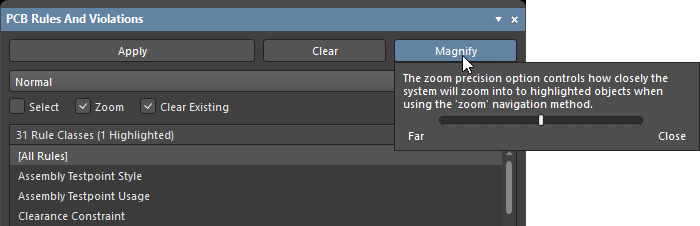
Magnify - нажмите, чтобы открыть всплывающее окно, позволяющее управлять масштабированием подсвеченных объектов. Используйте ползунок для настройки уровня масштабирования.
-
Drop-down - выберите из раскрывающегося списка нужный вариант mask/dim-подсветки. Доступны следующие варианты: Normal, Mask, а также Dim. Dim и Mask — это режимы фильтрации отображения, в которых все, кроме интересующего объекта(ов), приглушается, а выбранный объект(ы) остается с обычной яркостью отображения. Режим Dim применяет фильтр, но при этом все объекты в рабочей области остаются доступными для редактирования. Режим Mask отфильтровывает все остальные объекты рабочей области, позволяя редактировать только нефильтрованный объект(ы).
-
Степень приглушения отображения регулируется ползунками Dimmed Objects и Masked Objects в разделе Mask and Dim Settings вкладки View Options панели View Configuration. Поэкспериментируйте с этими ползунками, когда применен режим Mask или режим Dim.
-
Эта функция фильтрации очень эффективна в насыщенном рабочем пространстве и также может использоваться в панели PCB и панели PCB Filter.
-
Select - включите, чтобы выбрать правило
-
Zoom - включите, чтобы приблизить нарушение
-
Clear Existing - включите, чтобы очистить существующие функции подсветки для выбранного правила.
Выбор правил и нарушений
Основная часть панели PCB Rules And Violations состоит из четырех разделов, каждый из которых предлагает более детализированный охват правил проектирования и нарушений:
-
Rule Classes - правила проектирования, сгруппированные по классам, например Clearances и Widths.
-
Rules - отдельные правила проектирования выбранного класса. Конкретную DRC-проверку можно запустить через меню правой кнопки мыши. Для каждого правила отображаются его состояния Name, Priority, Scope, Attributes и Enabled.
-
Violations - сведения о каждом нарушении правила, зарегистрированном активированными проверками правил проектирования.
-
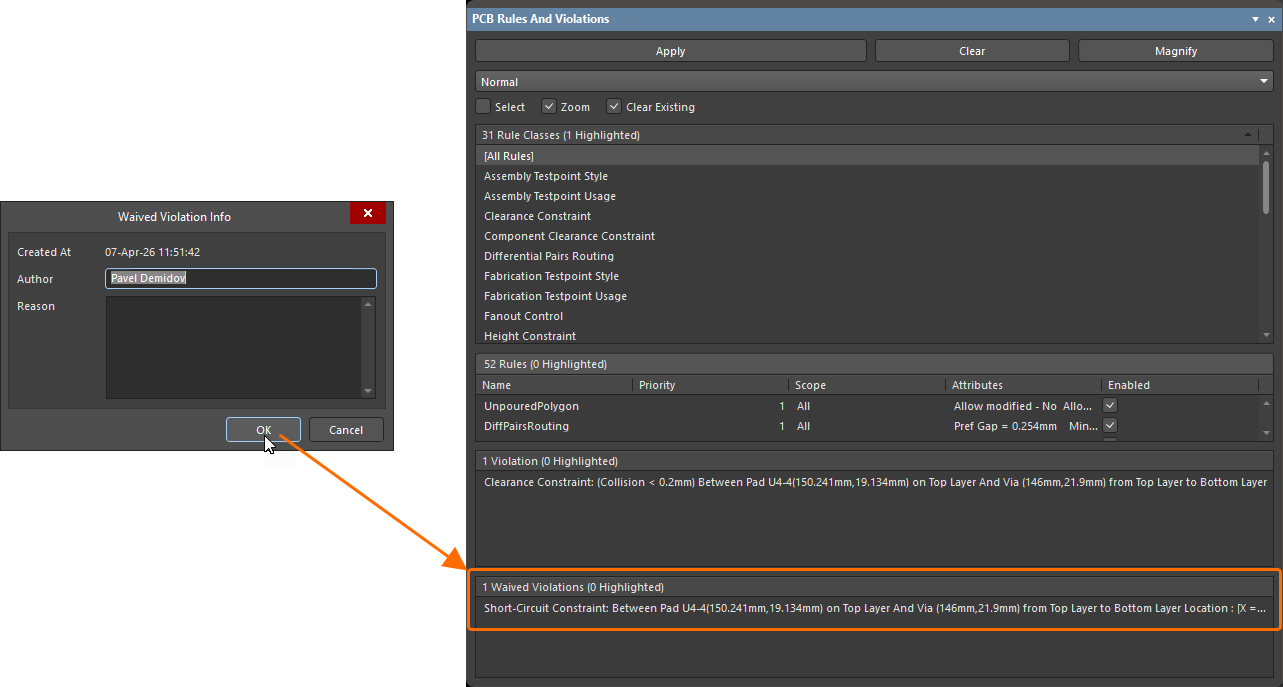
Waived Violations - сведения о каждом нарушении правила, помеченном как waived, зарегистрированном с помощью команды Waive Selected Violations. Этот раздел отображается только после того, как хотя бы одно нарушение было помечено как waived.
Нарушения, помеченные как waived, отображаются на плате отдельным цветом, отличным от других нарушений. Настройки цвета можно изменить в области System Colors панели View Configuration panel.
Выбор отдельного нарушения правила приводит к графической подсветке этого нарушения в рабочей области проекта. Расширенная графика нарушений отрисовывается только на тех слоях, где находятся проблемные примитивы, и этот слой (если он включен) станет активным в рабочем пространстве. Когда включено отображение сведений о нарушениях правил (см. ниже), графика редактора покажет значение ограничения, заданное правилом, и укажет, насколько проблемный примитив(ы) находится ниже или выше этого значения.

Нарушение правила минимальной ширины, установленной на 12 mil.

Нарушение правила размеров via, для которого минимальные значения составляют 50 mil по диаметру и 28 mil по диаметру отверстия.
Обратите внимание: если у вас включен метод выделения Zoom, рабочая область проекта будет увеличена так, чтобы просматриваемое нарушение полностью поместилось в окне, обеспечивая гораздо более точный «вид» области нарушения. Уровень этого увеличения можно изменять с помощью кнопки Magnify на панели.
Вы также можете получать прямой доступ к нарушениям из рабочей области проекта. Наведите курсор на проблемный примитив, щелкните правой кнопкой мыши и выберите Violations в контекстном меню, затем выберите нужное нарушение, чтобы открыть диалог Violation Details.

Управление отображением нарушений DRC
Визуальное отображение нарушений DRC можно настроить так, чтобы обеспечить максимальную наглядность и/или соответствовать вашим предпочтениям, задав стиль, количество и цвет графических маркеров. Наряду с графическим отображением сведений о нарушении примитивы проекта могут перекрываться графическим шаблоном, выбранным из нескольких доступных стилей.

Верх: включены сведения о нарушении. Середина: включено наложение ошибок нарушения. Низ: включены и сведения, и наложение ошибок.
Параметры отображения нарушений
Управление тем, как отображаются нарушения DRC с использованием пользовательской графики нарушений и/или заданного наложения нарушений, задается на странице PCB Editor – DRC Violations Display диалога Preferences.
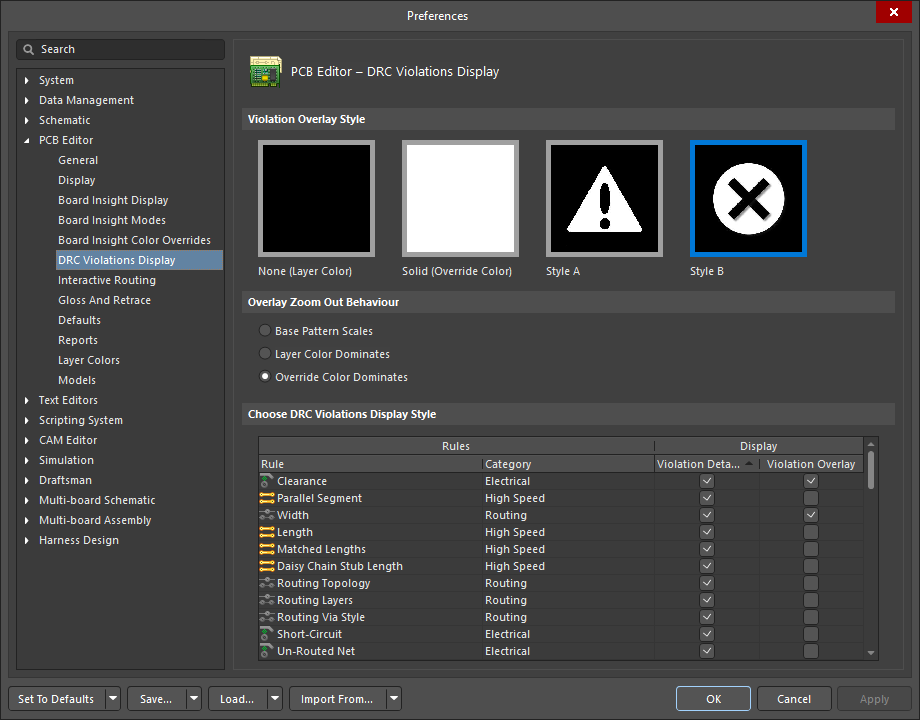
Выберите, как вы хотите отображать нарушения DRC в рабочей области проекта — с помощью пользовательской графики и/или заданного наложения нарушений.
Задание стиля наложения
Используйте параметры в области Violation Overlay Style, чтобы указать стиль наложения нарушений. В таблице ниже показаны примеры результатов для трассированной дорожки на Top Layer, нарушающей правило Width, в зависимости от выбранного стиля наложения.
Выбранный стиль
|
Описание
|
Пример результата
|
|
Нет (цвет слоя)
|
Цвет переопределения DRC игнорируется,
и остается видимым только цвет слоя по умолчанию.
|

|
|
Сплошной (цвет переопределения)
|
Используется цвет переопределения DRC,
полностью заменяя цвет слоя по умолчанию.
|

|
|
Стиль A
|
Цвет переопределения DRC используется для отображения
узора в виде восклицательных знаков, при этом
цвет слоя по умолчанию также остается видимым.
|

|
|
Стиль B
|
Цвет переопределения DRC используется для отображения
узора в виде крестов, при этом цвет слоя по умолчанию
также остается видимым.
(Это шаблон переопределения по умолчанию).
|

|
Цвет переопределения (цвет, связанный с отображением наложения нарушения) задается для DRC Error Markers system color в System Colors области вкладки Layers and Colors диалога View Configuration panel.
Задание стиля отображения нарушений для каждого типа правил
Область Choose DRC Violations Display Style диалога содержит таблицу, в которой можно выбрать стиль отображения для каждого правила. Если включить поле Violation Details для типа правила, нарушения DRC этого правила будут отображаться с использованием соответствующей пользовательской графики. Если включить поле Violation Overlay, нарушения будут отображаться с использованием указанного стиля наложения.
Щелкните правой кнопкой мыши внутри таблицы, чтобы открыть меню команд для быстрого включения или отключения использования типа отображения нарушений для всех типов правил. Вы также можете быстро включить отображение нарушений — подробной графикой или стилями наложения — только для тех правил, которые в данный момент используются в проекте.
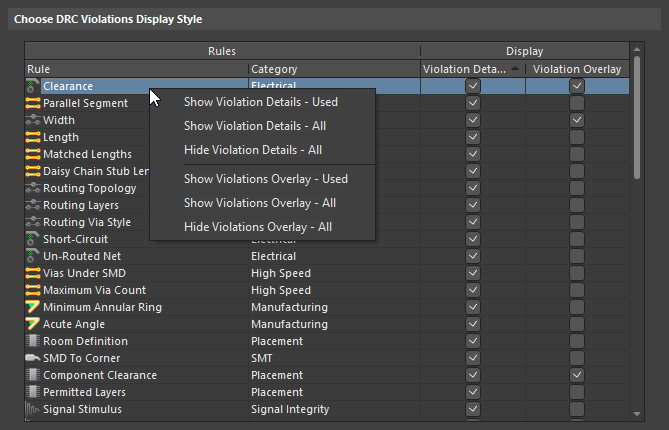
Используйте таблицу и связанные с ней команды, чтобы точно настроить, как нарушения DRC будут отображаться в рабочей области проекта.
По умолчанию параметр отображения Violation Details включен для всех типов правил, а параметр отображения Violation Overlay включен только для правил Clearance, Width и Component Clearance.
Совместное использование двух типов отображения может быть полезным, поскольку позволяет получить «грубую» и «точную» индикацию нарушений.
Контекстные меню
Элементы в каждом разделе панели предоставляют ряд параметров через контекстное меню, вызываемое правой кнопкой мыши. Наиболее важные параметры для каждого раздела:
Классы правил
-
Run DRC Rule Class — запускает все правила, содержащиеся в классе. Классы могут содержать только одно правило (например, Short-Circuit Constraint) или большое их количество (обычно класс Clearance Constraint).
-
Clear Violations For Rule Class — очищает нарушения (как графические, так и перечисленные на панели) для всех правил, содержащихся в классе.
Правила
-
Run DRC Rule — запускает выбранное правило.
-
Clear Violations — очищает нарушения, сообщенные выбранным правилом.
-
Properties — открывает диалог Edit PCB Rule, который позволяет изменять конфигурацию правила «на лету».

Нарушения

-
Waive Selected Violations - открывает диалог Waived Violation Info, в котором можно ввести и сохранить информацию о нарушении, выбранном для исключения. После ввода необходимой информации и нажатия OK исключенные нарушения будут отображаться в области Waved Violations .
Примечания
-
Для полного доступа к классам ограничений и правилам PCB откройте диалог PCB Rules and Constraints Editor, нажав Design » Rules.
-
Онлайн-проверку правил проектирования можно включить/отключить на странице PCB Editor - General диалога Preferences.
-
Правила проектирования можно по отдельности включать для онлайн- или пакетной проверки (или обеих) в диалоге Design Rule Checker (Tools » Design Rule Check).
-
Когда в списке Rules панели PCB Rules And Violations выбрано конкретное правило, применимые объекты на основе области действия и типа этого правила выделяются (в зависимости от параметров выделения, настроенных в верхней части панели) в рабочей области проекта.
Из панели Messages
После выполнения пакетной проверки DRC двойной щелчок по сообщению о нарушении на панели Messages выполнит перекрестный переход к объекту(ам), вызвавшему(им) это нарушение, в рабочей области проекта.

Выполните перекрестный переход к нарушению с панели Messages .
Чтобы нарушения отображались в рабочей области проекта после выполнения пакетной проверки DRC, убедитесь, что в диалоге Design Rule Checker dialog включен параметр Create Violations.
Из сформированного отчета DRC
Если в диалоге Design Rule Checker dialog включен параметр Create Report File, то нарушения, обнаруженные при выполнении пакетной проверки DRC, будут перечислены в сформированном Design Rule Verification Report. Щелкните по гиперссылке для проблемного объекта, чтобы выполнить перекрестный переход непосредственно к этому объекту в рабочей области проекта.
Проблемный объект (или объекты) будет увеличен и центрирован, однако никакое другое выделение (маскирование, затемнение) применяться не будет.
 Выполните перекрестный переход к проблемному объекту из сформированного отчета DRC.
Непосредственно в рабочей области проекта
Нарушения, связанные с конкретным объектом проекта, можно исследовать непосредственно в рабочей области PCB. Наведите курсор на проблемный объект, щелкните правой кнопкой мыши и выберите команду из подменю Violations . Можно либо исследовать отдельное нарушение, в котором участвует объект, либо просмотреть все нарушения, в которых он участвует, с помощью команды Show All Violations. В обоих случаях откроется диалог Violation Details, предоставляющий подробную информацию о нарушении и элементы управления для выделения и перехода к проблемному объекту(ам). Выделение кратковременно и по сути оставляет проблемные примитивы в их обычной видимости, в то время как все остальные объекты в рабочей области проекта временно становятся монохромными. Кроме того, вы также можете исключить нарушение.

Исследуйте нарушения, связанные с конкретным объектом, непосредственно в рабочей области проекта.
Options and Controls of the Violation Details Dialog
-
Violated Rule - в этой области отображается правило проектирования, которое нарушено, для записи о нарушении, выбранной в списке выше. Правило отображается с точки зрения его типа, нарушенного(ых) ограничения(й) и области действия.
-
Violating Primitives - в этой области отображаются примитивы, участвующие в текущем выбранном нарушении, с указанием типа объекта, идентификатора (где применимо), местоположения и слоя, на котором они расположены.
-
Waive this violation - включите этот параметр, чтобы отклонить нарушение
-
Created At - отображает дату и время, когда нарушение было отклонено.
-
Author - отображает пользователя, который отклонил нарушение. Эта информация автоматически заполняется на основе данных вашей учетной записи и может быть отредактирована вручную.
-
Reason - вручную введите текст с объяснением причины отклонения нарушения.
-
Highlight - нажмите эту кнопку, чтобы примитивы, участвующие в текущем выбранном нарушении, на мгновение были подсвечены в рабочей области проекта. Подсветка по сути оставляет проблемные примитивы в обычной видимости, в то время как все остальные объекты в рабочей области временно становятся монохромными.
-
Jump - нажмите эту кнопку, чтобы быстро перейти к проблемным примитивам для текущего выбранного нарушения в рабочей области проекта. Примитивы будут автоматически масштабированы и отцентрированы в рабочей области.
Обратите внимание, что объект полигональной формы (например, Polygon Pour, Board Region или Board Cutout) может быть указан как PolyRegion в подменю Violations.
Нарушения также можно просматривать непосредственно в рабочей области проекта с помощью всплывающего окна Board Insight. Наведите курсор на объект с нарушением и переключайте отображение всплывающего окна с помощью сочетания клавиш Shift+V. Щелкните запись о нарушении, чтобы открыть меню команд, включая Properties, которое предоставляет доступ к диалоговому окну Violation Details. Разверните запись, чтобы просмотреть задействованный(ые) примитив(ы).
Кнопки для каждой из команд Properties, Select и Zoom также доступны справа от записи о нарушении.

Проверяйте нарушение с помощью всплывающего окна Board Insight.


 Локализовано с помощью ИИ