
Простое размещение
Краткий обзор
- Освойте основные действия с клавиатурой и мышью для выбора, перемещения, поворота, переноса на другую сторону платы и удаления компонентов печатной платы.
- Разберитесь в различиях между переносом компонента на другую сторону платы и его зеркальным отражением на той же стороне.
- Узнайте, как линии связей и режимы отображения линий цепей помогают эффективнее размещать компоненты и уменьшать визуальную загруженность экрана.
В рабочей области редактора печатных плат компонент можно перемещать, поворачивать и переносить на другую сторону платы. Для этого выберите нужный компонент в рабочей области, щелкнув по нему. Выбранный компонент выделяется текущим цветом выделения, как показано на изображении ниже.
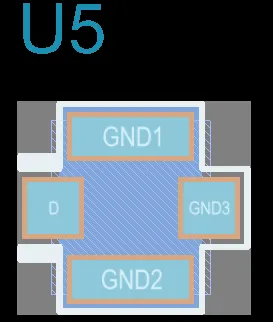 Щелкните один раз, чтобы выбрать компонент.
-
Нажмите и удерживайте кнопку мыши, затем перетащите выбранный компонент. Курсор переместится к опорной точке компонента или к центру ближайшей контактной площадки, если включен параметр Smart Component Snap на странице PCB Editor - General диалогового окна Preferences. Нажмите клавишу Alt, чтобы ограничить перемещение горизонтальной или вертикальной осью в зависимости от начального направления движения.
-
Во время перемещения компонента с помощью курсора нажмите Spacebar, чтобы повернуть его (Shift+Spacebar — для поворота в противоположном направлении). По умолчанию шаг поворота составляет 90 градусов. Чтобы изменить этот параметр, задайте значение Rotation Step на странице PCB Editor - General диалогового окна Preferences.
-
Во время перемещения компонента с помощью курсора нажмите клавишу L, чтобы перенести его на другую сторону платы.
-
Нажмите Delete, чтобы удалить выбранный компонент с печатной платы.
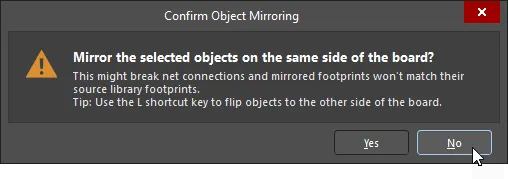 ).
).Линии связи значительно упрощают размещение компонентов, помогая выбрать положение и ориентацию компонентов, соединенных друг с другом. При перемещении компонента линии связи динамически оптимизируются: каждая линия проходит по кратчайшему пути к другому объекту с тем же именем цепи.
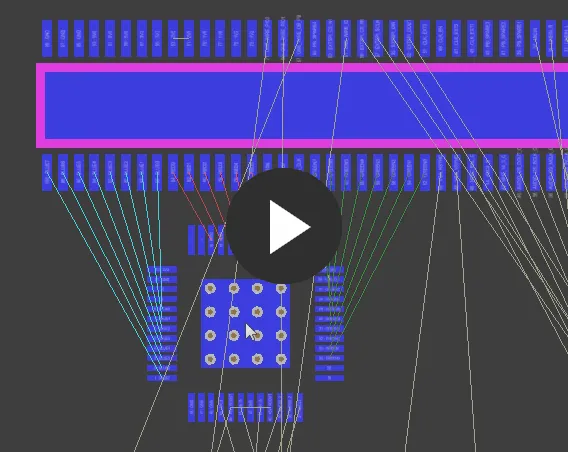
Используйте линии связи для выбора положения и ориентации компонентов.
Чтобы уменьшить визуальную загруженность, при перемещении компонента все линии связи скрываются, кроме тех, которые подключены к этому компоненту. Нажимайте клавишу N для переключения режимов отображения линий связи. Поддерживаются следующие режимы:
- Pad to Pad — во время перемещения отображаются линии связи между контактными площадками перемещаемого компонента и ближайшими контактными площадками тех же цепей на плате.
- Breaks — во время перемещения отображаются линии связи между контактными площадками перемещаемого компонента и разрывами дорожек тех же цепей на плате.
- Hidden — линии связи скрыты.
Текущий режим отображения линий связи показан в Status Bar и Heads Up Display.
 Локализовано с помощью ИИ