
Инструменты Advanced Placement
Краткий обзор
- Узнайте, как привязка к центру, интеллектуальная привязка компонентов, режимы размещения и горячие клавиши выравнивания влияют на перемещение и расположение компонентов.
- Посмотрите, как находить, перемещать, упорядочивать, расставлять компоненты и менять их местами с помощью встроенных инструментов размещения в проектах сложных печатных плат или плат с высокой плотностью компоновки.
- Разберитесь, как использовать сетки, файлы установки компонентов и вектор оптимального размещения, чтобы принимать более обоснованные решения о расположении компонентов.
Параметры позиционирования и размещения компонентов
Если при перемещении компонента щелчком с удержанием кнопки мыши включен параметр Snap to Center, компонент будет захвачен за опорную точку. Опорная точка — это точка с координатами 0,0, заданная при создании компонента в редакторе посадочных мест печатной платы.
Параметр Smart Component Snap позволяет переопределить эту привязку к центру и вместо этого привязаться к ближайшей контактной площадке компонента. Для этого щелкните с удержанием кнопки мыши ближе к нужной площадке, чем к опорной точке компонента. Это очень удобно, если определенную площадку нужно расположить в конкретном узле сетки. Однако при работе с небольшими компонентами поверхностного монтажа это может мешать, затрудняя их захват за опорную точку.
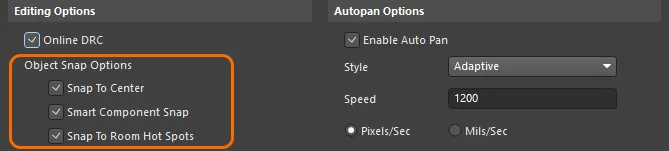
Включите Snap To Center, чтобы всегда захватывать компонент за опорную точку. Smart Component Snap полезен, когда требуется выравнивание по определенной контактной площадке.
Режимы размещения
Во время размещения можно циклически переключать режимы размещения компонентов, нажимая клавишу R.
-
Ignore Препятствия — обычное размещение. Для определения габаритов объекта при проверке зазоров используются его 3D-тело, если оно есть, либо примитивы медных слоев и шелкографии.
-
Push Препятствия — размещаемый компонент будет расталкивать другие компоненты, чтобы обеспечить соблюдение зазоров между ними. Компоненты, входящие в объединения, можно расталкивать; при этом их положение внутри объединения может меняться, но само объединение не распадется. Заблокированные компоненты расталкивать нельзя. В этом режиме компоненты определяются по их ограничивающей рамке выделения.
-
Avoid Препятствия — при размещении компонент будет принудительно обходить другие компоненты, не допуская нарушения зазоров. В этом режиме компоненты определяются по их ограничивающей рамке выделения.
Текущий режим размещения отображается в строке состояния в нижней части рабочей области и на экранном индикаторе Heads Up.
Использование горячей клавиши R для циклического переключения режимов размещения. Обратите внимание: компонент C7 заблокирован и не может быть перемещен в режиме расталкивания препятствий (Push Obstacles).
Интеллектуальное выравнивание компонентов
Функции интеллектуального размещения позволяют динамически выравнивать компоненты при перетаскивании. Когда компонент выровнен относительно соседних компонентов или их контактных площадок, появляются зеленые линии-индикаторы.
Используя горячие клавиши во время размещения, можно воспользоваться следующими вариантами выравнивания:
-
Во время размещения компонента нажмите и удерживайте клавишу
Ctrl, чтобы отобразить линии выравнивания относительно границ соседних компонентов. -
Во время размещения компонента нажмите и удерживайте клавишу
Shift, чтобы отобразить линии выравнивания по контактным площадкам соседних компонентов.
Сетка размещения компонентов
При размещении или перемещении компоненты привязываются к декартовой или полярной сетке, находящейся под компонентом, если эта сетка предназначена для размещения компонентов. Назначение сетки (способ ее использования) задается параметрами Comp и Non Comp , связанными с записью этой сетки в области Grid Manager панели Properties.
Подробнее см. на странице Работа с сетками и направляющими.
Поиск компонентов для размещения
Если вы видите компоненты, которые нужно разместить на плате, щелкните по ним с удержанием кнопки мыши, чтобы переместить их. В плотном проекте, где визуальный поиск конкретного компонента может занять много времени, можно использовать диалоговое окно Choose Component для перемещения нужного компонента в рабочей области: либо переместить курсор к компоненту, либо перенести компонент в текущую позицию курсора. Чтобы открыть это диалоговое окно, выберите команду Edit » Move » Component в главном меню и щелкните в любом месте рабочей области вне компонентов.

Параметры и элементы управления диалогового окна выбора компонента
- Component Filter — это поле в верхней части диалогового окна позволяет ввести строковый фильтр поиска, чтобы быстро найти нужный компонент. Это особенно полезно, если в проекте много компонентов. По мере ввода текста список компонентов ниже фильтруется: в нем остаются только записи, соответствующие введенной строке. Можно использовать подстановочные знаки: ? (любой одиночный символ) и * (любые символы).
-
Component List — в этой области перечислены все компоненты платы (или все компоненты, соответствующие текущему фильтру) по их позиционным обозначениям. Выберите запись компонента, который требуется переместить.
-
Movement — выберите один из следующих вариантов, чтобы определить способ перемещения выбранного в списке компонента:
- Jump to component — если этот параметр включен, после нажатия OK курсор переместится к компоненту в основной рабочей области. Компонент будет прикреплен к курсору и готов к перемещению в нужное положение.
- Move component to cursor — если этот параметр включен, после нажатия OK выбранный компонент будет перемещен в текущую позицию курсора в основной рабочей области. Компонент будет прикреплен к курсору и готов к перемещению в нужное положение.
Команды интерактивного размещения
Для изменения размещения компонентов печатной платы доступен ряд полуавтоматических инструментов. Наряду со стандартными командами выравнивания объектов, команды меню Tools » Component Placement позволяют выполнять следующие операции:
Перемещение выбранных компонентов
Tools » Component Placement » Reposition Selected Components используется для последовательного перемещения нескольких выбранных компонентов в том порядке, в котором они были выбраны.
Эту команду можно использовать совместно с режимом перекрестного выбора Cross Select Mode. Включите Cross Select Mode (Tools » Cross Select Mode), выберите несколько компонентов на схеме, перейдите в редактор печатных плат и выполните эту команду, чтобы переместить каждый компонент в том же порядке, в котором они были выбраны на схеме.
Размещение компонентов с использованием файла установки компонентов
Компоненты проекта можно разместить в позициях, указанных в файле установки компонентов (pick-and-place), с помощью команды Tools » Component Placement » Place From File из главного меню. Эта функция особенно полезна, если важная информация о размещении предоставлена в виде файла установки компонентов. Она также позволяет быстро применить подходящий или предпочтительный вариант размещения, ранее сохраненный в файле Pick and Place, сформированном в Altium Designer.
После запуска команды откроется диалоговое окно Load File Name. В нем найдите и откройте соответствующий файл установки компонентов для проекта. Позиция каждого существующего в проекте компонента, указанного в файле, будет обновлена, если она отличается от указанной в файле (будет использована позиция из файла).

Перестановка компонентов
Можно выбрать пару компонентов и легко поменять их местами. Выбрав компоненты для перестановки, щелкните правой кнопкой мыши и выберите Component Actions » Swap Components или воспользуйтесь командой Tools » Component Placement » Swap Components из главного меню.
Простая перестановка компонентов с помощью контекстного меню.
Если при запуске команды не выбран ни один компонент или выбрано более двух, вам будет предложено указать сначала первый, а затем второй компонент для перестановки. Компоненты поменяются местами, после чего можно продолжить перестановку других пар компонентов либо щелкнуть правой кнопкой мыши или нажать Esc для выхода из режима перестановки.
Подсказка по размещению компонентов
При перемещении компонента в рабочей области проекта отображается толстая зеленая или красная линия, идущая от точки внутри компонента к определенной позиции на плате. Эта линия называется вектором оптимального размещения (Optimal Placement Vector, OPV). Она показывает, лучше ли новая позиция (зеленый цвет) или хуже (красный цвет) предыдущей.
У вектора есть два основных свойства: предлагаемая целевая позиция и цвет.
Для определения положения каждого конца вектора используются центры тяжести многоугольников, образованных конечными точками линий соединений. Рассматриваются два центра тяжести: один определяется концами линий соединений, расположенными на перемещаемом компоненте (центр тяжести компонента), а второй — противоположными концами того же набора линий соединений (центр тяжести целевой позиции).
Вектор оптимального размещения строится между этими двумя центрами тяжести, причем его конец со стороны компонента отмечается точкой. Поскольку это относительный индикатор, при первом щелчке для начала перемещения компонента вектор всегда отображается зеленым. В процессе перемещения компонента оба центра тяжести непрерывно пересчитываются, поскольку линии соединений могут переходить с одной контактной площадки на другую при автоматической оптимизации, обеспечивающей сохранение применимой топологии цепей перемещаемого компонента. Из-за такой повторной оптимизации цепей целевой конец OPV может скачкообразно перемещаться при перемещении компонента. Если центры тяжести удаляются друг от друга и OPV удлиняется, он может стать красным. Если центры тяжести сближаются и OPV укорачивается, он может стать зеленым.
Длина вектора — не единственный критерий, определяющий его цвет. На цвет OPV также влияет суммарная длина линий соединений, подключенных к перемещаемому компоненту. Если при перемещении компонента суммарная длина линий соединений увеличивается, OPV становится красным. Если же суммарная длина линий соединений уменьшается, он становится зеленым.
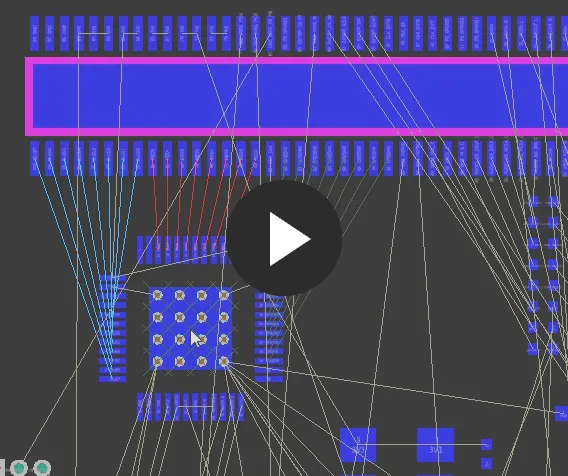
Несмотря на увеличение длины вектора, он остается зеленым, поскольку суммарная длина линий соединений уменьшается. При повороте компонента длины соединений увеличиваются, поэтому OPV становится красным.
Размещение с панели Components
Хотя компоненты обычно размещаются путем импорта изменений из проекта на печатную плату (Синхронизация проекта), компонент также можно разместить непосредственно в редакторе печатных плат с панели Components. Для этого:
-
Откройте панель Components (View » Panels » Components или Place » Component).
-
Найдите нужный компонент, выберите его в списке, а затем выполните одно из следующих действий:
-
Щелкните правой кнопкой мыши и выберите Place <ComponentName> в контекстном меню или
-
Дважды щелкните выбранный компонент. Компонент появится в рабочей области проекта, привязанный к курсору. Переместите его в нужную позицию и щелкните для размещения или
-
Нажмите и удерживайте кнопку мыши на имени компонента на Components панели, затем перетащите компонент в нужную позицию и щелкните для размещения. Этот способ предназначен для однократного размещения: можно разместить только один экземпляр выбранного компонента. Остальные способы позволяют размещать несколько экземпляров.
-
 на панели Components, затем выберите File-based Libraries Preferences в раскрывающемся меню).
Поддержка компонентов-перемычек
Перемычки, также называемые проволочными перемычками, позволяют заменить трассировку компонентом-перемычкой, что часто необходимо для успешного проектирования односторонней платы. Altium Designer поддерживает использование компонентов-перемычек благодаря специальному типу компонента Jumper.
Хотя можно начать с размещения посадочных мест перемычек непосредственно на печатной плате, рекомендуется начинать работу со схемы. Подробнее см. на странице Работа с компонентами-перемычками.
 Локализовано с помощью ИИ