
Определение линий сгиба — расширенный режим
Краткий обзор
- Разберитесь в различиях между стандартным режимом и режимом Advanced Rigid-Flex, в частности в том, почему в расширенном режиме не используются объекты «Линия разделения» (Split Line).
- Освойте основные операции с линиями сгиба в режиме планирования платы: размещение, перемещение, удаление и точное задание положения.
- Узнайте, какие свойства линий сгиба управляют сгибанием платы в 3D, включая угол, радиус, привязку к области стека слоев и порядок сгибов.



Чтобы задать, как должна сгибаться гибкая плата, разместите одну или несколько линий сгиба. Линия сгиба определяет место сгибания на поверхности гибкой области, а также угол и радиус сгиба. Полоса поверхности платы, подвергающаяся сгибанию, отображается оранжевым цветом. Ее ширина рассчитывается по углу и радиусу сгиба (подробнее о свойствах линии сгиба). Линии сгиба размещаются и редактируются в редакторе печатных плат в режиме Board Planning Mode (View » Board Planning Mode или нажмите сочетание клавиш 1).
Линия сгиба размещается поверх гибкой области и настраивается так, чтобы плата могла складываться на 180 градусов. В этом видео показано размещение линии сгиба в режиме Advanced Rigid-Flex.
Размещение линии сгиба
Чтобы разместить линию сгиба:
- Выберите View » Board Planning Mode или нажмите сочетание клавиш 1, чтобы перейти в Board Planning Mode.
-
Выберите команду Place » Define Bending Line или нажмите кнопку
 на панели Active Bar.
- Линия сгиба размещается поверх нужной области платы, но не прикрепляется к ней (линии сгиба связываются с одной или несколькими областями платы с помощью свойства Stack Regions). Щелкните рядом с краем области платы, чтобы задать начальную точку линии сгиба.
- Переместите курсор в нужную конечную точку и щелкните, чтобы разместить линию сгиба. Обратите внимание: хотя бы один конец линии сгиба должен касаться границы области платы, к которой она относится, или пересекать эту границу.
- Режим размещения линий сгиба остается активным, и при необходимости можно разместить следующую линию. Чтобы выйти из этого режима, щелкните правой кнопкой мыши или нажмите Esc.
Свойства выбранной линии сгиба можно изменить на панели Properties. Поскольку линия сгиба расположена поверх области, при щелчке по ней вместо линии может выделиться область под ней. Не перемещая курсор, щелкните еще раз, чтобы выбрать линию сгиба вместо области платы.
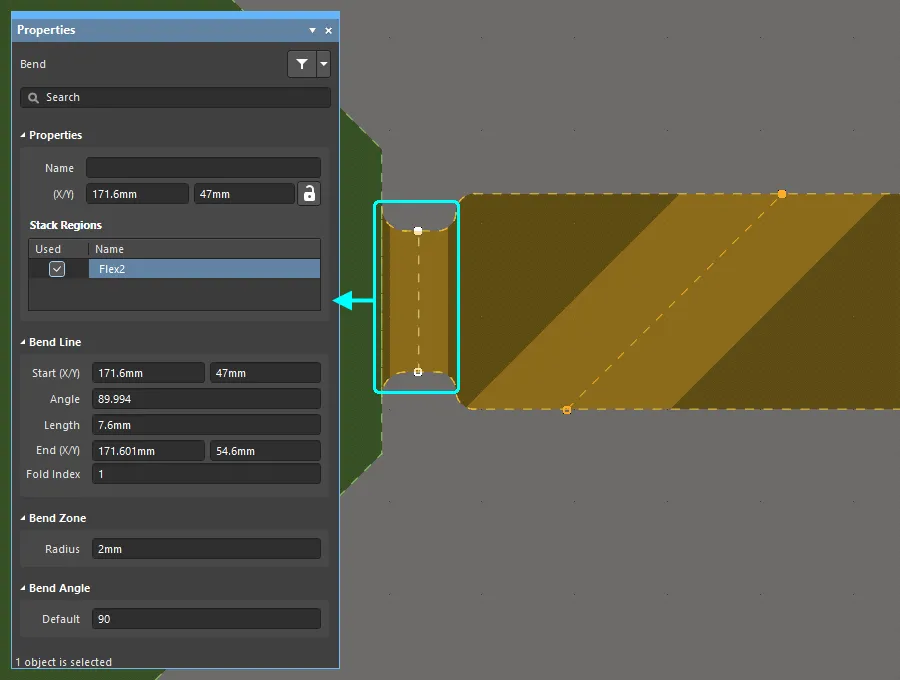
Свойства выбранной линии сгиба отображаются на панели «Свойства».
Перемещение линии сгиба
Чтобы изменить положение существующей линии сгиба:
- Выберите View » Board Planning Mode (или нажмите сочетание клавиш 1), чтобы перейти в Board Planning Mode.
- Нажмите и удерживайте кнопку мыши на вершине на любом конце линии сгиба, затем перетащите эту вершину в нужное место и отпустите кнопку мыши. Перемещение курсора будет ограничиваться текущими настройками привязки. Чтобы изменить настройки в процессе работы, нажмите Ctrl+E.
- Место сгиба будет изменено в соответствии с новым положением линии сгиба.
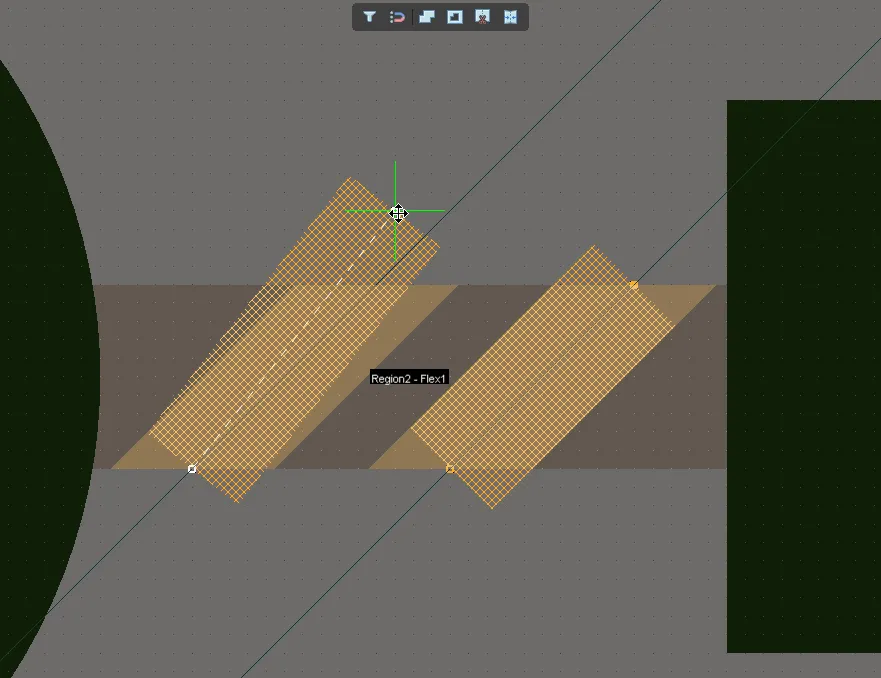
Выберите и перетащите вершину линии сгиба, чтобы изменить ее положение на плате. Перемещение курсора будет ограничиваться текущими настройками привязки.
Точное позиционирование линии сгиба
При перемещении маркера линии сгиба привязка выполняется в соответствии с текущими настройками. Во время перемещения нажмите Ctrl+E, чтобы открыть интерактивную панель настроек привязки, показанную на рисунке ниже. После изменения настроек нажмите Esc, чтобы применить их и закрыть панель.
Помимо привязки к сетке и направляющим рабочей области, линию сгиба можно привязывать к существующим объектам проекта, например к линиям на механическом слое. На рисунке ниже показано позиционирование маркера линии сгиба на конечной вершине линии на механическом слое. Обратите внимание, что при перемещении действует текущая настройка Hotspot Snap, отображаемая в строке состояния. Если механический слой не является активным слоем проектирования, для такой привязки необходимо установить для Hotspot Snap значение All Layers. Во время работы нажимайте сочетание клавиш Shift+E, чтобы переключать доступные режимы Hotspot Snap.
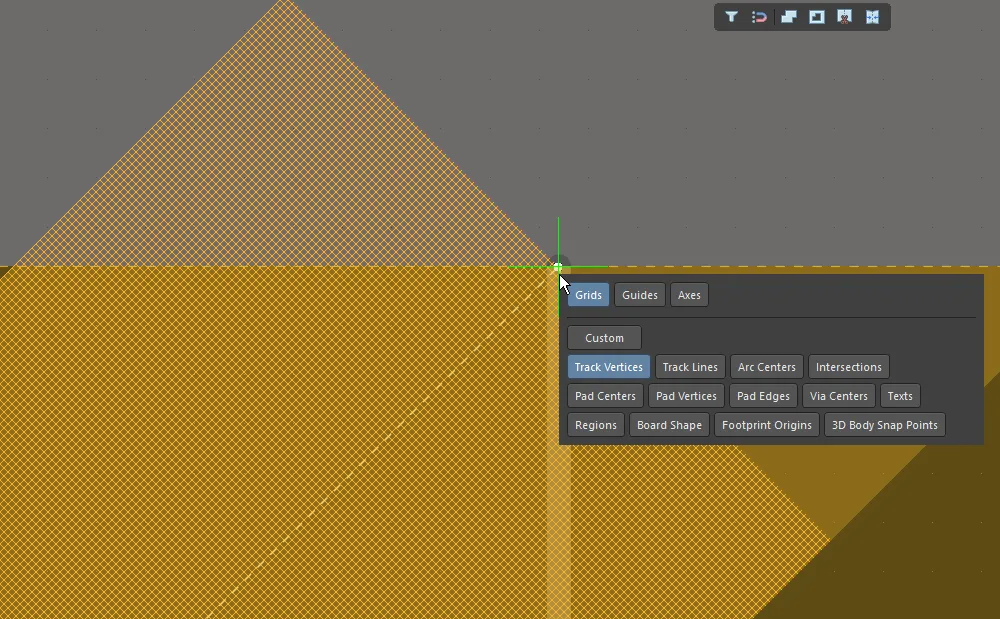
Маркер линии сгиба привязывается к вершине дорожки, размещенной на механическом слое.
Удаление линии сгиба
Чтобы удалить линию сгиба:
- Выберите View » Board Planning Mode (или нажмите сочетание клавиш 1), чтобы перейти в Board Planning Mode.
- Нажмите и удерживайте кнопку мыши на одной из вершин линии сгиба, чтобы выбрать ее, затем нажмите клавишу Delete.
Настройка свойств линии сгиба
Чтобы изменить свойства линии сгиба на панели Properties:
- Переключитесь в Board Planning Mode (нажмите 1).
- Щелкните в любом месте оранжевой полосы линии сгиба, чтобы выбрать ее.
-
Линию сгиба можно редактировать на панели Properties.
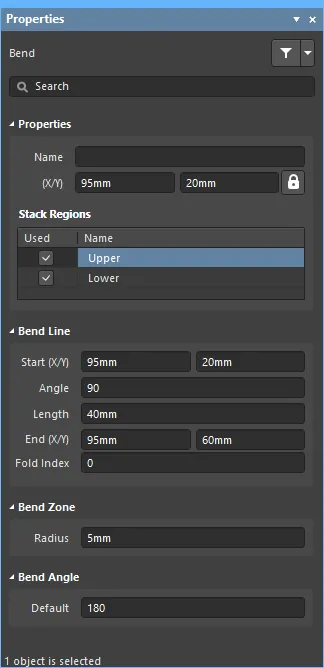
Свойства линии сгиба
Свойства
- Name — задаваемое пользователем имя этой линии сгиба. Имена линий сгиба помогают различать их назначение в проекте.
- (X/Y) координаты X и Y опорной вершины линии сгиба. Измените их, чтобы изменить положение линии сгиба по оси X или Y. Значения можно вводить как в метрических, так и в британских единицах; если единицы вводимого значения отличаются от текущих единиц по умолчанию, укажите их явно.
 справа от этой области должен отображаться как
  (разблокировано). Нажмите значок блокировки/разблокировки, чтобы изменить состояние блокировки.
Области стека
Список всех областей платы, расположенных под выбранной линией сгиба.
- Used - установите флажок, чтобы применить линию сгиба к указанной области платы.
- Name - имя области платы, к которой можно применить эту линию сгиба.
Линия сгиба
- Start (X/Y) - координаты X и Y первой вершины линии сгиба. Измените их, чтобы изменить положение этой вершины линии сгиба по оси X или Y.
- Angle - угол ориентации линии сгиба в рабочем пространстве проекта.
- Length - расстояние между начальной и конечной вершинами.
- End (X/Y) - координаты X и Y второй вершины линии сгиба. Измените их, чтобы изменить положение этой вершины линии сгиба по оси X или Y.
- Fold Index - значение, определяющее порядок применения сгибов при складывании гибко-жесткой платы в 3D Layout Mode. Сначала применяется сгиб с наименьшим значением индекса сгиба, затем остальные — в порядке возрастания индекса.
Зона сгиба
- Radius - расстояние по перпендикуляру от поверхности области платы до точки в пространстве, вокруг которой выполняется сгиб.
Угол сгиба
- Default - угол применяемого сгиба. Введите отрицательное значение, чтобы выполнить сгиб в противоположном направлении.
 Локализовано с помощью ИИ