
Проектирование жестко-гибкой печатной платы — расширенный режим
Краткий обзор
- Вы узнаете, как включить режим Advanced Rigid-Flex, определить частичные стеки слоев и организовать области платы с различными стеками.
- Вы познакомитесь с различными способами создания контура платы, жестких и гибких областей, включая разделение областей и назначение соответствующих стеков слоев.
- Вы разберетесь, как размещать и редактировать линии сгиба, а также на что обращать внимание при проектировании полностью гибких плат и гибких областей внутри вырезов.
Определение подстеков
Структура платы задается в менеджере стека слоев (Design » Layer Stack Manager). Здесь можно включить нужный режим проектирования жестко-гибких плат и определить подстеки, необходимые для вашей жестко-гибкой платы.
Определение подстеков:
-
Чтобы включить функции, необходимые для проектирования жестко-гибкой платы в расширенном режиме, выберите команду Tools » Features » Rigid-Flex (Advanced) в главном меню Layer Stack Manager.
-
Режим Board в Layer Stack Manager используется для визуального редактирования и организации различных подстеков жестко-гибкой платы. Отдельный подстек можно отредактировать, дважды щелкнув по нему. При этом для этого подстека открывается режим Stackup.
-
Чтобы добавить новый подстек, выберите нужные слои существующего подстека в режиме Board с помощью Shift+Click и выберите соответствующую команду в меню кнопки
 . Плата может содержать любое количество подстеков.
-
Задайте свойства подстека на панели Properties.
-
Если структура стеков проекта не может быть смоделирована в режиме Board, можно добавить дополнительные ветви.
Подробнее см. Определение подстеков — расширенный режим
Определение формы и областей платы
Стек слоев определяет плату в вертикальном направлении, то есть по оси Z. В редакторе печатных плат область, занимаемая платой в плоскости XY, определяется с помощью Board Shape. Форма платы может представлять собой многоугольную область произвольной формы с прямыми или криволинейными краями, расположенными под любым углом, а также содержать вырезы (внутренние отверстия) любой формы.

Для определения общей формы платы и различных жестких и гибких областей можно использовать два способа:
-
Определите общую форму платы, а затем разделите ее на области. Подробнее см. Разделение контура платы на области.
-
Разместите каждую жесткую и гибкую область платы в рабочей области, чтобы сформировать окончательную форму платы. Подробнее см. Размещение области платы.
Окончательную форму можно создать, комбинируя оба способа.
Общая форма платы определяется набором областей платы. В видеоролике показаны два способа создания этих областей.
Определение формы и областей платы:
-
Форму платы можно задать интерактивно в режиме планирования платы (View » Board Planning Mode) или на основе существующего контура в режиме 2D-разводки (View » 2D Layout Mode).
-
Чтобы задать форму платы на основе существующего контура, выберите его в режиме 2D-разводки и выполните команду Design » Board Shape » Define from selected objects (или команду Tools » Convert » Create Board Region from selected primitives). Программа пройдет по осевым линиям выбранных объектов — дорожек и дуг, чтобы определить внешний край формы платы.
-
Чтобы задать форму платы интерактивно, перейдите в режим планирования платы и выберите команду Place » Board Region (или нажмите кнопку
 на Active Bar). При этом действуют стандартные правила размещения объекта-области; используйте сетку привязки и рабочие направляющие для упрощения этого процесса. Включите параметр Board Shape в палитре Snap Options, чтобы обеспечить наилучший контроль при редактировании области платы. Подробнее см. Принципы работы привязки.
-
Разместите необходимое количество областей. Области можно рисовать с перекрытием. Обратите внимание: это не определяет глубину захода гибкой области в жесткую — она задается значениями Intrusion в определении стека слоев.
-
Чтобы задать Name и назначить Layer stack для каждой области, выберите область и отредактируйте свойства в режиме Board Region панели Properties.
-
Чтобы разделить область платы на две меньшие области, используйте команду Design » Slice Board Region (или нажмите кнопку
 на Active Bar). Инструмент разделения использует стандартные режимы построения углов при размещении линий: 45°, 90°, дуга 45°, дуга 90° и произвольный угол. Нажимайте Shift+Spacebar, чтобы менять режим во время разделения.
-
Расположение и форму существующей области платы можно изменять, используя стандартные приемы редактирования многоугольных объектов.
 палитре Snap Options
Подробнее см. Планирование жестких и гибких областей — расширенный режим
Определение сгибов в гибкой области
Сгиб в гибком участке жестко-гибкой платы задается размещением линии сгиба. Линия сгиба — это линейный объект, свойства которого редактируются в Bend режиме панели Properties.
Размещение линий сгиба
-
Линии сгиба размещаются в режиме планирования платы (сочетание клавиш 1).
-
Чтобы разместить линию сгиба, выполните команду Place » Define Bending Line (или нажмите кнопку
 на Active Bar). Разместите линию сгиба поперек гибкой области платы. Необязательно точно совмещать начало и конец линии сгиба с краями области: программа автоматически удлинит ее (если она слишком короткая) или укоротит (если она слишком длинная). Хотя бы один конец линии сгиба должен касаться края области или выходить за него.
-
Чтобы изменить свойства сгиба, выберите его и отредактируйте настройки в режиме Bend панели Properties:
-
Зона сгиба отображается зелено-оранжевым цветом. Щелкните в любом месте этой зоны, чтобы выбрать сгиб.
-
Каждому сгибу можно присвоить имя для удобства идентификации.
-
Убедитесь, что сгиб применяется к нужной области подстека. Доступные области перечислены в разделе Stack Regions.
-
Задайте необходимые значения Radius и Bend Angle для зоны сгиба.
-
Сгибы выполняются в порядке их индексов сгибания (Fold Index). Используйте эту возможность, когда важно проверить порядок сгибания.
-
-
Чтобы переместить линию сгиба, перетащите маркеры на ее концах.
-
Линии сгиба можно применять к краям вырезов платы.
-
Чтобы удалить выбранный сгиб, нажмите и удерживайте кнопку мыши на одной из вершин, затем нажмите Delete на клавиатуре.
Подробнее см. Определение линий сгиба — расширенный режим
Проектирование полностью гибкой печатной платы
Для проектирования полностью гибкой печатной платы можно определить однослойный гибкий подстек в менеджере стека слоев, как показано ниже.
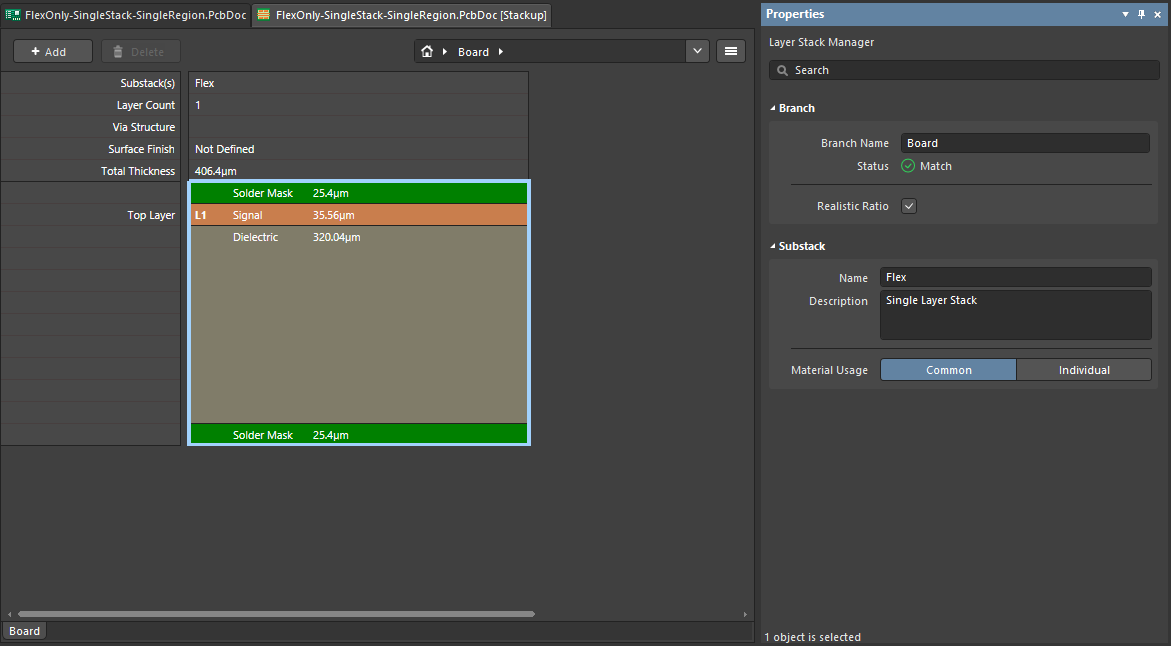
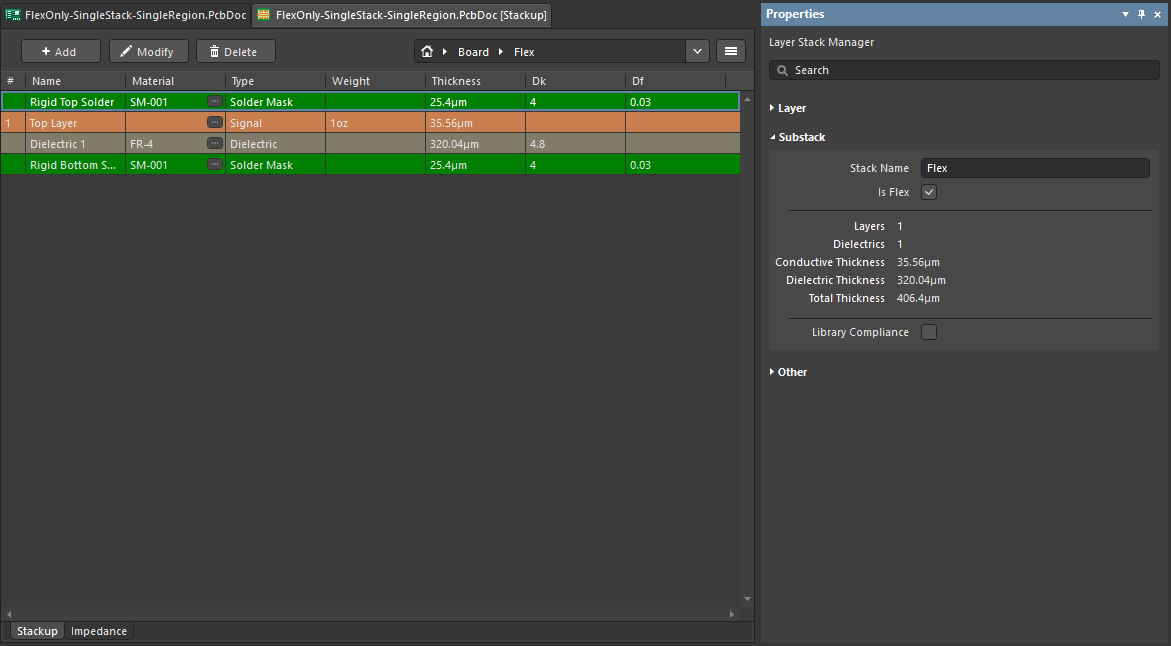
В режиме планирования платы (Board Planning Mode) задайте форму полностью гибкой печатной платы и убедитесь, что гибкий подстек назначен области платы на панели Properties.
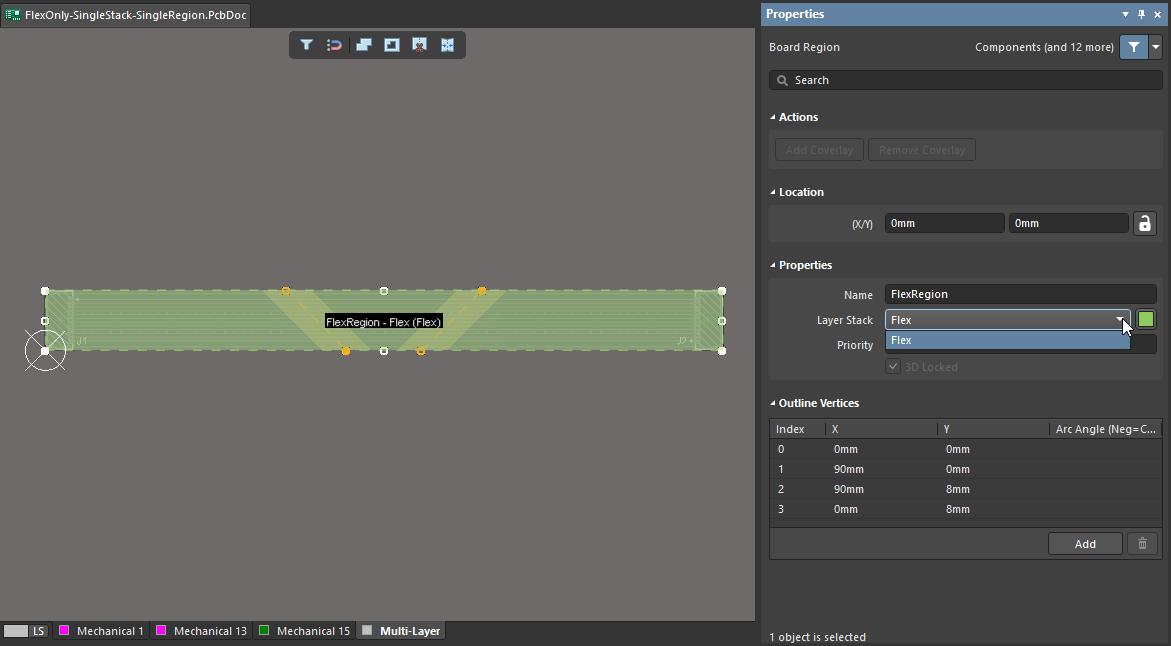
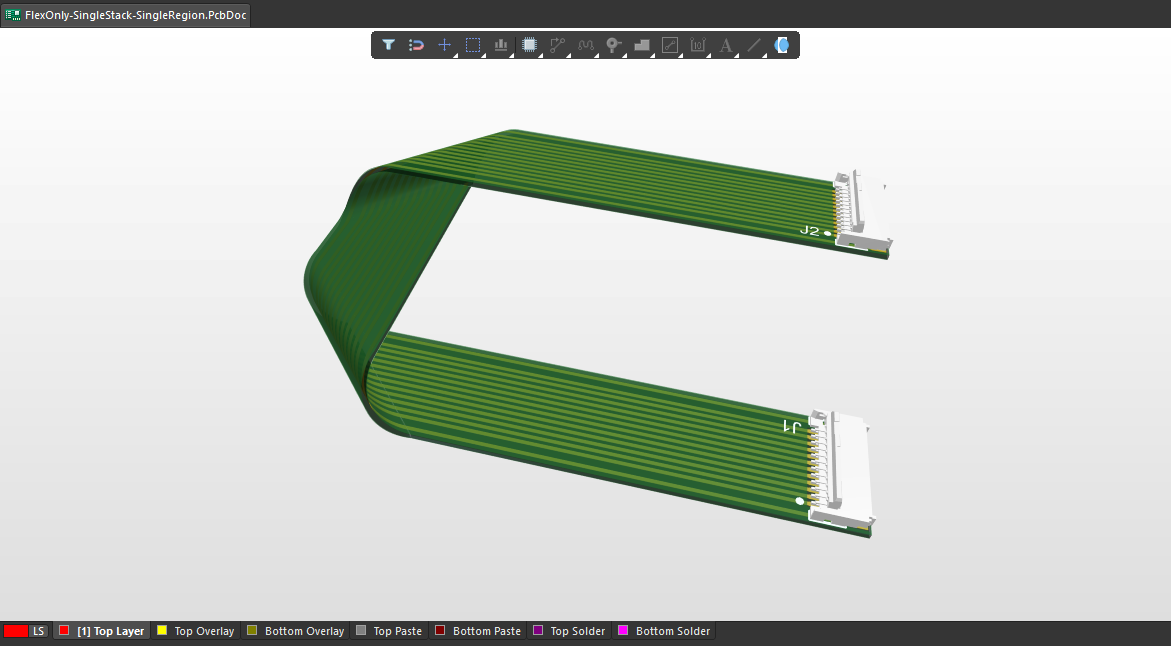


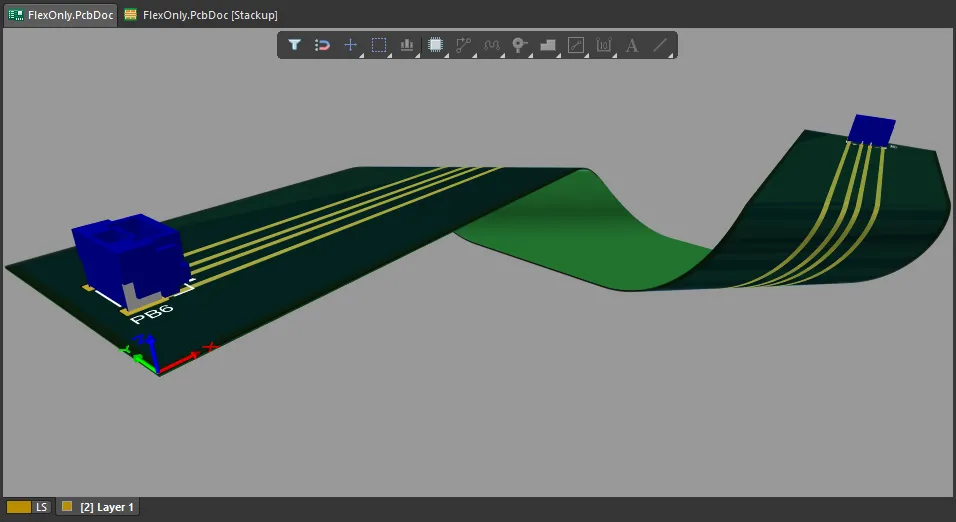 ).
).Проектирование платы с гибкой областью внутри выреза
Можно спроектировать жестко-гибкую плату с гибкой областью внутри выреза в основной печатной плате.

Примечания по созданию платы такого типа:
-
Процесс показан в видеоролике ниже.
-
Вырез в плате должен повторять контур гибких областей, расположенных внутри него.
-
Сначала разместите вырез, а затем — гибкие области внутри него.
-
Для любой области внутри выреза, использующей подстек, отличный от подстека внешней жесткой области, необходимо задать более высокое значение приоритета, чем у внешней жесткой области.
-
Настройте параметры Used Stack Regions линий сгиба, размещенных на внутренних гибких областях, так, чтобы каждая линия воздействовала только на соответствующую гибкую область.
-
Проще и точнее задать необходимые формы выреза и гибких областей в виде контуров на механическом слое, используя дорожки и дуги. Затем с помощью доступных инструментов можно преобразовать выбранный контур в вырез или область платы. Обратите внимание: инструмент преобразования следует по осевой линии выбранных дорожек и дуг, а конечные точки смежных дорожек и дуг должны точно совпадать.
-
Design » Board Shape » Create Board Region from Selected Objects (в режиме 2D)
-
Tools » Convert » Create Board Cutout From Selected Primitives (в режиме 2D)
-
Tools » Convert » Convert Selected Line to Bend Line (в режиме 2D)
-
Создание гибкой области внутри выреза в плате.
 Локализовано с помощью ИИ