
Проектирование жестко-гибкой печатной платы — расширенный режим
Определение субстеков
Структура вашей платы задается в Layer Stack Manager (Design » Layer Stack Manager). Здесь можно включить необходимый режим rigid-flex и определить субстеки, необходимые для вашей rigid-flex конструкции.
Определение субстеков:
-
Чтобы включить функции, необходимые для проектирования rigid-flex платы в расширенном режиме, выберите команду Tools » Features » Rigid-Flex (Advanced) в главном меню Layer Stack Manager.
-
Режим Board mode в Layer Stack Manager используется для визуального редактирования и организации различных субстеков в rigid-flex конструкции. Отдельный субстек можно редактировать двойным щелчком по нему. При этом для данного субстека отображается режим Stackup mode.
-
Добавьте новый субстек, выбрав необходимые слои в существующем субстеке в режиме Board mode с помощью Shift+Click и выбрав соответствующую команду в меню кнопки
 . Плата может включать любое количество субстеков.
-
Задайте свойства субстека на панели Properties.
-
Если в проекте используется структура стеков, которую невозможно смоделировать в режиме Board mode, можно добавить дополнительные ветви.
Подробнее см. Определение субстеков — расширенный режим
Определение формы платы и регионов
Стек слоев определяет плату в вертикальном направлении, или в плоскости Z. В редакторе PCB область, которую занимает плата в плоскостях X и Y, определяется с помощью Board Shape. Форма платы может представлять собой полигональную область любой формы, с прямыми или изогнутыми краями под любым углом, а также может включать вырезы (внутренние отверстия) любой формы.

Для определения общей формы платы и различных жестких и гибких регионов можно использовать два метода:
-
Определить общую форму платы, а затем разрезать ее на регионы. Подробнее см. Разделение контура платы на регионы.
-
Разместить каждый жесткий и гибкий Board Region в рабочем пространстве проекта, формируя итоговую форму платы. Подробнее см. Размещение Board Region.
Итоговая форма может быть создана с использованием комбинации этих двух методов.
Общая Board Shape определяется набором Board Region; в видео показаны два способа создания этих регионов.
Определение формы платы и регионов:
-
Форму платы можно определить интерактивно в режиме Board Planning Mode (View » Board Planning Mode) либо на основе существующего контура в режиме 2D layout (View » 2D Layout Mode).
-
Чтобы определить форму платы по существующему контуру, выберите контур в режиме 2D layout и выполните команду Design » Board Shape » Define from selected objects (или команду Tools » Convert » Create Board Region from selected primitives). Программа проведет трассировку по центральной линии выбранных объектов track/arc, чтобы определить внешний край формы платы.
-
Чтобы определить форму платы интерактивно, переключитесь в режим Board Planning Mode и выберите команду Place » Board Region (или нажмите кнопку
 на Active Bar). Применяются стандартные правила размещения объекта region object; используйте Snap Grid и Work Guides, чтобы упростить этот процесс. Включите параметр Board Shape в палитре Snap Options palette, чтобы обеспечить наилучший уровень контроля при редактировании Board Region. Подробнее см. Понимание поведения привязки.
-
Разместите необходимое количество регионов. Регионы можно рисовать с перекрытием; обратите внимание, что это не определяет степень перекрытия гибкого региона с жестким регионом — она задается значениями Intrusion в определении Stackup.
-
Чтобы определить Name и назначить Layer stack для каждого региона, выберите регион и отредактируйте свойства в режиме Board Region панели Properties.
-
Чтобы разрезать Board Region на два меньших региона, используйте команду Design » Slice Board Region (или нажмите кнопку
 на Active Bar). Инструмент Slicing использует стандартные режимы построения углов линии, включая 45°, 90°, дугу 45°, дугу 90° и произвольный угол; нажимайте Shift+Spacebar, чтобы менять режим во время разрезания.
-
Положение и форму существующего Board Region можно редактировать с помощью стандартных методов редактирования полигональных объектов.
 Snap Options palette
Подробнее см. Планирование жестких и гибких регионов — расширенный режим
Определение изгибов в гибком регионе
Изгиб в гибком участке rigid-flex платы определяется размещением Bending Line. Bending Line — это линейный объект, свойства которого редактируются в режиме Bend панели Properties.
Размещение Bending Line
-
Bending Line размещаются в режиме Board Planning Mode (сочетание клавиш 1).
-
Чтобы разместить Bending Line, выполните команду Place » Define Bending Line (или нажмите кнопку
 на Active Bar). Разместите Bending Line поперек гибкого Board Region. Необязательно точно касаться обоих краев региона началом и концом Bending Line — программа автоматически удлинит ее (если она слишком короткая) или укоротит (если она слишком длинная). По крайней мере один конец Bending Line должен касаться края региона или проходить через него.
-
Чтобы изменить свойства изгиба, выберите его и отредактируйте параметры в режиме Bend панели Properties:
-
Зона изгиба отображается зелено-оранжевым цветом; щелкните в любом месте внутри зоны, чтобы выбрать этот изгиб.
-
Каждому изгибу можно присвоить имя для удобства идентификации.
-
Убедитесь, что изгиб применяется к правильному региону Substack; доступные регионы перечислены в разделе Stack Regions.
-
При необходимости задайте Radius и Bend Angle зоны изгиба.
-
Изгибы складываются в порядке их Fold Index; используйте эту возможность, когда важно проверить порядок складывания.
-
-
Чтобы переместить Bending Line, щелкните и перетащите каждый концевой маркер.
-
Bending Line можно применять к краям вырезов платы.
-
Выбранный изгиб можно удалить, щелкнув и удерживая одну из вершин, а затем нажав Delete на клавиатуре.
Подробнее см. Определение Bending Line — расширенный режим
Проектирование полностью гибкой PCB
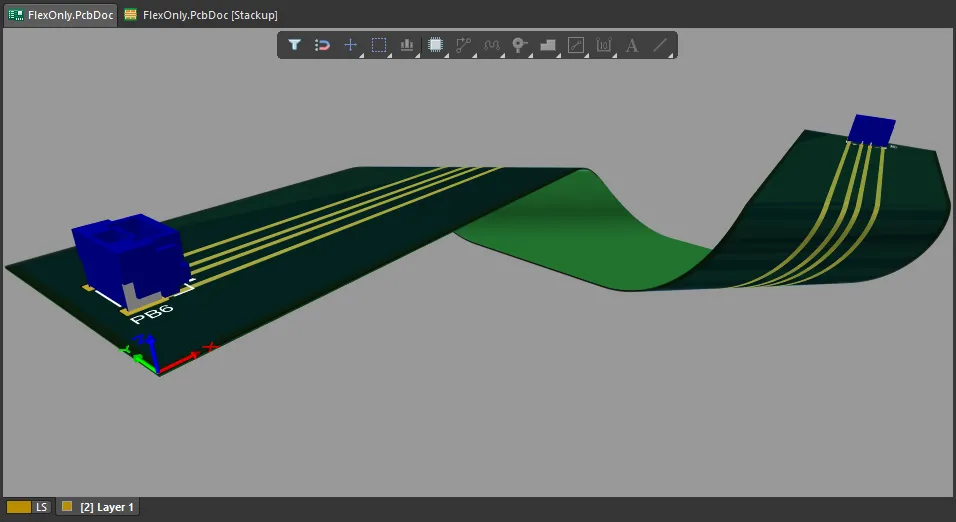
Чтобы спроектировать полностью гибкую PCB, можно определить однослойный гибкий субстек в Layer Stack Manager, как показано ниже.
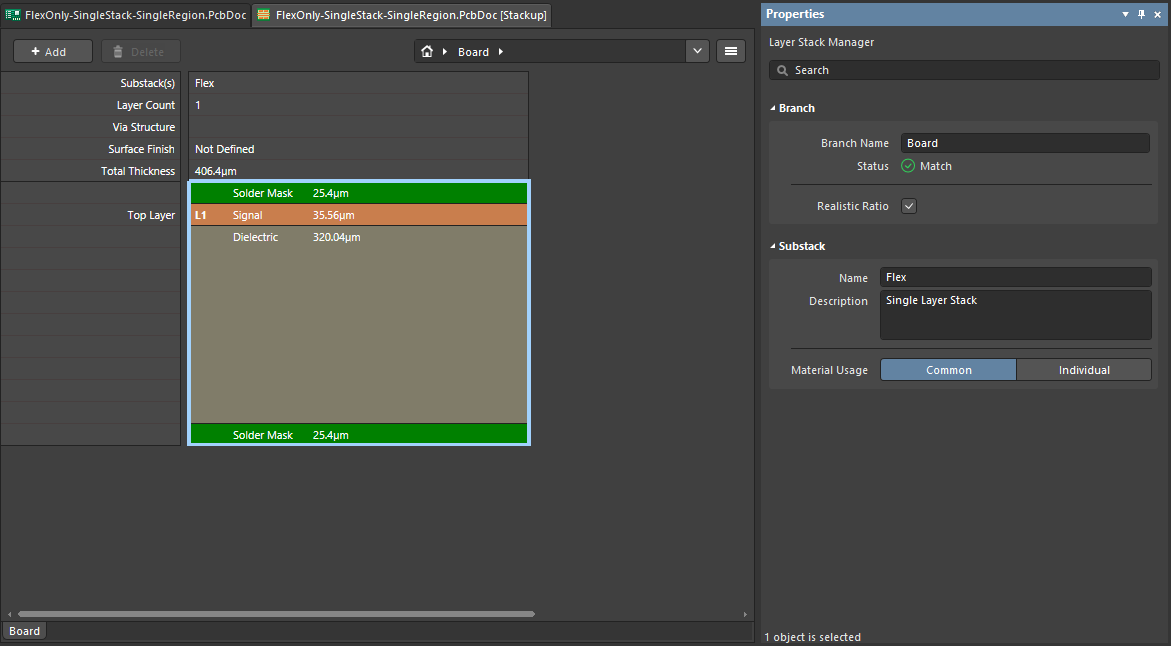
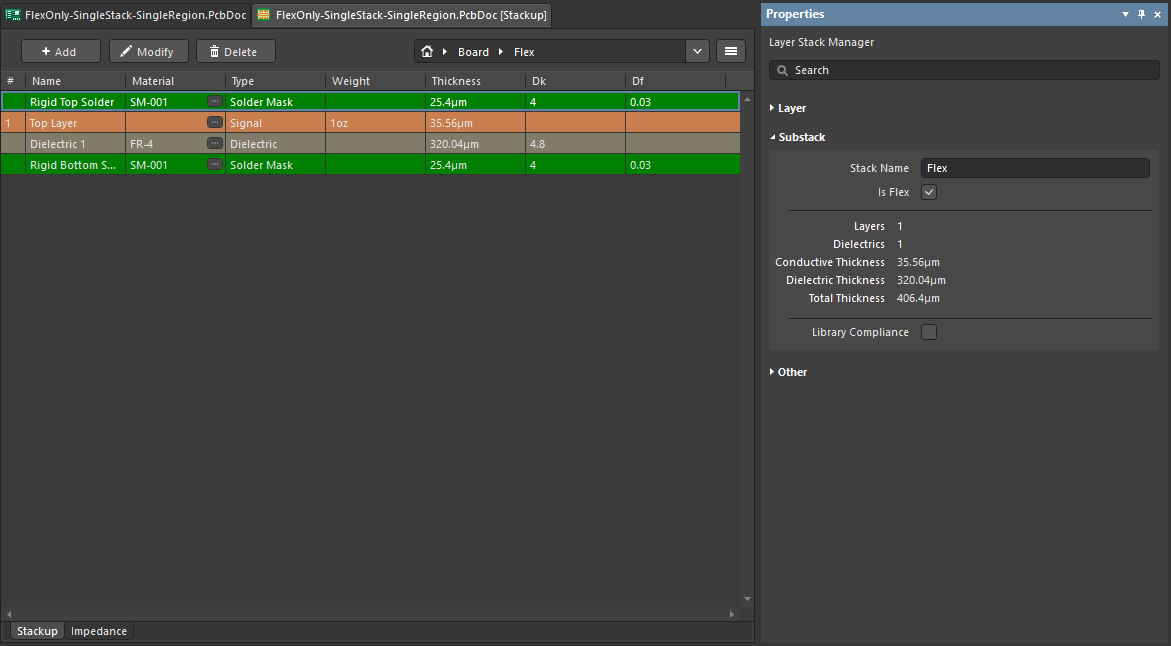
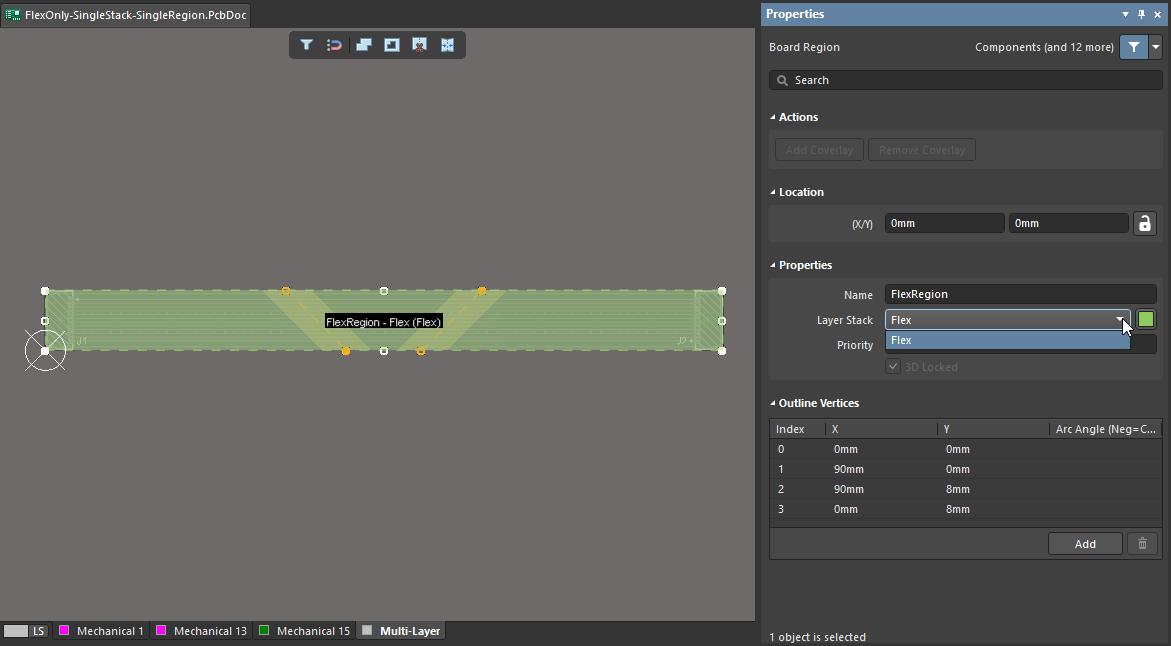
В режиме Board Planning Mode задайте форму полностью гибкой PCB и убедитесь, что гибкий субстек назначен региону платы на панели Properties.
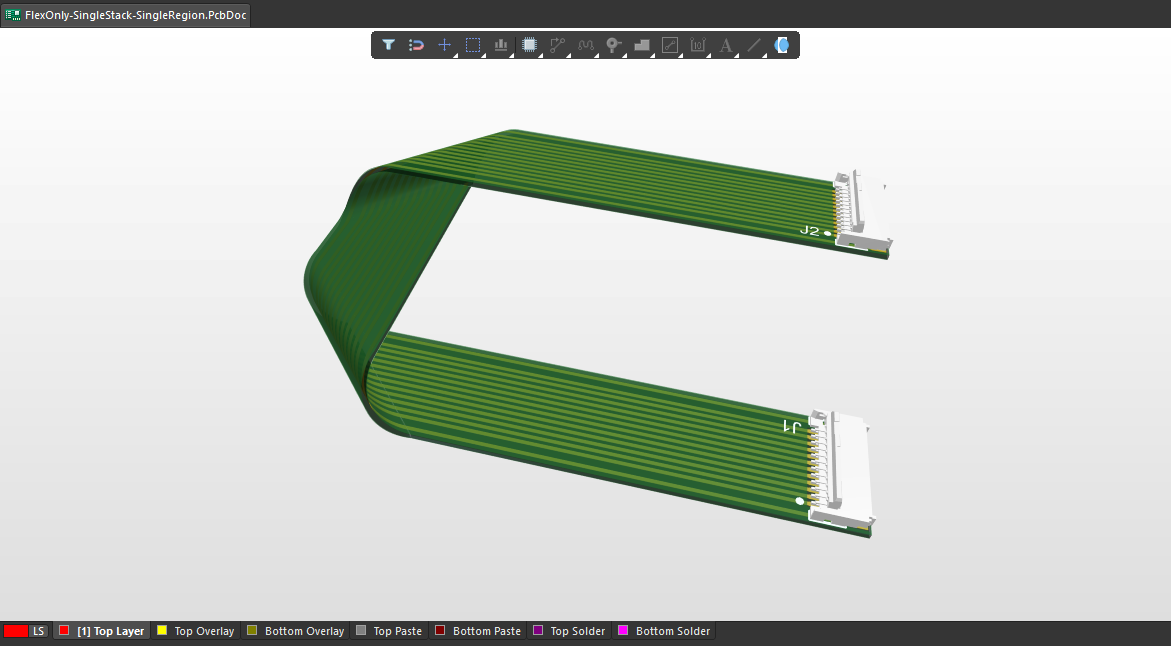
 ).
).
 ).
).Проектирование платы с гибким регионом внутри выреза
Можно спроектировать rigid-flex плату, у которой гибкий регион расположен внутри выреза в основной PCB.

Примечания по созданию платы такого типа:
-
Процесс показан в видео ниже.
-
Вырез платы должен повторять контур гибкого региона (или регионов) внутри выреза.
-
Разместите вырез до размещения гибкого региона (или регионов) внутри области выреза.
-
Для любого региона внутри выреза, который не использует тот же субстек, что и внешний жесткий регион, необходимо установить приоритет выше значения, назначенного внешнему жесткому региону.
-
Настройте параметры Used Stack Regions для Bending line, размещенных на внутренних гибких регионах, так, чтобы они применялись только к этому гибкому региону.
-
Часто проще и точнее задать формы, необходимые для выреза и гибкой области(ей), в виде контуров на механическом слое, используя линии и дуги. Затем воспользуйтесь доступными инструментами, чтобы преобразовать выбранный контур в вырез платы или область платы. Обратите внимание, что инструмент преобразования следует по центральной линии выбранных линий и дуг и требует, чтобы конечные точки соседних линий/дуг точно совпадали.
-
Design » Board Shape » Create Board Region from Selected Objects (в режиме 2D)
-
Tools » Convert » Create Board Cutout From Selected Primitives (в режиме 2D)
-
Tools » Convert » Convert Selected Line to Bend Line (в режиме 2D)
-
Создание гибкой области внутри выреза платы.
 Локализовано с помощью ИИ