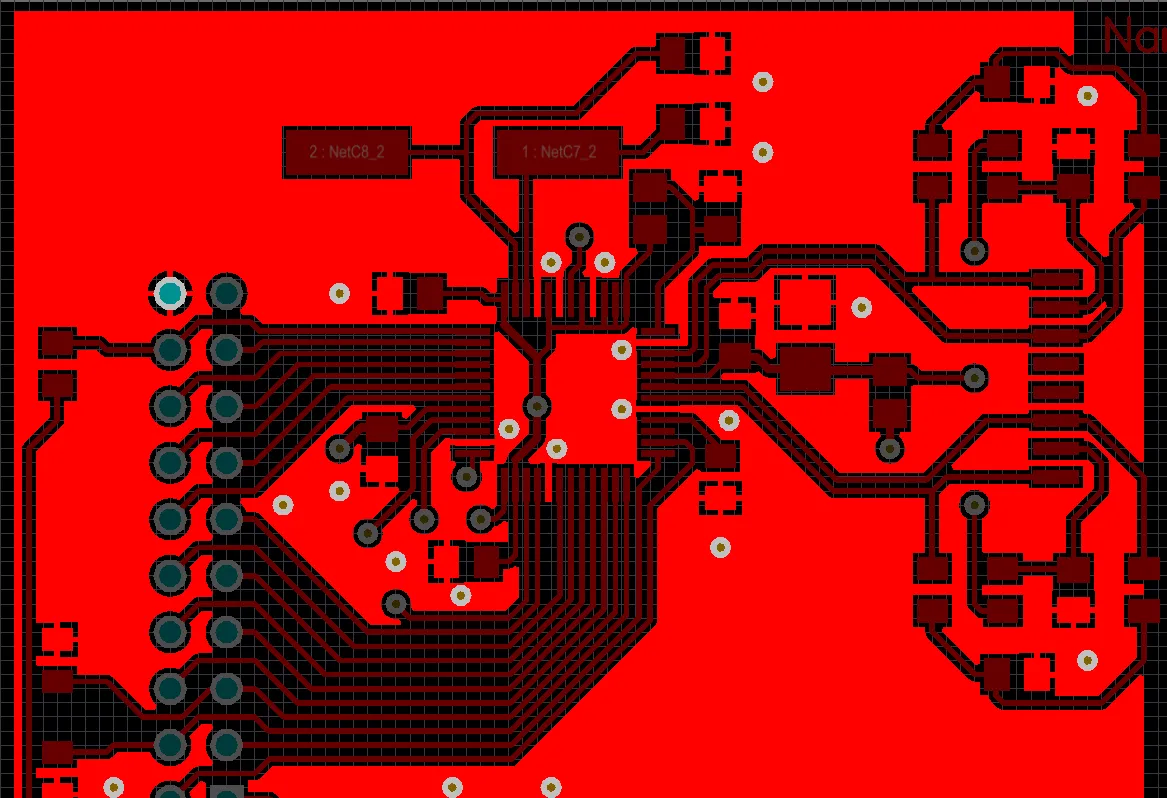
Полигональная заливка (более яркий красный цвет), используемая для создания большой области GND на плате
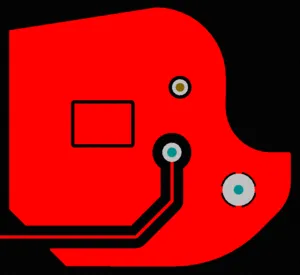
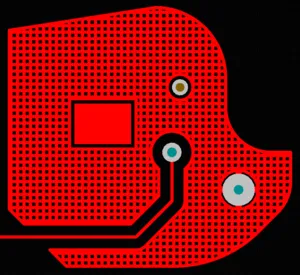
Полигональная заливка показана в сплошном и штриховом виде, демонстрируя различные зазоры, управляемый стиль подключения и воздушный зазор.
Полигональная заливка — это групповой объект проекта, состоящий из более простых примитивных объектов: либо регионов, либо треков и дуг. Полигональные заливки используются для создания сплошной или штриховой (решетчатой) области на слое PCB с помощью либо объектов-регионов, либо комбинации объектов треков и дуг. Также называемые медными заливками, полигональные заливки похожи на регион, за исключением того, что они могут заполнять области платы неправильной формы, поскольку автоматически обходят существующие объекты, подключаясь только к объектам той же цепи, что и полигональная заливка.
На сигнальном слое можно разместить сплошную полигональную заливку, чтобы определить область для проведения больших токов питания или как область, подключенную к земле, для обеспечения электромагнитного экранирования. Штриховые полигональные заливки обычно используются для целей заземления в аналоговых проектах.
Полигональная заливка, размещенная на сигнальном слое, создает полигональную (многоугольную) область меди, которая может быть либо сплошной, либо штриховой. При заливке полигоны автоматически обеспечивают зазоры вокруг электрических объектов, принадлежащих другой цепи, подключаются к объектам той же цепи и заполняют области неправильной формы. Параметры зазоров и подключения управляются соответствующими правилами проектирования Electrical Clearance и Polygon Connection Style.
Полигональные заливки можно использовать и на немедных слоях. Если полигональная заливка размещена на несигнальном слое, она не будет обходить существующие объекты, поскольку они не назначены какой-либо цепи.
Размещение полигональной заливки
Полигональные заливки можно размещать только в редакторе PCB. Чтобы разместить полигональную заливку напрямую, сначала переключитесь на нужный слой. После запуска команды размещения полигональной заливки (Place » Polygon Pour) курсор изменится на перекрестие, и вы перейдете в режим размещения полигональной заливки. Установите курсор в нужное место, затем щелкните мышью или нажмите Enter для размещения. Продолжайте размещать следующие полигональные заливки или щелкните правой кнопкой мыши либо нажмите Esc для выхода из режима размещения.
-
В редакторе PCB программы Altium Designer процесс определения любого полигонального объекта, такого как сплошной регион, форма платы или полигональная заливка, одинаков. Сплошные объекты являются замкнутыми, поэтому независимо от того, на каком этапе размещения вы находитесь, Altium Designer будет показывать линию от курсора обратно к начальной точке объекта. Эта линия станет последней гранью сплошного объекта, если вы щелкнете правой кнопкой мыши (или нажмете Esc) для выхода из режима размещения. Процесс размещения представляет собой определение контура полигонального объекта, или, другими словами, определение положений углов с использованием различных доступных режимов углов.
-
Во время размещения нажмите клавишу Tab, чтобы приостановить размещение и открыть панель Properties , где можно на лету изменить свойства размещаемой полигональной заливки, включая параметры заполнения, подключения к цепи и обхода объектов. Нажмите кнопку наложения паузы (
 ), чтобы возобновить размещение. После завершения контура полигон будет автоматически заполнен в соответствии с параметрами, выбранными на панели Properties . Дополнительную информацию см. в разделе Свойства полигональной заливки.
-
Полигональные заливки также можно создавать из выбранных примитивов. Существующий полигон можно разрезать на два или более полигонов, два или более объекта полигональной заливки можно объединить, а один или несколько объектов полигональной заливки можно вычесть из другого «базового» объекта полигональной заливки. Подробнее см. в соответствующих разделах.
Режимы углов
При размещении полигональной заливки доступны пять режимов углов (45°, дуга 45°, 90°, дуга 90° и любой угол), причем четыре из них также имеют подрежимы направления угла. Во время размещения:
-
Нажимайте Shift+Spacebar, чтобы переключаться между доступными режимами углов.
-
Нажимайте Spacebar, чтобы переключаться между двумя подрежимами направления угла (кроме режима «Любой угол»).
-
Находясь в любом из режимов дуговых углов, удерживайте клавишу , или . , чтобы уменьшать или увеличивать дугу. Удерживайте клавишу Shift во время нажатия, чтобы ускорить изменение размера дуги.
-
Нажмите Backspace, чтобы удалить последний угол.
-
Нажмите сочетание клавиш 1, чтобы переключаться между размещением двух граней за один щелчок или одной грани за один щелчок. Во втором режиме пунктирная грань называется сегментом предварительного просмотра (как показано на последнем изображении в наборе ниже; дополнительную информацию см. в разделе Понимание функции предварительного просмотра).
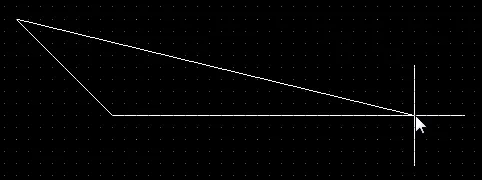

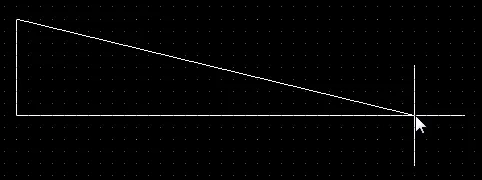
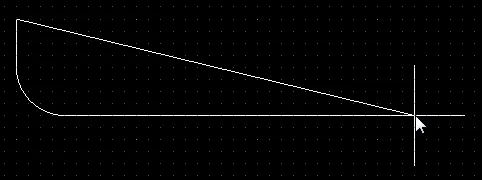
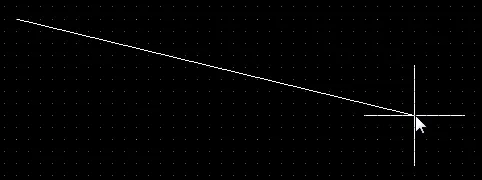
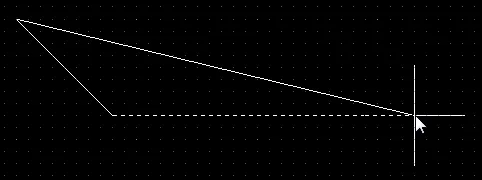
Нажимайте Shift+Spacebar, чтобы переключаться между пятью доступными режимами углов; нажмите сочетание клавиш 1, чтобы переключать размещение между двумя гранями и одной гранью.
Понимание функции предварительного просмотра
Во время проектирования PCB возникает множество ситуаций, когда необходимо иметь возможность предсказать, куда должен пойти будущий сегмент трека или грань объекта, не фиксируя размещение этого объекта. Для поддержки этой возможности в Altium Designer предусмотрена функция Look-Ahead. Когда функция Look-Ahead включена, сегмент трека/грань объекта, в данный момент привязанный к курсору, не размещается при щелчке; размещается только предыдущий сегмент. Другими словами, последний сегмент позволяет вам заглянуть вперед и увидеть, где будет размещен следующий сегмент.
Во время размещения объекта нажмите сочетание клавиш 1, чтобы включить или выключить Look-Ahead. Обратите внимание, как меняется отображение для каждого режима. При размещении треков сегменты, которые будут размещены следующим щелчком, показываются штриховкой, а сегмент Look-Ahead отображается как полый или пустой. При размещении сплошных объектов грани, которые будут размещены следующим щелчком, показываются сплошными белыми линиями, а грань Look-Ahead — пунктирной белой линией.
Следующие изображения показывают, как меняется отображение сегмента трека при включенной и выключенной функции Look-Ahead.
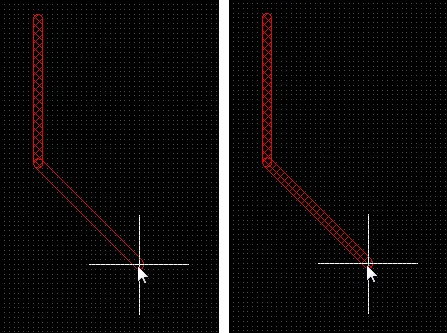 Размещение трека с включенной функцией Look-Ahead (первое изображение) и с выключенной (второе изображение). Следующий щелчок мышью разместит заштрихованные сегменты трека.
Функция Look-Ahead также работает при размещении полигональной заливки. Во время размещения нажмите сочетание клавиш 1 , чтобы включить или выключить ее (обратите внимание, что это сочетание работает только во время размещения объекта). Следующие изображения показывают размещение первого угла полигональной заливки.
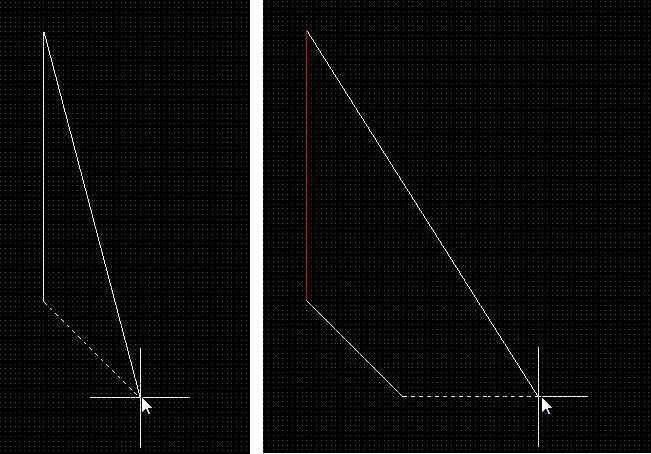 Look-Ahead включена. При следующем щелчке мышью сплошная линия станет гранью полигона, а пунктирная — нет. Обратите внимание на сплошную возвратную линию. Она показывает, как будет замкнут полигон, если вы завершите размещение полигона.
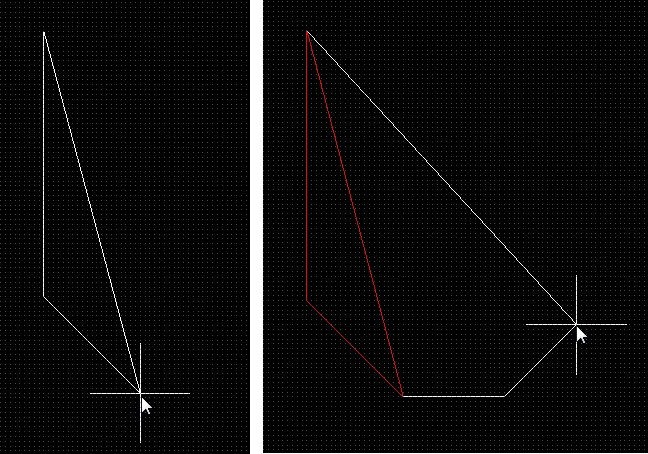 Look-Ahead выключена. При следующем щелчке обе сплошные линии станут гранями полигона. Обратите внимание на сплошную возвратную линию. Она показывает, как будет замкнут полигон, если вы завершите размещение полигона.
Редактирование полигона
Перемещение полигональной заливки
Щелкните по самой форме выбранной полигональной заливки (в стороне от ее маркеров редактирования) и перетащите, чтобы переместить ее. Удерживайте клавишу Shift, чтобы выбрать несколько полигональных заливок для перемещения.
Во время перемещения также можно выполнять следующие действия:
-
Нажмите Spacebar, чтобы повернуть полигональную заливку против часовой стрелки, или Shift+Spacebar — по часовой стрелке. Поворот выполняется в соответствии со значением параметра Rotation Step , заданного на странице PCB Editor – General page диалогового окна Preferences.
-
Нажмите клавишу L, чтобы перевернуть полигон на другую сторону платы.
-
Нажмите клавиши X или Y, чтобы отразить полигон относительно оси X или оси Y соответственно.
Либо можно щелкнуть правой кнопкой мыши по полигональной заливке и выбрать команду Polygon Actions » Move Polygon в контекстном меню. После запуска команды полигональная заливка будет привязана к курсору и отображаться в режиме контура. Переместите полигональную заливку в нужное положение, затем щелкните мышью или нажмите Enter для размещения.
Изменение формы полигональной заливки
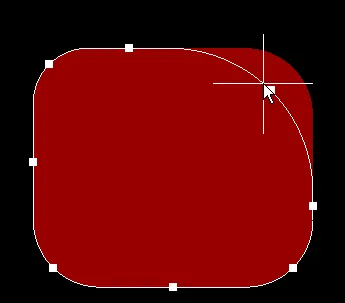 Полигональная заливка с углами в виде дуг 90º в процессе изменения размера.
Выбранная полигональная заливка содержит два типа точек, или «маркеров», с помощью которых можно редактировать ее форму.
-
Full Handles - эти заполненные маркеры расположены в углах полигона.
-
Empty Handles - эти пустые маркеры расположены в центрах сегментов, созданных полными маркерами.
Существующий полигон можно изменить, перемещая эти маркеры, или вершины, расположенные в каждом углу или в центре каждой грани.
Чтобы изменить форму полигона:
-
Щелкните и выберите полигон — вершины полигона будут выделены, а курсор изменится на перекрестие.
-
Щелкните, удерживайте и перетащите полный маркер, чтобы переместить этот угол.
-
Щелкните, удерживайте и перетащите вдоль грани, чтобы переместить всю грань.
-
Щелкните, удерживайте и перетащите пустой маркер, чтобы переместить всю сторону (для трека и для дуги).
-
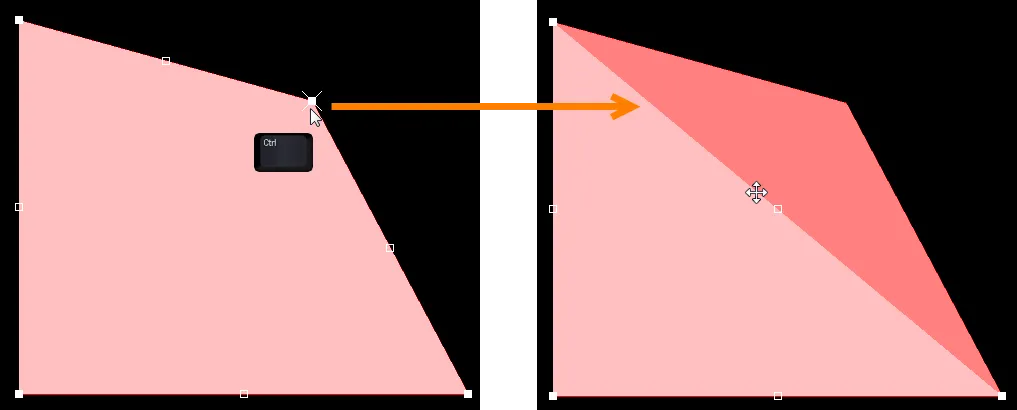
Ctrl+Click по пустому маркеру, чтобы разбить эту грань на две грани. Ctrlнужно удерживать только в начале перемещения. Затем можно использовать горячие клавиши Shift+Spacebar для переключения между режимами (дуга, скос и любой угол).
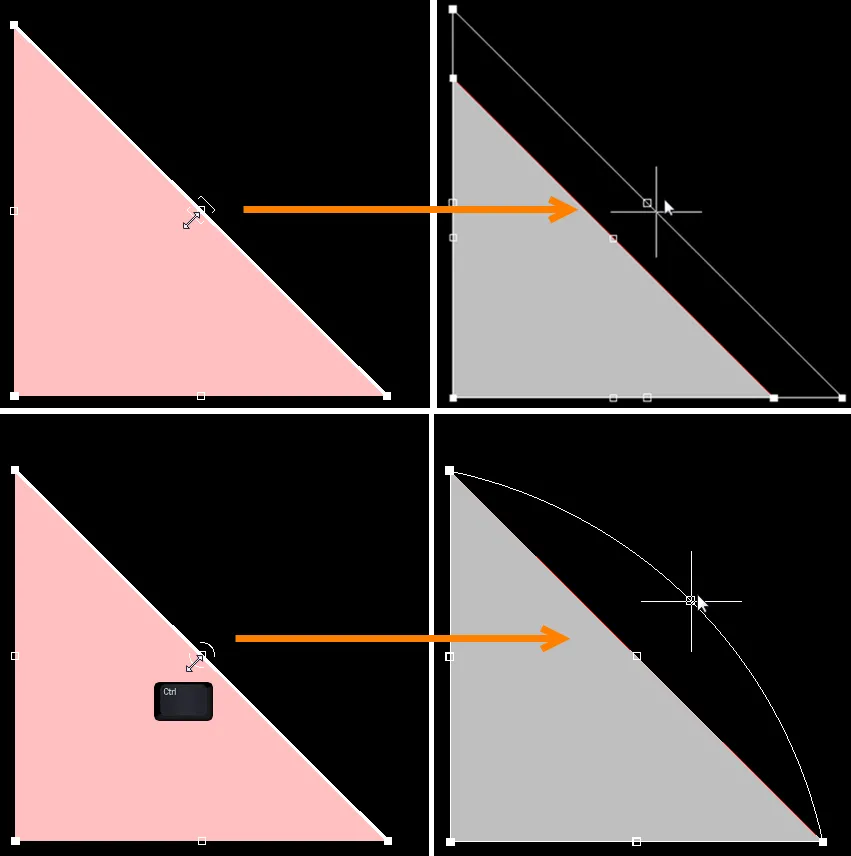
На верхних изображениях показано редактирование пустой ручки. На нижних изображениях во время захвата ручки для перемещения с целью редактирования был выполнен щелчок по Ctrl.
-
Если режим размещения «любой угол» создает нежелательные вершины, нажмите и удерживайте вершину, затем перетащите край, чтобы уменьшить количество вершин на этом крае до одной. Чтобы удалить вершину, нажмите и удерживайте ее так, как будто собираетесь переместить, затем нажмите клавишу Delete.
-
Когда закончите, щелкните правой кнопкой мыши и выберите Polygon Actions » Repour Selected, чтобы заново залить полигон в его новой форме.
Изменение границы заливки полигона
Помимо редактирования вершин, вы также можете использовать команду контекстного меню Polygon Actions » Modify Polygon Border, чтобы легко изменить форму полигонов. После запуска команды курсор примет вид перекрестия. Каждый щелчок добавляет новую вершину. Как и при размещении полигона, для изменения формы углов можно использовать сочетания клавиш Shift+Spacebar.
Изменение размера заливки полигона
Чтобы переключиться с редактирования формы на редактирование размера выбранного объекта polygon pour, находящегося в данный момент под курсором, щелкните правой кнопкой мыши по выбранному объекту polygon pour и выберите в контекстном меню команду Polygon Actions » Resize Polygon. После запуска команды режим редактирования полигона изменится с reshaping на resizing. Визуально это подтверждается тем, что ручки редактирования вдоль каждого края полигональной формы заменяются восемью ручками редактирования, расположенными в углах (и центрах) ограничивающего прямоугольника объекта.
-
Щелкните и перетащите угловую ручку редактирования, чтобы изменить размер полигональной заливки одновременно по вертикали и горизонтали.
-
Щелкните и перетащите центральную ручку редактирования, чтобы изменить размер полигональной заливки отдельно по вертикали или горизонтали.
По мере изменения размера polygon pour контур его прежней формы сохраняется до тех пор, пока измененный полигон не будет залит заново, указывая на внесенное изменение.
После изменения размера или положения polygon pour он будет помечен как измененный. Если на странице PCB Editor - General диалогового окна Preferences включен параметр Repour Polygons After Modification, полигон (и все зависящие от него объекты) будет автоматически залит заново. Если этот параметр не включен, повторная заливка polygon pour выполнена не будет.
Чтобы переключиться с редактирования размера обратно на редактирование формы, щелкните правой кнопкой мыши по выбранному объекту polygon pour, размер которого в данный момент изменяется, и выберите в контекстном меню команду Polygon Actions » Edit Polygon Shape.
Свойства заливки полигона
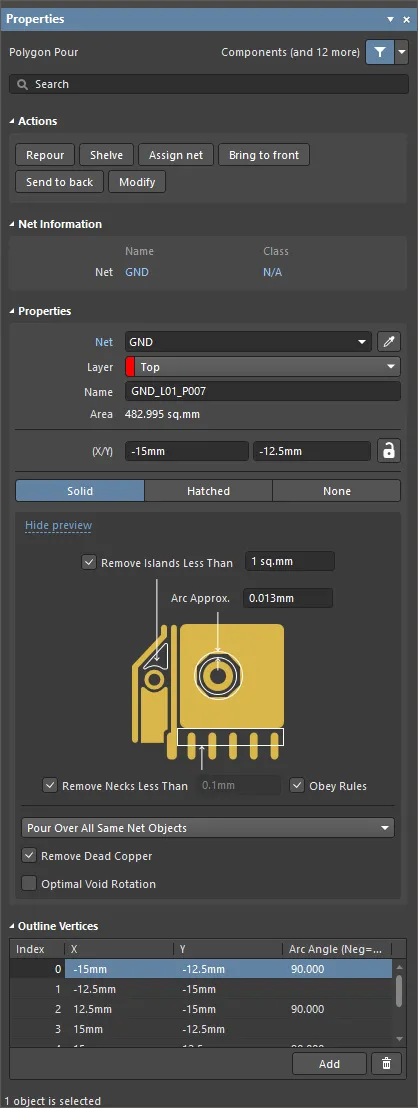
Режим Polygon Pour панели Properties
| Actions |
-
Repour — нажмите, чтобы заново залить полигон. Эта функция полезна, если вы изменили проект внутри полигона. После восстановления потребуется повторная заливка, чтобы устранить все нарушения, вызванные изменениями в проекте.
-
Shelve — нажмите, чтобы отложить полигон, при этом он не удаляется из проекта, но скрывается из отображения, а также из механизмов DRC и анализа связности цепей.
-
Assign net — нажмите, чтобы назначить нужному полигону цепь. После выбора появится диалоговое окно Net Name.
-
Bring to front — нажмите, чтобы изменить порядок заливки так, чтобы выбранный полигон находился перед всеми другими перекрывающимися полигонами (имел наивысший приоритет).
-
Send to back — нажмите, чтобы изменить порядок заливки так, чтобы выбранный полигон находился позади всех других перекрывающихся полигонов (имел наименьший приоритет).
-
Modify — нажмите, чтобы заново определить форму полигона непосредственно по документу PCB.
|
| Net Information |
Информация о цепи, к которой относится данная polygon pour, а также о дифференциальной паре, если эта цепь является ее частью. При необходимости также отображается информация о классе. Подробнее о сведениях о цепях см. на странице PCB Placement & Editing Techniques. |
| Net |
Цепь, частью которой является данная polygon pour. В раскрывающемся списке будут перечислены все цепи активного проекта платы. Выберите No Net, чтобы указать, что полигон не подключен ни к одной цепи. Свойство Net примитива используется средством проверки правил проектирования для определения того, корректно ли размещен объект PCB. Либо можно щелкнуть значок Assign Net ( ), чтобы выбрать объект в рабочей области проекта — цепь этого объекта будет назначена выбранному полигону (или полигонам). Подробнее о назначении цепей объектам см. на странице PCB Placement & Editing Techniques. ), чтобы выбрать объект в рабочей области проекта — цепь этого объекта будет назначена выбранному полигону (или полигонам). Подробнее о назначении цепей объектам см. на странице PCB Placement & Editing Techniques. |
| Layer |
Используйте раскрывающийся список, чтобы выбрать слой, на котором размещена polygon pour. |
| Name |
Укажите подходящее имя для полигона. Помимо упрощения идентификации каждого полигона, имя можно использовать для нацеливания на конкретный полигон (или семейство полигонов) в правиле проектирования. По умолчанию к полигону применяется автоматическое именование на основе слоя и цепи. Именование выполняется в соответствии с выбранной схемой именования, указанной в поле Polygon Naming Scheme режима Board mode of the Properties panel. Если вы ввели пользовательское имя и хотите вернуться к автоматическому именованию, просто очистите поле и нажмите Enter.
-
Очистку пользовательского имени и возврат к автоматическому именованию также можно выполнить из панели PCB List panel и Polygon Pour Manager.
-
Автоматически назначенные имена постоянно отслеживаются и управляются в Altium Designer. Если изменяется какой-либо атрибут, например назначение цепи или положение слоя в стеке слоев, автоматически назначенное имя также обновляется. Затронутые правила проектирования тоже обновляются автоматически.
|
| Area |
Площадь, охватываемая данной polygon pour, указывается в квадратных миллиметрах или квадратных дюймах. |
| (X/Y) |
Текущее положение первой вершины этой polygon pour в рабочем пространстве проекта относительно задаваемого пользователем начала координат. Нажмите кнопку  , чтобы заблокировать положение этой polygon pour. Подробнее о блокировке объектов проекта см. на странице PCB Placement & Editing Techniques. , чтобы заблокировать положение этой polygon pour. Подробнее о блокировке объектов проекта см. на странице PCB Placement & Editing Techniques. |
| Fill Mode |
Выберите режим заливки для polygon pour. Доступны три режима, каждый со своими преимуществами и параметрами. Подробнее см. в разделе Polygon Pour Fill Modes. |
| Pour Over Same Net |
Используйте раскрывающийся список для управления поведением заливки при обнаружении объектов на той же цепи. Подробнее см. в разделе Connecting the Polygon Pour to a Net. |
| Remove Dead Copper |
При заливке полигона могут возникать области (островки) полигона, полностью изолированные от подключенной цепи из-за наличия других дорожек, контактных площадок и т. п. Если этот параметр включен, любая область полигона, не содержащая хотя бы одного соединения с другим объектом этой цепи, автоматически удаляется. Обратите внимание: если ваш полигон не охватывает ни одной контактной площадки назначенной цепи, то вся его медь считается «мертвой» и будет полностью удалена. В этой ситуации контур полигона все равно отображается, чтобы показать, что в этом месте существует полигон. |
| Optimal Void Rotation |
Включите этот параметр, чтобы края полигона располагались так, чтобы обеспечить максимальную ширину шейки там, где полигон проходит между соседними объектами, принадлежащими другим цепям. Дуги полигона заменяются короткими прямыми сегментами, длина которых определяется параметром Arc Approx.. |
| Outline Vertices |
Используйте эту область для изменения отдельных вершин текущего выбранного объекта полигональной заливки. Вы можете изменять положение существующих вершин, добавлять новые вершины или удалять их по мере необходимости. Также можно задавать дуговые соединения между точками вершин; предусмотрена поддержка экспорта информации о вершинах в файл CSV и импорта из CSV-файла.
-
Vertices Grid – перечисляет все точки вершин, в данный момент заданные для полигональной заливки.
-
Index – назначенный индекс вершины (не редактируется).
-
X – координата X (по горизонтали) для вершины. Нажмите, чтобы изменить.
-
Y – координата Y (по вертикали) для вершины. Нажмите, чтобы изменить.
-
Arc Angle (Neg=CW) – угол дуги, которая рисуется для соединения этой точки вершины со следующей. По умолчанию соединения представляют собой прямолинейные сегменты, и это поле остается пустым. Нажмите, чтобы изменить, затем введите требуемый угол дуги. Ввод положительного значения приведет к построению дуги против часовой стрелки. Чтобы построить дугу по часовой стрелке, введите отрицательное значение.
-
Add – используется для добавления новой точки вершины. Новая вершина будет добавлена ниже текущей выбранной (выделенной) записи вершины и изначально будет иметь те же координаты, что и ранее выбранная запись.
-
 – нажмите, чтобы удалить текущую выбранную запись вершины. Перед удалением будет запрошено подтверждение. – нажмите, чтобы удалить текущую выбранную запись вершины. Перед удалением будет запрошено подтверждение.
Чтобы экспортировать все содержимое таблицы в файл в формате CSV, щелкните правой кнопкой мыши в любом месте таблицы и выберите команду Export To CSV. Появится диалоговое окно Export Outline Vertices, в котором можно указать, где и под каким именем сохранить файл. По умолчанию файл будет называться Outline Vertices.CSV. Чтобы импортировать информацию о вершинах из CSV-файла, щелкните правой кнопкой мыши в любом месте таблицы и выберите команду Import From CSV. Появится диалоговое окно Import Outline Vertices, в котором можно найти и открыть нужный CSV-файл. Обратите внимание, что импорт перезапишет все, что в данный момент определено в таблице.
|
Если были внесены какие-либо изменения — вручную или путем импорта данных из CSV-файла, — панель отметит наличие ожидающих применения изменений синим баннером в верхней части панели Properties и предложит применить их.
Режимы заливки Polygon Pour
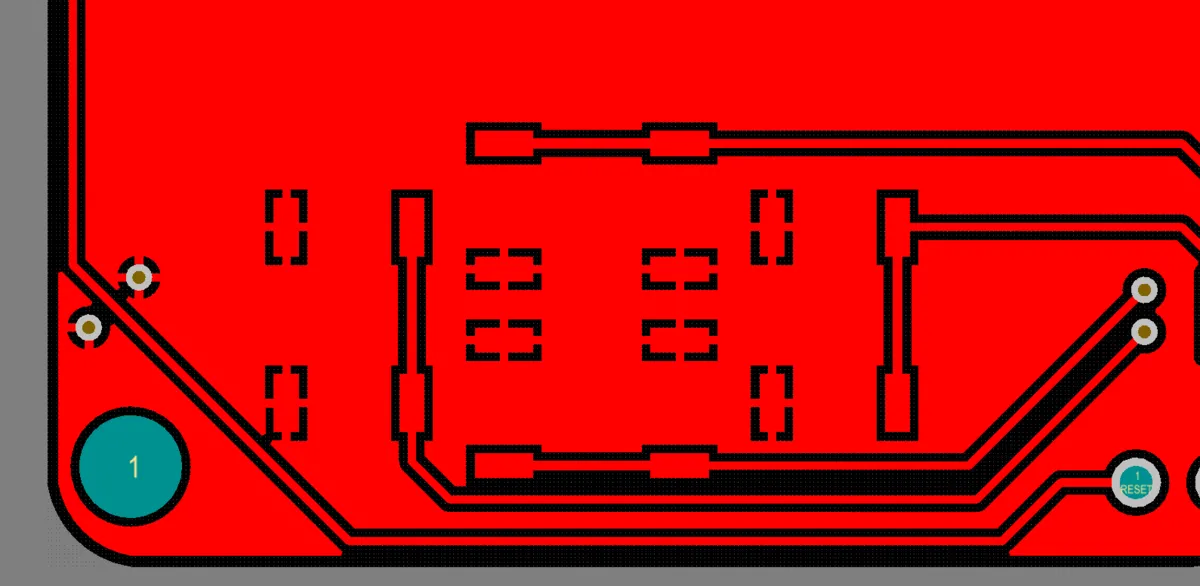
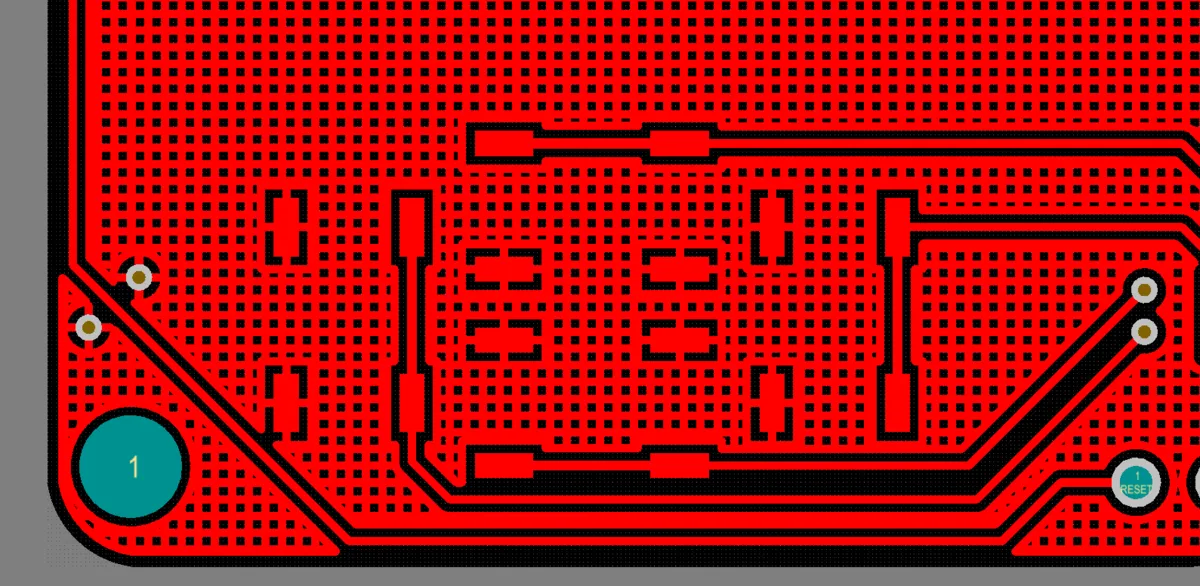
Один и тот же полигон, залитый с использованием областей (Solid), а затем залитый с использованием треков/дуг (Hatched).
Механизм размещения polygon pour может строить полигоны либо из сплошных областей, либо из комбинации треков и дуг, в зависимости от режима заливки, выбранного на панели Properties. Изображение предварительного просмотра изменяется, чтобы показать графическое представление сплошной заливки полигона, а связанные параметры предоставляются на панели. Поддерживаются три режима заливки.
Для каждого режима заливки на панели Properties отображается параметр Show Preview / Hide Preview. Используйте его, чтобы показывать или скрывать визуальное представление выбранного полигона на панели.
Сплошной
Когда выбран этот режим, полигон внутренне строится из объектов сплошных областей, с отдельной областью для каждой непрерывной области меди в завершенном полигоне.
Этот тип полигона выводится в Gerber с использованием определений областей Gerber. Обратите внимание, что круглые вырезы не поддерживаются в определении областей Gerber, поэтому дуги (отверстия) для круглых вырезов фактически аппроксимируются прямыми хордовыми сегментами. Их точность определяется настройкой Arc Approx. на панели Properties. Полигоны этого типа приводят к размещению значительно меньшего числа объектов, что обеспечивает: меньшие файлы; более быструю заливку и перерисовку, открытие файлов, DRC и анализ связности цепей; а также меньшие выходные файлы, поскольку объект region полностью поддерживается в Gerber и ODB++.
При выборе этого режима на панели Properties доступны следующие связанные параметры (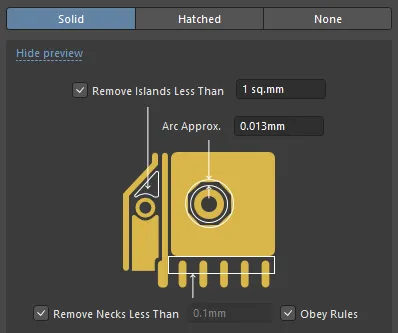 ).
).
| Remove Islands Less Than |
Укажите значение площади. Все области меди, площадь которых меньше этого значения, будут удалены.
Этот параметр основан только на площади; он не учитывает, соединен ли этот островок с контактной площадкой или переходным отверстием. Обратите внимание, что все несоединенные области меди всегда удаляются, если на панели Properties включен параметр Remove Dead Copper.
|
| Arc Approx. |
Укажите максимальное отклонение от идеальной дуги (криволинейные края создаются из множества коротких прямых ребер). Уменьшение этого значения приведет к использованию большего количества прямых ребер для более точной аппроксимации дуги. |
| Remove Necks Less Than |
Укажите значение ширины. Узкие полоски меди с шириной меньше этого значения будут удалены. Обратите внимание, что при большем значении этого параметра будет больше тесных мест, где полигон не сможет быть залит. Обычно это значение задается не меньше минимальной ширины трека, используемой в проекте, или минимальной ширины меди, поддерживаемой производителем. Включите параметр Obey Rules, чтобы брать значение из применимого ограничения минимальной Width. |
Штриховой
Когда выбран этот режим, полигон создается из объектов треков и дуг. Контур штрихового полигона создается из треков и дуг, при этом заданная пользователем граница полигона проходит по центральной линии контурных треков и дуг.
Полигоны этого типа обычно заливаются медленнее и приводят к увеличению размеров файлов PCB и Gerber. Штриховые полигоны часто используются в аналоговых проектах.
При выборе этого режима на панели Properties доступны следующие связанные параметры (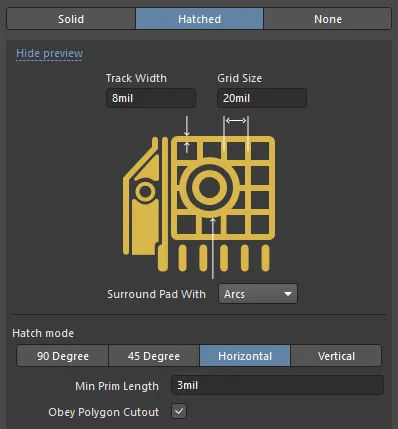 ).
).
| Track Width |
Укажите ширину трека, используемого для создания полигона. |
| Grid Size |
Укажите расстояние, или шаг сетки, с которым дорожки размещаются для штрихованного полигона.
Регулируя параметры Track Width и Grid Size объектов дорожек/дуг, завершенный полигон может выглядеть либо штрихованным (Track Width меньше Grid Size), либо сплошным (Track Width равно или больше Grid Size).
|
| Surround Pad With |
Укажите форму, используемую для охвата контактных площадок: Arcs или Octagons. |
| Hatch mode |
Доступны четыре режима: 90 Degree, 45 Degree, Horizontal или Vertical. |
| Min Prim Length |
Укажите, насколько короткими могут быть объекты дорожек/дуг в режиме заливки. |
| Obey Polygon Cutout |
Включите этот параметр, если заливка штрихованного полигона не должна заходить на границы выреза заливки полигона. Когда этот параметр отключен, осевые линии дорожек заливки полигона будут размещаться вдоль границ выреза заливки полигона. |
Нет
Этот режим по сути аналогичен режиму Hatched . В нем также используются дорожки и дуги для определения границ, но дорожки и дуги заполнения не добавляются.
Этот режим может быть полезен при анализе структуры и конструкции различных полигонов и попытке понять взаимодействие перекрывающихся полигонов. Этот режим также полезен, когда в конструкцию вносятся изменения и полигон мешает процессу. Альтернативный подход к использованию контуров во время внесения изменений в конструкцию — отложить полигоны, при этом они сохраняются в файле PCB, но убираются из отображения.
Следующие связанные параметры доступны на панели Properties, когда выбран этот режим (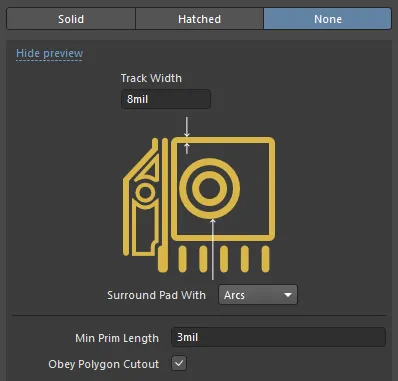 ).
).
| Track Width |
Укажите ширину дорожки для контура заливки полигона. |
| Surround Pad With |
Укажите формы для охвата контактных площадок: Arcs или Octagons. |
| Min Prim Length |
Укажите, насколько короткими могут быть объекты дорожек/дуг в режиме заливки. |
| Obey Polygon Cutout |
Включите этот параметр, если контурная заливка полигона не должна заходить на границы выреза заливки полигона. Когда этот параметр отключен, осевые линии дорожек заливки полигона будут размещаться вдоль границ выреза заливки полигона. |
Подключение заливки полигона к цепи
Полигон можно привязать к цепи. Выберите требуемую цепь в раскрывающемся списке Net на панели Properties . Заливка полигона будет подключаться к каждой контактной площадке и переходному отверстию этой цепи, которые находятся внутри контура полигона, в соответствии с применимым правилом проектирования Polygon Connect Style. Обратите внимание, что это правило при необходимости поддерживает определение различных методов подключения для металлизированных сквозных контактных площадок, SMD-площадок и переходных отверстий. Зазор между полигоном и объектами, принадлежащими другим цепям, определяется применимым правилом проектирования Electrical Clearance.
То, как заливка полигона обрабатывает другие объекты той же цепи, включая трассировочные дорожки, дуги, заливки и регионы, определяется параметром, выбранным в раскрывающемся списке Pour Over Same Net на панели Properties, когда выбрана заливка полигона:
-
Don't Pour Over Same Net Objects – выберите этот параметр, если вы специально not не хотите, чтобы полигон заливался поверх дорожек, дуг, заливок, регионов или объектов-полигонов в этой (или любой другой) цепи, то есть выберите заливку полигона только в свободном пространстве.
-
Pour Over All Same Net Objects – выберите этот параметр, если вы хотите, чтобы полигон заливался в свободном пространстве, а также поверх all объектов (то есть дорожек, дуг, заливок, регионов, других полигонов) той же цепи, что и полигон, которые находятся в области полигона. Например, существующие трассы этой цепи будут полностью покрыты полигоном.
-
Pour Over Same Net Polygons Only – выберите этот параметр (по умолчанию), если вы хотите, чтобы полигон заливался только в свободном пространстве и поверх существующих объектов заливки полигона внутри его границы, принадлежащих той же цепи. Полигон будет огибать все остальные объекты (дорожки, дуги, заливки и регионы) независимо от цепи, к которой они принадлежат.
Если заливка полигона размещена на несигнальном слое, она не будет огибать существующие объекты, поскольку этим объектам не назначена цепь и, следовательно, они ничему не принадлежат.
Скрытие и восстановление заливки полигона
В процессе проектирования изменения являются нормой – могут добавляться или изменяться компоненты, может потребоваться обновление трассировки и т. д. Чтобы упростить управление существующими полигонами в этом процессе, их можно shelved. Это временно скрывает их из отображения, а также из механизмов DRC и анализа связности цепей, но сохраняет их в базе данных PCB (то есть они не удаляются и могут быть восстановлены в любое время). Это позволяет вносить изменения в компоновку платы как с визуальным удобством, так и без влияния на производительность — как редактирования, так и DRC — которое могут вызывать видимые заливки полигонов.
-
Чтобы скрыть все заливки полигонов в текущем проекте, выберите Tools » Polygon Pours » Shelve <n> Polygon(s) в главном меню (где <n> — количество заливок полигонов, обнаруженных в проекте).
-
Чтобы восстановить все скрытые заливки полигонов, выберите команду Tools » Polygon Pours » Restore <n> Shelved Polygon(s) в главном меню (где <n> — количество заливок полигонов, которые в данный момент скрыты). Все восстановленные полигоны рассматриваются так, как будто они были изменены. Если параметр Repour Polygons After Modification включен на странице PCB Editor - General диалогового окна Preferences, заливки полигонов и все зависимые от них объекты будут автоматически перезалиты. Если этот параметр отключен, восстановленные заливки полигонов не будут перезалиты.
-
Вы также можете выборочно скрывать полигоны с помощью команд подменю Polygon Actions, вызываемого правой кнопкой мыши, или в диалоговом окне Polygon Pour Manager.
Перезаливка полигона
Если вы изменили проект внутри полигона, после восстановления его потребуется перезалить, чтобы устранить все нарушения, вызванные изменениями в проекте. Существует несколько способов перезалить (перестроить) полигон в текущем документе.
Чтобы перезалить полигон, щелкните по нему правой кнопкой мыши, затем выберите команду Repour в подменю Polygon Actions или используйте соответствующую команду Repour в подменю Tools » Polygon Pours :
-
Repour Selected - перезалить все выбранные заливки полигонов (и все зависимые от них объекты).
-
Repour All - перезалить все определенные (и не скрытые) заливки полигонов.
-
Repour Violating Polygons - перезалить все заливки полигонов с нарушениями.
-
Repour Modified - перезалить все измененные заливки полигонов. Измененная заливка полигона — это та, которая была каким-либо образом изменена, но еще не была перезалита. Ее свойство IsModified — которое можно увидеть в панели PCB List panel для выбранной заливки полигона — включено (True).
Заливки полигонов также можно перезаливать в диалоговом окне Polygon Pour Manager (Tools » Polygon Pours » Polygon Manager), выбрав нужный полигон и нажав кнопку Repour.
Подтвердите изменения в диалоговом окне Confirm.
Чтобы редактировать полигон, слой, на котором он расположен, должен быть текущим или активным слоем.
Если параметры Repour Polygons After Modification и Repour all dependent polygons after editing включены на странице PCB Editor - General page диалогового окна Preferences, заливка полигона и все зависимые от нее объекты будут автоматически перезалиты после изменения.
Настройка порядка заливки
Когда два полигона перекрываются, Altium Designer должен знать, какой из них должен занимать общую область перекрытия. Это выполняется путем задания порядка заливки: полигон с более высоким порядком имеет приоритет и заливается поверх общей области. Порядок заливки перекрывающихся полигонов можно настроить интерактивно, щелкнув правой кнопкой мыши по выбранной полигональной заливке и выбрав одну из следующих команд в контекстном меню:
-
Polygon Actions » Bring to front - изменить порядок заливки так, чтобы выбранный полигон оказался перед всеми остальными перекрывающимися полигонами (и, следовательно, имел наивысший приоритет).
-
Polygon Actions » Send to back - изменить порядок заливки так, чтобы выбранный полигон оказался позади всех остальных перекрывающихся полигонов (и, следовательно, имел наименьший приоритет).
Измененный порядок будет визуально отображен в рабочей области после повторной заливки полигона, который теперь считается измененным.
Порядком заливки полигональных заливок также можно управлять в диалоговом окне
Polygon Pour Manager.
Управление стилем подключения полигона
Main page: Правило проектирования Polygon Connect Style
То, как полигон подключается к контактным площадкам цепи, к которой он присоединен, определяется применимым Plane » Polygon Connect Style правилом проектирования (Design » Rules).
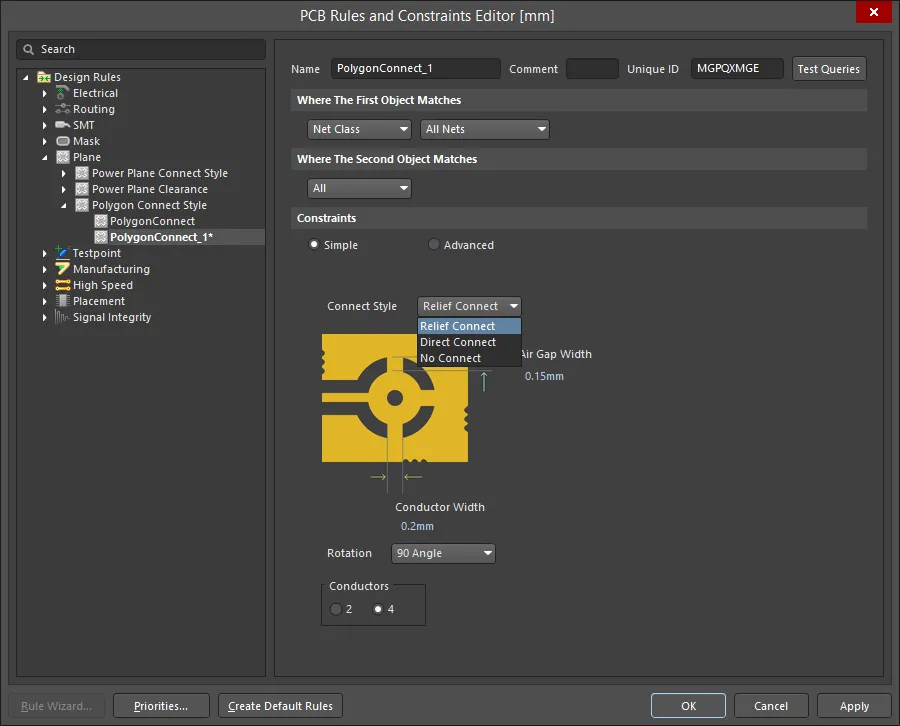
То, как полигон подключается к контактным площадкам цепи, определяется правилом проектирования Polygon Connect Style.
Доступны три варианта подключения:
-
Relief Connect - создается подключение в виде спиц. Задайте Number проводников, Angle этих проводников (90º или 45º), Conductor Width и Air Gap Width (зазор между краем контактной площадки и краем полигона, окружающего площадку).
-
Direct Connect - полигон фактически заливается поверх контактной площадки, создавая сплошную медь до вывода.
-
No Connect - контактные площадки цепи будут изолированы от полигона.
Параметр Air Gap Width управляет зазором между краем контактной площадки и окружающим полигоном, тогда как в более ранних версиях Altium Designer это выполняли правила проектирования Electrical Clearance. При открытии платы, созданной в более ранней версии Altium Designer, появится предупреждение. В этой ситуации важно проверить и задать параметры Air Gap Width в правилах проектирования Polygon Connect Style.
Управление зазором полигона
Main page: Правило проектирования Clearance
Как и для любого объекта, размещенного на сигнальном (медном) слое, зазор между полигоном и объектами, вокруг которых он заливается, определяется применимым правилом проектирования Electrical Clearance.
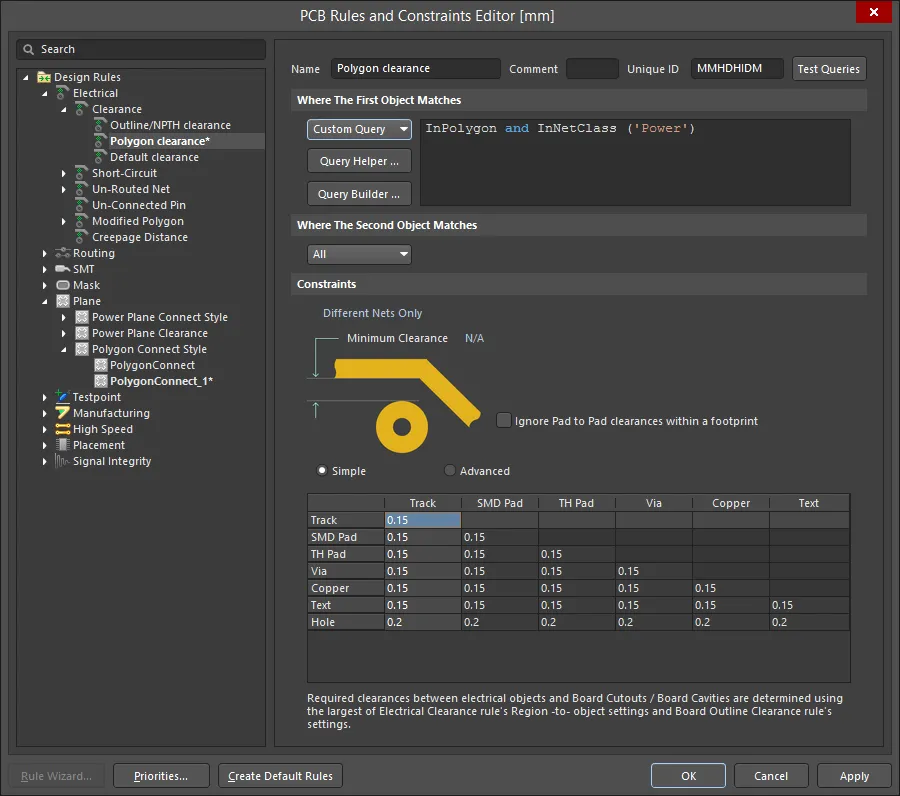 Зазор между полигоном и объектами других цепей определяется правилом проектирования Electrical Clearance.
Обычной практикой является использование большего зазора между полигоном и объектами других цепей. Чтобы этого добиться, можно определить специальное правило проектирования Electrical Clearance для полигона. Пример этого показан на изображении выше. Помните, что правило Polygon Clearance также должно иметь более высокий Priority , чем любое общее правило зазора, чтобы оно оказывало эффект.
При определении правила Electrical Clearance для полигонов необходимо использовать ключевое слово запроса InPolygon (или InPoly), а не IsPolygon (или IsPoly). Это связано с тем, что правила зазора работают с примитивами (регионами, дорожками и дугами), которые составляют или in Polygon, а не с полигоном как с единым объектом. Корректное правило зазора для полигональных заливок должно задаваться между объектами InPolygon и другими объектами All.
Вырезы в полигональной заливке
Вырез в полигональной заливке по сути представляет собой отрицательную медную область, в которой вы задаете пустоту или отверстие в полигоне. Чтобы определить вырез в полигоне:
-
Выберите команду Place » Polygon Pour Cutout в главном меню.
-
Курсор изменится на перекрестие, начиная внутри границы полигона. Щелкните, чтобы задать начальную точку.
-
Перемещайте курсор по полигону. Нажимайте Shift+Spacebar, чтобы переключаться между режимами углов региона.
-
Продолжайте щелкать и перемещать мышь, чтобы задать контур выреза.
-
Щелкните правой кнопкой мыши, чтобы выйти из режима размещения выреза в полигоне.
-
Теперь исходный полигон необходимо повторно залить. Щелкните по нему, чтобы выбрать его, затем используйте команду Tools » Polygon Pours » Repour Selected в главном меню — полигон будет залит вокруг нового выреза.
Вырез фактически является объектом Region object с включенным параметром Polygon Cutout. При необходимости его можно перемещать, изменять размер или удалять. Чтобы изменить размер выреза, щелкните по нему один раз для выбора, затем нажмите и удерживайте кнопку мыши, чтобы перетащить край или вершину. Помните, что при любом изменении выреза полигон необходимо повторно заливать.

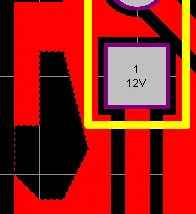
Вырез размещен (первое изображение); полигон повторно залит (второе изображение).
Создание полигональной заливки из набора дорожек
Помимо задания областей электрической меди на плате, полигоны и сплошные регионы также используются для определения других объектов проекта полигональной формы, например специального символа или логотипа компании. Если контур требуемой формы был создан в другом инструменте проектирования, например AutoCAD, его можно экспортировать в файл DXF, а затем импортировать в Altium Designer. После этого контур можно преобразовать в полигон или сплошной регион.
Чтобы преобразовать замкнутую границу, состоящую из выбранных объектов дорожек и/или дуг, в полигон, выберите все примитивы, образующие замкнутую форму, а затем выберите Tools » Convert » Create Polygon from Selected Primitives в главном меню.
Обратите внимание:
-
Полигон будет создан на текущем (или активном) слое, а не на том слое, где находятся выбранные дорожки. Это означает, что вы можете задать форму на Mechanical Layer, а затем создать полигон на сигнальном слое.
-
Изначально выбранные примитивы не удаляются — они будут существовать и после создания полигона, и останутся выбранными. Новый полигон заливается внутри выбранных объектов.
-
Край нового полигона будет проходить по центральной линии выбранных объектов, использованных для его создания.
-
Если полигон создается на том же слое, что и выбранные дорожки, он будет заливаться внутри дорожек в соответствии с применимым правилом проектирования Electrical Clearance.
-
Полигон будет создан с режимом заливки None. Дважды щелкните, чтобы повторно залить новый полигон как сплошной или штриховой.
Поскольку алгоритм Create Polygon from Selected Objects использует центральную линию выбранных объектов, он требует, чтобы конечные и начальные точки соприкасающихся объектов точно совпадали (начинались/заканчивались в одной и той же координате X, Y). Если это не так, появится диалоговое окно Confirm, в котором будет указано место, где алгоритм завершился неудачей, а также будет предложена возможность указать алгоритму попытаться определить полигон по краям объектов. Если выбранные объекты слегка перекрываются, этот вариант должен создать полигон, у которого край будет повторять внешний контур выбранных объектов.
Разрезание полигональной заливки
Одну полигональную заливку можно разрезать на две или более отдельных полигональных заливки. Для этого:
- Убедитесь, что текущим сделан правильный слой, поскольку инструмент разрезания работает только в том случае, если текущий слой — это слой, на котором находится разрезаемая полигональная заливка .
-
Выберите Place » Slice Polygon Pour в главном меню (или команду Slice Polygon Pour на Active Bar, либо команду Polygon Actions » Slice Polygon Pour в контекстном меню полигональной заливки).
-
После выбора команды вы переходите в режим разрезания (аналогично режиму размещения дорожек), и курсор изменится на перекрестие. Начав за пределами границы полигона, щелкните , чтобы зафиксировать начальную точку линии разреза (первого сегмента дорожки).
-
Переместите курсор через полигон. Процесс разрезания использует режим размещения линий для задания как траектории, так и ширины разреза. При задании разреза:
-
Нажмите Shift+Spacebar, чтобы переключаться между режимами углов при размещении линии.
-
Нажмите Spacebar , чтобы переключаться между режимами начального и конечного угла.
-
Нажмите Backspace , чтобы удалить последний установленный угол.
-
Нажмите Tab, чтобы открыть диалог Line Constraints и изменить ширину линии и/или текущий слой для размещения.
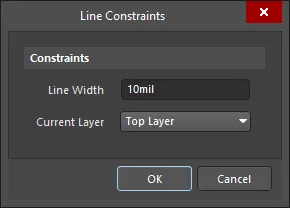
Диалог Line Constraints.
-
Line Width — используйте это поле, чтобы ввести новую ширину линии. Эта новая ширина будет применена к сегменту, который размещается в данный момент.
-
Current Layer — используйте это поле, чтобы переключить слой, на котором размещается линия. Выпадающее меню содержит все определенные в настоящее время (и включенные) слои платы. Выбранный слой будет применен к предварительно отображаемому сегменту линии, то есть к сегменту после того, который размещается в данный момент.
-
Щелкайте , чтобы зафиксировать последовательность вершин, определяющих линию разреза.
-
После того как линия разреза будет проведена через полигон и выйдет с другой его стороны, щелкните правой кнопкой мыши или нажмите Esc , чтобы завершить размещение линии.
-
Щелкните правой кнопкой мыши второй раз, чтобы завершить разрезание. Появится диалог Confirm с вопросом, хотите ли вы разделить полигон; нажмите Yes, чтобы разделить его.
Поскольку теперь это два независимых полигона, каждый из них можно редактировать и перезаливать по мере необходимости.
Поскольку линия разреза имеет тот же цвет, что и полигональная заливка, полезно перед началом процесса разрезания выполнить перезаливку полигона, установив режим заливки None, чтобы линию разреза было легче увидеть.
Обратите внимание, что разделенные части полигона фактически не помечаются как измененные, поэтому перезаливка измененных полигонов не даст никакого эффекта. Чтобы завершить разделение(я) — и визуально увидеть их в рабочем пространстве проекта — потребуется вручную выполнить перезаливку: либо выбрав «части» полигона и используя команду Repour Selected, либо используя команду Repour All.
Объединение выбранных полигональных заливок
Два или более объекта полигональной заливки можно объединить, выполнив следующую последовательность действий:
-
Разместите новые полигональные заливки (или перетащите существующие) так, чтобы они перекрывали друг друга нужным образом.
-
Выберите все полигональные заливки, которые нужно объединить.
-
Щелкните правой кнопкой мыши по одной из выбранных заливок, затем выберите команду Polygon Actions » Combine Selected Polygons в контекстном меню.
Свойства нового полигона копируются из первого выбранного полигона в каждой группе пересекающихся объектов.
Вычитание выбранных полигональных заливок
Один или несколько объектов полигональной заливки можно вычесть из другого, «базового», полигона , выполнив следующую последовательность действий:
-
Разместите новые полигональные заливки или перетащите существующие так, чтобы они перекрывали нужный базовый полигон — это та заливка, из которой будет выполняться «вычитание».
-
Выберите базовую полигональную заливку, щелкните правой кнопкой мыши, затем выберите команду Polygon Actions » Subtract Polygons From Selected в контекстном меню.
-
Выберите полигоны, которые нужно вычесть.
-
Щелкните правой кнопкой мыши или нажмите Esc , чтобы завершить процесс.
Преобразование полигональной заливки в примитивы
Полигональную заливку можно вернуть к различным примитивам, из которых она была создана , выбрав команду Tools » Convert » Explode Polygon to Free Primitives в главном меню или щелкнув правой кнопкой мыши по размещенной полигональной заливке (выбранной или нет), а затем выбрав команду Polygon Actions » Explode Polygon To Free Primitives (или Explode Selected Polygons To Free Primitives) в контекстном меню. Сплошные полигоны будут преобразованы в примитивы region, а штрихованные полигоны — в дорожки и дуги. После такого преобразования объект полигональной заливки больше нельзя будет обрабатывать как групповой объект.
Хотя фактической команды для повторной группировки преобразованного полигона нет, для этого можно использовать команду Undo.
Диалог Polygon Pour Manager
Диалог Polygon Pour Manager предоставляет обзор высокого уровня всех полигонов, которые в настоящее время существуют в рабочем пространстве PCB . Этот диалог также позволяет задавать/переименовывать каждый полигон, устанавливать порядок заливки полигонов, выполнять перезаливку или помещение на полку для выбранных полигонов, а также добавлять/назначать правила проектирования для выбранных полигонов.
Чтобы открыть диалог Polygon Pour Manager , выберите команду Tools » Polygon Pours » Polygon Manager в главном меню или щелкните правой кнопкой мыши по размещенной полигональной заливке в рабочем пространстве проекта, затем выберите команду Polygon Actions » Polygon Manager в контекстном меню.
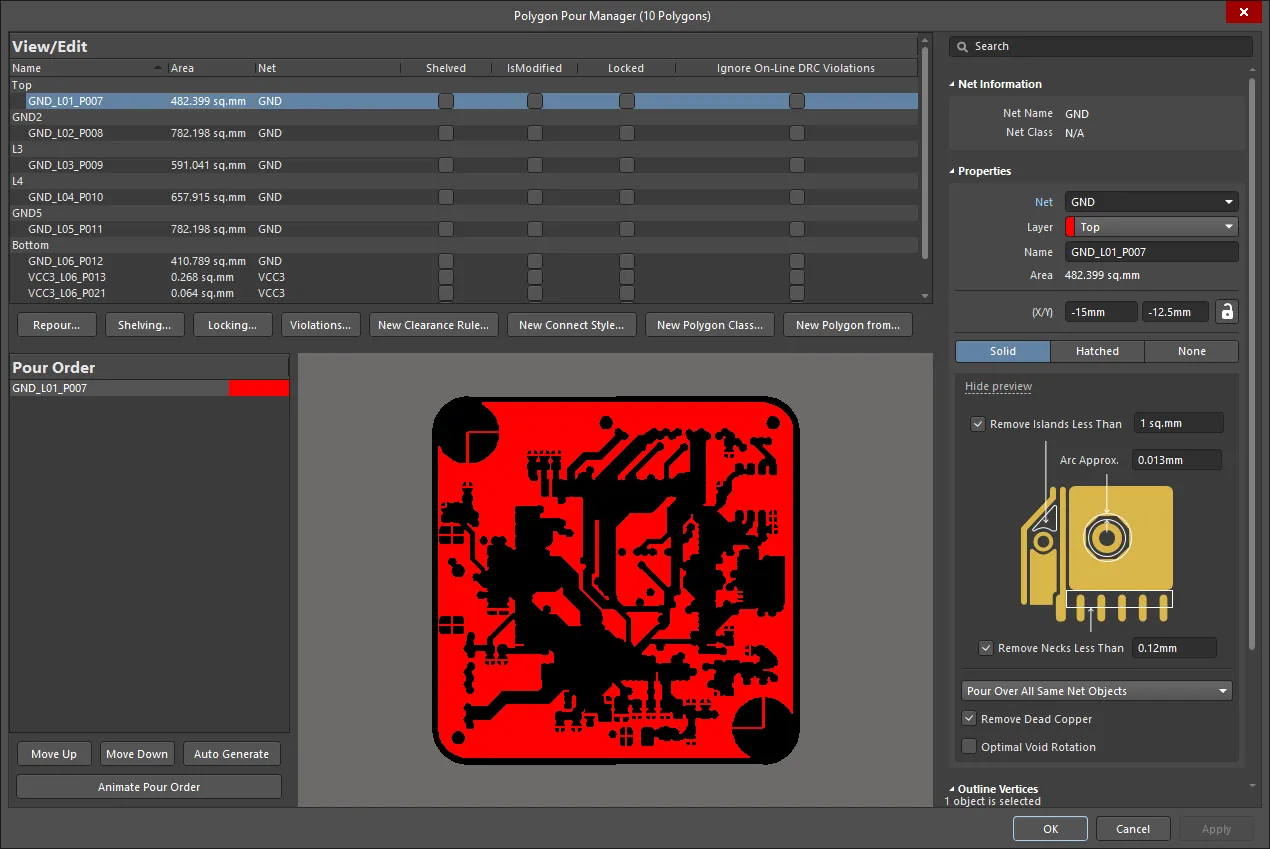
Диалог Polygon Pour Manager дает вам полный контроль над всеми полигонами в проекте.
После запуска команды откроется диалог Polygon Pour Manager . Диалог можно использовать для выполнения всех неграфических операций редактирования полигональных заливок в проекте , включая элементы управления для:
-
Переименования полигонов (включая возможность использования функции автоматического именования).
-
Установки порядка заливки полигонов.
-
Выполнения перезаливки всех или определенных полигонов (измененных/выбранных/с нарушениями).
-
Помещения на полку или снятия с полки всех или выбранных полигонов.
-
Блокировки или разблокировки всех или выбранных полигонов.
-
Игнорирования или учета нарушений для всех или выбранных полигонов (в отношении Online DRC).
-
Добавления/назначения правил проектирования для стиля подключения полигона и зазоров.
-
Добавления классов полигонов для выбранных полигонов.
-
Создания нового полигона либо из выбранного полигона , либо по контуру платы.
Options and Controls of the Polygon Pour Manager Dialog
Просмотр/Редактирование
Это список всех существующих полигонов в документе PCB. Список Pour Order группирует контуры полигонов по слоям, показывая только те полигональные заливки, которые находятся на том же слое, что и текущая выбранная полигональная заливка (или первая выбранная, если выбрано несколько заливок на разных слоях). Щелкните заголовок столбца, чтобы выполнить сортировку по этому столбцу. Имена полигонов можно редактировать. После присвоения имени его можно использовать для назначения правил полигона или создания запросов. Вы можете выбрать один или несколько полигонов в таблице (Ctrl+Click), а затем выполнить описанные ниже функции таблицы.
Таблица
-
Name – укажите подходящее имя для полигона. Помимо того, что имя помогает идентифицировать каждый полигон, его можно использовать для нацеливания на конкретный полигон (или семейство полигонов) в правиле проектирования. По умолчанию к полигону применяется автоматическое именование. Именование основано на выбранной схеме именования, указанной в поле Polygon Naming Scheme режима Board панели Properties. Если вы ввели пользовательское имя и хотите вернуться к автоматическому именованию, просто очистите поле и нажмите Enter.
Очистку пользовательского имени и возврат к автоматическому именованию также можно выполнить из панели PCB List и панели Properties (при выбранной в рабочем пространстве полигональной заливке).
Кроме того, чтобы вернуть несколько полигонов к автоматическому именованию из Polygon Pour Manager, можно выбрать их в таблице стандартными способами множественного выбора (Ctrl+Click, Shift+Click), очистить поле Name в разделе Properties в правой области свойств, а затем щелкнуть в другом поле свойств.
-
Area – площадь, которую охватывает данный полигон, в квадратных миллиметрах.
-
Net – назначенная цепь.
-
Shelved – включите, чтобы поместить полигон на полку.
-
IsModified – показывает, был ли полигон изменен.
-
Locked – переключатель блокировки/разблокировки полигона.
-
Ignore On-Line DRC Violations – включите, чтобы игнорировать нарушения.
Кнопки
-
Repour – используйте подменю, чтобы выбрать, какие полигоны нужно перезалить: Modified Polygons, Selected Polygons, Violating Polygons или Force Repour All Polygons. Число, указанное в скобках после первых трех вариантов, — это общее количество полигонов, на которые повлияет соответствующее действие.
-
Shelving – используйте подменю, чтобы выбрать, какие полигоны нужно Shelve или Unshelve: All Polygons или Selected Polygons. Чтобы применить действие, нажмите Apply или OK.
-
Locking – используйте подменю, чтобы выбрать, какие полигоны нужно Lock или Unlock: All Polygons или Selected Polygons. Чтобы применить действие, нажмите Apply или OK.
Если вы попытаетесь графически переместить или отредактировать заблокированный полигон, перед продолжением будет показано предупреждающее сообщение.
-
Violations – используйте подменю для выборочного Ignore Violations или Keep Violations нарушений online DRC для All Polygons или Selected Polygons. Чтобы применить действие, нажмите Apply или OK.
Не забудьте проверить и устранить нарушения для всех полигонов перед отправкой PCB в производство.
-
New Clearance Rule – нажмите, чтобы открыть диалог Edit PCB Rule и создать правило зазора с новым запросом для выбранных полигонов. Это правило задает минимальный зазор между любыми двумя примитивами на медном слое.
-
New Connect Style Rule – нажмите, чтобы открыть диалог Edit PCB Rule и создать правило стиля подключения полигона с новым запросом для выбранных полигонов. Это правило задает стиль соединения вывода компонента с полигональной плоскостью.
-
New Polygon Class – нажмите, чтобы создать класс полигонов для выбранных полигонов. Вам потребуется указать имя нового класса полигонов в диалоге Object Class Name. Класс объектов — это набор объектов, рассматриваемых как группа, например, для использования в правилах проектирования.
-
New Polygon from – нажмите, чтобы создать новый полигон, затем выберите:
-
Selected Polygon – нажмите, чтобы создать новый полигон, в котором настройки по умолчанию клонируются из выбранного полигона. Новая заливка полигона автоматически добавляется в список существующих заливок в области View/Edit и Pour Order диалога Polygon Pour Manager.
Чтобы увидеть предварительный просмотр новой выбранной заливки полигона, сначала нажмите кнопку Apply, которая применяет изменения и добавляет клонированный полигон на плату.
-
Board Outline – нажмите, чтобы создать новый полигон по контуру платы. Новая заливка полигона автоматически добавляется в список существующих заливок в области View/Edit и Pour Order диалога Polygon Pour Manager.
Чтобы увидеть предварительный просмотр новой заливки полигона, созданной по контуру платы, сначала нажмите кнопку Apply, которая применяет изменения и добавляет полигон на плату.
Новый полигон вставляется в порядок перезаливки в соответствии со следующей логикой:
Исходный полигон
|
Другой полигон
|
Новый полигон
|
Тот же слой
|
Тот же слой
|
Ниже обоих
|
Тот же слой
|
Другой слой
|
Ниже исходного
|
Другой слой
|
Тот же слой
|
Выше исходного
|
Другой слой
|
Другой слой
|
Выше исходного
|
Приведенные выше команды также доступны в меню правой кнопки мыши из любой точки этой области, хотя их названия и порядок отличаются.
Заливку полигона можно удалить с помощью команды Delete в меню правой кнопки мыши.
Порядок заливки
В этой области перечислен порядок, в котором будут заливаться полигоны. Изображение предварительного просмотра справа показывает графическое представление заливок полигонов.
-
Использование кнопки Auto Generate позволяет упорядочить заливку от меньшего к большему, что обычно является наилучшим порядком заливки полигонов, поскольку это гарантирует, что заливке малого полигона не помешает более крупный окружающий полигон.
-
Вы также можете изменить порядок заливки с помощью функции перетаскивания мышью. Это значительно удобнее в проектах с большим количеством полигональных заливок.
-
Move Up – нажмите, чтобы переместить выбранный полигон вверх в списке порядка перезаливки. Чем выше полигон находится в списке, тем раньше он будет перезалит относительно других полигонов ниже в списке.
-
Move Down – нажмите, чтобы переместить выбранный полигон вниз в списке порядка перезаливки. Чем ниже полигон находится в списке, тем позже он будет перезалит относительно других полигонов выше в списке.
-
Auto Generate – нажмите, чтобы система определила порядок заливки полигонов от меньшего к большему. Затем при необходимости можно использовать кнопки Move Up и Move Down для точной настройки порядка заливки.
-
Animate Pour Order – нажмите, чтобы просмотреть порядок заливки полигонов в графическом представлении печатной платы в области предварительного просмотра.
Свойства заливки полигона
Крайняя правая область отображает свойства выбранной заливки полигона. Свойства можно редактировать непосредственно в диалоге Polygon Pour Manager, либо в панели Properties, когда заливка полигона выбрана в рабочем пространстве проекта. Дополнительные сведения о свойствах, доступных для заливок полигонов, см. в разделе Свойства заливки полигона.
Примечания о диалоге Polygon Pour Manager:
-
Полигон автоматически получает имя при размещении; при необходимости вы можете переименовать его в соответствии с вашим проектом. Обратите внимание, что Name можно использовать для задания области действия правил проектирования, нацеленных на полигон.
-
Область Pour Order позволяет изменять порядок заливки полигонов с помощью кнопок Move Up, Move Down и Auto Generate . Вы также можете изменить порядок с помощью функции перетаскивания мышью, что гораздо удобнее в проектах с большим количеством полигональных заливок.
-
Порядок заливки может быть важен, когда один полигон полностью заключен внутри другого полигона. Обычно полигоны упорядочивают от самого маленького к самому большому.
-
Кнопка Auto Generate упорядочивает полигоны от наименьшей площади к наибольшей послойно.
-
Если нажать кнопку Repour, можно выбрать перезаливку измененных полигонов, выбранных полигонов, полигонов с нарушениями, всех полигонов или Force Repour All Polygons. Ход обновления можно отслеживать в строке состояния.
После завершения всех операций редактирования/управления полигонами нажмите OK. В этот момент изменения будут применены. Если параметр Repour Polygons After Modification включен на странице PCB Editor - General диалога Preferences, полигон(ы) будут автоматически перезалиты. Это также будет включать зависимые полигоны, если также включен параметр Repour all dependent polygons after editing . Если эти параметры не включены, заливки полигонов не будут перезаливаться. В последнем случае используйте соответствующую команду Repour из подменю Tools » Polygon Pours.
Просмотр полигонов
В режиме Polygons панели PCB panel’s три ее основные области изменяются так, чтобы отражать иерархию полигонов текущего проекта PCB (сверху вниз):
-
Polygon Classes.
-
Отдельные Polygons внутри класса.
-
Отдельные Polygon Primitives, составляющие полигон.
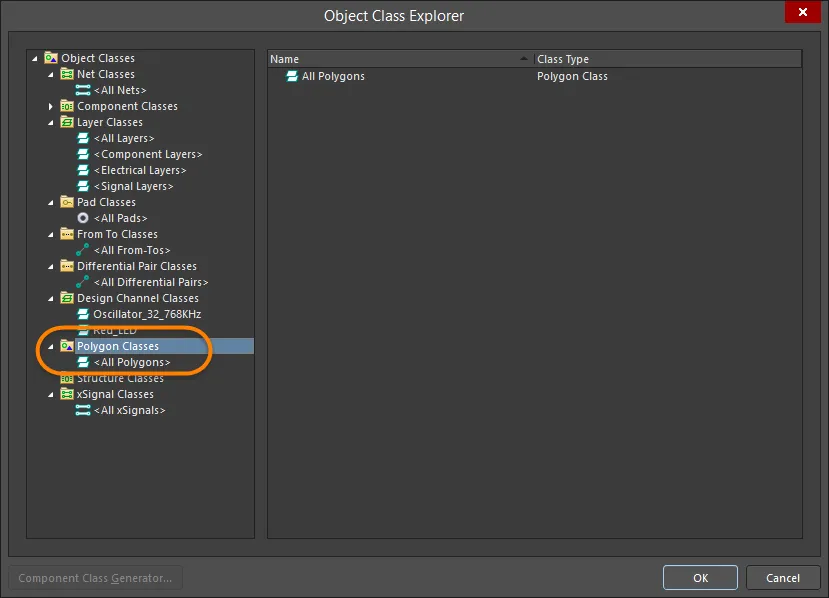
Для полного управления и редактирования классов полигонов откройте диалог Object Class Explorer dialog с помощью команды Design » Classes из главного меню. В этом диалоге можно просматривать/изменять принадлежность полигонов к классу, переименовывать класс или добавлять дополнительные классы.
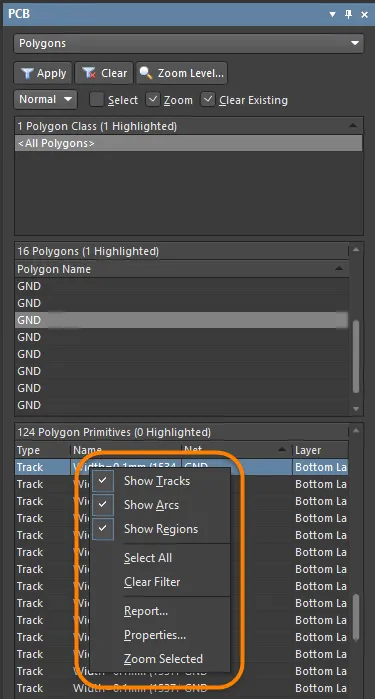
В панели PCB, если щелкнуть правой кнопкой мыши по записи полигона и выбрать Properties (или дважды щелкнуть по записи), откроется режим Polygon Pour mode of the Properties panel, в котором можно просматривать/изменять свойства по мере необходимости. Аналогично, щелчок правой кнопкой мыши по записи примитива полигона с выбором Properties (или двойной щелчок непосредственно по записи) предоставляет доступ к соответствующему режиму панели Properties , где можно просматривать/изменять свойства примитива по мере необходимости.
В области Polygon Primitives панели PCB отображение/включение каждого типа примитива полигона зависит от состояния соответствующего разрешающего параметра, доступного из меню правой кнопки мыши.
Отчеты по полигонам
Для получения дополнительной информации о полигональных заливках на вашей PCB используйте область Board Information панели Properties (доступна, когда в рабочем пространстве проекта не выбраны объекты) или выведите список свойств заливки полигона и ее дочерних элементов. Количество полигонов, обнаруженных на PCB, отображается в области Primitives & Others области Board Information . Имейте в виду, что это общее число включает не только полигональные заливки, но и внутренние плоскости и разделенные плоскости. Для подробного списка свойств полигонов используйте панель PCB List.


 Локализовано с помощью ИИ