
Разметка печатной платы

Altium Essentials: PCB Introduction
This content is part of the official Altium Professional Training Program. For full courses, materials and certification, visit Altium Training.
Краткий обзор
- Как настроить редактор и документ печатной платы, включая параметры, сетки и единицы измерения.
- Как задать и изменить контур платы, установить начало координат и управлять отображением слоёв при работе в редакторе печатных плат.
- Как в Altium Designer организованы технологические и неэлектрические слои и где настроить стек слоёв и типы переходных отверстий.
Внутри каждого электронного устройства находится печатная плата. Сегодня компоненты стали настолько миниатюрными, что их размеры измеряются долями миллиметра, а не сантиметрами, а широкие дорожки шириной 10 мил с большими зазорами между ними превратились в плотно расположенные тонкие, как волос, линии шириной 2–3 мил. С ростом скорости передачи сигналов межсоединения печатной платы из простых медных проводников, передающих электрическую энергию, превратились в высокоскоростные линии передачи, что требует применения соответствующих методов проектирования. Механические требования также усложнились. Для компактных современных электронных устройств нестандартной формы требуются такие же компактные печатные платы нестандартной формы, которые часто выполняются в виде гибко-жестких конструкций. Такие платы могут иметь криволинейные края и вырезы, поэтому компоненты на них необходимо размещать особенно тщательно.
Решить эти задачи позволяют технологии проектирования печатных плат Altium. Редактор печатных плат Altium Designer позволяет создавать, редактировать и проверять проекты печатных плат.
Настройка редактора печатных плат
Категория PCB Editor диалогового окна Preferences (открывается нажатием значка  в правом верхнем углу рабочей области) предоставляет доступ к страницам настроек, определяющих поведение редактора печатных плат. К этим настройкам можно обратиться в любой момент, чтобы изменить нужные параметры.
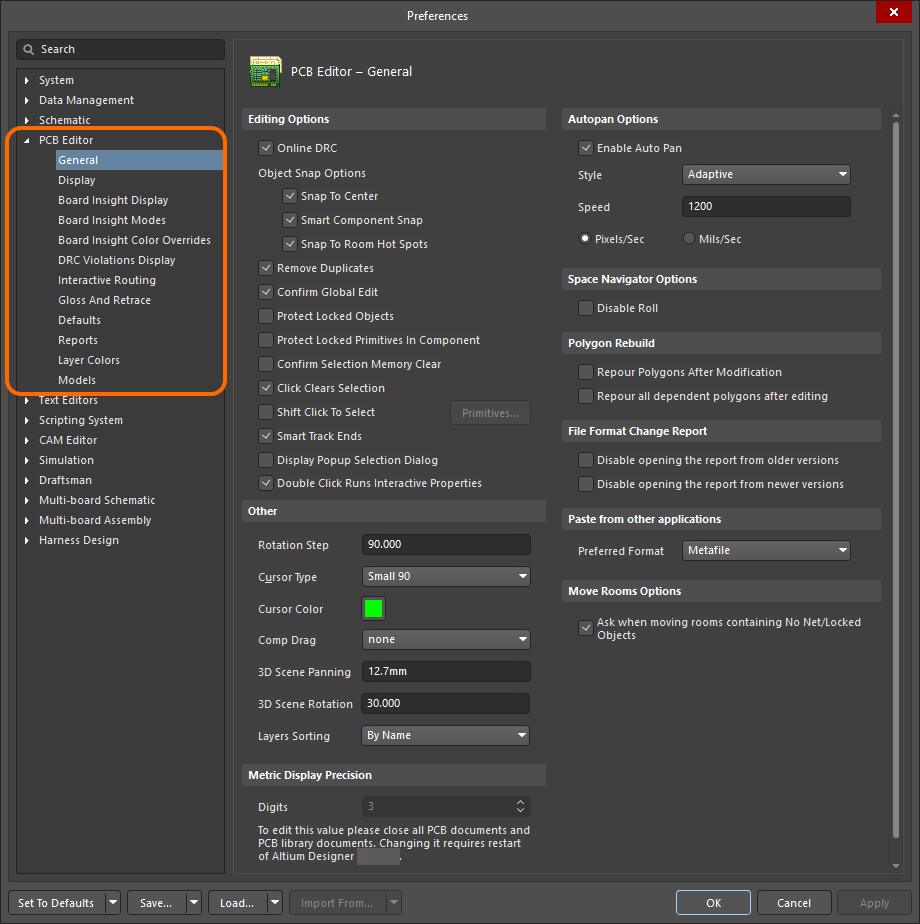
Используйте категорию PCB Editor в Preferences Altium Designer для настройки редактора печатных плат.
Подробнее о настройках редактора печатных плат: Настройки редактора печатных плат.
Настройка документа печатной платы
Чтобы приступить к разработке топологии печатной платы, добавьте в проект новый документ печатной платы. Для этого щелкните правой кнопкой мыши запись проекта на панели Projects и выберите команду Add New to Project » PCB в контекстном меню. В рабочей области появится документ печатной платы с настройками по умолчанию.

Созданный документ печатной платы станет активным документом в рабочей области.
Параметры документа печатной платы настраиваются на панели Properties, когда в рабочей области не выбран ни один объект. Основные параметры задаются на вкладке General этой панели:
-
Настройка сетки (область Grid Manager) — настройте параметры глобальной сетки по умолчанию или при необходимости добавьте дополнительные сетки (декартовы и полярные). Сетки обеспечивают точное перемещение и размещение объектов.
- Единицы измерения (область Other) — выберите предпочтительные единицы измерения (mm или mils) для документа.

Настройте параметры документа печатной платы на панели Properties.
Подробнее о настройке документа печатной платы: Настройка среды проектирования печатной платы.
Задание формы платы и начала координат
Форма платы, также называемая контуром платы, определяет ее внешние границы. По умолчанию плата представляет собой прямоугольник размером 6000 x 4000 мил (152,4 x 101,6 мм). Редактор печатных плат предоставляет ряд инструментов для задания требуемой формы платы.
Чтобы интерактивно задать новую форму платы, выполните следующие действия:
-
Перейдите в режим планирования платы, выбрав команду View » Board Planning Mode в главном меню.
-
Выберите команду Design » Redefine Board Shape в главном меню.
-
Установите курсор в нужную точку и щелкните, чтобы зафиксировать начальную вершину контура платы.
-
Переместите курсор в положение второй вершины и щелкните, чтобы разместить ее.
-
Продолжайте перемещать мышь и щелкать для размещения следующих вершин.
-
После размещения последней вершины щелкните правой кнопкой мыши, чтобы замкнуть контур и завершить задание формы платы. Замыкать контур вручную не требуется: редактор печатных плат автоматически завершит его, соединив начальную точку с последней размещенной точкой.
Вместо создания нового контура можно отредактировать существующую форму платы. Для этого выполните следующие действия:
- Перейдите в режим планирования платы, выбрав команду View » Board Planning Mode в главном меню.
- Выберите команду Design » Edit Board Shape в главном меню.
-
Чтобы переместить сторону или вершину контура платы, нажмите на нее и перетащите, удерживая кнопку мыши.
- Выйдите из режима редактирования, щелкнув в любом месте рабочей области (на контуре платы или вне его).
Используйте команду View » 2D Layout Mode из главного меню, чтобы вернуться в режим 2D-топологии редактора.
Подробнее о доступных способах задания формы платы: Задание формы платы.
Настройка отображения слоев
Помимо слоев, используемых при изготовлении платы, включая сигнальные слои, слои полигонов питания, паяльной маски и шелкографии, редактор печатных плат поддерживает множество других неэлектрических слоев. Слои обычно группируются следующим образом:
-
Electrical Layers — включает 128 сигнальных слоев и 16 внутренних слоев полигонов питания.
-
Component Layers — слои, используемые при разработке компонентов, включая слои шелкографии (Overlay), паяльной маски (Solder) и паяльной пасты (Paste). Если объект размещен в посадочном месте компонента на одном из этих слоев в редакторе библиотек, то при переносе компонента с верхней стороны платы на нижнюю все объекты, находящиеся на слое компонента, переносятся на соответствующий парный слой компонента. Это также относится к объектам на пользовательских парах слоев компонентов (парных механических слоях).
-
Mechanical Layers — программа поддерживает неограниченное количество механических слоев общего назначения, используемых для таких задач проектирования, как нанесение размеров, указание технологических данных, инструкций по сборке и т. д. При необходимости эти слои можно выборочно включать в вывод на печать и формируемые файлы Gerber. Механические слои также можно объединять в пары; в этом случае они ведут себя как слои компонентов. Парные слои компонентов используются для размещения 3D-моделей корпусов, обозначения точек нанесения клея и выборочного золочения контактов краевых разъемов.
-
Other Layers – к ним относятся слой Keep-Out (используется для задания запретных областей, действующих на всех медных слоях), слой Multi-Layer (используется для объектов, присутствующих на всех сигнальных слоях, например контактных площадок и переходных отверстий), слой Drill Drawing (используется для размещения информации о сверлении, например таблицы сверловки) и слой Drill Guide (используется для отображения маркеров, обозначающих расположение и размеры отверстий).
Медные слои добавляются в проект и удаляются из него в менеджере стека слоев Layer Stack Manager, который рассматривается в следующем разделе. Все остальные слои включаются и настраиваются на панели View Configuration.


Две вкладки панели View Configuration
Помимо настройки отображения и цветов слоев, панель View Configuration также предоставляет доступ к другим настройкам отображения, включая:
-
Цвет и видимость System Colors, например цвет выделения или отображение линий соединений.
-
Способ отображения каждого типа объектов (сплошной или контурный) и их прозрачность (раздел Object Visibility).
-
Различные параметры отображения, например отображение Origin Marker, имен Pad Net и Pad Numbers (раздел Additional Options).
-
Степень приглушения отображения при затемнении или маскировании объектов (раздел Mask and Dim Settings).
-
Создание наборов слоев, позволяющих быстро переключать видимые слои с помощью элемента управления
 (раздел Layers).
-
Создание и выбор конфигураций отображения, используемых для предварительной настройки всех свойств слоев, таких как цвет, видимость, прозрачность объектов и т. д. (раздел General Settings).
Несколько замечаний о слоях:
-
Включенные в данный момент слои отображаются в виде ряда вкладок в нижней части рабочей области редактора печатной платы, как показано на изображении ниже. Щелкните вкладку правой кнопкой мыши, чтобы получить доступ к часто используемым командам отображения слоев.

-
При размещении объектов на печатной плате следует учитывать, на каком слое они будут находиться. Объекты размещаются на текущем слое, вкладка которого отображается как активная в нижней части рабочей области. На изображении выше активным является слой Top Layer.
-
Чтобы переключить активный слой:
-
Щелкните вкладку слоя в нижней части рабочей области, или
-
Нажимайте клавиши + или - на цифровой клавиатуре для последовательного переключения между всеми слоями, или
-
Нажимайте клавишу * на цифровой клавиатуре для последовательного переключения между сигнальными слоями, или
-
Используйте сочетания клавиш Ctrl+Shift+Mouse Wheel.
-
-
В насыщенном проекте может быть удобно отображать только слой, с которым вы сейчас работаете; этот режим называется Single Layer Mode. Чтобы включить или выключить режим отображения одного слоя, нажмите сочетание клавиш Shift+S. Параметры Available Single Layer Modes настраиваются на странице Редактор печатных плат — отображение Board Insight диалогового окна Preferences. Каждое нажатие Shift+S переключает отображение на следующий включенный режим одного слоя.
Подробнее о настройке отображения печатной платы: Отображение печатной платы.
Определение стека слоев
Печатная плата проектируется и изготавливается как стек слоев, заданный в Layer Stack Manager (Design » Layer Stack Manager). Layer Stack Manager открывается в редакторе документов так же, как лист схемы, печатная плата и документы других типов. Функции распределены по вкладкам, расположенным в нижней части Layer Stack Manager. Основные операции настройки выполняются на вкладках Stackup и Via Types.
На вкладке Stackup представлены сведения о слоях, используемых при изготовлении платы. На этой вкладке слои добавляются, удаляются и настраиваются.
|
Чтобы добавить слой, выберите в таблице слой, над которым или под которым нужно добавить новый, нажмите кнопку Add в верхней части Layer Stack Manager и воспользуйтесь появившимся всплывающим меню. Чтобы удалить слой, выберите его в таблице и нажмите кнопку Delete. Чтобы выбрать материал слоя из библиотеки материалов, выберите нужный слой в таблице и нажмите кнопку Modify. Свойства выбранного материала будут применены к слою. Свойства выбранного слоя также можно редактировать непосредственно в таблице или на панели Properties. |


Вкладка Via Types используется для задания допустимых диапазонов слоев по оси Z для переходных отверстий, используемых в проекте.
|
Тип сквозного переходного отверстия по умолчанию всегда присутствует в проекте печатной платы. Чтобы добавить дополнительный тип переходного отверстия (глухое, скрытое или микропереходное), нажмите кнопку Add в верхней части Layer Stack Manager, а затем выберите слои, которые соединяет этот тип переходного отверстия, в раскрывающихся списках First layer и Last layer на панели Properties, когда этот тип выбран в таблице. Чтобы удалить добавленный тип переходного отверстия, выберите его в таблице и нажмите кнопку Delete. |


Используйте команду File » Save to PCB в Layer Stack Manager, чтобы применить изменения к печатной плате.
Подробнее о Layer Stack Manager: Определение стека слоев, Определение глухих, скрытых и микропереходных отверстий.
Настройка правил проектирования
Правила проектирования контролируют и проверяют соответствие проекта различным требованиям, например зазорам между медными объектами, ширине дорожек, длине цепей и т. д. В совокупности правила проектирования образуют набор инструкций, которым следует редактор печатных плат.
Правила проектирования задаются и управляются в диалоговом окне PCB Rules and Constraints Editor, которое открывается выбором команды Design » Rules в главном меню.
Диалоговое окно PCB Rules and Constraints Editor состоит из двух разделов:
- В левой части диалогового окна представлено дерево доступных категорий правил, типов правил в каждой категории и отдельных правил каждого типа, заданных на данный момент.
- В правой части диалогового окна отображается информация об элементе, выбранном в дереве. Например, выберите отдельное правило, чтобы отобразить его настройки.


Правила проектирования имеют три группы настроек, описанные ниже и показанные на последующих изображениях:
- Основные атрибуты правила — здесь можно задать понятное имя правила и при необходимости добавить комментарий.
- Область действия правила — определяет конкретные объекты проекта, к которым применяется правило. В зависимости от типа правила необходимо задать одну область действия (для унарного правила, определяющего требуемое поведение объекта) или две (для бинарного правила, определяющего взаимодействие между двумя объектами).
- Ограничения правила — конкретные ограничения, задаваемые правилом.
|
Правила типа Width являются унарными. Для унарного правила необходимо задать одну область действия (Where the Object Matches). Правила типа Clearance являются бинарными. Для бинарного правила необходимо задать две области действия (Where the First Object Matches и Where the Second Object Matches). |


Чтобы создать новое правило, щелкните правой кнопкой мыши нужный тип правила в дереве диалогового окна и выберите команду New Rule в контекстном меню. Новое правило будет добавлено в дерево в выбранной категории. Выберите элемент правила в дереве, чтобы отредактировать его.

Если к одним и тем же объектам применяются несколько правил одного типа, редактор печатных плат использует приоритет правил, чтобы применить подходящее правило с наивысшим приоритетом. Нажмите кнопку Priorities в нижней части диалогового окна PCB Rules and Constraints Editor, чтобы открыть диалоговое окно Edit Rule Priorities и изменить приоритеты при необходимости. Значение 1 соответствует наивысшему приоритету. При добавлении нового правила (с помощью команды New Rule) ему назначается наивысший приоритет.

Подробнее о работе с правилами проектирования печатных плат и отдельными типами правил: Определение правил проектирования печатных плат, настройка областей их действия и управление ими, Типы правил проектирования печатных плат.
Размещение компонентов
При передаче проектных данных из схем проекта печатной платы в документ печатной платы (с помощью команды Design » Update PCB Document из главного меню редактора схем и последующего выполнения ECO) посадочные места по умолчанию для компонентов схемы размещаются в произвольных позициях документа печатной платы. Контактные площадки компонентов соединяются линиями связи в соответствии с цепями (соединенными выводами компонентов), заданными на схемах.

Печатная плата после обновления по данным схем.
Основные приемы задания положения компонента на печатной плате:
- Чтобы переместить компонент в нужное место, Click, Hold&Drag затем отпустите кнопку мыши, чтобы разместить его.
- Чтобы повернуть компонент, нажмите Spacebar во время его перетаскивания.
- Чтобы перенести компонент на другую сторону платы, нажмите L во время его перетаскивания.
При перемещении компонента линии связи автоматически оптимизируются заново. Используйте их как ориентир при выборе положения и ориентации компонентов, чтобы уменьшить количество пересечений линий связи.
Подробнее о соединениях на печатной плате и размещении компонентов: Основы соединений на печатной плате, Размещение компонентов.
Трассировка платы
Трассировка — это процесс прокладки дорожек, дуг и переходных отверстий на плате для соединения контактных площадок компонентов. Редактор печатных плат предоставляет инструменты, в том числе для интерактивной трассировки, которые помогают прокладывать соединения на плате.
Поскольку инструменты трассировки работают на основе правил, перед началом трассировки необходимо настроить правила проектирования. Основные правила проектирования, используемые при интерактивной трассировке:
- Правило Clearance (категория Electrical) — определяет, насколько близко дорожки трассируемой цепи могут приближаться к другим объектам на плате.
- Правило Width (категория Routing) — определяет ширину дорожек трассируемой цепи.
- Правило Routing Via Style (категория Routing) — определяет диаметр переходных отверстий и диаметр их сверления при размещении в процессе перехода между слоями во время трассировки.
Также рекомендуется задать сетку привязки, подходящую для трассировки.
Для трассировки отдельного соединения используется инструмент интерактивной трассировки. Порядок действий:
-
Выберите команду Route » Interactive Routing в главном меню.
-
Щелкните контактную площадку компонента, с которой нужно начать трассировку.
-
Установите курсор в нужное место, затем щелкните в рабочей области, чтобы проложить дорожки до позиции курсора. Продолжайте задавать путь трассировки.
-
Щелкните по целевой контактной площадке, чтобы завершить трассировку соединения. Соединение будет автоматически освобождено, а вы останетесь в режиме интерактивной трассировки, готовом к трассировке следующего соединения.
-
Щелкните правой кнопкой мыши, чтобы выйти из режима интерактивной трассировки.
Примечания по интерактивной трассировке:
-
При приближении курсора к контактной площадке во время интерактивной трассировки он автоматически привязывается к ее центру. Это функция привязки к характерным точкам объектов притягивает курсор к характерной точке ближайшего электрического объекта.
Подробнее: Работа с системой привязки курсора.
-
Во время интерактивной трассировки можно использовать следующие сочетания клавиш:
-
Tab — приостановить трассировку и открыть панель Properties для настройки параметров интерактивной трассировки. По завершении нажмите кнопку
 в рабочей области, чтобы вернуться в режим интерактивной трассировки.
-
Shift+Spacebar — переключаться между стилями углов: дорожка под 45°, линия под 45°/90° с дугой, произвольный угол и т. д.
-
Spacebar — переключить направление угла.
-
Shift+R — переключаться между доступными режимами разрешения конфликтов при трассировке: обход препятствий, расталкивание препятствий, игнорирование препятствий и т. д.
-
Ctrl+Shift+Wheel Scroll — переключиться на следующий доступный сигнальный слой и вставить переходное отверстие.
-
Shift+F1 — отобразить список сочетаний клавиш для интерактивной трассировки.
-
-
Во время трассировки сегменты дорожек отображаются по-разному (как показано на изображениях ниже):
-
Solid — сегмент уже размещен.
-
Hatched — заштрихованные сегменты предлагаются, но еще не зафиксированы; они будут размещены после щелчка мышью.
-
Hollow — это так называемый прогнозируемый сегмент, который позволяет определить, где должен заканчиваться последний предлагаемый сегмент. Этот сегмент not размещается при щелчке мышью, кроме случаев, когда следующий щелчок завершает трассировку. В такой ситуации вступает в действие параметр Automatically Terminate Routing, который переопределяет стандартное поведение прогнозируемого сегмента. Режим прогнозирования можно включать и отключать во время трассировки с помощью сочетания клавиш
1.


Сплошные сегменты уже размещены, заштрихованные — предлагаются, но еще не зафиксированы, а полый сегмент — прогнозируемый. -
-
Удобная функция для оценки доступного пространства для трассировки — отображение границ зазоров вокруг всех объектов других цепей (
 ). Используйте сочетание клавиш
 Ctrl+Wдля включения и отключения отображения границ зазоров. Если эта функция включена, при трассировке цепи вокруг всех объектов других цепей отображается граница зазора, определяемая применимым ограничением на электрический зазор. Во время трассировки пересечь эту границу невозможно. -
Во время трассировки множество полезных сведений, включая имя цепи и текущую настройку ширины, отображается на экранном информационном индикаторе и в строке состояния (
 ).
).
-
Вместо трассировки всего пути до целевой контактной площадки можно нажать
Ctrl+Click, чтобы воспользоваться функцией Auto-Complete и поручить механизму трассировки попытаться проложить соединение целиком. Автозавершение работает следующим образом:-
Оно выбирает кратчайший путь, который не всегда является оптимальным: необходимо учитывать пути других соединений, которые еще предстоит трассировать. В режиме расталкивания автозавершение может сдвигать существующие трассы, чтобы достичь целевой площадки.
-
Для длинных соединений путь автозавершения не всегда доступен, поскольку маршрут строится по участкам и построить полный путь между исходной и целевой площадками может оказаться невозможно.
-
Автозавершение (
Ctrl+Click) также можно вызвать непосредственно на контактной площадке или линии соединения.
-

Единственного решения для трассировки платы не существует, поэтому неизбежно возникнет необходимость изменить трассировку. Редактор печатных плат содержит функции и инструменты, которые помогут это сделать. Есть два подхода: перетрассировка или изменение расположения.
-
Reroute — выберите команду Route » Interactive Routing и начните трассировку с любой точки существующей трассы, чтобы изменить путь соединения. Функция удаления петель автоматически удалит все избыточные сегменты дорожек (и переходные отверстия), как только вы замкнете петлю и щелкнете правой кнопкой мыши, указав, что закончили.
-
Rearrange —
Click, Hold&Dragдля интерактивного сдвига или перетаскивания сегментов дорожек по плате.
Подробнее о трассировке печатной платы: Трассировка печатной платы.
Размещение полигонов
Чтобы покрыть сигнальный слой печатной платы большой областью меди, можно использовать полигональную заливку. Полигональная заливка автоматически обходит существующие объекты и подключается только к объектам той же цепи, что и сама заливка. Зазоры и параметры подключения определяются применимыми правилами проектирования для зазоров и стиля подключения к полигонам.
Чтобы разместить полигональную заливку:
- Выберите команду Place » Polygon Pour в главном меню.
-
Во время размещения можно нажать клавишу Tab, чтобы открыть панель Properties и настроить свойства размещаемого полигона: цепь, слой, режим заливки и т. д. По завершении нажмите кнопку в рабочей области, чтобы вернуться в режим размещения.
- Установите курсор в нужную точку и щелкните, чтобы зафиксировать начальную вершину полигональной заливки.
-
Переместите курсор в положение второй вершины и щелкните, чтобы разместить ее.
- Продолжайте перемещать мышь и щелкать для размещения следующих вершин.
- После размещения последней вершины щелкните правой кнопкой мыши, чтобы замкнуть контур и завершить размещение полигональной заливки. Замыкать контур полигона вручную не требуется: редактор печатных плат автоматически завершит его, соединив начальную точку с последней размещенной точкой.
- Продолжайте размещать полигональные заливки или щелкните правой кнопкой мыши, чтобы выйти из режима размещения.
После изменения полигональной заливки (например, ее формы или свойств) необходимо выполнить повторную заливку, чтобы отразить внесенные изменения. Для этого выделите полигон и нажмите кнопку Repour в верхней части панели Properties.
Подробнее о полигональных заливках: Полигоны на сигнальных слоях.
Проверка правил проектирования
Редактор печатных плат предоставляет функции проверки правил проектирования (DRC), позволяющие проверить соответствие проекта включенным правилам проектирования.
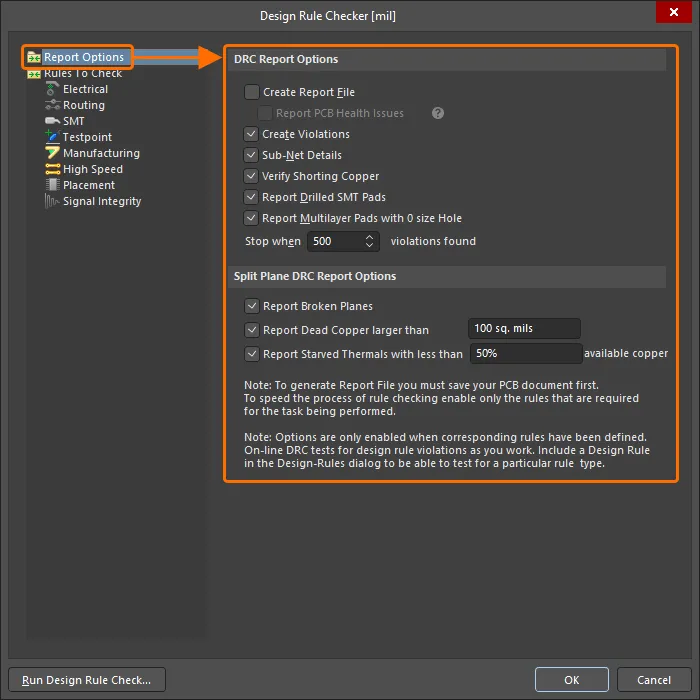
Настройка проверки правил проектирования выполняется в диалоговом окне Design Rule Checker, которое открывается командой Tools » Design Rule Check из главного меню.
-
Выберите пункт Report Options в дереве в левой части диалогового окна, чтобы настроить дополнительные параметры пакетной проверки DRC.
-
Выберите пункт Rules to Check или пункт определенной категории правил, чтобы отобразить в диалоговом окне список типов правил и при необходимости включить для каждого типа оперативную и/или пакетную проверку DRC:
-
Оперативная проверка DRC — выполняется в реальном времени по мере проектирования.
-
Пакетная проверка DRC — выполняется как пакетный процесс при нажатии кнопки Run Design Rule Check в диалоговом окне. Результаты выводятся на панели Messages и в дополнительно формируемом отчете.
-


При выполнении оперативной или пакетной проверки DRC обнаруженные нарушения правил отображаются в рабочей области (с помощью специальных графических обозначений нарушений и/или наложения подсветки). Ниже приведены примеры нарушений в рабочей области:

Дорожки, нарушающие правило Width. Нарушение показано как специальными графическими обозначениями, так и наложением подсветки.

Дорожка, нарушающая правило Net Antennae. Нарушение показано специальными графическими обозначениями.
Вы можете настроить отображение нарушений различных типов правил в рабочей области на странице PCB Editor – DRC Violations Display диалогового окна Preferences.
Зная, насколько фактическое значение отклоняется от заданного ограничения, можно выбрать оптимальный способ устранения нарушения. Например, если минимальная ширина перемычки паяльной маски задана равной 0,25 мм, а фактическая ширина составляет 0,24 мм, ситуация не столь критична: возможно, ограничение можно скорректировать, чтобы допустить такое значение. Но если фактическая ширина перемычки составляет 0,02 мм, то такое нарушение, скорее всего, нельзя устранить корректировкой ограничения.
-
Подробная информация приведена на панели Messages. Фактическое значение отображается вместе с заданным (например, 0.017mm < 0.254mm).
-
Также можно щелкнуть нарушение правой кнопкой мыши и открыть подменю Violations, чтобы выяснить, какое ограничение нарушено и при каких условиях (
 ).
).
-
Редактор печатных плат также содержит удобные инструменты измерения расстояния между двумя точками, измерения выбранных объектов (длины выбранных дорожек и дуг) и измерения расстояния между двумя примитивами. Подробнее см. на странице Измерение расстояний на печатной плате.
Панель PCB Rules And Violations — удобный инструмент для поиска нарушений и анализа условий их возникновения. По умолчанию в списке Rule Classes отображается [All Rules]. Определив интересующий вас тип правил, выберите соответствующий класс правил, чтобы в нижней части панели отображались только его нарушения. На панели представлены тип нарушения, измеренное значение, ограничение и объекты, нарушающие правило. Обнаруженные нарушения для выбранного класса правил или отдельного правила также перечислены в области Violations панели. Щелкните запись нарушения, чтобы выделить его в рабочей области в соответствии с настройкой в верхней части панели: Mask/Dim/Normal, Select, Zoom. Дважды щелкните нарушение, чтобы открыть диалоговое окно Violation Details.

Проверку DRC также можно запустить для всех правил, правил определенного типа или отдельного правила: щелкните соответствующий пункт на панели PCB Rules And Violations правой кнопкой мыши и выберите команду Run DRC.

Запускайте проверку DRC непосредственно с панели PCB Rules And Violations. Здесь показан запуск проверки DRC для всех заданных правил Clearance.
Подробнее о DRC: Проверка правил проектирования (DRC).
 Локализовано с помощью ИИ