
Создание условного обозначения на схеме
Условное графическое обозначение (УГО) обычно включает фигуру, которая может отражать функцию компонента, и один или несколько выводов. Способ представления компонента, то есть внешний вид УГО и расположение выводов, определяет разработчик. При этом следует учитывать требования вашей организации и выбранные стандарты проектирования. Одно УГО может представлять весь физический компонент. Также компонент может состоять из нескольких частей, каждая из которых представляет отдельный логический элемент физического компонента (например, каждый элемент И в микросхеме с четырьмя элементами И либо катушку и группы контактов реле). Такой компонент также называют многосекционным.
Создание нового УГО
УГО можно создавать непосредственно в подключенном рабочем пространстве:
-
Выберите File » New » Library в главном меню, затем в открывшемся диалоговом окне New Library выберите Create Library Content » Symbol в области Workspace.
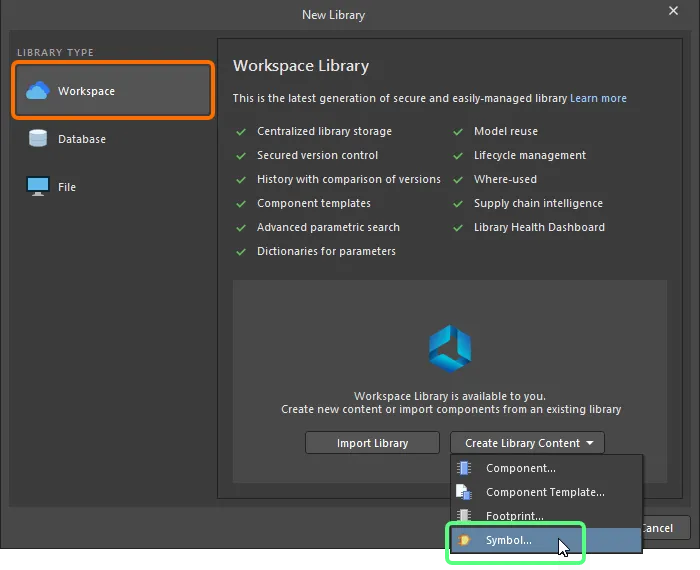
Создание нового УГО рабочего пространства с помощью диалогового окна New Library -
В открывшемся диалоговом окне Create New Item введите необходимую информацию, убедитесь, что параметр Open for editing after creation включен, и нажмите OK. Будет создано УГО рабочего пространства и открыт временный редактор УГО с активным документом
.SchLib. Имя этого документа будет соответствовать ревизии элемента в формате:<Item><Revision>.SchLib(например,SYM-001-0001-1.SchLib). Используйте этот документ для создания УГО, как описано ниже.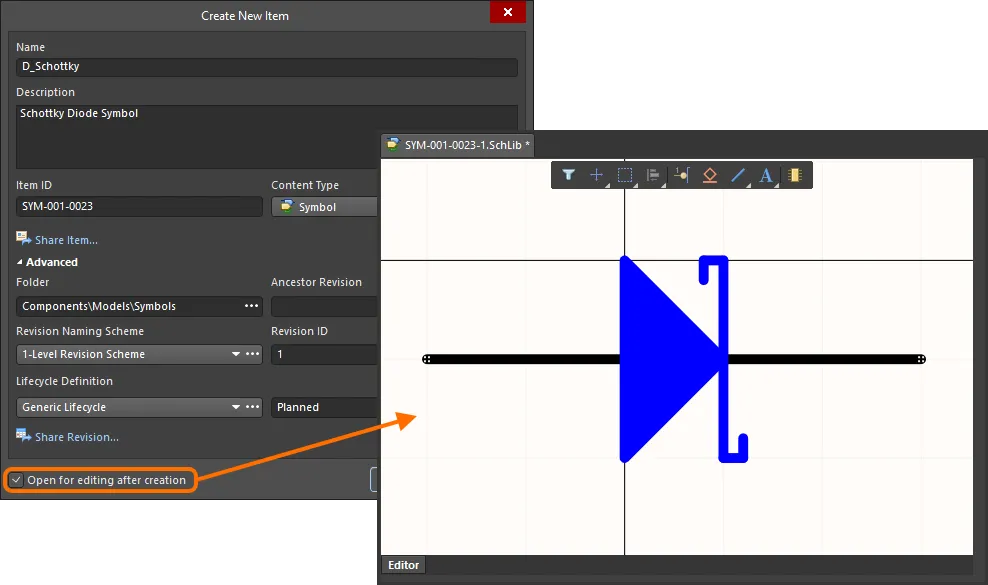
Пример редактирования начальной ревизии УГО рабочего пространства: временный редактор УГО предоставляет документ для создания условного графического обозначения. -
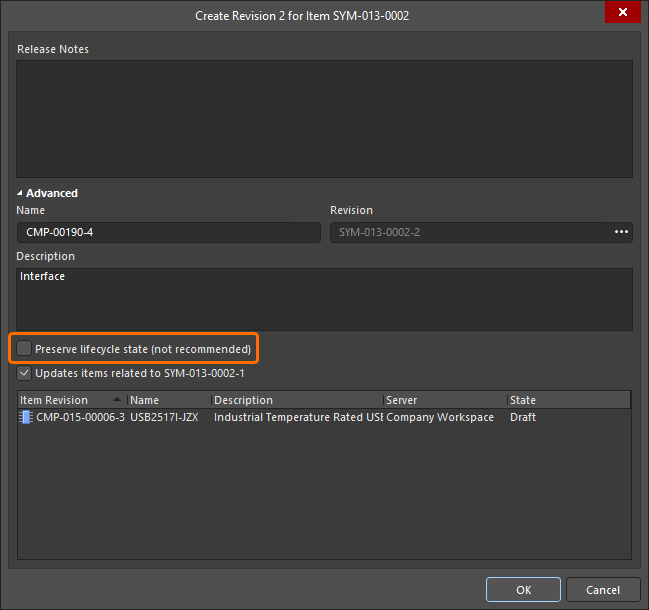
Когда УГО будет готово, сохраните его в рабочем пространстве с помощью элемента управления Save to Server справа от записи УГО на панели Projects. Откроется диалоговое окно Edit Revision, в котором можно изменить имя и описание, а также при необходимости добавить примечания к выпуску. После сохранения документ и редактор будут закрыты.
Сохраненное УГО рабочего пространства можно использовать при создании компонента в редакторе компонентов в режиме редактирования одного компонента или режиме пакетного редактирования компонентов.
Просматривать УГО рабочего пространства можно на панели Components. Включите отображение моделей, нажав кнопку  в верхней части панели и выбрав Models, затем выберите категорию Symbols.
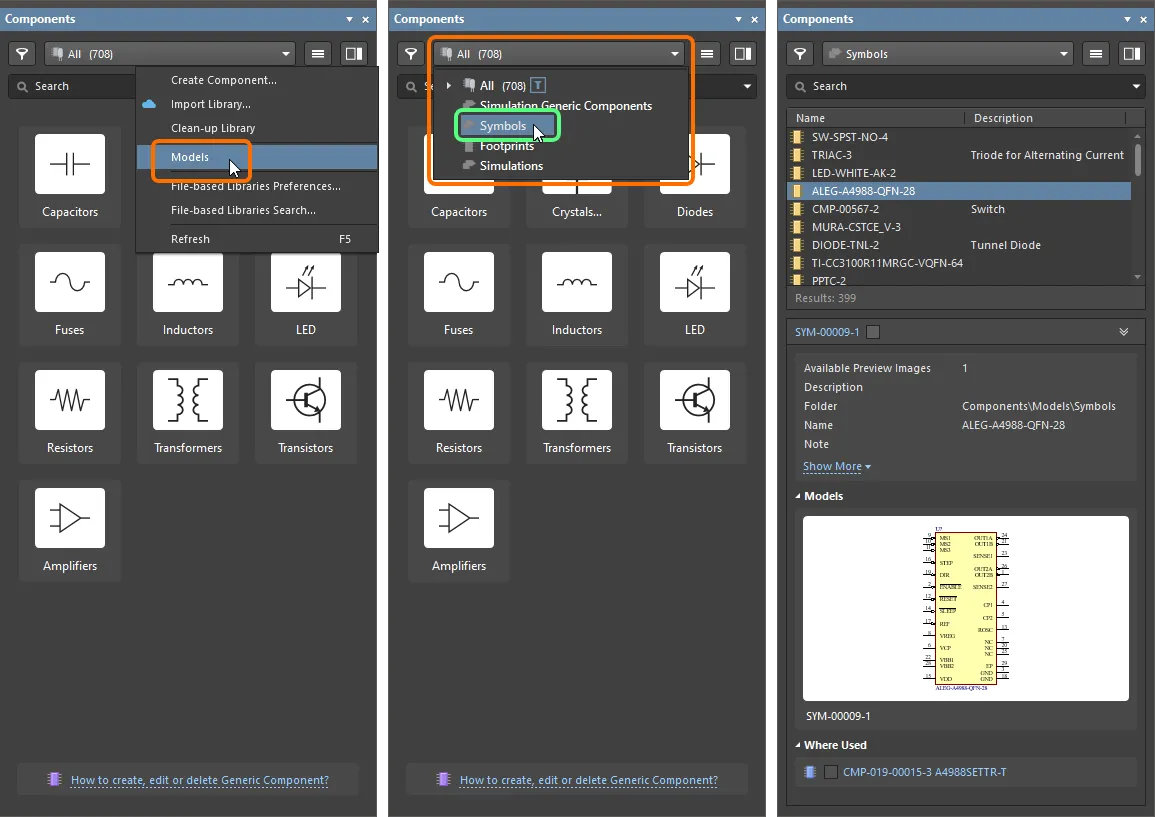
Чтобы отредактировать УГО рабочего пространства, щелкните правой кнопкой мыши его запись на панели Components и выберите команду Edit. Снова откроется временный редактор с УГО, готовым к редактированию. Внесите необходимые изменения, затем сохраните документ как следующую ревизию УГО рабочего пространства.
 ).
).Создание УГО
УГО создают путем размещения графических объектов, представляющих корпус компонента, и выводов, представляющих физические выводы реального компонента. Для создания УГО используется редактор УГО Altium Designer.
Примечания по созданию УГО:
-
Объекты в редакторе библиотек накладываются друг на друга в порядке их размещения. Если выводы оказались скрыты за корпусом компонента, используйте команды Edit » Move для изменения порядка отображения.
-
Электрическое подключение возможно только с одного конца вывода. Этот конец называется точкой подключения. Убедитесь, что точка подключения (конец, за который вы удерживаете вывод) направлена от корпуса компонента. Подробнее см. в разделе Объект «Вывод».
-
В редакторе библиотек схем свойства текущего активного символа, такие как позиционное обозначение по умолчанию и описание, редактируются на панели Properties в режиме Symbol. Панель отображается в этом режиме, когда ничего не выбрано. Если дважды щелкнуть примитив, размещенный в составе символа компонента, на панели Properties будут отображаться свойства этого примитива, а не компонента, которому он принадлежит.
-
Параметр, управляющий отображением позиционного обозначения и комментария на листе редактора символов (Show Comment/Designator), включается и отключается для текущей библиотеки в режиме Library Options панели Properties. Выберите команду Tools » Document Options, чтобы открыть панель Properties в этом режиме.
-
Шрифты можно настраивать отдельно для каждого объекта при его размещении или задать предпочтительные шрифты для новых объектов, изменив настройки соответствующих объектов на странице Схема — Значения по умолчанию диалогового окна Preferences.
-
Используйте инструмент создания символов схемы, чтобы быстро создавать компоненты с большим количеством выводов. Этот инструмент также поддерживает импорт данных о выводах из электронной таблицы через контекстное меню.
-
Несколько выводов можно импортировать из электронной таблицы в текущий символ с помощью команд Smart Grid контекстного меню панели SCHLIB List – подробнее.
Подготовка рабочей области
Всегда рисуйте символ компонента рядом с началом координат листа (в центре листа). При необходимости переместите начало координат листа в центр окна проектирования, выбрав Edit » Jump » Origin (сочетание клавиш J, O). Проверьте строку состояния в левом нижнем углу экрана, чтобы убедиться, что курсор находится в начале координат. Компоненты, поставляемые Altium, создаются вокруг этой точки, отмеченной перекрестием в центре листа. Всегда создавайте свои компоненты рядом с этим началом координат.
При размещении компонента на схеме он «удерживается» за начало координат листа библиотечного символа. Распространенный подход при создании символа — разместить точку подключения вывода 1 компонента в начале координат листа. Тогда при размещении из библиотеки на лист схемы компонент будет удерживаться за этот вывод. Это не обязательно (вы можете размещать выводы символа и объекты его корпуса в любом месте листа), однако если объекты символа находятся на расстоянии от начала координат, то при размещении компонента из библиотеки на лист схемы он будет находиться на таком же расстоянии от курсора.
По умолчанию для сеток схем и библиотек схем используются дюймовые единицы измерения. Поскольку все компоненты Altium созданы на дюймовой сетке, важно учитывать последствия перехода на метрическую сетку листа: корректно подключать проводники к компонентам, созданным на разных сетках, становится сложно. Обратите внимание, что дюймовые сетки можно использовать с метрическими форматами листов, например A3, поэтому при работе с листами метрических форматов переходить на метрическую сетку не требуется. Единицы измерения текущего листа задаются на вкладке General в разделе General панели Properties в режиме Library Options (чтобы перейти в этот режим панели Properties, используйте команду Tools » Document Options в главном меню).
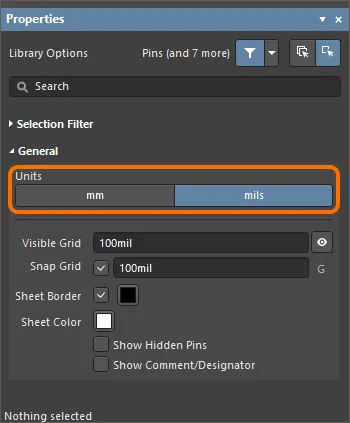
Используйте раздел Общие панели Свойства в режиме Library Options, чтобы задать единицы измерения текущего листа.
При необходимости включите параметр Show Comment/Designator на панели Свойства , чтобы отображать строки комментария и позиционного обозначения текущего компонента в документе библиотеки.
Объекты размещаются на текущей сетке привязки. Текущая сетка отображается внизу рабочей области, в левой части строки состояния.

Параметры Snap Grid и Visible Grid также можно задать на панели Properties в режиме Library Options. Вместо того чтобы открывать панель Свойства каждый раз, когда нужно изменить сетку, можно нажимать G для циклического переключения сетки привязки между доступными настройками. Доступные настройки можно изменить на странице Схема — Сетки диалогового окна Preferences.
Панель «Свойства»
Когда активным является документ библиотеки схем (*.SchLib), выберите команду Tools » Document Options в главном меню — на панели Properties отобразится Library Options. Следующие сворачиваемые разделы содержат информацию о доступных параметрах и элементах управления:
Фильтр выбора
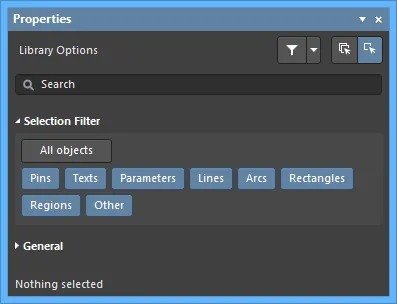
Параметры в этом разделе панели определяют, какие объекты библиотеки схем можно выбирать в рабочей области.
- All Objects — нажмите эту кнопку, чтобы отключить фильтрацию объектов и разрешить выбор объектов всех типов.
- Object — переключайте кнопки объектов, чтобы разрешить или запретить выбор объектов соответствующего типа.
Общие
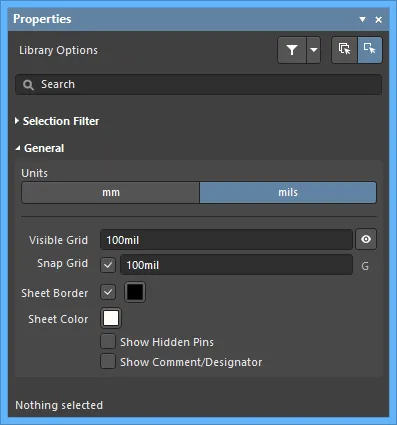
- Units — выберите нужные единицы измерения: mm или mils.
-
Visible Grid — введите нужный шаг сетки. Используйте
 или
или  , чтобы показать или скрыть сетку в рабочей области.
- Snap Grid — установите флажок, чтобы включить сетку привязки. Введите нужный шаг сетки в текстовом поле или используйте сочетание клавиш G.
- Sheet Border — установите флажок, чтобы включить рамку листа, затем щелкните цветное поле, чтобы изменить цвет рамки.
- Sheet Color — щелкните цветное поле, чтобы изменить цвет листа.
- Show Hidden Pins — включите этот параметр, чтобы показывать скрытые выводы в рабочей области. Этот параметр также можно переключить, выбрав View » Show Hidden Pins команду из главного меню.
- Show Comment/Designator – включите, чтобы отображать комментарии/позиционные обозначения в рабочей области.
При выборе объекта проекта на панели отображаются параметры, соответствующие типу этого объекта. В следующей таблице перечислены типы объектов, доступные для размещения в рабочей области библиотеки. Нажмите ссылку, чтобы открыть страницу свойств соответствующего объекта.
| Дуга | Эллипс |
| Графика | Символ IEEE |
| Вывод | Многоугольник |
| Ломаная линия | Прямоугольник |
| Прямоугольник со скруглёнными углами | Текстовый блок |
| Текстовая строка | Кривая Безье |
Создание тела схемного символа
После настройки параметров рабочей области следующим шагом будет создание графического представления компонента, т. е. графики символа, которая будет представлять этот компонент при размещении на листе схемы. Важно выбрать стандарт для графических схемных символов и придерживаться его. Это обеспечит единый шаблон при создании графики символов и гарантирует их согласованность. Методология проектирования Altium основана на стандарте IEEE 315, который не только охватывает наиболее распространённые элементы схем, но и чётко определяет, как можно комбинировать полупроводниковые элементы для обозначения различных типов кремниевых устройств.
Тело символа создаётся путём размещения графических объектов в рабочей области редактора библиотек схем с помощью меню Place , панели Utilities или Active Bar. Дважды щёлкните размещённый схемный символ, чтобы открыть панель Properties и дополнительно настроить каждую фигуру.
Altium Designer предоставляет различные замкнутые фигуры для символов, включая прямоугольник, многоугольник, эллипс и прямоугольник со скруглёнными углами, как показано ниже.

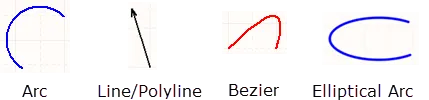
К линейным фигурам относятся дуга, линия/ломаная линия, кривая Безье и эллиптическая дуга. На концах линий/ломаных линий можно добавлять стрелки и другие окончания. Дважды щёлкните объект, чтобы открыть панель Properties и настроить начальное и конечное окончания.
Добавление выводов к символу
Именно выводы компонента определяют его электрические свойства и точки подключения для передачи входящих и исходящих сигналов. Для каждого вывода реального физического компонента размещается соответствующий вывод символа.
Вывод можно добавить к компоненту, который в данный момент отображается в рабочей области документа библиотеки схем, одним из следующих способов. В каждом случае вывод прикрепляется к курсору своим электрическим концом. При необходимости поверните и/или отразите вывод, затем щёлкните для размещения.
-
Используйте команду Place » Pin (или сочетание клавиш P, P).
-
Нажмите кнопку
 на Active Bar.
-
Нажмите кнопку
в раскрывающемся списке объектов проектирования на панели инструментов Utilities .
-
Используйте диалоговое окно Component Pin Editor – если в рабочей области не выбран ни один объект, панель Properties позволяет редактировать свойства символа, в том числе изменять, добавлять и удалять выводы. Панель также предоставляет доступ к диалоговому окну Component Pin Editor; чтобы открыть его, нажмите кнопку
 на вкладке Pins панели Properties. Это диалоговое окно позволяет в одном удобном месте изменять определённые свойства любого вывода символа. Помимо редактирования свойств выводов, оно также позволяет добавлять новые выводы и удалять существующие.
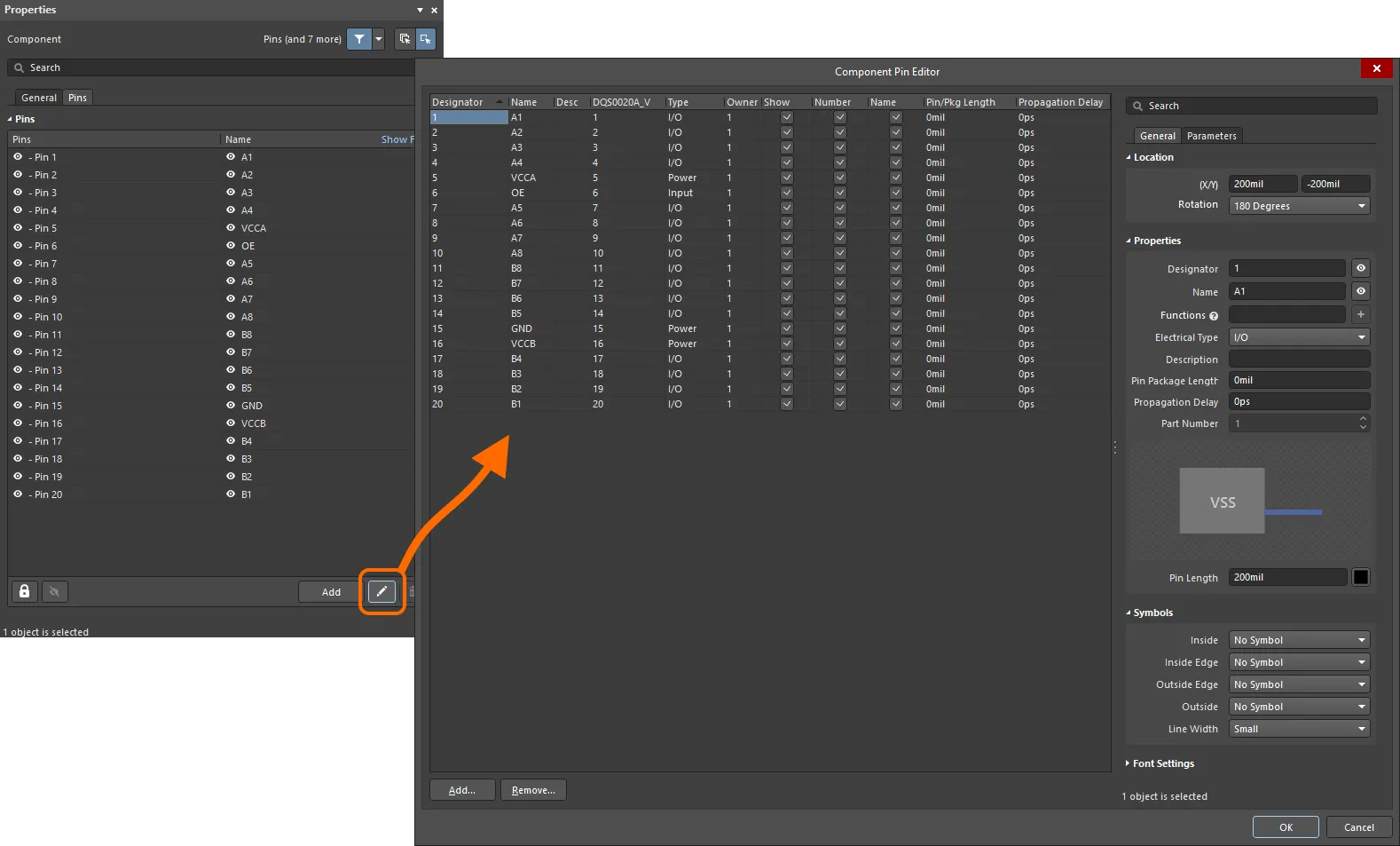 Откройте диалоговое окно Component Pin Editor для управления всеми выводами созданного символа.
Параметры и элементы управления диалогового окна Component Pin Editor
Таблица выводов
В этой области представлены все выводы компонента. Для каждого вывода отображается следующая информация:
-
Designator – числовой идентификатор вывода. Каждый вывод части компонента должен иметь уникальное обозначение.
-
Name – отображаемое имя вывода. Обратите внимание: имя необязательно, при необходимости это поле можно оставить пустым. Также можно ввести строку в текстовое поле Name, а затем с помощью флажка Name включить или отключить отображение имени.
-
Desc – описание вывода.
-
Footprint Model Mapping – контактная площадка указанной связанной модели посадочного места, которой сопоставлен этот вывод схемного компонента. Для каждой связанной модели посадочного места предусмотрен отдельный столбец.
-
Type – электрический тип вывода. Этот тип используется при компиляции проекта или анализе документа схемы для обнаружения ошибок электрических соединений (с помощью функции проверки электрических правил). Доступные типы:
Input,I/O,Output,Open Collector,Passive,HiZ,Open EmitterиPower. -
Owner – часть компонента, к которой относится вывод. Для компонента, состоящего из одной части, это значение всегда равно
1; оно имеет значение только для многосекционного компонента. Многосекционный компонент также включает неграфическую часть Part Zero. Нулевая часть используется для выводов, которые должны присутствовать во всех частях многосекционного компонента, например выводов питания.-
Show — определяет, отображается ли вывод на листе (опция включена) или скрыт (опция отключена). Хотя такой подход не рекомендуется, выводы питания компонентов, состоящих из нескольких частей, можно скрывать, если их отображение излишне загромождает лист схемы.
- Number — определяет, отображается ли обозначение вывода (опция включена) или скрыто (опция отключена) при размещении соответствующей части компонента на листе схемы.
-
Name — определяет, отображается ли имя вывода (опция включена) или скрыто (опция отключена) при размещении соответствующей части компонента на листе схемы.
-
-
Pin/Pkg Length — длина вывода внутри корпуса.
-
Propagation Delay — отображает задержку распространения — время, за которое фронт сигнала проходит от передатчика до приемника.
-
Add — нажмите эту кнопку, чтобы добавить новый вывод в компонент. Новому выводу будет назначено следующее доступное обозначение (в том числе 0), а его свойства будут иметь следующие значения по умолчанию:
-
Name —
1 - Desc — пусто
-
Mapping — все
0 -
Type —
Passive - Owner — номер активной/выбранной части.
- Show/Number/Name — все включены.
-
Name —
-
Remove — нажмите эту кнопку, чтобы удалить выбранный вывод из компонента. Откроется диалоговое окно подтверждения; нажмите Yes, чтобы выполнить удаление. При удалении вывода из экземпляра компонента, размещенного на схеме, может потребоваться изменить существующие проводники, подключенные к этому выводу.
Контекстное меню
Контекстное меню таблицы содержит следующие команды:
- Jump — переход к выбранному выводу в рабочей области (с увеличением масштаба и, по возможности, центрированием).
- Add — добавление нового вывода в компонент (или его часть).
- Remove — удаление выбранного вывода из компонента. Откроется диалоговое окно подтверждения; нажмите Yes, чтобы выполнить удаление.
- Edit — эта команда не выполняет никаких действий.
- Report — открытие диалогового окна Report Preview.
Область свойств
Вкладка общих настроек
-
Location
-
(X/Y)
- X (первое поле) — текущая координата X (по горизонтали) опорной точки объекта относительно текущего начала координат рабочей области. Измените значение, чтобы изменить положение объекта по оси X. Значение можно вводить как в метрических, так и в имперских единицах; если единицы отличаются от используемых по умолчанию, укажите их при вводе значения.
- Y (второе поле) — текущая координата Y (по вертикали) опорной точки объекта относительно текущего начала координат рабочей области. Измените значение, чтобы изменить положение объекта по оси Y. Значение можно вводить как в метрических, так и в имперских единицах; если единицы отличаются от используемых по умолчанию, укажите их при вводе значения.
- Rotation — выберите угол поворота из раскрывающегося списка.
-
(X/Y)
-
Properties
-
Designator — числовой идентификатор вывода. Каждый вывод части компонента должен иметь уникальное обозначение. Используйте
 или
или  , чтобы определить, будет ли Designator вывода отображаться или будет скрыто при размещении соответствующей части компонента на листе схемы.
-
Name — позволяет задать необязательное отображаемое имя вывода. По умолчанию вновь размещенному выводу присваивается имя, совпадающее с его обозначением. Отображаемое имя особенно полезно для компонентов типа микросхем: содержательное имя позволяет быстро понять назначение вывода. Используйте
или , чтобы определить, будет ли Name вывода отображаться или будет скрыто при размещении соответствующей части компонента на листе схемы.
-
Function – используйте это поле, чтобы задать несколько имен (функций) для редактируемого многофункционального вывода. Введите альтернативное имя вывода, затем нажмите Enter или кнопку
 справа от поля. Добавленные альтернативные имена будут отображаться в виде меток под полем. Нажмите '
x' в метке функции, чтобы удалить ее. - Electrical Type – используйте раскрывающийся список, чтобы задать электрический тип вывода. Он используется при компиляции проекта или анализе документа схемы для обнаружения ошибок электрических соединений (с помощью функции проверки электрических правил).
- Description – при необходимости введите содержательное описание вывода.
- Pin Package Length – введите длину вывода внутри корпуса. Единица измерения будет добавлена автоматически после нажатия Enter.
- Propagation Delay – введите задержку распространения. Единица измерения будет добавлена автоматически после нажатия Enter.
- Part Number – это поле доступно при добавлении вывода в многосекционный компонент. Используйте стрелки вверх/вниз, чтобы указать секцию, к которой должен относиться вывод. Многосекционный компонент также включает неграфическую секцию — нулевую секцию (Part Zero). Она используется для выводов, которые должны присутствовать во всех секциях многосекционного компонента, например выводов питания.
- Preview Window – эта область мгновенно отображает результат изменения различных параметров, позволяя настроить внешний вид вывода в соответствии с требованиями проекта.
- Pin Length – используйте для задания длины вывода в текущих единицах измерения. Нажмите на цветной прямоугольник, чтобы изменить цвет вывода.
-
Designator — числовой идентификатор вывода. Каждый вывод части компонента должен иметь уникальное обозначение. Используйте
-
Symbols
-
Inside – используйте для добавления символа к выводу внутри графического обозначения компонента.
-
Inside Edge – используйте для добавления символа к выводу на внутренней стороне границы графического обозначения компонента.
-
Outside Edge – используйте для добавления символа к выводу на внешней стороне границы графического обозначения компонента.
-
Outside – используйте для добавления символа к выводу снаружи графического обозначения компонента.
-
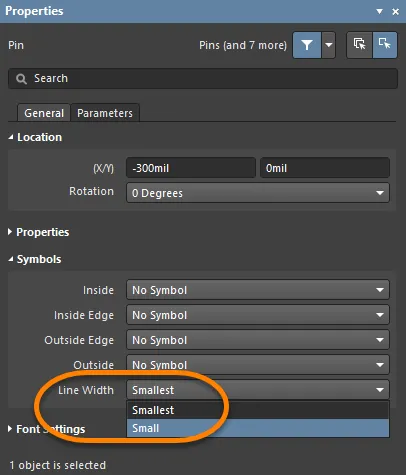
Line Width – используйте это поле, чтобы задать толщину линии, которой отрисовываются символы. Это позволяет соблюдать требования ГОСТ, согласно которым толщина линий этих символов должна совпадать с толщиной линий условного графического обозначения компонента.
-
-
Font Settings
-
Designator
-
Custom Settings – включите, чтобы получить доступ к расположенным ниже Font Settings для настройки шрифта.
-
Font Settings – используйте элементы управления, чтобы настроить шрифт, его размер, цвет и дополнительные параметры, например полужирное начертание и подчеркивание.
-
Custom Position – включите, чтобы получить доступ к расположенным ниже элементам управления для настройки положения.
-
Margin (X/Y) – введите требуемые отступы.
-
Orientation – используйте раскрывающийся список, чтобы выбрать ориентацию.
-
To – используйте раскрывающийся список, чтобы выбрать требуемый объект для обозначения вывода.
-
-
Name
-
Custom Settings – включите, чтобы получить доступ к расположенным ниже Font Settings для настройки шрифта.
-
Font Settings – используйте элементы управления, чтобы настроить шрифт, его размер, цвет и дополнительные параметры, например полужирное начертание и подчеркивание.
-
Custom Position – включите, чтобы получить доступ к расположенным ниже элементам управления для настройки положения.
-
Margin (X/Y) – введите требуемые отступы.
-
Orientation – используйте раскрывающийся список, чтобы выбрать ориентацию.
-
To – используйте раскрывающийся список, чтобы выбрать требуемый объект для имени вывода.
-
-
Designator
Вкладка параметров
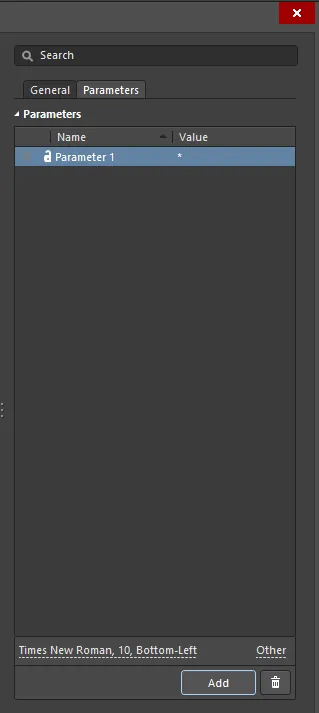
-
Parameters – в этой области перечислены все параметры, заданные для вывода. Используйте значок
 или
или  , чтобы показать или скрыть значение соответствующего параметра в рабочей области. Используйте значок
  или
или  , чтобы заблокировать или разблокировать соответствующий параметр.
-
Name – имя параметра. Для параметра типа «правило» это поле будет заблокировано со значением
Rule. - Value – значение параметра. Для параметра типа «правило» поле будет содержать тип правила и список заданных для него ограничений.
-
Name – имя параметра. Для параметра типа «правило» это поле будет заблокировано со значением
- Font – нажмите, чтобы открыть меню выбора шрифта, его размера, цвета и атрибутов, таких как полужирное начертание, курсив и т. д.
-
Other – нажмите, чтобы открыть раскрывающийся список для изменения дополнительных параметров:
- Show Parameter Name – включите, чтобы отображать имя параметра.
- Allow Synchronization with Database – включите для синхронизации с базой данных.
- X/Y – введите координаты X и Y.
- Rotation – используйте раскрывающийся список, чтобы выбрать угол поворота.
- Autoposition – установите флажок, чтобы включить автоматическое позиционирование.
-
Add – нажмите, чтобы добавить параметр. Используйте
 , чтобы удалить выбранный параметр.
Настройка свойств вывода
Нажмите Tab, чтобы открыть режим Component панели Properties для редактирования свойств вывода перед размещением. При размещении последующих выводов числовые значения будут автоматически увеличиваться. Автоматическое увеличение настраивается в разделе Auto-Increment During Placement на странице Схема — Общие диалогового окна Preferences . Используйте отрицательные значения для автоматического уменьшения.
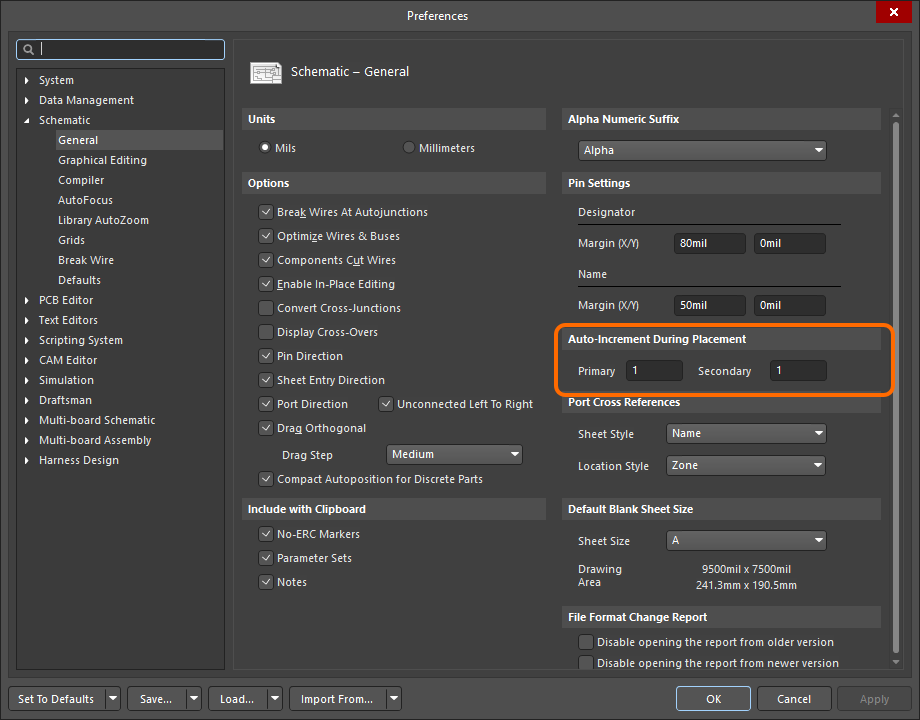
Используйте страницу Schematic - General диалогового окна Preferences для настройки автоматического увеличения значений. Во время размещения или при перемещении вывод удерживается за электрический конец (также называемый активным концом вывода). Вывод необходимо расположить так, чтобы электрический конец был направлен от корпуса компонента. Для поворота вывода во время перемещения нажмите пробел.
Выводы также можно размещать для обозначения электромеханических элементов компонента, например металлического фланца стабилизатора напряжения.
Вывод имеет ряд свойств, включая имя и обозначение. Именно обозначение вывода используется для сопоставления вывода условного обозначения с контактной площадкой посадочного места на печатной плате. Расстояние по умолчанию от конца вывода до его Designator и Name является общесистемной настройкой для редактора схем и редактора библиотек схем. Настройте Pin Margin на странице Схема — Общие диалогового окна Preferences .
Индивидуальные настройки для Name можно задать в диалоговом окне Редактор выводов компонента.
У вывода есть Electrical Type, который используется системой проверки электрических правил Altium для проверки допустимости соединений между выводами. Задайте этот параметр в диалоговом окне Component Pin Editor в соответствии с электрическим типом данного вывода компонента. Значение Pin Length по умолчанию должно соответствовать выбранному шагу сетки привязки (обычно 100 или 50 мил). Длина по умолчанию — 30; обычно используются значения 20 или 30.
Symbols можно добавить в диалоговом окне Component Pin Editor в различных местах вывода для отображения его электрических характеристик.
Вывод
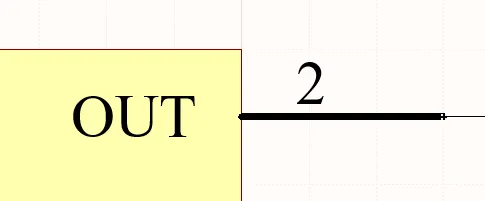
Вывод на схеме представляет физический вывод компонента в рабочей области схемы.
Общие сведения
Вывод — это электрический примитив проекта. Выводы определяют электрические свойства компонента (секции) и задают точки подключения входящих и исходящих сигналов.
Доступность
Выводы можно размещать только в редакторе библиотек схем одним из следующих способов:
- Выберите Place » Pin в главном меню.
-
Выберите
 в раскрывающемся меню панели инструментов Utilities (
 ).
).
- Щелкните правой кнопкой мыши и выберите Place » Pin в контекстном меню.
Размещение
После запуска команды курсор примет вид перекрестия и включится режим размещения выводов. Для размещения выполните следующие действия:
- Щелкните мышью или нажмите Enter, чтобы зафиксировать вывод. Обратите внимание: перемещаемый вывод удерживается за электрический конец, который должен быть направлен от корпуса компонента. Только один конец вывода является электрическим; вывод всегда удерживается именно за этот конец.
- Продолжайте размещать выводы либо щелкните правой кнопкой мыши или нажмите Esc, чтобы выйти из режима размещения.
Во время размещения, пока вывод остается привязанным к курсору и его электрический конец еще не зафиксирован, можно выполнить следующие дополнительные действия:
-
Нажмите клавишу Tab, чтобы приостановить размещение и открыть режим «Вывод» панели Properties, где можно изменить свойства вывода на лету. Нажмите кнопку паузы, отображаемую поверх рабочей области (
 ), чтобы возобновить размещение.
- Нажмите клавишу Alt, чтобы ограничить перемещение горизонтальной или вертикальной осью в зависимости от начального направления движения.
- Нажмите Spacebar для поворота вывода против часовой стрелки или Shift+Spacebar для поворота по часовой стрелке. Поворот выполняется с шагом 90°.
- Нажмите клавишу X или Y, чтобы зеркально отразить вывод по оси X или Y.
Примечания по нумерации выводов
У многих компонентов есть ряд выводов с числовыми именами и номерами. Функция Auto-Increment During Placement на странице Схема — Общие диалогового окна Preferences позволяет ускорить размещение таких выводов. Автоматическое приращение включается автоматически, если свойства вывода изменены до размещения (нажмите Tab, пока вывод привязан к курсору). Эта функция работает как для Designator, так и для Name; для Designator вывода используется поле автоматического приращения Primary, а для Name вывода — поле Secondary. Поддерживаются возрастающие буквенные и числовые значения, а также убывающие числовые значения.
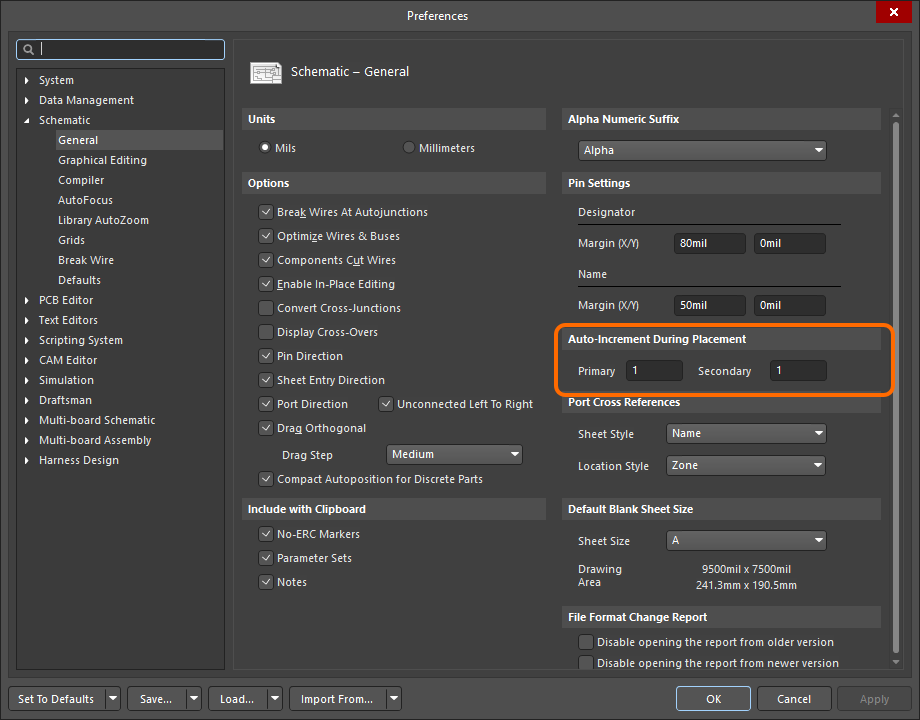
Задайте настройки Auto-Increment During Placement на странице Schematic – General диалогового окна Preferences.
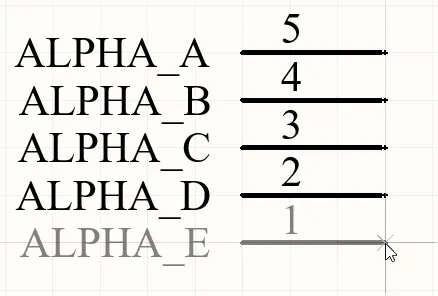
Обратите внимание на возрастающее буквенное имя вывода и убывающий числовой номер вывода.
Графическое редактирование
Чтобы переместить вывод, нажмите и удерживайте кнопку мыши. Курсор переместится к электрически активному концу вывода; переместите вывод в новое положение так, чтобы его электрический конец был направлен от корпуса компонента.
При перетаскивании вывод можно поворачивать (Spacebar/Shift+Spacebar) или зеркально отражать (клавиши X и Y для отражения по оси X и Y соответственно).
Неграфическое редактирование
Редактирование в диалоговом окне «Вывод» или на панели «Свойства»
Properties page: Свойства вывода
Свойства вывода можно изменять в диалоговом окне Pin и на панели Properties, которая позволяет редактировать все объекты, выбранные в данный момент в рабочей области.
Отображаемое имя и обозначение вывода — положение и шрифт
Положение имени и обозначения вывода задается глобально в области Pin Settings на странице Схема — Общие диалогового окна Preferences. Это настройка среды, то есть она применяется на том компьютере, где задана. Эти настройки определяют относительное расстояние (отступ) от неэлектрического конца вывода до текста.
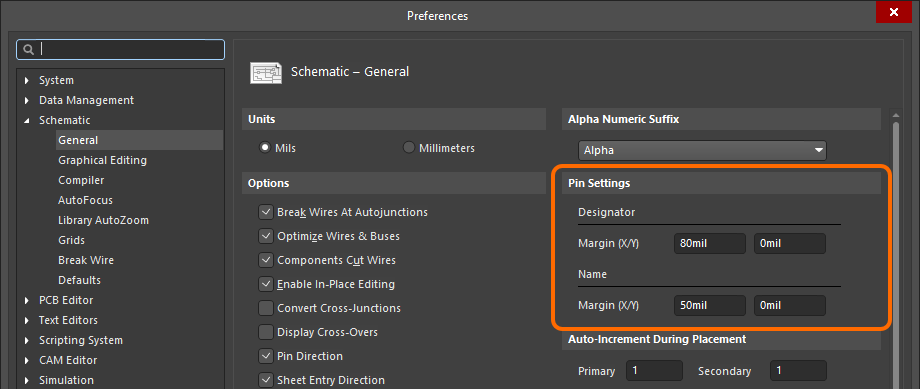
Задайте расстояние до текста вывода (Pin Settings) в диалоговом окне Preferences.
Для выводов можно переопределить системные настройки положения, отступа и шрифта. Элементы настройки Designator и Name вывода находятся на панели Properties в области Font Settings.
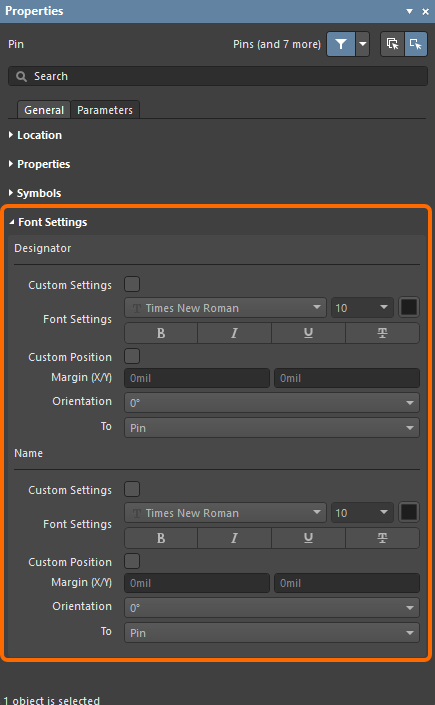
При необходимости Font Settings для Designator и Name вывода можно изменить для отдельных выводов.
Используйте параметр Custom Position, чтобы вместо положения по умолчанию задать собственное положение. Для Margin (X/Y) введите новые значения непосредственно в соответствующие поля X и Y. Для Orientation выберите угол и опорную точку To в раскрывающемся списке.
Используйте параметр Custom Settings, чтобы вместо системного шрифта по умолчанию задать собственный шрифт.
Толщина линий символов вывода
При отображении компонента в редакторе схем для каждого вывода, заданного в составе его схемного символа, можно отображать один или несколько дополнительных символов. При необходимости они отображаются внутри, на внутренней границе, снаружи или на внешней границе контура основного символа компонента. Например, символ Clock может отображаться на внутренней границе, а символ Dot — на внешней. Такие символы значительно улучшают читаемость проекта, визуально указывая назначение сигнала, проходящего через конкретный вывод.
Используйте настройку Line Width в области Symbols панели Properties, чтобы задать толщину линий, которыми рисуются эти символы. Выберите Small или Smallest.
Свойства вывода
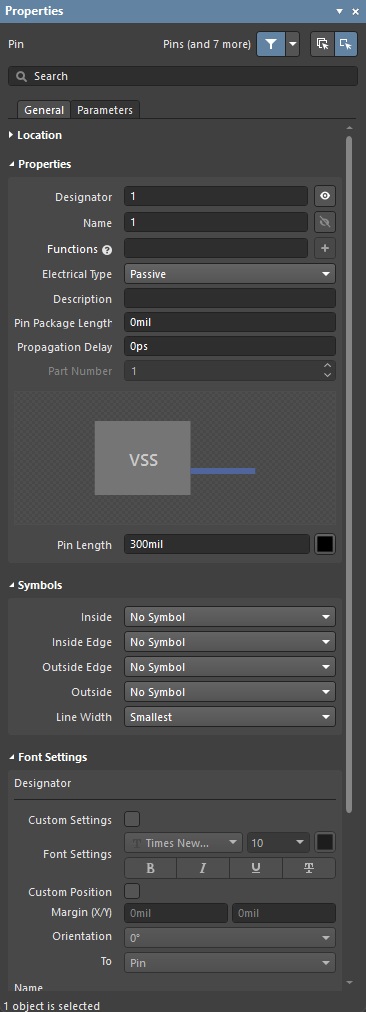
Вкладка «Общие»
Расположение
-
(X/Y)
- X (первое поле) — текущая координата X (по горизонтали) опорной точки объекта относительно текущего начала координат рабочего пространства проекта. Измените это значение, чтобы изменить положение объекта по оси X. Значение можно вводить в метрических или британских единицах; при вводе значения в единицах, отличных от используемых по умолчанию, укажите единицы измерения.
- Y (второе поле) — текущая координата Y (по вертикали) опорной точки объекта относительно текущего начала координат. Измените это значение, чтобы изменить положение объекта по оси Y. Значение можно вводить в метрических или британских единицах; при вводе значения в единицах, отличных от используемых по умолчанию, укажите единицы измерения.
- Rotation — выберите угол поворота в раскрывающемся списке.
Свойства
-
Designator — числовое обозначение вывода. Каждый вывод секции должен иметь уникальное обозначение. Используйте или , чтобы соответственно показать или скрыть Designator вывода при размещении содержащей его секции на листе схемы.
-
Name — позволяет задать необязательное отображаемое имя вывода. По умолчанию вновь размещенному выводу присваивается имя, совпадающее с его обозначением. Отображаемое имя особенно полезно для интегральных схем: осмысленное имя позволяет быстро понять назначение вывода. Используйте
или , чтобы показать или скрыть Name вывода при размещении содержащей его секции на листе схемы.
-
Function — используйте это поле, чтобы задать несколько имен (функций) для редактируемого многофункционального вывода. Введите альтернативное имя вывода, затем нажмите Enter или кнопку
справа от поля. Добавленные альтернативные имена будут показаны в виде меток под полем. Нажмите «x» в метке функции, чтобы удалить ее. - Electrical Type — выберите электрический тип вывода в раскрывающемся списке. Этот тип используется при компиляции проекта или анализе документа схемы для обнаружения ошибок электрических соединений с помощью функции проверки электрических правил (Electrical Rules Check).
- Description — при необходимости введите содержательное описание вывода.
- Pin Package Length — введите длину вывода внутри корпуса. Единица измерения будет добавлена автоматически после нажатия Enter.
- Propagation Delay — в этом поле указана задержка распространения, то есть время, необходимое фронту сигнала для прохождения от передатчика к приемнику.
- Part Number — это поле доступно при добавлении вывода в многосекционный компонент. Используйте стрелки вверх/вниз, чтобы указать секцию, к которой относится вывод. Многосекционный компонент также включает неграфическую секцию Part Zero. Она используется для выводов, которые должны присутствовать во всех секциях многосекционного компонента, например выводов питания.
- Pin Length — задайте длину вывода в текущих единицах измерения. Нажмите на образец цвета, чтобы изменить цвет вывода.
Символы
- Inside — позволяет при необходимости добавить символ вывода внутри графического изображения компонента.
- Inside Edge — позволяет при необходимости добавить символ вывода на внутренней границе графического изображения компонента.
- Outside Edge — позволяет при необходимости добавить символ вывода на внешней границе графического изображения компонента.
- Outside — позволяет при необходимости добавить символ вывода снаружи графического изображения компонента.
-
Line Width — используйте это поле, чтобы задать толщину линий, которыми рисуются символы. Это позволяет соблюдать требования ГОСТ, согласно которым толщина линий этих символов должна совпадать с толщиной линий символа компонента.
Настройки шрифта
-
Designator
-
Custom Settings – включите, чтобы получить доступ к Font Settings ниже для настройки шрифта.
-
Font Settings – используйте элементы управления для настройки шрифта, его размера, цвета и специальных параметров, таких как полужирное начертание и подчеркивание.
-
Custom Position – включите, чтобы получить доступ к расположенным ниже элементам управления для настройки положения.
-
Margin (X/Y) – введите нужные отступы.
-
Orientation – выберите ориентацию в раскрывающемся списке.
-
To – выберите нужный объект обозначения в раскрывающемся списке.
-
-
Name
-
Custom Settings – включите, чтобы получить доступ к Font Settings ниже для настройки шрифта.
-
Font Settings – используйте элементы управления для настройки шрифта, его размера, цвета и специальных параметров, таких как полужирное начертание и подчеркивание.
-
Custom Position – включите, чтобы получить доступ к расположенным ниже элементам управления для настройки положения.
-
Margin (X/Y) – введите нужные отступы.
-
Orientation – выберите ориентацию в раскрывающемся списке.
-
To – выберите нужный объект имени в раскрывающемся списке.
-
Вкладка «Параметры»
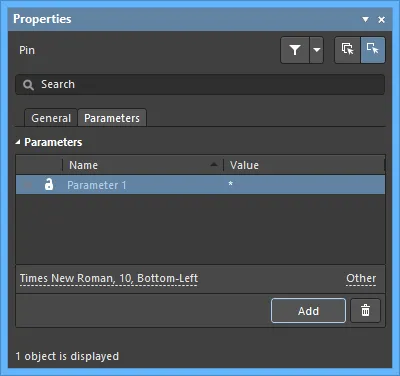
Параметры
Используйте эту область для управления параметрами, связанными с выбранным объектом вывода.
-
Grid – в этой области перечислены все параметры, заданные для вывода. Используйте значок или
 , чтобы показать или скрыть значение соответствующего параметра в рабочей области. Используйте значок
  или , чтобы заблокировать или разблокировать соответствующий параметр.
-
Name – имя параметра. Для параметра типа «правило» это поле будет заблокировано со значением
Rule. - Value – значение параметра. Для параметра типа «правило» в этом поле отображается тип правила и список заданных для него ограничений.
-
Name – имя параметра. Для параметра типа «правило» это поле будет заблокировано со значением
- Font – нажмите, чтобы открыть меню выбора шрифта, его размера, цвета и атрибутов, таких как полужирное начертание, курсив и т. д.
-
Other – нажмите, чтобы открыть раскрывающийся список для изменения дополнительных параметров:
- Show Parameter Name – включите, чтобы отображать имя параметра в редакторе библиотек схем.
- Allow Synchronization with Database – включите для синхронизации с базой данных. Этот параметр определяет, можно ли обновлять комментарий. По умолчанию эти параметры включены, чтобы всегда разрешать синхронизацию с исходной библиотекой или базой данных. Можно отключить этот параметр, чтобы исключить данный комментарий из процесса обновления.
- X/Y – введите нужные координаты X и Y.
- Rotation – выберите угол поворота в раскрывающемся списке.
- Autoposition – установите флажок, чтобы включить автоматическое позиционирование: текст будет оставаться в выбранном положении при перемещении и повороте компонента.
-
Add – нажмите, чтобы добавить параметр. Используйте , чтобы удалить выбранный параметр.
Вставка массива
Помимо стандартных команд вырезания, копирования и вставки, при создании символа компонента можно использовать команду Edit » Paste Array из главного меню, чтобы вставить текущее содержимое буфера обмена в текущий документ в виде вертикального или горизонтального массива объектов. Это особенно полезно, если создаваемый символ компонента должен содержать несколько выводов.
После запуска команды появится диалоговое окно Setup Paste Array.
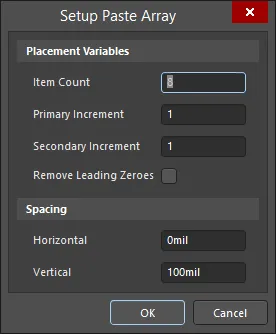
Диалоговое окно Setup Paste Array
Параметры и элементы управления диалогового окна настройки вставки массива
Параметры размещения
- Item Count – используйте это поле, чтобы указать общее количество копий объектов, вставляемых в рабочую область.
- Primary Increment – используйте это поле, чтобы указать шаг приращения. Для числового значения просто введите шаг приращения в виде целого числа. Для буквенного приращения введите букву алфавита, порядковый номер которой соответствует нужному шагу. Например, если исходный текст — 1A, задайте в поле A (первую букву алфавита), чтобы увеличивать значение на 1. Если задать в поле C (третью букву алфавита), текст будет последовательно принимать значения 1A, 1D (через три буквы после A), 1G и т. д. Если вставляемый объект является выводом, это поле влияет на Pin Designator.
-
Secondary Increment – это поле используется только при вставке массива объектов выводов и влияет на Pin Display Name. Укажите в нем шаг приращения по аналогии с полем Primary Increment.
- Remove Leading Zeroes – включите этот параметр, чтобы удалять начальные нули из текста вставляемого массива. Для обычных текстовых строк это относится только к начальным нулям в числовой части строки; нули перед буквами не удаляются. Например, текстовая строка C000020 будет вставлена (при Primary Increment 1) как C21, а текстовая строка 000C000020 — как 000C21. При вставке объектов выводов это относится только к Pin Designator, но не к Pin Display Name.
Шаг размещения
- Horizontal – введите в это поле значение, определяющее смещение каждого элемента массива по горизонтали. При положительном значении массив будет размещен справа от положения курсора, при отрицательном — слева.
- Vertical – введите в это поле значение, определяющее смещение каждого элемента массива по вертикали. При положительном значении массив будет размещен выше положения курсора, при отрицательном — ниже.
Задайте необходимые параметры и нажмите OK.
Вам будет предложено выбрать начальную точку вставки массива в документе. Просто установите курсор в нужное место и щелкните мышью или нажмите Enter. Массив будет вставлен в выбранной начальной точке.
Добавление символов IEEE
Для представления логических функций или устройств в символе компонента на схеме можно использовать символы IEEE. Они позволяют пользователям понимать логические характеристики этих функций или устройств без специальных знаний об их внутреннем устройстве.
Символы IEEE, доступные для размещения, показаны на изображении ниже.
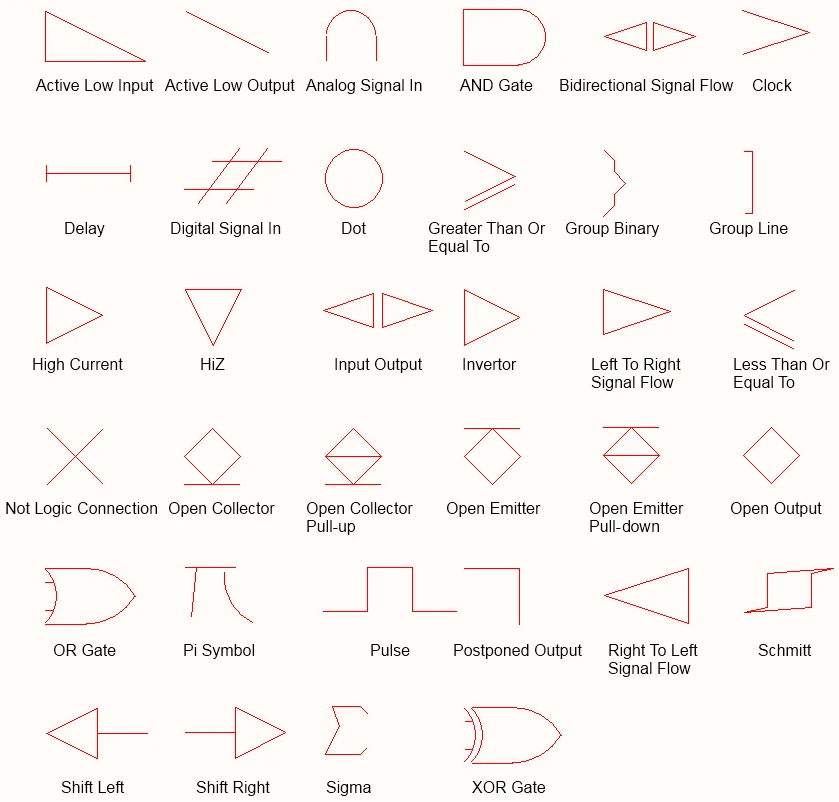
Символы IEEE
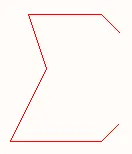
Размещенный символ IEEE (сигма)
Общие сведения
Символы IEEE — это графические примитивы, не имеющие электрических свойств. Они используются для представления логических функций или устройств. Эти символы позволяют пользователям понять логические характеристики функций или устройств без специальных знаний об их внутреннем устройстве.
Доступность
Объекты «Символ IEEE» доступны для размещения только в редакторе библиотек схем. Всего доступно 34 символа, которые можно разместить следующими способами:
- Выберите Place » Символы IEEE в главном меню.
- Щелкните правой кнопкой мыши и выберите Place » Символы IEEE в контекстном меню.
-
Нажмите кнопку
 на панели инструментов Utilities.
-
Выберите Place IEEE Symbol на панели Active Bar (будет размещен символ
Open Collector).
Размещение
После запуска команды курсор примет вид перекрестия, и вы перейдете в режим размещения символов IEEE. Выбранный символ IEEE будет привязан к курсору.
- Расположите объект, затем щелкните мышью или нажмите Enter, чтобы разместить его.
- Продолжайте размещать символы или щелкните правой кнопкой мыши либо нажмите Esc, чтобы выйти из режима размещения.
Во время размещения также можно выполнять следующие действия:
-
Нажмите клавишу Tab, чтобы приостановить размещение и перейти в режим Символ IEEE панели Properties , в котором можно изменять свойства символа непосредственно во время размещения. Нажмите кнопку паузы, отображаемую поверх рабочей области (), чтобы возобновить размещение.
- Нажмите Spacebar для поворота объекта против часовой стрелки или Shift+Spacebar для поворота по часовой стрелке. Поворот выполняется с шагом 90°.
- Нажмите клавишу X или Y, чтобы зеркально отразить символ по оси X или Y.
- Нажмите клавишу + или - (на цифровой клавиатуре), чтобы увеличить или уменьшить символ.
Графическое редактирование
Этот способ редактирования позволяет выбрать размещенный объект «Символ IEEE» непосредственно в рабочей области и изменить его положение или ориентацию графически. Форма символов IEEE фиксирована, а изменить их размер можно только с помощью соответствующих сочетаний клавиш. Поэтому при выборе объекта «Символ IEEE» маркеры редактирования не отображаются.
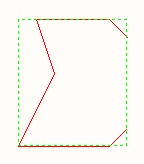
Выбранный символ IEEE (сигма)
Щелкните в любом месте внутри пунктирной рамки и перетащите символ в нужное положение. Во время перетаскивания символ можно повернуть (Spacebar/Shift+Spacebar), зеркально отразить (клавишами X или Y по оси X или Y) или изменить его размер (клавишами +/- на цифровой клавиатуре).
Свойства символов IEEE
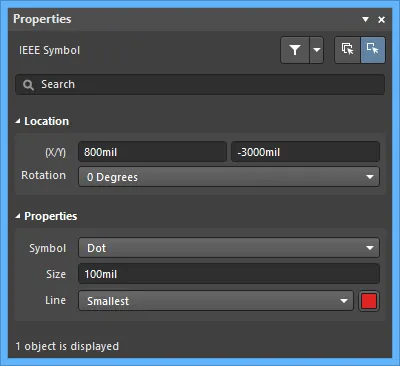
Положение
- (X/Y) — текущие координаты X (по горизонтали) и Y (по вертикали) опорной точки объекта относительно текущего начала координат рабочей области. Отредактируйте их, чтобы изменить положение объекта по X и Y. Значения можно вводить как в метрических, так и в имперских единицах; при вводе значения в единицах, отличных от используемых по умолчанию, укажите единицы измерения.
- Rotation — используйте раскрывающийся список для выбора угла поворота.
Свойства
- Symbol — определяет графический символ IEEE. Выберите символ из раскрывающегося списка.
- Size — текущий размер символа IEEE. Размер по умолчанию: 10 DXP Default Units (100mil). Увеличьте или уменьшите это значение, чтобы изменить размер символа. При вводе отрицательного значения символ отображается так, как если бы он был повернут на 180 градусов.
- Line — толщина линии, используемой для отрисовки контура символа.
Настройка свойств символа
Свойства символа, такие как позиционное обозначение и описание, редактируются в режиме Symbol панели Properties .
-
Designator — введите требуемый префикс позиционного обозначения, а затем ?. Рекомендуется использовать в префиксе только буквы.
-
Name и Description — эти строки помогают при поиске символов.
-
Type определяет тип компонента, представляемого этим символом. Нестандартные компоненты, например логотип компании (Graphical) или радиатор (Mechanical), можно создавать в виде символов схемы и размещать в проекте.
Тип компонента
При проектировании также может потребоваться создать объекты, которые не обязательно являются компонентами, устанавливаемыми на готовую печатную плату. Например, к плате может подключаться внешний модуль, который вы хотите представить как компонент и добавить на схему для наглядности, но не включать в спецификацию этой платы. Или могут потребоваться механические элементы, например радиатор и крепежный винт, которые необходимо включить в спецификацию, но не отображать на схеме.
Такие ситуации учитываются путем настройки Typeкомпонента. В описанном выше примере тип компонента можно установить в Graphical. Еще один особый класс компонентов — контрольная точка: этот компонент необходим и на схеме, и на печатной плате. Он должен проверяться при синхронизации проекта, но не должен включаться в спецификацию. В этом случае для Type компонента задается значение Standard (No BOM).
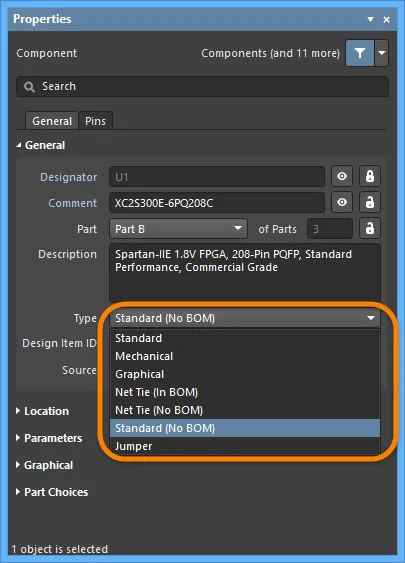
Для нестандартного типа компонента задайте соответствующее значение Type .
Поле Type не только определяет, следует ли включать компонент в спецификацию, но и задает порядок его обработки при синхронизации компонентов. Все типы Standard, Net Tie и Jumper полностью синхронизируются: компонент переносится со схемы на печатную плату, а соединения цепей проверяются. Для типов Mechanical и Graphical Type компонент не переносится со схемы на печатную плату. Если компонент одного из этих типов размещен на печатной плате вручную и выбран соответствующий параметр Type, выполняется синхронизация на уровне компонентов, но соединения на уровне цепей не проверяются.
Подробную информацию о различных вариантах Type см. в описании режима «Компонент» панели Properties.
Разделение компонента на несколько частей
В некоторых случаях удобнее разделить компонент на несколько символов, каждый из которых называется Part. Примеры — резисторные сборки, содержащие восемь отдельных резисторов, каждый из которых можно использовать независимо от остальных; катушка и группы контактов реле; отдельные выводы разъема, если вы предпочитаете размещать их в разных местах листа, а не подводить все соединения к одному символу разъема. Другой пример — 74F08SJX, содержащий четыре двухвходовых логических элемента И. Хотя такой компонент можно изобразить одним символом со всеми четырьмя элементами, удобнее представить его четырьмя отдельными символами, каждый из которых можно разместить независимо от остальных в любом месте схемы.
Такие компоненты называются multi-part components. Каждая секция рисуется отдельно в редакторе библиотек схем, и в нее добавляются соответствующие выводы. На изображении ниже показана одна и та же резисторная сборка, представленная сначала одной секцией, а затем четырьмя отдельными секциями.
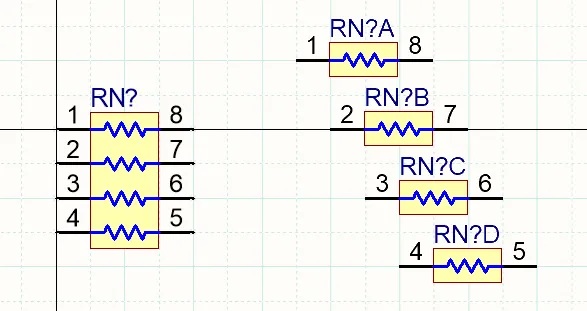
Одна и та же резисторная сборка слева показана в виде одной секции, а справа — в виде четырех отдельных секций.
Примечания по работе с многосекционными компонентами:
-
В редакторе символов схем используйте команду Tools » New Part из главного меню, чтобы добавить еще одну секцию в текущий компонент. Также можно нажать кнопку
 на Active Bar или щелкнуть правой кнопкой мыши в рабочей области и выбрать Tools » New Part в контекстном меню. В компонент будет добавлена новая секция, а в окне проектирования откроется и станет активным пустой лист для нее. На этом листе добавьте примитивы, из которых будет состоять графическое представление секции.
-
Для перехода между секциями многосекционного компонента используйте панель SCH Library, как показано ниже.
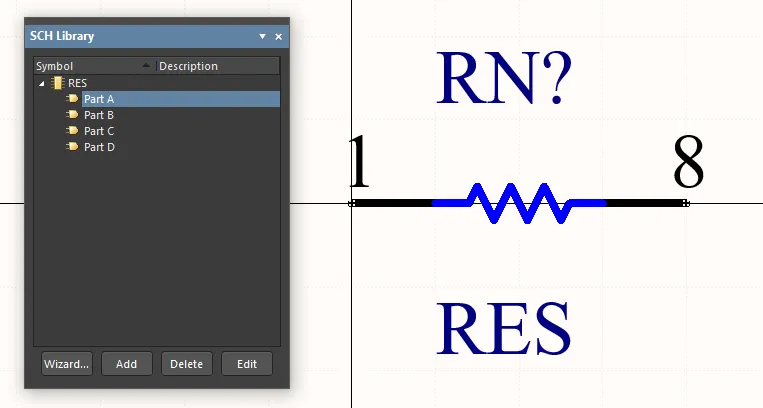
Для отображения следующей или предыдущей секции также можно использовать команды Tools » Next Part и Tools » Previous Part из контекстного меню рабочей области.
-
Чтобы удалить активную секцию из открытого многосекционного компонента в текущем документе, выберите Tools » Remove Part в главном меню либо щелкните правой кнопкой мыши и выберите Tools » Remove Part в контекстном меню. Секции многосекционного компонента также можно удалять непосредственно на панели SCH Library.
- Если секции компонента отличаются незначительно, можно копировать и вставлять содержимое между секциями, изменяя в новых секциях, например, только сведения о выводах.
- Редактор символов схем поддерживает неограниченное число секций в одном компоненте. Каждая секция может иметь разные графические представления благодаря функции альтернативного режима отображения, задаваемой на уровне компонента. Кроме того, один многосекционный компонент можно представить как одним символом (все секции), так и несколькими символами (по одному для каждой секции), задав обычный и альтернативный режимы — подробнее.
- Позиционное обозначение многосекционного компонента содержит суффикс, идентифицирующий каждую секцию. Суффикс может быть буквенным или числовым и задается в области Alpha Numeric Suffix на странице Схема — Общие диалогового окна Preferences. Обратите внимание: этот параметр относится к настройкам установленной программы. Он не сохраняется в файле библиотеки или схемы и, следовательно, не передается вместе с файлами проекта.
-
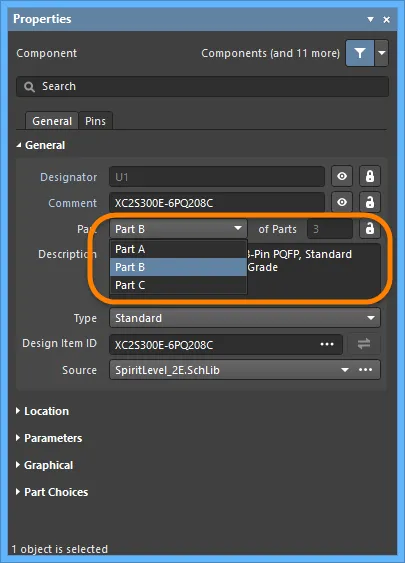
Многосекционные компоненты считаются однородными, то есть при назначении позиционных обозначений все секции считаются эквивалентными и могут быть взаимозаменены. Например, катушка реле может поменяться местами с группой контактов реле в зависимости от их расположения на листе схемы. Чтобы зафиксировать конкретную секцию размещенного компонента, включите
 на панели Properties, как показано ниже.
-
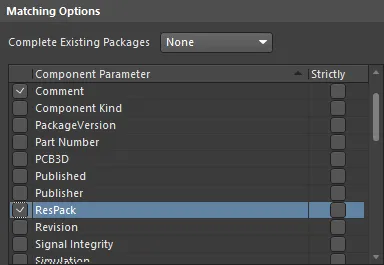
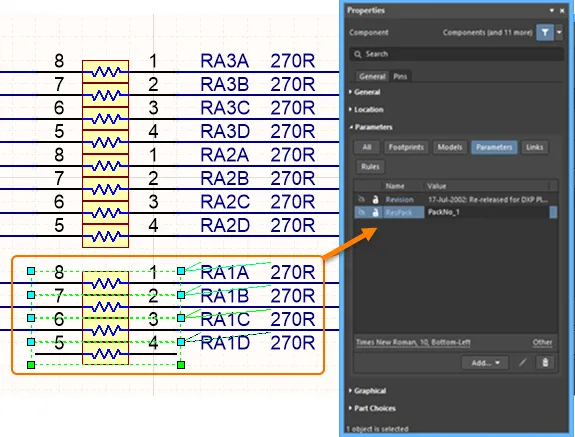
При назначении позиционных обозначений секции многосекционного компонента объединяются в один полный компонент в соответствии с Matching Options, заданными в диалоговом окне назначения позиционных обозначений (как показано ниже). Установленные флажки слева определяют, какие свойства компонентов должны совпадать, чтобы секции можно было объединить. Если необходимо управлять объединением определенных секций в один физический компонент, например пары операционных усилителей в схеме фильтра, и вы не хотите назначать и фиксировать их вручную, добавьте к этому компоненту дополнительный параметр и задайте значение, определяющее, какие секции следует объединять. На верхнем изображении ниже показаны параметры сопоставления в диалоговом окне Annotate. Включенные параметры используются для сопоставления секций многосекционных компонентов. Параметр ResPack добавлен на панели Properties (нижнее изображение), чтобы управлять объединением резисторов в корпуса: секции с одинаковым значением параметра могут быть объединены в один физический компонент. Обратите внимание на параметр Strictly. Если он включен, для объединения секции must содержать этот параметр. Будьте осторожны с этой настройкой, если управляете объединением секций многосекционных компонентов разных типов: все они должны содержать этот параметр, если включен Strictly .
- Перестановка секций на печатной плате возможна только для компонента, определенного как многосекционный. Подробнее см. в документе Перестановка пар выводов и секций.
-
Для определения выводов питания можно создать дополнительную секцию компонента и разместить на ней выводы VCC и GND. Не забудьте включить параметр
 на панели Properties, чтобы эта секция не могла поменяться местами с каким-либо логическим элементом при повторном назначении позиционных обозначений.
Режимы отображения — несколько представлений одного компонента
Программа поддерживает разные варианты отображения одного и того же компонента. Они могут содержать различные графические представления, например представление по правилам де Моргана или по стандарту IEEE. Или, например, некоторые ваши заказчики предпочитают изображать резисторы прямоугольником, а другие — зигзагообразной линией.
Каждое из этих представлений называется Mode отображения. Если для секции добавлен альтернативный вид, его можно открыть для редактирования в редакторе символов схем, выбрав альтернативный режим в подменю Tools » Mode главного меню или в раскрывающемся списке Mode на панели инструментов Mode. Текущее графическое представление активного компонента отмечено галочкой рядом с соответствующим пунктом главного меню или раскрывающегося списка Mode на панели инструментов Mode . Однако учтите, что в меню и на панели инструментов отображаются только первые 20 альтернативных графических режимов.
Помимо выбора основного или альтернативного режима в главном меню или в раскрывающемся списке панели инструментов, вы также можете использовать команды Tools » Mode » Previous и Tools » Mode » Next из главного меню (кнопки  и
и  на панели инструментов Mode), чтобы показать предыдущий/следующий режим активного компонента.
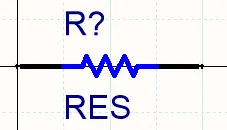
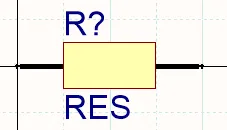
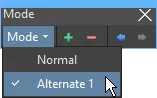
Резистор, созданный с двумя режимами отображения. Редактор библиотеки содержит панель инструментов Mode, с помощью которой можно добавлять и удалять режимы, а также переключаться между ними.
Чтобы добавить альтернативный режим отображения, откройте секцию компонента в рабочем окне редактора схемных символов и выберите Tools » Mode » Add или нажмите кнопку  на панели инструментов Mode . Появится пустой лист для
 Alternate N (N — следующий доступный номер в диапазоне 1-255). Обычно секцию, созданную в режиме Normal , копируют и вставляют в новый режим Alternate . Используйте Edit » Copy и Edit » Paste, чтобы скопировать содержимое режима Normal и вставить его в режим Alternate . Так вы получите правильный набор выводов и сможете изменить графические элементы и расположить выводы нужным образом.
Чтобы переименовать текущий альтернативный режим, выберите команду Tools » Mode » Rename в главном меню или нажмите Rename на панели инструментов Mode. После запуска команды появится диалоговое окно Rename Alternate Representation . Введите новое имя выбранного символа и нажмите OK. После этого альтернативный режим будет отображаться под заданным именем в главном меню и на панели инструментов Mode.
Чтобы удалить текущее графическое представление (режим) активного компонента, выберите команду Tools » Mode » Remove в главном меню или нажмите кнопку  на панели инструментов Mode. Можно удалить любое из графических представлений (Normal и Alternate), существующих для компонента. Если у компонента есть одно или несколько альтернативных представлений и вы удалите представление Normal, первое альтернативное представление (Alternate 1) станет представлением Normal. Все остальные альтернативные представления будут соответствующим образом перенумерованы. Если у компонента нет альтернативных представлений и вы удалите представление Normal, появится диалоговое окно с запросом подтверждения удаления компонента из библиотеки. Нажатие Yes приведёт к удалению компонента из библиотеки.
Нужный режим выбирается при размещении компонента из библиотеки на листе схемы с помощью элемента выбора Mode в области Graphical панели Properties. По умолчанию для размещения используется режим, который отображался в редакторе библиотеки при последнем сохранении библиотеки.
Использование многосекционных компонентов с альтернативными режимами
Altium Designer позволяет представлять многосекционный компонент одним символом (все секции) или несколькими символами (по одному для каждой секции), используя один компонент с заданными основным и альтернативными режимами. Например, сдвоенный операционный усилитель можно представить двумя символами в одном режиме отображения и одним символом в другом, как показано на изображении ниже. В этом случае вторая секция не будет содержать примитивов в режиме отображения одним символом.
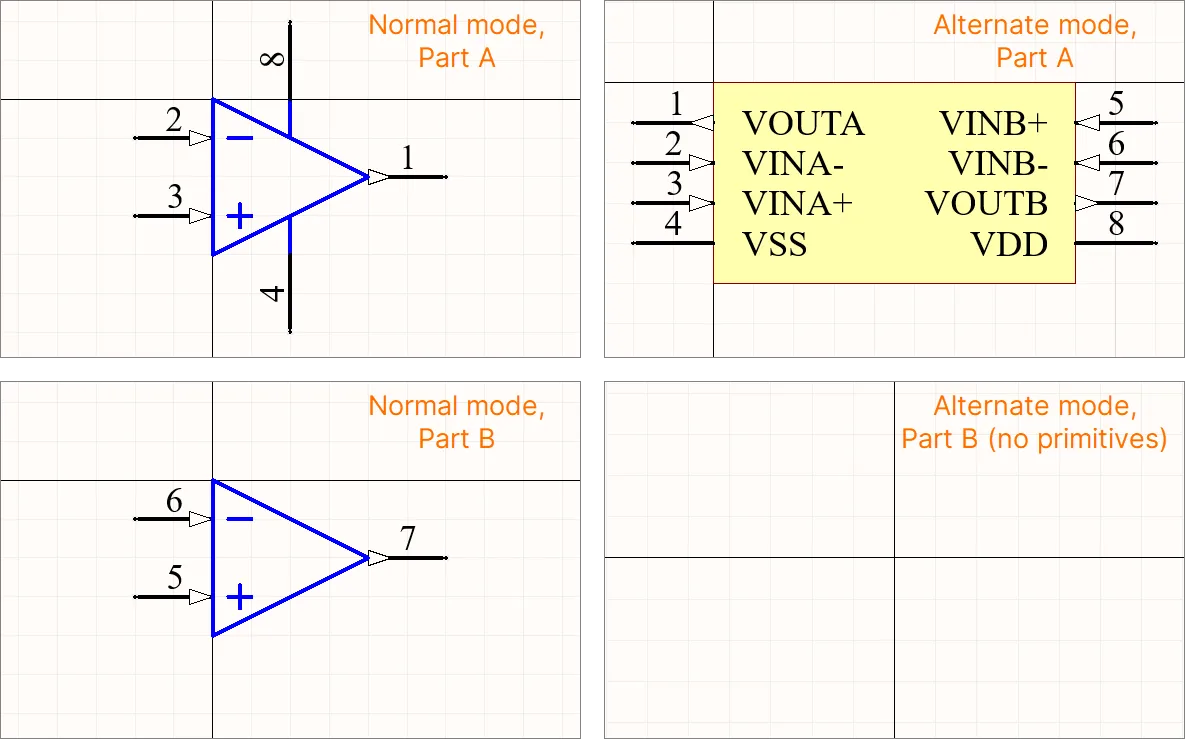
Создание отчёта о компоненте
Component Report содержит информацию об активном символе.
- Выберите Reports » Component (сочетание клавиш R, C).
-
Отчёт с названием
<LibraryName>.cmpоткроется как активный документ. Файл содержит имя компонента и количество его секций. Для каждой секции приводятся сведения о выводах во всех графических представлениях (основном и всех альтернативных).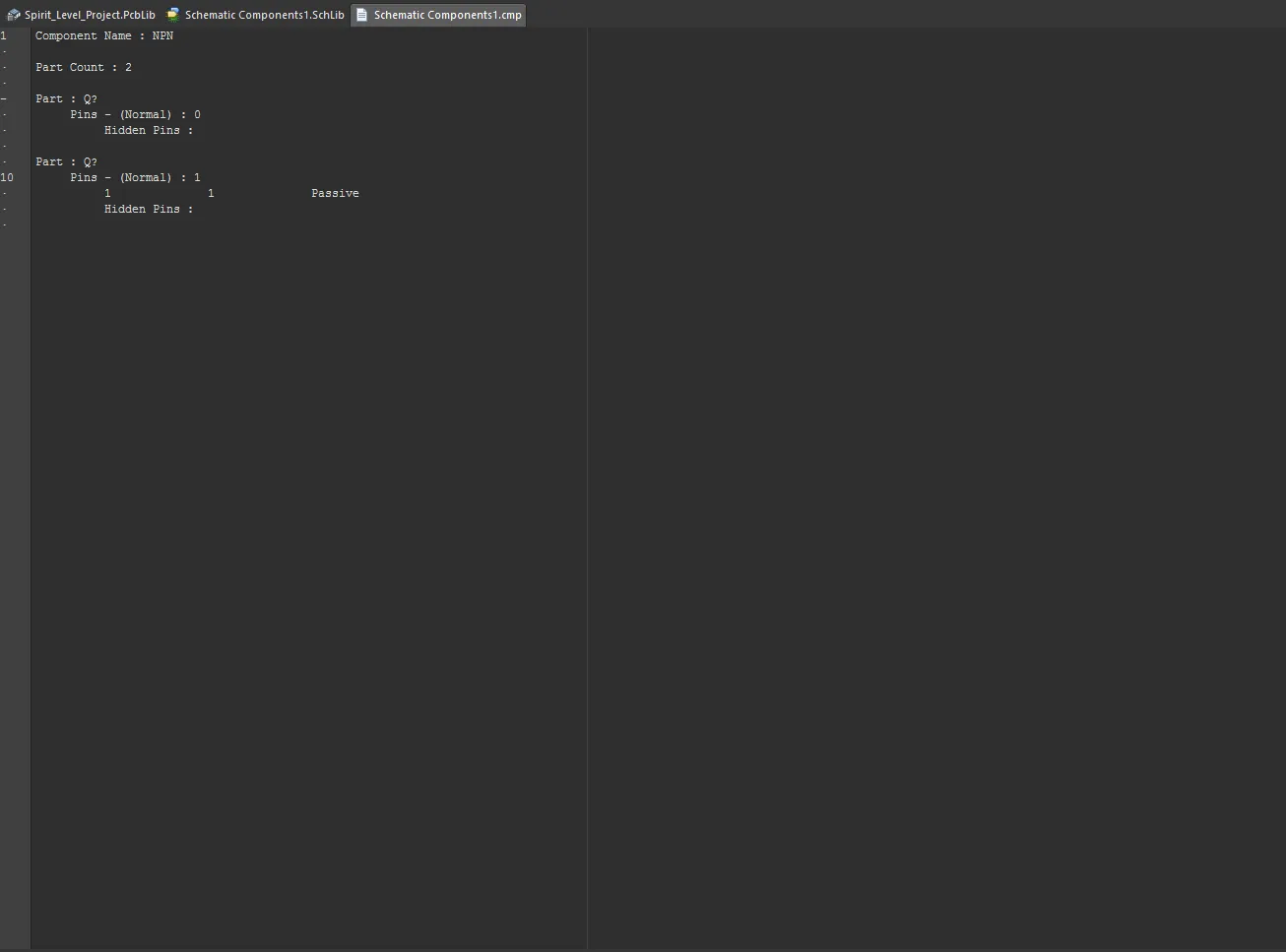
- Закройте отчёт, чтобы вернуться в рабочую область редактора схем.
Поддержка компонентов-перемычек
Перемычки, также называемые проволочными перемычками, позволяют заменить проводники компонентом-перемычкой, что часто необходимо для успешного проектирования односторонней платы. Altium Designer поддерживает использование компонентов-перемычек благодаря специальному типу компонента Jumper.
Хотя можно начать с размещения посадочных мест перемычек непосредственно на печатной плате, рекомендуемый рабочий процесс начинается со схемы. Подробнее см. на странице Работа с компонентами-перемычками.
Использование инструмента создания схемных символов
По мере усложнения компонентов создание библиотечного символа компонента и данных его выводов становится всё более трудоёмкой задачей. Например, современные крупные BGA-компоненты требуют размещения и настройки сотен выводов, поэтому создание пригодных для работы символов компонентов часто требует значительных затрат времени и усилий.
Чтобы упростить создание символов компонентов, Altium Designer предоставляет расширенный инструмент создания схемных символов, основанный на интерфейсе мастера символов и диалоговом окне редактора выводов. Он поддерживает автоматическое создание графики символа, табличное представление выводов и интеллектуальную вставку данных.
Создание символа
Инструмент создания схемных символов доступен в редакторе библиотеки схемных символов при выборе команды Tools » Symbol Wizard в главном меню. Его также можно открыть при создании компонента в рабочем пространстве с помощью редактора компонентов в режиме редактирования одного компонента: нажмите значок раскрывающегося списка на кнопке под моделью символа и выберите Wizard в меню.
Чтобы создать новый символ компонента с помощью этого инструмента, сначала добавьте новый компонент в активный документ библиотеки. Затем символ можно разработать в интерфейсе инструмента — диалоговом окне Symbol Wizard, которое открывается при запуске команды. В этом окне можно интерактивно задать необходимые параметры символа компонента, включая количество выводов, их расположение и данные.
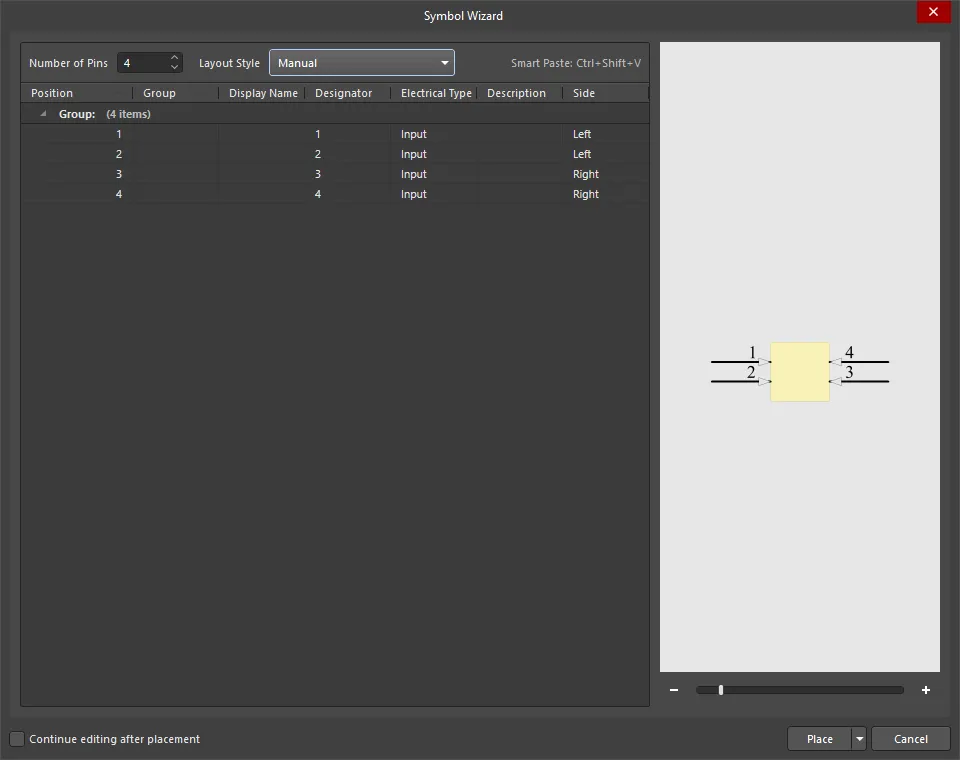
- Number of Pins - введите нужное количество выводов вручную или используйте стрелки вверх и вниз, чтобы увеличить или уменьшить его.
-
Layout Style - выберите один из предустановленных вариантов автоматического размещения выводов. Используйте раскрывающийся список для выбора нужного расположения. Изображение Preview справа и данные в столбце Side будут обновлены соответствующим образом. Доступные варианты:
- Dual in-line
- Quad side
- Connector zig-zag
- Connector
- Single in-line
- Manual
Таблица
- Position – индекс позиции вывода символа. Эти данные недоступны для редактирования.
- Group – строка, вводимая вручную и используемая для определения группы выводов.
-
Display Name – строковый атрибут отображаемого имени вывода компонента.
- Designator – строковый атрибут обозначения вывода. По умолчанию он автоматически совпадает с Position вывода.
- Electrical Type – используйте раскрывающийся список в поле, чтобы выбрать электрический тип вывода. Доступные варианты: Input, I/O, Output, Open Collector, Passive, HiZ, Open Emitter и Power.
- Description – строковый атрибут описания вывода.
- Side – используйте раскрывающийся список в поле, чтобы выбрать положение на символе. Доступные варианты: Left, Bottom, Right и Top. При изменении этой области настройка Layout style меняется на Manual.
Контекстное меню
- Move Up - используется для перемещения выбранных данных на одну строку вверх.
- Move Down - используется для перемещения выбранных данных на одну строку вниз.
- Copy - используется для копирования выбранных данных в буфер обмена.
- Paste - используется для вставки последних скопированных в буфер обмена данных в позицию курсора.
- Smart Paste - используется для открытия диалогового окна Pin Data Smart Paste, позволяющего скопировать несколько столбцов данных из внешнего источника в соответствующие столбцы таблицы. В этом диалоговом окне настройте данные столбцов и разделители, затем нажмите Paste. Подробнее об интеллектуальной вставке.
- Clear - используется для удаления данных выводов.
Предварительный просмотр
В этой области отображается предварительный вид графики символа, динамически отражающий текущие настройки и данные выводов. Используйте ползунок или - и + для увеличения и уменьшения масштаба изображения.
Дополнительные элементы управления
- Continue editing after placement - если флажок установлен, диалоговое окно останется открытым после размещения компонента, позволяя продолжить редактирование.
-
Place - используется для размещения готового символа с данными выводов. Доступные варианты:
- Place Symbol
- Place New Symbol
- Place New Part
Вставка данных выводов
Хотя в таблице можно задать одинаковое значение данных выводов для нескольких ячеек, функции Paste и Smart Paste диалогового окна предоставляют расширенный способ заполнения всех ячеек путем импорта больших объемов различных данных из внешних источников.
В таблице можно использовать стандартные операции копирования и вставки для переноса данных из одной группы ячеек в другую. Например, выберите три ячейки в столбце, скопируйте данные (щелчок правой кнопкой мыши — Copy), затем выберите три целевые ячейки для вставки (щелчок правой кнопкой мыши — Paste).
Тот же способ можно использовать для копирования и вставки выбранных данных из внешнего источника, например электронной таблицы, текстового файла или PDF-файла.
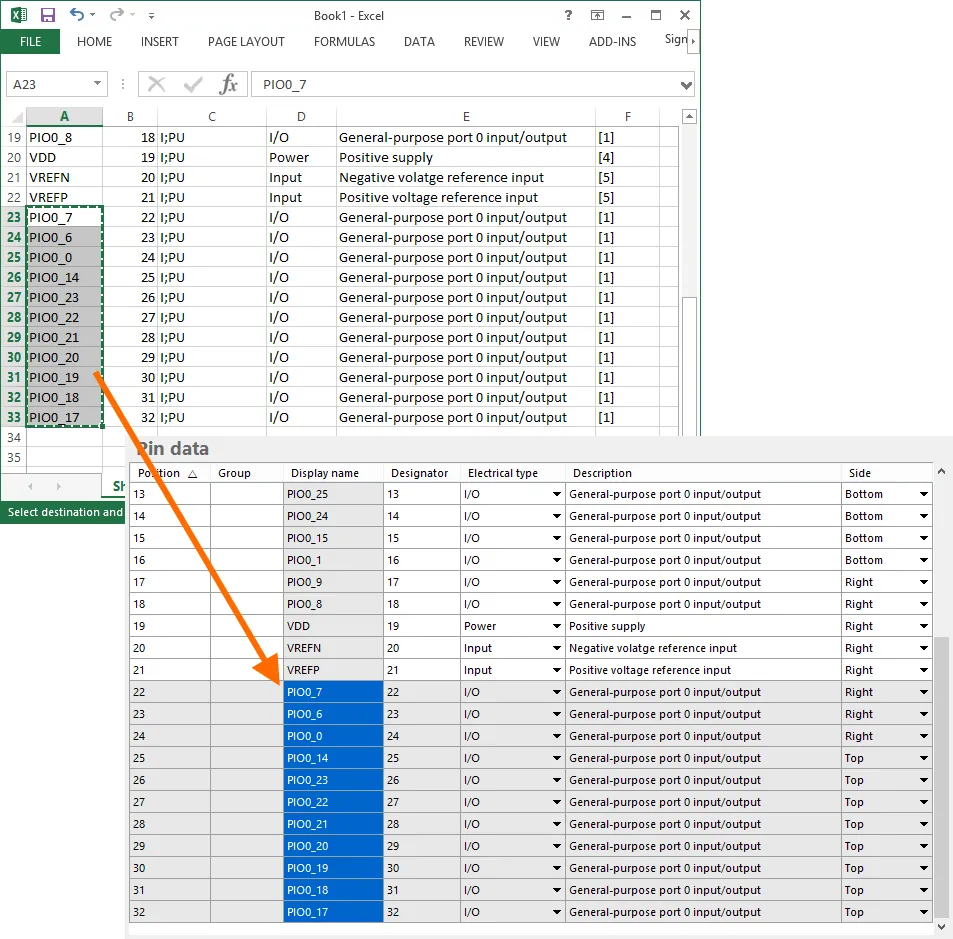 Пример вставки данных, скопированных из внешней электронной таблицы, в таблицу Pin data.
Интеллектуальная вставка
Помимо стандартных операций копирования и вставки, интеллектуальная вставка позволяет заполнять несколько столбцов данными из внешнего источника с помощью автоматического сопоставления столбцов.
Чтобы скопировать несколько столбцов исходных данных в соответствующие столбцы таблицы Pin data, щелкните в таблице правой кнопкой мыши и выберите команду Smart Paste в контекстном меню. Откроется диалоговое окно Pin Data Smart Paste, заполненное исходными данными. Доступны различные разделители данных; выберите те, которые соответствуют разделителям в исходных данных.
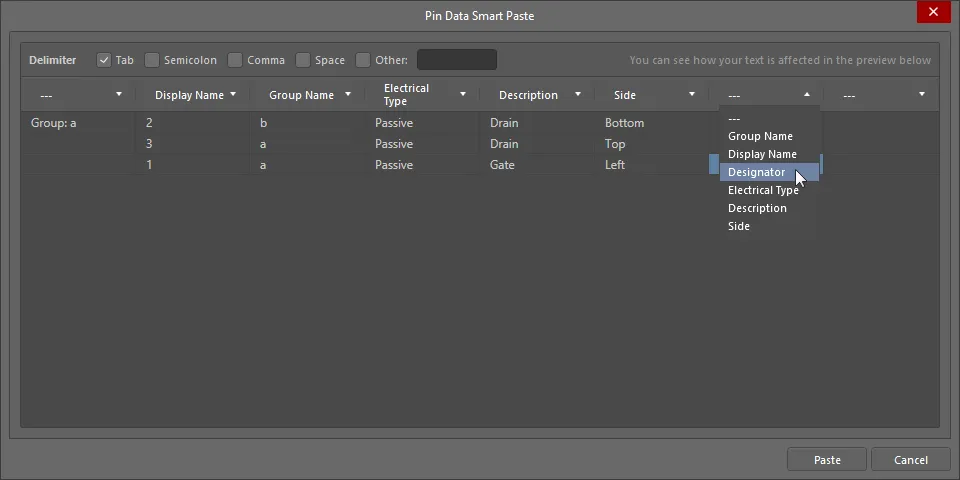
Диалоговое окно Pin Data Smart Paste
Параметры и элементы управления диалогового окна Pin Data Smart Paste
-
Delimiter - установите флажки разделителей, соответствующих тем, которые используются в исходных данных. Доступные варианты:
- Tab
- Semicolon
- Comma
- Space
- Other
-
Data Preview - используйте раскрывающийся список для выбора заголовка этого столбца. Доступные варианты соответствуют заголовкам столбцов в области таблицы диалогового окна Symbol Wizard.
Дополнительные элементы управления
- Paste - нажмите, чтобы завершить интеллектуальную вставку. Исходные данные будут скопированы в указанные вами соответствующие столбцы в области таблицы.
Контекстное меню
- Remove Line - щелкните строку правой кнопкой мыши, затем выберите эту команду, чтобы удалить строку. Если команда вызывается на пустом месте диалогового окна, удаляется нижняя строка.
- Remove Column - щелкните по столбцу, затем выберите эту команду, чтобы удалить его.
Размещение символа
После настройки параметров символа и данных выводов его можно разместить в рабочей области активного библиотечного компонента. Символ можно разместить как отдельный компонент или как секцию многосекционного компонента с помощью соответствующих команд контекстного меню кнопки Place диалогового окна. Обратите внимание: если включен параметр Continue editing after placement, диалоговое окно Symbol Wizard останется открытым после размещения компонента или секции, позволяя продолжить редактирование.
Ускорение создания схемных символов с помощью инструмента Smart Grid Insert
Инструмент Smart Grid Insert, доступный на панели SCHLIB List, позволяет сопоставлять данные из буфера обмена со свойствами объектов Altium Designer. Эти средства значительно упрощают создание схемных символов: всего за несколько шагов можно создать выводы компонента непосредственно на основе внешних данных, например электронной таблицы, PDF-документа или ASCII-файла.
Хотя данные выводов можно скопировать из источника прямо в Altium Designer, для получения наилучшего результата стоит выполнить небольшую предварительную подготовку. Удобнее всего сделать это в электронной таблице. Как правило, достаточно нескольких действий:
-
Добавьте строку заголовков, чтобы упростить сопоставление столбцов. Необязательно добиваться точного совпадения названий столбцов: Altium Designer хорошо справляется с автоматическим определением соответствий.
-
Добавьте столбец Object Kind, чтобы Altium Designer определил, что необходимо создать объекты типа «вывод».
-
Добавьте столбец Type, чтобы задать электрический тип каждого вывода.
-
Добавьте координаты X и Y выводов. Электронные таблицы предоставляют удобные инструменты заполнения ячеек значениями. Например, в Microsoft Excel можно выделить диапазон ячеек, перетаскивая указатель с нажатой правой кнопкой мыши, и задать нужную числовую последовательность. Это позволяет легко расположить выводы с нужным шагом в библиотеке схемных символов.
Компоненты с большим числом выводов и регулярной структурой секций, например ПЛИС, удобно представлять в Altium Designer в виде многосекционных компонентов. Проще всего сначала создать все выводы в первой секции компонента Altium Designer, а затем вырезать и вставить группы выводов в другие секции.
Чтобы получить аккуратные группы выводов, готовые к распределению по секциям, оставьте в электронной таблице по паре пустых строк между выводами разных секций. Так будет проще увидеть, где может потребоваться начать отсчет координат заново. Кроме того, можно автоматически заполнить значения X и Y для большого диапазона, а затем удалить лишние значения X и Y в пустых строках. В этих местах выводы созданы не будут, и группы выводов для отдельных секций окажутся аккуратно разделены.
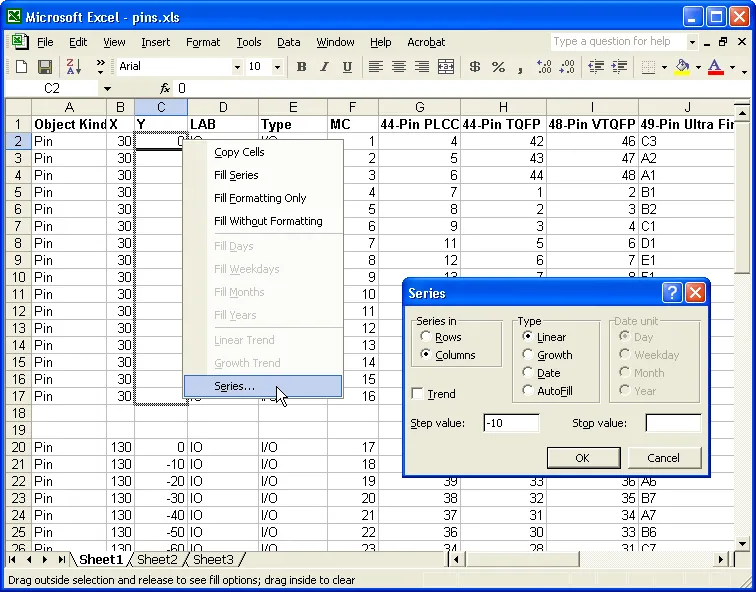
С помощью инструментов электронной таблицы задайте подходящие координаты X и Y выводов.
Выделите и скопируйте нужные ячейки в электронной таблице. Если в выделение попали ненужные столбцы, это не проблема: инструменты Smart Grid позволяют их игнорировать.
В Altium Designer щелкните правой кнопкой мыши на панели SCHLIB List и выберите в меню Smart Grid Insert, чтобы открыть диалоговое окно Smart Grid Insert. Если исходные данные содержат строку заголовков, Altium Designer попытается автоматически определить тип объектов, а затем сформирует список создаваемых объектов. Учтите, что до сопоставления столбцов объекты в этом списке будут иметь текущие свойства вывода, заданные в Altium Designer по умолчанию. Например, если все выводы должны быть размещены под углом 180 градусов и иметь длину 20, задайте эти значения по умолчанию в Altium Designer до начала работы со Smart Grid. Тогда не придется добавлять эти настройки в электронную таблицу или изменять их в Altium Designer после создания выводов. Не знаете, как задать значения по умолчанию? Выберите в меню Place » Pin, затем перед размещением вывода нажмите Tab, чтобы изменить значения по умолчанию, после чего разместите и удалите этот вывод.
Еще одно важное преимущество строки заголовков — возможность использовать кнопку Automatically Determine Paste. Эта удобная функция сопоставляет поля создаваемого объекта с заголовками столбцов исходных данных и автоматически выбирает подходящие соответствия. Если какое-либо соответствие определено неверно, его можно отменить с помощью кнопки Undo Paste. Для сопоставления вручную выберите столбец в исходных данных и соответствующий ему столбец в создаваемых объектах, затем нажмите кнопку Paste Column.
Как только вы нажмете OK, созданные объекты появятся в рабочей области. Добавьте подходящее графическое обозначение корпуса к каждой секции, затем с помощью вырезания и вставки сформируйте отдельные секции — и символ готов.
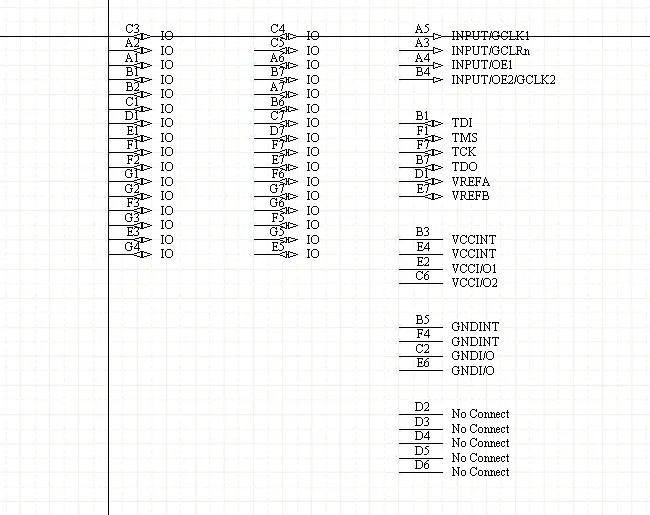
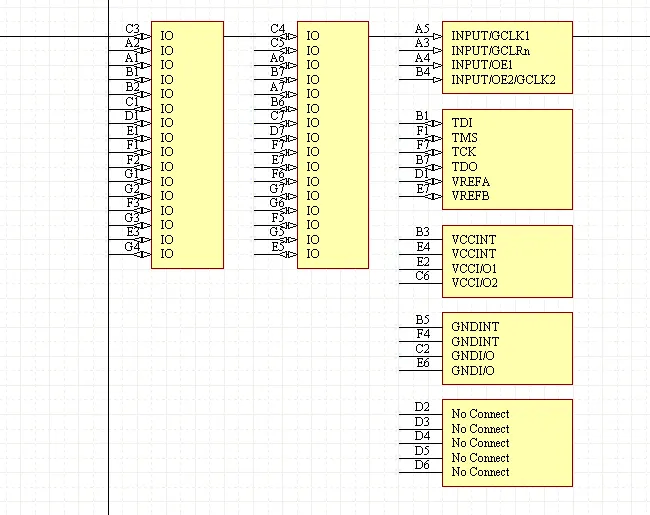
Выводы, вставленные с помощью Smart Grid, и секции с добавленными графическими обозначениями корпусов компонента.
 Локализовано с помощью ИИ