
Многолистовые и иерархические проекты

Altium Essentials: Navigating Schematics
This content is part of the official Altium Professional Training Program. For full courses, materials and certification, visit Altium Training.
Краткий обзор
- Узнайте, чем отличаются плоская и иерархическая структуры многолистовых схем и в каких случаях лучше подходит каждая из них.
- Разберитесь, как многолистовая организация улучшает читаемость, упрощает совместную работу, обеспечивает модульность и повышает удобство печати.
- Посмотрите, как символы листов используются для представления подчинённых листов и организации структуры схемы в Altium Designer.
Когда принципиальные схемы чертили на бумаге, их часто размещали на одном листе, достаточно большом, чтобы занять весь чертёжный стол, а затем размножали на специальном широкоформатном копировальном аппарате. Времена изменились: теперь схемы создают на настольном ПК, хранят на сервере и печатают на лазерном принтере небольшого формата.
Поэтому даже простой проект бывает легче представить и понять, если разместить его на нескольких листах схемы. Даже если проект не особенно сложен, распределение схемы по нескольким листам может дать ряд преимуществ.
Например, проект может включать различные модульные элементы. Хранение этих модулей в отдельных документах позволяет нескольким разработчикам работать над проектом одновременно. Разбиение проекта на логические модули также значительно улучшает читаемость схемы, что важно для тех, кому предстоит изучать и интерпретировать её на последующих этапах жизненного цикла изделия. Ещё одно преимущество заключается в том, что при распределении схемы по нескольким листам с меньшим количеством компонентов на каждом можно использовать устройства печати небольшого формата, например лазерные принтеры.
Если вы планируете распределить схему по нескольким листам, необходимо принять два решения:
-
определить структурные взаимосвязи между листами;
-
выбрать способ организации электрических соединений между цепями на этих листах.
Ваш выбор будет зависеть от размера и типа конкретного проекта, а также от личных предпочтений.
Плоская или иерархическая структура проекта
Как уже упоминалось, разработчику необходимо решить, как организовать листы схемы и как установить электрические связи между ними. Однако эти решения взаимосвязаны: выбирая структуру, нужно также выбрать способ создания соединений между листами.
Существует два подхода к организации многолистового проекта: flat или hierarchical.
Оба подхода допустимы; у каждого есть свои сильные и слабые стороны. Плоский проект создаётся быстрее, но другим специалистам будет сложнее прослеживать сигналы и понимать его работу, особенно по распечатанной схеме. Создание иерархического проекта занимает больше времени, поскольку для организации соединений требуется больше действий, зато другим специалистам проще понять его работу и проследить сигналы между листами. Иерархическая структура также важна для повторного использования проектных решений и является неотъемлемой частью многоканального проекта.
Плоский проект
Плоский проект можно представить как большой лист схемы, разрезанный на несколько меньших листов: в таком проекте все листы находятся на одном уровне. Электрические соединения в плоском проекте создаются напрямую между любыми листами. Такой тип связей называется горизонтальным.
В плоском проекте лист верхнего уровня необязателен. Если он есть, на нём размещают символ для каждого листа проекта, но проводников на нём быть не должно. Плоский проект может содержать любое количество листов.

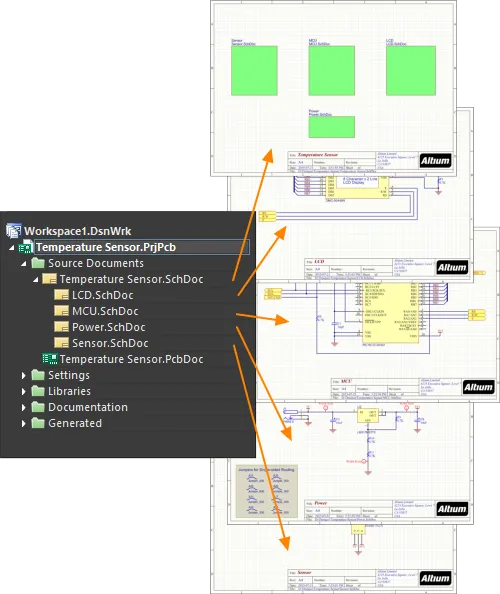
Первое изображение — плоский проект без листа верхнего уровня; второе изображение — тот же проект с листом верхнего уровня. Обратите внимание: на листе верхнего уровня нет проводников. Он лишь показывает листы, входящие в проект.
На обоих изображениях выше показан плоский проект: в варианте слева листа верхнего уровня нет, а в варианте справа он есть. Для небольшого проекта, содержащего всего два-три листа схемы, вы можете решить, что лист верхнего уровня не даёт дополнительных преимуществ. По мере увеличения количества листов он помогает читателю понять работу схемы благодаря расположению логических блоков (символов листов). Все листы проекта отображаются на одном уровне на панели Projects, поскольку иерархия отсутствует.
Символ листа
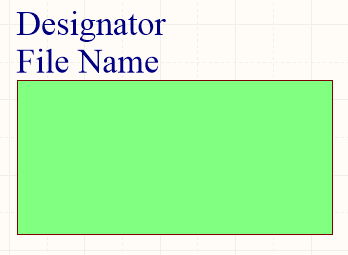
Размещённый символ листа
Общие сведения
Символ листа — это примитив электрической схемы. Он служит для представления дочернего листа в многолистовом иерархическом проекте. Символы листов содержат входы листа, которые обеспечивают точки подключения сигналов между родительским и дочерним листами в иерархическом проекте, подобно тому как порты обеспечивают соединения между листами в плоском проекте.
Доступность
Символы листов можно размещать только в редакторе схем. Для вызова команды размещения воспользуйтесь одним из следующих способов:
- Выберите Place » Sheet Symbol в главном меню.
-
Нажмите кнопку Sheet Symbol (
 ) в раскрывающемся списке графических объектов на Active Bar в верхней части рабочей области. (Нажмите и удерживайте кнопку Active Bar, чтобы получить доступ к другим связанным командам. После использования команды она станет первым элементом в этом разделе Active Bar.)
- Щёлкните правой кнопкой мыши в рабочей области и выберите Place » Sheet Symbol в контекстном меню.
-
Нажмите на панели инструментов Wiring.
Размещение
После запуска команды курсор примет вид перекрестия и включится режим размещения символа листа. Для размещения выполните следующие действия:
- Щёлкните мышью или нажмите Enter, чтобы зафиксировать первый угол символа листа.
- Переместите курсор, чтобы задать размер символа листа, затем щёлкните мышью или нажмите Enter для завершения размещения.
- Продолжайте размещать символы листов либо щёлкните правой кнопкой мыши или нажмите Esc, чтобы выйти из режима размещения.
Во время размещения, пока символ листа ещё перемещается вместе с курсором и его первый угол не зафиксирован, доступны следующие дополнительные действия:
-
Нажмите клавишу Tab, чтобы перейти в режим «Символ листа» панели Properties , где можно изменять свойства символа листа непосредственно во время размещения. Чтобы продолжить размещение, нажмите кнопку паузы, отображаемую поверх рабочей области (
 ).
).
- Нажмите и удерживайте клавишу Alt, чтобы ограничить перемещение горизонтальной или вертикальной осью в зависимости от начального направления движения.
- Нажмите Spacebar, чтобы повернуть символ листа против часовой стрелки, или Shift+Spacebar для поворота по часовой стрелке. Поворот выполняется с шагом 90°.
- Нажмите клавишу X или Y, чтобы зеркально отразить символ листа по оси X или Y.
Графическое редактирование
Этот способ редактирования позволяет выбрать размещенный символ листа непосредственно в рабочей области и графически изменить его размер, форму или положение.
Выбрав символ листа, можно изменить его размер, перетаскивая маркеры редактирования.
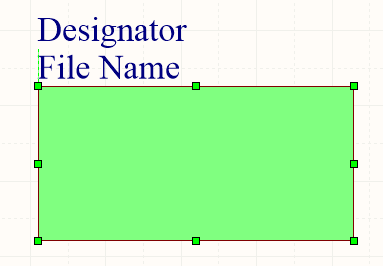
Выбранный символ листа
Чтобы переместить символ листа, нажмите в любой его точке вне маркеров редактирования и перетащите его. Во время перетаскивания символ листа можно поворачивать (Spacebar/Shift+Spacebar) или зеркально отражать (клавиши X или Y для отражения относительно оси X или Y).
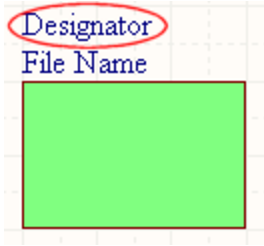
Размер текстовых полей Designator и File Name символа листа можно изменить только путем изменения размера используемого шрифта (в соответствующих панелях Properties этих объектов). Поэтому при выборе любого из этих объектов маркеры редактирования не отображаются.

Выбранные обозначение и имя файла символа листа
- Нажмите в любой точке внутри пунктирной рамки и перетащите текстовый объект в нужное место. Во время перетаскивания текст можно поворачивать (Spacebar/Shift+Spacebar) или зеркально отражать (клавиши X или Y для отражения относительно оси X или Y).
-
Текст объекта можно редактировать непосредственно на месте:
- Щелкните один раз по тексту обозначения или имени файла, чтобы выбрать его.
- Щелкните еще раз (или нажмите Enter), чтобы перейти в режим редактирования на месте. Между щелчками должна быть достаточная пауза, чтобы программа не распознала их как двойной щелчок (который открывает соответствующую панель Properties ).
- Чтобы завершить редактирование текста на месте, нажмите Enter или щелкните мышью за пределами текстового объекта.
Неграфическое редактирование
Доступны следующие способы неграфического редактирования.
Редактирование через диалоговое окно «Символ листа» или панель «Свойства»
Properties page: Свойства символа листа
Этот способ редактирования позволяет изменять свойства символа листа с помощью соответствующего диалогового окна «Символ листа» и панели в режиме Properties.

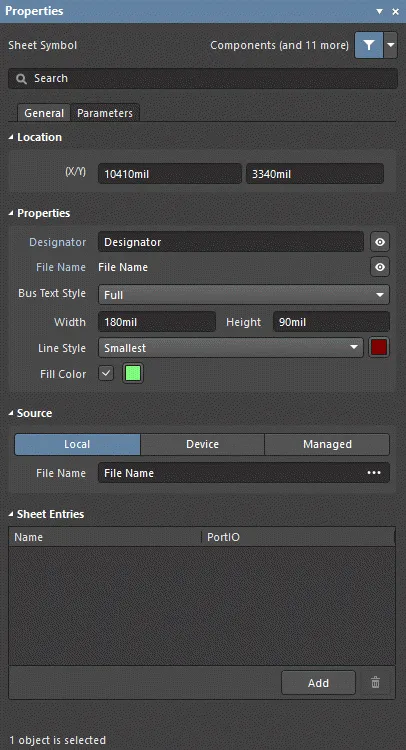
Диалоговое окно Sheet Symbol слева и панель «Свойства» в режиме Sheet Symbol справа
После размещения открыть диалоговое окно Sheet Symbol можно следующими способами:
- Дважды щелкните размещенный символ листа.
- Наведите курсор на символ листа, щелкните правой кнопкой мыши и выберите Properties в контекстном меню.
Во время размещения перейти в режим Sheet Symbol панели Properties можно нажатием клавиши Tab. После размещения символа листа становятся доступны все параметры.
После размещения перейти в режим Sheet Symbol панели Properties можно одним из следующих способов:
- Если панель Properties уже активна, выберите символ листа.
- Выберите символ листа, затем откройте панель Properties с помощью кнопки Panels в правом нижнем углу рабочей области или выберите View » Panels » Properties.
Редактирование нескольких объектов
Панель Properties поддерживает редактирование нескольких объектов, позволяя изменять свойства, значения которых совпадают у всех выбранных объектов. Если несколько объектов одного типа выбраны вручную, через диалоговое окно Поиск похожих объектов или с помощью панели SCH Filter либо SCH List, значение поля панели Properties, которое не отображается в виде звездочки (*), можно изменить для всех выбранных объектов.
Редактирование через панель списка
Panel pages: Панели списков, SCH Filter
Панель List позволяет отображать объекты проекта из одного или нескольких документов в табличном виде для быстрой проверки и изменения их атрибутов. В сочетании с соответствующей фильтрацией — с помощью панели Filter или диалогового окна Поиск похожих объектов — она позволяет отображать только объекты, соответствующие активному фильтру, что обеспечивает более точный и эффективный выбор и редактирование нескольких объектов проекта.
Действия с символом листа
Форматирование обозначения и имени файла
Поля «Обозначение» и «Имя файла» символа листа можно форматировать независимо от самого символа листа. Соответствующие панели Properties можно открыть описанными выше способами для уже размещенных объектов (вместо символа листа выберите объект, свойства которого требуется просмотреть или изменить).
Команды контекстного меню символа листа
Щелкните правой кнопкой мыши по размещенному символу листа, чтобы открыть контекстное меню. В подменю Sheet Symbol Actions доступны следующие команды, которые применяются к этому символу листа (или ко всем выбранным символам листов, если применимо).

-
Open SubSheet "<SheetName.SchDoc>" — переход к дочернему листу, на который ссылается символ. Лист будет открыт (если он еще не открыт) и станет активным документом в главном окне проектирования.
-
Create Sheet From Sheet Symbol — создание нового документа схемы на основе символа листа и добавление в этот документ портов, соответствующих каждому входу листа на символе. Таким образом можно автоматически создавать дочерние листы многолистовой схемы на основе символов листов, созданных и размещенных на верхнем листе.
-
Rename Child Sheet (также доступна при выборе команды Design » Rename Child Sheet в главном меню) — быстрое переименование дочернего листа схемы, на который ссылается символ листа. Откроется диалоговое окно Rename Child Sheet.
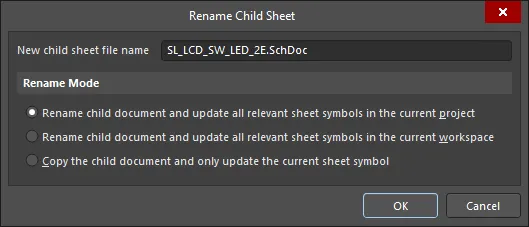
Диалоговое окно Rename Child SheetУкажите новое имя листа схемы в поле New child sheet file name, обязательно сохранив расширение .SchDoc. Также выберите способ переименования и область действия операции из следующих вариантов:
- Rename child document and update all relevant sheet symbols in the current project — включите этот параметр, чтобы переименовать дочерний лист и обновить все символы листов в исходных схемах активного проекта, которые ссылаются на этот лист. Поле File Name каждого символа листа будет обновлено с учетом нового имени дочернего листа.
- Rename child document and update all relevant sheet symbols in the current workspace — включите этот параметр, чтобы переименовать дочерний лист и обновить все символы листов в исходных схемах всех открытых проектов, которые ссылаются на этот лист. Поле File Name каждого символа листа будет обновлено с учетом нового имени дочернего листа.
- Copy the child document and only update the current sheet symbol — включите этот параметр, чтобы создать копию дочернего листа перед переименованием оригинала. При использовании этого параметра обновляется только текущий символ листа (под курсором). Поле File Name символа листа будет обновлено так, чтобы ссылаться на копию дочернего листа.
-
Synchronize Sheet Entries and Ports — синхронизация входов листа на символе листа и портов дочернего листа. Откроется диалоговое окно Синхронизация портов с входами листа. Используйте его, чтобы обеспечить соответствие всех входов листа на символе портам дочернего листа, на который он ссылается, как по имени, так и по типу ввода-вывода.
-
Flip Sheet Symbol Along X — отражение символа листа по оси X. Связанные с символом входы листа будут перемещены на противоположную сторону символа по горизонтали. Входы слева будут перемещены вправо, и наоборот. При этом I/O Type входов листа не изменяется.

Пример отражения символа листа по оси X -
Flip Sheet Symbol Along Y — отражение символа листа по оси Y. Связанные с символом входы листа будут перемещены на противоположную сторону символа по вертикали. Входы сверху будут перемещены вниз, и наоборот. При этом I/O Type входов листа не изменяется.

Пример отражения символа листа по оси Y -
Toggle All Sheet Entries IO Type in Sheet Symbol — одновременное переключение типа ввода-вывода для всех входов листа на символе листа, где это применимо. Команда также доступна при выборе Toggle All Sheet Entries IO Type In (Selected) Sheet Symbols в главном меню Edit » Move или в Active Bar.
 Пример результата переключения типа ввода-вывода входов листа
Изменение зависит от текущего типа ввода-вывода порта:
- Unspecified остается Unspecified.
- Output изменяется на Input.
- Input изменяется на Output.
- Bidirectional остается Bidirectional.
Примечания
- Если в выбранный символ листа вставляется группа входов листа и эти входы выходят за его текущие границы, размер символа будет автоматически увеличен, чтобы вместить их.
-
Создание экземпляров символа листа позволяет ссылаться из одного символа листа на несколько каналов на одном дочернем листе. Для этого используется ключевое слово Repeat в поле Designator символа листа. Синтаксис имеет следующий вид:
Repeat(SheetSymbolDesignator, FirstInstance, LastInstance),где
SheetSymbolDesignator— базовое имя символа листа, а FirstInstance и LastInstance вместе задают количество создаваемых экземпляров каналов. - Один символ листа может ссылаться на несколько подчиненных листов. Разделяйте имена файлов точкой с запятой в поле File Name . Грамотное использование межлистовых соединителей на подчиненных листах позволяет распределить часть проекта по нескольким листам и работать с ними как с одним большим (плоским) листом. Однако обратите внимание: межлистовые соединители можно использовать только на листах, на которые ссылается один и тот же символ листа.
-
Для использования доступна специальная строка
SheetSymbolDesignator. Ее можно разместить на дочернем листе схемы, чтобы отобразить позиционное обозначение соответствующего объекта «Символ листа», размещенного на родительском листе схемы. Эту специальную строку также можно использовать в многоканальном проекте. Чтобы отобразить преобразованное значение специальной строки, выберите вкладку скомпилированного представления дочернего листа схемы. - Вы можете изменить на обратный порядок расположения выбранных входов листа вдоль стороны родительского символа листа, выбрав в главном меню команду Edit » Move » Reverse Selected Sheet Entries Order или найдя и выполнив команду Reverse Selected Sheet Entries Order на Active Bar. Чтобы команда сработала, на одной стороне символа листа должны быть выбраны как минимум два входа листа. Можно одновременно изменить порядок входов листа на разных сторонах одного родительского символа листа, а также на разных символах листа активного листа схемы. Порядок изменится сразу после запуска команды. Для изменения порядка положения выбранных входов на определенной стороне символа листа зеркально отражаются относительно воображаемой линии, проходящей посередине между двумя крайними выбранными входами. При изменении порядка I/O Type входа листа не изменяется.
Свойства символа листа
Свойства объектов редактора схем — это настраиваемые параметры, определяющие внешний вид, содержимое и поведение размещенного объекта. Для каждого типа объектов свойства задаются двумя способами:
-
Pre-placement settings — большинство свойств объекта «Символ листа», а также свойства, которые логично задать заранее, доступны в виде редактируемых настроек по умолчанию на странице Schematic - Defaults диалогового окна Preferences (открывается кнопкой
 в правом верхнем углу рабочей области). Выберите объект в Primitive List, чтобы отобразить его параметры справа.

- Post-placement settings — все свойства объекта «Символ листа» доступны для редактирования в диалоговом окне Sheet Symbol и на панели Properties, когда размещенный символ листа выбран в рабочей области.
Вкладка «Общие»
Расположение (только на панели Properties )
-
(X/Y)
- X (первое поле) — текущая координата X (по горизонтали) опорной точки объекта относительно текущего начала координат рабочей области. Отредактируйте значение, чтобы изменить положение объекта по оси X. Значение можно вводить в метрических или дюймовых единицах; если используемые единицы отличаются от текущих единиц по умолчанию, укажите их при вводе.
- Y (второе поле) — текущая координата Y (по вертикали) опорной точки объекта относительно текущего начала координат. Отредактируйте значение, чтобы изменить положение объекта по оси Y. Значение можно вводить в метрических или дюймовых единицах; если используемые единицы отличаются от текущих единиц по умолчанию, укажите их при вводе.
Свойства
-
Designator — текущее имя символа листа. Это поле позволяет присвоить символу листа осмысленное имя, отличающее его от других символов листа, размещенных на том же листе схемы. Обычно имя отражает общее назначение подчиненного листа схемы, представленного этим символом. Используйте
 или
или  , чтобы показать или скрыть позиционное обозначение.
-
File Name — текущий документ схемы, на который ссылается символ листа. Используйте или , чтобы показать или скрыть имя файла.
- Bus Text Style — выберите стиль текста шины в раскрывающемся списке. Доступные варианты: Full или Prefix.
- Width — можно редактировать.
- Height — можно редактировать.
- Line Style — выберите значение по умолчанию из доступных вариантов в раскрывающемся списке. Щелкните цветовой образец, чтобы открыть раскрывающуюся палитру и выбрать цвет линии по умолчанию.
- Fill Color — установите флажок, чтобы включить заливку. Щелкните цветовой образец, чтобы открыть раскрывающуюся палитру и выбрать цвет заливки по умолчанию.
Источник (Properties только на панели)
-
Local / Device / Managed — источник файла.
-
File Name — отображает текущий документ схемы, на который ссылается символ листа. Именно это поле обеспечивает связь между символом листа и подчиненным листом схемы, который он представляет. Нажмите
 , чтобы открыть диалоговое окно выбора документа для ссылки и выбрать нужный подчиненный лист. В диалоговом окне отображается список всех исходных листов схемы в проекте (за исключением листа, на котором в данный момент размещен символ).
-
File Name — отображает текущий документ схемы, на который ссылается символ листа. Именно это поле обеспечивает связь между символом листа и подчиненным листом схемы, который он представляет. Нажмите
 диалоговое окно выбора документа для ссылки
Входы листа (Properties только на панели)
-
Grid — список Name и типов ввода-вывода портов для всех входов листа, определенных в данный момент для символа листа. Если в таблице имеются входы листа, при выборе одного из них доступны следующие дополнительные параметры:
- Font — нажмите, чтобы настроить начертание шрифта входа листа.
-
Other — нажмите, чтобы открыть раскрывающееся меню для изменения дополнительных параметров:
- Kind — выберите тип входа листа в раскрывающемся списке.
- Border Color — нажмите, чтобы открыть элементы управления для выбора цвета границы.
- Заливка Color — нажмите, чтобы открыть элементы управления для выбора цвета заливки.
-
Add — нажмите, чтобы добавить вход листа. Используйте
 для удаления выбранной записи из таблицы.
Вкладка «Параметры»

Параметры
-
Grid — список Name и Value всех параметров, определенных в данный момент для символа листа. Если в таблице имеются параметры, при выборе одного из них доступны следующие дополнительные настройки:
- Font — нажмите, чтобы настроить начертание шрифта параметра.
-
Other — нажмите, чтобы открыть раскрывающееся меню для изменения дополнительных настроек:
- Show Parameter Name — включите, чтобы отображать имя параметра в рабочей области.
- Allow Synchronization with Database — включите для синхронизации с базой данных. Эта настройка определяет, можно ли обновлять комментарий. По умолчанию эти настройки включены , чтобы всегда разрешать синхронизацию с исходной библиотекой или базой данных. Можно отключить эту настройку, чтобы исключить данный комментарий из процесса обновления.
- X/Y — введите нужные координаты X и Y.
- Rotation — выберите угол поворота в раскрывающемся списке.
- Autoposition — установите флажок, чтобы включить автоматическое позиционирование: текст будет оставаться в выбранном положении при перемещении и повороте компонента.
-
Add — нажмите, чтобы добавить параметр. Используйте для удаления выбранной записи из таблицы.
Обозначение символа листа
Обозначение символа листа
Общие сведения
Обозначение символа листа — это неэлектрический дочерний объект электрического примитива проекта. Оно позволяет присвоить символу листа осмысленное имя, которое отличает его от других символов листов, размещенных на том же листе схемы. Обычно имя отражает общее назначение подчиненного листа схемы, который представляет символ.
Доступность и размещение
Обозначение символа листа размещается автоматически при размещении родительского объекта. Пользователь не может разместить этот объект проекта напрямую.
Графическое редактирование
Этот способ редактирования позволяет выбрать объект обозначения символа листа непосредственно в рабочей области и изменить его положение графически. Размер обозначения символа листа можно изменить только путем изменения размера Font на панели «Свойства». Поэтому при выборе объекта обозначения символа листа маркеры редактирования не отображаются:
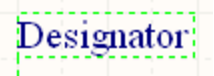
Выбранное обозначение символа листа
Щелкните в любом месте внутри пунктирной рамки и перетащите объект обозначения символа листа в нужное положение. Во время перетаскивания объект можно поворачивать или зеркально отражать:
- Нажмите клавишу Tab , чтобы открыть панель «Свойства» , на которой можно изменять свойства обозначения символа листа прямо во время перемещения.
- Нажмите клавишу Alt , чтобы ограничить перемещение горизонтальной или вертикальной осью в зависимости от начального направления движения.
- Нажмите Spacebar для поворота обозначения символа листа против часовой стрелки или Shift+Spacebar для поворота по часовой стрелке. Поворот выполняется с шагом 90°.
- Нажмите клавишу X или Y для зеркального отражения обозначения символа листа относительно оси X или Y.
Неграфическое редактирование
Доступны следующие способы неграфического редактирования.
Редактирование через диалоговое окно «Параметр» или панель «Свойства»
Panel page: Свойства обозначения символа листа
При этом способе редактирования для изменения свойств объекта обозначения символа листа используются соответствующее диалоговое окно Parameter и режим Properties панели.

 Диалоговое окно Parameter слева и режим Parameter панели Properties справа
После размещения диалоговое окно Parameter можно открыть следующими способами:
- Дважды щелкните размещенный объект обозначения символа листа.
- Наведите курсор на объект обозначения символа листа, щелкните правой кнопкой мыши и выберите Properties в контекстном меню.
Во время размещения режим Parameter панели Properties можно открыть нажатием клавиши Tab. После размещения обозначения символа листа становятся доступны все параметры.
После размещения режим Parameter панели Properties можно открыть одним из следующих способов:
- Если панель Properties уже активна, выберите объект обозначения символа листа.
- Выделите объект обозначения символа листа, затем выберите панель Properties с помощью кнопки Panels в правом нижнем углу рабочей области или выберите View » Panels » Properties.
Редактирование нескольких объектов
Панель Properties поддерживает редактирование нескольких объектов: можно изменять свойства, значения которых одинаковы у всех выделенных объектов. Если несколько объектов одного типа выбраны вручную, с помощью диалогового окна Поиск похожих объектов либо панели Filter или List, значение поля панели Properties, в котором не отображается звездочка (*), можно изменить сразу для всех выделенных объектов.
Редактирование с помощью панели List
Panel pages: Панели List, SCH Filter, SCHLIB Filter
Панель List позволяет отображать объекты проекта из одного или нескольких документов в табличном виде для быстрого просмотра и изменения их атрибутов. В сочетании с соответствующей фильтрацией — с помощью подходящей панели Filter или диалогового окна Поиск похожих объектов — она позволяет отображать только объекты, соответствующие активному фильтру, что обеспечивает более точный и эффективный выбор и редактирование нескольких объектов проекта.
Примечания
-
Хотя текстовые рамки можно поворачивать или зеркально отражать относительно оси X или Y, это не влияет на ориентацию текста внутри них.
-
Для простых однострочных текстовых надписей рекомендуется использовать объект Текстовая строка.
-
Создание экземпляров символа листа позволяет ссылаться из одного символа листа на несколько каналов, реализованных на одном и том же подчиненном листе. В поле обозначения символа листа используется ключевое слово Repeat, а запись имеет следующий вид:
Repeat(SheetSymbolDesignator, FirstInstance, LastInstance).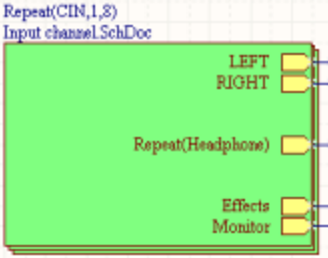
Использование ключевого слова RepeatSheetSymbolDesignator— базовое имя символа листа, а FirstInstance и LastInstance вместе определяют количество создаваемых экземпляров канала. При сборке проекта компилятор создает необходимое число экземпляров канала в формируемой внутренней скомпилированной модели, используя выбранную схему обозначений для уникальной идентификации каждого компонента в каждом канале. Подчиненный лист канала не дублируется. Вместо этого после компиляции в нижней части документа подчиненного листа в главном окне проектирования появляется отдельная вкладка для каждого канала на этом листе.
-
Доступна специальная строка
SheetSymbolDesignator. Ее можно разместить на дочернем листе схемы для отображения обозначения соответствующего объекта символа листа, размещенного на родительском листе схемы. Эту специальную строку также можно использовать в многоканальном проекте. Чтобы отобразить вычисленное значение специальной строки, выберите вкладку скомпилированного представления дочернего листа схемы.
Свойства обозначения символа листа
Свойства объектов редактора схем — это настраиваемые параметры, определяющие внешний вид, содержимое и поведение размещенного объекта. Свойства каждого типа объектов задаются двумя способами:
-
Pre-placement settings — большинство свойств объекта Обозначение символа листа, а также свойства, которые логично задать заранее, доступны для редактирования в качестве настроек по умолчанию на странице Schematic - Defaults диалогового окна Preferences (открывается с помощью кнопки
в правом верхнем углу рабочей области). Выберите объект в Primitive List, чтобы отобразить его параметры справа.

-
Post-placement settings — все свойства объекта Обозначение символа листа доступны для редактирования в диалоговом окне Parameter и на панели Properties, когда размещенное обозначение символа листа выделено в рабочей области.
Расположение (только на панели Properties )
-
(X/Y)
- X (первое поле) — текущая координата X (по горизонтали) опорной точки объекта относительно текущего начала координат рабочего пространства. Измените значение, чтобы изменить положение объекта по оси X. Значение можно вводить в метрических или британских единицах; если единицы отличаются от используемых по умолчанию, укажите их при вводе.
- Y (второе поле) — текущая координата Y (по вертикали) опорной точки объекта относительно текущего начала координат. Измените значение, чтобы изменить положение объекта по оси Y. Значение можно вводить в метрических или британских единицах; если единицы отличаются от используемых по умолчанию, укажите их при вводе.
- Rotation — выберите угол поворота в раскрывающемся списке.
Свойства
- Sheet Symbol — символ листа, связанный с этим объектом.
- Name — отображает имя.
-
Value — отображает фактический текст обозначения. Используйте
или , чтобы указать, следует ли отображать или скрывать Value объекта. Установите флажок Autoposition, чтобы включить автоматическое позиционирование.
- Font — используйте элементы управления для настройки шрифта, его размера, цвета и специальных параметров, таких как полужирное начертание и подчеркивание.
- Justification — выберите нужное выравнивание текста.
Имя файла символа листа
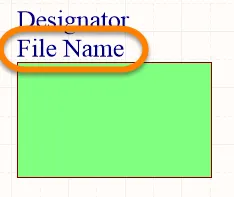
Имя файла символа листа
Общие сведения
Имя файла символа листа — это неэлектрический дочерний объект электрического примитива проекта. Он обеспечивает связь между символом листа и подчиненным листом схемы, который этот символ представляет.
Доступность и размещение
Имя файла символа листа автоматически размещается при размещении родительского объекта символа листа. Пользователь не может разместить этот объект проекта напрямую.
Графическое редактирование
Этот способ редактирования позволяет выбрать объект имени файла символа листа непосредственно в рабочем пространстве и изменить его положение графически. Размер имени файла символа листа можно изменить только путем изменения размера Font на панели «Свойства». Поэтому при выборе объекта имени файла символа листа маркеры редактирования не отображаются.
 Щелкните в любом месте внутри пунктирной рамки и перетащите объект имени файла символа листа в нужное положение. Во время перетаскивания объект можно поворачивать или зеркально отражать.
Нажмите Spacebar, чтобы повернуть имя файла. Поворот выполняется против часовой стрелки с шагом 90°.
Неграфическое редактирование
Доступны следующие способы неграфического редактирования.
Редактирование через диалоговое окно параметра или панель «Свойства»
Panel page: Свойства имени файла символа листа
При этом способе редактирования для изменения свойств объекта имени файла символа листа используются соответствующее диалоговое окно Parameter и режим Properties панели.

 Диалоговое окно Parameter слева и режим Parameter панели «Свойства» справа
После размещения диалоговое окно Parameter можно открыть следующими способами:
- Дважды щелкните размещенный объект символа листа.
- Наведите курсор на объект символа листа, щелкните правой кнопкой мыши и выберите Properties в контекстном меню.
Во время размещения режим Parameter панели Properties можно открыть нажатием клавиши Tab. После размещения символа листа отображаются все параметры.
После размещения режим Parameter панели Properties можно открыть одним из следующих способов:
- Если панель Properties уже активна, выберите объект символа листа.
- Выбрав объект символа листа, откройте панель Properties с помощью кнопки Panels в правом нижнем углу рабочего пространства или выберите View » Panels » Properties.
Редактирование нескольких объектов
Панель Properties поддерживает редактирование нескольких объектов: можно изменять значения свойств, одинаковые для всех выбранных объектов. Если несколько объектов одного типа выбраны вручную, через диалоговое окно Поиск похожих объектов или с помощью панели Filter или List, значения полей панели Properties, которые не отображаются в виде звездочки (*), можно изменять для всех выбранных объектов.
Редактирование с помощью панели List
Panel pages: Панели List, SCH Filter, SCHLIB Filter
Панель List позволяет отображать объекты проекта из одного или нескольких документов в табличном виде для быстрой проверки и изменения их атрибутов. В сочетании с соответствующей фильтрацией — с помощью подходящей панели Filter или диалогового окна Поиск похожих объектов — она позволяет отображать только объекты, соответствующие активному фильтру, что обеспечивает более точный и эффективный выбор и редактирование нескольких объектов проекта.
Свойства имени файла символа листа
Свойства объектов редактора схем — это настраиваемые параметры, определяющие внешний вид, содержимое и поведение размещенного объекта. Свойства каждого типа объектов задаются двумя способами:
-
Pre-placement settings – большинство свойств объекта Имя файла символа листа, а также свойства, которые логично задать заранее, доступны в виде редактируемых настроек по умолчанию на странице Schematic - Defaults диалогового окна Preferences (открывается с помощью кнопки в правом верхнем углу рабочей области). Выберите объект в Primitive List, чтобы отобразить его параметры справа.

- Post-placement settings – все свойства объекта Имя файла символа листа доступны для редактирования в диалоговом окне Parameter и на панели Properties, когда размещенный объект имени файла символа листа выбран в рабочей области.
Расположение (только на панели Properties )
- Search - используйте это поле для поиска нужного текста на панели Properties . Найденный текст будет выделен.
-
(X/Y)
- X (первое поле) — текущая координата X (по горизонтали) опорной точки объекта относительно текущего начала координат рабочей области. Измените значение, чтобы переместить объект по оси X. Значение можно вводить как в метрических, так и в британских единицах; если единицы отличаются от используемых по умолчанию, укажите их при вводе.
- Y (второе поле) — текущая координата Y (по вертикали) опорной точки объекта относительно текущего начала координат. Измените значение, чтобы переместить объект по оси Y. Значение можно вводить как в метрических, так и в британских единицах; если единицы отличаются от используемых по умолчанию, укажите их при вводе.
- Rotation - выберите угол поворота в раскрывающемся списке.
Свойства
- Sheet Symbol - символ листа, связанный с этим объектом.
- Name - отображает имя.
-
Value - отображает фактический текст имени файла. Используйте / , чтобы определить, будет ли Value объекта отображаться или будет скрыт. Установите флажок Autoposition, чтобы включить автоматическое позиционирование.
- Font - используйте элементы управления для настройки шрифта, его размера, цвета и дополнительных параметров, таких как полужирное начертание и подчеркивание.
- Justification - выберите нужное выравнивание текста.
Иерархическое проектирование
Иерархический проект — это проект, в котором явно представлена древовидная структура, то есть связи между листами. Для этого используются символы листов, представляющие нижележащие листы в иерархии проекта. Символ представляет нижележащий лист, а входы листа в нем представляют порты на нижележащем листе (или подключаются к ним). Электрические связи проходят через входы листа в этих символах листов, а не напрямую от портов одного листа к портам другого.
Как и в плоском проекте, дочерний лист определяется путем указания его имени файла в символе листа. В иерархическом проекте этот дочерний лист также может содержать символы листов, ссылающиеся на листы более низкого уровня, что создает еще один уровень иерархии. На изображении ниже показан иерархический проект с тремя уровнями иерархии.
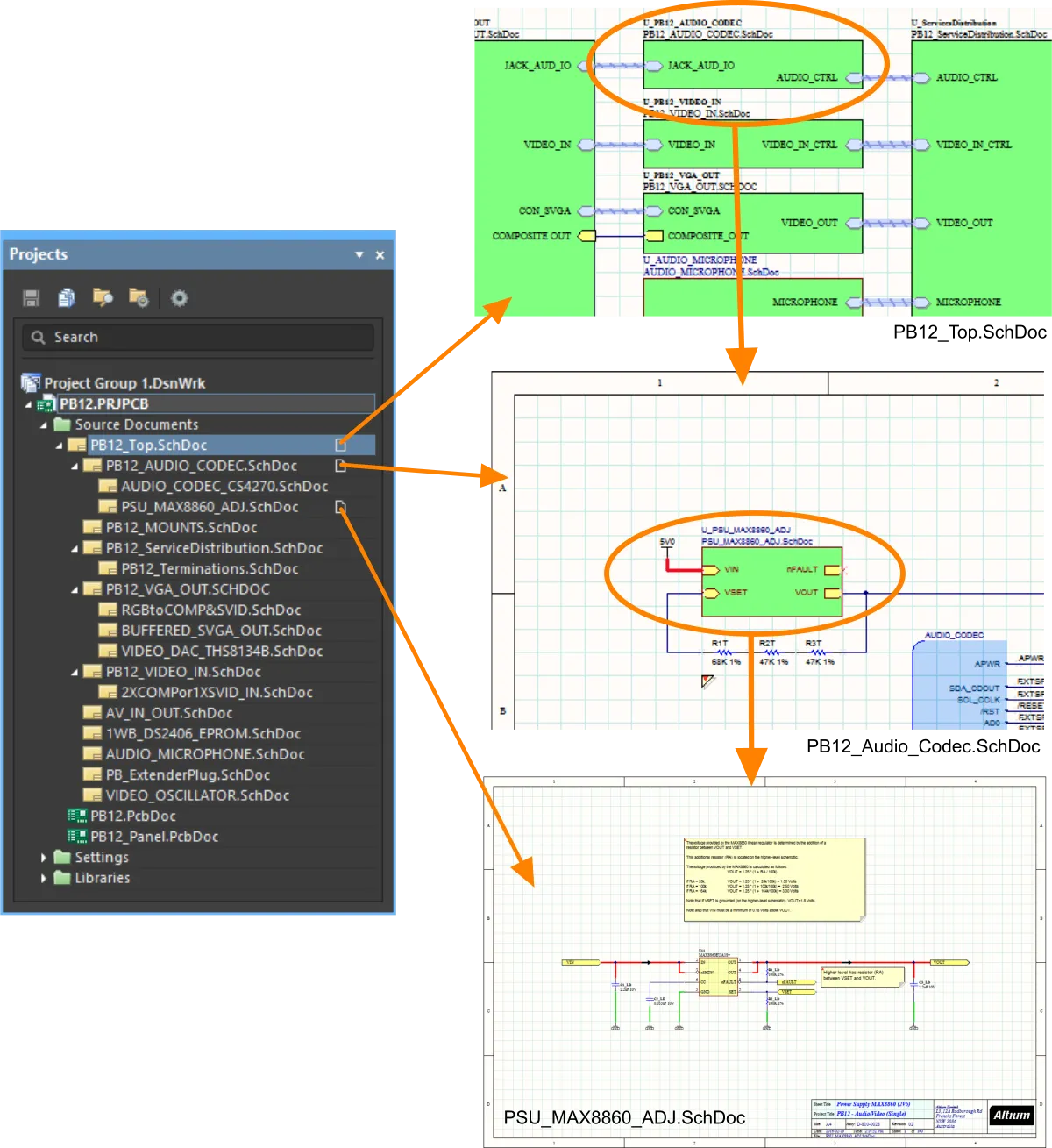
В иерархическом проекте структура, отображаемая в дереве, определяется связями между родительскими и дочерними листами, созданными с помощью символов листов.
В иерархическом проекте сигнал на дочернем листе выходит за его пределы через порт, который соединяется с соответствующим входом листа на родительском листе. На родительском листе проводники передают сигнал дочернего листа ко входу другого символа листа, после чего сигнал проходит вниз к соответствующему порту на втором дочернем листе, как показано на изображении ниже.

Такая структура родительских и дочерних листов может иметь любую глубину вложенности, а количество листов в иерархическом проекте не ограничено.
Порт
 Размещенный порт
Общие сведения
Порт — это электрический примитив проекта. Он используется для создания электрического соединения между одним листом схемы и другим листом или символом листа (через соответствующий вход листа) в многолистовом проекте (как плоском, так и иерархическом). Имя порта определяет соединение (т. е. порт на листе схемы соединяется с портами или входами листов с таким же именем на других листах проекта).
Доступность
Разместить порты в редакторе схем можно следующими способами:
- Выберите Place » Port в главном меню.
-
Нажмите кнопку Port (
 ) в раскрывающемся списке директив на Active Bar, расположенной в верхней части рабочей области. (Нажмите и удерживайте кнопку Active Bar, чтобы получить доступ к другим связанным командам. После использования команды она станет верхним элементом в этом разделе Active Bar.)
- Щелкните правой кнопкой мыши и выберите Place » Port.
Размещение
После запуска команды курсор примет вид перекрестия и включится режим размещения портов. Размещение выполняется в следующем порядке:
- Щелкните мышью или нажмите Enter, чтобы зафиксировать левый край порта.
- Переместите курсор, чтобы задать требуемую длину порта, затем щелкните мышью или нажмите Enter, чтобы завершить размещение порта.
- Продолжайте размещать порты либо щелкните правой кнопкой мыши или нажмите Esc, чтобы выйти из режима размещения.
Во время размещения, пока порт еще прикреплен к курсору и его левый край не зафиксирован, можно выполнять следующие дополнительные действия:
-
Нажмите клавишу Tab, чтобы приостановить размещение и открыть режим Port панели Properties , в котором можно изменять свойства порта на лету. Нажмите кнопку паузы, отображаемую поверх рабочей области (), чтобы возобновить размещение.
- Нажмите Spacebar, чтобы повернуть порт против часовой стрелки, или Shift+Spacebar, чтобы повернуть его по часовой стрелке. Поворот выполняется с шагом 90°.
- Нажмите клавишу X или Y, чтобы зеркально отразить порт по оси X или Y.
Графическое редактирование
Этот способ редактирования позволяет выбрать размещенный порт в рабочей области и графически изменить его длину, высоту или положение.
Когда порт выбран, можно изменять его размеры, перетаскивая маркеры редактирования.
 Выбранный порт
Щелкните в любом месте порта, кроме маркеров редактирования, и перетащите его в новое положение. Во время перетаскивания порт можно поворачивать (Spacebar/Shift+Spacebar) или зеркально отражать (клавиши X или Y для отражения по оси X или Y).
Имя порта можно отредактировать in-place следующим образом:
- Щелкните порт один раз, чтобы выбрать его.
- Щелкните еще раз (или нажмите Enter), чтобы перейти в режим редактирования на месте. Между щелчками должна быть достаточная пауза, чтобы программа не восприняла их как двойной щелчок (который открывает панель Properties ).
- Чтобы завершить редактирование текста на месте, нажмите Enter или щелкните мышью вне порта.
- Размеры портов автоматически изменяются в соответствии с длиной и высотой имени порта.
Неграфическое редактирование
Доступны следующие способы неграфического редактирования.
Редактирование в диалоговом окне Port или на панели Properties
Properties page: Свойства порта
Этот способ редактирования позволяет изменять свойства объекта порта с помощью соответствующего диалогового окна Port и режима Properties панели.

 Диалоговое окно Port слева и режим Port панели Properties справа
После размещения открыть диалоговое окно Port можно следующими способами:
- Дважды щелкнуть размещенный объект порта.
- Навести курсор на объект порта, щелкнуть правой кнопкой мыши и выбрать Properties в контекстном меню.
Во время размещения перейти в режим Port панели Properties можно нажатием клавиши Tab. После размещения порта становятся доступны все параметры.
После размещения перейти в режим Port панели Properties можно одним из следующих способов:
- Если панель Properties уже активна, выбрать объект порта.
- Выбрав объект порта, открыть панель Properties с помощью кнопки Panels в правом нижнем углу рабочей области или выбрать View » Panels » Properties в главном меню.
Редактирование нескольких объектов
Панель Properties поддерживает редактирование нескольких объектов: можно изменять значения свойств, одинаковые для всех выбранных объектов. Если несколько объектов одного типа выбраны вручную, с помощью диалогового окна Find Similar Objects или панели SCH Filter либо SCH List, то значение поля панели Properties, которое не отображается в виде звездочки (*), можно изменить для всех выбранных объектов.
Редактирование с помощью панели списка
Panel pages: Панели списков, SCH Filter
Панель List позволяет отображать объекты проекта из одного или нескольких документов в табличном виде для быстрого просмотра и изменения их атрибутов. В сочетании с соответствующей фильтрацией — с помощью подходящей панели Filter или диалогового окна Find Similar Objects — она позволяет отображать только объекты, соответствующие активному фильтру, что обеспечивает более точный и эффективный выбор и редактирование нескольких объектов проекта.
Действия с портами
Щелкните правой кнопкой мыши по размещенному порту, чтобы открыть контекстное меню. В нем доступны следующие команды (в подменю Port Actions), которые действуют на этот порт (или на все выбранные порты, если применимо):
- Jump to Sheet Entry <PortName> — переход к соответствующему входу листа в родительском символе листа, который ссылается на дочерний лист, содержащий порт.
Результат зависит от текущего типа ввода/вывода:
- Unspecified остается Unspecified.
- Output меняется на Input.
- Input меняется на Output.
- Bidirectional остается Bidirectional.
- Place Harness Connector of Type <HarnessConnectorType> — размещение соединителя жгута (с соответствующими заданными входами жгута) для подключения к порту.
- Jump to Port <PortName> on <SheetName> — переход к другому порту с тем же именем в указанном исходном документе схемы.
Примечания
-
Связь между портами и символами листов определяется выбранной для проекта Net Identifier Scope. Эта область действия задается параметром Net Identifier Scope в диалоговом окне Project Options - Options (Project » Project Options).
-
При значении Flat или Global все порты с одинаковым именем в одном или разных документах схемы считаются электрически соединенными.
-
При значении Hierarchical или Strict Hierarchical порты соединяются только по вертикали с соответствующими входами листов. По горизонтали они не соединяются с другими портами с таким же именем.
-
-
Параметр I/O Type на панели Properties позволяет задать электрический тип порта. Доступны варианты
Input,Output,BidirectionalиUnspecified. Обратите внимание: тип ввода/вывода порта отображается автоматически, если включен параметр Port Direction на странице Schematic – General диалогового окна Preferences. -
Чтобы обозначить инверсию имени порта (добавить черту над ним), воспользуйтесь одним из следующих способов:
-
Добавьте символ обратной косой черты после каждого символа имени (например, E\N\A\B\L\E).
-
Включите параметр Single '\' Negation на странице Schematic - Graphical Editing диалогового окна Preferences, затем добавьте один символ обратной косой черты в начале имени (например, \ENABLE).
-
-
По умолчанию имена портов не используются для именования цепей. Включите параметр Allow Ports to Name Nets на вкладке Options диалогового окна Options for Project, если хотите использовать имена портов для именования их цепей. Если этот параметр отключен, будет использоваться автоматически сгенерированное имя цепи, когда с цепью не связана метка цепи или объект питания либо когда в иерархическом проекте не включен параметр Allow Sheet Entries to Name Nets. Подробнее см. Как присваиваются имена цепям.
-
Размер порта автоматически изменяется в соответствии с длиной и высотой его имени. Автоматическая подстройка размера работает независимо от способа ввода текста (с помощью Port режима Properties панели или путем редактирования на месте непосредственно в рабочей области).
-
Когда порт подключен к сигнальному жгуту, он становится объектом жгута. По умолчанию цвет порта изменяется в соответствии с цветом сигнального жгута.
-
Когда порт подключен к соединителю жгута с помощью сигнального жгута, поле Harness Type на панели Properties автоматически заполняется типом жгута, заданным для соединителя жгута. Когда порт подключен к входу листа с помощью сигнального жгута и для входа листа задан тип жгута, порт становится объектом жгута и принимает цвет сигнального жгута. Если отодвинуть порт от соединителя жгута или входа листа, порт вернется к цвету по умолчанию.
-
По умолчанию шрифт для Name порта соответствует общему шрифту документа, заданному в параметрах Document Font в режиме Document Options панели Properties (когда в рабочей области не выбраны объекты). Для отдельного порта этот шрифт можно переопределить с помощью настроек Font на панели Properties , что позволяет полностью управлять отображением текста портов.
-
При импорте проекта OrCAD с помощью Import Wizard в создаваемом документе схемы поддерживаются пользовательские соединители портов. Такие порты будут иметь такое же графическое представление, как и в исходном проекте. Подробнее см. в разделе Импорт проекта из OrCAD.
-
При импорте проекта xDX Designer с помощью Import Wizard в создаваемом документе схемы поддерживаются пользовательские порты. Такие порты будут иметь такое же графическое представление, как и в исходном проекте. Подробнее см. в разделе Импорт проекта из xDX Designer или DxDesigner.
Свойства порта
Свойства объектов редактора схем — это настраиваемые параметры, определяющие внешний вид, содержимое и поведение размещенного объекта. Свойства каждого типа объектов задаются двумя способами:
-
Pre-placement settings – большинство свойств объекта Порт, а также свойства, которые логично задать заранее, доступны в виде редактируемых настроек по умолчанию на странице Schematic - Defaults диалогового окна Preferences (открывается с помощью кнопки в правом верхнем углу рабочей области). Выберите объект в Primitive List , чтобы отобразить его параметры справа.

- Post-placement settings – все свойства объекта Порт доступны для редактирования в диалоговом окне Port и на панели Properties, когда размещенный порт выбран в рабочей области.
Вкладка «Общие»
Расположение (только на панели Properties )
-
(X/Y)
- X (первое поле) — текущая координата X (по горизонтали) опорной точки объекта относительно текущего начала координат рабочей области. Измените значение, чтобы изменить положение объекта по оси X. Значение можно вводить в метрических или дюймовых единицах; при вводе значения в единицах, отличных от текущих единиц по умолчанию, укажите единицы измерения.
- Y (второе поле) — текущая координата Y (по вертикали) опорной точки объекта относительно текущего начала координат. Измените значение, чтобы изменить положение объекта по оси Y. Значение можно вводить в метрических или дюймовых единицах; при вводе значения в единицах, отличных от текущих единиц по умолчанию, укажите единицы измерения.
Свойства
-
Name — имя порта.
- I/O Type — определяет электрические свойства порта. Выберите вариант из раскрывающегося списка.
- Harness Type — выберите тип жгута из раскрывающегося списка.
- Cross Ref — в этом поле отображаются значения перекрестных ссылок, примененных к порту.
- Width — можно редактировать.
- Height — можно редактировать.
- Font — используйте элементы управления, чтобы выбрать нужный шрифт, размер, цвет и при необходимости задать полужирное начертание, курсив и другие атрибуты.
- Alignment — выберите нужный вариант выравнивания.
- Border — выберите значение по умолчанию из доступных вариантов в раскрывающемся списке. Нажмите на цветной прямоугольник, чтобы открыть раскрывающуюся палитру и выбрать цвет по умолчанию.
- Fill — нажмите на цветной прямоугольник, чтобы открыть раскрывающуюся палитру и выбрать цвет по умолчанию.
Общие (цепь)
Отображает свойства цепей, назначенных порту. При необходимости измените их.
Параметры (цепь)
- Selection buttons — выберите объекты, которые нужно отобразить в таблице.
- Add — добавьте нужные объекты с помощью раскрывающегося списка, затем задайте значения.
Вкладка «Параметры»

Параметры
Используйте эту область для управления параметрами, связанными с выбранным объектом порта.
-
Grid — отображает Name и Value параметров, заданных для порта. При необходимости поля можно редактировать непосредственно. Используйте и для отображения или скрытия параметра. Используйте значок замка для блокировки или разблокировки выбранного параметра.
- Font Settings — нажмите, чтобы открыть меню настройки шрифта.
-
Other - нажмите, чтобы открыть раскрывающееся меню дополнительных параметров:
- Show Parameter Name - включите, чтобы отображать имя параметра.
- Allow Synchronization with Database - включите для синхронизации с базой данных.
- X/Y - введите координаты X и Y.
- Rotation - выберите угол поворота в раскрывающемся списке.
- Autoposition - установите флажок, чтобы включить автоматическое позиционирование.
-
Add - нажмите, чтобы добавить параметр. Используйте для удаления выбранной записи из таблицы.
Вывод символа листа
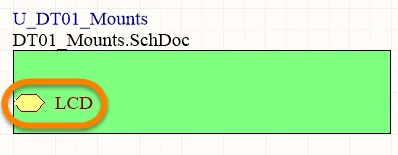
Размещенный вывод символа листа
Общие сведения
Вывод символа листа — это электрический примитив проекта, принадлежащий символу листа. Он размещается внутри символа листа для обозначения его входных и выходных портов. Выводы символа листа соответствуют портам, размещенным на исходном дочернем листе схемы, который представляет этот символ.
Доступность
Выводы символа листа доступны для размещения только в редакторе схем следующими способами:
- Выберите Place » Sheet Entry в главном меню.
-
Нажмите кнопку Sheet Entry (
 ) в раскрывающемся меню графических объектов на Active Bar в верхней части рабочей области. (Нажмите и удерживайте кнопку Active Bar для доступа к другим связанным командам. После использования команда становится верхним элементом в соответствующем разделе Active Bar.)
- Щелкните правой кнопкой мыши в рабочей области и выберите Place » Sheet Entry в контекстном меню.
-
Нажмите кнопку на панели инструментов Wiring.
Размещение
После запуска команды курсор примет вид перекрестия и включится режим размещения выводов символа листа. Для размещения выполните следующие действия:
- Наведите прикрепленный к курсору вывод на символ листа, размещенный на схеме.
- Отрегулируйте положение вывода относительно границы символа листа, затем щелкните или нажмите Enter, чтобы закрепить вывод на нужной границе и завершить размещение.
- Продолжайте размещать выводы символа листа либо щелкните правой кнопкой мыши или нажмите Esc, чтобы выйти из режима размещения.
Графическое редактирование
Этот способ редактирования позволяет выбрать размещенный вывод символа листа непосредственно в рабочей области и изменить его положение графически.
Изменить форму выводов символа листа можно только с помощью свойства I/O Type на панели Properties. Поэтому при выборе вывода символа листа маркеры редактирования не отображаются.
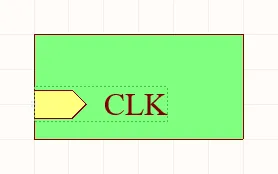
Выбранный вывод символа листа
- Перетащите вывод в нужное место в пределах его родительского символа листа.
- Удерживая Ctrl, перетащите вывод из текущего символа листа в другой символ листа на схеме. Как только вывод выйдет за границу исходного символа листа, клавишу Ctrl можно отпустить.
- При перетаскивании вывода за границу символа листа размеры символа автоматически изменяются, чтобы вместить вывод в его новом положении.
Неграфическое редактирование
Доступны следующие способы неграфического редактирования.
Редактирование через диалоговое окно Sheet Entry или панель Properties
Properties page: Свойства вывода символа листа
Этот способ редактирования позволяет изменять свойства вывода символа листа с помощью соответствующего диалогового окна Sheet Entry и режима Properties панели.


Режим Sheet Entry панели Properties (первое изображение) и диалоговое окно Sheet Entry (второе изображение)
После размещения открыть диалоговое окно Sheet Entry можно следующими способами:
- Дважды щелкните размещенный вывод символа листа.
- Наведите курсор на вывод символа листа, щелкните правой кнопкой мыши и выберите Properties в контекстном меню.
Во время размещения режим Sheet Entry панели Properties можно открыть нажатием клавиши Tab. После размещения вывода символа листа отображаются все параметры.
После размещения перейти в режим Sheet Entry панели Properties можно одним из следующих способов:
- Если панель Properties уже активна, выберите вход листа.
- Выбрав вход листа, откройте панель Properties с помощью кнопки Panels в правом нижнем углу рабочей области или выберите View » Panels » Properties.
Редактирование нескольких объектов
Панель Properties поддерживает редактирование нескольких объектов: можно изменять значения свойств, одинаковые для всех выбранных объектов. Если несколько объектов одного типа выбраны вручную, с помощью диалогового окна Find Similar Objects или панели Filter либо List, то значение в поле панели Properties, в котором не отображается звездочка (*), можно изменить для всех выбранных объектов.
Редактирование с помощью панели List
Panel pages: Панели List, SCH Filter
Панель List позволяет отображать объекты проекта из одного или нескольких документов в табличном виде для быстрого просмотра и изменения их атрибутов. В сочетании с соответствующей фильтрацией — с помощью панели Filter или диалогового окна Find Similar Objects — она позволяет отображать только объекты, соответствующие активному фильтру, и тем самым точнее и эффективнее выбирать и редактировать несколько объектов проекта.
Действия с входом листа через контекстное меню
Щелкните правой кнопкой мыши по размещенному входу листа, чтобы открыть контекстное меню. В его подменю Sheet Entry Actions доступны следующие команды, действующие на этот вход листа (или, где применимо, на все выбранные входы листа):
-
Toggle Selected Sheet Entries IO Type — используйте эту команду для переключения типа ввода/вывода входа листа. Она также доступна при выборе Toggle Selected Sheet Entries IO Type в главном меню Edit » Move и в Active Bar.
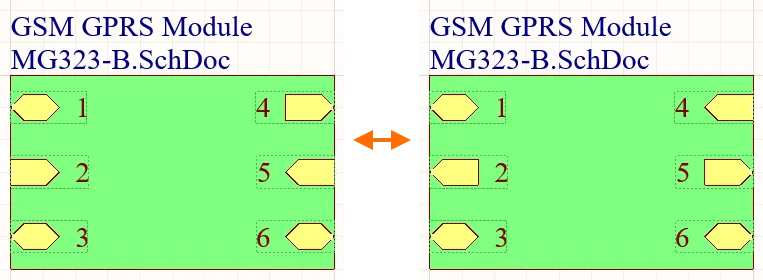
Пример переключения типа ввода/вывода входа листаРезультат изменения зависит от текущего типа ввода/вывода:
-
UnspecifiedостаетсяUnspecified. -
Outputизменяется наInput. -
Inputизменяется наOutput. -
BidirectionalостаетсяBidirectional.
-
-
Swap Selected Sheet Entries Side — используйте эту команду для перемещения входа листа на противоположную сторону родительского символа листа. Тип ввода/вывода входа листа при этом не изменяется. Команда также доступна при выборе Edit » Move » Swap Selected Sheet Entries Side в главном меню и в Active Bar.

Пример переноса входа листа на противоположную сторону.
Примечания
- При подключении входа листа к сигнальному жгуту он становится объектом жгута. По умолчанию цвет входа листа меняется на цвет сигнального жгута. Отключите параметр Sheet Entries and Ports use Harness Color на странице Schematic – Graphical Editing диалогового окна Preferences, чтобы задать собственный цвет входов листа или использовать цвет по умолчанию.
- При подключении входа листа к соединителю жгута через сигнальный жгут поле Harness Type на панели Properties автоматически заполняется типом жгута, заданным для соединителя жгута. Если вход листа подключен к порту через сигнальный жгут и для порта задан Harness Type, вход листа становится объектом жгута и принимает цвет сигнального жгута. Если отодвинуть вход листа от соединителя жгута и поле Harness Type не заполнено, вход листа вернется к цвету по умолчанию.
-
Если требуется обозначить инверсию в имени входа листа (добавить черту над именем), воспользуйтесь одним из следующих способов:
-
Добавьте символ обратной косой черты после каждого символа имени вывода (например,
E\N\A\B\L\E\). -
Включите параметр Single '\' Negation на странице Schematic – Graphical Editing диалогового окна Preferences, затем добавьте один символ обратной косой черты в начале имени вывода (например,
\ENABLE).
-
Добавьте символ обратной косой черты после каждого символа имени вывода (например,
- По умолчанию имена входов листа используются для именования цепей. Это поведение определяется параметром Allow Sheet Entries to Name Nets на вкладке Options диалогового окна Options for Project. Если параметр отключен, будет использовано имя цепи, сгенерированное системой, при условии, что с цепью не связаны метка цепи или объект питания либо в иерархическом проекте не включен параметр Allow Ports to Name Nets. Подробнее см. Принципы именования цепей.
-
При создании нескольких экземпляров каналов на основе одного символа листа определенные сигналы повторяются и передаются отдельно в каждый экземпляр канала. Для входа листа повторение сигнала задается ключевым словом Repeat в его имени (например,
Repeat(Headphone)). Затем вход листа подключается к шине, которая передает отдельные сигналы соответствующим экземплярам каналов. - Чтобы быстро перейти от входа листа к соответствующему порту на дочернем листе, выполните Ctrl+Click для объекта входа листа. В PDF-файле схемы щелкните вход листа, чтобы перейти к порту на дочерней странице схемы.
Свойства входа листа
Свойства объектов редактора схем — это настраиваемые параметры, определяющие внешний вид, содержимое и поведение размещенного объекта. Свойства каждого типа объектов задаются двумя способами:
-
Pre-placement settings — большинство свойств объекта Вход листа, а также те свойства, которые логично определить заранее, доступны для редактирования в качестве настроек по умолчанию на странице Schematic – Defaults диалогового окна Preferences (открывается с помощью кнопки в правом верхнем углу рабочей области). Выберите объект в Primitive List, чтобы отобразить его параметры справа.

-
Post-placement settings — все свойства объекта Вход листа доступны для редактирования в Properties панели и диалогового окна Sheet Entry, когда в рабочей области выбран размещенный вход листа.
Свойства
-
Name – имя входа листа.
- I/O Type – выберите тип ввода/вывода для входа листа в раскрывающемся списке.
- Harness Type – выберите тип жгута в раскрывающемся списке.
-
Cross Ref – в этом поле отображаются значения перекрестных ссылок, применяемые к входу листа. Используйте значок
 или
или  , чтобы включить или отключить отображение значений перекрестных ссылок входа листа в рабочей области.
- Font – используйте элементы управления, чтобы выбрать шрифт, его размер и цвет, а также задать нужное начертание, например полужирное, курсив или подчеркивание.
- Kind – выберите вид текста в раскрывающемся списке.
- Border Color – нажмите на цветовое поле, чтобы открыть элементы управления для выбора цвета границы.
- Fill Color – нажмите на цветовое поле, чтобы открыть элементы управления для выбора цвета границы.
Общие (цепь)
Отображает свойства цепей, назначенных объекту. При необходимости измените их.
Параметры (цепь)
- Selection buttons – выберите объекты, которые нужно отобразить в таблице.
-
Add – добавьте нужные объекты с помощью раскрывающегося списка, затем задайте значения.
Добавление перекрестных ссылок
Добавление перекрестных ссылок в проект позволяет легко отслеживать соединения цепей между листами схемы проекта. Редактор схем поддерживает автоматическое создание и обновление перекрестных ссылок.
Включите параметр Automatic Cross References в области General и настройте параметры в области Cross References на вкладке Options диалогового окна Project Options. Вы можете задать определенный стиль перекрестных ссылок для активного проекта или включить параметр Follow Cross References settings in Preferences, чтобы унаследовать настройки из области Port Cross References на странице Schematic – General диалогового окна Preferences. Здесь также можно выбрать объекты (порты, межлистовые соединители, входы листа), для которых будут отображаться перекрестные ссылки.

Настройте автоматические перекрестные ссылки для активного проекта на вкладке Options диалогового окна Project Options.
Перекрестные ссылки будут отображаться на схемах рядом с выбранными объектами в заданном стиле. Значения перекрестных ссылок также отображаются на панели Properties, где можно включать и отключать отображение перекрестных ссылок для выбранных объектов.
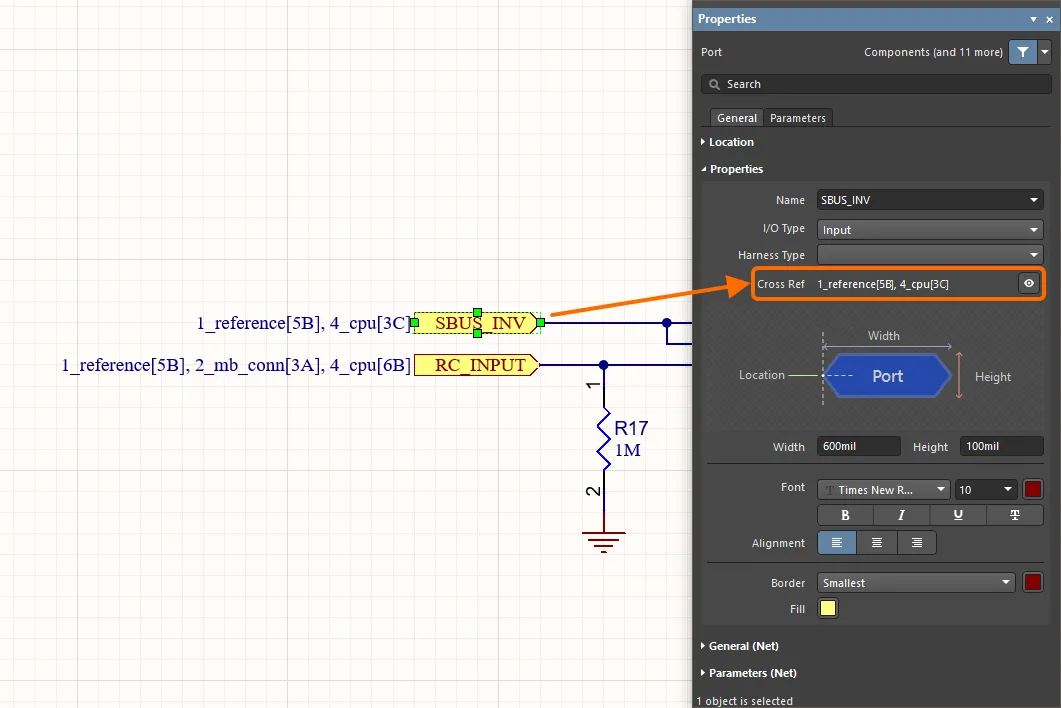
Перекрестные ссылки можно просматривать на схемах, а для выбранного объекта — также на панели Properties. Здесь показан пример перекрестных ссылок для порта.
Перекрестные ссылки также поддерживаются в выходных PDF-файлах схем. Если объект связан с несколькими объектами (например, порт соединен со входом листа на родительских листах схемы и с портами на других листах), при нажатии на объект в PDF-файле отобразится список листов, на которых расположены связанные объекты. Выберите элемент списка, чтобы открыть соответствующую страницу. Если объект связан только с одним объектом, при нажатии на него сразу откроется соответствующая страница.
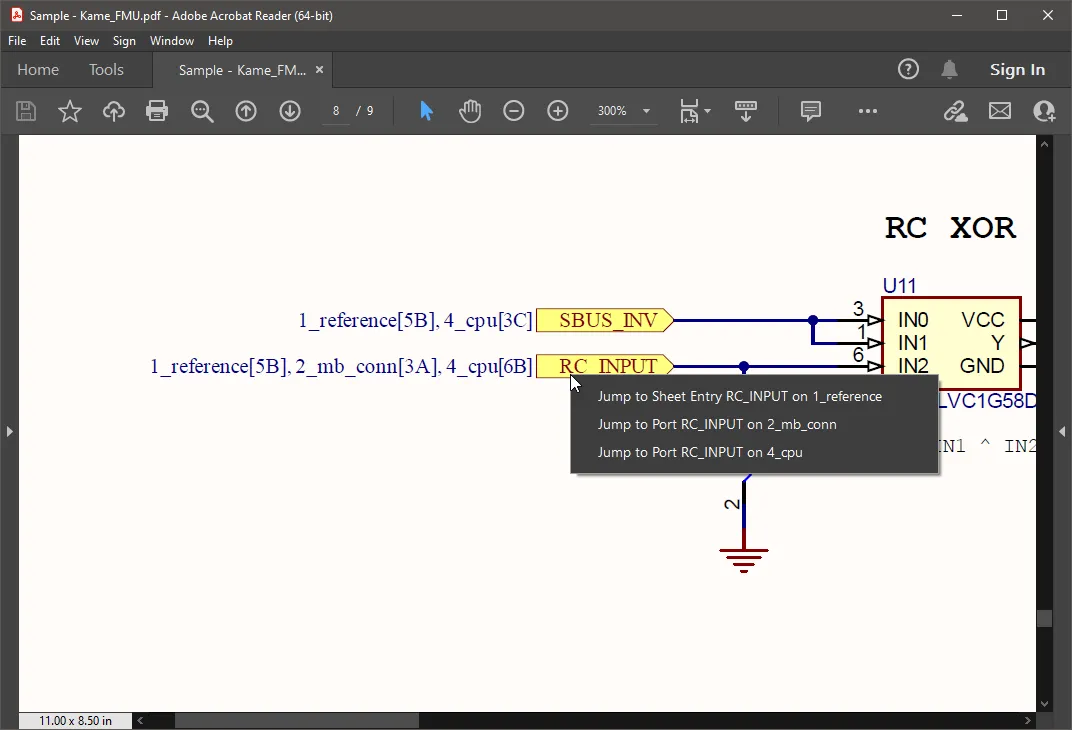
В выходном PDF-файле схемы можно легко переходить к нескольким связанным объектам с помощью всплывающего меню.
Создание многолистового проекта
Как только вы добавляете в проект второй лист схемы, проект становится многолистовым. Если вы планируете создать плоский проект без верхнего листа, просто продолжайте добавлять в проект листы схемы (щелкните правой кнопкой мыши по записи проекта на панели Projects и выберите команду Add New to Project » Schematic в контекстном меню), а затем убедитесь, что параметр Net Identifier Scope задан правильно.
Если вы хотите использовать символы листов для ссылок на листы нижнего уровня, можно либо разместить символ листа и вручную отредактировать его, указав правильную ссылку на лист нижнего уровня, либо воспользоваться различными встроенными командами, описанными ниже.
Ссылка на дочерний лист
Именно свойство Filename символа листа ссылается на лист нижнего уровня. Обратите внимание: это поле должно содержать только имя файла схемы, а не путь к нему (данные о расположении файла хранятся в файле проекта).
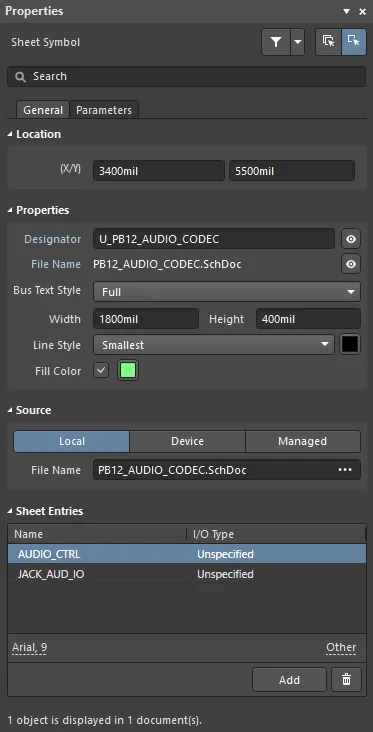
Свойство Filename связывает этот символ листа с дочерним листом схемы.
Навигация по многолистовой схеме
Редактор схем предоставляет инструменты для быстрого перехода между документами многолистового проекта и связанными объектами в них.
Команда Tools » Up/Down Hierarchy используется для перехода из текущего документа на один уровень выше или ниже в иерархии проекта. После запуска команды курсор примет вид перекрестия и вам будет предложено выбрать точку перехода. Если щелкнуть по входу листа, откроется соответствующий порт на дочернем листе; если щелкнуть по символу листа, откроется весь дочерний лист. Для перехода вверх по иерархии щелкните по порту — откроется соответствующий вход листа на родительском листе.
Чтобы открыть дочерний лист, на который ссылается символ листа под курсором, щелкните правой кнопкой мыши по размещенному символу листа и выберите команду Sheet Symbol Actions » Open SubSheet <SchematicDocumentName> в контекстном меню. После запуска команды документ схемы, на который ссылается символ, будет открыт (если он еще не открыт) и станет активным документом в главном окне проектирования.
Если для соответствующих объектов включены автоматические перекрестные ссылки, для перехода между портами, входами листов и межлистовыми соединителями можно также использовать команды Jump To из подменю Port Actions, Sheet Entry Actions и Off Sheet Actions (для плоской структуры проекта) контекстного меню объектов. Например, если включен параметр Automatic Cross References и для параметра Ports на вкладке Options диалогового окна Options for Project выбрано значение Sheet Entry & Ports, можно щелкнуть правой кнопкой мыши по порту и выбрать нужную команду Port Actions » Jump to Port <PortName> on <SchematicDocumentName> или Port Actions » Jump to Sheet Entry <PortName> on <SchematicDocumentName> в контекстном меню. Документ, содержащий указанный порт или вход листа, станет активным, а курсор будет установлен на этом порту или входе листа. Все порты с таким же именем (и все подключенные к ним соединения) в целевом документе будут подсвечены.
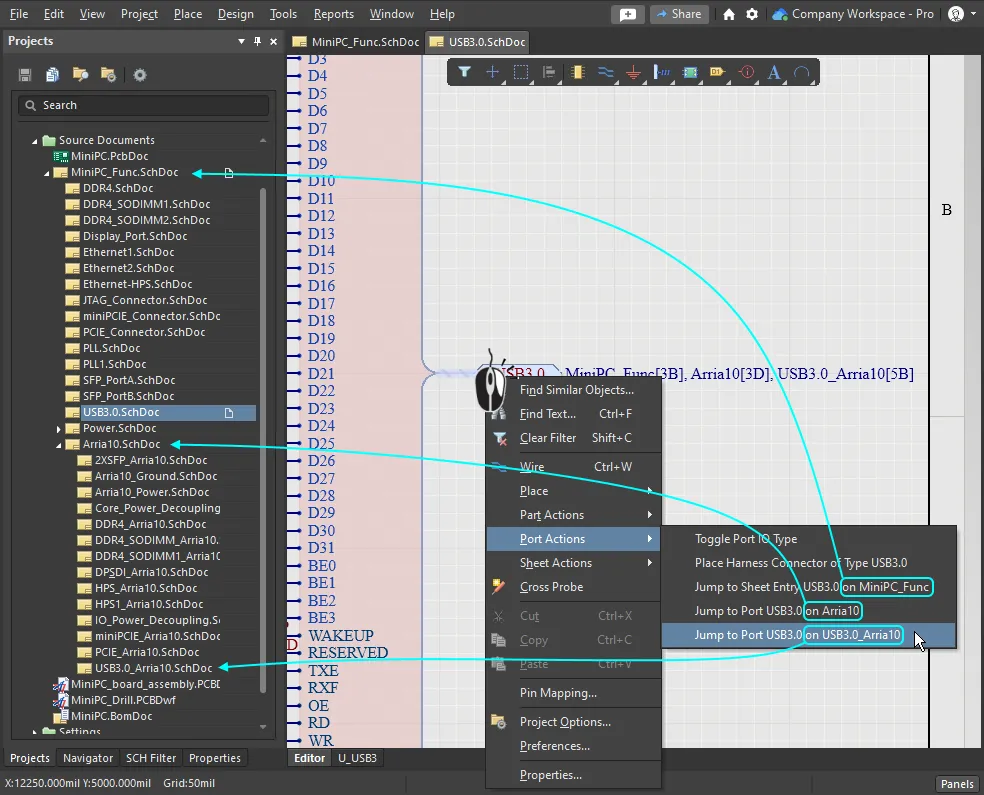
Используйте команду Jump to для перехода к соответствующему объекту в любой части проекта.
Создание иерархии
Программа содержит ряд команд, позволяющих быстро и эффективно создавать иерархическую структуру из нескольких документов. Выбор команд зависит от используемого подхода к проектированию — в общем случае это проектирование сверху вниз или снизу вверх. Эти команды эффективнее ручного создания иерархии, поскольку обрабатывают все необходимые элементы: добавляют входы листов, создают новые листы схем, размещают порты и т. д.
Используйте следующую команду для построения иерархии сверху вниз:
-
Create Sheet From Sheet Symbol (главное меню Design или подменю Sheet Symbol Actions контекстного меню символа листа) — эта команда создает новый лист схемы уровнем ниже выбранного символа листа. Порты, соответствующие входам на символе листа, будут размещены в левом нижнем углу нового документа. Не беспокойтесь, если вы еще не добавили все входы в символ листа: если впоследствии появятся новые входы, их можно будет повторно синхронизировать с портами, как описано ниже.
Используйте следующую команду для построения иерархии снизу вверх:
-
Create Sheet Symbol From Sheet (главное меню Design или подменю Sheet Actions контекстного меню рабочей области) — эта команда создает символ листа на основе выбранного листа схемы. Для использования команды сначала перейдите на лист, на котором будет размещен новый символ листа, а затем запустите команду. Откроется диалоговое окно Choose Document to Place — выберите в нем документ схемы, на который должен ссылаться создаваемый символ листа. В символ листа будет добавлен вход для каждого найденного порта. Если впоследствии порты или входы листа будут добавлены или удалены, их можно будет повторно синхронизировать, как описано ниже.
 диалоговое окно Choose Document to Place
Используйте эту команду, чтобы изменить распределение схемных цепей в проекте:
- Edit » Refactor » Move Selected Sub-circuit to Different Sheet — используйте эту команду для перемещения выбранных компонентов и соединений на другой лист проекта. Откроется диалоговое окно Choose Destination Document, в котором можно выбрать любой существующий лист схемы в проекте. Подробнее эта команда описана ниже.
Реструктуризация проекта
Main article: Рефакторинг проекта
Процесс проектирования часто развивается свободно и без четкой структуры: разработчик может одновременно продумывать несколько частей проекта и добавлять фрагменты схемы по мере развития идей. В результате изначально хорошо организованный и аккуратно оформленный набор схем может стать перегруженным и плохо упорядоченным. Хотя для реорганизации схемы можно использовать вырезание, копирование и вставку, это не всегда лучший подход.
Почему не стоит использовать вырезание и копирование? При размещении каждому компоненту присваивается уникальный идентификатор, который автоматически сбрасывается при вырезании или копировании компонента с последующей вставкой. Такое управление UID гарантирует, что каждый UID используется в проекте только один раз, поскольку он является ключевым полем, связывающим компонент схемы с компонентом на печатной плате. Вырезание, копирование и вставка подходят, если проект еще не был передан в редактор печатных плат. Если же он уже был передан, лучше использовать инструменты рефакторинга.
Перемещение фрагмента схемы на другой лист
Самый простой способ переместить фрагмент схемы с одного листа на другой — выделить его и выполнить команду Edit » Refactor » Move Selected Sub-circuit to Different Sheet. Откроется диалоговое окно Choose Destination Document. Выберите целевой лист и нажмите OK: откроется этот лист, а фрагмент схемы будет прикреплен к курсору и готов к размещению.

Выбранный фрагмент схемы можно легко переместить на другой лист проекта с помощью команды Move Selected Subcircuit to Different Sheet.
► Подробнее: Рефакторинг проекта.
Синхронизация портов и выводов символа листа
Если в ходе реструктуризации проекта вы перемещали компоненты и соединения, может также потребоваться повторно синхронизировать дочерний лист с его символом, чтобы каждому порту соответствовал вывод символа листа. Для этого используется команда Synchronize Sheet Entries and Ports, которую можно применять следующим образом:
- A specific Sheet Symbol — щелкните правой кнопкой мыши по символу листа, чтобы открыть контекстное меню, и выберите команду Sheet Symbol Actions » Synchronize Sheet Entries and Ports для анализа только символа листа под курсором.
- All Sheet Symbols in the design — выберите команду Design » Synchronize Sheet Entries and Ports для анализа всех символов листов во всем проекте. В диалоговом окне будет отдельная вкладка для каждого символа листа проекта в соответствии с настройкой Only Show unmatched sheet symbols в нижней части окна.
При выполнении любой из этих команд откроется диалоговое окно Synchronize Ports to Sheet Entries. В правой части окна будут перечислены уже сопоставленные порты и выводы символов листов, а в левой части, в двух столбцах, — несопоставленные порты и выводы символов листов. Символ листа считается синхронизированным с дочерним листом, на который он ссылается, если все его выводы соответствуют портам на этом дочернем листе как по имени, так и по типу ввода/вывода.
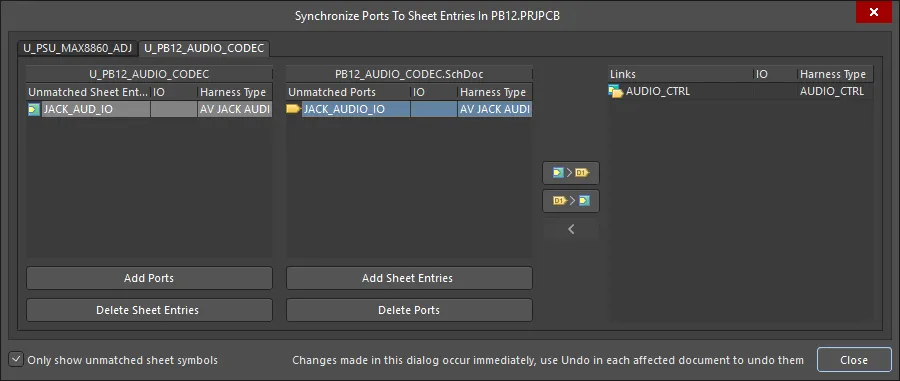
Диалоговое окно Synchronize Ports to Sheet Entries используется для обеспечения соответствия выводов символа листа портам на дочернем листе. Обратите внимание на две вкладки: это означает, что в данном проекте есть два символа листов с несоответствиями между выводами и портами.
Параметры и элементы управления диалогового окна Synchronize Ports to Sheet Entries
-
Unmatched Sheet Entries — в этой области отображается список всех выводов символа листа, для которых пока не найдены соответствующие порты. Заголовком области служит позиционное обозначение символа листа. Для каждого вывода указаны имя, тип ввода/вывода и тип жгута.
- Add Ports — нажмите эту кнопку, чтобы автоматически создать порт для каждого выбранного в этой области вывода символа листа с теми же именем, типом ввода/вывода и типом жгута. Откроется дочерний лист, а порты будут прикреплены к курсору и готовы к первоначальному размещению. Щелкните мышью или нажмите Enter , чтобы разместить порты. Снова откроется диалоговое окно Synchronize , в область Links которого будет автоматически добавлена запись для каждой пары «вывод символа листа — порт».
- Delete Sheet Entries — нажмите эту кнопку, чтобы удалить выбранные выводы символа листа. Выводы будут удалены из этой области, а также из родительского символа листа.
-
Unmatched Ports — в этой области диалогового окна отображается список всех портов, для которых пока не найдены соответствующие выводы, на листе схемы, на который ссылается символ листа. Заголовком области служит имя документа. Для каждого порта указаны имя, тип ввода/вывода и тип жгута.
- Add Sheet Entries — нажмите эту кнопку, чтобы автоматически создать вывод символа листа для каждого выбранного в этой области порта с теми же именем, типом ввода/вывода и типом жгута. Вы перейдете к символу листа, а выводы будут прикреплены к курсору и готовы к первоначальному размещению. Щелкните мышью или нажмите Enter , чтобы разместить выводы символа листа. Снова откроется диалоговое окно Synchronize , в область Links которого будет автоматически добавлена запись для каждой пары «вывод символа листа — порт».
- Delete Ports — нажмите эту кнопку, чтобы удалить выбранные порты. Порты будут удалены из этой области, а также из дочернего листа, на который ссылается символ.
- Links — в этой области диалогового окна отображается список всех уже связанных (или сопоставленных) пар «вывод символа листа — порт». Для каждой пары указаны имя, тип ввода/вывода и тип жгута, общие для вывода символа листа и порта.
Кнопки
Следующие кнопки позволяют вручную управлять процессом синхронизации:
-
 — нажмите эту кнопку, чтобы связать выбранный вывод листа (в области Unmatched Sheet Entries) с выбранным портом (в области Unmatched Ports), используя имя, тип ввода/вывода и тип жгута, заданные для вывода листа. Имя порта, его тип ввода/вывода и/или тип жгута будут изменены соответствующим образом.
-
 — нажмите эту кнопку, чтобы связать выбранный порт (в области Unmatched Sheet Entries) с выбранным выводом листа (в области Unmatched Ports), используя имя, тип ввода/вывода и тип жгута, заданные для порта. Имя вывода листа, его тип ввода/вывода и/или тип жгута будут изменены соответствующим образом.
-
 — нажмите эту кнопку, чтобы разорвать связь между выводами листа и портами, выбранными в области Links диалогового окна. Отдельные объекты появятся в соответствующих областях диалогового окна, содержащих несопоставленные объекты.
Дополнительные элементы управления
- Only show unmatched sheet symbols — если выводы символа листа полностью синхронизированы с портами дочернего листа, на который он ссылается, в диалоговом окне появится соответствующее сообщение, а области сопоставления отображаться не будут. Если оставить этот параметр отключенным, вы сможете видеть сопоставленные объекты и пользоваться всеми элементами управления диалогового окна, описанными выше.
Для устранения несоответствий, отображаемых в левой части диалогового окна, выберите вывод листа в первом столбце, затем соответствующий порт во втором столбце и нажмите нужную кнопку в центре диалогового окна. Один из объектов будет обновлен, после чего они будут синхронизированы и перемещены в список в правой части диалогового окна.
Кнопки выполняют следующие действия:
-
 — применить свойства вывода листа к выбранному порту.
-
 — применить свойства порта к выбранному выводу листа.
Если в левом столбце выбрано несколько выводов листа, программа синхронизирует каждый из них с портом в соответствующей строке второго столбца. Если соответствующий порт (или вывод листа) отсутствует, он будет создан.
 Локализовано с помощью ИИ