
Импорт проекта из OrCAD
Перенос полных проектов OrCAD®, включая схемы Capture™, файлы печатных плат Layout™ и библиотечные файлы, выполняется с помощью Import Wizard в Altium Designer (до версии OrCAD 17.4). Import Wizard устраняет значительную часть типичных сложностей, связанных с переносом проектов, анализируя импортируемые файлы и предлагая значения по умолчанию и рекомендуемые настройки для структуры проекта, сопоставления слоев, именования посадочных мест PCB и многого другого. Гибкость, обеспечиваемая шагами мастера, позволяет вам задать столько контроля над параметрами переноса файлов, сколько нужно, до запуска самого процесса преобразования.
Импорт файлов OrCAD
Средство импорта файлов проектов OrCAD доступно через Import Wizard Altium Designer (File » Import Wizard) при выборе параметра Orcad Designs and Libraries Files на странице Select Type of Files to Import мастера. Мастер предоставляет параметры для указания как файлов схем/печатных плат, так и библиотечных файлов, а также параметры сопоставления слоев PCB из OrCAD в Altium Designer.

Import Wizard - Orcad Designs and Libraries Files
Файлы проектов и библиотек Orcad

Importing Orcad Designs

Нажмите Add, чтобы выбрать, какие файлы проектов OrCAD включить в процесс импорта. Вы можете удалить выбранный файл, нажав Remove.
Importing Orcad Libraries

Нажмите Add, чтобы выбрать, какие библиотечные файлы OrCAD включить в процесс импорта. Вы можете удалить выбранный файл, нажав Remove.
Reporting Options

Используйте страницу Reporting Options для настройки общих параметров формирования журнала.
В разделе General Settings включите нужные параметры: Log All Errors, Log All Warnings и Log All Events.
Schematics General Options

Используйте эту страницу мастера, чтобы управлять тем, как импортируются объекты OrCAD.
При необходимости включите Convert Orcad Component Rectangles to Altium Designer Rectangles.
При необходимости включите Convert Orcad Off-Page connectors as Altium Ports (instead of defaults Off-sheet connectors).
Schematics Sheet Options

Используйте эту страницу мастера, чтобы управлять тем, как импортируются страницы OrCAD.
Title Blocks – основные надписи OrCAD импортируются как компоненты схемы. В Altium Designer основные надписи ограничены двумя типами: Standard и ANSI, и их графика не редактируется. Если вам требуется более гибкое решение, можно использовать шаблоны. Шаблоны позволяют размещать на листе схемы любые графические данные.
- Strip Orcad Title Blocks – включите, чтобы удалить основные надписи OrCAD.
-
Enable AdvSCH Title Blocks – установите флажок, чтобы включить основные надписи AdvSCH. Используйте раскрывающийся список для выбора
StandardилиANSI.
Pin-to-Pin Spacing
- Pin-to-Pin Spacing – введите требуемое соотношение расстояний.
- Resize Sheet – включите, чтобы изменять размер листа на основе расстояния между выводами, введенного в поле выше.
Schematics Parameter and Net Connectivity Options

Используйте эту страницу мастера, чтобы управлять тем, как импортируются свойства и узлы соединений OrCAD.
Properties – свойства OrCAD обычно импортируются как параметры схемы, за исключением свойств проводников, которые импортируются как текст.
- Auto-position Parameter – включите, чтобы автоматически размещать параметры схемы в стороне после поворота или других перемещений.
- Disable "Mark Manual Parameters" – параметры, размещенные вручную, будут помечены синими точками. Установите этот флажок, чтобы отключить эту функцию.
- Force convert all I/O and Bi-directional pins to passive pins - включите, чтобы принудительно преобразовывать все выводы I/O и двунаправленные выводы в пассивные выводы.
-
Import Orcad Junctions – используйте раскрывающийся список, чтобы выбрать, какие узлы соединений импортировать. Доступные варианты:
Only Cross JunctionsиAll.
PCB Color and Rules Options

Options
- Run Online DRC after importing files – используйте раскрывающийся список, чтобы выбрать между Suppress Online DRC и Use Preference Settings в зависимости от того, как вы хотите запускать DRC после импорта файлов.
- Use Orcad Color Settings – включите, чтобы использовать импортированные настройки цветов Orcad.
Design Rules
- Import Solder Mask Rules – включите, чтобы импортировать правила Orcad для паяльной маски.
- Import Solder Paste Rules – включите, чтобы импортировать правила Orcad для паяльной пасты.
- Allow Via Underneath Pad – включите, чтобы разрешить импортированные переходные отверстия под контактными площадками.
- Import Free Vias As Vias – включите, чтобы разрешить импортированные свободные переходные отверстия как vias.
Current PCB Layer Mappings
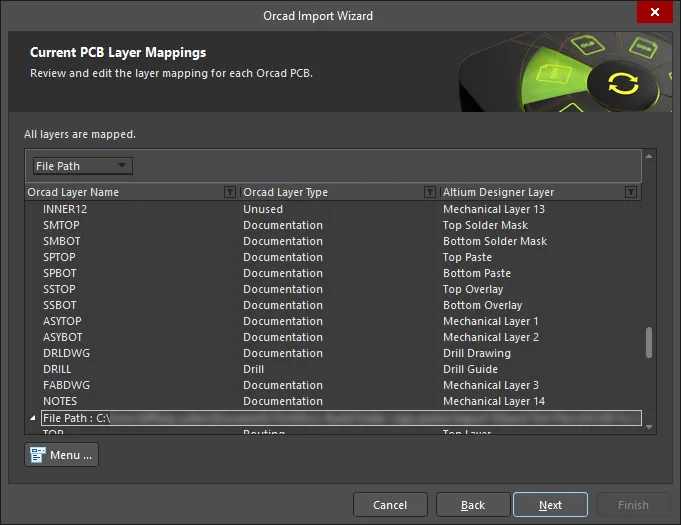
Эта страница мастера используется для просмотра и редактирования сопоставления слоев для каждой платы Orcad PCB. Мастер предоставляет сопоставление по умолчанию для построения карты слоев для каждой PCB. Сопоставление слоев можно настраивать отдельно для каждого импортируемого проекта. Возможно, вы захотите импортировать несколько проектов Orcad PCB и сопоставить один и тот же слой Orcad с одним и тем же слоем Altium Designer. Вы можете один раз задать сопоставление слоев и использовать его для всех импортируемых файлов. Преимущество такого способа импорта состоит в том, что пакетное управление слоями экономит время при импорте нескольких проектов. Недостаток в том, что сопоставление слоев по умолчанию не всегда достаточно интеллектуально при различающихся структурах проектов, поэтому могут потребоваться некоторые ручные изменения.
В области сетки перечислены Orcad Layer Name, Orcad Layer Type и Altium Design Layer. Нажмите значок  справа от каждой области, чтобы отфильтровать отображаемый список этой области.
При необходимости вы можете отредактировать сопоставление слоев для любого или всех импортируемых проектов Orcad Import PCB или библиотечных файлов на этой странице мастера. Чтобы сгруппировать по столбцу, перетащите заголовок столбца в указанную область в верхней части таблицы.
- File Menu – используйте этот параметр, чтобы перейти к записи пути к файлу.
Щелчок правой кнопкой мыши в области сетки или выбор кнопки Menu открывает подменю, в котором можно:
-
Invert Selection – выбрать, чтобы инвертировать элементы: выбранные сделать невыбранными, а невыбранные — выбранными.
-
Set Selection To – выбрать, чтобы открыть подменю типов слоев (перечислены ниже) с их собственными подменю слоев, из которых можно выбрать нужный слой:
-
Signal Layers -
Plane Layers -
Mechanical Layers -
Other Layers
-
-
Load Layer Mapping – выбрать, чтобы открыть диалоговое окно Load Configuration для загрузки нужных файлов сопоставления.
-
Save Layer Mapping – выбрать, чтобы открыть диалоговое окно Choose File to Save Layer Mapping. Выберите файл из списка File Paths, который вы хотите сохранить как файл сопоставления слоев (*.lni). После выбора нажмите OK , чтобы открыть диалоговое окно Save Configuration, где можно указать, куда сохранить файл.
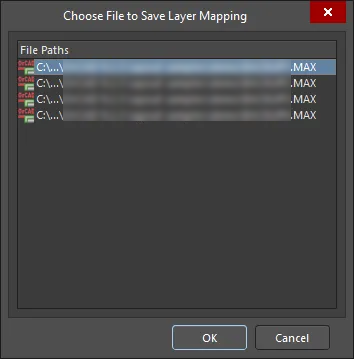
Диалоговое окно Choose File to Save Layer Mapping
Output Library Options

Используйте эту страницу мастера, чтобы управлять тем, как группируются импортированные библиотеки.
Library Import Options – выберите один из следующих вариантов группировки выходных библиотек.
- Output Libraries as PCB Project – выберите, чтобы минимизировать интеграцию между библиотеками PCB и схем. Импортированные библиотеки будут сгруппированы только как проект PCB. Позже их можно добавить в список библиотек на панели библиотек. Такая настройка наиболее удобна для тех, кто хочет работать в той же среде, что и в OrCAD.
- Output Libraries as Library Packages – выберите, чтобы сгруппировать библиотеки в библиотечные пакеты. Затем можно выбрать компиляцию библиотечных пакетов как интегрированных библиотек, включив Compile as Integrated Libraries. Интегрированные библиотеки объединяют библиотеки PCB, схем и PSpice, обеспечивая более тесное взаимодействие. Ошибки компиляции отображаются на панели Messages.
Placement Outline Obstacles

- Convert Orcad Placement Outline Obstacles – включите, если хотите преобразовать контуры размещения препятствий Orcad.
- Altium Designer Layer – используйте это поле, чтобы определить, какой механический слой вы хотите переопределить.
- Outline track width – используйте это поле, чтобы ввести требуемую ширину линии контура.
Output PCB Projects

Используйте эту страницу мастера, чтобы просмотреть структуру выходного проекта и указать выходной каталог, в который будут импортированы файлы. Используйте значок Browse Folder, чтобы найти и выбрать Project Output Directory.
Нажмите Menu, чтобы получить доступ к параметрам редактирования структуры проекта:
-
Create Project – нажмите, чтобы открыть диалоговое окно Create Project и добавить проект.

Используйте диалоговое окно Create Project, чтобы добавить новый проект. -
Rename Project – нажмите, чтобы переименовать выбранный проект. Этот параметр доступен только когда выбран
*.PrjPcb file. - Remove Selected Projects – нажмите, чтобы удалить выбранный проект из структуры PCB Projects.
- Reset Structure to Default – нажмите, чтобы сбросить структуру PCB Projects к значениям по умолчанию.
-
Add Designs to Project – нажмите, чтобы добавить проект(ы) в проект. Этот параметр доступен только когда выбран
*.PrjPcb file. - Remove Selected Designs - нажмите, чтобы удалить выбранные файлы проекта.
Output Libraries
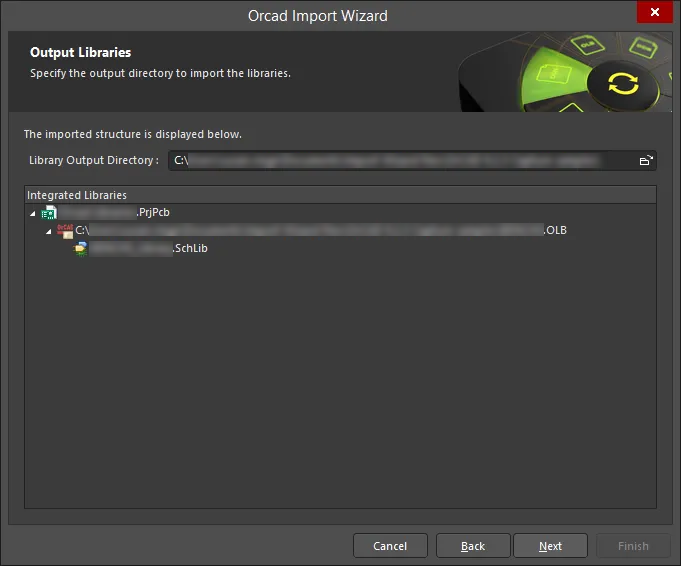
Выходной каталог для импортированных библиотек показан на этой странице мастера. Используйте значок Browse Folder, чтобы найти и выбрать нужный Library Output Directory.
Executing Import Process
Зеленая индикаторная полоса показывает ход процесса импорта, одновременно перечисляя каждый файл по мере продолжения процесса.
Closing the Wizard

Работа мастера импорта OrCAD завершена. Появится панель Messages со всеми соответствующими сообщениями. Нажмите Finish, чтобы закрыть мастер. Если в процессе импорта были сгенерированы предупреждения, откроется файл *.LOG с этими предупреждениями.
Импортированные файлы OrCAD преобразуются следующим образом:
-
Файлы OrCAD Layout (
*.MAX) преобразуются в файлы PCB Altium Designer (*.PcbDoc). -
Файлы OrCAD Capture (
*.DSN) преобразуются в файлы схем Altium Designer. Каждая страница в файле.DSNбудет импортирована как отдельный файл схемы Altium Designer (*.SchDoc). Кэши проекта в файле.DSNбудут импортированы как библиотека схем (*.SchLib). Иерархия проекта сохраняется, включая сложную иерархию. -
Файлы OrCAD .OLB (библиотека схем) будут преобразованы в файлы библиотек схем Altium Designer (
*.SchLib). -
Файлы OrCAD .LLB (библиотека PCB) будут преобразованы в файлы библиотек PCB Altium Designer (
*.PcbLib). -
Преобразованные библиотеки OrCAD автоматически группируются в один проект PCB.
Преобразование файлов
Импортированные файлы OrCAD преобразуются следующим образом:
- Файлы OrCAD Layout (*.MAX) преобразуются в файлы PCB Altium Designer (*.PcbDoc).
- Файлы OrCAD Capture (*.DSN) преобразуются в файлы схем Altium Designer. Каждая страница в файле .DSN будет импортирована как отдельный файл схемы Altium Designer (*.SchDoc). Кэши проекта в файле .DSN будут импортированы как библиотека схем (*.SchLib). Иерархия проекта сохраняется, включая сложную иерархию.
- Файлы OrCAD .OLB (библиотека схем) будут преобразованы в файлы библиотек схем Altium Designer (*.SchLib).
- Файлы OrCAD .LLB (библиотека PCB) будут преобразованы в файлы библиотек PCB Altium Designer (*.PcbLib).
- Преобразованные библиотеки OrCAD автоматически группируются в один проект PCB.
- Файлы OrCAD PCB Editor (*.BRD & *.ALG) можно импортировать в Altium Designer с помощью Allegro importer.
Импорт файлов проектов и библиотек Orcad и PADS
Многие пользователи PADS используют комбинацию PADS Layout для трассировки PCB и OrCAD Capture для создания схем. В этом разделе предполагается именно такая комбинация.
Перед импортом все используемые слои PADS PCB должны быть сопоставлены со слоями Altium Designer. На страницах мастера также доступны дополнительные параметры для управления автоматическим созданием правил проектирования, отсутствующими переходными отверстиями и преобразованием keep-out.
Следует отметить, как именно выполняется сопоставление слоев при импорте проектов PCB. Сопоставление слоев — это просто соответствие между именами слоев PADS PCB и слоями PCB Altium Designer. Разумеется, вы можете изменить любое количество сопоставлений, поскольку предоставляются только рекомендуемые сопоставления по умолчанию. Это сопоставление используется Import Wizard для построения карты слоев для каждой PCB, которую затем можно настраивать индивидуально. Логика здесь такова: если вы захотите импортировать десять проектов PCB и хотите сопоставить слой Assembly 1 со слоем Mechanical Layer 1, вам не придется настраивать каждый из десяти проектов PCB, чтобы получить правильное сопоставление слоев.
Преимущество такого способа импорта в том, что пакетное управление сопоставлением слоев может существенно сэкономить время при импорте нескольких проектов. В этом случае сопоставление слоев по умолчанию будет сохранено в ваших Preferences. Недостаток в том, что сопоставление слоев по умолчанию не всегда достаточно интеллектуально при различающихся структурах проектов, поэтому впоследствии могут потребоваться некоторые ручные изменения.

Import Wizard - Orcad and PADS Designs and Libraries Files
Файлы проектов и библиотек Orcad и PADS
Selecting the OrCAD and PADS Design Files
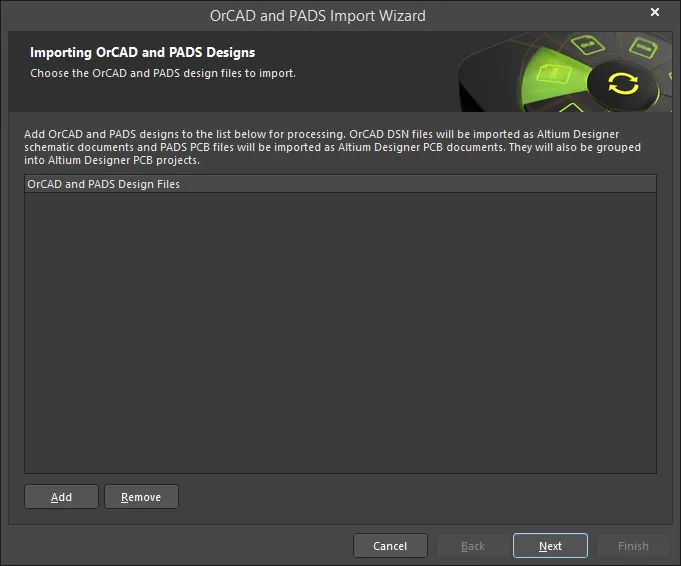
Используйте эту страницу мастера, чтобы добавить файлы проектов OrCAD и PADS, которые вы хотите импортировать. Нажмите Add, чтобы найти и выбрать нужные файлы. Нажмите Remove, чтобы удалить выбранный файл.
Selecting the OrCAD and PADS Library Files
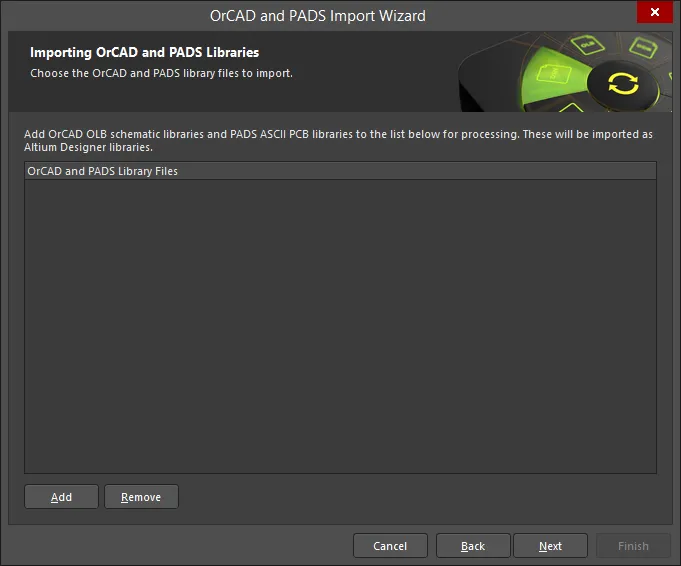
Используйте эту страницу мастера, чтобы добавить библиотечные файлы OrCAD и PADS, которые вы хотите импортировать. Нажмите Add, чтобы найти и выбрать нужные файлы. Нажмите Remove, чтобы удалить выбранный файл.
Setting the Reporting Options
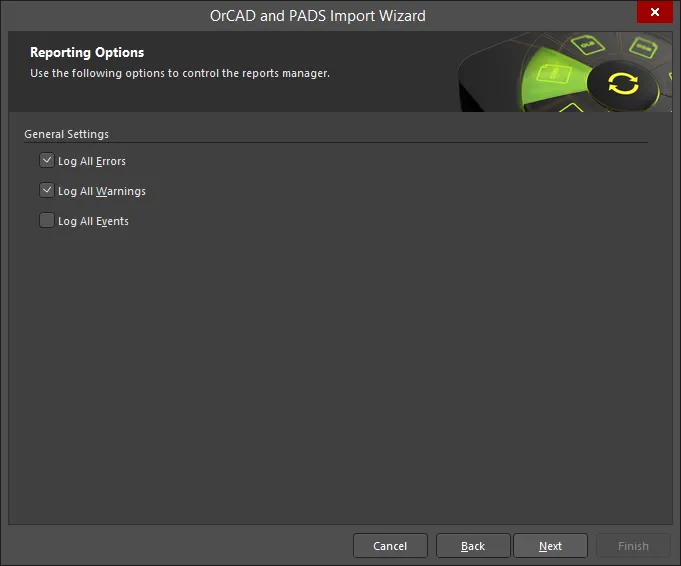
Используйте страницу Reporting Options для настройки общих параметров формирования журнала.
В разделе General Settings включите нужные параметры: Log All Errors, Log All Warnings и Log All Events.
Setting the Schematic Options
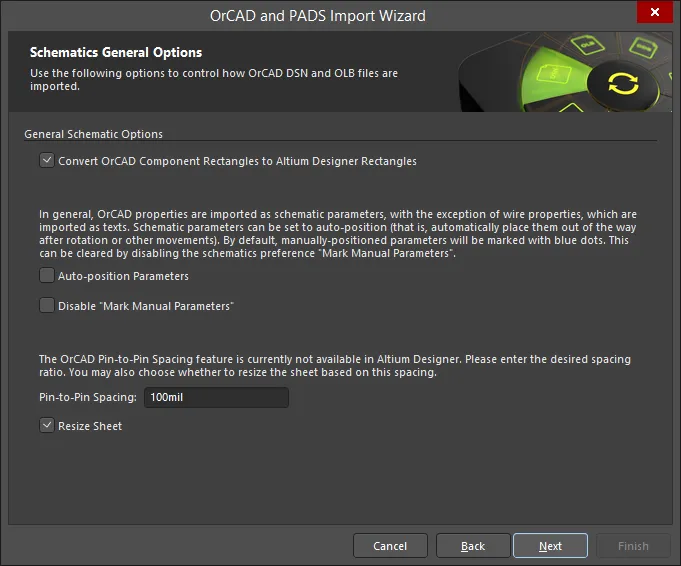
Используйте эту страницу мастера, чтобы управлять тем, как импортируются файлы OrCAD DSN (проект) и OLB (библиотека).
При необходимости включите Convert OrCAD Component Rectangles to Altium Designer Rectangles.
Обычно свойства OrCAD импортируются как параметры схемы (за исключением свойств проводников) и импортируются как текст. Для параметров схемы можно включить автоматическое позиционирование с помощью Auto-position Parameters, что автоматически будет перемещать их в сторону после поворота или других перемещений. По умолчанию параметры, размещенные вручную, помечаются синими точками. Чтобы отключить это поведение по умолчанию, включите Disable "Mark Manual Parameters".
Функция расстояния между выводами pin-to-pin в OrCAD в настоящее время недоступна в Altium Designer. Введите требуемое соотношение расстояний в поле Pin-to-Pin Spacing. Если вы также хотите изменять размер листа на основе введенного расстояния, включите Resize Sheet.
Setting Schematic Sheet Options

Используйте эту страницу мастера, чтобы управлять тем, как импортируются страницы и узлы соединений OrCAD.
Основные надписи OrCAD импортируются как компоненты схемы. Altium Designer также поддерживает эту возможность; однако основные надписи в Altium Designer ограничены двумя типами: Standard и ANSI, а их графика не редактируется. Если это вам не подходит, можно использовать шаблоны как более гибкое решение. Шаблоны позволяют размещать на листе схемы любые графические данные. Включите Strip OrCAD Title Blocks , чтобы удалить основные надписи OrCAD. При необходимости установите флажок Enable Schematic Title Blocks, затем используйте раскрывающийся список, чтобы выбрать Standard или ANSI.
Включите Force convert all I/O and Bi-directional pins to passive pins, чтобы автоматически преобразовывать выводы I/O и двунаправленные выводы в пассивные.
Setting PCB and PCB Library Default Options
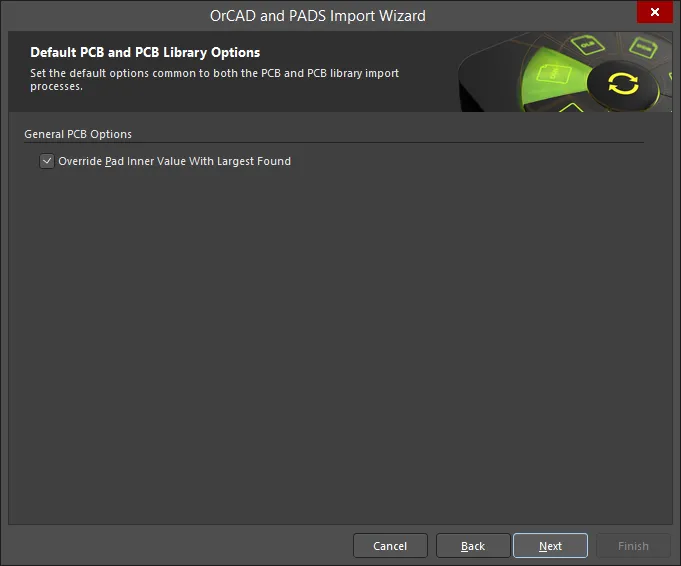
Используйте эту страницу мастера, чтобы задать параметры по умолчанию, общие для процессов импорта PCB и библиотек PCB.
Включите Override Pad Inner Value With Largest Found, чтобы указать, что импортированные контактные площадки на внутренних слоях должны получать наибольший из найденных размеров.
Setting Options for PCB Import Process
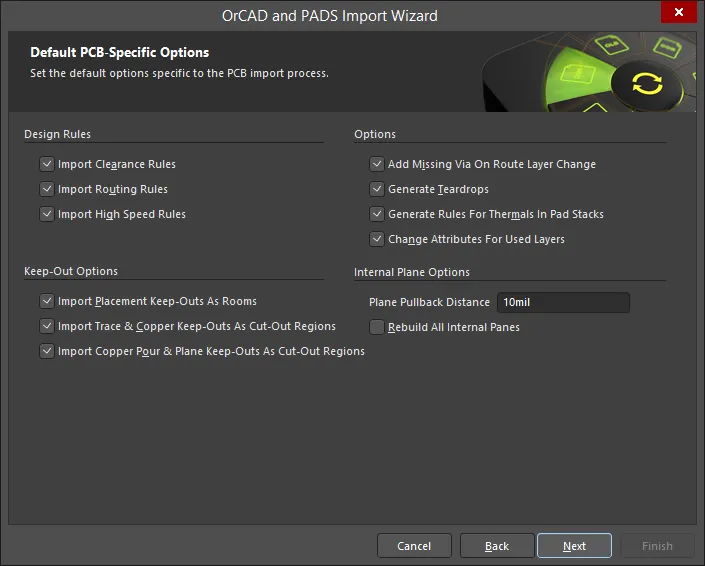
Используйте эту страницу мастера, чтобы задать параметры по умолчанию, относящиеся именно к процессу импорта PCB.
Включите любые Design Rules, которые вы хотите импортировать: Import Clearance Rules, Import Routing Rules и Import Routing Rules.
Включите любые Keep-Out Options, которые вы хотите импортировать: Import Placement Keep-Outs As Rooms, Import Trace & Copper Keep-Outs As Cut-Out Regions и Import Copper Pour & Plane Keep-Outs As Cut-Out Regions.
Включите любые требуемые дополнительные Options:
- Add Missing Via On Route Layer Change
- Generate Teardrops
- Generate Rules For Thermals In Pad Stacks
- Change Attributes For Used Layers
Укажите требуемый Plane Pullback Distance в текстовом поле. Установите флажок, чтобы Rebuild All Internal Planes.
PCB and PCB Library Options
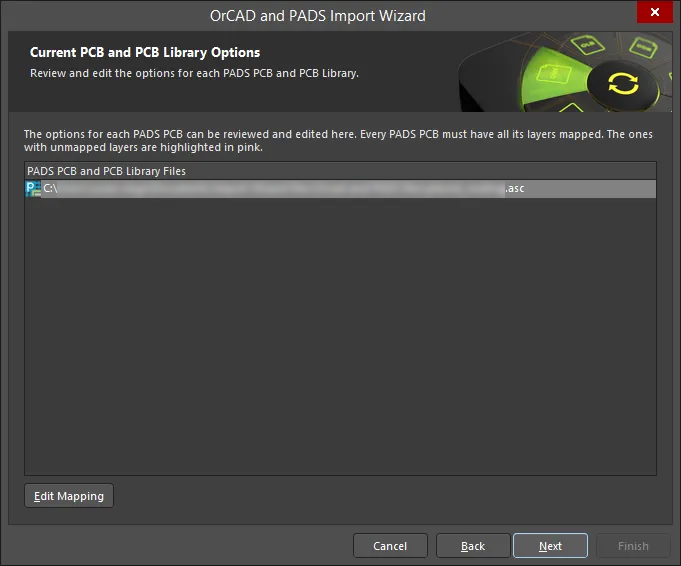
Эта страница мастера используется для просмотра и редактирования параметров для каждой PADS PCB и библиотеки PCB. Все несопоставленные слои выделяются розовым цветом.
Нажмите Edit Mapping, чтобы открыть диалоговое окно PADS PCB Library ASCII File Import Options dialog.
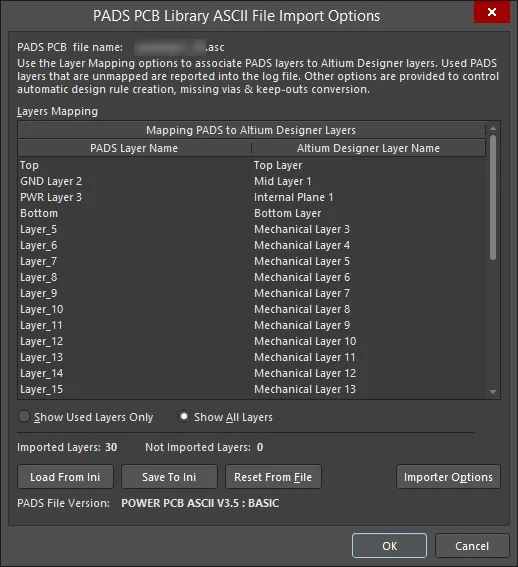
Перед импортом все используемые слои PADS PCB должны быть сопоставлены со слоями Altium Designer. Диалоговое окно PADS PCB Library ASCII File Import Options dialog позволяет пользователю сопоставлять слои PADS PCB со слоями Altium Designer. Диалоговое окно также предоставляет доступ к диалоговому окну Importer Settings dialog, в котором пользователь может управлять правилами проектирования, отсутствующими переходными отверстиями и преобразованием keep-out в процессе импорта.
Setting Output Library Options
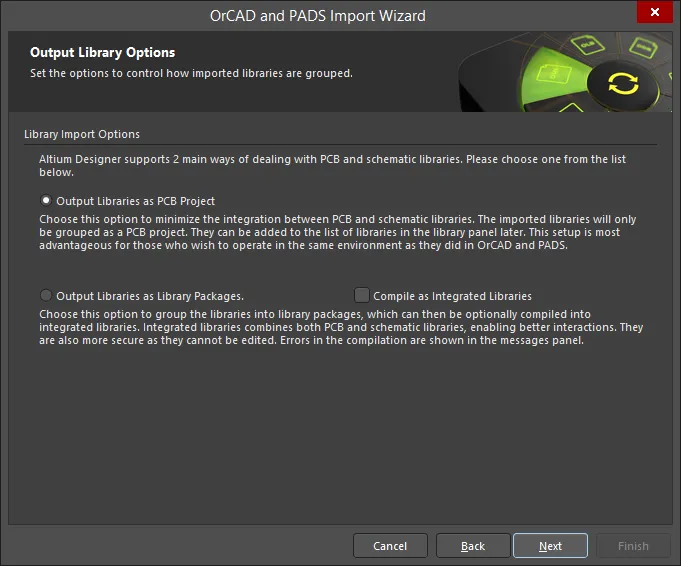
Используйте эту страницу мастера, чтобы управлять тем, как группируются импортированные библиотеки.
Library Import Options – выберите один из следующих вариантов группировки выходных библиотек.
- Output Libraries as PCB Project – выберите, чтобы минимизировать интеграцию между библиотеками PCB и схем. Импортированные библиотеки будут сгруппированы только как проект PCB. Позже их можно добавить в список библиотек на панели библиотек. Такая настройка наиболее удобна для тех, кто хочет работать в той же среде, что и в OrCAD.
- Output Libraries as Library Packages – выберите, чтобы сгруппировать библиотеки в библиотечные пакеты. Затем можно выбрать компиляцию библиотечных пакетов как интегрированных библиотек, включив Compile as Integrated Libraries. Интегрированные библиотеки объединяют библиотеки PCB, схем и PSpice, обеспечивая более тесное взаимодействие. Ошибки компиляции отображаются на панели Messages.
Specifying the Output Directory
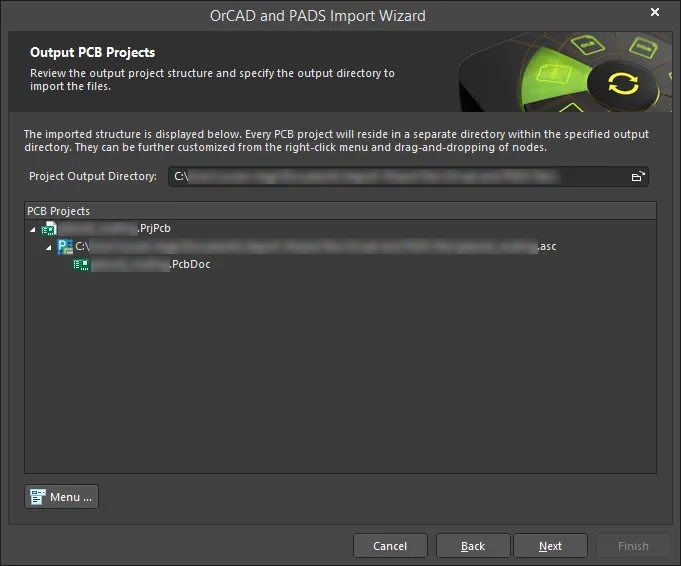
Используйте эту страницу мастера, чтобы просмотреть структуру выходного проекта и указать выходной каталог, в который будут импортированы файлы. Используйте значок Browse Folder, чтобы найти и выбрать Project Output Directory.
Нажмите Menu, чтобы получить доступ к параметрам редактирования структуры проекта:
-
Create Project – нажмите, чтобы открыть диалоговое окно Create Project dialog и добавить проект.
Используйте диалоговое окно Create Project, чтобы добавить новый проект. -
Rename Project – нажмите, чтобы переименовать выбранный проект. Этот параметр доступен только когда выбран
*.PrjPcb file. - Remove Selected Projects – нажмите, чтобы удалить выбранный проект из структуры PCB Projects.
- Reset Structure to Default – нажмите, чтобы сбросить структуру PCB Projects к значениям по умолчанию.
-
Add Designs to Project – нажмите, чтобы добавить проект(ы) в проект. Этот параметр доступен только когда выбран
*.PrjPcb file. - Remove Selected Designs - нажмите, чтобы удалить выбранные файлы проекта.
Specifying the Output Library Directory
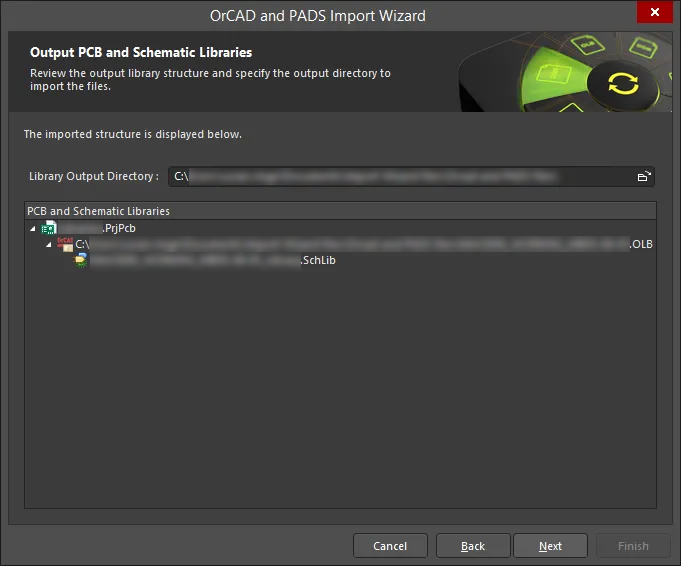
Используйте эту страницу Мастера, чтобы просмотреть структуру выходной библиотеки и указать выходной каталог, в который будут импортированы файлы библиотеки. Используйте значок Browse Folder, чтобы найти и выбрать Library Output Directory.
Executing Import Process
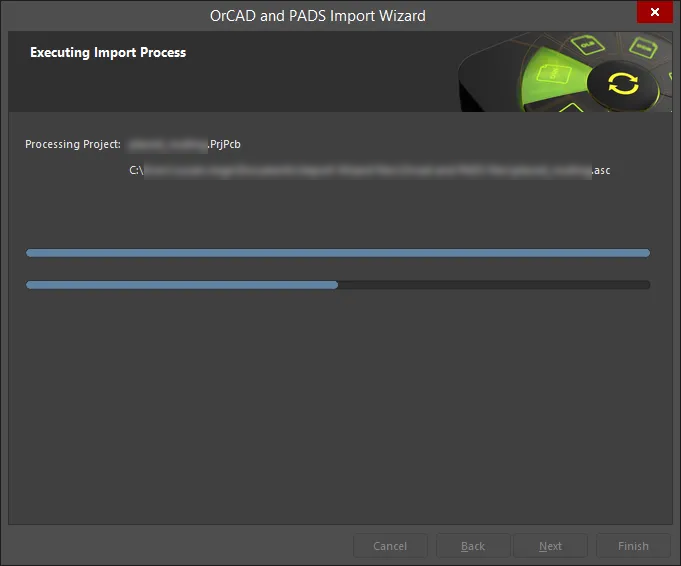
На этой странице отображается зеленый индикатор выполнения процесса импорта.
Closing the Wizard
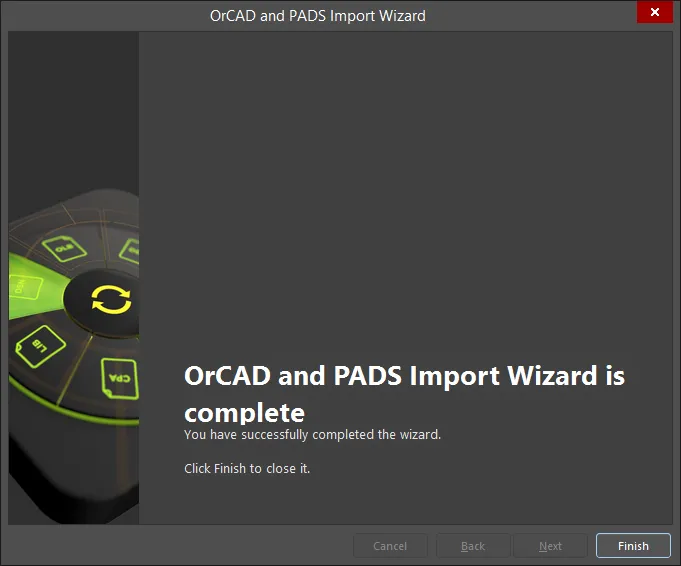
Работа мастера импорта OrCAD и PADS завершена. Появится панель Messages со всеми относящимися к делу сообщениями. Нажмите Finish, чтобы закрыть Мастер. Если в процессе импорта были сгенерированы предупреждения, откроется файл *.LOG с этими предупреждениями.
Файлы PADS и OrCAD преобразуются следующим образом:
-
Файлы PADS ASCII PCB Layout (
*.ASC) преобразуются в PCB-файлы Altium Designer (*.PcbDoc). -
Файлы библиотек PADS ASCII PCB преобразуются в файлы библиотек PCB Altium Designer (
*.PcbLib). -
Файлы OrCAD Capture (
*.DSN) преобразуются в файлы схем Altium Designer. Каждая страница в файле .DSN будет импортирована как отдельный файл схемы Altium Designer (*.SchDoc). Кэши проекта в файле .DSN будут импортированы как библиотека схем (*.SchLib). Иерархия проекта сохраняется, включая сложную иерархию. -
Файлы библиотек схем OrCAD (
*.OLB) будут преобразованы в файлы библиотек схем Altium Designer (*.SchLib). -
Файлы будут сгруппированы в автоматически создаваемый PCB-проект Altium Designer (
*.PrjPCB). - Преобразованные библиотеки OrCAD автоматически группируются в один PCB-проект.
Работа с импортированными документами
В OrCAD Capture вся работа над проектом начинается на странице, которая является логической рабочей областью проекта, и в одном файле схемы OrCAD (*.DSN) может быть несколько страниц схемы. В Altium Designer логическая область проекта начинается с документа, и для каждого документа существует файл, сохраненный на жестком диске.
Это означает, что каждый лист схемы Altium Designer (страница) представлен файлом документа схемы, и это ключевое концептуальное отличие, о котором следует помнить. Обратите внимание, что Altium Designer также может включать несколько документов разных типов (не только документы схемы и PCB) в зависимости от характера проекта.
Панели
Многие элементы среды Altium Designer покажутся знакомыми пользователям OrCAD, например панель Projects, которая аналогична OrCAD Project Manager. Поскольку панель Projects не ограничена данными схемы, она может включать PCB, все библиотеки, выходные файлы, а также другие документы проекта, например файлы сторонних форматов (PDF, текстовые файлы, электронные таблицы и т. д.).
Структура проекта
OrCAD Capture, как и Altium Designer, поддерживает плоские и иерархические проекты.
В Capture схема отображается как значок папки в Project Manager Capture и содержит страницы, показанные как значки листов схемы. Каждая схема Capture может состоять из одной или нескольких страниц, и типичный плоский проект Capture представляет собой одну схему (папку), в которой проект размещается на таком количестве страниц, которое требуется.
Папка схемы на вершине иерархии, которая прямо или косвенно ссылается на все остальные модули проекта, называется корневым модулем. В OrCAD Project Manager корневой модуль имеет обратную косую черту на значке папки.
В Altium Designer представлена иерархия связанных схем, где структура связей между листами обычно определяется с помощью Sheet Symbols. Эквивалентной конструкцией в Capture является символ Hierarchical Block, который ссылается на схему нижнего уровня.
Связность цепей
В OrCAD Capture связность цепей создается с помощью псевдонимов цепей, межстраничных соединителей, иерархических блоков и портов, а также глобальных цепей. Цепи между страницами схемы в пределах одной папки схемы соединяются через межстраничные соединители, а иерархические блоки и порты соединяют цепи между папками схем. Глобальные цепи используются для соединения цепей питания/земли по всему проекту.
Altium Designer использует похожий набор идентификаторов цепей для создания связности. Внутри листа схемы можно использовать Wires и Net Labels. Между листами схемы цепи в плоском проекте обычно соединяются с помощью Ports, но также доступны Off-Sheet Connectors. В иерархическом проекте цепи соединяются от порта на нижнем листе к Sheet Entry с тем же именем в символе листа, который представляет нижний лист. Цепи питания/земли соединяются с помощью Power Ports.
При необходимости можно включить параметр Convert Orcad Off-Page connectors as Altium Ports (instead of defaults Off-sheet connectors) на странице Schematics General Options, чтобы исключить ручной процесс, необходимый для преобразования межстраничных соединителей в порты.

 Локализовано с помощью ИИ