
Импорт проекта из xDX Designer или DxDesigner
Поддержка импорта схем и библиотек xDX Designer
Доступна поддержка переноса проектов в двоичном формате, созданных в Siemens EDA® Xpedition® xDX Designer® (ранее DxDesigner®), в Altium Designer — благодаря Import Wizard последнего. По сути, за счёт отделения двоичного импортера от существующего ASCII-импортера (который остаётся без изменений) был не только обновлён интерфейс двоичного импортера для поддержки переноса данных из последней версии xDX Designer, но и расширен перечень поддерживаемых типов объектов.
Импортер файлов проектов и библиотек xDX Designer доступен через Import Wizard Altium Designer (File » Import Wizard) — выберите параметр Mentor xDxDesigner Designs and Libraries на странице Select Type of Files to Import мастера.
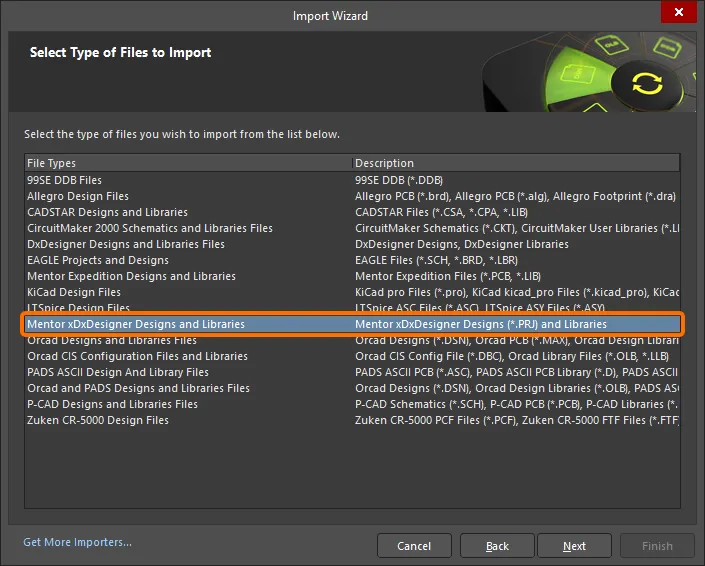
Выберите Mentor xDxDesigner Designs and Libraries в Import Wizard, чтобы импортировать файлы xDX Designer.
Import Wizard - Mentor xDxDesigner Projects and Designs
Проекты и разработки Mentor xDxDesigner

Importing Mentor xDxDesigner Design Files

Нажмите Add, чтобы выбрать, какие файлы схем Mentor xDX Designer включить в процесс импорта. Вы можете удалить выбранный файл, нажав Remove.
Importing Mentor xDxDesigner Library Files

Нажмите Add, чтобы выбрать, какие файлы библиотек Mentor xDX Designer включить в процесс импорта. Вы можете удалить выбранный файл, нажав Remove.
Reporting Options

Используйте страницу Reporting Options, чтобы настроить менеджер отчётов.
-
General Settings
-
Включите нужные параметры журналирования.
-
Do not run compile after import – включите, чтобы не выполнять компиляцию после завершения импорта.
-
Treat same designators as multiparts – включите, чтобы трактовать одинаковые позиционные обозначения как многосекционные компоненты.
-
Import pin customizations (font size) – включите, чтобы импортировать позиционные обозначения и имена выводов в Altium Designer с тем же размером шрифта, что и в xDX Designer.
-
-
Schematic Settings
-
Recognize powerports – включите, чтобы распознавать powerport’ы на схеме. Убедитесь, что значения по умолчанию в поле Power port designators верны. Если нет — введите корректные обозначения прямо в это поле.
-
Recognize ports – включите, чтобы распознавать стандартные порты. Убедитесь, что значения по умолчанию в поле Port designators верны. Если нет — введите корректные обозначения прямо в это поле.
-
Import Mentor Off-Page connectors as Altium Ports (instead of default Off-sheet connectors) – включите, чтобы преобразовывать межлистовые соединители (off-page connectors) в порты (вместо соединителей off-sheet по умолчанию) на создаваемых схемах и обеспечить совместимость между соединителями xDXDesigner и Altium.
-
Ignore document templates – включите, чтобы игнорировать любые шаблоны документов.
-
Hide default sheet template – включите, чтобы скрыть шаблон листа по умолчанию.
-
Do not translate hidden net name – включите, чтобы не переводить скрытое(ые) имя(ена) цепи.
-
Force passive PinType for IM,OUT,BI pins – включите, чтобы принудительно задавать тип вывода Passive.
-
-
Library settings
-
Generate Hetero components as multi-part – включите, чтобы импортировать гетерогенные компоненты как многосекционные.
-
Import symbols only – включите, чтобы импортировать только символы. Когда эта опция включена, одинаковые символы из базы данных библиотек будут импортированы как один символ схемы, даже если в исходной библиотеке он используется многими компонентами, а параметры в Altium Designer к символам не импортируются.
-
-
Property names to link with Altium fields – используйте предоставленные поля, чтобы задать параметры подстановки для сопоставления компонентов по соответствующим свойствам. Можно перечислить несколько параметров в текстовом поле, используя
;в качестве разделителя. Если первый параметр не существует, далее по очереди будет использован следующий.-
Footprint link name – используйте, чтобы задать параметры подстановки для свойства связи с посадочным местом (footprint link).
- используйте, чтобы задать параметры подстановки для свойства позиционного обозначения (designator). - используйте, чтобы задать параметры подстановки для свойства комментария (comment). - используйте, чтобы задать параметры подстановки для свойства описания (description).
-
Executing Import Process

Эта страница Import Wizard откроется, если на предыдущей странице Reporting Options включена опция Import symbols only . Используйте её для настройки генерации CSV-файла, содержащего данные о сопоставлении выводов и моделях/параметрах компонентов.
-
Generate Pin Mapping and Component Models/Parameters Combined CSV – включите, чтобы генерировать CSV-файл. Когда эта опция включена, становятся доступны остальные параметры на странице:
- Oracle DB Connection Settings – введите данные, необходимые для подключения к вашей Oracle DB: Server Address, Port, Database Name, User Name, и Password.
- Parameter Mapping – задайте путь к CSV-файлу сопоставления параметров.
Finish
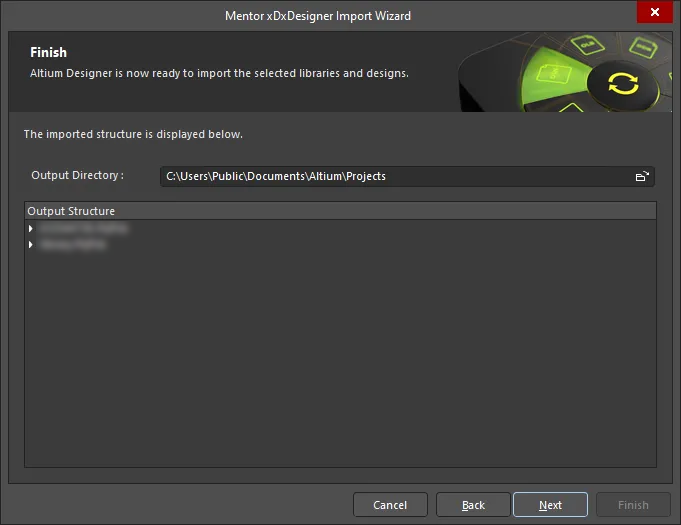
Эта страница Wizard отображает Output Directory и Output Structure для импортируемых файлов. Зелёная полоса прогресса показывает ход процесса импорта, одновременно перечисляя каждый файл по мере продолжения процесса.

Мастер импорта Mentor xDX Designer завершил работу. Появляется панель Messages с соответствующими сообщениями. Нажмите Finish, чтобы закрыть мастер. Если в процессе импорта были сформированы предупреждения, откроется файл *.LOG с этими предупреждениями.
Поддержка версий
Импортер обновлён и протестирован для версии 7.9.4 xDX Designer (Expedition Enterprise 7.9.4, или просто EE7.9.4).
Поддерживаемые типы объектов
При импорте проекта в Altium Designer поддерживаются следующие типы объектов xDX Designer:
- Дуга
- Шина
- Окружность
- Пользовательский параметр компонента
- Геометрия компонента
- Вывод компонента
- Линия
- Многосекционный компонент (корпус/пакет)
- Многостраничный документ
- Межлистовой символ (Offsheet Symbol)
- Полигон
- Порт и Power Port (существующие как компоненты)
- Прямоугольник
- Пользовательский параметр листа
- Символ листа
- Шаблон листа (штамп)
- Текстовая метка
- Провод (с подписью)
Примечания по импорту xDX Designer
-
При импорте в Altium Designer многосекционный символ получает Design Item ID, составленный из первого и последнего имени секции, заданных в xDX Designer. Эти составные Design Item ID также используются в создаваемых CSV-файлах.
-
Символы
~, используемые в xDX Designer для инверсии (negation), преобразуются в символы\в именах выводов, чтобы корректно отображать символы инверсии в Altium Designer. -
Создаваемый документ схемы поддерживает пользовательские порты, пользовательские power port’ы и пользовательские межлистовые соединители (off-sheet connectors). Эти объекты будут иметь ту же графику, что и в исходном проекте. Импортированные power port’ы и межлистовые соединители также будут иметь значение Custom для свойства Style.
-
При импорте проекта xDX Designer поддерживаются альтернативные режимы отображения компонентов — как в создаваемых документах схем, так и в документах библиотек схем.
Дополнительные сведения о режимах отображения в Altium Designer см. на странице Creating a Schematic Symbol.
Поддержка импорта схем и библиотек DxDesigner
Перевод полных проектов Siemens EDA DxDesigner, включая схемы и файлы библиотек, может выполняться напрямую за счёт наличия в Altium Designer Import Wizard, без необходимости конвертации в промежуточный формат — тем самым отпадает потребность в установленном DxDesigner. Такие файлы будут преобразованы в документы схем Altium Designer (*.SchDoc) — по одному документу схемы на каждый лист, определённый в файле Logic, — и добавлены в PCB‑проект (*.PrjPcb).
Import Wizard (File » Import Wizard) снимает значительную часть типичных проблем при переносе проектов, анализируя ваши файлы и предлагая множество значений по умолчанию и рекомендуемых настроек, таких как папки проекта, связи проекта с другими библиотеками, стили оформления и структура выходного проекта. На всех страницах мастера доступна полная гибкость, позволяющая задать столько контроля над параметрами переноса, сколько вам нужно, прежде чем запускать сам процесс переноса. Выберите параметр DxDesigner Designs and Libraries Files на странице Select Type of Files to Import мастера.
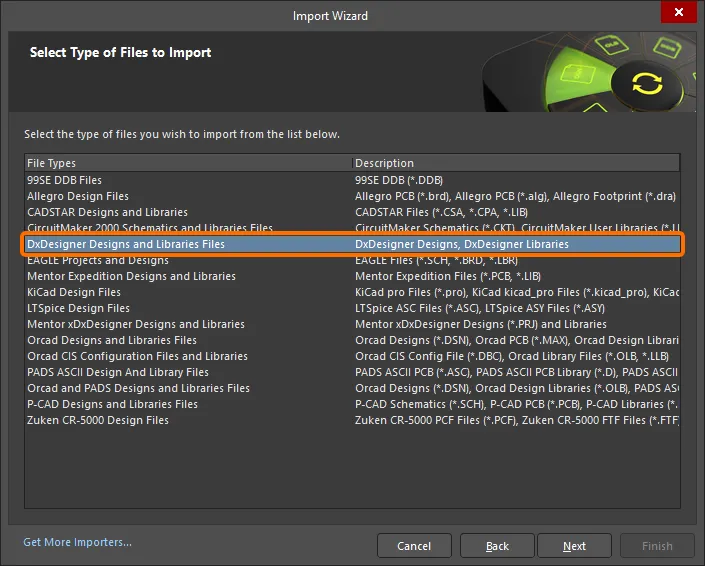
Выберите DxDesigner Designs and Libraries Files в Import Wizard, чтобы импортировать файлы DxDesigner.
Использование Import Wizard для проектов DxDesigner
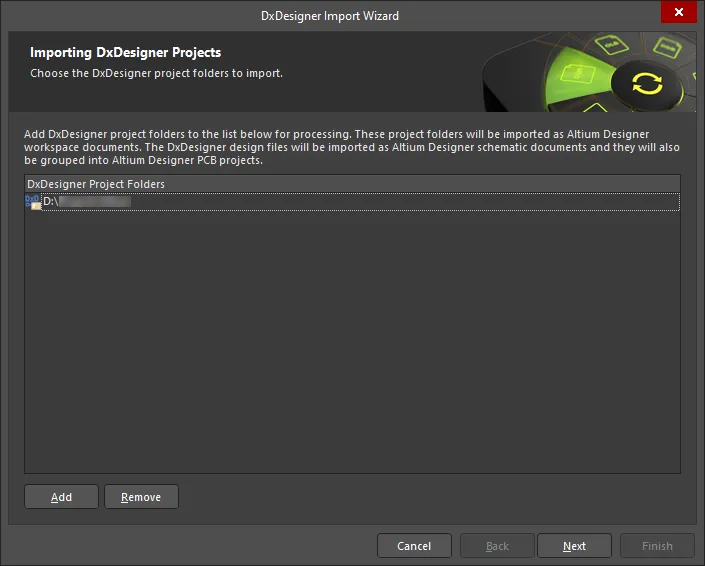
Вы можете перетаскивать проекты напрямую из папок проекта в Windows Explorer на страницу проектов и библиотек Import Wizard.
Вы можете использовать Import Wizard как при работе только со схемными файлами DxDesigner, так и в сочетании с PCB из PADS Layout. Поскольку между DxDesigner и Altium Designer есть различия в том, как именуются и организуются файлы проекта и файлы схем, имеет смысл кратко это рассмотреть, чтобы вы точно понимали, как будут преобразованы ваши файлы схем и библиотек после импорта.
DxDesigner управляет проектом на основе заданного пользователем пути к каталогу, и всё в системе использует этот путь проекта как исходную точку отсчёта. Например, вместо использования расширений для определения типа файла, папка sch в пути проекта указывает, что файлы в этой папке являются файлами схем. Отдельные файлы схем следуют соглашению об именовании Name.N, где N — числовой номер. Пример: schematic_design.1. DxDesigner распознаёт это как файл схемы только потому, что он находится в указанном пути проекта и в папке sch. Аналогично, отдельные файлы библиотек следуют соглашению об именовании Name.N, где N — числовой номер. Пример: library_res.1. DxDesigner распознаёт это как файл библиотеки только потому, что он находится в указанном пути проекта и в папке sym.
Altium Designer использует конкретные расширения для определённых типов файлов, таких как файлы схем, файлы библиотек и файлы проектов. Когда вы начнёте импортировать файлы DxDesigner с помощью Import Wizard, вас попросят указать имя каталога проекта. Import Wizard знает, что нужно искать папки sch и sym внутри указанного пути проекта. Если этот каталог не существует, будет выдано предупреждение.
Import Wizard - DxDesigner Designs and Libraries Files
Файлы проектов и библиотек DxDesigner

Importing DxDesigner Projects

Нажмите Add, чтобы выбрать, какие папки проекта DxDesigner включить в процесс импорта. Вы можете удалить выбранный файл, нажав Remove.
Importing DxDesigner Libraries

Нажмите Add, чтобы выбрать, какие папки библиотек DxDesigner включить в процесс импорта. Вы можете удалить выбранный файл, нажав Remove.
Setting Reporting Options

Используйте страницу Reporting Options, чтобы настроить общие параметры формирования отчёта журнала.
В разделе General Settings включите нужные параметры: Log All Errors, Log All Warnings, Log All Events.
Configuring Import Options

-
General Options
Проекты DxDesigner могут содержать ссылки на другие библиотеки. Включите Add Linked Libraries to the List of Libraries for Import, чтобы импортировать эти библиотеки. Этот параметр можно настраивать для каждого проекта отдельно на другой странице мастера.
Прямоугольники в Altium Designer поддерживают только режимы рисования «контур» или «заливка». Используйте выпадающий список Convert Gridded and Hatched Boxes to, чтобы выбрать, как будут преобразованы прямоугольники с сеткой или штриховкой:
HollowилиSolid. -
Class Attribute Options
В полях No BOM и No ECO введите значение(я) атрибута Class для компонента, который не должен появляться в BOM или ECO, либо в обоих. Можно ввести несколько значений, разделяя их запятыми.
Setting Linked Library Options
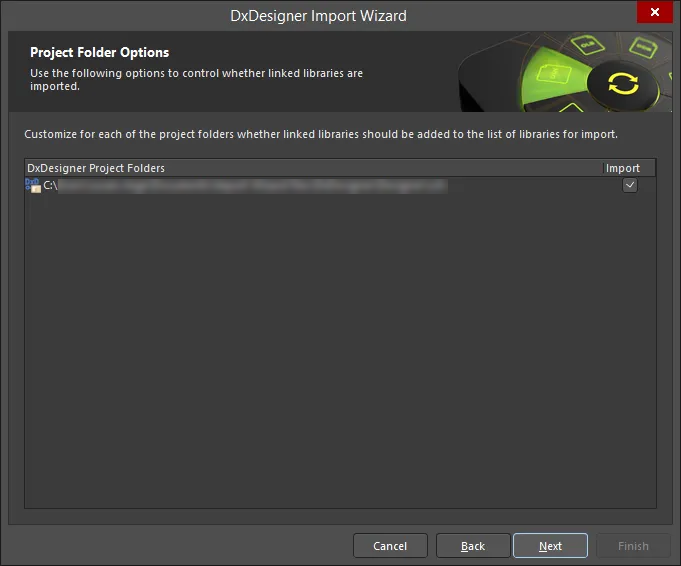
Для каждой папки проекта в списке включите Import, чтобы импортировать связанные библиотеки.
Review Output Project Structure
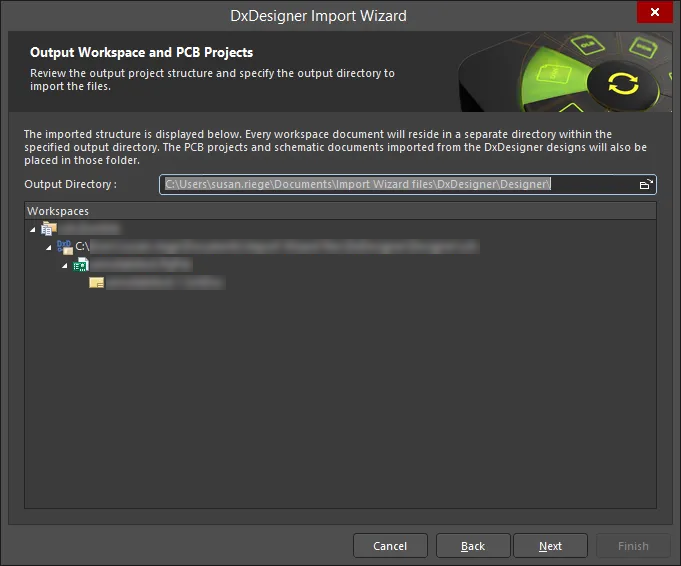
Проверьте структуру проекта, указанную на этой странице мастера. Каждый документ design space будет размещён в отдельном каталоге внутри указанного выходного каталога. PCB‑проекты и документы схем, импортированные из проектов DxDesigner, также будут помещены в эту папку. Используйте значок Browse Folder, чтобы найти и выбрать нужный Output Directory.
Closing the Wizard

Мастер импорта DxDesigner завершил работу. Нажмите Finish, чтобы закрыть мастер.
Импортированные пути проектов DxDesigner и файлы схем преобразуются следующим образом:
-
Для путей проектов автоматически создаётся эквивалентный PCB‑проект Altium Designer (
*.PrjPCB). После преобразования файлы группируются в этот PCB‑проект. Например, если вы указали C:\my_projects\LED_Matrix_Display как путь проекта DxDesigner, Import Wizard создаст в Altium Designer проект LED_Matrix_Display.PcbPrj. -
Файлы схем (
Name.N) преобразуются в файлы схем Altium Designer (*.SchDoc). Каждый файл схемы будет импортирован как один файл схемы Altium Designer. Иерархия проекта сохраняется, включая сложную иерархию.
Преобразование файлов схем
Пути проектов DxDesigner и файлы схем в Import Wizard преобразуются следующим образом:
-
Project pathsДля них автоматически создаётся эквивалентный PCB‑проект Altium Designer (
*.PrjPCB). После преобразования файлы группируются в этот PCB‑проект. Например, если вы указалиC:\my_projects\LED_Matrix_Displayкак путь проекта DxDesigner, Import Wizard создастLED_Matrix_Display.PcbPrjв Altium Designer. -
Schematic files (Name.N)преобразуются в файлы схем Altium Designer (
*.SchDoc). Каждый файл схемы будет импортирован как один файл схемы Altium Designer. Иерархия проекта сохраняется, включая сложную иерархию. После открытия схем будет показана иерархия схем.
Преобразование объектов схемы
Большинство атрибутов компонентов преобразуются в параметры, за несколькими исключениями:
- Power Objects - символы DxDesigner, содержащие атрибут NETNAME, распознаются и преобразуются в объекты питания (power objects) в Altium Designer.
- Ports - аналогично объектам питания, символ с присоединённым атрибутом, представляющим его как порт. Символы DxDesigner, содержащие атрибут IN, OUT или BI, распознаются и преобразуются соответственно во входные, выходные или двунаправленные порты.
- Signal - символы, содержащие атрибут SIGNAL, распознаются и преобразуются в скрытые выводы питания (hidden power pins).
- Reference Designator - атрибут REFDES, заданный в символе DxDesigner, обычно имеет формат: REFDES = R? При размещении на листе пользователь задаёт REFDES компонента на листе, например REFDES = R21.
Другие распространённые объекты проекта преобразуются следующим образом:
- Сегменты проводников и шин DxDesigner преобразуются соответственно в проводники и шины.
-
К сегменту проводника или шины в DxDesigner может быть прикреплена метка. Она преобразуется в метку цепи (net label). Строки меток цепей в DxDesigner в следующем формате
D[0:8]заменяются на следующий форматD[0..8]. - Составные (composite) типы символов распознаются и преобразуются в sheet symbols Altium Designer. Вывод символа преобразуется в sheet entries, а имя файла sheet symbol будет указывать на список листов схем, соответствующий префиксу файла символа.
Преобразование файлов библиотек схем
Файлы библиотек символов DxDesigner преобразуются следующим образом: файлы символов (Name.N) преобразуются в файлы библиотек Altium Designer (*.SchLib). Каждый файл символов будет импортирован в один файл библиотеки Altium Designer. После преобразования файлы группируются в PCB‑проект Altium Designer (*.PrjPCB), который создаётся автоматически.
Преобразование символов схем
Component Name - следующая таблица описывает, как символ DxDesigner преобразуется в компонент Altium Designer:
Символ DxDesigner |
Компонент Altium Designer |
|---|---|
Имя файла символа. |
Имя компонента |
Атрибут REFDES |
Обозначение (Designator) |
Используется из атрибута DEVICE |
Комментарий (Comment) |
Любой другой атрибут символа |
Параметры |
Pin Type - следующая таблица сопоставляет атрибут PINTYPE из DxDesigner с типом вывода в Altium Designer:
Значение атрибута типа вывода DxDesigner |
Тип вывода Altium Designer |
|---|---|
BI |
IO |
TRI |
HiZ |
ANALOG |
Passive |
OCL |
Open Collector |
OEM |
Open Emitter |
-
Graphical Objects - большинство объектов имеют прямое преобразование из DXDesigner в Altium Designer. Прямоугольники (задаваемые левым нижним и правым верхним углами) преобразуются в полигоны с четырьмя точками.
-
Multiple-part symbols - атрибут PARTS, прикреплённый к символу, указывает количество частей, которые представляет этот символ, и преобразуется в количество подчастей (sub‑parts) в Altium Designer.
-
Annotate Symbol Type - DxDesigner классифицирует символы на четыре типа: composite, pin, annotate и module. Наиболее распространённое использование символов в DxDesigner — рамки листов и графические аннотации. По этой причине такие символы преобразуются в компоненты Altium Designer с TYPE = Graphical.
-
Heterogeneous Symbols- гетерогенные символы в DxDesigner — это любая группа символов, имеющих один и тот же атрибут HETERO. Когда символы сгруппированы под одним типом HETERO, они представляют одно устройство. Altium Designer преобразует эти символы в несколько частей или режимов отображения в рамках одного компонента — в зависимости от типа гетерогенности. Существует три различных типа:
-
HETERO TYPE 1 — разные компоненты в составе одного устройства. Атрибут Altium Designer, назначаемый для этого типа, имеет формат: HETERO = sym1, sym2, [sym3].
-
HETERO TYPE 2 — разные логические элементы (gates) в составе одного устройства. Атрибут Altium Designer, назначаемый для этого типа, имеет формат: HETERO = sym, (symP), где P = номер PARTS.
-
HETERO TYPE 3 — это разделённая ИС (split IC). Атрибут Altium Designer, назначаемый для этого типа, имеет формат: HETERO = (icsymname), (icsymname). Основное отличие этого типа от HETERO TYPE 1 — только контекст, используемый DxDesigner применительно к ИС.
-
Работа с документами в Altium Designer
В Altium Designer логическая область проектирования начинается с документа, и для каждого документа существует файл, сохранённый на жёстком диске. Это означает, что для каждого листа (страницы) схемы Altium Designer существует отдельный файл. Также может быть несколько проектных документов разных типов — в зависимости от характера разрабатываемого проекта. На начальном этапе большинству пользователей DxDesigner будут интересны типы документов «схема» и «PCB», поскольку именно в эти файлы будут преобразованы их проекты.
Символ на схеме — это и есть Part
В DxDesigner тип блока символа — это логическая сущность, которая графически описывается атрибутами, выводами и различными свойствами. По мере размещения типов блоков в схеме DxDesigner сохраняет идентичность part для обратной аннотации, формирования списка цепей, спецификаций (BOM) и т. п. Как минимум part требует имя part, префикс позиционного обозначения и имя посадочного места PCB.
В Altium Designer логический символ считается ключевой отправной точкой компонента. Изначально он может быть определён как минимум именем в библиотеке схем, к которому затем можно добавить выводы и любые графические обозначения или альтернативные варианты отображения, необходимые для реализации. Такая гибкость позволяет представлять компонент по‑разному в процессе проектирования и ввода схемы. Это может быть не только логический символ на схеме, но и посадочное место на PCB или даже определение SPICE для моделирования.
 Локализовано с помощью ИИ