
Многолистовые и иерархические проекты

Altium Essentials: Navigating Schematics
This content is part of the official Altium Professional Training Program. For full courses, materials and certification, visit Altium Training.
Изначально, когда схемы выполнялись на бумаге, их часто чертили на одном листе, достаточно большом, чтобы занять весь большой чертёжный стол, а затем размножали на специализированном широкоформатном копире. Времена изменились: теперь схемы создаются на настольном ПК, хранятся на сервере и печатаются на малоформатном лазерном принтере.
Это изменение означает, что даже простой проект можно легче отображать и понимать, если представить его на нескольких листах схемы. Даже когда проект не особенно сложный, организация его на нескольких листах может дать преимущества.
Например, проект может включать различные модульные элементы. Ведение этих модулей как отдельных документов позволяет нескольким разработчикам работать над проектом одновременно. Разбиение проекта на логические модули также значительно повышает читаемость схемы — это важно для тех, кому позже, на протяжении жизненного цикла изделия, потребуется читать и интерпретировать схему. Ещё одно преимущество: когда проект структурирован на несколько листов и на каждом меньше компонентов, можно использовать малоформатную печать, например лазерные принтеры.
Если вы планируете распределить проект по нескольким листам, нужно принять два решения:
-
структурные взаимоотношения листов, и
-
метод, применяемый для электрической связности между цепями на этих листах.
Ваш выбор будет зависеть от размера и типа каждого проекта, а также от ваших личных предпочтений.
Плоский или иерархический проект
Как уже упоминалось, вам как разработчику нужно решить, как организованы листы схемы и как устанавливается связность между ними. Однако это не два независимых решения: выбирая структуру, вы также должны выбрать, как будут создаваться соединения между этими листами.
Существует два подхода к структурированию многостраничного проекта: либо flat, либо hierarchical.
Оба подхода допустимы; у каждого есть свои сильные и слабые стороны. Плоский проект создаётся быстрее, но другим людям сложнее отслеживать сигналы и понимать функциональность, особенно по распечатке. Иерархический проект рисовать дольше, поскольку требуется больше шагов для создания связности, зато в результате получается проект, в котором другим проще интерпретировать функциональность и отслеживать сигналы между листами. Иерархический подход также важен для повторного использования проектных решений и является неотъемлемой частью multi-channel design.
Плоский проект
Плоский проект можно представить так, будто большой лист схемы разрезали на несколько меньших — в плоском проекте все листы находятся на одном уровне. Связность в плоском проекте создаётся напрямую с любого листа на любой другой — такой тип связности называют горизонтальной связностью.
Использование верхнего (top) листа в плоском проекте необязательно. Если он добавлен, на нём будет по одному символу листа для каждого листа проекта, но проводников (wiring) на нём быть не может. В плоском проекте может быть любое количество листов.

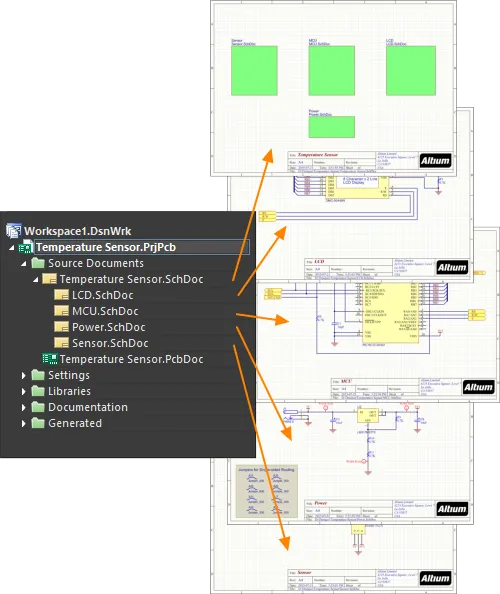
Первое изображение — плоский проект без верхнего листа; второе изображение — тот же проект с верхним листом. Обратите внимание: на верхнем листе нет проводников. Он просто показывает листы, входящие в проект.
Оба изображения выше показывают плоский проект: вариант слева без верхнего листа, а вариант справа — с верхним листом. Для небольшого проекта, в котором всего два или три листа схемы, вы можете решить, что верхний лист не добавляет ценности. Когда количество листов становится больше, верхний лист может помочь читателю понять функциональность схемы по тому, как логические блоки (Sheet Symbols) расположены на листе. Все листы проекта отображаются на одном уровне в Projects panel, поскольку иерархии нет.
Sheet Symbol
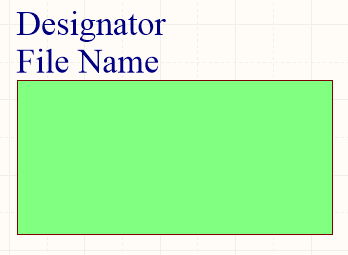
Размещённый Sheet Symbol
Кратко
Sheet Symbol — это примитив электрического проектирования. Он используется для представления подлиста в многостраничном иерархическом проекте. Sheet Symbol включает символы входов листа (sheet entry symbols), которые обеспечивают точку подключения сигналов между родительским и дочерним листами в иерархическом проекте — аналогично тому, как Ports обеспечивают соединения между листами в плоском проекте.
Доступность
Sheet Symbol доступен для размещения только в редакторе схем. Используйте один из следующих способов, чтобы вызвать команду размещения:
- Выберите Place » Sheet Symbol в главном меню.
-
Нажмите кнопку Sheet Symbol (
 ) в выпадающем списке графических объектов на Active Bar в верхней части рабочей области. (Нажмите и удерживайте кнопку Active Bar , чтобы получить доступ к другим связанным командам. После использования команды она станет верхним пунктом в этом разделе Active Bar.)
- Щёлкните правой кнопкой мыши в рабочей области и выберите Place » Sheet Symbolв контекстном меню.
-
Нажмите на панели инструментов Wiring .
Размещение
После запуска команды курсор изменится на перекрестие и перейдёт в режим размещения Sheet Symbol. Размещение выполняется следующими действиями:
- Щёлкните или нажмите Enter, чтобы зафиксировать первый угол Sheet Symbol.
- Переместите курсор, чтобы задать размер Sheet Symbol, затем щёлкните или нажмите Enter, чтобы завершить размещение.
- Продолжайте размещать следующие Sheet Symbol или щёлкните правой кнопкой мыши либо нажмите Esc, чтобы выйти из режима размещения.
Дополнительные действия, которые можно выполнять во время размещения, пока Sheet Symbol «плавает» на курсоре и до фиксации первого угла, включают:
-
Нажмите клавишу Tab, чтобы открыть режим Sheet Symbol mode панели Properties , где можно на лету изменить свойства Sheet Symbol. Нажмите кнопку оверлея паузы в рабочей области (
 ), чтобы продолжить размещение.
- Нажмите и удерживайте клавишу Alt, чтобы ограничить направление перемещения по горизонтали или вертикали в зависимости от первоначального направления движения.
- Нажмите Spacebar, чтобы повернуть Sheet Symbol против часовой стрелки, или Shift+Spacebar — по часовой стрелке. Поворот выполняется с шагом 90°.
- Нажмите клавиши X или Y, чтобы отзеркалить Sheet Symbol по оси X или по оси Y.
Графическое редактирование
Этот способ редактирования позволяет выбрать размещённый объект Sheet Symbol непосредственно в рабочей области и графически изменить его размер, форму или положение.
Когда объект Sheet Symbol выбран, можно щёлкнуть и перетащить маркеры редактирования, чтобы изменить размер Sheet Symbol.
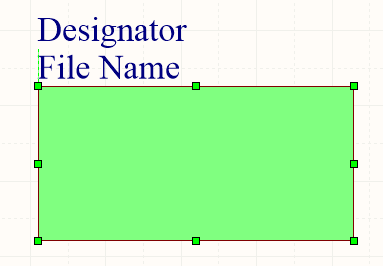
Выбранный Sheet Symbol
Щёлкните в любом месте Sheet Symbol, вдали от маркеров редактирования, и перетащите, чтобы переместить его. Во время перетаскивания Sheet Symbol можно поворачивать (Spacebar/Shift+Spacebar) или зеркалировать (клавиши X или Y для зеркалирования по оси X или по оси Y).
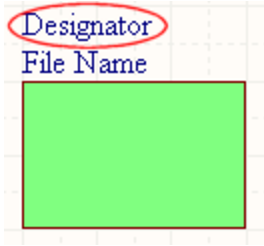
Текстовые поля Designator и File Name у Sheet Symbol можно изменять по размеру только через изменение размера используемого шрифта (через соответствующие панели объекта Properties). Поэтому маркеры редактирования недоступны, когда выбран любой из этих объектов.

Выбранные Designator и Filename для Sheet Symbol
- Щёлкните в любом месте внутри пунктирной рамки и перетащите, чтобы переместить текстовый объект как требуется. Во время перетаскивания текст можно поворачивать (Spacebar/Shift+Spacebar) или зеркалировать (клавиши X или Y для зеркалирования по оси X или по оси Y).
- Текст для объекта можно редактировать прямо на месте следующим образом:
- Один раз щелкните по тексту позиционного обозначения (designator) или имени файла, чтобы выделить его.
- Щелкните еще раз (или нажмите Enter), чтобы перейти в режим редактирования на месте. Между двумя щелчками следует выдержать достаточную паузу, чтобы программа не восприняла их как двойной щелчок (который откроет соответствующую Properties панель).
- Чтобы завершить редактирование текста на месте, нажмите Enter или щелкните мышью вне текстового объекта.
Неграфическое редактирование
Доступны следующие методы неграфического редактирования.
Редактирование через диалог Sheet Symbol или панель Properties
Properties page: Свойства Sheet Symbol
Этот способ редактирования использует связанный диалог Sheet Symbol и режим Properties панели для изменения свойств объекта sheet symbol.

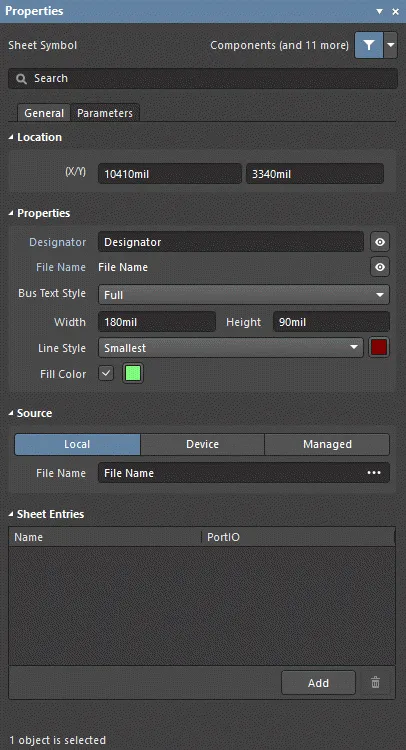
Диалог Sheet Symbol слева и режим Sheet Symbol панели Properties справа
После размещения доступ к диалогу Sheet Symbol можно получить следующим образом:
- Дважды щелкнув по размещенному объекту sheet symbol.
- Наведите курсор на объект sheet symbol, щелкните правой кнопкой мыши и выберите Properties в контекстном меню.
Во время размещения доступ к режиму Sheet Symbol панели Properties можно получить, нажав клавишу Tab. После размещения sheet symbol отображаются все параметры.
После размещения доступ к режиму Sheet Symbol панели Properties можно получить одним из следующих способов:
- Если панель Properties уже активна — выбрав объект sheet symbol.
- После выбора объекта sheet symbol выберите панель Properties с помощью кнопки Panels в правом нижнем углу рабочей области или выберите View » Panels » Properties.
Редактирование нескольких объектов
Панель Properties поддерживает редактирование нескольких объектов, когда можно изменять настройки свойств, одинаковые для всех выбранных объектов. Когда вручную выбрано несколько объектов одного типа — через диалог Find Similar Objects dialog или через панели SCH Filter или SCH List — поле панели Properties , значение которого не отображается как звездочка (*), можно редактировать для всех выбранных объектов.
Редактирование через панель списка
Panel pages: Панели списков, SCH Filter
Панель List позволяет отображать объекты проектирования из одного или нескольких документов в табличном виде, обеспечивая быстрый просмотр и изменение атрибутов объектов. При использовании совместно с подходящей фильтрацией — через соответствующую панель Filter или диалог Find Similar Objects dialog — она позволяет отображать только те объекты, которые попадают в область действия активного фильтра, что дает возможность более точно и эффективно выбирать и редактировать несколько объектов проектирования.
Действия с Sheet Symbol
Форматирование Designator и имени файла
Поля Designator и File Name у sheet symbol можно форматировать независимо от самого sheet symbol. Соответствующие панели Properties можно открыть способами «после размещения», описанными выше (заменив sheet symbol на нужный объект, свойства которого требуется просмотреть/изменить).
Команды Sheet Symbol по правому щелчку
Щелкните правой кнопкой мыши по размещенному sheet symbol, чтобы открыть контекстно-зависимое меню, в котором доступны следующие команды (в подменю Sheet Symbol Actions), действующие на этот sheet symbol (или на все выбранные в данный момент sheet symbol, где применимо).

-
Open SubSheet "<SheetName.SchDoc>" - используйте, чтобы перейти к дочернему листу, на который ссылается символ; он будет открыт (если еще не открыт) и станет активным документом в главном окне проектирования.
-
Create Sheet From Sheet Symbol - используйте, чтобы создать новый документ схемы на основе sheet symbol и добавить в этот документ порты, соответствующие каждой sheet entry на символе. Таким образом можно автоматически создавать подлисты для многолистовой схемы на основе sheet symbol, которые вы создали и разместили на верхнем листе.
-
Rename Child Sheet (также доступно через команду Design » Rename Child Sheet в главном меню) — используйте, чтобы быстро переименовать дочерний лист схемы, на который ссылается sheet symbol. Откроется диалог Rename Child Sheet.
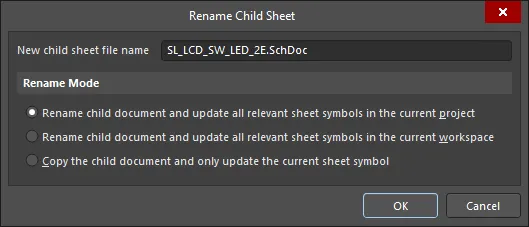
Диалог Rename Child SheetУкажите новое имя листа схемы в поле New child sheet file name , обязательно сохранив расширение .SchDoc . Также определите, как должно выполняться переименование — область действия операции — с помощью следующих параметров:
- Rename child document and update all relevant sheet symbols in the current project – включите эту опцию, чтобы переименовать дочерний лист и обновить все sheet symbol на исходных схемах в активном проекте, которые указывают на этот лист. Поле File Name для каждого sheet symbol будет обновлено в соответствии с новым именем дочернего листа.
- Rename child document and update all relevant sheet symbols in the current workspace – включите эту опцию, чтобы переименовать дочерний лист и обновить все sheet symbol на исходных схемах во всех открытых проектах, которые указывают на этот лист. Поле File Name для каждого sheet symbol будет обновлено в соответствии с новым именем дочернего листа.
- Copy the child document and only update the current sheet symbol – включите эту опцию, чтобы сделать копию дочернего листа перед переименованием оригинала. При использовании этой опции обновляется только текущий sheet symbol (под курсором). Поле File Name sheet symbol будет обновлено так, чтобы ссылаться на скопированный дочерний лист.
-
Synchronize Sheet Entries and Ports - используйте для синхронизации sheet entries и портов подлиста для sheet symbol. Откроется диалог Synchronize Ports To Sheet Entries dialog. Используйте этот диалог, чтобы убедиться, что все sheet entries на sheet symbol сопоставлены с портами на соответствующем дочернем листе ниже — как по имени, так и по типу ввода/вывода (I/O Type).
-
Flip Sheet Symbol Along X - используйте, чтобы отразить sheet symbol относительно оси X. Sheet entries, связанные с символом, по сути будут перенесены на противоположную сторону символа (в горизонтальной плоскости): те, что слева, переместятся вправо, и наоборот. Порядок I/O Type sheet entries не изменяется.

Пример отражения sheet symbol относительно оси X -
Flip Sheet Symbol Along Y- используется для отражения символа листа относительно оси Y. Связанные с символом входы/выходы листа фактически будут перенесены на противоположную сторону символа (в вертикальной плоскости). Те, что находятся сверху, будут перемещены вниз, и наоборот. При этом I/O Type входов/выходов листа не изменяется.

Пример отражения символа листа относительно оси Y -
Toggle All Sheet Entries IO Type in Sheet Symbol - используется для одновременного переключения типа I/O для всех входов/выходов листа в символе листа там, где это применимо. Также доступно по щелчку Toggle All Sheet Entries IO Type In (Selected) Sheet Symbols в главном меню Edit » Move или из Active Bar.
 Пример результата переключения I/O входов/выходов листа
Фактическое изменение зависит от текущего типа PortIO следующим образом:
- Unspecified остается Unspecified.
- Output изменяется на Input.
- Input изменяется на Output.
- Bidirectional остается Bidirectional.
Примечания
- Если группа входов/выходов листа вставляется в выбранный символ листа и эти элементы оказываются за пределами текущих границ символа, его размер будет автоматически изменен, чтобы вместить их.
-
Используя инстанцирование символа листа, можно ссылаться на несколько каналов на одном и том же дочернем листе с помощью одного символа листа. Используемый синтаксис предполагает применение ключевого слова Repeat в поле Designator символа листа и имеет вид:
Repeat(SheetSymbolDesignator, FirstInstance, LastInstance),где
SheetSymbolDesignator— базовое имя символа листа, а FirstInstance и LastInstance вместе задают количество каналов, которые нужно инстанцировать. - Один символ листа может ссылаться на несколько дочерних листов. Разделяйте имена файлов точкой с запятой в поле File Name . При грамотном использовании межлистовых соединителей (off-sheet connectors), размещенных на дочерних листах, можно распределить часть проекта по нескольким листам, рассматривая их так, как будто это один большой (плоский) лист. Однако учтите: использование межлистовых соединителей возможно только для листов, на которые ссылается один и тот же символ листа.
-
Доступна специальная строка
SheetSymbolDesignator. Эту специальную строку можно разместить на дочернем листе схемы, чтобы отображать позиционное обозначение связанного объекта Sheet Symbol, который размещен на родительском листе схемы. Эту специальную строку также можно использовать в многоканальном проекте. Выберите скомпилированную вкладку дочернего листа схемы, чтобы отобразить преобразованное значение специальной строки. - Можно изменить порядок, в котором выбранные входы/выходы листа располагаются вдоль стороны родительского символа листа, выбрав команду Edit » Move » Reverse Selected Sheet Entries Order в главном меню либо найдя и используя команду Reverse Selected Sheet Entries Order на Active Bar. Чтобы команда подействовала, для конкретной стороны символа листа должны быть выбраны два или более входа/выхода листа. Можно одновременно переупорядочивать входы/выходы листа вдоль разных сторон одного и того же родительского символа листа, а также для разных символов листа на активном листе схемы. После запуска команды произойдет переупорядочивание. Оно выполняется путем зеркального отражения позиций выбранных входов/выходов листа — вдоль конкретной стороны символа листа — относительно воображаемой линии, проходящей через середину расстояния между крайними (двумя наиболее удаленными) выбранными входами/выходами листа. При этом I/O Type входа/выхода листа не изменяется.
Sheet Symbol Properties
Свойства объектов редактора схем — это настраиваемые параметры, определяющие визуальный стиль, содержимое и поведение размещенного объекта. Настройки свойств для каждого типа объектов задаются двумя разными способами:
-
Pre-placement settings – большинство свойств объекта Sheet Symbol, или тех, которые логично предопределить, доступны как редактируемые значения по умолчанию на странице Schematic - Defaults диалога Preferences (доступ через кнопку
 в правом верхнем углу рабочей области). Выберите объект в Primitive List , чтобы увидеть его параметры справа.

- Post-placement settings – все свойства объекта Sheet Symbol доступны для редактирования в диалоге Sheet Symbol и на панели Properties, когда размещенный Sheet Symbol выбран в рабочей области.
Вкладка General
Расположение (Properties panel only)
-
(X/Y)
- X (первое поле) — текущая координата X (по горизонтали) опорной точки объекта относительно текущего начала координат рабочей области. Измените, чтобы поменять положение объекта по X. Значение можно вводить как в метрических, так и в дюймовых единицах; указывайте единицы измерения при вводе значения, если они отличаются от текущих единиц по умолчанию.
- Y (второе поле) — текущая координата Y (по вертикали) опорной точки объекта относительно текущего начала координат. Измените, чтобы поменять положение объекта по Y. Значение можно вводить как в метрических, так и в дюймовых единицах; указывайте единицы измерения при вводе значения, если они отличаются от текущих единиц по умолчанию.
Свойства
-
Designator - текущее имя символа листа. Это поле используется, чтобы задать символу листа осмысленное имя, отличающее его от других символов листа, размещенных на том же листе схемы. Обычно имя отражает общую функцию дочернего листа схемы, который представляет данный символ. Переключайте
 или
или  , чтобы показать/скрыть позиционное обозначение.
-
File Name - текущий документ схемы, на который ссылается символ листа. Переключайте или , чтобы показать/скрыть имя файла.
- Bus Text Style - используйте раскрывающийся список, чтобы выбрать стиль текста шины. Варианты: Full или Prefix.
- Width - можно редактировать.
- Height - можно редактировать.
- Line Style - используйте раскрывающийся список, чтобы выбрать значение по умолчанию из доступных вариантов. Щелкните по цветному полю, чтобы открыть раскрывающийся список, в котором можно выбрать цвет линии по умолчанию.
- Fill Color - установите флажок, чтобы включить заливку. Щелкните по цветному полю, чтобы открыть раскрывающийся список, в котором можно выбрать цвет заливки по умолчанию.
Источник (Properties panel only)
-
Local / Device / Managed - источник файла.
-
File Name - displays текущий документ схемы, на который ссылается символ листа. Именно это поле обеспечивает связь между символом листа и подлистом схемы, который этот символ представляет. Нажмите
 чтобы открыть диалог Choose Document to Reference dialog и выбрать требуемый целевой подлист. В диалоге отображается список всех исходных листов схемы в проекте (за исключением листа, на котором в данный момент размещён символ).
-
File Name - displays текущий документ схемы, на который ссылается символ листа. Именно это поле обеспечивает связь между символом листа и подлистом схемы, который этот символ представляет. Нажмите
 Choose Document to Reference dialog
Sheet Entries (Properties только панель)
-
Grid - перечисляет Name и PortIO Type всех sheet entries, определённых в данный момент для символа листа. Когда в таблице есть sheet entries, при выборе записи доступны следующие дополнительные параметры:
- Font - нажмите, чтобы настроить стиль шрифта sheet entry.
-
Other - нажмите, чтобы открыть выпадающий список и изменить дополнительные параметры:
- Kind - используйте выпадающий список, чтобы выбрать тип sheet entry.
- Border Color - нажмите, чтобы открыть элементы управления для выбора цвета рамки.
- Fill Color - нажмите, чтобы открыть элементы управления для выбора цвета заливки.
-
Add - нажмите, чтобы добавить sheet entry. Используйте
 чтобы удалить выбранную запись из таблицы.
Вкладка Parameters

Parameters
-
Grid - перечисляет Name и Value всех параметров, определённых в данный момент для символа листа. Когда в таблице есть параметры, при выборе параметра доступны следующие дополнительные параметры:
- Font - нажмите, чтобы настроить стиль шрифта параметра.
-
Other - нажмите, чтобы открыть выпадающий список и изменить дополнительные параметры:
- Show Parameter Name - включите, чтобы отображать имя параметра в рабочей области.
- Allow Synchronization with Database - включите, чтобы синхронизировать с базой данных. Этот параметр используется для управления тем, может ли обновляться комментарий. По умолчанию эти параметры включены — чтобы всегда разрешать синхронизацию с исходной библиотекой/базой данных. Вы можете отключить этот параметр, чтобы предотвратить включение этого комментария в процесс обновления.
- X/Y - введите требуемые координаты X и Y.
- Rotation - используйте выпадающий список, чтобы выбрать поворот.
- Autoposition - установите флажок, чтобы включить автопозиционирование — это означает, что текст будет оставаться в выбранном положении при перемещении и повороте компонента.
-
Add - нажмите, чтобы добавить параметр. Используйте чтобы удалить выбранную запись из таблицы.
Sheet Symbol Designator
Sheet Symbol Designator
Сводка
Обозначение символа листа (sheet symbol designator) — это неэлектрический дочерний объект электрического примитива проектирования. Он используется для присвоения символу листа осмысленного имени, которое будет отличать его от других символов листа, размещённых на том же листе схемы. Обычно имя отражает общую функцию подлиста схемы, который представляет данный символ.
Доступность и размещение
Обозначение символа листа автоматически размещается при размещении родительского объекта части компонента. Это не объект проектирования, который пользователь может разместить напрямую.
Графическое редактирование
Этот метод редактирования позволяет выбрать объект обозначения символа листа непосредственно в рабочей области и графически изменить его положение. Размер обозначений символа листа можно корректировать только изменением размера Font в панели Properties. Поэтому маркеры редактирования недоступны, когда выбран объект обозначения символа листа:
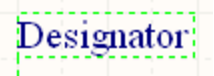
Выбранное обозначение символа листа
Щёлкните в любом месте внутри пунктирной рамки и перетащите, чтобы переместить объект обозначения символа листа в нужное место. Во время перетаскивания объект можно поворачивать или отражать:
- Нажмите клавишу Tab для доступа к панели Properties, где свойства обозначения символа листа можно изменять «на лету».
- Нажмите клавишу Alt чтобы ограничить направление перемещения по горизонтали или вертикали в зависимости от исходного направления движения.
- Нажмите Spacebar чтобы повернуть обозначение символа листа против часовой стрелки, или Shift+Spacebar — по часовой стрелке. Поворот выполняется с шагом 90°.
- Нажмите клавиши X или Y чтобы отразить обозначение символа листа вдоль оси X или оси Y.
Неграфическое редактирование
Доступны следующие методы неграфического редактирования.
Редактирование через диалог Parameter или панель Properties

 Диалог Parameter слева и режим Parameter панели Properties справа
После размещения доступ к диалогу Parameter можно получить следующим образом:
- Дважды щёлкнув по размещённому объекту обозначения символа листа.
- Наведя курсор на объект обозначения символа листа, щёлкнув правой кнопкой мыши и выбрав Properties в контекстном меню.
Во время размещения доступ к режиму Parameter панели Properties можно получить, нажав клавишу Tab. После размещения обозначения символа листа отображаются все параметры.
После размещения доступ к режиму Parameter панели Properties можно получить одним из следующих способов:
- Если панель Properties уже активна — выбрав объект обозначения символа листа.
- После выбора объекта обозначения символа листа выберите панель Properties с помощью кнопки Panels в правом нижнем углу рабочей области или выберите View » Panels » Properties.
Редактирование нескольких объектов
Панель Properties поддерживает редактирование нескольких объектов, при котором можно изменять настройки свойств, совпадающие у всех выбранных объектов. Когда несколько объектов одного типа выбраны вручную, через диалог Find Similar Objects или через панель Filter или List , поле панели Properties , которое не отображается как звёздочка (*), можно редактировать для всех выбранных объектов.
Редактирование через панель List
Panel pages: Панели списков, Фильтр SCH, Фильтр SCHLIB
ПанельList позволяет отображать объекты проекта из одного или нескольких документов в табличном виде, обеспечивая быстрый просмотр и изменение атрибутов объектов. При использовании совместно с соответствующей фильтрацией — через нужную Filter панель или диалог Find Similar Objects dialog — она позволяет отображать только те объекты, которые попадают в область действия активного фильтра, что дает возможность более точно и эффективно выбирать и редактировать сразу несколько объектов проекта.
Примечания
-
Хотя текстовые рамки можно поворачивать или зеркалировать по оси X или Y, это не влияет на ориентацию текста внутри.
-
Для простых однострочных текстовых аннотаций рассмотрите использование объекта Text String.
-
При использовании инстанцирования символа листа (sheet symbol instantiation) несколько каналов на одном и том же подлисте можно ссылочно представить одним символом листа. Используемый синтаксис предполагает применение ключевого слова Repeat в поле обозначения (designator) символа листа и имеет вид:
Repeat(SheetSymbolDesignator, FirstInstance, LastInstance).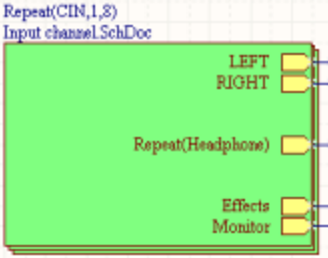
Использование ключевого слова RepeatSheetSymbolDesignator: это базовое имя для символа листа, а FirstInstance и LastInstance вместе задают количество каналов, которые нужно инстанцировать. При сборке проекта компилятор инстанцирует канал требуемое число раз, формируя внутреннюю скомпилированную модель, и использует выбранную схему аннотирования, чтобы уникально идентифицировать каждый компонент в каждом канале. Подлист канала не дублируется. Вместо этого после компиляции внизу документа подлиста в главном окне проектирования появляется отдельная вкладка для каждого канала на этом листе.
-
Доступна для использования специальная строка
SheetSymbolDesignator. Эту специальную строку можно разместить на дочернем листе схемы, чтобы отображать обозначение (designator) связанного объекта Sheet Symbol, размещенного на родительском листе схемы. Эту специальную строку также можно использовать в многоканальном проекте. Выберите скомпилированную вкладку дочернего листа схемы, чтобы отобразить преобразованное значение специальной строки.
Sheet Symbol Designator Properties
-
Pre-placement settings – большинство свойств объекта Sheet Symbol Designator, или тех, которые логично предопределить, доступны как редактируемые значения по умолчанию на странице Schematic - Defaults диалога Preferences (открывается кнопкой
в правом верхнем углу рабочей области). Выберите объект в Primitive List , чтобы увидеть его параметры справа.

-
Post-placement settings – все свойства объекта Sheet Symbol Designator доступны для редактирования в диалоге Parameter и на панели Properties, когда размещенный Sheet Symbol Designator выбран в рабочей области.
Расположение (Properties только панель)
-
(X/Y)
- X (первое поле) — текущая координата X (горизонтальная) опорной точки объекта относительно текущего начала координат рабочей области. Измените, чтобы поменять положение объекта по X. Значение можно вводить в метрических или дюймовых единицах; указывайте единицы при вводе значения, если они отличаются от текущих единиц по умолчанию.
- Y (второе поле) — текущая координата Y (вертикальная) опорной точки объекта относительно текущего начала координат. Измените, чтобы поменять положение объекта по Y. Значение можно вводить в метрических или дюймовых единицах; указывайте единицы при вводе значения, если они отличаются от текущих единиц по умолчанию.
- Rotation — используйте выпадающий список для выбора поворота.
Свойства
- Sheet Symbol — символ листа, связанный с этим объектом.
- Name — отображает имя.
-
Value — отображает фактический текст обозначения (designator). Используйте
или , чтобы определить, отображается или скрывается Value для объекта. Установите флажок Autoposition, чтобы включить автопозиционирование.
- Font — используйте элементы управления для настройки шрифта, размера шрифта, цвета и специальных параметров, таких как полужирное начертание и подчеркивание.
- Justification — выберите требуемое выравнивание текста.
Sheet Symbol File Name
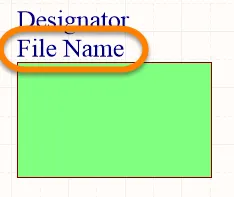
Имя файла Sheet Symbol
Кратко
Имя файла Sheet Symbol — это неэлектрический дочерний объект электрического примитива проекта. Он обеспечивает связь между символом листа и подлистом схемы, который этот символ представляет.
Доступность и размещение
Имя файла Sheet Symbol размещается автоматически при размещении родительского объекта символа листа. Это не объект проекта, который пользователь может разместить напрямую.
Графическое редактирование
Этот способ редактирования позволяет выбрать объект имени файла символа листа непосредственно в рабочей области и графически изменить его положение. Имена файлов символов листа можно корректировать по размеру только изменением размера Font на панели Properties. Поэтому маркеры редактирования недоступны, когда выбран объект имени файла символа листа.
 Щелкните в любом месте внутри пунктирной рамки и перетащите, чтобы переместить объект имени файла символа листа в нужное место. Во время перетаскивания объект можно поворачивать или отражать.
Нажмите Spacebar, чтобы повернуть имя файла. Поворот выполняется против часовой стрелки с шагом 90°.
Неграфическое редактирование
Доступны следующие методы неграфического редактирования.
Редактирование через диалог параметров или панель Properties
Panel page: Свойства имени файла Sheet Symbol
Этот способ редактирования использует связанный Parameter диалог и режим панели Properties для изменения свойств объекта имени файла sheet symbol.

 Диалог Parameter слева и режим Parameter панели Properties справа
После размещения доступ к диалогу Parameter можно получить следующим образом:
- Дважды щелкнув по размещенному объекту sheet symbol.
- Наведите курсор на объект sheet symbol, щелкните правой кнопкой мыши и выберите Properties в контекстном меню.
Во время размещения доступ к режиму Parameter панели Properties можно получить, нажав клавишу Tab. После размещения sheet symbol отображаются все параметры.
После размещения доступ к режиму Parameter панели Properties можно получить одним из следующих способов:
- Если панель Properties уже активна — выбрав объект Sheet Symbol.
- Выбрав объект sheet symbol, выберите панель Properties с помощью кнопки Panels в правом нижнем углу рабочей области или выберите View » Panels » Properties.
Редактирование нескольких объектов
Панель Properties поддерживает редактирование нескольких объектов, при котором можно изменять настройки свойств, совпадающие у всех выбранных объектов. Когда несколько объектов одного типа выбраны вручную, через диалог Find Similar Objects или с помощью панели Filter либо List , то поле панели Properties , значение которого не отображается как звездочка (*), можно редактировать сразу для всех выбранных объектов.
Редактирование через панель списка
Panel pages: Панели списков, SCH Filter, SCHLIB Filter
Панель List позволяет отображать объекты проекта из одного или нескольких документов в табличном виде, обеспечивая быстрый просмотр и изменение атрибутов объектов. При использовании совместно с соответствующей фильтрацией — через нужную панель Filter или диалог Find Similar Objects dialog — она позволяет отображать только те объекты, которые попадают в область действия активного фильтра, что дает возможность более точно и эффективно выбирать и редактировать несколько объектов проекта.
Sheet Symbol Filename Properties
-
Pre-placement settings – большинство свойств объекта Sheet Symbol Filename, или тех, которые логично предопределить, доступны как редактируемые значения по умолчанию на странице Schematic - Defaults диалога Preferences (доступ через кнопку в правом верхнем углу рабочей области). Выберите объект в Primitive List , чтобы справа отобразились его параметры.

- Post-placement settings – все свойства объекта Sheet Symbol Filename доступны для редактирования в диалоге Parameter и на панели Properties при выборе размещенного Sheet Symbol Filename в рабочей области.
Расположение (Properties только панель)
- Search — используйте это поле для поиска нужного текста на панели Properties panel. После нахождения искомый текст будет подсвечен.
-
(X/Y)
- X (первое поле) — текущая координата X (по горизонтали) опорной точки объекта относительно текущего начала координат рабочей области. Измените, чтобы поменять положение объекта по X. Значение можно вводить как в метрических, так и в дюймовых единицах; указывайте единицы измерения при вводе значения, если они отличаются от текущих единиц по умолчанию.
- Y (второе поле) — текущая координата Y (по вертикали) опорной точки объекта относительно текущего начала координат. Измените, чтобы поменять положение объекта по Y. Значение можно вводить как в метрических, так и в дюймовых единицах; указывайте единицы измерения при вводе значения, если они отличаются от текущих единиц по умолчанию.
- Rotation — используйте выпадающий список, чтобы выбрать поворот.
Свойства
- Sheet Symbol — sheet symbol, связанный с этим объектом.
- Name — отображает имя.
-
Value — отображает фактический текст имени файла. Используйте / , чтобы определить, отображается или скрывается Value для объекта. Установите флажок Autoposition, чтобы включить автопозиционирование.
- Font — используйте элементы управления для настройки шрифта, размера шрифта, цвета и специальных параметров, таких как полужирный и подчеркивание.
- Justification — выберите требуемое выравнивание текста.
Иерархический проект
Иерархический проект — это проект, в котором представлена древовидная структура (или связи лист-лист) в проекте. Это выполняется с помощью sheet symbols, которые представляют нижележащие листы в иерархии проекта. Символ представляет лист ниже, а sheet entries в нем представляют (или подключаются к) портам на нижележащем листе. Связность обеспечивается через Sheet Entries в этих Sheet Symbols — а не напрямую от Ports на одном листе к Ports на другом листе.
Как и в плоском проекте, дочерний лист идентифицируется заданием его имени файла в sheet symbol. В иерархическом проекте этот дочерний лист также может включать sheet symbols, ссылающиеся на листы более низкого уровня, тем самым создавая еще один уровень иерархии. На изображении ниже показан иерархический проект с 3 уровнями иерархии.
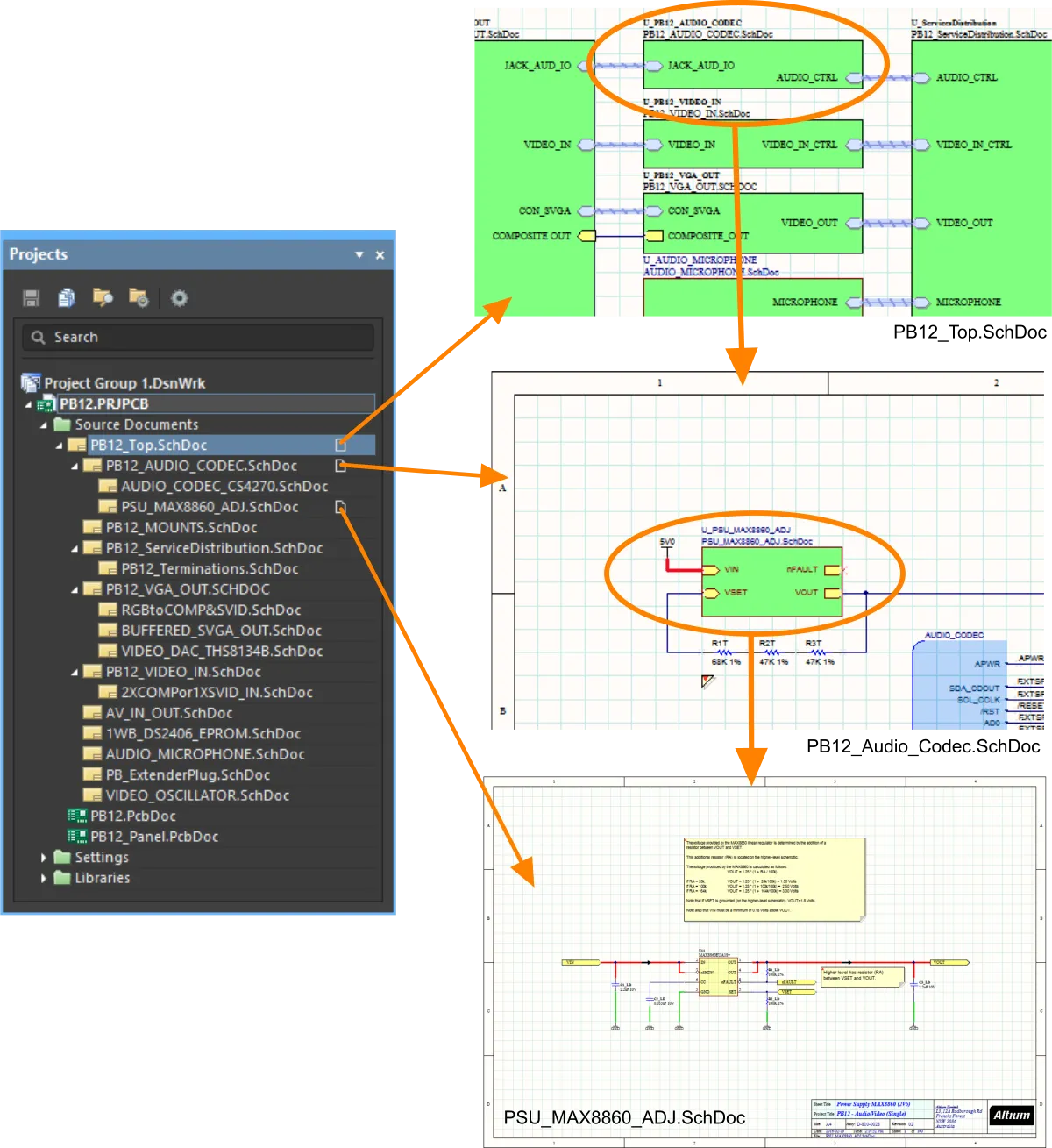
В иерархическом проекте структура, показанная в дереве, определяется отношениями родитель–дочерний, создаваемыми sheet symbols.
В иерархическом проекте сигнал на дочернем листе выходит с листа через Port, который вверх подключается к соответствующему Sheet Entry на родительском листе. Родительский лист содержит проводники, которые переносят дочерний сигнал к Sheet Entry в другом Sheet Symbol, после чего он проходит вниз к соответствующему Port на втором дочернем листе, как показано на изображении ниже.

Эта структура родитель–дочерний лист может быть определена на любую глубину, и в иерархическом проекте может быть любое количество листов.
Port
 Размещенный Port
Сводка
Port — это примитив электрического проектирования. Он используется для создания электрического соединения между одним листом схемы и другим листом, или символом листа (через соответствующий sheet entry) в проекте, использующем несколько листов (как плоские, так и иерархические проекты). Имя порта определяет соединение (т. е. Port на листе схемы соединяется с Port или sheet entry с тем же именем на других листах проекта).
Доступность
Ports доступны для размещения в Schematic Editor следующими способами:
- Нажмите Place » Port в главном меню.
-
Нажмите кнопку Port (
 ) в выпадающем списке directives на Active Bar, расположенной в верхней части рабочей области. (Нажмите и удерживайте кнопку Active Bar, чтобы получить доступ к другим связанным командам. После использования команды она станет верхним элементом в соответствующем разделе Active Bar.)
- Щелкните правой кнопкой мыши и выберите Place » Port.
Размещение
После запуска команды курсор изменится на перекрестие, и вы перейдете в режим размещения порта. Размещение выполняется следующей последовательностью действий:
- Щелкните или нажмите Enter, чтобы зафиксировать левый край порта.
- Переместите курсор, чтобы настроить длину порта по необходимости, затем щелкните или нажмите Enter, чтобы завершить размещение порта.
- Продолжайте размещать следующие порты либо щелкните правой кнопкой мыши или нажмите Esc, чтобы выйти из режима размещения.
Дополнительные действия, которые можно выполнять во время размещения, пока порт «плавает» на курсоре и до фиксации его левого края:
-
Нажмите клавишу Tab, чтобы приостановить размещение и получить доступ к режиму Port mode панели Properties , где можно на лету изменить его свойства. Нажмите кнопку паузы поверх рабочей области (), чтобы продолжить размещение.
- Нажмите Spacebar, чтобы повернуть порт против часовой стрелки, или Shift+Spacebar — по часовой стрелке. Поворот выполняется с шагом 90°.
- Нажмите клавиши X или Y, чтобы отзеркалить порт по оси X или по оси Y.
Графическое редактирование
Этот метод редактирования позволяет выбрать размещенный объект Port в рабочей области и графически изменить его длину, высоту или положение.
Когда объект Port выбран, можно щелкать и перетаскивать маркеры редактирования, чтобы изменить размер порта.
 Выбранный Port
Щелкните в любом месте порта, вдали от маркеров редактирования, затем перетащите, чтобы переместить его. Во время перетаскивания порт можно поворачивать (Spacebar/Shift+Spacebar) или зеркалить (клавиши X или Y для отражения по оси X или по оси Y).
Имя объекта Port можно отредактировать in-place следующим образом:
- Один раз щелкните по порту, чтобы выбрать его.
- Щелкните еще раз (или нажмите Enter), чтобы перейти в режим редактирования на месте. Между щелчками следует выдержать достаточную паузу, чтобы программа не интерпретировала два одиночных щелчка как двойной щелчок (который открыл бы панель Properties ).
- Чтобы завершить редактирование текста на месте, нажмите Enter или щелкните мышью вне порта.
- Ports автоматически изменяют размер, чтобы вместить длину/высоту имени порта.
Неграфическое редактирование
Доступны следующие методы неграфического редактирования.
Редактирование через диалог Port или панель Properties
Properties page: Port Properties
Этот метод редактирования использует связанный Port диалог и режим панели Properties для изменения свойств объекта Port.

 Port Диалог слева и режим Port панели Properties справа
После размещения доступ к Port диалогу можно получить следующим образом:
- Дважды щелкнув по размещенному объекту Port.
- Наведя курсор на объект Port, щелкнув правой кнопкой мыши и выбрав Properties в контекстном меню.
Во время размещения доступ к режиму Port панели Properties можно получить, нажав клавишу Tab. После размещения порта отображаются все параметры.
После размещения доступ к режиму Port панели Properties можно получить одним из следующих способов:
- Если панель Properties уже активна — выбрав объект Port.
- После выбора объекта Port выберите панель Properties с помощью кнопки Panels в правом нижнем углу рабочей области или выберите View » Panels » Properties в главном меню.
Редактирование нескольких объектов
Панель Properties поддерживает редактирование нескольких объектов, при котором можно изменять настройки свойств, одинаковые для всех выбранных объектов. Когда несколько объектов одного типа выбраны вручную, через диалог Find Similar Objects dialog или с помощью панели SCH Filter или SCH List , поле панели Properties , значение которого не отображается как звездочка (*), можно редактировать для всех выбранных объектов.
Редактирование через панель списка
Panel pages: Панели списков, SCH Filter
Действия с Port
Щелкните правой кнопкой мыши по размещенному порту, чтобы вызвать контекстно-зависимое меню, в котором доступны следующие команды (в подменю Port Actions), воздействующие на этот порт (или на все выбранные в данный момент порты, где применимо):
- Jump to Sheet Entry <PortName> — используется для перехода к соответствующему порту элементу Sheet Entry в родительском Sheet Symbol, который ссылается на подлист, на котором расположен порт.
Фактическое изменение зависит от текущего I/O Type следующим образом:
- Unspecified остается Unspecified.
- Output изменяется на Input.
- Input изменяется на Output.
- Bidirectional остается Bidirectional.
- Place Harness Connector of Type <HarnessConnectorType> — используется для размещения разъема жгута (harness connector) (вместе с соответствующими определенными элементами жгута) для подключения к порту.
- Jump to Port <PortName> on <SheetName> — используется для перехода к другому порту с тем же именем в указанном исходном схематическом документе.
Примечания
-
Связь между портами и листовыми символами определяется выбранным для проекта Net Identifier Scope. Эта область видимости задается установкой параметра Net Identifier Scope в диалоге Project Options - Options dialog (Project » Project Options).
-
При значении Flat или Global все порты с одинаковым именем в пределах одного или разных схематических документов считаются электрически соединенными.
-
При значении Hierarchical или Strict Hierarchical порты соединяются только вертикально со своими соответствующими Sheet Entry. Они не соединяются горизонтально с другими портами с тем же именем.
-
-
Параметр I/O Type на панели Properties позволяет определить электрический тип порта. Выберите один из вариантов:
Input,Output,BidirectionalилиUnspecified. Обратите внимание: порт автоматически будет отображать тип I/O, если включен параметр Port Direction на странице Schematic – General диалога Preferences. -
Чтобы инвертировать (добавить черту сверху) имя порта, используйте один из следующих способов:
-
Добавьте символ обратной косой черты после каждого символа в имени (например, E\N\A\B\L\E).
-
Включите параметр Single '\' Negation на странице Schematic - Graphical Editing диалога Preferences, затем добавьте одну обратную косую черту в начале имени (например, \ENABLE).
-
-
По умолчанию имена Port не используются для именования сетей (nets). Включите параметр Allow Ports to Name Nets на вкладке Options диалога Options for Project, если хотите, чтобы порты использовались для именования своих сетей. Если параметр отключен, будет использовано системно сгенерированное имя сети, если для этой сети нет net label или объекта питания, либо если в иерархическом проекте не включен параметр Allow Sheet Entries to Name Nets. Подробнее см. How Nets are Named.
-
Порт автоматически изменяет размер, чтобы вместить длину/высоту имени порта. Автоподбор размера работает независимо от способа ввода текста (в режиме Port панели Properties или через редактирование на месте непосредственно в рабочей области).
-
Когда Port подключен к Signal Harness, Port становится объектом Harness. По умолчанию Port меняет цвет, чтобы соответствовать цвету Signal Harness.
-
Когда Port подключен к Harness Connector через Signal Harness, поле Harness Type на панели Properties автоматически заполняется типом жгута (Harness Type) разъема Harness Connector. Когда Port подключен к Sheet Entry через Signal Harness и у Sheet Entry объявлен Harness Type, Port становится объектом Harness и меняет цвет на цвет Signal Harness. Если переместить Port от Harness Connector или Sheet Entry, Port вернется к цвету по умолчанию.
-
По умолчанию шрифт, используемый для Name порта, следует глобальному шрифту уровня документа, заданному в параметрах Document Font в режиме Document Options панели Properties (когда в рабочей области не выбраны объекты). Это можно переопределить для конкретного порта с помощью настроек Font на панели Properties , что позволяет при необходимости полностью контролировать текстовое оформление портов.
-
При импорте проекта OrCAD с использованием Import Wizard в созданном схематическом документе поддерживаются пользовательские соединители портов. Такие порты будут иметь ту же графику, что и в исходном проекте. Подробнее см. Importing a Design from OrCAD.
-
При импорте проекта xDX Designer с использованием Import Wizard в созданном схематическом документе поддерживаются пользовательские порты. Такие порты будут иметь ту же графику, что и в исходном проекте. Подробнее см. Importing a Design from xDX Designer or DxDesigner.
Port Properties
Свойства объектов Schematic Editor — это настраиваемые параметры, определяющие визуальный стиль, содержимое и поведение размещенного объекта. Настройки свойств для каждого типа объекта задаются двумя разными способами:
-
Pre-placement settings – большинство свойств объекта Port, или тех, которые логично предопределить, доступны как редактируемые значения по умолчанию на странице Schematic - Defaults диалога Preferences (открывается кнопкой в правом верхнем углу рабочей области). Выберите объект в Primitive List , чтобы увидеть его параметры справа.

- Post-placement settings – все свойства объекта Port доступны для редактирования в Port dialog и на панели Properties, когда размещенный Port выбран в рабочей области.
Вкладка General
Расположение (Properties panel only)
-
(X/Y)
- X (первое поле) — текущая координата X (по горизонтали) опорной точки объекта относительно текущего начала координат рабочей области. Отредактируйте, чтобы изменить положение объекта по X. Значение можно вводить в метрических или дюймовых единицах; указывайте единицы при вводе значения, если они отличаются от текущих единиц по умолчанию.
- Y (второе поле) — текущая координата Y (по вертикали) опорной точки объекта относительно текущего начала координат. Отредактируйте, чтобы изменить положение объекта по Y. Значение можно вводить в метрических или дюймовых единицах; указывайте единицы при вводе значения, если они отличаются от текущих единиц по умолчанию.
Свойства
-
Name — имя порта.
- I/O Type — определяет электрические свойства порта. Выберите вариант из выпадающего списка.
- Harness Type — используйте выпадающий список, чтобы выбрать тип жгута.
- Cross Ref — это поле отображает значения перекрестных ссылок, примененные к порту.
- Width - можно редактировать.
- Height - можно редактировать.
- Font - используйте элементы управления, чтобы при необходимости выбрать шрифт, размер шрифта, цвет и атрибуты (полужирный, курсив и т. п.).
- Alignment - щелкните нужный вариант выравнивания.
- Border - используйте выпадающий список, чтобы выбрать значение по умолчанию из доступных вариантов. Щелкните по цветному полю, чтобы открыть выпадающий список, в котором можно выбрать цвет по умолчанию.
- Fill - щелкните по цветному полю, чтобы открыть выпадающий список, в котором можно выбрать цвет по умолчанию.
General (Net)
Отображает свойства сетей, назначенных порту. Обновляйте при необходимости.
Параметры (Net)
- Selection buttons — щелкните нужные объекты, чтобы отобразить их в таблице.
- Add — используйте раскрывающийся список, чтобы добавить нужный(е) объект(ы), затем задайте значения.
Вкладка Parameters

Параметры
Используйте эту область для управления параметрами, прикрепленными к выбранному в данный момент объекту порта.
-
Grid — выводит Name и Value параметров, определенных в данный момент для порта. При необходимости вы можете редактировать поля напрямую. Используйте и для показа/скрытия параметра. Используйте значок замка, чтобы заблокировать/разблокировать выбранный параметр.
- Font Settings — щелкните, чтобы открыть меню для задания шрифта.
-
Other — щелкните, чтобы открыть раскрывающийся список и изменить дополнительные параметры:
- Show Parameter Name — включите, чтобы отображать имя параметра.
- Allow Synchronization with Database — включите, чтобы синхронизировать с базой данных.
- X/Y — введите координаты X и Y.
- Rotation — используйте раскрывающийся список, чтобы выбрать поворот.
- Autoposition — установите флажок, чтобы включить автопозиционирование.
-
Add — щелкните для добавления параметра. Используйте для удаления выбранной записи из таблицы.
Sheet Entry
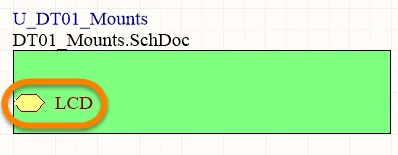
Размещенный Sheet Entry
Сводка
Sheet entry — это примитив электрического проектирования, который относится к символу листа (sheet symbol). Он размещается внутри символа листа для обозначения входных/выходных портов этого символа. Sheet entry соответствуют портам, размещенным на исходном подчиненном листе схемы, который представляет данный символ.
Доступность
Sheet Entries доступны для размещения в редакторе схемы только следующими способами:
- Выберите Place » Sheet Entry в главном меню.
-
Нажмите кнопку Sheet Entry (
 ) в выпадающем списке графических объектов на Active Bar в верхней части рабочей области. (Нажмите и удерживайте кнопку Active Bar для доступа к другим связанным командам. После использования команды она станет верхним пунктом в соответствующем разделе Active Bar.)
- Щелкните правой кнопкой мыши в рабочей области и выберите Place » Sheet Entry в контекстном меню.
-
Нажмите кнопку на панели инструментов Wiring.
Размещение
После запуска команды курсор изменится на перекрестие, и вы перейдете в режим размещения sheet entry. Размещение выполняется следующей последовательностью действий:
- Переместите sheet entry, привязанный к курсору, на размещенный на листе символ листа.
- Отрегулируйте положение sheet entry относительно края символа листа, затем щелкните или нажмите Enter, чтобы закрепить sheet entry на требуемом крае и завершить размещение.
- Продолжайте размещать следующие sheet entry или щелкните правой кнопкой мыши либо нажмите Esc, чтобы выйти из режима размещения.
Графическое редактирование
Этот метод редактирования позволяет выбрать размещенный объект sheet entry непосредственно в рабочей области и графически изменить его положение.
Sheet entry можно изменять по форме только путем изменения их I/O Type на панели Properties. Поэтому маркеры редактирования недоступны, когда выбран объект Sheet Entry.
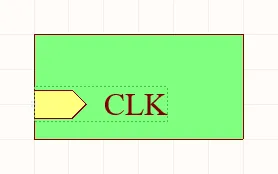
Выбранный Sheet Entry
- Щелкните и перетащите, чтобы переместить sheet entry внутри его родительского символа листа.
- Удерживайте Ctrl затем щелкните и перетащите sheet entry, чтобы переместить его из текущего символа листа в другой символ листа на листе. Как только sheet entry пересечет границу исходного символа листа, клавишу Ctrl можно отпустить.
- Перетаскивание sheet entry за пределы границы символа листа приведет к тому, что символ листа автоматически изменит размер, чтобы учесть новое положение entry.
Неграфическое редактирование
Доступны следующие методы неграфического редактирования.
Редактирование через диалог Sheet Entry или панель Properties
Properties page: Свойства Sheet Entry
Этот метод редактирования использует связанный диалог Sheet Entry и режим панели Properties для изменения свойств объекта sheet entry.


Режим Sheet Entry панели Properties (первое изображение) и диалог Sheet Entry (второе изображение)
После размещения доступ к диалогу Sheet Entry можно получить следующим образом:
- Дважды щелкнув по размещенному объекту sheet entry.
- Наведя курсор на объект sheet entry, щелкнув правой кнопкой мыши и выбрав Properties в контекстном меню.
Во время размещения доступ к режиму Sheet Entry панели Properties можно получить, нажав клавишу Tab. После размещения sheet entry отображаются все параметры.
После размещения доступ к режиму Sheet Entry панели Properties можно получить одним из следующих способов:
- Если панель Properties уже активна — выбрав объект sheet entry.
- После выбора объекта sheet entry — выберите панель Properties с помощью кнопки Panels в правом нижнем углу рабочей области или выбрав View » Panels » Properties.
Редактирование нескольких объектов
Панель Properties поддерживает редактирование нескольких объектов, при котором можно изменять настройки свойств, одинаковые для всех выбранных в данный момент объектов. Когда вручную выбираются несколько объектов одного и того же типа — через диалог Find Similar Objects или с помощью панели Filter либо List — значение поля на панели Properties можно редактировать для всех выбранных объектов, если это поле не отображается звёздочкой (*).
Редактирование через панель List
Panel pages: Панели List, SCH Filter
Панель List позволяет отображать объекты проекта из одного или нескольких документов в табличном виде, обеспечивая быстрый просмотр и изменение атрибутов объектов. При использовании совместно с подходящей фильтрацией — через соответствующую панель Filter или диалог Find Similar Objects dialog — она позволяет отображать только те объекты, которые попадают в область действия активного фильтра, что даёт возможность более точно и эффективно выбирать и редактировать сразу несколько объектов проекта.
Действия для Sheet Entry по щелчку правой кнопкой
Щёлкните правой кнопкой мыши по размещённому sheet entry, чтобы открыть контекстное меню, в котором доступны следующие команды (в подменю Sheet Entry Actions), действующие на этот sheet entry (или на все выбранные в данный момент sheet entry, где применимо):
-
Toggle Selected Sheet Entries IO Type – используйте эту команду, чтобы переключить тип ввода/вывода (I/O Type) для sheet entry. Она также доступна при нажатии Toggle Selected Sheet Entries IO Type в главных меню Edit » Move и из Active Bar.
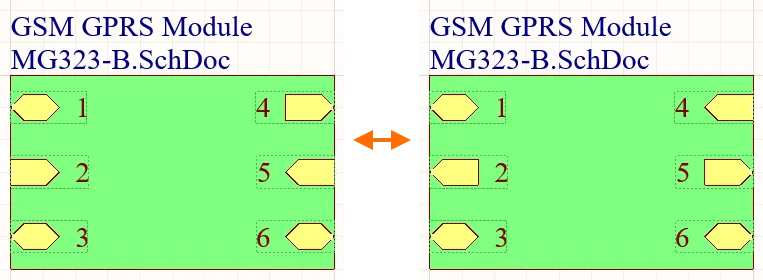
Пример переключения IO Type у sheet entryФактическое изменение зависит от текущего I/O Type следующим образом:
-
UnspecifiedостаётсяUnspecified. -
Outputизменяется наInput. -
Inputизменяется наOutput. -
BidirectionalостаётсяBidirectional.
-
-
Swap Selected Sheet Entries Side – используйте для перемещения sheet entry на прямо противоположную сторону его родительского sheet symbol. При этом I/O Type у sheet entry не изменяется. Команда также доступна при нажатии Edit » Move » Swap Selected Sheet Entries Side в главных меню и из Active Bar.

Пример смены стороны у sheet entry.
Примечания
- Когда Sheet Entry подключён к Signal Harness, Sheet Entry становится объектом Harness. По умолчанию Sheet Entry меняет цвет, чтобы соответствовать цвету Signal Harness. Отключите параметр Sheet Entries and Ports use Harness Color на странице Schematic – Graphical Editing page диалога Preferences, чтобы задать собственный цвет для Sheet Entries или использовать цвет по умолчанию.
- Когда Sheet Entry подключён к Harness Connector через Signal Harness, поле Harness Type на панели Properties автоматически заполняется типом жгута (Harness Type) из Harness Connector. Когда Sheet Entry подключён к Port через Signal Harness и у Port объявлен Harness Type, Sheet Entry станет объектом Harness и изменит цвет на цвет Signal Harness. Если переместить Sheet Entry от Harness Connector и поле Harness Type не заполнено, Sheet Entry вернётся к цвету по умолчанию.
-
Если нужно инвертировать (добавить черту сверху) имя sheet entry, используйте один из следующих способов:
-
Добавьте символ обратной косой черты после каждого символа в имени вывода (например,
E\N\A\B\L\E\). -
Включите параметр Single '\' Negation на странице Schematic – Graphical Editing page диалога Preferences, затем добавьте одну обратную косую черту в начале имени вывода (например,
\ENABLE).
-
Добавьте символ обратной косой черты после каждого символа в имени вывода (например,
- По умолчанию имена Sheet Entry используются для именования сетей (nets). Это поведение управляется параметром Allow Sheet Entries to Name Nets на вкладке Options диалога Options for Project. Если параметр отключён, будет использовано системно сгенерированное имя сети, если для этой сети нет net label или объекта питания (power object), связанного с этой сетью, либо если в иерархическом проекте не включён параметр Allow Ports to Name Nets. Подробнее см. How Nets are Named.
-
При инстанцировании нескольких каналов из одного и того же sheet symbol некоторые сигналы повторяются и отправляются отдельно в каждый инстанцированный канал. Для sheet entry сигнал повторяется с помощью ключевого слова Repeat в имени sheet entry (например,
Repeat(Headphone)). Затем sheet entry подключается к шине (bus), которая, в свою очередь, переносит отдельные сигналы к соответствующим инстанцированным назначениям. - Чтобы быстро перейти от sheet entry к соответствующему порту на дочернем листе, Ctrl+Click объект sheet entry. В PDF-выводе схемы щёлкните sheet entry, чтобы перейти к порту на дочерней странице схемы.
Sheet Entry Properties
-
Pre-placement settings – большинство свойств объекта Sheet Entry, либо те, которые логично предопределить, доступны как редактируемые значения по умолчанию на странице Schematic – Defaults page диалога Preferences (доступ через кнопку в правом верхнем углу рабочей области). Выберите объект в Primitive List , чтобы увидеть его параметры справа.

-
Post-placement settings – все свойства объекта Sheet Entry доступны для редактирования на панели Properties и в диалоге Sheet Entry, когда размещённый Sheet Entry выбран в рабочей области.
Свойства
-
Name – имя sheet entry.
- I/O Type – используйте выпадающий список, чтобы выбрать I/O type для sheet entry.
- Harness Type – используйте выпадающий список, чтобы выбрать тип жгута (harness).
-
Cross Ref – это поле отображает значения перекрёстных ссылок (cross-reference), применённые к sheet entry. Используйте значок
 или
или  , чтобы включить/выключить отображение значений перекрёстных ссылок sheet entry в рабочей области.
- Font – используйте элементы управления, чтобы выбрать шрифт, размер шрифта, цвет шрифта и добавить нужные специальные характеристики, такие как полужирный, курсив и подчёркивание.
- Kind – используйте выпадающий список, чтобы выбрать тип текста.
- Border Color – щёлкните по цветному полю, чтобы открыть элементы управления для выбора цвета рамки.
- Fill Color – щёлкните по цветному полю, чтобы открыть элементы управления для выбора цвета рамки.
Общие (Net)
Отображает свойства сетей (nets), назначенных объекту. При необходимости обновите.
Параметры (Net)
- Selection buttons – щёлкните нужные объекты, чтобы отобразить их в таблице.
-
Add – используйте выпадающий список, чтобы добавить нужный объект (объекты), затем задайте значения.
Добавление перекрёстных ссылок
Добавление перекрёстных ссылок в проект позволяет легко отслеживать связность сетей между листами схемы в проекте. Редактор схем поддерживает автоматическое создание и обновление перекрёстных ссылок.
Включите параметр Automatic Cross References в области General и настройте параметры в области Cross References на вкладке Options диалогового окна Project Options. Вы можете задать конкретный стиль перекрёстных ссылок для активного проекта или включить параметр Follow Cross References settings in Preferences для наследования параметров из области Port Cross References страницы Schematic – General диалогового окна Preferences . Здесь же можно выбрать объекты (порты, межлистовые соединители, вводы листа), для которых будут отображаться перекрёстные ссылки.

Настройте автоматические перекрёстные ссылки для активного проекта на вкладке Options диалогового окна Project Options.
Перекрёстные ссылки будут показаны на схемах рядом с выбранными объектами в настроенном стиле. Значения Cross Reference также отображаются на панели Properties, откуда можно переключать видимость перекрёстных ссылок для выбранных объектов.
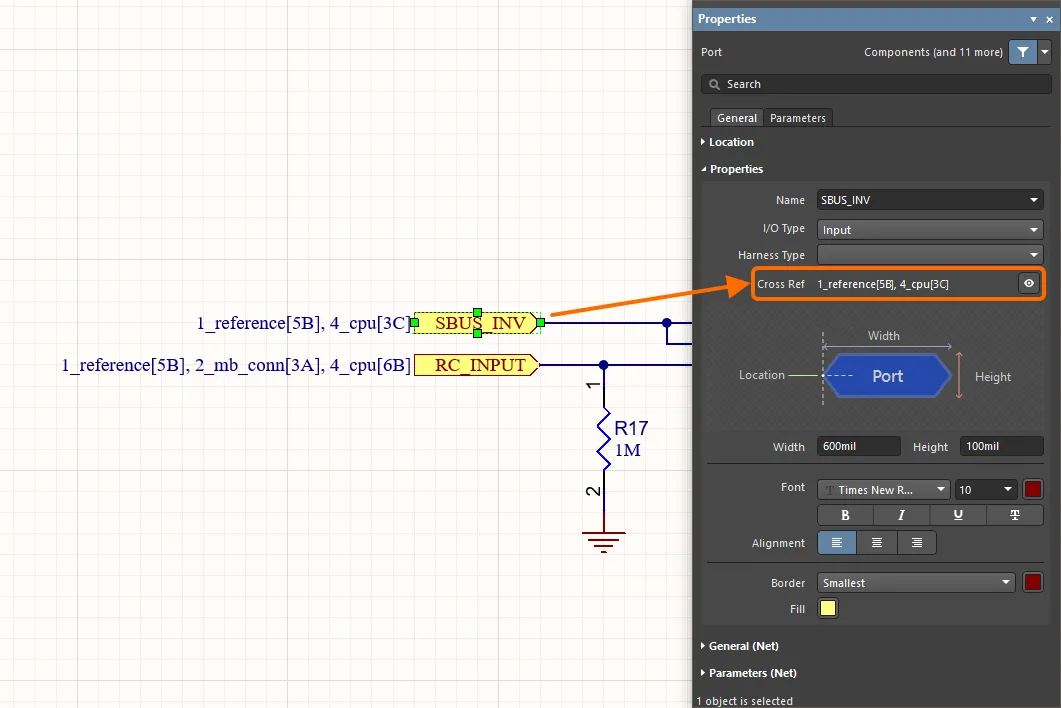
Перекрёстные ссылки можно просматривать на схемах и, для выбранного объекта, на панели Properties. Здесь показан пример перекрёстных ссылок для порта.
Перекрёстные ссылки также поддерживаются в PDF-выводе схем. Если объект связан более чем с одним подключённым объектом (например, порт подключён к вводу листа на родительских листах схемы и к портам на других листах), щелчок по объекту в PDF-выводе покажет список листов, на которых находятся подключённые объекты. Выберите элемент списка, чтобы открыть соответствующую страницу. Если объект связан с одним подключённым объектом, щелчок по объекту сразу откроет соответствующую страницу.
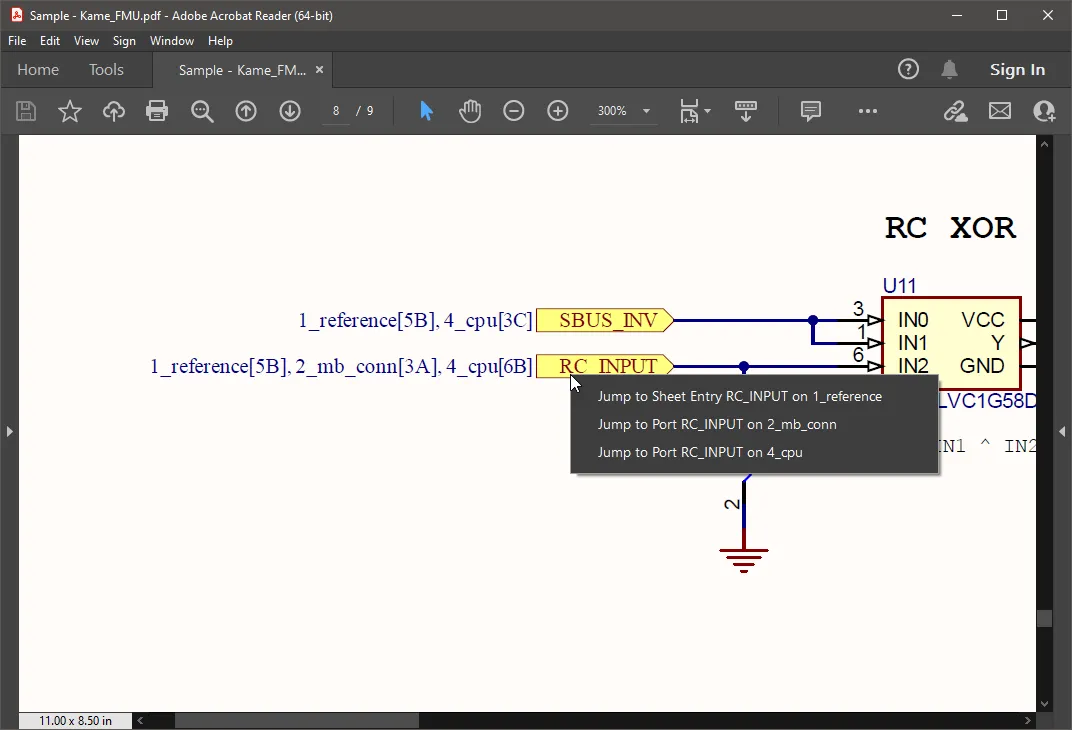
В PDF-выводе схемы по нескольким подключённым объектам можно легко перемещаться с помощью всплывающего меню.
Создание многолистового проекта
Как только вы добавляете во проект второй лист схемы, вы создаёте многолистовой проект. Если вы планируете создать плоский проект без верхнего листа, просто продолжайте добавлять листы схемы в проект (щёлкните правой кнопкой мыши по записи проекта на панели Projects и выберите команду Add New to Project » Schematic в контекстном меню), а затем подтвердите, что область действия Net Identifier Scope задана правильно.
Если вы хотите использовать символы листов для ссылок на нижележащие листы, вы можете либо разместить символ листа и вручную отредактировать его, чтобы он корректно ссылался на нижележащий лист, либо воспользоваться различными встроенными командами, как описано ниже.
Ссылка на дочерний лист
Именно свойство Filename у Sheet Symbol ссылается на нижележащий лист. Обратите внимание: это поле должно содержать только имя файла схемы, а не путь к месту хранения файла (данные о расположении фактически хранятся в файле проекта).
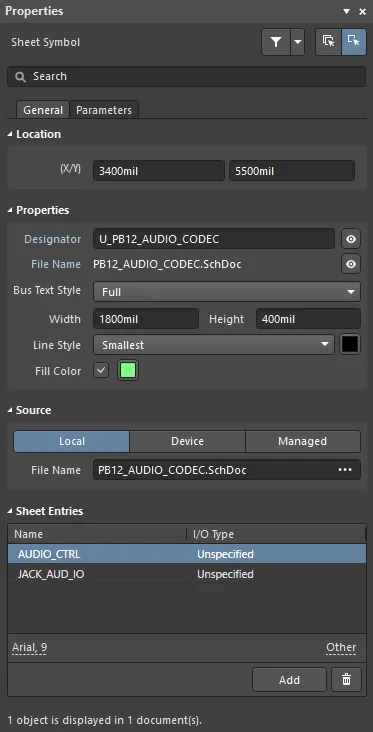
Свойство Filename связывает этот символ листа с дочерним листом схемы.
Навигация в многолистовом проекте
Редактор схем предоставляет инструменты, позволяющие быстро перемещаться между документами в многолистовом проекте и связанными в них объектами.
Команда Tools » Up/Down Hierarchy используется для перемещения фокуса на следующий уровень вверх или вниз по иерархии проекта из текущего документа. После запуска команды курсор изменится на перекрестие, и вам будет предложено выбрать точку навигации. Если щёлкнуть по вводу листа, будет показан соответствующий порт на подлисте; если щёлкнуть по символу листа — будет показан весь подлист. Чтобы перемещаться вверх по иерархии, щёлкните по порту, чтобы увидеть соответствующий ввод листа на родительском листе.
Чтобы открыть дочерний лист, на который ссылается символ листа, находящийся под курсором, щёлкните правой кнопкой мыши по размещённому символу листа и выберите команду Sheet Symbol Actions » Open SubSheet <SchematicDocumentName> в контекстном меню. После запуска команды документ схемы, на который ссылается символ, будет открыт (если ещё не открыт) и станет активным документом в главном окне проектирования.
Когда для связанных объектов включены автоматические перекрёстные ссылки, вы также можете использовать команды Jump To из подменю правого клика объектов Port Actions, Sheet Entry Actions и Off Sheet Actions (для плоского проекта) для навигации между портами, вводами листа и межлистовыми соединителями. Например, когда включён параметр Automatic Cross References и для параметра Ports на вкладке Options диалогового окна Options for Project выбран вариант настройки Sheet Entry & Ports, можно щёлкнуть правой кнопкой мыши по порту и выбрать нужную команду Port Actions » Jump to Port <PortName> on <SchematicDocumentName> или Port Actions » Jump to Sheet Entry <PortName> on <SchematicDocumentName> в контекстном меню — исходный документ для указанного порта или ввода листа станет активным, а курсор будет установлен на порт или ввод листа. Все порты с тем же именем (и любая подключённая проводка) в целевом документе будут подсвечены.
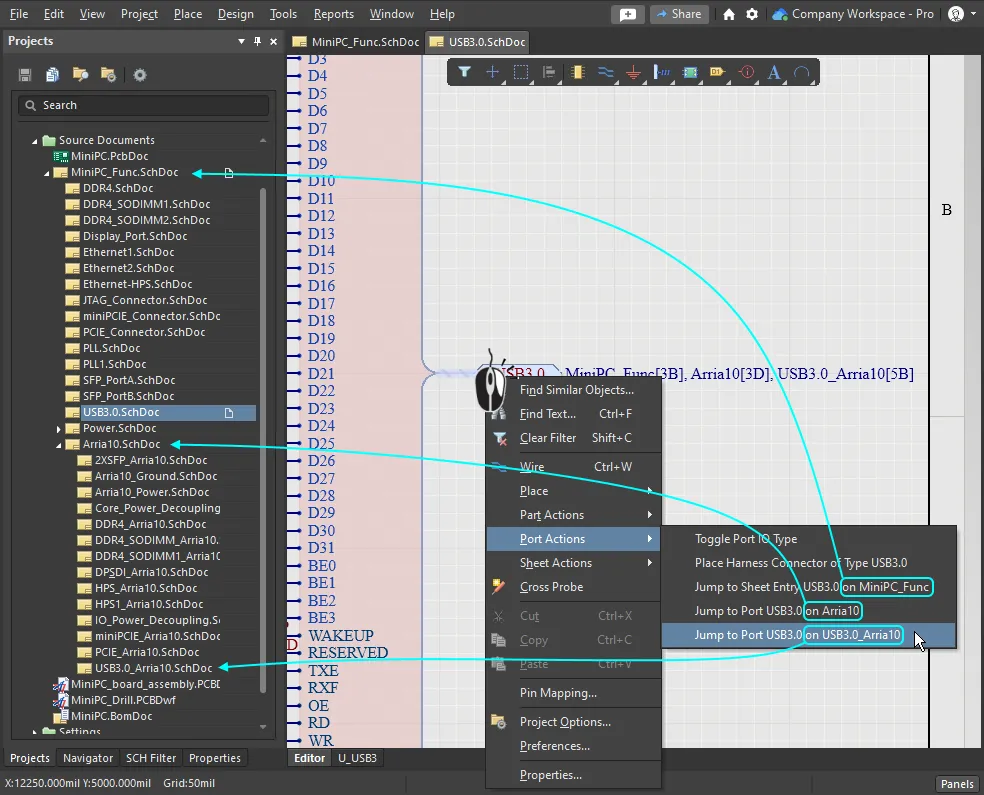
Используйте команду Jump to для перехода к соответствующему объекту в любом месте проекта.
Создание иерархии
Программное обеспечение включает ряд команд, позволяющих быстро и эффективно построить многодокументную иерархическую структуру. Набор используемых команд зависит от вашей методологии проектирования, которую в целом можно отнести к подходу «сверху вниз» или «снизу вверх». Эти команды будут эффективнее ручного создания иерархии, поскольку они обрабатывают все элементы, необходимые в процессе, такие как добавление вводов листа, создание новых листов схемы, размещение портов и т. п.
Используйте эту команду для построения иерархии по принципу «сверху вниз»:
-
Create Sheet From Sheet Symbol (главное меню Design или подменю правого клика по символу листа Sheet Symbol Actions) – используйте эту команду, чтобы создать новый лист схемы ниже указанного символа листа. Соответствующие порты для вводов листа на символе будут размещены в левом нижнем углу нового документа. Не беспокойтесь, если вы ещё не добавили все вводы листа в символ листа — если со временем будут добавлены новые, вы сможете повторно синхронизировать вводы листа и порты, как описано ниже.
Используйте эту команду для построения иерархии по принципу «снизу вверх»:
-
Create Sheet Symbol From Sheet(в Design главном меню или в контекстном подменю по правому щелчку в области проектирования Sheet Actions) — используйте эту команду, чтобы создать символ из указанного листа схемы. Чтобы воспользоваться командой, сначала перейдите на лист, на котором будет размещён новый Sheet Symbol, затем запустите команду. Откроется диалог Choose Document to Place dialog — в нём выберите целевой документ схемы, на который будет ссылаться вновь созданный sheet symbol. Sheet Symbol будет содержать Sheet Entry, соответствующий каждому найденному Port. Если на более позднем этапе Ports или Sheet Entries будут добавлены или удалены, их можно повторно синхронизировать, как описано ниже.
 Choose Document to Place dialog
Используйте эту команду, чтобы реорганизовать размещение схемотехники в проекте:
- Edit » Refactor » Move Selected Sub-circuit to Different Sheet - используйте эту команду, чтобы переместить выбранные компоненты и проводники на другой лист проекта. Откроется диалог Choose Destination Document, позволяющий выбрать любую существующую схему в проекте. Эта команда более подробно описана ниже.
Реструктурирование проекта
Main article: Рефакторинг проекта
Процесс проектирования часто бывает неструктурированным и «органичным»: разработчик может одновременно продумывать идеи для нескольких частей проекта, фиксируя фрагменты по мере развития замысла. Это означает, что то, что начиналось как хорошо организованный, аккуратно разложенный набор схем, со временем может стать перегруженным и плохо структурированным. Хотя для реорганизации схемы можно использовать Cut, Copy и Paste, это не всегда лучший подход.
Почему не стоит просто вырезать и копировать? Потому что при размещении каждому компоненту назначается уникальный идентификатор, и этот идентификатор автоматически сбрасывается при Cut/Copy и Paste. Такое управление UID выполняется, чтобы гарантировать, что в проекте используется только один экземпляр каждого UID, поскольку это ключевое поле, связывающее компонент на схеме с компонентом на PCB. Подход Cut/Copy/Paste подходит, если проект ещё не был передан в редактор PCB, но если передан — лучше использовать инструменты рефакторинга.
Перемещение подсхемы на другой лист
Самый простой способ перенести участок схемотехники с одного листа на другой — выделить его и затем выполнить команду Edit » Refactor » Move Selected Sub-circuit to Different Sheet. Откроется диалог Choose Destination Document; после выбора целевого листа и нажатия OK откроется этот лист, а подсхема будет «плавать» на курсоре, готовая к размещению.

Выделенный участок схемотехники можно легко переместить на другой лист проекта с помощью команды Move Selected Subcircuit to Different Sheet.
► Узнать больше о Design Refactoring.
Синхронизация Ports и Sheet Entries
Если вы перемещали компоненты и проводники в рамках реструктурирования проекта, может потребоваться повторно синхронизировать дочерний лист с его Sheet Symbol, чтобы каждому Port соответствовал Sheet Entry. Это выполняется командой Synchronize Sheet Entries and Ports, которую можно использовать так:
- A specific Sheet Symbol - щёлкните правой кнопкой по Sheet Symbol, чтобы открыть контекстное меню, и выберите команду Sheet Symbol Actions » Synchronize Sheet Entries and Ports, чтобы проанализировать только тот Sheet Symbol, который находится под курсором.
- All Sheet Symbols in the design - выберите команду Design » Synchronize Sheet Entries and Ports, чтобы проанализировать все Sheet Symbols во всём проекте; диалог будет содержать вкладку для каждого Sheet Symbol в проекте, в соответствии с опцией Only Show unmatched sheet symbols в нижней части диалога.
Для обеих команд откроется диалог Synchronize Ports to Sheet Entries. В правой части диалога будут перечислены уже сопоставленные пары Ports/Sheet Entries, а несопоставленные Ports и Sheet Entries будут показаны в двух столбцах в левой части диалога. Считается, что sheet symbol «синхронизирован» со своим дочерним листом, если все его sheet entries соответствуют портам на этом подлисте — и по имени, и по типу I/O.
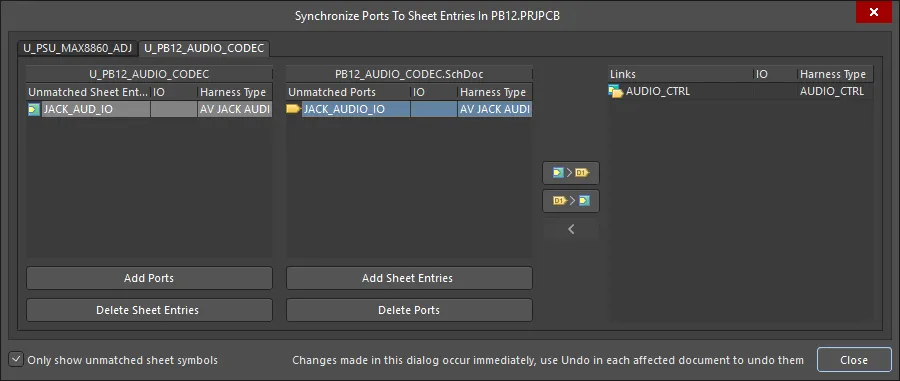
Диалог Synchronize Ports to Sheet Entries используется, чтобы убедиться, что Sheet Entries соответствуют Ports на дочернем листе. Обратите внимание на две вкладки — это означает, что в данном проекте есть два Sheet Symbol с несоответствиями Sheet Entry / Port.
Options and Controls of the Synchronize Ports to Sheet Entries Dialog
-
Unmatched Sheet Entries - эта область отображает список всех текущих несопоставленных sheet entries, связанных с sheet symbol. Обозначение (Designator) sheet symbol отображается в заголовке области. Каждый sheet entry перечислен по Name, I/O Type и Harness Type.
- Add Ports - нажмите эту кнопку, чтобы автоматически создать port для каждого выбранного в этой области sheet entry с теми же Name, I/O Types и Harness Types. Вы перейдёте на дочерний лист, а port(ы) будут «плавать» на курсоре, готовые к первичному размещению. Щёлкните или нажмите Enter , чтобы разместить port(ы). Диалог Synchronize появится снова, и для каждой пары sheet entry–port будет автоматически добавлена запись в область Links диалога.
- Delete Sheet Entries - нажмите эту кнопку, чтобы удалить выбранные sheet entry. Записи будут удалены из области и также удалены из родительского sheet symbol.
-
Unmatched Ports - эта область диалога отображает список всех текущих несопоставленных ports на листе схемы, на который ссылается sheet symbol. Имя документа отображается в заголовке области. Каждый port перечислен по Name, I/O Type и Harness Type.
- Add Sheet Entries - нажмите эту кнопку, чтобы автоматически создать sheet entry для каждого выбранного в этой области port с теми же Name, I/O Types и Harness Types. Вы перейдёте к sheet symbol, а sheet entry(ies) будут «плавать» на курсоре, готовые к первичному размещению. Щёлкните или нажмите Enter , чтобы разместить sheet entry(ies). Диалог Synchronize появится снова, и для каждой пары sheet entry–port будет автоматически добавлена запись в область Links диалога.
- Delete Ports - нажмите эту кнопку, чтобы удалить выбранные port(ы). Port(ы) будут удалены из области и также удалены из соответствующего дочернего листа.
- Links - эта область диалога отображает список всех текущих связанных (или сопоставленных) пар sheet entry–port. Каждая запись отражает Name, I/O Type и Harness Type, используемые и sheet entry, и port.
Кнопки
Следующие кнопки позволяют вручную управлять процессом синхронизации:
-
 - нажмите эту кнопку, чтобы связать выбранный sheet entry (в области Unmatched Sheet Entries) с выбранным port (в области Unmatched Ports) с использованием Name, I/O Type и Harness Type, заданных для sheet entry. Port будет переименован и/или его I/O type и/или Harness Type будут изменены соответствующим образом.
-
 - нажмите эту кнопку, чтобы связать выбранный port (в области Unmatched Sheet Entries) с выбранным sheet entry (в области Unmatched Ports) с использованием Name, I/O Type и Harness Type, заданных для port. Sheet entry будет переименован и/или его I/O type и/или Harness Type будут изменены соответствующим образом.
-
 - нажмите эту кнопку, чтобы разорвать связь между sheet entries и ports, выбранными в области Links диалога. Отдельные сущности появятся в соответствующих областях несопоставленных элементов диалога.
Дополнительные элементы управления
- Only show unmatched sheet symbols - если sheet entries sheet symbol в данный момент полностью синхронизированы с ports на его дочернем листе, на который он ссылается, диалог сообщит об этом, и никакие области отображаться не будут. Если оставить эту опцию отключённой, вы сможете видеть сопоставленные сущности и получите доступ ко всему набору элементов управления диалога, как описано выше.
Сосредоточившись на несоответствиях, показанных слева в диалоге, идея такова: выбрать Sheet Entry в первом столбце, затем правильный Port во втором столбце, после чего нажать нужную кнопку в середине диалога, чтобы обновить один из элементов так, чтобы они стали синхронизированы (и переместились в список справа).
Кнопки работают следующим образом:
-
 - использовать свойства Sheet Entry и применить их к выбранному Port.
-
 - использовать свойства Port и применить их к выбранному Sheet Entry.
Если в левом столбце выбрано несколько Sheet Entry, программа синхронизирует каждый Sheet Entry с соседним Port во втором столбце. Если соседнего Port (или Sheet Entry) нет, будет создан новый.
 Локализовано с помощью ИИ