
Работа с текстовыми объектами на схеме

Altium Essentials: Schematic Graphics
This content is part of the official Altium Professional Training Program. For full courses, materials and certification, visit Altium Training.
Краткий обзор
- Узнайте, чем отличаются текстовые строки, текстовые блоки и примечания и когда следует использовать каждый из этих объектов на схеме или в схемном символе.
- Посмотрите, как размещать, масштабировать, поворачивать, зеркально отражать, сворачивать и редактировать текстовые объекты непосредственно в рабочей области или с помощью панели Properties.
- Разберитесь, как работают специальные строки и иерархия параметров, чтобы отображать в тексте нужные сведения о проекте, документе или варианте.
Текстовые объекты — это неэлектрические примитивы, которые можно использовать для добавления дополнительной информации на схему, размещения пользовательских заметок, оформления шаблона схемы и т. д. Эти текстовые объекты могут размещаться на листе схемы в виде пользовательского текста или служить заполнителями для проектной или системной информации — так называемыми специальными строками.
Текстовые строки, текстовые рамки и заметки
Altium Designer поддерживает текстовые строки, текстовые рамки и заметки.
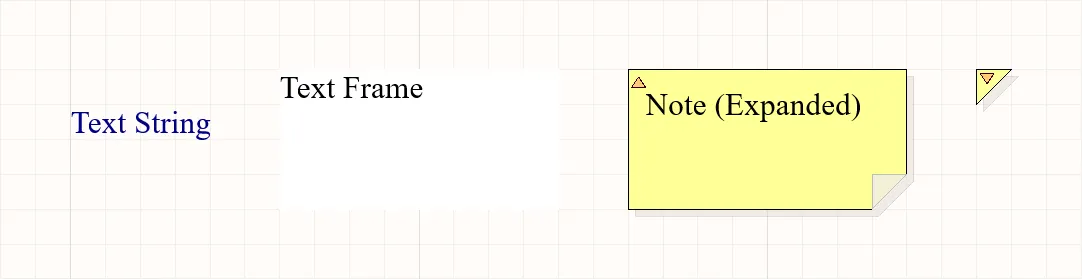
Размещенные текстовая строка, текстовая рамка и заметка (в развернутом и свернутом виде).
| Текстовый объект | Описание |
|---|---|
| Text String | Одна строка произвольного текста, которую можно разместить на листе схемы. Может использоваться для заголовков разделов, истории изменений, информации о временных параметрах или другого описательного либо поясняющего текста. Доступна для размещения как в редакторе схем, так и в редакторе символов схемы. |
| Text Frame | Используется для задания области схемы, содержащей текстовую информацию. Рамка представляет собой прямоугольную область изменяемого размера, которая может содержать несколько строк текста, автоматически переносить строки и обрезать текст, чтобы он оставался в пределах рамки. Доступна для размещения как в редакторе схем, так и в редакторе символов схемы. |
| Note | Используется для добавления информационного или поясняющего текста к определенной области схемы аналогично комментированию исходного кода программы. Заметка представляет собой прямоугольную область изменяемого размера, которая может содержать несколько строк текста, автоматически переносить строки и обрезать текст, чтобы он оставался в пределах заметки. В отличие от текстовой рамки, заметка может отображаться в развернутом или свернутом виде. Доступна для размещения в редакторе символов схемы. |
Размещение текстового объекта
Текстовые строки, текстовые рамки и заметки можно разместить с помощью команд Place » Text String, Place » Text Frame и Place » Note главного меню соответствующего редактора.
После запуска команды курсор примет вид перекрестия, и вы перейдете в режим размещения текстового объекта.
- Текстовая строка будет прикреплена к курсору. Укажите положение объекта, затем щелкните мышью или нажмите Enter, чтобы разместить его.
- Для текстовой рамки или заметки установите курсор в нужное положение и щелкните мышью либо нажмите Enter, чтобы зафиксировать первый угол объекта. Переместите курсор, чтобы задать размер объекта, затем щелкните мышью или нажмите Enter, чтобы завершить размещение.
Продолжайте размещать текстовые объекты либо щелкните правой кнопкой мыши или нажмите Esc, чтобы выйти из режима размещения.
Во время размещения, пока текстовый объект прикреплен к курсору (а для текстовой рамки или заметки — до фиксации первого угла), доступны следующие дополнительные действия:
- Нажмите клавишу Alt, чтобы ограничить перемещение горизонтальной или вертикальной осью в зависимости от начального направления движения.
- Нажмите Spacebar для поворота текстового объекта против часовой стрелки или Shift+Spacebar для поворота по часовой стрелке. Поворот выполняется с шагом 90°.
- Нажмите клавишу X или Y, чтобы зеркально отразить текстовый объект по оси X или Y.
Переключение режима отображения заметки
Размещенная заметка может отображаться в развернутом (полностью раскрытом) или свернутом (небольшой треугольник) виде. Чтобы переключить режим отображения, щелкните в левом верхнем углу размещенной заметки.
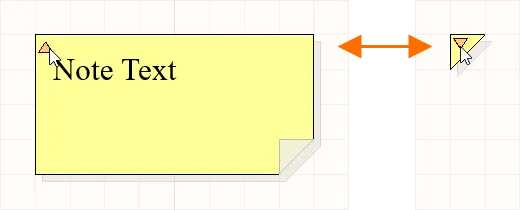
Щелкните треугольник в левом верхнем углу, чтобы свернуть заметку.
Когда заметка свернута, наведите на нее курсор, чтобы открыть всплывающее окно с именем автора и текстом заметки.

Наведите курсор на свернутую заметку, чтобы просмотреть информацию.
Графическое редактирование текстовых объектов
Выделив текстовый объект в рабочей области, можно графически изменить его положение и ориентацию. Для текстовой рамки и заметки (в полностью развернутом виде) также можно графически изменить размер или форму с помощью доступных маркеров редактирования.

Выделенные текстовые объекты
- Щелкните в любом месте внутри пунктирной рамки (для текстовой рамки или заметки — в стороне от маркеров редактирования) и перетащите текстовый объект в нужное положение. При перетаскивании текстовый объект можно повернуть (Spacebar/Shift+Spacebar) или зеркально отразить (клавиши X или Y для отражения по оси X или Y).
- Щелкните и перетащите A, чтобы одновременно изменить размер текстовой рамки / заметки по вертикали и горизонтали.
- Щелкните и перетащите B, чтобы изменить размер текстовой рамки / заметки отдельно по вертикали или горизонтали.
Текстовое содержимое текстовой строки, текстовой рамки или заметки (в полностью развернутом виде) можно редактировать in-place, что позволяет изменять текст непосредственно в рабочей области, а не через панель Properties. Подробнее см. на странице Приемы размещения и редактирования объектов схемы. Обратите внимание: если параметр Word Wrap отключен на панели Properties для выбранной текстовой рамки / заметки, при редактировании текста на месте также будет доступна горизонтальная полоса прокрутки — показать изображение.

Свойства текстовых объектов
Текстовые объекты схемы имеют ряд настраиваемых параметров. Откройте панель Properties для одного или нескольких выбранных текстовых объектов, чтобы изменить их свойства.
| Свойство | Применимо к объектам | Описание |
|---|---|---|
Положение |
||
| (X/Y) | Текстовая строка Текстовая рамка Заметка |
Текущие координаты X (по горизонтали) и Y (по вертикали) опорной точки объекта относительно текущего начала координат рабочей области. |
| Rotation | Текстовая строка | Выберите угол поворота в раскрывающемся списке. |
Свойства |
||
| Text | Текстовая строка Текстовая рамка Заметка |
Введите нужный текст. |
| URL | Текстовая строка | URL-адрес для текстовой строки, если требуется. Подробнее о текстовых строках с гиперссылками. |
| Word Wrap | Текстовая рамка Примечание |
Включите этот параметр, чтобы текст внутри текстового объекта автоматически переносился по ширине объекта. |
| Clip to Area | Текстовая рамка Примечание |
Этот параметр действует, если перенос слов отключен. Включите его, чтобы текст отображался только в пределах текстового объекта. Если текст слишком длинный и не помещается в объекте целиком, содержимое текстового поля будет отображаться не полностью. Текст будет обрезан по границам области объекта. Если этот параметр отключен, отображается весь текст, содержащийся в объекте. Если текст слишком длинный и не помещается в объекте, он будет выходить за его границы — показать пример переноса слов и обрезки текста. |
| Font | Текстовая строка Текстовая рамка Примечание |
С помощью элементов управления выберите нужный шрифт, размер шрифта, цвет и при необходимости задайте полужирное, курсивное и другое начертание. |
| Justification | Текстовая строка | Выберите выравнивание, нажав стрелку, соответствующую нужному варианту, или кружок для выравнивания по центру. |
| Alignment | Текстовая рамка Примечание |
Нажмите нужный вариант выравнивания. |
| Text Margin | Текстовая рамка Примечание |
Укажите единое значение для левого, верхнего, правого и нижнего внутренних отступов выбранного текстового объекта — показать пример текстовой рамки с внутренним отступом 100 мил. |
| Width | Текстовая рамка Примечание |
Введите нужную ширину. |
| Height | Текстовая рамка Примечание |
Введите нужную высоту. |
| Border | Текстовая рамка Примечание |
В раскрывающемся списке выберите значение по умолчанию из доступных вариантов: Smallest, Small, Medium и Large. Нажмите цветовое поле, чтобы открыть раскрывающуюся палитру и выбрать цвет по умолчанию. Границу объекта «Примечание» скрыть нельзя, а границу текстовой рамки — можно. |
| Fill Color | Текстовая рамка Примечание |
Установите флажок, чтобы включить заливку. Нажмите цветовое поле, чтобы открыть раскрывающуюся палитру и выбрать цвет заливки по умолчанию. Заливку объекта «Примечание» отключить нельзя, а заливку текстовой рамки — можно. |
| Author | Примечание | Укажите автора. Имя автора отображается при наведении курсора на свернутое примечание. |
| Collapsed | Примечание | Включите этот параметр, чтобы свернуть примечание. Примечание также можно свернуть или развернуть непосредственно в рабочей области, нажав на его левый верхний угол. |


Специальные строки
Текстовые объекты позволяют размещать на листе схемы пользовательский текст, однако размещать можно не just пользовательский текст. Для упрощения подготовки документации используются так называемые «специальные строки». Они служат заполнителями для информации о проекте или системе, которая должна отображаться на схеме при формировании выходных данных.
Для новых документов схем предусмотрены стандартные наборы предопределенных специальных строк. Вы также можете добавлять собственные специальные строки, задавая дополнительные параметры на уровне документа (для использования только на текущей схеме) или на уровне проекта (для использования на всех листах схемы и в документах печатных плат проекта). Параметры также можно добавлять к варианту в диалоговом окне Edit Project Variant.
Параметры имеют иерархию: на разных уровнях проекта можно создавать параметры с одинаковыми именами, но разными значениями. Altium Designer определяет приоритет следующим образом:
- Вариант (наивысший приоритет)
- Документ схемы
- Проект
Это означает, что значение параметра, заданное в документе схемы, имеет приоритет над значением, заданным в настройках проекта, а значение, заданное в варианте, — над значением из документа схемы. Обратите внимание: параметры уровня схемы недоступны на печатной плате и в спецификации (BOM). Для этих типов выходных данных следует использовать параметры проекта или варианта.
Размещение специальной строки
Чтобы использовать специальную строку на схеме, разместите текстовый объект и включите в его текст имя специальной строки.
На листе схемы специальные строки обозначаются префиксом «=» (например, =CurrentTime, =CurrentDate и т. д.). Чтобы просмотреть список доступных специальных строк — как предопределенных, так и пользовательских параметров уровня документа и проекта, — выберите объект «Текстовая строка» и нажмите стрелку раскрывающегося списка в поле Text в режиме Text панели Properties .
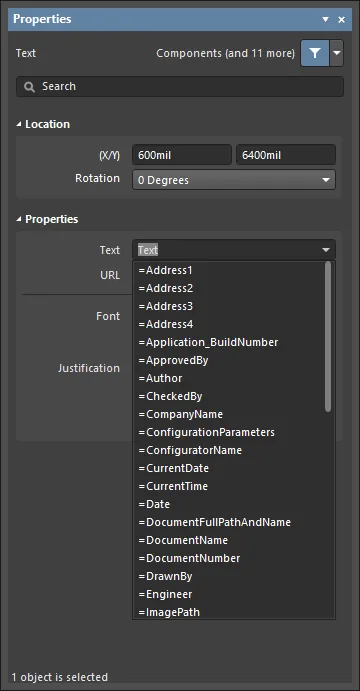
Доступ к специальным строкам для размещенного объекта «Текстовая строка».

Предопределенные специальные строки схемы
Ниже перечислены предопределенные специальные строки, доступные для использования в документе схемы. Большинство из них ссылаются на значения параметров по умолчанию, заданные для активного документа на вкладке Parameters панели Properties в режиме Document Options (когда объекты не выбраны).
-
=Address1— отображает значение параметра уровня документа по умолчаниюAddress1. -
=Address2— отображает значение параметра уровня документа по умолчаниюAddress2. -
=Address3— отображает значение параметра уровня документа по умолчаниюAddress3. -
=Address4— отображает значение параметра уровня документа по умолчаниюAddress4. - =Application_BuildNumber — отображает версию и номер сборки установленного экземпляра Altium Designer.
-
=ApprovedBy— отображает значение параметра уровня документа по умолчаниюApprovedBy. -
=Author— отображает значение параметра уровня документа по умолчаниюAuthor. -
=CheckedBy— отображает значение параметра уровня документа по умолчаниюCheckedBy. -
=CompanyName— отображает значение параметра уровня документа по умолчаниюCompanyName. -
=CurrentDate— текущая дата в кратком формате даты, заданном в региональных параметрах Windows. Обновляется при редактировании схемы или при обновлении/перерисовке. Пример:22/09/2015. -
=CurrentTime— текущее время в полном формате времени, заданном в региональных параметрах Windows. Обновляется при редактировании схемы или при обновлении/перерисовке. Пример:2:39:47 PM. -
=Date— используется для отображения статической даты, заданной пользователем. Отображает значение параметра уровня документа по умолчаниюDate. В отличие от специальной строки=CurrentDate, значение которой вычисляется автоматически и отображается в заданном формате, здесь можно указать статическую дату в любом удобном формате. -
=DocumentFullPathAndName— используется для отображения полного пути и имени документа, в котором размещена строка. Пример:C:\MyTestDesign\PSU.SchDoc. -
=DocumentName— используется для отображения только имени файла схемы (без пути к файлу). Пример:PSU.SchDoc. -
=DocumentNumber— отображает значение параметра уровня документа по умолчаниюDocumentNumber. Исходный параметр также можно обновить в диалоговом окне Нумерация листов проекта при использовании команды Tools » Annotation » Number Schematic Sheets. -
=DrawnBy— отображает значение параметра уровня документа по умолчаниюDrawnBy. -
=Engineer— отображает значение параметра уровня документа по умолчаниюEngineer. -
=ImagePath— отображает значение параметра уровня документа по умолчаниюImagePath. -
=Item— элемент, к которому относятся сформированные данные (например,D-810-2000). Эти данные будут использоваться для создания данного элемента. -
=ItemAndRevision— элемент и конкретная ревизия этого элемента, к которым относятся сформированные данные, в формате<Item ID>-<Revision ID>(например,D-810-2000-01.A.1). Эти данные будут использоваться для создания указанной ревизии данного элемента. -
=ItemRevision— конкретная ревизия элемента, к которой относятся сформированные данные (например, 01.A.1). Данные хранятся в этой ревизии элемента в целевом рабочем пространстве. -
=ItemRevisionBase— часть базового уровня в схеме именования ревизий элемента (например, 1). -
=ItemRevisionLevel1— часть уровня 1 в схеме именования ревизий элемента (например, A). -
=ItemRevisionLevel1AndBase— части уровня 1 и базового уровня в схеме именования ревизий элемента (например, A.1). -
=ItemRevisionLevel2— часть уровня 2 в схеме именования ревизий элемента (например, 01). -
=ItemRevisionLevel2AndLevel1— части уровня 2 и уровня 1 в схеме именования ревизий элемента (например, 01.A). -
=ModifiedDate— дата изменения схемы; заполняется автоматически. Пример:23/09/2015. -
=Organization— отображает значение параметра уровня документа по умолчанию Organization. -
=PCBConfigurationName— имя набора данных, из которого были сформированы выходные данные, заданное в представлении Release (Выпуск проекта). -
=ProjectName— отображает фактическое имя проекта (включая расширение). Например, для проекта с именем файлаMyPCB.PrjPcbэта специальная строка отобразитMyPCB.PrjPcb. -
=Revision— отображает значение параметра уровня документа по умолчаниюRevision. -
=SheetNumber— номер текущего листа схемы. Это значение вычисляется при использовании следующих команд из меню Tools:-
Number Schematic Sheets — номер листа, назначенный в диалоговом окне Нумерация листов проекта, будет записан в значение параметра уровня документа по умолчанию
SheetNumber. Специальная строка, используемая при просмотре листа схемы на вкладке редактора, будет получать данные отсюда. - Annotate Compiled Sheets — назначенный номер скомпилированного листа из диалогового окна Аннотирование скомпилированных листов будет отображаться при просмотре строки на вкладке Compiled схемы. Параметр отображения развернутых скомпилированных имен объекта Sheet Number должен быть включен в области Compiled Names Expansion на странице Схема — Компилятор диалогового окна Preferences.
-
Number Schematic Sheets — номер листа, назначенный в диалоговом окне Нумерация листов проекта, будет записан в значение параметра уровня документа по умолчанию
-
=SheetSymbolDesignator— обозначение связанного объекта «Символ листа», размещенного на родительском листе схемы. Эту специальную строку также можно использовать в многоканальном проекте. Выберите вкладку скомпилированного представления дочернего листа схемы, чтобы отобразить преобразованное значение специальной строки. -
=SheetTotal— общее количество листов проекта. Это значение вычисляется при использовании следующих команд из меню Tools:-
Number Schematic Sheets — общее количество листов из диалогового окна Нумерация листов проекта будет записано в значение параметра уровня документа по умолчанию
SheetTotal. Специальная строка, используемая при просмотре листа схемы на вкладке редактора, будет получать данные отсюда. - Annotate Compiled Sheets — общее количество листов, определяемое по числу листов, перечисленных в диалоговом окне Аннотирование скомпилированных листов, будет отображаться при просмотре строки на вкладке Compiled схемы. Параметр отображения развернутых скомпилированных имен объекта Sheet Number должен быть включен в области Compiled Names Expansion на странице Схема — Компилятор диалогового окна Preferences.
-
Number Schematic Sheets — общее количество листов из диалогового окна Нумерация листов проекта будет записано в значение параметра уровня документа по умолчанию
-
=Time— используется для отображения статического времени, заданного пользователем. Отображает значение параметра уровня документа по умолчаниюTime. В отличие от специальной строки=CurrentTime, значение которой вычисляется автоматически и отображается в заданном формате, здесь можно указать статическое время в любом удобном формате. -
=Title— отображает значение параметра уровня документа по умолчаниюTitle. - =VariantName - отображает вариант, для которого были сформированы выходные данные. Это значение соответствует текущему варианту (который отображается и изменяется с помощью панели инструментов Variants ). Если для формирования выходных данных используется базовый проект, значением будет [No Variations].
-
=VersionControl_ProjFolderRevNumber– текущий номер ревизии проекта, который увеличивается при каждой полной фиксации проекта (т. е. включая файл проекта). Чтобы эта строка содержала какие-либо сведения, необходимо использовать систему контроля версий. -
=VersionControl_ProjFolderRevNumberShort– сокращенный хеш Git проекта (первые восемь символов). Чтобы эта строка содержала какие-либо сведения, необходимо использовать систему контроля версий. -
=VersionControl_RevNumber– текущий номер ревизии документа. Чтобы эта строка содержала какие-либо сведения, необходимо использовать систему контроля версий. -
=VersionControl_RevNumberShort– сокращенный хеш Git (первые восемь символов) текущей ревизии документа. Чтобы эта строка содержала какие-либо сведения, необходимо использовать систему контроля версий.
Специальные строки для использования с параметрами компонентов
При определении параметров компонентов с помощью текстовых строк доступны дополнительные специальные строки (или особые интерпретации существующих). В каждом случае специальная строка вводится в качестве значения параметра.
-
=CurrentFootprint– отображает имя посадочного места, назначенного компоненту в данный момент. -
=Comment– отображает значение из поля Comment компонента. -
=Description– отображает значение из поля Description компонента. -
=<ParameterName>– отображает значение, заданное для указанного параметра компонента. В качестве имени специальной строки введите фактическое имя параметра компонента. Например, для параметра компонента с именемPowerRatingвведите=PowerRating. При определении свойства Comment компонента такая специальная строка позволяет быстро использовать значение любого заданного параметра в качестве Comment.
Объединение специальных строк
Несколько специальных строк вместе с обычным текстом (фиксированными строками) можно объединить в одну текстовую строку по следующим правилам:
| Элемент | Назначение | Пример | Результат |
|---|---|---|---|
| = (знак равенства) | Указывает, что следующая за ним строка является выражением, которое необходимо интерпретировать. | =Project | Kame_FMU для примера проекта с именем Kame_FMU.PrjPcb |
| + (плюс) | Используется для объединения специальных и фиксированных строк, входящих в состав требуемой строки. | =Project + VariantName | Kame_FMUDefault для варианта Default в примере проекта |
| ' ' (одинарные кавычки) | Используются для включения фиксированной строки в любое место требуемой строки. | ='Project: ' + Project + ', Variant: ' + VariantName | Project: Kame_FMU, Variant: Default для варианта Default в примере проекта |
 Специальные строки можно объединять с текстом и другими специальными строками.

Усечение специальных строк
Специальные строки также можно усекать с помощью функций Copy() и Length(). В примере ниже показано, как удалить расширение файла из имени документа схемы:
| Специальная строка | Действие | Результат при размещении в документе Bluetooth_Sentinel.SchDoc |
|---|---|---|
=DocumentName |
Возвращает имя файла документа, включая расширение файла. | Bluetooth_Sentinel.SchDoc |
=Copy(DocumentName,1,length(DocumentName)-7) |
Возвращает строку DocumentName, начиная с первого символа, длиной, равной количеству символов в DocumentName минус 7 (отсекает последние 7 символов). | Bluetooth_Sentinel |
Активные ссылки на позиционные обозначения и имена цепей
Позиционные обозначения компонентов и имена цепей можно включать в текстовые рамки и примечания в качестве активных ссылок, обеспечивающих перекрестный переход как на схеме, так и в сформированных PDF-файлах.
Чтобы создать активную ссылку, в области Properties текстовой рамки или примечания в диалоговом окне Properties введите символ @, а затем имя Designator или Net. По мере ввода появится список, в котором можно выбрать нужный объект.
 Введите символ @, чтобы отобразить список позиционных обозначений и имен цепей; продолжайте ввод для поиска в списке.
Активные ссылки выделяются рамкой внутри текстовой рамки или примечания. Нажмите ссылку для перекрестного перехода к соответствующему компоненту или цепи. Изменения позиционного обозначения или имени цепи автоматически применяются к существующим активным ссылкам.
 Каждая активная ссылка выделена рамкой; нажмите ссылку для перекрестного перехода к соответствующему компоненту или цепи.
Текстовые строки с гиперссылками
Текстовую строку можно превратить в гиперссылку на страницу веб-сайта или документ на локальном либо сетевом диске, введя целевой URL-адрес в поле URL на панели Properties выбранного объекта «Текстовая строка». Это быстрый и удобный способ предоставить доступ к технической документации на компоненты, используемые в проекте. Такие текстовые строки также позволяют разместить полезную ссылку на веб-сайт вашей организации в основных надписях исходных документов схем.
После настройки URL-адреса ссылкой можно пользоваться непосредственно в рабочей области. Для этого наведите указатель на текстовую строку. Через небольшую задержку появится всплывающее окно с URL-адресом. Нажмите его, чтобы открыть URL-адрес в Altium Designer или во внешнем браузере в соответствии с заданными настройками.
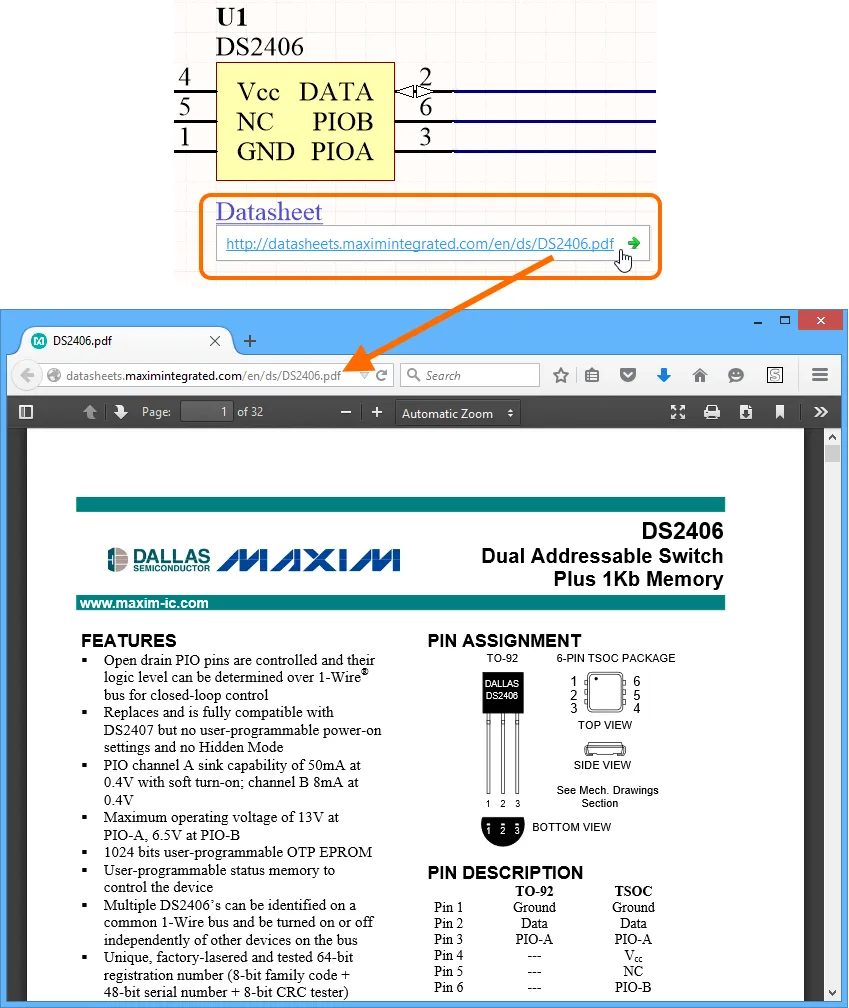
Пример перехода по гиперссылке на целевой URL-адрес.
Всплывающее окно с URL-адресом — это функция Design Insight System. Оно появляется при включении компонента Hyperlink Insight этой системы. Это можно сделать на странице System – Design Insight диалогового окна Preferences. Как и для других элементов системы, можно настроить способ вызова всплывающего окна — Mouse Hover и/или Alt+Double Click.
Также можно перейти по ссылке, щелкнув по ней правой кнопкой мыши и выбрав URL-адрес в подменю Hyperlink. Этот способ позволяет перейти по ссылке, если Hyperlink Insight отключен.
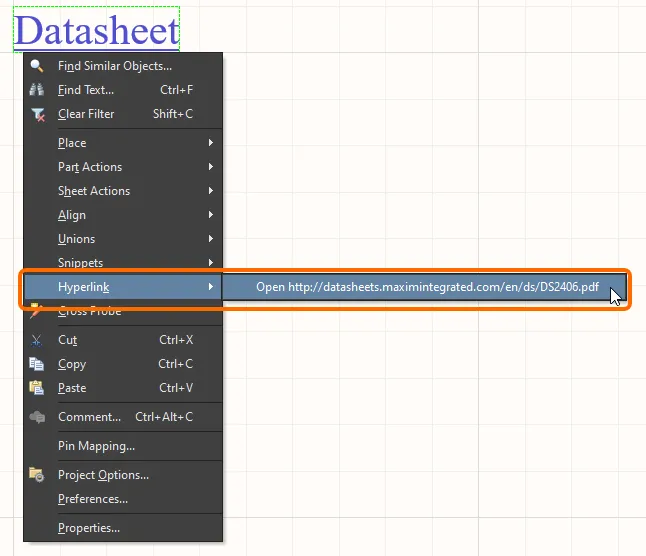
Доступ к URL-адресу текстовой строки через контекстное меню.
 Локализовано с помощью ИИ