
Работа с текстовыми объектами на схеме

Altium Essentials: Schematic Graphics
This content is part of the official Altium Professional Training Program. For full courses, materials and certification, visit Altium Training.
Текстовые объекты — это неэлектрические примитивы, которые можно использовать для добавления дополнительной информации на схему, размещения пользовательских заметок, оформления шаблона схемы и т. п. Эти текстовые объекты можно размещать как пользовательский текст на листе схемы или использовать как заполнители для проектной или системной информации — так называемые специальные строки.
Текстовые строки, текстовые рамки и заметки
Altium Designer поддерживает текстовые строки, текстовые рамки и заметки.
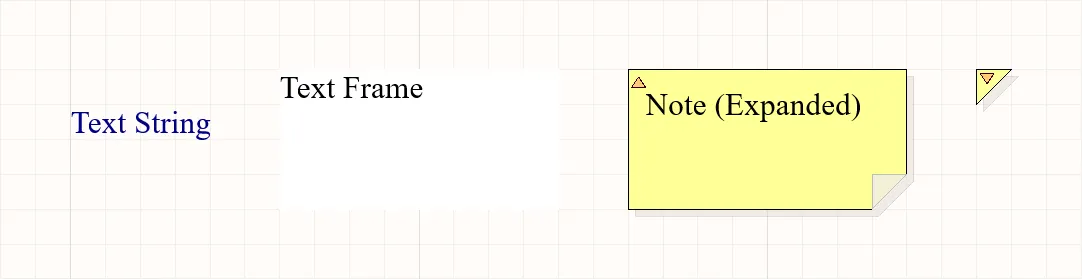
Размещённые текстовая строка, текстовая рамка и заметка (в развернутом и свернутом режимах).
| Текстовый объект | Описание |
|---|---|
| Text String | Одна строка произвольного текста, которую можно разместить на листе схемы. Примеры использования: заголовки разделов, история ревизий, временные параметры или другой описательный/инструктивный текст. Доступно для размещения как в редакторе Schematic, так и в редакторе Schematic Symbol. |
| Text Frame | Используется для задания области на схеме, предназначенной для размещения текстовой информации. Рамка — это прямоугольная область с изменяемым размером, которая может содержать несколько строк текста и автоматически переносить и обрезать текст, чтобы он оставался в пределах рамки. Доступно для размещения как в редакторе Schematic, так и в редакторе Schematic Symbol. |
| Note | Используется для добавления информационного или инструктивного текста в определённую область схемы — аналогично комментированию исходного кода программы. Заметка — это прямоугольная область с изменяемым размером, которая может содержать несколько строк текста и автоматически переносить и обрезать текст, чтобы он оставался в пределах заметки. В отличие от текстовой рамки, заметка может отображаться как в развернутом, так и в свернутом режиме. Доступно для размещения в редакторе Schematic Symbol. |
Размещение текстового объекта
Текстовые строки, текстовые рамки и заметки доступны для размещения с помощью команд Place » Text String, Place » Text Frame и Place » Note в главных меню соответствующих редакторов, соответственно.
После запуска команды курсор изменится на перекрестие, и вы перейдёте в режим размещения текстового объекта.
- Для текстовой строки она появится «плавающей» на курсоре. Разместите объект, затем щёлкните мышью или нажмите Enter для выполнения размещения.
- Для текстовой рамки или заметки установите курсор и щёлкните мышью либо нажмите Enter, чтобы зафиксировать первый угол объекта. Перемещайте курсор, чтобы изменить размер объекта, затем щёлкните мышью или нажмите Enter, чтобы завершить размещение.
Продолжайте размещать следующие текстовые объекты или щёлкните правой кнопкой мыши либо нажмите Esc для выхода из режима размещения.
Дополнительные действия, которые можно выполнять во время размещения, пока текстовый объект ещё «плавает» на курсоре (а для текстовой рамки или заметки — до фиксации первого угла), следующие:
- Нажмите клавишу Alt , чтобы ограничить направление перемещения по горизонтальной или вертикальной оси в зависимости от первоначального направления движения.
- Нажмите Spacebar для поворота текстового объекта против часовой стрелки или Shift+Spacebar для поворота по часовой стрелке. Поворот выполняется с шагом 90°.
- Нажмите клавиши X или Y , чтобы отзеркалить текстовый объект относительно оси X или оси Y.
Переключение режима отображения заметки
Размещённая заметка может отображаться в развернутом (полностью развернутом) или свернутом (маленький треугольник) режиме. Переключайте режим отображения, щёлкнув по левому верхнему углу размещённой заметки.
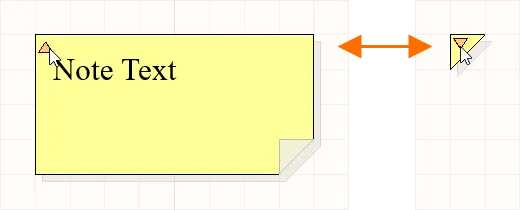
Щёлкните треугольник в левом верхнем углу, чтобы свернуть заметку.
Когда заметка находится в свернутом режиме, наведите на неё курсор, чтобы открыть всплывающее окно с именем автора заметки и фактическим текстовым содержимым заметки.

Наведите курсор на свернутую заметку, чтобы отобразить информацию.
Графическое редактирование текстовых объектов
Когда текстовый объект выбран в рабочей области, вы можете графически изменять его положение и ориентацию. Для текстовой рамки и заметки (в полностью развернутом виде) также можно графически изменять размер или форму с помощью доступных маркеров редактирования.

Выбранные текстовые объекты
- Щёлкните в любом месте внутри пунктирной рамки (для текстовой рамки или заметки — вдали от маркеров редактирования) и перетащите, чтобы переместить текстовый объект. Во время перетаскивания текстовый объект можно поворачивать (Spacebar/Shift+Spacebar) или зеркалировать (клавиши X или Y — зеркалирование относительно оси X или оси Y).
- Щёлкните и перетащите A, чтобы изменить размер текстовой рамки/заметки одновременно по вертикали и по горизонтали.
- Щёлкните и перетащите B, чтобы изменить размер текстовой рамки/заметки по вертикали и по горизонтали раздельно.
Текстовое содержимое текстовой строки, текстовой рамки или заметки (в полностью развернутом виде) можно редактировать in-place, что позволяет редактировать текст непосредственно в рабочей области, а не через панель Properties — подробнее см. на странице Schematic Placement & Editing Techniques . Обратите внимание: если параметр Word Wrap отключён на панели Properties для выбранной текстовой рамки/заметки, при редактировании текста на месте также будет доступна горизонтальная полоса прокрутки — показать изображение.

Свойства текстовых объектов
Текстовые объекты схемы имеют ряд параметров настройки. Откройте панель Properties для одного или нескольких выбранных текстовых объектов, чтобы отредактировать их свойства.
| Свойство | Применимо к объектам | Описание |
|---|---|---|
Расположение |
||
| (X/Y) | Текстовая строка Текстовая рамка Заметка |
Текущие координаты X (горизонталь) и Y (вертикаль) опорной точки объекта относительно текущего начала координат рабочей области. |
| Rotation | Текстовая строка | Используйте раскрывающийся список, чтобы выбрать поворот. |
Свойства |
||
| Text | Текстовая строка Текстовая рамка Заметка |
Введите нужный текст. |
| URL | Текстовая строка | URL для текстовой строки (при необходимости). Подробнее о hyperlink text strings. |
| Word Wrap | Текстовая рамка Заметка |
Включите этот параметр, чтобы текст внутри области текстового объекта автоматически переносился по словам, подстраиваясь под ширину объекта. |
| Clip to Area | Текстовая рамка Заметка |
Этот параметр используется, если перенос по словам отключён. Включите его, чтобы текст отображался только в пределах области текстового объекта. Если текст слишком длинный и полностью не помещается в объект, полное содержимое текстового поля показано не будет. Текст будет обрезан так, чтобы аккуратно помещаться в области объекта. Если этот параметр отключён, будет отображаться весь текст, содержащийся в объекте. Если текст слишком длинный и не помещается в объект, он будет «выходить» за пределы области объекта — показать пример переноса по словам и эффекта обрезки. |
| Font | Текстовая строка Текстовая рамка Заметка |
Используйте элементы управления, чтобы выбрать нужный шрифт, размер шрифта, цвет и атрибуты (жирный, курсив и т. п.), при необходимости. |
| Justification | Текстовая строка | Выберите выравнивание, щёлкнув по стрелке, соответствующей нужному выравниванию, или по кругу (для центрирования). |
| Alignment | Текстовая рамка Заметка |
Щёлкните нужный вариант выравнивания. |
| Text Margin | Текстовая рамка Заметка |
Задайте одно значение, которое будет одинаково применено к левому, верхнему, правому и нижнему полям для выбранного текстового объекта — показать пример текстовой рамки с полем текста 100 mil. |
| Width | Текстовая рамка Заметка |
Введите требуемую ширину. |
| Height | Текстовая рамка Заметка |
Введите требуемую высоту. |
| Border | Текстовая рамка Примечание |
Используйте раскрывающийся список, чтобы выбрать значение по умолчанию из доступных вариантов: Smallest, Small, Medium и Large. Щелкните по цветному полю, чтобы открыть раскрывающийся список, в котором можно выбрать цвет по умолчанию. Для объекта примечания границу скрыть нельзя, а для объекта текстовой рамки — можно. |
| Fill Color | Текстовая рамка Примечание |
Установите флажок, чтобы включить заливку. Щелкните по цветному полю, чтобы открыть раскрывающийся список, в котором можно выбрать цвет заливки по умолчанию. Для объекта примечания заливку отключить нельзя, а для объекта текстовой рамки — можно. |
| Author | Примечание | Введите нужного автора. Автор отображается, когда курсор наведен на свернутое примечание. |
| Collapsed | Примечание | Включите, чтобы свернуть примечание. Примечание также можно сворачивать/разворачивать непосредственно в рабочей области проектирования, щелкнув по левому верхнему углу размещенного примечания. |


Специальные строки
Хотя текстовые объекты можно использовать для размещения пользовательского текста на листе схемы, это не just единственный тип текста, который можно разместить. Для помощи в подготовке документации используется концепция «специальных строк». Они служат заполнителями для проектной или системной информации, которая должна отображаться на схеме в момент формирования выходных данных.
Для новых документов схемы предоставляются наборы предопределенных специальных строк по умолчанию. Вы также можете добавить собственные специальные строки, определив дополнительные параметры на уровне документа (для использования только в текущей схеме) или на уровне проекта (доступны для использования на всех листах схемы и в документах PCB в проекте). Параметры также можно добавить в вариант в диалоге Edit Project Variant dialog.
Параметры имеют иерархию, то есть вы можете создать параметр с одинаковым именем на разных уровнях проекта, и у каждого будут разные значения. Altium Designer разрешает это следующим образом:
- Вариант (наивысший приоритет)
- Документ схемы
- Проект
Это означает, что значение параметра, заданное в документе схемы, переопределяет значение, заданное в параметрах проекта, а значение, заданное в варианте, переопределяет значение, заданное в документе схемы. Обратите внимание: параметры уровня схемы недоступны на PCB или в BOM. Для таких типов выходных данных следует использовать параметры проекта или варианта.
Размещение специальной строки
Чтобы использовать специальную строку на схеме, разместите текстовый объект и включите имя специальной строки в его текст.
На листе схемы специальные строки характеризуются префиксом '=' (например, =CurrentTime, =CurrentDate и т. д.). Список доступных специальных строк — как предопределенных, так и пользовательских параметров уровня документа и уровня проекта — можно увидеть, когда выбран Text String: нажмите стрелку раскрывающегося списка, связанную с полем Text в режиме Text панели Properties .
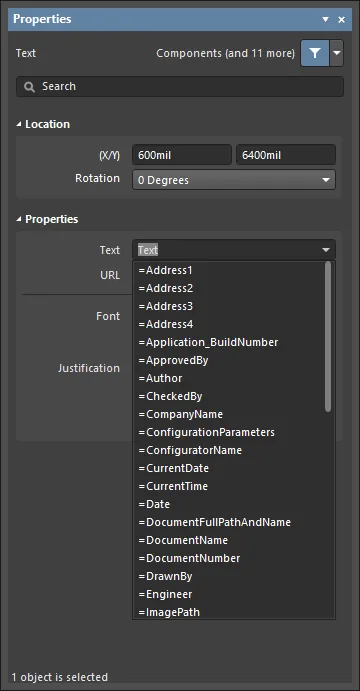
Доступ к специальным строкам для размещенного объекта текстовой строки.

Schematic Predefined Special Strings
Ниже приведены предопределенные специальные строки, доступные для использования в документе схемы. Большинство из них связано с информацией параметров по умолчанию, заданной для активного документа на вкладке Parameters панели Properties в режиме Document Options (когда объекты не выбраны).
-
=Address1– отображает значение, заданное для параметра уровня документа по умолчаниюAddress1. -
=Address2– отображает значение, заданное для параметра уровня документа по умолчаниюAddress2. -
=Address3– отображает значение, заданное для параметра уровня документа по умолчаниюAddress3. -
=Address4– отображает значение, заданное для параметра уровня документа по умолчаниюAddress4. - =Application_BuildNumber – отображает версию и сборку текущей установленной Altium Designer.
-
=ApprovedBy– отображает значение, заданное для параметра уровня документа по умолчаниюApprovedBy. -
=Author– отображает значение, заданное для параметра уровня документа по умолчаниюAuthor. -
=CheckedBy– отображает значение, заданное для параметра уровня документа по умолчаниюCheckedBy. -
=CompanyName– отображает значение, заданное для параметра уровня документа по умолчаниюCompanyName. -
=CurrentDate– текущая дата, представленная в формате Short Date текущих региональных настроек Windows; обновляется при редактировании схемы или при обновлении/перерисовке. Пример:22/09/2015. -
=CurrentTime– текущее время, представленное в формате Long Time текущих региональных настроек Windows; обновляется при редактировании схемы или при обновлении/перерисовке. Пример:2:39:47 PM. -
=Date– используется для отображения статической, заданной пользователем информации о дате. Отображает значение, заданное для параметра уровня документа по умолчаниюDate. В отличие от специальной строки=CurrentDate, которая автоматически вычисляется и выводится в заданном формате, вы можете ввести статическую дату в любом удобном формате. -
=DocumentFullPathAndName– используется для отображения полного пути и имени документа, в который вставлена строка. Пример:C:\MyTestDesign\PSU.SchDoc. -
=DocumentName– используется для отображения только имени файла схемы (без пути). Пример:PSU.SchDoc. -
=DocumentNumber– отображает значение, заданное для параметра уровня документа по умолчаниюDocumentNumber. Исходный параметр также можно обновить через диалог Sheet Numbering For Project при использовании команды Tools » Annotation » Number Schematic Sheets. -
=DrawnBy– отображает значение, заданное для параметра уровня документа по умолчаниюDrawnBy. -
=Engineer– отображает значение, заданное для параметра уровня документа по умолчаниюEngineer. -
=ImagePath– отображает значение, заданное для параметра уровня документа по умолчаниюImagePath. -
=Item– Item, к которому относятся сгенерированные данные (например,D-810-2000). Эти данные будут использованы для сборки этого Item. -
=ItemAndRevision– Item и конкретная ревизия этого Item, к которым относятся сгенерированные данные, в формате<Item ID>-<Revision ID>(напримерD-810-2000-01.A.1). Эти данные будут использованы для сборки именно этой ревизии данного Item. -
=ItemRevision– конкретная ревизия Item, к которой относятся сгенерированные данные (например, 01.A.1). Данные сохраняются в этой Item Revision в целевом Workspace. -
=ItemRevisionBase– часть Base Level в схеме именования Item Revision (например, 1). -
=ItemRevisionLevel1– часть Level 1 в схеме именования Item Revision (например, A). -
=ItemRevisionLevel1AndBase– части Level 1 и Base Level в схеме именования Item Revision (например, A.1). -
=ItemRevisionLevel2– часть Level 2 в схеме именования Item Revision (например, 01). -
=ItemRevisionLevel2AndLevel1– части Level 2 и Level 1 в схеме именования Item Revision (например, 01.A). -
=ModifiedDate– отметка даты изменения схемы; заполняется автоматически. Пример:23/09/2015. -
=Organization– отображает значение, заданное для параметра уровня документа по умолчанию Organization. -
=PCBConfigurationName– имя набора данных, из которого были сформированы выходные данные, как определено в представлении Release view (Project Releaser). -
=ProjectName– отображает фактическое имя проекта (включая расширение). Например, для проекта с именем файлаMyPCB.PrjPcbэта специальная строка отобразитMyPCB.PrjPcb. -
=Revision– отображает значение, заданное для параметра уровня документа по умолчаниюRevision. -
=SheetNumber
-
Number Schematic Sheets – назначенный номер листа в диалоге Sheet Numbering For Project будет записан в значение параметра уровня документа по умолчанию
SheetNumber. Эта специальная строка, при использовании на вкладке Editor листа схемы, будет брать информацию отсюда. - Annotate Compiled Sheets – назначенный скомпилированный номер листа в диалоге Annotate Compiled Sheets будет отображаться при просмотре строки на вкладке Compiled схемы. Опция отображения развернутых скомпилированных имен объекта Sheet Number должна быть включена в области Compiled Names Expansion на странице Schematic – Compiler диалога Preferences.
=SheetSymbolDesignator – позиционное обозначение связанного объекта Sheet Symbol object, размещенного на родительском листе схемы. Эта специальная строка также может использоваться в многоканальном проекте. Выберите скомпилированную вкладку дочернего листа схемы, чтобы отобразить преобразованное значение специальной строки.
=SheetTotal – общее количество листов в проекте. Это значение вычисляется при использовании следующих команд из меню Tools:
-
Number Schematic Sheets – общее количество листов в диалоге Sheet Numbering For Project будет записано в значение параметра уровня документа по умолчанию
SheetTotal. Эта специальная строка, при использовании на вкладке Editor листа схемы, будет брать информацию отсюда. - Annotate Compiled Sheets – общее количество листов, полученное из числа листов, перечисленных в диалоге Annotate Compiled Sheets, будет отображаться при просмотре строки на вкладке Compiled схемы. Опция отображения развернутых скомпилированных имен объекта Sheet Number должна быть включена в области Compiled Names Expansion на странице Schematic – Compiler диалога Preferences.
=Time – используется для отображения заданной пользователем статической информации о времени. Отображает значение, указанное для параметра уровня документа по умолчанию Time. В отличие от специальной строки =CurrentTime, которая автоматически вычисляется и выводится в заданном формате, вы можете вводить статическую информацию о времени в любом удобном вам формате.
=Title – отображает значение, указанное для параметра уровня документа по умолчанию Title.
=VersionControl_ProjFolderRevNumber – текущий номер ревизии проекта, который увеличивается при каждом полном коммите проекта (т.е. включая файл проекта). Для того чтобы эта строка содержала какую-либо информацию, необходимо использовать систему контроля версий.
=VersionControl_ProjFolderRevNumberShort – короткий формат Git-хэша (первые восемь символов) проекта. Для того чтобы эта строка содержала какую-либо информацию, необходимо использовать систему контроля версий.
=VersionControl_RevNumber – текущий номер ревизии документа. Для того чтобы эта строка содержала какую-либо информацию, необходимо использовать систему контроля версий.
=VersionControl_RevNumberShort – короткий формат Git-хэша (первые восемь символов) текущей ревизии документа. Для того чтобы эта строка содержала какую-либо информацию, необходимо использовать систему контроля версий.
Специальные строки для использования с параметрами компонентов
Несколько дополнительных специальных строк (или специальные интерпретации существующих) доступны при определении параметров компонентов с использованием текстовых строк. В каждом случае специальная строка вводится как значение параметра.
-
=CurrentFootprint– отображает имя текущего назначенного посадочного места (footprint) для компонента. -
=Comment– отображает значение, указанное в поле компонента Comment. -
=Description– отображает значение, указанное в поле компонента Description. -
=<ParameterName>– отображает значение, заданное для указанного параметра компонента. Введите фактическое имя параметра компонента в качестве имени специальной строки. Например, для параметра компонента с именемPowerRatingвведите=PowerRating. При задании свойства Comment для компонента использование такой специальной строки позволит быстро использовать значение любого определенного параметра для Comment.
Конкатенация специальных строк
Несколько специальных строк вместе с обычным текстом (фиксированными строками) могут быть объединены в одну текстовую строку согласно следующим правилам:
| Элемент | Функция | Пример | Возвращает |
|---|---|---|---|
| = (знак равенства) | Указывает, что следующая строка является выражением, которое необходимо интерпретировать. | =Project | Kame_FMU для примера проекта с именем Kame_FMU.PrjPcb |
| + (плюс) | Используется для объединения элементов специальной строки и фиксированной строки, требуемых в выражении. | =Project + VariantName | Kame_FMUDefault для варианта Default в примере проекта |
| ' ' (одинарные кавычки) | Используются для включения фиксированной строки в любом месте требуемого выражения. | ='Project: ' + Project + ', Variant: ' + VariantName | Project: Kame_FMU, Variant: Default для варианта Default в примере проекта |
 Специальные строки можно объединять с текстом и другими специальными строками.

Усечение специальных строк
Специальные строки также можно усекать с помощью функций Copy() и Length(). Пример ниже показывает, как удалить расширение файла из документа схемы:
| Специальная строка | Поведение | Результат при размещении в документе Bluetooth_Sentinel.SchDoc |
|---|---|---|
=DocumentName |
Возвращает имя файла документа, включая расширение. | Bluetooth_Sentinel.SchDoc |
=Copy(DocumentName,1,length(DocumentName)-7) |
Вернуть строку DocumentName, начиная с первого символа, длиной в количество символов DocumentName - 7 (усечь последние 7 символов) | Bluetooth_Sentinel |
Активные ссылки из позиционных обозначений и имен цепей
Позиционные обозначения компонентов и имена цепей могут быть включены в Text Frames и Notes и работать как активные ссылки, обеспечивая возможности кросс-пробинга внутри схемы, а также в сгенерированных PDF.
Ссылка определяется как активная в области Properties Text Frame или Note в диалоге Properties путем ввода символа @, за которым следует имя Designator или Net. По мере ввода будет появляться список выбора — используйте его, чтобы выбрать нужный объект.
 Введите символ @, чтобы отобразить список позиционных обозначений и имен цепей; продолжайте ввод, чтобы искать по списку.
Активные ссылки выделяются рамкой в Text Frame или Note; щелкните, чтобы выполнить кросс-пробинг к этому компоненту или цепи. Изменения значения Designator или имени Net автоматически применяются к существующим активным ссылкам.
 Каждая активная ссылка выделяется рамкой; щелкните по ссылке, чтобы выполнить кросс-пробинг к этому компоненту или цепи.
Текстовые строки-гиперссылки
Текстовую строку можно превратить в гиперссылку на страницу веб-сайта или на документ на локальном либо сетевом диске, введя целевой URL в поле URL в панели Properties panel выбранного объекта Text String. Это обеспечивает быстрый и удобный альтернативный способ предоставления доступа к даташитам компонентов, используемых в проекте. Такие текстовые строки также могут давать полезную ссылку на сайт вашей организации в основных надписях (title blocks) исходных документов схемы.
После настройки URL его можно использовать прямо в рабочем пространстве проекта. Для этого наведите курсор на текстовую строку. Через короткую задержку появится всплывающее окно с URL. Щелкните по нему, чтобы открыть URL либо внутри Altium Designer, либо во внешнем браузере — в соответствии с заданными вами предпочтениями.
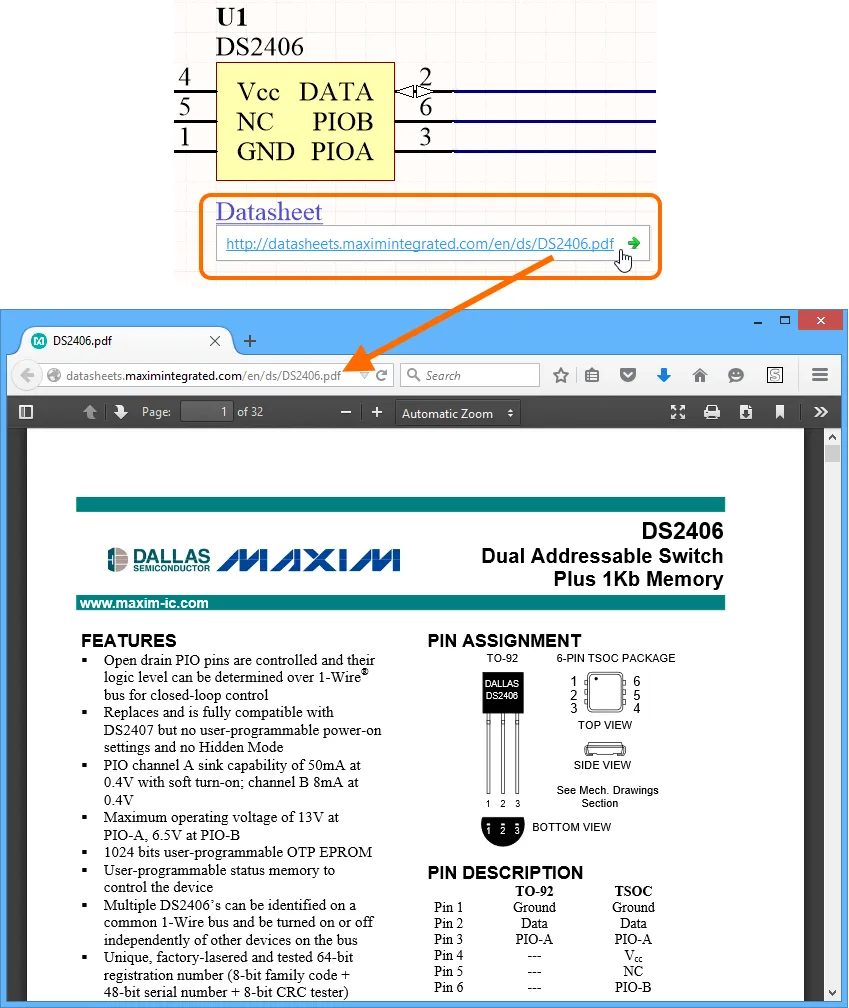
Ниже приведён пример гиперссылки и её целевого URL.
Всплывающее окно, содержащее URL, — это функция Design Insight System программного обеспечения. В частности, она появляется при включении аспекта Hyperlink Insight системы. Это выполняется на странице System – Design Insight page в диалоговом окне Preferences. Как и для других элементов системы, вы можете настроить стиль запуска всплывающего окна — Mouse Hover и/или Alt+Double Click.
Кроме того, по ссылке можно перейти, щёлкнув по ней правой кнопкой мыши и выбрав URL в подменю Hyperlink. Это будет способ перехода по ссылке, если Hyperlink Insight отключено.
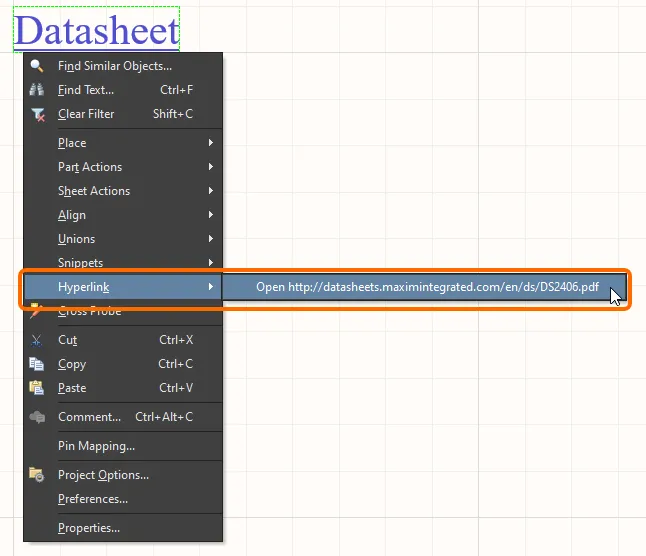
Откройте URL для текстовой строки через меню правой кнопки мыши.
 Локализовано с помощью ИИ