Вы разместили компоненты на схеме, возможно даже полностью соединили их проводниками, скомпилировали проект и перешли к этапу трассировки платы. Почти наверняка наступит момент, когда потребуется изменить компонент — добавить новый параметр, изменить ссылку на модель или, возможно, внести графические изменения на уровне условного обозначения или посадочного места.
Логичнее всего вносить изменения в первоисточник. Характер этого источника зависит от того, как был размещён компонент:
-
From an Integrated Library - исходные библиотеки извлекаются, в них вносится изменение, после чего компилируется пакет интегрированной библиотеки для формирования обновлённой интегрированной библиотеки.
-
From a Database Library - для параметра или ссылки на символ/модель изменение вносится в соответствующую запись компонента в подключённой внешней базе данных. Если изменение графическое (символ или модель), оно выполняется в указанной исходной библиотеке.
-
From a Schematic/PCB Library - изменение вносится в компонент или посадочное место в соответствующей библиотеке, из которой был размещён компонент/посадочное место.
Вы также могли связать размещённый компонент с внешней базой данных с помощью файла Database Link (*.DBLink). Изменения символов и моделей выполняются в исходных библиотеках. Для параметров изменения выполняются в базе данных.
После внесения изменений их нужно передать в проект. Altium предоставляет набор инструментов обновления, позволяющих быстро и эффективно переносить изменения компонентов в ваши компоненты Altium Designer. В этом документе описаны эти инструменты — инструменты, которые позволяют всегда сохранять синхронизацию между источником компонента и размещёнными экземплярами этих компонентов.
Обновление параметров из базы данных
В контексте этого инструмента термин «компонент Altium Designer» используется для описания экземпляра компонента, размещённого на листе схемы, или компонента в исходной библиотеке схем. Altium Designer предоставляет инструмент для обновления параметров компонентов Altium Designer данными, хранящимися во внешней базе данных. Чтобы обновление было возможно, компоненты должны быть связаны с соответствующими записями компонентов во внешней базе данных. Связь выполняется с помощью промежуточного файла связывания, который может быть одним из следующих:
-
Database Link файл (*.DBLink) — используется при связывании уже размещённых компонентов с внешней базой данных или, что более типично, компонентов, определённых в исходной библиотеке схем.
-
Database Library файл (*.DBLib) — используется при размещении компонентов непосредственно на лист схемы из внешней базы данных.
-
SVN Database Library файл (*.SVNDBLib) — то же самое, что и для *.DBLib, но с библиотеками символов и моделей, хранящимися под системой контроля версий.
Обновления выполняются из редактора схем через команду Tools » Update Parameters From Database, доступную в главном меню. Запуск этой команды открывает диалог Update Parameters From Database. Используйте этот диалог, чтобы выбрать, какие документы схем и типы компонентов включить в обновление.
Команда Update Parameters From Database также доступна в редакторе библиотек схем. Исходная библиотека должна входить в пакет библиотек (*.LibPkg), а файл *.DBLink используется для обеспечения связывания библиотечных компонентов с записями компонентов во внешней базе данных.
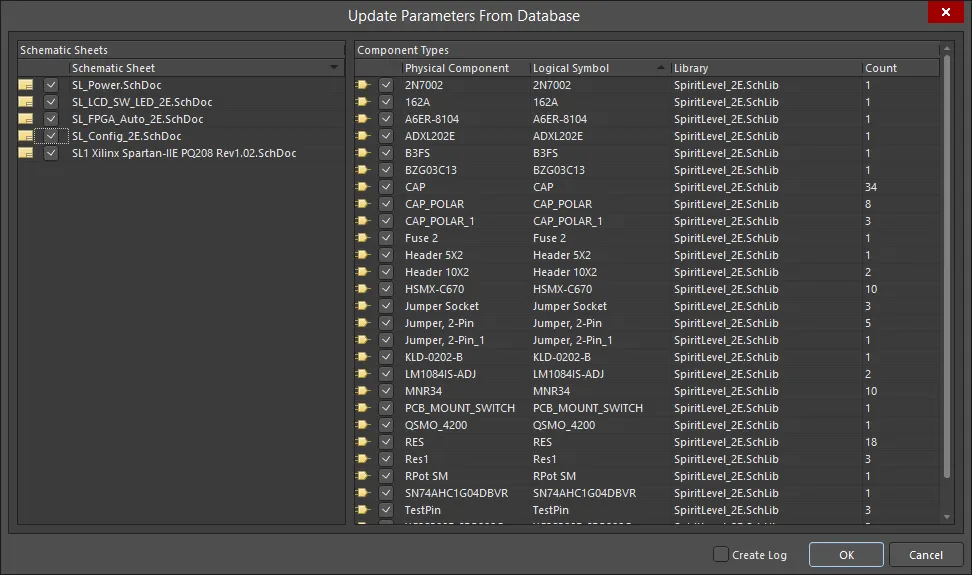
Диалог Update Parameters From Database
Options and Controls of the Update Parameters From Database Dialog
После определения области обновления нажмите OK. Внешняя база данных будет опрошена на предмет совпадающих компонентов. Если между компонентами Altium Designer и соответствующими записями в базе данных есть различия в параметрах, откроется диалог Select Parameter Changes.

Диалог Select Parameter Changes
Options and Controls of the Select Parameter Changes Dialog
Основная таблица
-
Total Number of Objects - Number Selected — отображает общее количество объектов, перечисленных в области таблицы, и количество объектов, которые в данный момент выбраны.
-
Object Type — тип объекта.
-
Document — исходный документ.
-
Identifier — уникальный идентификатор объекта.
-
System Parameters — список дополнительной информации об объекте, например адрес поставщика, описание, ссылка на библиотеку и т. п.
Дополнительные элементы управления
-
Update Selected — используйте, чтобы принудительно применить обновление к выбранным в данный момент параметрам.
-
Reject Selected — используйте, чтобы отклонить предлагаемое обновление для выбранных в данный момент параметров.
-
Update All — используйте, чтобы принудительно применить обновление ко всем параметрам.
-
Reject All — используйте, чтобы отклонить предлагаемое обновление для всех параметров.
-
Show all parts — установите этот флажок, чтобы показывать все части в основной таблице.
-
Accept Changes (Create ECO) — чтобы применить эти изменения к компонентам, необходимо сформировать ECO (Engineering Change Order). Нажмите, чтобы открыть диалог Engineering Change Order.
Контекстные меню (правый клик)
-
Revert — нажмите, чтобы отменить правки для выбранных ячеек.
-
Edit — нажмите, чтобы отредактировать выбранную ячейку.
-
Add — нажмите, чтобы добавить информацию в выбранную ячейку. В появившемся выпадающем списке выберите нужные данные.
-
Remove — нажмите, чтобы удалить содержимое выбранной ячейки.
-
Rename Column — нажмите, чтобы открыть диалог Rename Existing Parameter, где можно переименовать существующий параметр.
-
Undo Rename — нажмите, чтобы отменить переименование столбца и вернуть имя столбца по умолчанию.
-
Add Column — нажмите, чтобы открыть диалог Add Parameter для добавления столбца.
-
Remove Columns — нажмите, чтобы удалить выбранный столбец.
-
Cut — нажмите, чтобы удалить выделенный текст.
-
Copy — нажмите, чтобы скопировать выделенный текст.
-
Paste — нажмите, чтобы вставить ранее скопированный текст.
-
Clear — нажмите, чтобы очистить выбранную информацию.
-
Report — нажмите, чтобы открыть диалог Report Preview для формирования отчёта.
-
Save All — нажмите, чтобы сохранить всю таблицу.
-
Save Selected — нажмите, чтобы сохранить выбранные данные.
-
Select All — нажмите, чтобы выделить все данные.
-
Select Column — нажмите, чтобы выделить весь текущий столбец.
-
Cross Probe — нажмите, чтобы выполнить cross probe для выбранного объекта. Выбранный объект будет подсвечен на листе схемы.
Примечания
-
Вы можете перетаскивать столбцы в области таблицы, чтобы изменить порядок их отображения. Новый порядок сохраняется в файле проекта, чтобы он сохранялся при следующем открытии диалога.
-
Обновление параметров может быть запрещено следующими способами:
-
На уровне параметров отдельного компонента включите опцию Lock Parameter в режиме Component панели Properties (для доступа дважды щёлкните по компоненту). Опция Allow Synchronization With Database также используется для управления тем, можно ли обновлять комментарий. По умолчанию эта опция включена, чтобы всегда разрешать синхронизацию с исходной библиотекой/базой данных. Вы можете отключить эту опцию, чтобы предотвратить включение комментария в процесс обновления.
-
На уровне связывания с базой данных — область Field Mapping соответствующего документа связывания с базой данных (*.DbLink, *.DbLib или файл *.SvnDbLib) содержит ряд опций, управляющих тем, можно ли обновлять параметры, включая Update Values, Add to Design и Remove from Design.
Этот диалог перечисляет все параметры, которые существуют в записях базы данных для связанных компонентов Altium Designer, попадающих в область обновления. Любые параметры, которые определены для компонента Altium Designer, но не являются полем в таблице базы данных, в списке отображаться не будут. Например, вы могли разместить компонент напрямую из базы данных с помощью функции библиотек базы данных, а затем добавить один или несколько параметров после размещения.
Перечисляются только те параметры, которые сопоставлены между внешней базой данных и размещённым экземпляром компонента. Сопоставление параметров выполняется на вкладке Field Mappings промежуточного файла связывания.
Изначально диалог показывает предлагаемые обновления, чтобы привести параметры компонентов Altium Designer в соответствие с параметрами в базе данных, на основе действий обновления, заданных вами в промежуточном файле связывания (DBLink, DBLib, SVNDBLib).
Различия параметров обозначаются уникальным значком, вставляемым в соответствующую ячейку. Например, синий треугольник в углу ячейки означает, что обнаружено различие между значением параметра в компоненте Altium Designer и значением того же параметра в связанной записи базы данных.
Полный список всех доступных состояний ячеек в диалоге Select Parameter Changes будет приведён ниже на этой странице в разделе Parameter Update States.
Элементы управления, доступные в диалоге Select Parameter Changes, позволяют полностью контролировать, какие обновления применять, а какие отклонять. Вы можете отклонить обновления всех параметров для выбранного компонента или только отдельных параметров этого компонента. Чтобы отклонить предлагаемое обновление для конкретного параметра, выберите соответствующую ячейку и нажмите кнопку Reject Selected. Чтобы восстановить обновление, нажмите кнопку Update Selected.
Обновлять или не обновлять параметр размещённого/библиотечного компонента можно также на уровне отдельного параметра — прямо из проекта/библиотеки. При просмотре свойств выбранного параметра в панели Properties (или параметров выбранного компонента на вкладке Parameters панели Properties) отключите параметр Allow Synchronization With Database, чтобы этот параметр не включался в процесс обновления.
Когда вас устраивает выбранный вариант обновления, нажмите кнопку Accept Changes (Create ECO). В открывшемся диалоге Engineering Change Order выполните проверку и затем запустите обновления соответствующим образом. Если вы понимаете, что есть обновление, которое вы действительно не хотите выполнять, отключите соответствующую запись в change order.

Диалог Engineering Change Order
Двойная синхронизация
У вас может быть существующий проект, в котором большинство размещённых компонентов связано с внешней базой данных с помощью файла DbLink. Изменения в проекте могут привести к добавлению новой схемотехники, компоненты для которой могут быть размещены с использованием функции Database Library. Связанный файл DbLib/SVNDbLib вполне может указывать на другую внешнюю базу данных.
При использовании команды Update Parameters From Database будут выполнены запросы всех связанных параметров для размещённых компонентов — по всем связанным базам данных, независимо от используемого метода связывания — а обнаруженные различия по этим параметрам будут показаны в диалоге Select Parameter Changes dialog.
Если одно и то же поле базы данных использовалось для сопоставления и в файлах DbLink, и в DbLib/SVNDbLib, то сначала будет выполняться поиск совпадения в базе данных, связанной файлом DbLink, а затем — в базе данных, на которую ссылается DbLib/SVNDbLib. Если компонент присутствует в обеих базах данных, вы вполне можете сопоставить и обновить данные из неверной внешней записи.
Обновление компонентов схемы из библиотек
Altium Designer предоставляет инструмент для обновления размещённых компонентов на листе схемы изменённой информацией из исходной библиотеки. Это включает библиотеки компонентов схемы (*.SchLib), интегрированные библиотеки (*.IntLib) и библиотеки баз данных (*.DBLib, *.SVNDBLib).
Хотя файлы DBLib и SVNDBLib отображаются как библиотеки в панели Components panel, по сути они являются лишь источником подключения и сопоставления полей, а не библиотеками в прямом смысле слова. Функция обновления передаёт изменения параметров, ссылок на символы и модели из внешней базы данных, а также графические изменения, внесённые в используемые библиотеки символов и моделей.
Функция обновления позволяет передавать изменения параметров, а также модельной и графической информации.
Обновления выполняются из документа схемы выбором команды Tools » Update From Libraries, доступной в главном меню. Запуск этой команды откроет диалог Update From Library. Команда Update From Libraries обновляет все компоненты на листе схемы изменённой информацией из исходной библиотеки.
Обновления также выполняются из документа схемы выбором команды Tools » Update Selected From Libraries, доступной в главном меню. Команда Update Selected From Libraries обновляет только выбранные компоненты на листе схемы изменённой информацией из исходной библиотеки.
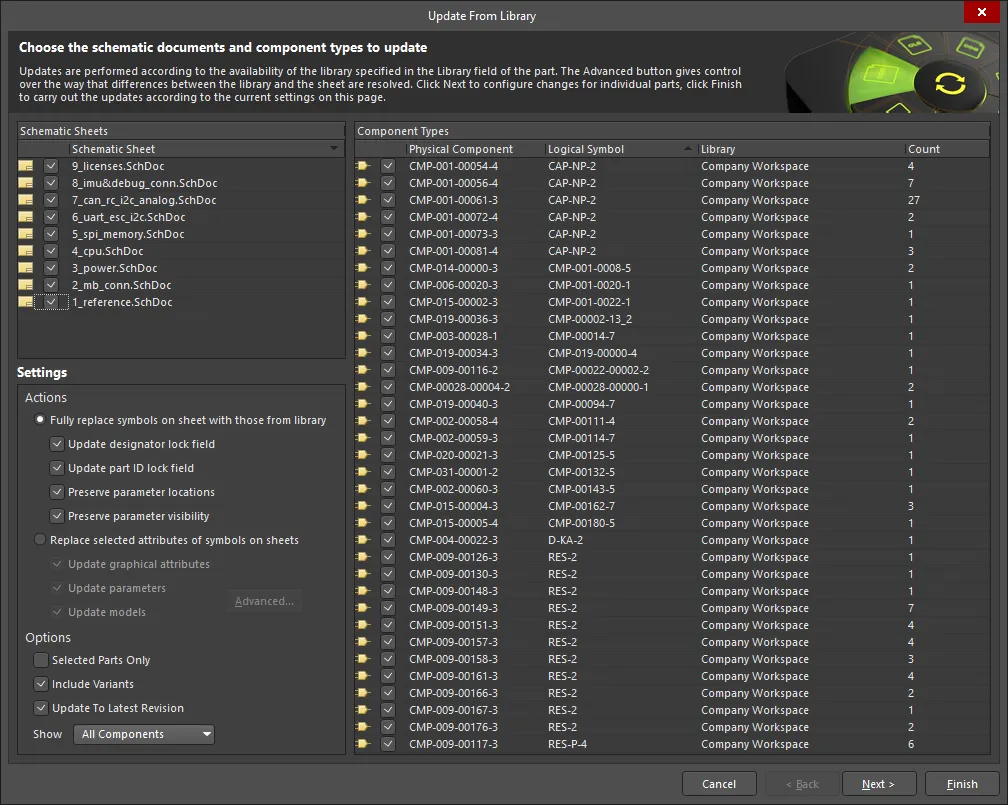
Диалог Update From Library
Определение области обновления
Первая страница диалога посвящена области обновления — какие исходные документы схемы должны быть включены в обновление и какие конкретные типы компонентов на них содержатся.
Область Schematic Sheets диалога загрузит все возможные документы схемы, к которым может быть применено обновление. Это может быть либо один отдельный (свободный) документ схемы, либо все листы схемы в активном проекте. Включите те документы, компоненты которых должны учитываться при обновлении.
По мере включения/отключения записей в списке Schematic Sheets с помощью флажков или команд All On / All Off из контекстного меню, соответствующие физические компоненты будут перечисляться в области Component Types диалога. Каждый компонент приводится в виде:
-
Имя физического компонента
-
Связанный логический символ
-
Исходная библиотека, из которой он был размещён
-
Количество экземпляров, размещённых в данный момент во всех включённых документах схемы.
Включение компонентов в список определяется параметрами, доступными в нижней левой части страницы. Используйте поле Show, чтобы определить типы компонентов, включаемых в обновление. По умолчанию выбран All Components, но вы можете обновлять только:
-
Standard Components - те, что размещены из библиотеки схемы или интегрированной библиотеки.
-
Database Components - те, что размещены из внешней базы данных с использованием DBLib или SVNDBLib.
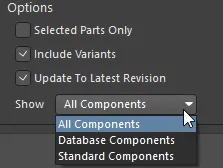
Поле Show диалога Update From Library
Изначально все типы компонентов включены для участия в обновлении. Отключите те, которые вы точно не хотите обновлять. Либо заранее выберите на листе(ах) схемы конкретные компоненты, которые нужно обновить, перед входом в диалог. Затем включите опцию Selected Parts Only. В списке будут показаны только компоненты из вашего выделения. Также можно использовать команды All On / All Off из контекстного меню.
Используйте опцию Include Variants, чтобы включить варианты, и/или опцию Update to Latest Revision, чтобы обновить компоненты, размещённые из Workspace Library, до последних доступных ревизий. Используйте эти опции для обновления параметров альтернативных компонентов.
Главное, что нужно помнить: вы всегда полностью контролируете, что именно будет включено в обновление.
Определение действий обновления по умолчанию
В области Settings страницы вы можете задать требуемый уровень обновления по умолчанию. Определённые здесь действия обновления по умолчанию будут применены ко всем экземплярам компонентов включённых типов.

Область Actions диалога Update From Library
Самая простая форма обновления — полностью заменить компоненты на листе(ах) схемы на те, что определены в исходной библиотеке — Fully replace symbols on sheet with those from library. Графические атрибуты, параметры и ссылки на модели обновляются напрямую по информации, существующей в исходной библиотеке. При выборе этой опции становятся доступны следующие параметры. Выберите все применимые:
-
Update designator lock field (show image
![]() )
)
-
Update part ID lock field (show image
![]() )
)
-
Preserve parameter locations
-
Preserve parameter visibility
Помните: если исходная библиотека — DBLib или SVNDBLib, то информация о параметрах и ссылках на модели берётся из соответствующих записей компонентов во внешней базе данных, тогда как изменения графических атрибутов будут поступать из подключённых библиотек символов.
Полная замена (Fully replace symbols on sheet with those from library) включена по умолчанию. Если вам нужен более тонкий контроль над тем, что обновляется, переключитесь на Replace selected attributes of symbols on sheets. Станут доступны отдельные параметры обновления (Update graphical attributes, Update parameters, Update models) для включения/исключения по необходимости.
Настройки на первой странице диалога Update From Library и диалога Library Update Settings являются постоянными. Они сохраняются в файле проекта при сохранении.
Для действий обновления параметров и моделей дополнительный контроль предоставляется через диалог Library Update Settings. Откройте этот диалог, нажав кнопку Advanced. В этом диалоге можно не только задать глобальные действия обновления по умолчанию для параметров и моделей, но и управлять тем, какие конкретные параметры и модели включаются в обновление.

Открытие диалога Library Update Settings
Options and Controls of the Library Update Settings Dialog
Разделы Parameter Settings и Model Settings становятся доступными (или нет) в зависимости от того, выбраны ли опции Update models и Update parameters в области Settings диалога Update From Library.
Настройки параметров
-
Library parameters not in sheet — используйте раскрывающийся список , чтобы выбрать действие обновления по умолчанию, применяемое, когда у экземпляра компонента в библиотеке схемы есть параметр, а у экземпляра размещённого компонента на схеме этого параметра нет. Варианты: Add, Do not add и Add if not blank (т.е. параметру в библиотечном компоненте присвоено значение).
-
Sheet parameters not in library — используйте раскрывающийся список, чтобы выбрать действие по умолчанию, когда компонент на листе схемы имеет параметр, а соответствующий компонент в исходном библиотечном документе — нет. Варианты: Remove, Do not remove и Remove if not blank.
-
Parameters to update — это список системных и пользовательских параметров, присутствующих в проекте (все компоненты во всех документах схемы проекта). Установите флажок Update , чтобы разрешить обновление параметров из указанных исходных библиотек схемы.
Настройки моделей
-
Add models found in library but not in sheet — установите флажок, чтобы добавить модель, которая существует для компонента в библиотеке, но отсутствует у размещённого компонента на листе схемы.
-
Remove models found in sheet but not in library — установите флажок, чтобы удалить модель, которая существует в документе схемы, но отсутствует в библиотеке.
-
Update which models are the current models
- установите флажок, чтобы обновлять текущие модели для размещённых компонентов. Например, SN7432 на документе схемы может быть связан с двумя моделями посадочного места PCB — DIP14 и SIOC14. Его текущая модель может быть установлена как SIOC14. В библиотеке у SN7432 текущая модель может быть установлена как DIP14. При включённой опции текущая модель размещённого компонента обновляется в соответствии с текущей моделью соответствующего библиотечного компонента.
Models to update - это список всех моделей, в настоящий момент определённых для всех компонентов в исходных документах схем проекта. Модели сгруппированы по типу модели. Установите флажок Update , чтобы разрешить обновление только тех моделей, которые должны обновляться из указанных исходных библиотек схем.
После того как вы зададите требуемую область обновления и действия по умолчанию, которые должны быть выполнены, можно нажать Finish, затем просмотреть и выполнить изменения, которые будут реализованы в последующем Engineering Change Order, который будет сгенерирован. Если вы хотите дополнительно уточнить обновление для каждого компонента перед генерацией ECO, нажмите Next, чтобы перейти на вторую страницу диалога, описанную в следующем разделе.
Управление обновлением по экземплярам компонентов
Настройки на второй странице диалога Update From Library не сохраняются. Они будут потеряны, если вы вернётесь на первую страницу или закроете диалог.
Вторая страница диалога Update From Library содержит подробную таблицу, в которой перечислены все экземпляры компонентов, участвующие в предполагаемом процессе обновления. Предыдущая страница диалога позволяла на грубом уровне указать, какие физические типы компонентов включаются в обновление. Эта страница позволяет точно настроить, какие именно экземпляры компонентов этих типов будут обновлены.
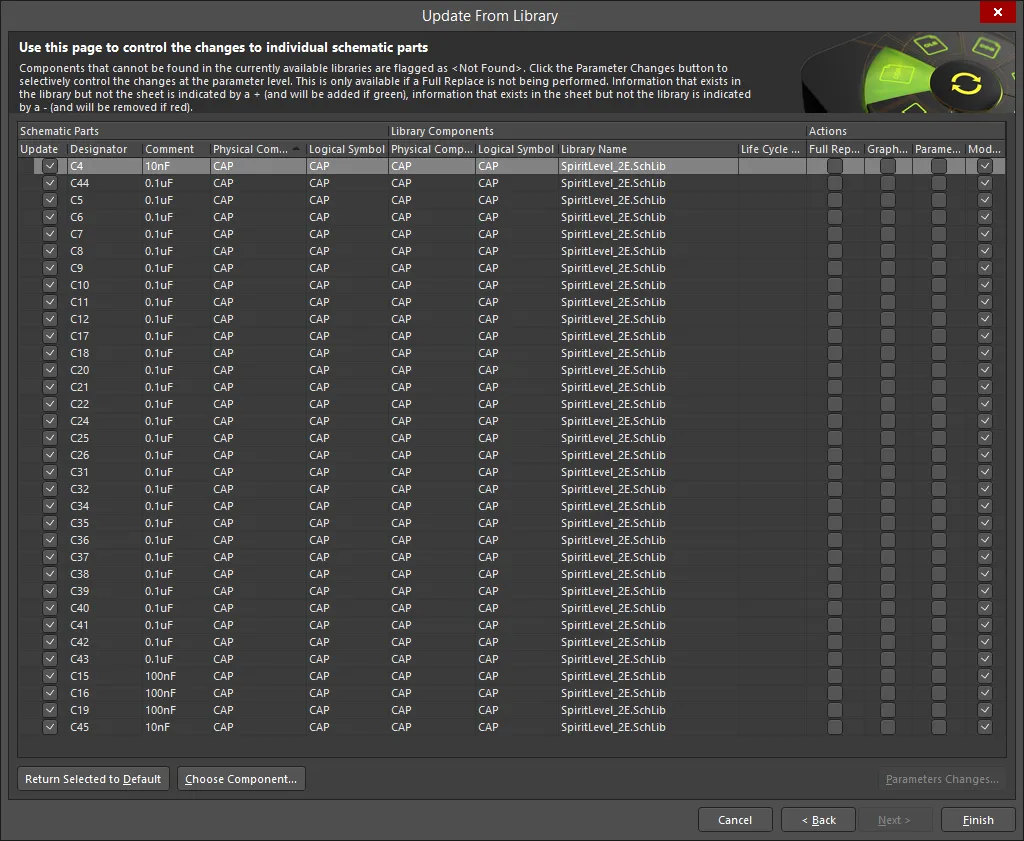
Вторая страница диалога Update From Library
Таблица разделена на три области:
-
Schematic Parts - в этой области перечислены Designator, Comment, Physical Component и Logical Symbol для каждого размещённого компонента на листе(ах) схемы. Установите флажок Update , чтобы обновить выбранный компонент.
-
Library Components - в этой области перечислены Physical Component, Logical Symbol, Library Name и Life Cycle State библиотечного компонента для каждой указанной схемной части. Обычно это та же исходная библиотека, из которой компонент был изначально размещён, но у вас есть возможность полностью заменить компонент на другой — в той же или в другой библиотеке. Компоненты, которые не удаётся найти в текущих доступных библиотеках, перечисляются как <Not Found>.
-
Actions - конкретные действия обновления, требуемые для каждого экземпляра компонента, для которого установлен флажок Update . Изначально они будут установлены в соответствии с настройками действий по умолчанию, заданными на первой странице диалога. Щёлкните флажок, чтобы включить/отключить действие для выбранного компонента, или используйте команды контекстного меню (правый клик).
-
Full Replace - установите флажок, чтобы выполнить полную замену выбранного элемента(ов).
-
Graphical - установите флажок, чтобы выполнить графическое обновление выбранного элемента(ов).
-
Parameters - установите флажок, чтобы обновить параметры выбранного элемента(ов). Если есть хотя бы один компонент, для которого этот флажок включён, вы можете нажать кнопку Parameters Changes для выборочного управления изменениями на уровне параметров — узнать больше.
-
Models - установите флажок, чтобы обновить модели выбранного элемента(ов).
Для каждого компонента запись об исходном библиотечном компоненте изначально будет той, которая использовалась для размещения экземпляра компонента. Эта информация берётся из области Library Link панели Properties размещённого компонента.
Указание альтернативного компонента
Обычно обновление заключается в передаче изменений, внесённых в исходный физический компонент в исходной библиотеке, в размещённые экземпляры этого же физического компонента на листе(ах) схемы. Однако бывают случаи, когда вы хотите полностью заменить физический компонент, размещённый в проекте. Это можно легко указать в рамках обновления.
Вы можете указать альтернативный компонент для экземпляра компонента, напрямую отредактировав соответствующее поле Physical Component в области Library Components). Если указанный физический компонент не существует ни в одной из библиотек, добавленных в список Available Filed-based Libraries проекта, в поля Logical Symbol и Library Name будет внесено значение <Not Found>. В этом случае обновление для данного экземпляра компонента будет невозможно.
При поиске компонента базы данных поиск возможен только среди текущих загруженных файлов DBLib и SVNDBLib (Available Filed-based Libraries). Нельзя выполнять поиск компонентов базы данных по указанному пути поиска.
Либо выберите экземпляр компонента в таблице и нажмите кнопку Choose Component. Появится диалог Replace Component, в котором можно выбрать требуемый компонент-замену в любой из доступных в данный момент библиотек.
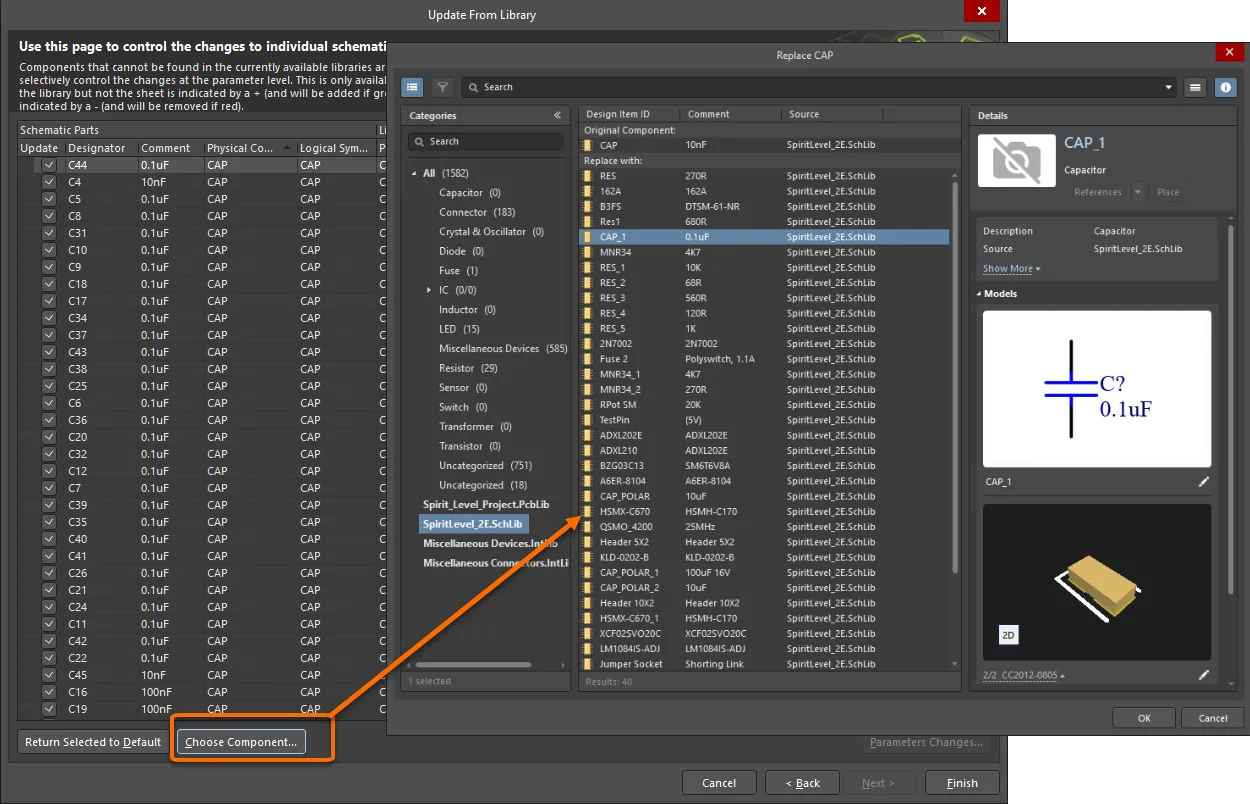
Доступ к диалогу Replace Component (File-based)
После выбора корректного компонента соответствующая информация о выбранном компоненте будет внесена в область Library Components страницы, заменив исходный библиотечный компонент.
Если вы хотите вернуться к исходной библиотеке — сохранив исходный физический компонент — выберите экземпляр компонента в таблице и нажмите кнопку Return Selected to Default.
Управление изменениями параметров
Отдельные изменения на уровне параметров для экземпляра компонента будут показаны только если опция Full Replace отключена, а опция Parameters включена в области Actions страницы. Если вы хотите просмотреть отдельные изменения параметров, предлагаемые обновлением, нажмите кнопку Parameters Changes. Откроется диалог Select Parameter Changes, в котором суммируются изменения параметров для тех экземпляров компонентов, у которых включено действие обновления параметров. На иллюстрации ниже обратите внимание, что у экземпляров компонентов C1, C3, C7 и C10 действие обновления параметров отключено, поэтому они не отображаются в диалоге.
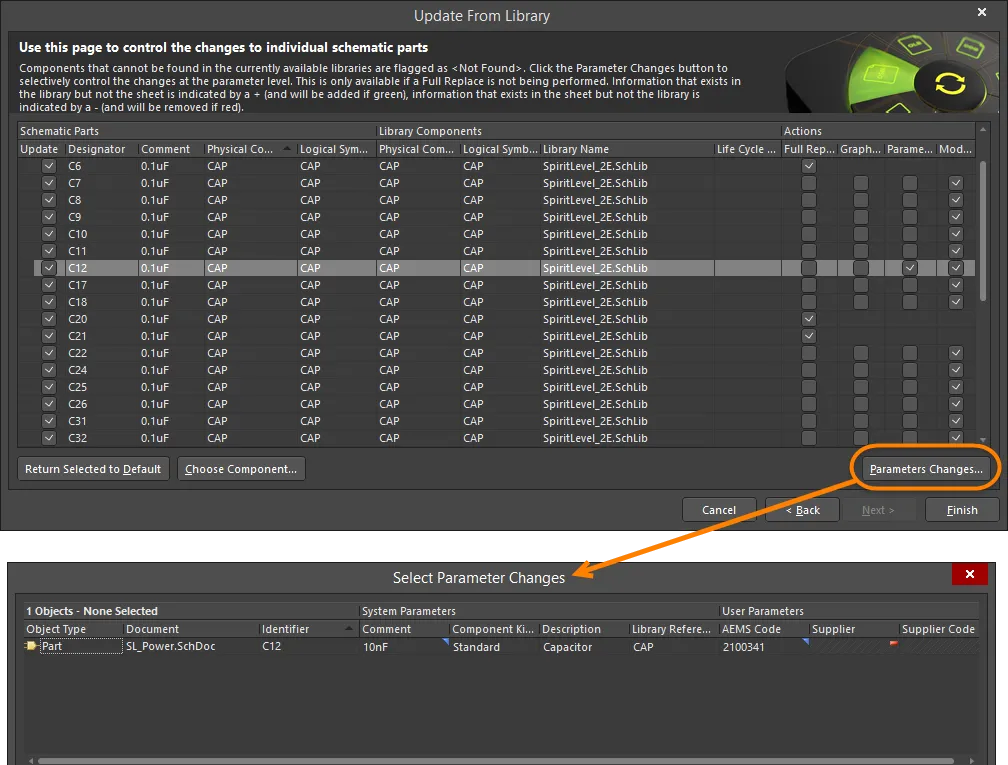
Доступ к диалогу Select Parameter Changes
Options and Controls of the Select Parameter Changes Dialog
Основная таблица
-
Total Number of Objects - Number Selected - отображает общее количество объектов, перечисленных в области таблицы, и количество объектов, которые в данный момент выбраны.
-
Object Type - тип объекта.
-
Document - исходный документ.
-
Identifier - уникальный идентификатор объекта.
-
System Parameters - список дополнительной информации об объекте, например адрес поставщика, описание, ссылку на библиотеку и т. п.
Дополнительные элементы управления
-
Update Selected - используется, чтобы принудительно выполнить обновление для выбранных в данный момент параметров.
-
Reject Selected - используется, чтобы отклонить предлагаемое обновление для выбранных в данный момент параметров.
-
Update All - используется, чтобы принудительно выполнить обновление для всех параметров.
-
Reject All - используется, чтобы отклонить предлагаемое обновление для всех параметров.
-
Show all parts - установите этот флажок, чтобы показывать все части в основной таблице.
Контекстные меню (правый клик)
-
Update - нажмите, чтобы обновить выбранный(е) параметр(ы).
-
Reject - нажмите, чтобы отклонить обновление выбранных параметров.
-
Update All - нажмите для принудительного обновления всех параметров.
-
Reject All - нажмите для отклонения предлагаемого обновления всех параметров.
-
Report - нажмите, чтобы открыть диалог Report Preview для формирования отчёта.
-
Save All - нажмите, чтобы сохранить всю таблицу.
-
Save Selected - нажмите, чтобы сохранить выбранные данные.
-
Select All - нажмите, чтобы выделить все данные.
-
Select Column - нажмите, чтобы выделить весь текущий столбец.
Примечания
-
Вы можете перетаскивать столбцы в области таблицы, чтобы изменить порядок их отображения. Новый порядок сохраняется в файле проекта, чтобы он запоминался при следующем открытии диалога.
-
Обновление параметров может быть запрещено следующими способами:
-
На уровне параметров отдельного компонента включите опцию Lock Parameter в режиме Component панели Properties (для доступа дважды щёлкните компонент). Опция Allow Synchronization With Database также используется для управления тем, можно ли обновлять комментарий. По умолчанию эта опция включена, чтобы всегда разрешать синхронизацию с исходной библиотекой/базой данных. Вы можете отключить эту опцию, чтобы предотвратить включение комментария в процесс обновления.
-
На уровне связи с базой данных — область Field Mapping соответствующего документа связи с базой данных (*.DbLink, *.DbLib или *.SvnDbLib файл) содержит ряд опций, которые управляют тем, можно ли обновлять параметры, включая Update Values, Add to Design и Remove from Design.
Как и в инструменте Update Parameters From Database, диалог перечислит все сопоставленные параметры для тех экземпляров компонентов, которые связаны с внешней базой данных. Кроме того, будут перечислены все параметры, найденные в размещённых экземплярах компонентов, участвующих в обновлении параметров. Это ключевое отличие при доступе к диалогу Select Parameter Changes между этими двумя инструментами обновления.
Диалог снова показывает предлагаемые изменения, которые нужно внести, чтобы привести параметры размещённых компонентов обратно в синхронизацию с параметрами компонентов в соответствующей исходной библиотеке или базе данных. Предлагаемые обновления соответствуют действиям обновления, определённым в:
-
Области Parameter Settings диалога Library Update Settings, когда источником обновления является библиотека схем или интегрированная библиотека.
-
Промежуточном файле связи (*.DBLink, *.DBLib, *.SVNDBLib), когда источником обновления является база данных.
Различия параметров подсвечиваются с помощью уникального значка, вставляемого в соответствующую ячейку. Полный список всех возможных состояний ячеек см. в следующем разделе (Parameter Update States).
Используйте доступные элементы управления в диалоге (кнопки или контекстное меню по правому щелчку), чтобы определить, какие изменения параметров принять, а какие отклонить — это дает возможность переопределять условия обновления по умолчанию на уровне каждого отдельного параметра. Помните: отклонение предложенного обновления в ячейке означает, что вы не хотите вносить какие-либо изменения в этот параметр для данного экземпляра компонента на листе схемы.
Состояния обновления параметров
Ячейка в диалоге Select Parameter Changes может находиться в одном из нескольких состояний обновления — в зависимости от конкретных различий, обнаруженных между размещенными компонентами и исходной библиотекой/базой данных, а также от заданных применимых действий обновления параметров. В следующей таблице перечислены возможные состояния ячеек.
| Cell State |
Description |
 |
И компонент Altium Designer, и компонент в библиотеке/базе данных содержат параметр, и значение совпадает. Обновление не приведет к изменениям. |
 |
И компонент Altium Designer, и компонент в библиотеке/базе данных содержат параметр, но значение не задано. Обновление не приведет к изменениям. |
 |
Ни компонент Altium Designer, ни компонент в библиотеке/базе данных не содержат параметр. Обновление не приведет к изменениям. Это состояние также может появляться, если параметр в компоненте Altium запрещен к включению в обновление путем отключения параметров Allow Synchronization With Library и/или Allow Synchronization With Database в соответствующей панели Properties. |
 |
И компонент Altium Designer, и компонент в библиотеке/базе данных содержат параметр, но с разными значениями. Обновление назначит значение из базы данных. |
 |
И компонент Altium Designer, и компонент в библиотеке/базе данных содержат параметр. В компоненте Altium Designer значение задано, а в базе данных — нет. Обновление назначит значение из базы данных; в данном случае — пустое (без значения). |
 |
Компонент Altium Designer не содержит параметр, а компонент в библиотеке/базе данных — содержит. Обновление добавит параметр в компонент Altium Designer со значением, показанным в ячейке. |
 |
Компонент Altium Designer не содержит параметр, а компонент в библиотеке/базе данных — содержит. Обновление добавит параметр в компонент Altium Designer, изначально без заданного значения. |
 |
Компонент Altium Designer содержит параметр, а компонент в библиотеке/базе данных — нет. Обновление удалит параметр из компонента Altium Designer. Note: Если экземпляр компонента обновляется из внешней базы данных и соответствующее сопоставление поля базы данных с параметром проекта установлено в , параметр будет рассматриваться так, как будто он отсутствует в записи базы данных, даже если он там есть. |
 |
Есть различие между значениями параметра у компонента Altium Designer и компонента в библиотеке/базе данных. Предложение обновить значение до значения из базы данных было отклонено на основании текущего значения опции Update Values в документе связи с базой данных (файл DbLink, DbLib или SvnDbLib). Изменений не произойдет. Обратите внимание: команды Update Selected и Update All в этом диалоге переопределяют это состояние и принудительно выполняют обновление. |
 |
Компонент Altium Designer не содержит параметр, а компонент в библиотеке/базе данных — содержит. Предложенное обновление (добавление параметра в компонент Altium Designer) было отклонено на основании текущего значения опции Add To Design . Изменений не произойдет. Обратите внимание: команды Update Selected и Update All в этом диалоге переопределяют это состояние и принудительно выполняют обновление. |
 |
Компонент Altium Designer содержит параметр, а компонент в библиотеке/базе данных — нет. Предложенное обновление (удаление параметра из компонента Altium Designer) было отклонено на основании текущего значения опции Remove From Design в документе связи с базой данных (файл DbLink, DbLib или SvnDbLib). Изменений не произойдет. Обратите внимание: команды Update Selected и Update All в этом диалоге переопределяют это состояние и принудительно выполняют обновление. |
Применение изменений напрямую из редактора библиотек схем
Прямое обновление размещенных на схеме компонентов можно выполнять из исходной библиотеки схем. Этот способ обновления особенно подходит для компонентов, размещенных из изолированных библиотек схемных компонентов (*.SchLib), и когда эти библиотеки включены в набор доступных файловых библиотек проекта.
Изменения, внесенные в компоненты в исходной библиотеке схем, передаются в документ(ы) схемы с помощью команды Tools » Update Schematics, доступной в главном меню редактора библиотек схем. Либо изменения для выбранных компонентов можно применить, выделив эти компоненты на панели SCH Library panel и используя команду обновления из контекстного меню (правый щелчок).

Из исходной библиотеки схем изменения можно применить через контекстное меню панели SCH Library
Все экземпляры размещенного(ых) компонента(ов) во всех открытых документах схем будут обновлены независимо от проекта, к которому относится документ. По сути, если у размещенного компонента значение поля Physical Component совпадает со значением у библиотечного компонента, он будет обновлен. Вы получите уведомление о том, сколько компонентов (и в скольких документах) было изменено в процессе обновления. Обновление выполняет полную замену каждого существующего экземпляра компонента на экземпляр из библиотеки.
Если экземпляр компонента на схеме был размещен из интегрированной библиотеки (IntLib) или библиотеки базы данных (DBLib, SVNDBLib), использование этой команды полностью заменяет компонент, и поэтому исходная библиотечная ссылка будет заменена ссылкой на исходную библиотеку, участвующую в обновлении. Это может быть особенно опасно для компонента, размещенного из базы данных, поскольку связь с соответствующей записью в этой базе будет разорвана. Поэтому рекомендуется (и, возможно, безопаснее) использовать команду Update From Libraries.
Проверка обновления
После обновления размещенных на схеме компонентов, компонентов библиотек схем или посадочных мест PCB вы, разумеется, захотите убедиться, что обновление прошло согласно плану. В следующих разделах рассматривается, как быстро проверить, что параметры, ссылки на модели и графические атрибуты были успешно обновлены.
Проверка обновления параметров
Проверить корректность обновления параметров можно либо запустив диалог Parameter Table Editor dialog (Tools » Parameter Manager) либо просмотрев параметры выбранного компонента через панель Properties panel.
Ниже компоненты C1, C2 и C3 получили новый параметр TestParam со значением Test в рамках процесса обновления.
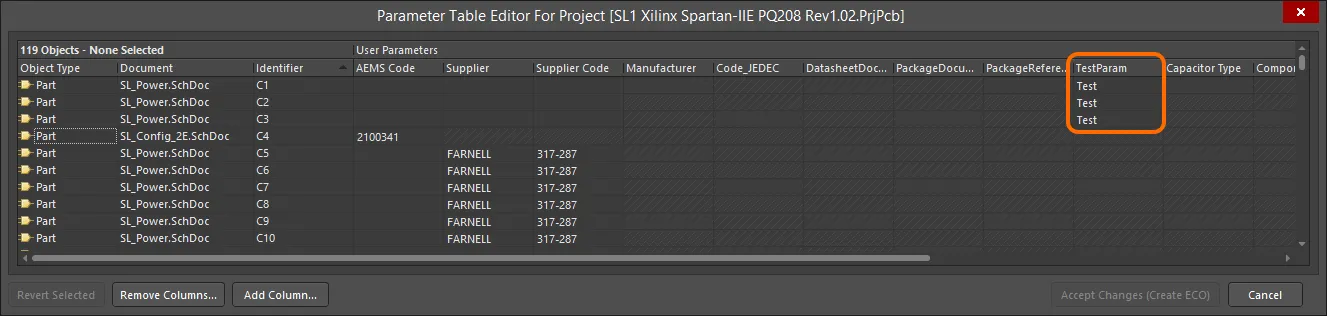
Диалог Parameter Table Editor
Проверка обновления ссылок на модели
Обновления ссылок на модели для компонента можно проверить в области Models соответствующей панели Properties.
Проверка графических обновлений
Самый простой способ проверить графические обновления — сравнить компонент в проекте на листе с компонентом в исходной библиотеке. Последний легко отобразить с помощью панели Components panel, которая позволяет выполнять прямое сравнение «бок о бок».

 Локализовано с помощью ИИ