
Làm việc với các khối 3D đùn, hình cầu và hình trụ
Trong khi đặt các mô hình 3D tổng quát là cách được khuyến nghị khi sử dụng đối tượng 3D Body vì cách này cung cấp biểu diễn linh kiện chính xác và chi tiết trên PCB, đồng thời cho phép kiểm tra va chạm 3D chính xác hơn trong PCB editor, thì đối tượng 3D Body cũng có thể được dùng để đặt các hình 3D Body dạng đùn, hình cầu và hình trụ. Có ba kiểu đối tượng 3D Body đơn giản có thể được đặt:
| Extruded | Trong mặt phẳng X-Y (nhìn từ trên xuống), đối tượng đùn được định nghĩa tương tác, theo cùng cách mà các đối tượng đa giác khác được định nghĩa trong PCB editor. Sau đó, đối tượng được đùn lên trên (hoặc xuống dưới) theo trục Z, dựa trên các thuộc tính Overall Height và Standoff Height được định nghĩa trong chế độ 3D Body của bảng Properties, và tùy chọn Body Projection. Bạn cũng có thể áp dụng một Texture File, chẳng hạn như logo, lên bề mặt của đối tượng Extruded 3D Body. |
| Cylindrical | Các thuộc tính của hình này được định nghĩa trong chế độ 3D Body của bảng Properties. |
| Spherical | Các thuộc tính của hình này được định nghĩa trong chế độ 3D Body của bảng Properties. |
Đặt đối tượng 3D Body dạng đùn, hình cầu hoặc hình trụ
Đặt trực tiếp
Các đối tượng 3D Body dạng đùn, hình cầu và hình trụ có thể được đặt trong cả PCB editor và PCB footprint editor bằng cách:
- Chọn lệnh Place » Extruded 3D Body từ menu chính.
-
Tìm và sử dụng lệnh Extruded 3D Body (
 ) trên Active Bar.
Để đặt một đối tượng 3D Body dạng đùn, hình cầu hoặc hình trụ:
- Sau khi khởi chạy lệnh, con trỏ sẽ chuyển thành dấu chữ thập và bạn sẽ ở chế độ đặt mặc định, tức là đặt một đối tượng Extruded 3D Body.
-
Nhấn Tab để tạm dừng thao tác đặt và hiển thị bảng Properties ở chế độ 3D Body. Lớp phủ nút tạm dừng (
 ) sẽ xuất hiện trong vùng thiết kế, cho biết rằng bạn có thể truy cập các trường của bảng Properties.
- Trong bảng Properties, nhập tên cho 3D Body vào trường Identifier. Việc này là tùy chọn; Identifier có thể hữu ích khi đang đặt nhiều 3D Body và cũng có thể được dùng để nhắm đến 3D Body này trong một design rule nếu cần.
-
Chọn Board Side cần thiết; thông thường sẽ được đặt là
Top. Trong PCB library editor, footprint được xây dựng cho mặt trên của bo mạch; nếu cần, nó có thể được lật xuống mặt dưới trong quá trình thiết kế PCB. - Chọn Layer cơ khí mà trên đó 3D Body sẽ được đặt. Các mechanical layer kiểu linh kiện nên được ghép cặp với một mechanical layer thứ hai để nếu linh kiện được lật từ mặt trên của bo mạch xuống mặt dưới, các chi tiết cơ khí của nó, chẳng hạn như 3D Body, sẽ được chuyển sang mechanical layer được ghép cặp. Các mechanical layer được ghép cặp trong tab Layers and Colors của bảng View Configuration panel. Hãy tham khảo trang về bảng này để biết thêm thông tin.
- Chọn 3D Model Type từ các hình có sẵn: Extruded, Cylinder hoặc Sphere.
-
Mỗi hình phải có kích thước được xác định trước khi có thể đặt. Nếu hình được chọn là:
- Extruded – thì xác định Overall Height.
- Cylinder – xác định Height và Radius.
- Sphere – xác định Radius.
- Trong vùng Display của bảng, nhấp nút Color để đặt màu và điều chỉnh Opacity theo yêu cầu.
-
Sau khi chỉnh sửa xong, nhấp lớp phủ nút tạm dừng để quay lại vùng thiết kế.
-
Nếu hình là Cylinder hoặc Sphere:
- Con trỏ sẽ di chuyển trong vùng thiết kế với một hình chữ nhật đi kèm; nhấp để đặt 3D Body.
- Nhấp chuột phải hoặc nhấn Esc để kết thúc việc đặt đối tượng 3D Body.
-
Nếu hình là Extruded, con trỏ sẽ xuất hiện, sẵn sàng để xác định hình đáy đa giác của Extruded 3D Body:
- Nhấp để xác định đỉnh đầu tiên.
- Di chuyển con trỏ để chuẩn bị đặt đỉnh thứ hai. Hành vi mặc định là đặt hai cạnh cho mỗi lần nhấp, với một hình góc do người dùng xác định nằm giữa chúng. Tham khảo phần Extruded 3D Body Placement Modes bên dưới để tìm hiểu thêm.
- Tiếp tục di chuyển chuột và nhấp để đặt các đỉnh tiếp theo.
- Sau khi đặt đỉnh cuối cùng, nhấp chuột phải hoặc nhấn Esc để đóng và hoàn tất việc đặt 3D Body. Không cần phải tự đóng 3D Body thủ công vì phần mềm sẽ tự động hoàn thiện hình bằng cách nối điểm bắt đầu với điểm cuối cùng được đặt.
-
Nếu hình là Cylinder hoặc Sphere:
Các chế độ đặt Extruded 3D Body
Trong khi đặt một Extruded 3D Body có năm chế độ góc khả dụng, trong đó bốn chế độ cũng có các chế độ phụ về hướng góc. Trong quá trình đặt:
- Nhấn Shift+Spacebar để luân chuyển qua năm chế độ góc khả dụng.
- Nhấn Spacebar để chuyển đổi giữa hai chế độ phụ về hướng góc.
-
Khi đang ở một trong các chế độ góc cung tròn, giữ phím
 hoặc
hoặc  để thu nhỏ hoặc mở rộng cung. Giữ phím Shift trong khi nhấn để tăng tốc việc thay đổi kích thước cung.
- Nhấn phím tắt 1 để chuyển đổi giữa việc đặt hai cạnh mỗi lần nhấp, hoặc một cạnh mỗi lần nhấp. Ở chế độ thứ hai, cạnh nét đứt được gọi là look-ahead segment.
- Nhấn phím Backspace để xóa đỉnh cuối cùng.
 hai cạnh mỗi lần nhấp
 một cạnh mỗi lần nhấp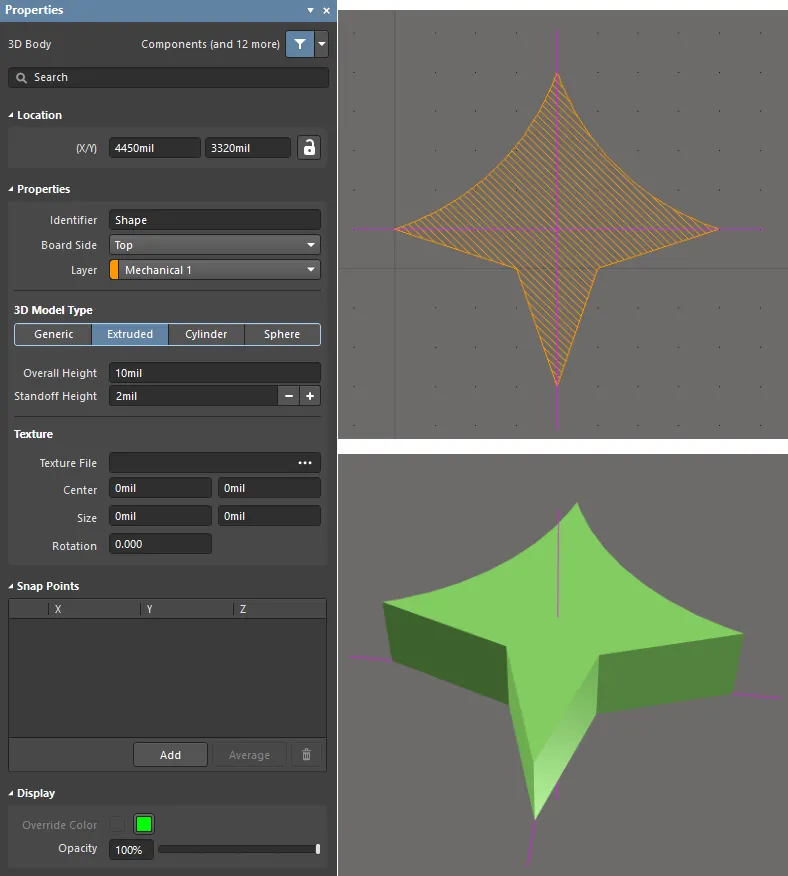
Một đối tượng Extruded 3D Body; lưu ý điểm tham chiếu được hiển thị trong các chế độ xem 2D và 3D.
Tạo từ các hình kín
Để tăng tốc quá trình xây dựng hình dạng linh kiện từ các 3D Body, phần mềm có thể tạo một loạt đối tượng Extruded 3D Body dựa trên các hình kín được phát hiện trong footprint. Tính năng này có thể hữu ích nếu linh kiện có hình dạng bất thường, vốn đã được phản ánh trong các hình được định nghĩa trong lớp component overlay của footprint. Bạn cũng có thể thêm các đối tượng bổ sung vào footprint trên các mechanical layer, rồi dùng chúng để tạo thêm các đối tượng 3D Body, ví dụ như để tạo các chân linh kiện.
Các hình dưới đây cho thấy footprint của transistor TO-92. Từ đó, đường viền được vẽ trên lớp Top Overlay được dùng để xác định thân transistor trên cặp lớp 3D Body đã chọn (được gọi là Registration Layer trong hộp thoại). Ngoài ra, cũng có ba hình vuông nhỏ được tạo trên một mechanical layer (mỗi hình vuông được tạo từ bốn đường), được dùng để xác định các chân linh kiện trên cặp lớp 3D Body đã chọn – các thiết lập được hiển thị trong hình hộp thoại bên dưới.


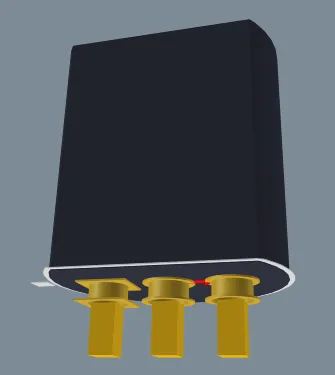
Các đối tượng hiện có trong footprint có thể được dùng để tạo các đối tượng 3D Body mới.
Để tạo các đối tượng 3D Body từ các hình trong footprint, hãy chạy lệnh Tools » Manage 3D Bodies for Current Component, hộp thoại Component Body Manager sẽ mở ra. Sử dụng hộp thoại này để xem các 3D body nào hiện đang được dùng trong linh kiện và các 3D body nào chưa được dùng. Có thể thêm vào và/hoặc xóa khỏi linh kiện các body theo yêu cầu. Các body có thể thuộc ba loại riêng biệt:
- Một 3D Body được đặt có chủ đích (được gọi là Component Body trong phần mô tả của nó).
- Một hình chữ nhật được phần mềm tự động tạo từ hình chữ nhật bao.
- Một hình đa giác khép kín được phần mềm tự động tạo từ các primitive thiết kế.
Bạn cũng có thể sửa các thuộc tính khác cho một body, chẳng hạn như chiều cao, phần nhô của body, registration layer, cũng như màu sắc và độ mờ. Lưu ý rằng cột Body State cho thấy sẽ có bốn hình được dùng để tạo các đối tượng 3D Body.
Khi các 3D body cho linh kiện đã được định nghĩa theo yêu cầu, nhấp nút Close sẽ áp dụng các thay đổi.

Phần mềm có thể tạo các đối tượng 3D Body dựa trên hình dạng của các đối tượng hiện có.
Các lưu ý khi sử dụng hộp thoại này:
- Thuật toán phát hiện sẽ đưa ra một trong hai tùy chọn: hình chữ nhật được tạo từ hình chữ nhật bao, hoặc hình đa giác bám theo đường bao của hình được tạo thành từ đường bao của các primitive (được dò theo đường tâm của track/arc, nếu các điểm cuối của chúng trùng nhau).
- Để tạo 3D Body từ một đối tượng hiện có, nhấp vào văn bản màu xanh trong cột Body State.
- Overall Height mặc định là Height được định nghĩa trong Properties panel cho footprint.
- Đối với chân linh kiện đi xuyên xuống qua bo mạch, đặt Body Projection thành Bottom Side.
- Các đối tượng 3D Body được tạo khi bạn nhấp vào nút Close trong hộp thoại. Nếu chế độ hiển thị đã được đặt là 3D, bạn có thể cần: làm mới hiển thị (phím tắt End), chuyển sang 2D rồi quay lại 3D, hoặc bật/tắt tùy chọn Show 3D Bodies Off và On trong tab View Options của bảng View Configurations panel để thấy các đối tượng mới.
- Để chỉnh sửa 3D Body của tất cả các linh kiện trong thư viện PCB footprint đang hoạt động hiện đang mở trong PCB footprint editor, hãy chọn lệnh Tools » Manage 3D Bodies for Library từ menu chính.
- Để chỉnh sửa 3D Body trong PCB editor bằng hộp thoại này, bạn có thể mở nó bằng cách chọn lệnh Tools » Manage 3D Bodies for Components on Board từ menu chính hoặc bằng cách nhấp chuột phải vào một linh kiện và chọn Component Actions » Manage 3D Bodies từ menu ngữ cảnh.
-
Khi hộp thoại được mở bằng lệnh Tools » Manage 3D Bodies for Components on Board (trong PCB editor) hoặc lệnh Tools » Manage 3D Bodies for Library (PCB footprint editor), vùng Components sẽ khả dụng ở phía trên cùng của hộp thoại. Vùng này liệt kê từng footprint linh kiện trong thư viện đang hoạt động (trong thiết kế thực tế, đây sẽ là danh sách tất cả linh kiện trên bo mạch). Với mỗi mục, sẽ hiển thị ký hiệu tham chiếu (chỉ có ở phía design), tên footprint, chiều cao và thông tin thư viện nguồn.
Ngoài ra, sẽ có thêm tab Batch Update khả dụng. Tab này cung cấp phương tiện để nhanh chóng thêm các đối tượng 3D body cho tất cả hoặc các linh kiện được chọn, theo lô. Bạn có thể xác định tiêu chí tìm kiếm để phát hiện và tạo 3D body, cũng như xác định các thuộc tính của 3D body. Sau khi xác định tất cả các tùy chọn cho quá trình xử lý hàng loạt theo yêu cầu, hãy nhấp nút Execute Batch Update . Quá trình tìm kiếm sẽ được thực hiện cho từng linh kiện nằm trong phạm vi xử lý và ở nơi phát hiện và tạo được hình dạng 3D body, body đó sẽ được thêm vào linh kiện theo tiêu chí thuộc tính đã xác định. Ở chế độ này, các thay đổi sẽ được áp dụng khi thực thi cập nhật hàng loạt.
- Hộp thoại này cho phép bạn quản lý các 3D body của linh kiện, tất cả từ một vị trí duy nhất - không cần phải mở bảng Properties cho từng 3D Body.
Options and Controls of the Component Body Manager Dialog

Hộp thoại Component Body Manager (phía sau) và hộp thoại Component Body Manager for Component (phía trước)
Components
Vùng phía trên của hộp thoại liệt kê từng footprint linh kiện trong thư viện đang hoạt động (trong thiết kế thực tế, đây sẽ là danh sách tất cả linh kiện trên bo mạch). Với mỗi mục, sẽ hiển thị ký hiệu tham chiếu (chỉ có ở phía design), tên footprint, chiều cao và thông tin thư viện nguồn.
Tab Interactive
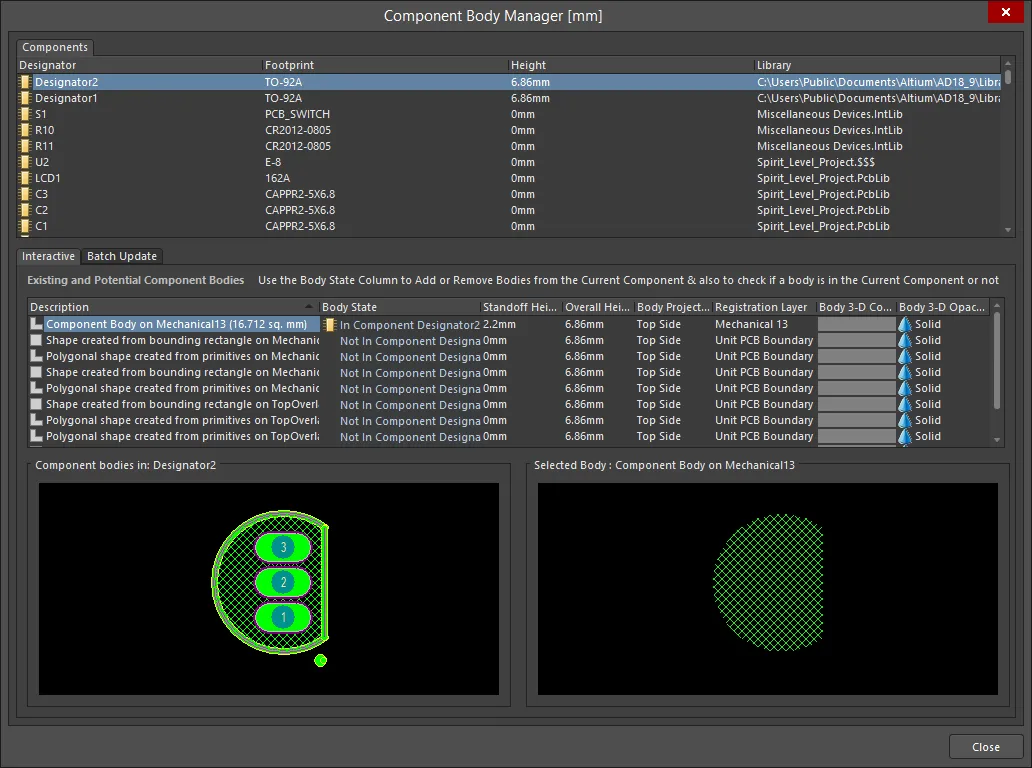
Tab Interactive của hộp thoại Component Body Manager
Phiên bản Component Body Manager của hộp thoại có hai tab: tab Interactive và tab Batch Update. Tab Interactive cho phép bạn dễ dàng xem thông tin về linh kiện đang chọn, bao gồm phần xem trước các body của linh kiện và body đang được chọn.
Các body linh kiện hiện có và có thể có
-
Existing and Potential Component Bodies - vùng này liệt kê tất cả các body linh kiện hiện có (3D Body) đang được sử dụng hoặc có khả năng được sử dụng cho linh kiện. Mỗi body linh kiện được liệt kê theo các thông tin sau:
-
Description - mô tả về cách body được tạo ra. Đây có thể là một 3D Body được đặt có chủ đích (được gọi là Component Body trong mô tả của nó), một hình chữ nhật được tạo từ khung bao hình chữ nhật, hoặc một hình đa giác khép kín được tạo từ các primitive thiết kế. Mô tả của mỗi body (dù được đặt hay được tạo tự động) cũng sẽ bao gồm lớp cơ khí mà nó nằm trên đó (hoặc lớp mà các đối tượng dùng để tạo ra nó nằm trên đó), và kích thước diện tích của nó. Body hình chữ nhật và hình đa giác được phân biệt lần lượt bằng các biểu tượng
 và
và  .
.
- Body State - phản ánh liệu body có đang được sử dụng trong linh kiện hay không (In Component <ComponentDesignator>) hoặc không (Not In Component <ComponentDesignator>). Nhấp vào mục để chuyển đổi trạng thái theo yêu cầu.
- Standoff Height - khoảng cách từ bề mặt bo mạch đến mặt dưới của Extruded Body. Dùng giá trị âm cho các Extruded Body cần đi xuyên xuống qua PCB.
- Overall Height - khoảng cách từ bề mặt bo mạch đến mặt trên của Extruded Body.
- Body Projection - mặt của bo mạch mà từ đó 3D Body sẽ nhô ra. Dùng danh sách thả xuống của trường này để chọn Top Side hoặc Bottom Side (nhô lên hoặc nhô xuống). Thiết lập này sẽ tự động thay đổi nếu đối tượng 3D Body bị lật sang mặt còn lại của bo mạch như một phần của thao tác lật linh kiện.
- Registration Layer - lớp cơ khí mà 3D Body đang tồn tại trên đó. Dùng danh sách thả xuống của trường này để chọn từ tất cả các lớp cơ khí hiện đang được bật. Nếu lớp cơ khí được chọn là lớp ghép cặp, thì khi body được lật sang mặt kia của bo mạch như một phần của linh kiện, nó cũng sẽ được chuyển sang lớp cơ khí ghép cặp.
- Body 3D Color - màu hiện tại được dùng cho 3D Body. Nhấp vào ô màu để mở hộp thoại Choose Color chuẩn nhằm gán một màu khác nếu cần.
- Body 3D Opacity - mức độ trong suốt hiện tại của 3D Body. Dùng danh sách thả xuống của trường này để chọn từ Solid (hoàn toàn không trong suốt), Hide (khiến body trở nên vô hình), 25% Opacity, 50% Opacity, và 75% Opacity.
-
Description - mô tả về cách body được tạo ra. Đây có thể là một 3D Body được đặt có chủ đích (được gọi là Component Body trong mô tả của nó), một hình chữ nhật được tạo từ khung bao hình chữ nhật, hoặc một hình đa giác khép kín được tạo từ các primitive thiết kế. Mô tả của mỗi body (dù được đặt hay được tạo tự động) cũng sẽ bao gồm lớp cơ khí mà nó nằm trên đó (hoặc lớp mà các đối tượng dùng để tạo ra nó nằm trên đó), và kích thước diện tích của nó. Body hình chữ nhật và hình đa giác được phân biệt lần lượt bằng các biểu tượng
- Component bodies in: <ComponentDesignator> - hiển thị footprint 2D của linh kiện cùng với các 3D Body được chồng lên mà Body State hiện được đặt thành In Component <ComponentDesignator>. Phần xem trước là động và sẽ thay đổi khi các body được đưa vào hoặc loại ra.
- Selected Body - hiển thị body hiện đang được chọn trong danh sách phía trên. Vùng tiêu đề của cửa sổ cũng phản ánh mô tả của body.
Tab Batch Update
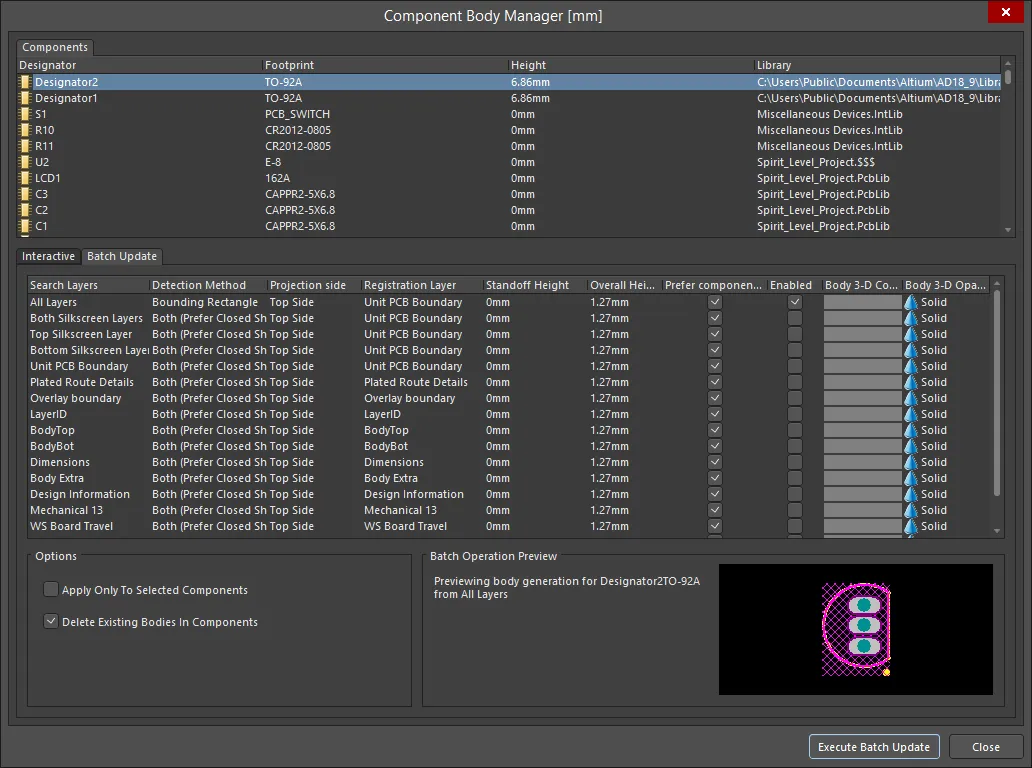
Tab Batch Update của hộp thoại Component Body Manager
Tab Batch Update cung cấp phương tiện để nhanh chóng thêm các đối tượng 3D body vào tất cả hoặc các footprint được chọn trong một thư viện, hoặc tất cả hoặc các footprint đã được đặt được chọn trong một thiết kế.
Vùng lưới
Dùng vùng này để xác định tiêu chí tìm kiếm nhằm phát hiện và tạo 3D body cũng như để xác định các thuộc tính của 3D body, chẳng hạn như Projection side (còn được gọi là Body Projection), Registration Layer, Standoff Height, Overall Height và 3D Body Color.
Mỗi mục trong danh sách cung cấp một phạm vi khác nhau về các lớp sẽ được tìm kiếm khi phát hiện và tạo các hình dạng 3D body khả dĩ. Mỗi tìm kiếm được bật riêng bằng tùy chọn cột Enabled . Có thể bật nhiều tìm kiếm, tuy nhiên hãy lưu ý rằng một 3D body sẽ được thêm vào cho mỗi lần tìm kiếm thành công. Thông thường, bạn sẽ bật tìm kiếm trên một lớp cụ thể - hoặc một bộ lớp - tùy theo nơi bạn thường đặt các primitive hoặc thông tin đường bao linh kiện cho một footprint. Theo mặc định, tìm kiếm của All Layers sẽ được thực hiện.
Trường Detection Method cho phép bạn kiểm soát cách mỗi hình dạng 3D body được xác định:
- Bounding Rectangle - sử dụng hình chữ nhật bao của footprint.
- Closed Shapes - sử dụng hình dạng đa giác khép kín được tạo từ các primitive của footprint linh kiện.
- Both (Prefer Closed Shapes) - phát hiện hoặc hình chữ nhật bao hoặc hình dạng đa giác khép kín dựa trên các primitive của footprint. Nếu phát hiện được cả hai, hãy dùng hình dạng đa giác khép kín.
Cột tùy chọn Prefer component height if not 0 cho phép bạn kiểm soát việc có sử dụng thuộc tính chiều cao được xác định cho footprint linh kiện làm Overall Height cho 3D body hay không. Khi bật tùy chọn này, với mỗi linh kiện có thuộc tính chiều cao được xác định lớn hơn 0, chiều cao đó sẽ được đặt làm Overall Height của 3D body được thêm vào và Standoff Height của nó sẽ được đặt thành 0.
Body 3-D Color xác định màu dùng để kết xuất 3D body. Nhấp vào màu để thay đổi nó trong hộp thoại Choose Color .
Tùy chọn
- Apply Only To Selected Components - bật tùy chọn này nếu bạn muốn chỉ áp dụng tiêu chí 3D body cho một nhóm footprint được chọn. Đảm bảo rằng các linh kiện đó được chọn trong vùng phía trên của hộp thoại (sử dụng các tính năng Ctrl+Click và Shift+Click tiêu chuẩn để chọn nhiều mục). Nếu tùy chọn này bị tắt, quy trình thêm theo lô sẽ được áp dụng cho tất cả footprint trong thư viện (hoặc tất cả linh kiện trên bo mạch).
- Delete Existing Bodies In Components - bật tùy chọn này để xóa mọi 3D body hiện đang được xác định cho các footprint là đối tượng của quy trình xử lý hàng loạt. Sử dụng cửa sổ xem trước ở góc dưới bên phải của tab để hình dung 3D body được thêm vào sẽ trông như thế nào dựa trên footprint linh kiện hiện đang được chọn và mục tìm kiếm hiện đang được chọn (và được bật). Sau khi xác định tất cả các tùy chọn cho quy trình xử lý hàng loạt theo yêu cầu, hãy nhấp nút Execute Batch Update. Quá trình tìm kiếm sẽ được thực hiện cho từng footprint nằm trong phạm vi xử lý và ở nơi phát hiện và tạo được hình dạng 3D body, body đó sẽ được thêm vào footprint theo tiêu chí thuộc tính đã xác định.
Xem trước thao tác hàng loạt
Dùng để xem trước các 3D body đã xác định trên các lớp khác nhau.
Điều khiển bổ sung
- Execute Batch Update - nhấp để tiến hành cập nhật cho từng footprint nằm trong phạm vi xử lý và ở nơi phát hiện và tạo được hình dạng 3D body, body đó sẽ được thêm vào footprint theo tiêu chí thuộc tính đã xác định.
Tạo từ các primitive đã chọn
Ngoài việc đặt tương tác một 3D Body, bạn cũng có thể tạo đối tượng này từ một tập hợp các track, arc và solid region đã có sẵn, miễn là chúng xác định một hình kín. Đây là một lựa chọn rất phù hợp khi mô hình đơn giản. Để xác định một 3D Body từ một hình kín hiện có:
- Chọn tất cả các primitive tạo thành hình kín đó.
- Nhấp Tools » Convert » Create 3D Body From selected primitives.
3D Body sẽ được tạo từ biên kín do các primitive trên Top Layer tạo thành, bất kể các track được chọn đang nằm trên layer nào. Điều này có nghĩa là bạn có thể xác định hình dạng trên một mechanical layer. Lưu ý rằng các primitive gốc đã chọn vẫn sẽ tồn tại sau khi region được tạo và vẫn sẽ được giữ ở trạng thái được chọn. Biên của 3D Body bám theo đường tâm của các đối tượng track tạo biên và bản thân nó sẽ không được chọn.
Vì thuật toán Create 3D Body From selected primitives sử dụng đường tâm của các đối tượng đã chọn, nên nó yêu cầu vị trí điểm cuối và điểm đầu của các đối tượng đang tiếp xúc phải trùng khít hoàn toàn (cùng tọa độ X, Y). Nếu không đúng như vậy, hộp thoại Confirm sẽ xuất hiện, cho biết vị trí mà thuật toán bị lỗi đồng thời cho phép bạn yêu cầu thuật toán thử xác định 3D Body từ các cạnh của đối tượng thay vì từ đường tâm. Miễn là các đối tượng được chọn chồng lấn nhẹ lên nhau, tùy chọn này sẽ tạo được một 3D Body với biên của 3D Body bám theo mép ngoài của các đối tượng đã chọn.
Chỉnh sửa đồ họa
Phương pháp chỉnh sửa đồ họa cho phép bạn chọn trực tiếp một đối tượng 3D body đã đặt trong không gian thiết kế và thay đổi kích thước, hình dạng hoặc vị trí của nó bằng thao tác đồ họa.
Đối với 3D body dạng extruded, hãy nhấp một lần vào đối tượng để chọn nó, thao tác này sẽ đưa đối tượng vào chế độ chỉnh sửa. Hình dạng ngoài của đối tượng 3D body được xác định bởi một loạt cạnh: mỗi cạnh được biểu diễn bởi một đỉnh cuối ở mỗi đầu, hiển thị dưới dạng hình vuông trắng đặc (A trong hình bên dưới); và một đỉnh giữa ở trung tâm, hiển thị dưới dạng hình vuông trắng rỗng (B trong hình bên dưới). Mỗi đỉnh cuối biểu thị vị trí nơi hai cạnh gặp nhau.

Các kỹ thuật chỉnh sửa hình đa giác tiêu chuẩn đều có sẵn để chỉnh sửa hình dạng.
Khi chỉnh sửa một đối tượng đa giác, có ba chế độ chỉnh sửa khả dụng: Slide/Miter, Incurvate (cung) và Move. Có thể thay đổi chế độ hiện tại while dragging a vertex or an edge bằng cách nhấn Shift+Spacebar để chuyển lần lượt qua 3 chế độ.
- Slide/Miter – nhấp và giữ trên một cạnh hoặc một đỉnh giữa để trượt cạnh đó; nhấp và giữ trên một đỉnh cuối để vát góc.
- Incurvate – nhấp và giữ trên một cạnh hoặc một đỉnh giữa để uốn cong cạnh đó; nhấp và giữ trên một đỉnh cuối để uốn cong (arc miter) góc.
- Move – nhấp và giữ trên một cạnh hoặc một đỉnh giữa để tách cạnh đó thành hai cạnh; nhấp và giữ trên một đỉnh cuối để tự do di chuyển góc đó.
Trong khi chỉnh sửa, bạn cũng có thể:
- Ctrl+click and hold ở bất kỳ vị trí nào dọc theo một cạnh ngoài các tay nắm chỉnh sửa để chèn một đỉnh mới.
- Để xóa một đỉnh, nhấp và giữ trên đỉnh đó sau đó nhấn phím Delete.
-
Nhấp vào bất kỳ đâu trên 3D body ngoài các tay nắm chỉnh sửa rồi kéo để thay đổi vị trí của nó. Trong khi kéo, 3D body có thể được xoay hoặc lật:
- Nhấn Spacebar để xoay 3D body ngược chiều kim đồng hồ hoặc Shift+Spacebar để xoay theo chiều kim đồng hồ. Kích thước Rotation Step được xác định trên trang PCB Editor – General page của hộp thoại Preferences.
- Nhấn các phím X hoặc Y để lật 3D body theo trục X hoặc trục Y.
Chuyển đổi sang STEP
Một đối tượng 3D Body kiểu Extruded/Cylindrical/Spherical đã chọn có thể được chuyển đổi thành mô hình STEP. Mô hình STEP sẽ tự động được nhúng vào tệp thiết kế. Để chuyển đổi một đối tượng 3D Body tự do, hãy chọn nó trong không gian thiết kế, sau đó nhấp chuột phải và chọn lệnh Convert To STEP từ menu ngữ cảnh. Lệnh này sẽ không khả dụng nếu không có đối tượng nào được chọn, hoặc nếu có nhiều hơn một đối tượng được chọn. Khi một đối tượng đã được chuyển đổi sang STEP, nó sẽ không còn có thể thay đổi kích thước trong không gian thiết kế nữa.
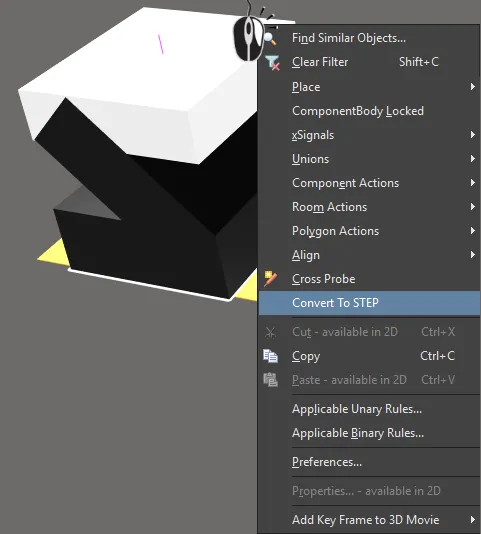
Hãy chuyển đổi một hình extruded sang STEP nếu bạn cần xoay nó quanh trục X hoặc Y.
Điểm tham chiếu của đối tượng 3D Body kiểu Extruded, Spherical hoặc Cylindrical
Một đối tượng 3D Body kiểu extruded, spherical hoặc cylindrical có một điểm tham chiếu hay điểm gốc.
- Đối với hình trụ và hình cầu, điểm tham chiếu là điểm tâm của hình tròn của đối tượng trên mặt phẳng X-Y.
- Đối với đối tượng extruded, điểm tham chiếu được đặt tại vị trí X-length/2, Y-length/2 khi nhìn từ trên xuống.
- Vị trí của điểm tham chiếu này trong không gian thiết kế chính là giá trị được hiển thị trong X/Y Location trong bảng Properties.

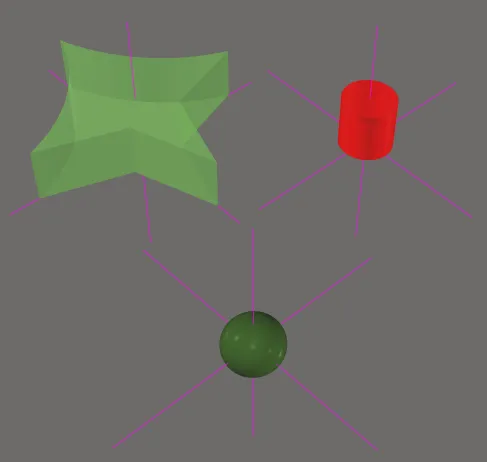
Các đối tượng 3D Body kiểu extruded, spherical và cylindrical đều có một điểm tham chiếu, như minh họa trong các hình. Lưu ý rằng các đường của điểm tham chiếu không dài nên chúng có thể không hiện ra bên ngoài đối tượng.
Thêm texture cho một 3D Body dạng Extruded
Các đối tượng extruded cũng có thể bao gồm một hình ảnh phủ lên bề mặt trên cùng - giúp bo mạch của bạn chân thực hơn khi xem ở chế độ 3D. Khi thêm một Texture File, nó sẽ tự động được kéo giãn để phủ kín toàn bộ bề mặt trên của 3D body, như minh họa trong hình bên dưới. Lưu ý rằng tệp texture được liên kết với tệp Library hoặc Board.
Các định dạng tệp Texture được hỗ trợ gồm: *.bmp; *.dds; *.dib; *.hdr; *.jpg; *.pfm; *.png; *.ppm; và *.tga.

Có thể thêm texture hoặc logo vào một đối tượng 3D Body dạng extruded.
Việc này có thể được điều chỉnh bằng cách thay đổi vị trí Center, các thiết lập Size và Rotation trong chế độ 3D Body của bảng Properties.
Bạn cũng có thể chỉnh sửa vị trí của một đối tượng texture được liên kết với một mô hình 3D extruded đã chọn bằng cách chọn lệnh Tools » 3D Body Placement » Move Texture Location từ menu chính khi trình biên tập được cấu hình ở 3D Layout Mode. Sau khi chạy lệnh, con trỏ sẽ đổi thành các hình nón màu xanh (biểu thị chế độ chọn 3D) và bạn sẽ được nhắc chọn một 3D Body dạng extruded có texture đi kèm. Đưa con trỏ lên 3D Body cần thiết rồi nhấp hoặc nhấn Enter. Nhấp hoặc nhấn Enter lần thứ hai để “nhấc” texture lên tại góc gần nhất của nó. Di chuyển texture đến vị trí mong muốn rồi nhấp hoặc nhấn Enter để đặt nó vào vị trí. Các thao tác bổ sung tiêu chuẩn khi di chuyển đối tượng (Spacebar/Shift+Spacebar để xoay, X hoặc Y để lật, các phím mũi tên để dịch texture từng bước nhỏ) có thể được thực hiện trong khi di chuyển khi texture vẫn đang bám theo con trỏ.
Ngoài ra, bạn có thể di chuyển texture trong một 3D Body dạng extruded đã chọn bằng chuột theo thao tác nhấp và kéo.
 Bản địa hóa bằng AI
