
Bố cục bo mạch tự động bằng bộ định tuyến tự động tô-pô Situs
Sơ lược
- Tổng quan về cách Situs đi dây tự động và lý do phương pháp ánh xạ tô pô mang lại tính linh hoạt khi xác định lộ trình đi dây.
- Những lựa chọn thiết lập bo mạch ảnh hưởng nhiều nhất đến khả năng đi dây tự động thành công, bao gồm bố trí linh kiện, vùng cấm, đổ đồng đa giác, đi dây trước và tính khả thi của việc đi dây.
- Những quy tắc đi dây và thiết lập lớp cần kiểm tra trong Altium Designer để cải thiện hiệu suất và kết quả đi dây tự động.
Đi dây các kết nối trên bo mạch in là một công việc phức tạp và tốn nhiều thời gian. Với các bo mạch lớn hoặc có mật độ cao, quá trình đi dây có thể chiếm rất nhiều thời gian của nhà thiết kế, và bộ đi dây tự động có thể hỗ trợ công việc này.
Bộ đi dây tự động Situs™ của Altium Designer sử dụng kỹ thuật phân tích tô pô để lập bản đồ không gian bo mạch. Khác với phương pháp lập bản đồ dựa trên hình học hoặc hình dạng, kỹ thuật này không phụ thuộc vào hình dạng hay tọa độ của vật cản. Việc lập bản đồ tô pô mang lại sự linh hoạt cao hơn khi xác định đường đi và không giới hạn hướng đi dây.
Đi dây tự động cho bo mạch
Bộ đi dây tô pô Situs mang đến một cách tiếp cận mới cho bài toán đi dây tự động. Trước tiên, công cụ sử dụng phương pháp lập bản đồ tô pô tiên tiến để xác định đường đi, sau đó áp dụng nhiều thuật toán đi dây đã được kiểm chứng để chuyển đường đi “giống như con người thực hiện” này thành đường mạch chất lượng cao. Là một phần tích hợp của trình chỉnh sửa PCB, công cụ tuân thủ các quy tắc điện và đi dây đã được xác định cho PCB.
Thiết lập bo mạch
Mặc dù Situs dễ thiết lập và vận hành, bạn vẫn cần lưu ý một số điểm để đạt được kết quả đi dây tối ưu.
Bố trí linh kiện
Xét cho cùng, cách bố trí linh kiện có ảnh hưởng lớn nhất đến hiệu quả đi dây. Trình chỉnh sửa PCB của Altium Designer cung cấp nhiều công cụ, chẳng hạn như các đường kết nối được tối ưu hóa động, giúp bạn tinh chỉnh vị trí linh kiện. Cách bố trí linh kiện tối ưu là khi các đường kết nối ngắn nhất và ít “rối” nhất có thể.
Các phương pháp thiết kế tốt khác bao gồm bố trí linh kiện sao cho các pad nằm trên một lưới đều (để tối đa hóa không gian trống giữa các pad dành cho việc đi dây), bố trí các linh kiện gắn bề mặt có kích thước tương tự đối diện chính xác với nhau trên bo mạch hai mặt, và tham khảo bảng dữ liệu của nhà sản xuất linh kiện để biết hướng dẫn bố trí tụ khử nhiễu. Đây không phải là danh sách đầy đủ các yếu tố cần cân nhắc khi bố trí linh kiện, mà chỉ là một vài gợi ý.
Vùng cấm
Bộ đi dây yêu cầu một đường bao kín được tạo thành từ các đối tượng vùng cấm đã đặt. Thông thường, đường bao này chạy theo mép bo mạch. Các đối tượng được đặt sẽ tuân thủ quy tắc khoảng cách áp dụng để bảo đảm chúng duy trì khoảng cách phù hợp với đường bao này, đáp ứng mọi yêu cầu về khoảng hở cơ khí hoặc điện của thiết kế. Bộ đi dây cũng sẽ tuân thủ các vùng cấm bên trong đường bao ngoài này, cũng như các vùng cấm dành riêng cho từng lớp.
Bạn có thể tạo một đường bao kín chạy theo mép hình dạng bo mạch bằng hộp thoại Line/Arc Primitives from Board Shape. Để biết thêm thông tin về vùng cấm, hãy xem Vùng cấm theo từng loại đối tượng.
Vùng đổ đồng đa giác
Vùng đổ đa giác (hay vùng đổ đồng) có thể ở dạng đặc (được lấp đầy bằng một hoặc nhiều vùng đồng) hoặc dạng lưới gạch (được tạo từ các đoạn mạch và cung tròn). Một vùng đổ đồng đa giác dạng lưới gạch có kích thước trung bình đến lớn chứa rất nhiều đoạn mạch và cung tròn. Mặc dù bộ đi dây có thể đi dây cho bo mạch chứa các vùng đổ đồng như vậy, số lượng lớn đối tượng mà chúng tạo ra sẽ làm tăng độ phức tạp của quá trình đi dây.
Thông thường, bạn chỉ nên đặt các vùng đổ đồng đa giác trước khi đi dây nếu thực sự cần thiết, ví dụ khi dùng chúng để tạo các đường mạch có hình dạng đặc biệt cần đi dây trước, chẳng hạn đường điện lưới đầu vào hoặc một vùng nối đất quan trọng. Nếu không, tốt hơn hết là thêm các vùng đổ đồng đa giác vào thiết kế sau khi hoàn tất đi dây.
Có thể đi dây được không?
Bộ đi dây tự động là nỗ lực của con người nhằm hiểu và mô hình hóa quá trình đi dây, rồi tự động tái hiện quá trình đó. Nếu bo mạch có một khu vực không thể đi dây thủ công thì cũng sẽ không thể đi dây tự động cho khu vực đó. Nếu bộ đi dây liên tục thất bại tại một linh kiện hoặc một phần của bo mạch, bạn nên thử đi dây tương tác cho khu vực đó. Có thể cách bố trí linh kiện hoặc cấu hình quy tắc đang có vấn đề khiến việc đi dây hoàn toàn không thể thực hiện được.
Đi dây trước
Hãy đi dây trước cho các net quan trọng và, nếu bắt buộc phải giữ nguyên chúng trong quá trình đi dây, hãy khóa chúng bằng cách bật tùy chọn Lock All Pre-routes trong hộp thoại Situs Routing Strategies. Tuy nhiên, tránh khóa khi không cần thiết; số lượng lớn đối tượng bị khóa có thể khiến bài toán đi dây khó hơn nhiều.
Các net của cặp vi sai phải được đi dây thủ công và khóa lại trước khi sử dụng bộ đi dây tự động. Nếu không làm như vậy, đường mạch rất có thể sẽ bị thay đổi, làm ảnh hưởng đến tính toàn vẹn tín hiệu của cặp vi sai.
Cấu hình các quy tắc thiết kế
Hãy bảo đảm các quy tắc thiết kế đi dây phù hợp với công nghệ bo mạch bạn đang sử dụng. Các quy tắc thiết kế nhắm sai đối tượng hoặc không phù hợp có thể khiến hiệu quả đi dây tự động rất kém. Lưu ý rằng bộ đi dây tuân thủ tất cả các quy tắc thiết kế về điện và đi dây, ngoại trừ quy tắc Góc đi dây.
Các quy tắc được xác định trong hộp thoại PCB Rules and Constraints Editor (Design » Rules), có thể truy cập trực tiếp từ hộp thoại Situs Routing Strategies.
Nếu một quy tắc có các giá trị Tối thiểu, Ưu tiên và Tối đa, bộ đi dây tự động sẽ sử dụng giá trị Ưu tiên.
Các quy tắc quan trọng nhất là Độ rộng và Khoảng cách. Những thiết lập công nghệ đi dây này xác định mức độ có thể “xếp sít” các đường mạch. Việc lựa chọn các giá trị này là một quá trình cân bằng: đường mạch càng rộng và khoảng cách càng lớn thì bo mạch càng dễ chế tạo; ngược lại, đường mạch và khoảng cách càng hẹp thì bo mạch càng dễ đi dây. Bạn nên tham khảo nhà sản xuất để xác định các “ngưỡng giá” cho độ rộng đường mạch và khoảng cách, tức là các giá trị mà nếu giảm xuống thấp hơn sẽ khiến tỷ lệ chế tạo đạt yêu cầu giảm và giá PCB tăng. Bên cạnh việc đáp ứng các yêu cầu về điện của thiết kế, công nghệ đi dây cũng cần phù hợp với công nghệ linh kiện để có thể đi dây đến từng chân.
Quy tắc thứ ba thuộc công nghệ đi dây là Kiểu via đi dây. Quy tắc này cũng cần được lựa chọn phù hợp với đường mạch và khoảng cách đang sử dụng, đồng thời cân nhắc chi phí chế tạo ứng với kích thước lỗ và vành khuyên đồng đã chọn.
Bạn cũng nên tránh dùng quá nhiều quy tắc hoặc các quy tắc không cần thiết — càng nhiều quy tắc, thời gian xử lý càng dài và quá trình đi dây càng chậm. Có thể vô hiệu hóa các quy tắc không cần dùng cho việc đi dây tự động.
Độ rộng đường mạch
Đảm bảo có quy tắc Width với truy vấn là All (quy tắc mặc định), đồng thời thiết lập Preferred phù hợp với độ rộng đường mạch thường dùng nhất mà bạn cần. Đảm bảo độ rộng này, kết hợp với quy tắc khoảng cách phù hợp, cho phép đi dây đến tất cả các pad. Cấu hình thêm các quy tắc độ rộng đi dây cho những net cần đường mạch rộng hơn hoặc hẹp hơn.
Nếu có các linh kiện bước chân nhỏ với chân thuộc những net có độ rộng đường mạch lớn hơn — chẳng hạn như net nguồn — hãy thử đi dây ra từ một chân nguồn, đồng thời đi dây ra từ hai chân liền kề ở hai bên để đảm bảo có đủ không gian thực tế để đi dây cho các chân này.
Ràng buộc khoảng cách
Kiểm tra các yêu cầu đặc biệt về khoảng cách, chẳng hạn như linh kiện bước chân nhỏ có khoảng cách giữa các pad nhỏ hơn khoảng cách tiêu chuẩn của bo mạch. Có thể đáp ứng các yêu cầu này bằng một quy tắc thiết kế có phạm vi áp dụng và mức ưu tiên phù hợp. Lưu ý rằng mặc dù bạn có thể xác định một quy tắc áp dụng cho một footprint, quy tắc đó sẽ không áp dụng cho các đường mạch kết nối đến footprint ấy. Như đã đề cập trong phần Độ rộng đi dây, hãy thử đi dây để đảm bảo có thể đi dây đến các chân linh kiện.
Kiểu via đi dây
Đảm bảo có quy tắc Routing Via Style với truy vấn là All và thiết lập ưu tiên phù hợp. Bổ sung các quy tắc có mức ưu tiên cao hơn cho những net cần kiểu via khác với quy tắc mặc định.
Altium Designer hỗ trợ via mù và via chôn. Việc sử dụng chúng được quyết định bởi các chuyển lớp được cho phép theo Via Types được xác định trong Layer Stack Manager (Design » Layer Stack Manager). Tương tự như khi đi dây tương tác, khi bộ đi dây tự động chuyển giữa hai lớp, nó sẽ kiểm tra các định nghĩa Via Type hiện tại — nếu các lớp này được xác định là một cặp lớp dùng via mù hoặc via chôn, via được đặt sẽ có các lớp đó làm lớp bắt đầu và lớp kết thúc. Điều quan trọng là phải hiểu các hạn chế khi sử dụng via mù/via chôn; chỉ nên sử dụng chúng sau khi tham khảo ý kiến của nhà sản xuất bo mạch. Ngoài những hạn chế do công nghệ chế tạo cấu trúc lớp đặt ra, còn cần cân nhắc độ tin cậy và khả năng tiếp cận để kiểm thử. Một số nhà thiết kế cho rằng thêm các lớp đi dây sẽ tốt hơn là sử dụng via mù/via chôn.
Các lớp đi dây
Đảm bảo có quy tắc Routing Layers với truy vấn là All. Tất cả các lớp tín hiệu được bật (được xác định trong cấu trúc lớp) sẽ được liệt kê. Bật những lớp mà bạn muốn cho phép đi dây theo yêu cầu. Bổ sung các quy tắc có mức ưu tiên cao hơn cho những net mà bạn chỉ muốn đi dây trên các lớp cụ thể.
Nếu muốn loại trừ một net cụ thể (hoặc một lớp net) khỏi quá trình đi dây tự động, hãy xác định một quy tắc Routing Layer áp dụng cho net hoặc lớp net đó và trong vùng Constraints của quy tắc, đảm bảo tùy chọn Allow Routing của từng lớp tín hiệu đang được bật đều bị tắt. Mức ưu tiên của quy tắc này phải cao hơn quy tắc mặc định (quy tắc có truy vấn là All).
Hướng đi dây trên các lớp
Hướng đi dây ưu tiên được chỉ định trong hộp thoại Layer Directions, có thể truy cập từ hộp thoại Situs Routing Strategies. Tất cả các lớp tín hiệu được bật (được xác định trong cấu trúc lớp) sẽ được liệt kê.
Chọn hướng đi dây trên các lớp sao cho phù hợp với hướng của các đường kết nối. Situs sử dụng ánh xạ tô pô để xác định lộ trình đi dây, do đó không bị giới hạn ở việc đi dây theo phương ngang và phương dọc. Thông thường, tốt nhất nên đặt các lớp ngoài theo phương ngang và phương dọc. Tuy nhiên, nếu bo mạch nhiều lớp của bạn có nhiều kết nối theo hướng “2 giờ”, hãy đặt một hoặc nhiều lớp bên trong theo hướng đi dây ưu tiên này. Đặc biệt, lượt chạy Layer Patterns sử dụng thông tin này, và việc chọn đúng hướng có thể tạo ra khác biệt đáng kể về hiệu quả đi dây, cả về thời gian lẫn chất lượng. Lưu ý rằng khi sử dụng các lớp có hướng đi dây nghiêng, bạn không cần bố trí một lớp đi kèm có hướng vuông góc 90 độ với lớp đó, vì bộ đi dây thường sẽ đi theo phương ngang hoặc phương dọc nếu cần tránh vật cản trên lớp có hướng nghiêng.
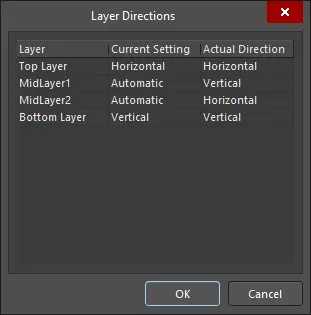
Hộp thoại Layer Directions
Các tùy chọn và điều khiển của hộp thoại Layer Directions
Hộp thoại hiển thị một bảng liệt kê từng lớp tín hiệu được xác định trong cấu trúc lớp. Mỗi lớp được trình bày với các thông tin sau:
- Layer - tên của lớp tín hiệu.
- Current Setting - hướng đi dây ưu tiên hiện được chọn cho lớp. Có thể chỉnh sửa trường này. Sử dụng danh sách thả xuống để chọn một trong các tùy chọn sau: Not Used, Horizontal, Vertical, Any, 1 O'Clock, 2 O'Clock, 4 O'Clock, 5 O'Clock, 45 Up, 45 Down, Fan Out và Automatic.
- Actual Direction - hướng đi dây mà Situs thực sự đang sử dụng. Trường này chỉ đọc. Hướng này sẽ theo hướng đi dây ưu tiên được chọn cho lớp trong trường Current Setting, trừ khi chọn Automatic; khi đó, hệ thống sẽ tính toán hướng tối ưu dựa trên các hướng đi dây đã xác định cho những lớp khác.
Mức ưu tiên đi dây
Sử dụng các quy tắc Routing Priority để đặt mức ưu tiên cao hơn cho những net khó đi dây hoặc những net mà bạn muốn có đường đi dây gọn gàng nhất.
Điều khiển fanout SMD
Hệ thống truy vấn bao gồm các từ khóa dành riêng cho các kiểu đóng gói linh kiện dán bề mặt khác nhau, bao gồm IsLCC (Leadless Chip Carrier — kiểu đóng gói không chân nhô), IsSOIC (Small Outline IC — IC vỏ nhỏ) và IsBGA (Ball Grid Array — mảng bi hàn). Các quy tắc mặc định được tạo tự động cho những kiểu đóng gói phổ biến nhất. Vì các lượt fanout được chạy sớm trong quá trình đi dây tự động, việc giữ lại những quy tắc không áp dụng cho linh kiện nào hầu như không ảnh hưởng đến hiệu suất. Bạn nên có ít nhất một quy tắc thiết kế điều khiển fanout SMD nếu trên bo mạch có linh kiện dán bề mặt — truy vấn phù hợp cho một quy tắc duy nhất áp dụng cho tất cả các linh kiện dán bề mặt là IsSMTComponent. Để biết cách mỗi từ khóa truy vấn nhận diện kiểu đóng gói linh kiện, hãy mở Query Helper, nhập từ khóa cần tìm rồi nhấn F1 .
Các quy tắc fanout bao gồm các thiết lập kiểm soát việc đi dây từ pad vào phía trong, ra phía ngoài hoặc kết hợp cả hai. Để làm quen với cách hoạt động của các thuộc tính trong quy tắc Fanout Control, bạn có thể chạy lệnh Route » Fanout » Component trên bất kỳ linh kiện dán bề mặt nào chưa được gán net. Ngoài việc dùng lệnh này để kiểm tra mức độ phù hợp của fanout linh kiện với công nghệ đi dây hiện được xác định trong bo mạch, bạn cũng có thể dùng nó để tạo fanout cho một linh kiện mà bạn muốn lưu trong thư viện dưới dạng footprint có sẵn fanout. Sau khi tạo fanout trong không gian làm việc PCB, hãy sao chép và dán linh kiện cùng các đoạn mạch và via fanout vào một thư viện.
Mức ưu tiên của quy tắc
Thứ tự ưu tiên, hay mức ưu tiên, của các quy tắc do người thiết kế xác định. Mức ưu tiên của quy tắc được dùng để quyết định quy tắc nào sẽ được áp dụng khi một đối tượng nằm trong phạm vi của nhiều quy tắc. Nếu mức ưu tiên không được đặt đúng, bạn có thể gặp trường hợp một quy tắc hoàn toàn không được áp dụng.
Ví dụ, nếu quy tắc có truy vấn InNet('VCC') có mức ưu tiên thấp hơn quy tắc có truy vấn All, thì quy tắc All sẽ được áp dụng cho net VCC. Sử dụng nút Priorities trong hộp thoại PCB Rules and Constraints Editor để mở hộp thoại Edit Rule Priorities, từ đó có thể tinh chỉnh mức ưu tiên khi cần. Lưu ý rằng mức ưu tiên không quan trọng khi phạm vi áp dụng của hai quy tắc không chồng lấn nhau (không nhắm đến cùng các đối tượng). Ví dụ, việc phạm vi quy tắc nào trong hai phạm vi sau có mức ưu tiên cao hơn không tạo ra khác biệt - InNet('VCC') hoặc InNet('GND').
Quy tắc vàng
Bước quan trọng nhất là thực hiện kiểm tra quy tắc thiết kế (DRC) trước khi khởi chạy bộ đi dây tự động. Khi sử dụng các lệnh Route » Auto Route » Setup hoặc Route » Auto Route » All, Situs tự thực hiện phân tích trước khi đi dây và trình bày kết quả dưới dạng báo cáo trong hộp thoại Situs Routing Strategies. Từ hộp thoại này, bạn có thể xem xét chi tiết báo cáo của thiết kế và chọn chiến lược đi dây. Chiến lược đi dây là phần xử lý thông minh của bộ đi dây, xác định thuật toán đi dây nào sẽ được sử dụng và vào thời điểm nào để chuyển các đường đi dây 'ảo' được xác định trong bản đồ tô pô thành đường mạch thực tế trên bo mạch với chất lượng và hiệu quả cao.
 Đảm bảo báo cáo thiết lập đi dây không còn vấn đề trước khi khởi chạy bộ đi dây tự động.
Báo cáo cung cấp các thông tin bao gồm:
- Các quy tắc thiết kế hiện được xác định cho thiết kế mà bộ đi dây tự động sẽ tuân thủ (và số lượng đối tượng thiết kế - net, linh kiện, pad - chịu ảnh hưởng của từng quy tắc)
- Hướng đi dây được xác định cho tất cả các lớp đi dây tín hiệu
- Các định nghĩa cặp lớp khoan
Báo cáo liệt kê các vấn đề tiềm ẩn có thể ảnh hưởng đến hiệu năng của bộ đi dây. Khi có thể, báo cáo sẽ đưa ra gợi ý để giúp chuẩn bị thiết kế tốt hơn cho việc đi dây tự động. Cần xem xét kỹ mọi lỗi/cảnh báo/gợi ý được liệt kê và điều chỉnh các quy tắc đi dây tương ứng nếu cần trước khi tiến hành đi dây cho thiết kế.
 Kiểm tra tất cả lỗi, cảnh báo và gợi ý để hiểu những vấn đề tiềm ẩn mà bộ đi dây tự động sẽ gặp phải.
Điều thiết yếu là phải xử lý mọi vi phạm quy tắc liên quan đến đi dây trước khi khởi chạy bộ đi dây tự động. Các vi phạm không chỉ có thể ngăn việc đi dây tại vị trí vi phạm mà còn có thể làm bộ đi dây chậm đi đáng kể do liên tục cố đi dây trong một khu vực không thể đi dây.
Lưu ý khi chạy Situs AutoRouter
- Các lệnh của bộ đi dây tự động nằm trong menu con Route » Auto Route.
- Cả hai lệnh Route » Auto Route » All và Route » Auto Route » Setup đều mở hộp thoại Situs Routing Strategies, điểm khác biệt là khi bạn chọn All, hộp thoại sẽ có thêm nút Route All.
- Đừng ngại thử nghiệm. Nếu kết quả chưa đạt yêu cầu, hãy thay đổi cách tiếp cận của bộ đi dây. Thêm các lượt dọn dẹp và làm thẳng trung gian, tạo thêm khoảng trống quanh những khu vực mật độ cao hoặc thay đổi hướng đi dây trên các lớp.
- Khi thử nghiệm với bộ đi dây - tạo các chiến lược riêng để kiểm soát thứ tự các lượt xử lý, thay đổi số lượng via bằng tùy chọn điều khiển Via, thay đổi hướng đi dây trên các lớp, giới hạn bộ đi dây chỉ đi dây theo phương vuông góc, v.v. - hãy ghi lại các tổ hợp đã thử. Nhờ đó, bạn có thể xác định và sử dụng lại những cấu hình phù hợp nhất với thiết kế của mình.
- Trước tiên, hãy chạy riêng các lượt fanout và đánh giá chất lượng. Bạn có thể cần thực hiện fanout thủ công cho những khu vực có vấn đề.
-
Sử dụng các lệnh sau trong menu con Route » Auto Route để thực hiện các thao tác đi dây tự động cụ thể:
- Net - đi dây tất cả các kết nối trong một net được chỉ định. Sau khi chạy lệnh, bộ đi dây tự động sẽ khởi tạo và con trỏ sẽ chuyển thành hình chữ thập. Đặt con trỏ lên bất kỳ đường kết nối (hoặc pad) nào trong net bạn muốn đi dây, sau đó nhấp chuột hoặc nhấn Enter. Bộ đi dây tự động sẽ cố gắng đi dây tự động cho tất cả các kết nối trong net bằng chiến lược đi dây Main.
-
Net Class - đi dây tất cả các kết nối trong (các) lớp net được chỉ định. Sau khi chạy lệnh, hộp thoại Choose Net Classes to Route sẽ mở ra. Chọn một hoặc nhiều lớp net mà bạn muốn đi dây bằng bộ đi dây tự động, sau đó nhấp vào OK - bộ đi dây tự động sẽ cố gắng đi dây tự động cho tất cả các kết nối của mọi net trong (các) lớp net đã chọn bằng chiến lược đi dây Main.

Hộp thoại Choose Net Class to Route - Connection - đi dây một kết nối cụ thể giữa hai pad trong thiết kế hiện tại.
- Area - đi dây tất cả các kết nối nằm hoàn toàn (cả điểm đầu và điểm cuối) trong một khu vực được chỉ định. Sau khi chạy lệnh, bộ đi dây tự động sẽ khởi tạo và con trỏ sẽ chuyển thành hình chữ thập. Đặt con trỏ rồi nhấp chuột để cố định góc thứ nhất của khu vực đi dây. Di chuyển con trỏ để xác định kích thước khu vực đi dây, sau đó nhấp chuột để cố định góc thứ hai. Bộ đi dây tự động sẽ cố gắng đi dây tự động cho tất cả các kết nối có điểm đầu và điểm cuối nằm trong khu vực được chỉ định bằng chiến lược đi dây Main.
-
Room - đi dây tất cả các kết nối nằm hoàn toàn trong ranh giới của một room được chọn. Sau khi chạy lệnh, bộ đi dây tự động sẽ khởi tạo và con trỏ sẽ chuyển thành hình chữ thập. Đặt con trỏ lên room bạn muốn đi dây, sau đó nhấp chuột hoặc nhấn Enter. Bộ đi dây tự động sẽ cố gắng đi dây tự động cho tất cả các kết nối nằm hoàn toàn trong ranh giới của room bằng chiến lược đi dây Main.
Để đi dây tất cả các kết nối nằm hoàn toàn trong ranh giới của room bên dưới con trỏ, bạn có thể nhấp chuột phải lên room rồi chọn lệnh Room Actions » Autoroute Room từ menu ngữ cảnh. Sau khi chạy lệnh, bộ đi dây tự động sẽ cố gắng đi dây tự động cho tất cả các kết nối nằm hoàn toàn trong ranh giới của room bằng chiến lược đi dây Main.
-
Component - đi dây tất cả các kết nối xuất phát từ các pad của một linh kiện được chỉ định. Sau khi chạy lệnh, bộ đi dây tự động sẽ khởi tạo và con trỏ sẽ chuyển thành hình chữ thập. Đặt con trỏ lên linh kiện bạn muốn đi dây, sau đó nhấp chuột hoặc nhấn Enter. Bộ đi dây tự động sẽ cố gắng đi dây tự động cho tất cả các kết nối xuất phát từ các pad của linh kiện đã chọn, trong mỗi trường hợp đi đến pad tiếp theo gặp được, bằng chiến lược đi dây Main.
Để đi dây tất cả các kết nối xuất phát từ các pad của linh kiện bên dưới con trỏ, bạn có thể nhấp chuột phải lên linh kiện rồi chọn lệnh Component Actions » Autoroute Component từ menu ngữ cảnh.
-
Component Class - đi dây tất cả các kết nối xuất phát từ các pad của các linh kiện trong (các) lớp linh kiện được chỉ định. Sau khi chạy lệnh, hộp thoại Choose Component Classes to Route sẽ mở ra. Chọn một hoặc nhiều lớp linh kiện mà bạn muốn đi dây bằng bộ đi dây tự động, chỉ định Connections Routing Mode rồi nhấp vào OK - bộ đi dây tự động sẽ cố gắng đi dây tự động cho tất cả các kết nối xuất phát từ các pad của mọi linh kiện trong (các) lớp linh kiện đã chọn bằng chiến lược đi dây Main.

Hộp thoại Choose Component Class to Route - Connections On Selected Components - đi dây tất cả các kết nối xuất phát từ pad của các linh kiện hiện đang được chọn trong không gian thiết kế. Sau khi khởi chạy lệnh, bộ đi dây tự động sẽ cố gắng đi dây tự động tất cả các kết nối xuất phát từ pad của các linh kiện đã chọn, đến pad tiếp theo gặp được trong từng trường hợp, sử dụng chiến lược đi dây Main.
- Connections Between Selected Components - đi dây tất cả các kết nối giữa các linh kiện hiện đang được chọn trong không gian thiết kế. Sau khi khởi chạy lệnh, bộ đi dây tự động sẽ cố gắng đi dây tự động tất cả các kết nối giữa các pad của các linh kiện đã chọn bằng chiến lược đi dây Main.
-
Sử dụng các lệnh sau trong menu con Route » Auto Route để điều khiển quá trình đi dây tự động:
- Stop - kết thúc quá trình đi dây tự động sau khi hoàn tất lượt đi dây hiện tại. Bộ đi dây tự động sẽ dừng và không tiếp tục đi dây cho bo mạch. Mọi kết nối trên bo mạch đã được đi dây sẽ được giữ nguyên.
- Reset - đặt lại bộ đi dây tự động — khởi tạo bộ nhớ cần thiết cho bộ đi dây tự động trước khi bắt đầu đi dây. Lệnh này cho phép bạn sửa đổi chiến lược đi dây hiện có hoặc chuyển sang chiến lược đi dây khác ngay trong quá trình đi dây toàn bộ bo mạch. Sau khi khởi chạy lệnh, hộp thoại Situs Routing Strategies sẽ mở ra. Sử dụng hộp thoại để thay đổi chiến lược đi dây hiện tại (nếu có thể) hoặc chuyển sang chiến lược khác, sau đó nhấp vào nút Route All. Bộ đi dây tự động sẽ khởi tạo để đi dây theo chiến lược đã sửa đổi hoặc chiến lược khác.
- Pause - tạm dừng thao tác đi dây tự động hiện tại. Sau khi khởi chạy lệnh, tiến trình của bộ đi dây tự động sẽ tạm thời dừng lại. Để tiếp tục, hãy chạy lại lệnh (lúc này được hiển thị là lệnh Route » Auto Route » Resume ).
Tóm tắt các lượt đi dây và chiến lược đi dây
Các chiến lược đi dây hiện được xác định được liệt kê ở phần dưới của hộp thoại Situs Routing Strategies. Nhấp vào nút Add để truy cập hộp thoại Situs Strategy Editor, nơi bạn có thể chỉ định các lượt đi dây cần đưa vào một chiến lược mới. Ngoài ra, bạn có thể sử dụng nút Duplicate để tạo bản sao của một chiến lược hiện có, rồi chỉnh sửa theo yêu cầu. Việc lựa chọn các lượt đi dây và thứ tự thực hiện chúng tạo nên “trí thông minh” của bộ đi dây tự động. Các lượt này được sử dụng để chuyển các đường đi dây ảo được xác định trong bản đồ tô pô thành các đường mạch chất lượng cao trên bo mạch.
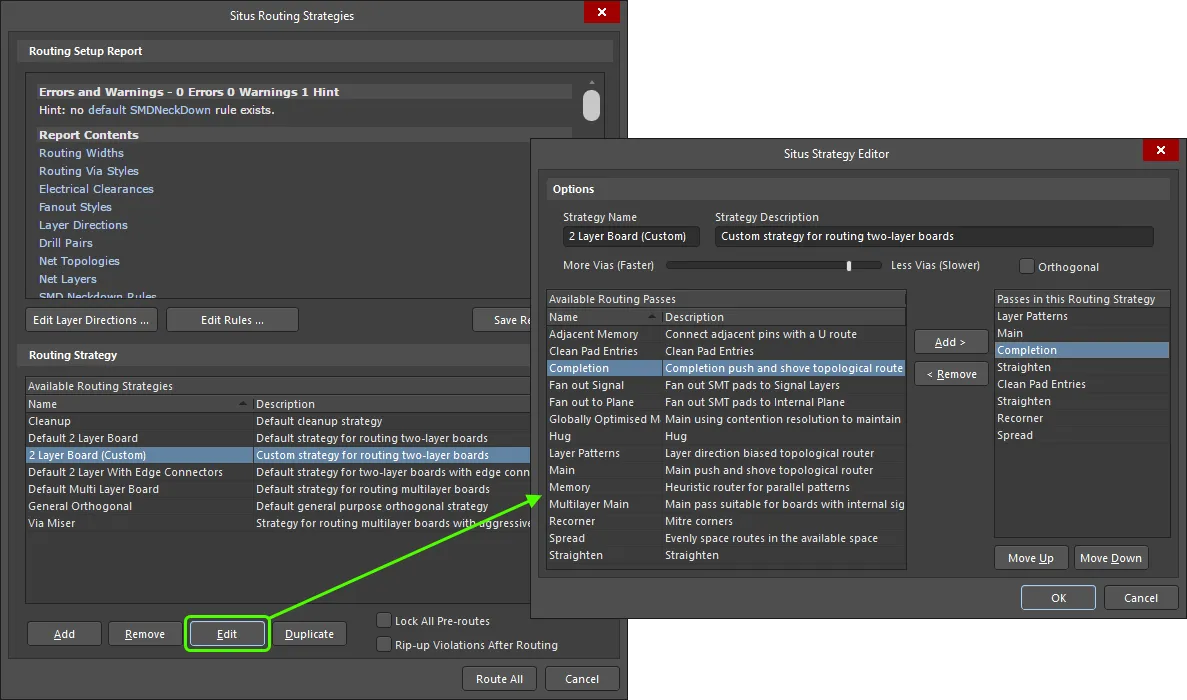
Ví dụ về chỉnh sửa bản sao của một chiến lược.
Các tùy chọn và điều khiển trong hộp thoại Situs Routing Strategies
Các điều khiển của hộp thoại được chia thành hai vùng chính. Khác biệt duy nhất về điều khiển giữa hai cách truy cập là nút ở cuối hộp thoại, bên trái nút Cancel . Khi truy cập chỉ để thiết lập (không đi dây), nút này hiển thị dưới dạng nút OK tiêu chuẩn. Nhấp vào nút này sẽ lưu các thay đổi đối với chiến lược đi dây do người dùng xác định. Khi truy cập để đi dây toàn bộ bo mạch, nút này hiển thị dưới dạng nút Route All. Nhấp vào nút này sẽ bắt đầu thử đi dây bo mạch theo chiến lược đi dây hiện đang được chọn.
Báo cáo thiết lập đi dây
- Report Window - vùng này trình bày báo cáo dựa trên phân tích thiết kế trước khi đi dây, tổng hợp các thông tin gồm: các quy tắc thiết kế hiện được xác định cho thiết kế mà bộ đi dây tự động sẽ tuân thủ (và số lượng đối tượng thiết kế — net, linh kiện, pad — chịu ảnh hưởng của từng quy tắc), hướng đi dây được xác định cho tất cả các lớp đi dây tín hiệu và định nghĩa các cặp lớp khoan.
Báo cáo liệt kê các vấn đề tiềm ẩn có thể ảnh hưởng đến hiệu suất của bộ đi dây. Các cảnh báo này có thể bao gồm những lớp đi dây có hướng đi dây được đặt thành Any. Khi có thể, các gợi ý sẽ được đưa ra để giúp chuẩn bị thiết kế tốt hơn cho việc đi dây tự động. Cần xem xét kỹ mọi lỗi/cảnh báo/gợi ý được liệt kê và điều chỉnh các quy tắc đi dây tương ứng nếu cần trước khi tiến hành đi dây thiết kế.
- Edit Layer Directions - nhấp vào nút này để truy cập hộp thoại Hướng lớp, trong đó bạn có thể sửa đổi hướng đi dây cho các lớp tín hiệu theo yêu cầu.
- Edit Rules - nhấp vào nút này để truy cập hộp thoại chính Trình chỉnh sửa quy tắc và ràng buộc PCB. Ngoài ra, nếu muốn sửa đổi trực tiếp một quy tắc đi dây hiện có, hãy nhấp vào siêu liên kết tương ứng của quy tắc đó trong phần nội dung chính của báo cáo.
- Save Report As - nhấp vào nút này để lưu báo cáo dưới dạng tài liệu HTML. Hộp thoại Save As tiêu chuẩn sẽ xuất hiện. Theo mặc định, báo cáo sẽ được lưu cùng vị trí và cùng tên với tệp thiết kế PCB (DesignName.htm). Sử dụng hộp thoại để thay đổi tên và vị trí theo yêu cầu.
Chiến lược đi dây
-
Available Routing Strategies - vùng này liệt kê tất cả các chiến lược đi dây hiện có mà bộ đi dây tự động có thể sử dụng để đi dây thiết kế. Mỗi chiến lược được liệt kê kèm tên và mô tả. Sáu chiến lược đi dây sau được xác định và có sẵn theo mặc định:
- Cleanup - chiến lược dọn dẹp mặc định.
- Default 2 Layer Board - chiến lược mặc định để đi dây bo mạch hai lớp.
- Default 2 Layer With Edge Connectors - chiến lược mặc định để đi dây bo mạch hai lớp có đầu nối cạnh bo.
- Default Multi Layer Board - chiến lược mặc định để đi dây bo mạch nhiều lớp.
- General Orthogonal - chiến lược đi dây vuông góc đa dụng mặc định.
- Via Miser - chiến lược mặc định để đi dây bo mạch nhiều lớp với mức giảm thiểu via tối đa.
- Add - nhấp vào nút này để thêm một chiến lược đi dây mới do người dùng xác định vào danh sách. Hộp thoại Situs Strategy Editor sẽ mở ra, trong đó bạn có thể xác định đầy đủ chiến lược, đặc biệt là các lượt đi dây cấu thành chiến lược đó.
- Remove - nhấp vào nút này để xóa chiến lược đi dây do người dùng xác định hiện đang được chọn khỏi danh sách các chiến lược đi dây có sẵn.
- Edit - nhấp vào nút này để chỉnh sửa chiến lược đi dây do người dùng xác định hiện đang được chọn. Hộp thoại Situs Strategy Editor sẽ mở ra, trong đó bạn có thể thay đổi chiến lược, bao gồm các lượt đi dây cấu thành, theo yêu cầu.
- Duplicate - nhấp vào nút này để tạo bản sao của chiến lược đi dây đang được chọn. Hộp thoại Situs Strategy Editor sẽ mở ra. Đặt tên và mô tả riêng, có ý nghĩa hơn cho chiến lược mới và điều chỉnh cấu hình theo nhu cầu.
- Lock All Pre-routes - bật tùy chọn này để ngăn bộ đi dây tự động xóa ("gỡ bỏ") và đi dây lại các net đã được đi dây trước đó. Thông thường, một số net sẽ được đi dây thủ công rồi phần còn lại được đi dây tự động.
- Rip-up Violations After Routing - bật tùy chọn này để gỡ bỏ mọi đường mạch vi phạm các quy tắc thiết kế đã xác định (và có áp dụng) sau khi bộ đi dây tự động hoàn tất phiên đi dây.
Các tùy chọn và điều khiển của hộp thoại Situs Strategy Editor
Tùy chọn
- Strategy Name - tên hiện tại của chiến lược. Khi tạo chiến lược đi dây mới, trường này sẽ chứa giá trị mặc định New Strategy. Chỉnh sửa trường này để đặt tên có ý nghĩa hơn theo nhu cầu.
- Strategy Description - mô tả hiện tại của chiến lược. Nhập mô tả có ý nghĩa, tóm tắt mục đích hoặc phạm vi của chiến lược.
- More/Less Vias - sử dụng thanh trượt này để xác định mức sử dụng via được phép của bộ đi dây tự động. Đây là sự đánh đổi giữa tốc độ đi dây cao hơn và việc sử dụng ít via hơn. Di chuyển thanh trượt sang phải sẽ hạn chế số via mà bộ đi dây tự động đặt, tuy nhiên thời gian đi dây cho bo mạch sẽ lâu hơn. Di chuyển thanh trượt sang trái giúp hoàn tất đi dây nhanh hơn, nhưng đổi lại bộ đi dây tự động sẽ đặt nhiều via hơn trên PCB.
- Orthogonal - bật tùy chọn này để giới hạn bộ đi dây tự động chỉ đi theo các đường vuông góc (90°). Tắt tùy chọn này cho phép bộ đi dây tự động đi dây vuông góc hoặc không vuông góc (45°) tùy theo tình huống.
Các lượt đi dây
-
Available Routing Passes - khu vực này liệt kê các lượt đi dây (thuật toán) có thể dùng trong một chiến lược đi dây. Các lượt đi dây khả dụng gồm:
- Adjacent Memory - đây là lượt đi dây ở cấp kết nối. Lượt này dùng để đi dây cho các chân liền kề thuộc cùng một net cần fanout theo dạng chữ U đơn giản.
- Clean Pad Entries - đây là lượt đi dây ở cấp kết nối. Lượt này đi dây lại từ tâm mỗi pad ra ngoài dọc theo trục dài nhất của pad.
- Completion - đây là lượt đi dây ở cấp kết nối. Về cơ bản, lượt này giống lượt Main , nhưng được gán chi phí khác để giải quyết xung đột và hoàn thành các kết nối khó. Ví dụ về sự khác biệt trong chi phí: via có chi phí thấp hơn, còn các đường đi ngược hướng có chi phí cao hơn.
- Fan out Signal - đây là lượt đi dây ở cấp linh kiện, dựa trên các thiết lập fanout do quy tắc Fanout Control xác định. Lượt này kiểm tra cách bố trí pad, xem xét khoảng cách cách điện, độ rộng đường mạch và kiểu via, sau đó chọn cách bố trí fanout phù hợp (thẳng hàng, so le, v.v.) để đáp ứng các yêu cầu được xác định trong quy tắc thiết kế. Fanout chỉ được thực hiện tới các lớp tín hiệu.
- Fan out to Plane - đây là lượt đi dây ở cấp linh kiện, dựa trên các thiết lập fanout do quy tắc Fanout Control xác định. Lượt này kiểm tra cách bố trí pad, xem xét khoảng cách cách điện, độ rộng đường mạch và kiểu via, sau đó chọn cách bố trí fanout phù hợp (thẳng hàng, so le, v.v.) để đáp ứng các yêu cầu được xác định trong quy tắc thiết kế. Fanout chỉ được thực hiện tới một lớp plane bên trong.
- Globally Optimised Main - đây là lượt đi dây ở cấp kết nối. Lượt này cung cấp khả năng đi dây tối ưu. Trong lần lặp đầu tiên, lượt này bỏ qua các xung đột/vi phạm. Sau đó, các kết nối được đi dây lại với chi phí xung đột tăng dần cho đến khi không còn vi phạm. Khi được sử dụng cùng với tùy chọn Orthogonal đang bật, lượt này có thể tạo ra các đường mạch được bố trí đẹp mắt. Thêm lượt Recorner vào chiến lược để vát góc đường mạch.
- Hug - đây là lượt đi dây ở cấp kết nối, đi dây lại từng kết nối, bám theo đường mạch hiện có với khoảng cách cách điện nhỏ nhất có thể. Lượt đi dây bám sát được dùng để tối đa hóa không gian trống dành cho đi dây. Lưu ý rằng lượt này rất chậm.
- Layer Patterns - đây là lượt đi dây ở cấp kết nối. Lượt này chỉ đi dây các kết nối phù hợp với hướng đi dây của lớp (trong phạm vi dung sai). Chi phí được thiết lập để bám sát hoặc đi theo đường mạch hiện có nhằm tối đa hóa không gian trống.
- Main - đây là lượt đi dây ở cấp kết nối. Lượt này sử dụng bản đồ tô pô để tìm đường đi dây, sau đó dùng bộ đi dây đẩy và dồn để chuyển đường đi đề xuất thành đường mạch thực tế.
- Memory - đây là lượt đi dây ở cấp kết nối. Lượt này kiểm tra hai chân trên các linh kiện khác nhau, nằm trên cùng một lớp và có cùng tọa độ X hoặc Y.
- Multilayer Main - đây là lượt đi dây ở cấp kết nối. Lượt này tương tự lượt Main , nhưng có chi phí được tối ưu hóa cho bo mạch nhiều lớp.
- Recorner - đây là lượt đi dây ở cấp kết nối, được dùng để vát các góc đường mạch đã đi. Lượt này được sử dụng khi tùy chọn Orthogonal được bật cho chiến lược — về cơ bản là ghi đè tùy chọn đó và vát góc của từng đường mạch. Nếu tùy chọn Orthogonal bị tắt trong chiến lược đang dùng, bạn không cần thêm lượt Recorner vì bộ đi dây tự động sẽ vát góc theo mặc định.
- Spread - đây là lượt đi dây ở cấp kết nối, đi dây lại từng kết nối, cố gắng giãn các đường mạch để tận dụng không gian trống và tạo khoảng cách đều giữa các đường mạch khi chúng đi qua các đối tượng cố định (chẳng hạn như pad linh kiện). Lưu ý rằng lượt này rất chậm.
- Straighten - đây là lượt đi dây ở cấp kết nối, cố gắng giảm số lượng góc. Để thực hiện việc này, thuật toán lần theo đường mạch đến một góc, rồi từ góc đó dò tìm theo các hướng (ngang/dọc/45° lên/45° xuống) để tìm một điểm đã đi dây khác trên net. Nếu tìm thấy, thuật toán sẽ kiểm tra xem đường đi mới này có làm giảm chiều dài đường mạch hay không.
- Passes in this Routing Strategy - khu vực này liệt kê các lượt đi dây (thuật toán) thực sự có trong chiến lược. Bạn có thể thêm bất kỳ lượt nào mong muốn từ danh sách các lượt khả dụng và có thể thêm cùng một lượt nhiều lần tại các vị trí khác nhau trong toàn bộ chiến lược để đạt được kết quả cụ thể. Các lượt sẽ được thực hiện theo thứ tự từ trên xuống dưới. Có thể thay đổi thứ tự này bằng các nút Move Up và Move Down.
- Add - nhấp vào nút này để thêm lượt đang được chọn trong danh sách Available Routing Passes vào danh sách Passes in this Routing Strategy. Lượt này sẽ được thêm vào phía trên lượt đang được chọn trong danh sách đích.
- Remove - nhấp vào nút này để xóa lượt đang được chọn trong danh sách Passes in this Routing Strategy khỏi chiến lược.
- Move Up - nhấp vào nút này để di chuyển lượt đang được chọn trong danh sách Passes in this Routing Strategy lên trên. Nói cách khác, lượt đó sẽ được sử dụng sớm hơn trong chiến lược đi dây.
- Move Down - nhấp vào nút này để di chuyển lượt đang được chọn trong danh sách Passes in this Routing Strategy xuống dưới. Nói cách khác, lượt đó sẽ được sử dụng muộn hơn trong chiến lược đi dây.
Có thể sử dụng các lượt đi dây sau đây. Các lượt có thể được thực hiện theo bất kỳ thứ tự nào; hãy tham khảo một chiến lược hiện có để biết cách sắp xếp thứ tự các lượt.
| Lượt | Chức năng |
|---|---|
| Bộ nhớ liền kề | Một lượt đi dây ở cấp kết nối. Lượt này dùng để đi dây giữa các chân liền kề thuộc cùng một net cần được fanout, theo dạng chữ U đơn giản. |
| Làm gọn đường vào pad | Một lượt đi dây ở cấp kết nối. Lượt này đi dây lại từ tâm mỗi pad ra ngoài dọc theo trục dài nhất của pad. Nếu có các linh kiện chứa pad có kích thước X và Y khác nhau, hãy luôn thêm lượt Làm gọn đường vào pad sau lượt Bộ nhớ. |
| Hoàn tất | Một lượt đi dây ở cấp kết nối. Về cơ bản, lượt này giống lượt Chính, nhưng có cách tính chi phí khác để giải quyết xung đột và hoàn tất các kết nối khó. Ví dụ về sự khác biệt trong cách tính chi phí: via có chi phí thấp hơn, còn các đường đi sai hướng có chi phí cao hơn. |
| Fanout tín hiệu | Một lượt ở cấp linh kiện, dựa trên các thiết lập fanout được xác định trong Fanout Control. Lượt này kiểm tra cách bố trí các pad, xem xét khoảng hở, độ rộng đường mạch và kiểu via, rồi chọn cách bố trí fanout phù hợp (thẳng hàng, so le, v.v.) để đáp ứng các yêu cầu được xác định trong quy tắc thiết kế. Fanout chỉ được thực hiện tới các lớp tín hiệu. |
| Fanout tới lớp plane | Một lượt ở cấp linh kiện, dựa trên các thiết lập fanout được xác định trong Fanout Control. Lượt này kiểm tra cách bố trí các pad, xem xét khoảng hở, độ rộng đường mạch và kiểu via, rồi chọn cách bố trí fanout phù hợp (thẳng hàng, so le, v.v.) để đáp ứng các yêu cầu được xác định trong quy tắc thiết kế. Fanout chỉ được thực hiện tới một lớp plane bên trong. |
| Chính tối ưu toàn cục | Một lượt đi dây ở cấp kết nối. Lượt này cung cấp khả năng đi dây tối ưu. Trong vòng lặp đầu tiên, các xung đột/vi phạm được bỏ qua. Sau đó, lượt này đi dây lại các kết nối với chi phí xung đột tăng dần cho đến khi không còn vi phạm. Khi được sử dụng cùng với tùy chọn Trực giao, lượt này có thể tạo ra các đường mạch được bố trí đẹp mắt. Thêm lượt Vát góc vào chiến lược để tạo các góc vát. |
| Bám sát | Một lượt đi dây ở cấp kết nối, đi dây lại từng kết nối theo các đường mạch hiện có với khoảng hở nhỏ nhất có thể. Lượt Bám sát được dùng để tối đa hóa không gian trống dành cho đi dây. Lưu ý rằng lượt này chạy rất chậm. |
| Mẫu theo lớp | Một lượt đi dây ở cấp kết nối. Lượt này chỉ đi dây các kết nối phù hợp với hướng đi dây của một lớp (trong phạm vi dung sai). Chi phí được tính để ưu tiên bám sát hoặc đi theo các đường mạch hiện có nhằm tối đa hóa không gian trống. |
| Chính | Một lượt đi dây ở cấp kết nối. Lượt này sử dụng bản đồ tô pô để tìm tuyến đi dây, sau đó dùng bộ đi dây đẩy và dồn để chuyển tuyến đề xuất thành đường mạch thực tế. Chỉ nên chỉ định một lượt kiểu chính cho mỗi chiến lược đi dây - Chính, Chính đa lớp hoặc Chính tối ưu toàn cục. |
| Bộ nhớ | Một lượt đi dây ở cấp kết nối. Lượt này kiểm tra các cặp chân trên những linh kiện khác nhau, nằm trên cùng một lớp và có cùng tọa độ X hoặc Y. |
| Chính đa lớp | Một lượt đi dây ở cấp kết nối. Lượt này tương tự lượt Chính, nhưng chi phí được tối ưu hóa cho bo mạch đa lớp. |
| Vát góc | Một lượt đi dây ở cấp kết nối, dùng để vát các góc của đường mạch đã đi. Lượt này được sử dụng khi tùy chọn Trực giao được bật cho chiến lược - về cơ bản là ghi đè tùy chọn đó và vát các góc của từng đường mạch. Nếu tùy chọn Trực giao bị tắt trong chiến lược đang sử dụng thì không cần thêm lượt Vát góc, vì bộ đi dây tự động sẽ vát góc theo mặc định. |
| Giãn cách | Một lượt đi dây ở cấp kết nối, đi dây lại từng kết nối nhằm giãn các đường mạch để tận dụng không gian trống và tạo khoảng cách đều nhau khi chúng đi giữa các đối tượng cố định (chẳng hạn như pad linh kiện). Lưu ý rằng lượt này chạy rất chậm. |
| Làm thẳng | Một lượt đi dây ở cấp kết nối nhằm giảm số lượng góc. Lượt này lần theo đường mạch đến một góc, rồi từ góc đó dò theo các hướng ngang/dọc/chéo lên 45°/chéo xuống 45° để tìm một điểm đã đi dây khác trên net. Nếu tìm thấy, lượt này sẽ kiểm tra xem tuyến mới có làm giảm chiều dài đường mạch hay không. |
 Bản địa hóa bằng AI