
系统首选项

Altium Essentials: Navigating Schematics
This content is part of the official Altium Professional Training Program. For full courses, materials and certification, visit Altium Training.
类别 System类别可访问与 Altium Designer 系统相关的首选项。
常规
的 System – General对话框的 Preferences对话框的页面提供与软件常规设置相关的控制。
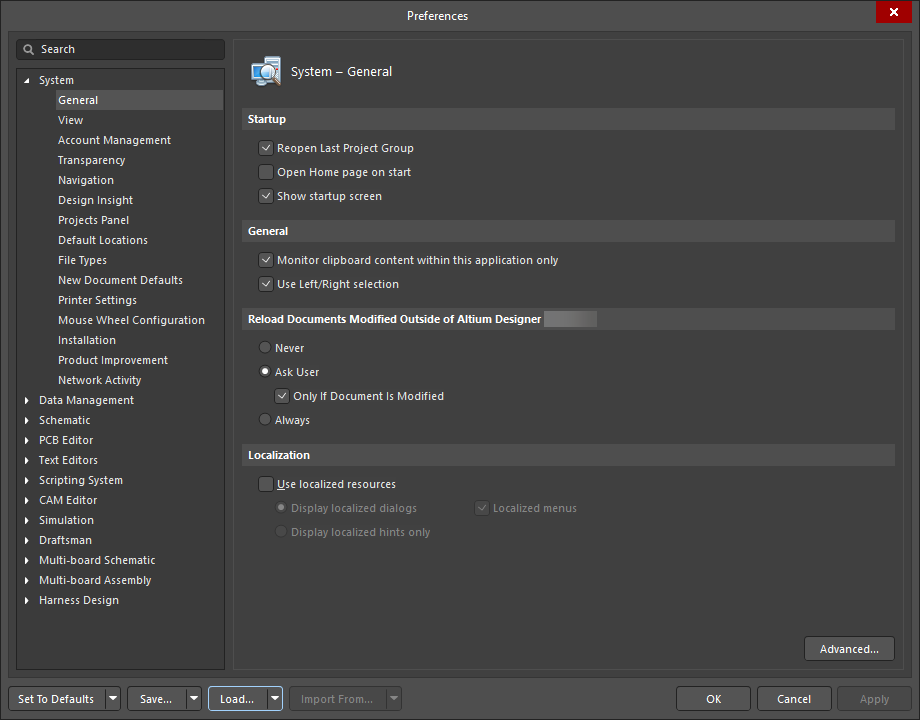
对话框的 System – General对话框的 Preferences对话框
启动
-
Reopen Last Project Group - 启用此选项可在启动应用程序时打开上次保存的项目组。禁用此选项可在启动软件时启动新的项目组会话。
-
Open Home page on start - 启用此选项可在启动应用程序时显示主页。禁用此选项则不显示主页。
-
Show startup screen - 如果希望在软件加载到计算机内存时看到启动屏幕,请启用此选项。这样可以直观地确认软件正在加载。启动过程可能需要一段时间,这取决于是否正在打开包含项目的先前项目组。禁用此选项将看不到启动屏幕。
常规
- Monitor clipboard content within this application only - 启用此选项可在软件内复制和粘贴数据时监控剪贴板。启用此选项后,复制到剪贴板的不合规数据将不会在软件中粘贴。禁用此选项则不会监控剪贴板数据。
- Use Left/Right Selection - 勾选在所有编辑器中使用右侧(区域内)和左侧(接触矩形)选择。该选项默认为启用。
重新加载在 Altium Designer 之外修改的文档
- Never - 选择此选项,将不再重新加载在软件外修改过的文档。
-
Ask User - 选择此选项可在重新加载在软件外修改过的文档前征求用户许可。选择此选项将激活 Only If Document Is Modified.
- Only If Document Is Modified - 启用此选项可只重新加载修改过的文件。只有在 Ask User被选中时才能使用该复选框。
- Always - 选择此选项可始终重新加载在软件外修改过的文档。
本地化
Use localized resources - 本地化资源是用于软件的已安装本地语言。软件平台支持简体中文、繁体中文、日文、德文、法文、韩文和俄文。单击此选项可启用软件的本地化资源。项目将根据安装软件的计算机上安装的语言进行翻译。如果选择此选项,则必须重新启动软件。
下列选项只有在 Use localized resources选项时才可用:
-
Display localized dialogs - 选择此选项仅翻译对话框。
-
Display localized hints only - 选择该选项只翻译提示。
-
Localized menus - 启用此选项可翻译菜单。
附加控制
Advanced - 单击此按钮打开 Advanced Settings对话框,启用或禁用内部优化选项。

该 Advanced Settings对话框
Options and Controls of the Advanced Settings Dialog
- All- 单击 按钮,在网格中显示所有可用设置。
- Modified- 单击 按钮,只显示其值(列)不同于默认值(列)的设置。 Value列)与默认值(第 Default Value栏)。
- Open Beta- 单击该按钮,只在网格中显示处于开放测试版状态的功能。
- Search- 输入文本以动态筛选网格信息。 Preference Name或 Description.
-
Grid- 显示可用设置。
-
Preference Name- 功能名称。
-
Status- 列出功能的状态,可以是
Default当前 Value的设置与其 Default Value)或User Set当前 Value不同)。 Default Value). -
Type- 显示偏好类型,可以是
Boolean(可通过复选框启用或禁用的首选项)或 Value列中的复选框)或Integer(需要输入值的首选项)。 -
Value- 显示列出的首选项的当前值。此列可编辑。对于
Boolean类型的首选项,可使用相关复选框启用或禁用该首选项。对于Integer类型首选项,输入所需值。 -
Default Value- 显示所列首选项的默认值。此列不可编辑。重置所选首选项或列表中的所有首选项时,默认值将应用到 Value字段的默认值。
-
Description- 这是功能说明。请注意,对于某些
Integer类型首选项的描述中包括可输入值的有效范围及其含义。
-
-
Reset- 单击重置所选设置,即把网格中所选设置的 Default Value将网格中所选的设置重置为当前设置。 Value.只有在当前 Value与当前设置的 Default Value(设置的 Status为
User Set). - Reset All- 单击重置所有设置,即将所有列出设置的默认值应用为当前值。
查看
的 System – View对话框的 Preferences对话框的页面提供了对总体设计空间的整体外观和感觉的控制,包括面板和文档的行为。

对话框的 System – View页面 Preferences对话框
桌面
-
Autosave desktop- 启用关闭时自动保存文档窗口的位置和大小设置。桌面包括面板和工具栏的位置和可见性。
-
Restore open documents- 启用此选项可在启动软件时根据上一个会话中的文档状态打开设计空间中的文档。禁用此选项可在启动软件时启动空白设计空间。
-
Layouts
-
Load - 单击打开文件浏览器,选择已保存的桌面布局 (*.TLT) 文件。
-
Save - 单击 将当前布局保存为桌面布局 ( ) 文件。*.TLT) 文件。保存的布局可以载入以供重复使用。
-
Reset - 单击 返回默认桌面布局配置。
-
弹出面板
-
Popup delay- 将滑块向右移动,可最大限度地延长面板在 "弹出 "模式下的显示时间。将滑块向左移动,可最大限度缩短面板打开的时间。
-
Hide delay- 向右移动滑块,可最大化面板在 "弹出 "模式下的隐藏时间。向左移动滑块,尽量缩短面板关闭的时间。
-
Use animation- 如果希望面板在 "弹出 "模式下打开或关闭时显示动画,请启用该选项。如果希望面板无延迟地出现或消失,请禁用此选项。
-
-
Animation speed- 启用 Use animation 选项时,向左移动该滑块可使面板在 "弹出 "模式下的动画速度减慢,向右移动可使面板的动画速度加快。
常规
-
Hide floating panels on focus change- 启用此选项可在将焦点切换到不同软件应用程序时隐藏软件中的浮动面板。禁用此选项可使浮动面板在焦点切换到其他应用软件时保持原样。
-
Remember window for each document kind- 启用在同一窗口中打开文档,或根据最后放置的同类文档在指定位置的单个窗口中打开文档。例如,在使用两个显示器时,启用该选项后,可以打开一个原理图,将其拖入第二个显示器的新窗口,此后所有打开的原理图都将进入第二个显示器。禁用此选项可在同一设计空间打开任何类型的文档。
-
Auto show symbol and model previews- 启用可自动显示原理图符号和 PCB 基底面图形。 Components面板上存在的位置自动显示原理图符号和 PCB 基底面图形。
-
Open internet links in external Web browser- 启用后,基于互联网的内容可在默认网络浏览器中作为外部加载内容打开。
文档栏
-
Group documents if need- 启用后,可在文档栏的选项卡上将文档分组。分组文档按升序编入索引。禁用此选项,所有打开的文档在文档栏上都有自己的可见标签。有两种分组方法可供选择:
-
By document kind- 启用将同一类型的文档分组在同一选项卡上,文档按字母顺序排序在分组选项卡上。
-
By project- 启用在同一选项卡上对同一项目的文档进行分组,并在分组选项卡的每个文档类型子组中按字母顺序排序。
-
-
Use equal-width buttons- 启用后,所有打开的文档选项卡大小相同,与文档文件名的长度无关。禁用此选项将根据文档文件名的长度调整每个文档选项卡的大小。
-
Multiline documents bar- 如果独立文档类型选项卡的数量多于单个文档栏所能容纳的数量,则启用此选项(即:......)。
*.SchDoc,*.PcbDoc,*.BomDoc,*.Ldr.Doc,*.Cam,*.MbsDoc等 ( )。禁用该选项意味着只有一个文档栏可以容纳文档标签。
-
Ctrl+Tab switches to the last active document- 启用后,可以使用
Ctrl+Tab.禁用此选项将按顺序切换所有打开的文档。 Ctrl+Tab. -
Close switches to the last active document- 启用后,当当前活动文档关闭时,上一个活动文档将再次处于活动状态。
-
Middle click closes document tab- 启用通过使用 mouse middle button(通常使用 Scrolling Wheel).然后,您可以用鼠标中键单击文档选项卡来关闭该文档。
用户界面主题
-
Current - 使用下拉菜单选择所需的用户界面主题。
-
Preview - 显示上述选项中所选主题的示例。
账户管理
账户管理 System – Account Management页面的 Preferences对话框的页面提供了配置 Altium 帐户的控件。Altium Designer 包括各种按需样式功能,您通过安全的 Altium 门户登录 Altium 账户后即可使用这些功能。这些功能包括按需授权、访问 Altium 365 工作区、自动软件更新、检索最新汇率以用于与供应商的实时链接,以及简化激活独立授权。所有这些功能的提供都基于一个独特的基本愿景--通过在您需要的时间和地点提供您所需的信息来提高您的工作效率。
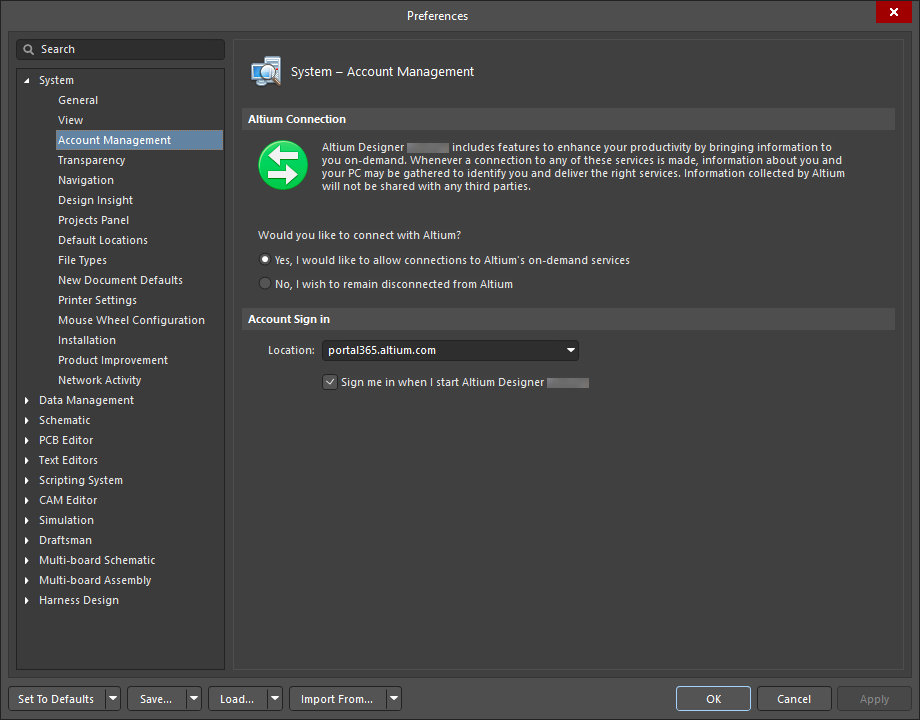
该 System – Account Management页面的 Preferences对话框
Altium 连接
Altium Designer 包含可按需提供信息的功能,以提高您的工作效率。每当连接到这些服务中的任何一项时,都会收集有关您和您 PC 的信息,以识别您的身份并提供正确的服务。Altium 收集的信息不会与任何第三方共享。
更多信息请参考Altium隐私政策页面。
Information Gathered
当您使用连接Altium Designer和按需服务的功能时,Altium可能会收集以下信息:
-
MAC地址:Altium 使用计算机的 MAC 地址来识别计算机。如果您在多台计算机上登录,每个登录请求将被唯一记录。
-
硬盘序列号:该信息与 MAC 地址一起,为授权目的提供了一种可靠的 PC 识别方法。
-
Altium Designer 版本:Altium 使用软件版本来区分产品,以便为每个产品提供正确的服务。
Altium does not和 shall not在 Altium Designer 中读取或收集有关您使用的设计或文件的任何信息。
所有通过 Altium Designer 与 Altium 门户的连接都是安全的。除了收集到的信息外,您输入的信息也会通过请求传递到 Altium 门户。通过 Altium 门户记录数据时,数据将包含一个时间戳,显示数据记录的时间。
Would you like to connect with Altium?
-
Yes, I would like to allow connections to Altium's on-demand services - 启用此选项后,当您想访问 Altium 的按需服务时,您允许 Altium Designer 通过其安全门户与 Altium 连接。启用该选项并不意味着您与 Altium 保持即时和持续的连接,也不意味着我们会持续收集您的信息。只有在您实际使用需要连接到Altium(通过门户网站)的按需服务功能时才会进行连接。例如,在Altium Designer中登录您的账户并管理扩展和更新,您使用的功能需要与Altium连接--这只有在您启用了允许连接的选项后才能实现。在使用按需服务时可能会收集数据,以确保为您提供合适的服务。
-
No, I wish to remain disconnected from Altium - 启用此选项后,您的 Altium Designer 安装将与 Altium 完全断开连接。断开连接后,您将无法访问或使用任何需要与 Altium 连接的按需服务。从本质上讲,该选项是一个 "完全关闭 "开关,其代价是无法使用 Altium 的任何按需服务。
账户登录
登录账户时,您需要通过 Altium 门户进行登录。在 Altium 方面,门户网站只是与特定 Altium 账户管理服务器的安全连接。
-
Location- 输入所需的门户。默认门户是 portal365.altium.com.
-
Sign me in when I start Altium Designer- 启用此选项可在启动软件时自动登录 Altium 账户。
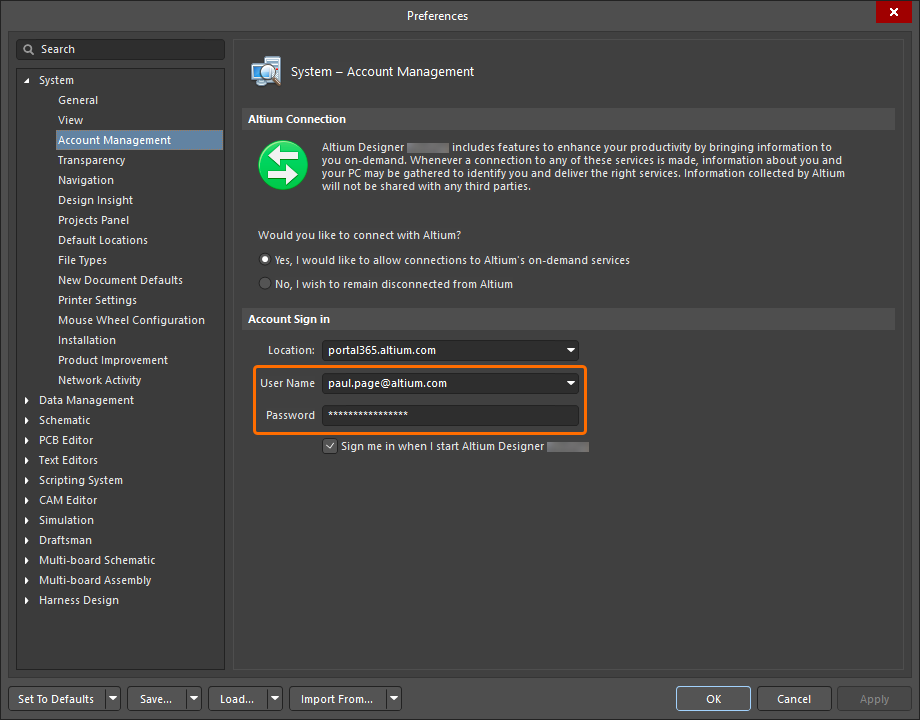 )
)透明度
在 System – Transparency页 Preferences对话框的页面允许您控制浮动窗口和工具栏的透明度。

对话框的 System – Transparency页 Preferences对话框
透明度
-
Transparent floating windows - 启用后,当调用交互式进程时,设计空间中的所有浮动工具栏和窗口都会自动变为透明。如果启用此选项,面板 Files 面板就会变成透明。
-
Dynamic transparency - 启用动态设置浮动工具栏和窗口的透明度。系统会使用每个窗口与光标的距离来计算其透明度。如果启用此选项,只要光标移向对话框,对话框就会变成透明。使用 Distance factor滑块来确定透明度 "生效 "的距离。
-
Highest transparency - 每当光标接近浮动窗口时,将滑块向右移动以获得最大透明度。
-
Lowest transparency - 每当光标离开浮动窗口时,向右移动滑块以获得最小透明度。
-
Distance factor - 使用滑块来确定光标与浮动窗口(对话框或面板)之间的距离,在这个距离上透明度 "生效"。向左移动滑块可设置较小的距离,向右移动可设置较大的距离。
-
导航
导航 System – Navigation页面 Preferences对话框的页面提供与导航面板中的导航操作有关的控制。

对话框的 System – Navigation对话框的 Preferences对话框
高亮方法
在导航、交叉探测以及探索文档或编译器信息之间的差异时,选择所需的高亮显示图形对象的方法。请从以下选项中选择:
-
Selecting - 启用选择您感兴趣的项目。
-
Connective Graph - 启用以显示项目的连接方式。
-
Include Power Parts - 启用可在连接图中显示与电源部件的连接。只有选中 Connective Graph选中时才可用。
-
-
Zooming - 启用放大以显示您感兴趣的项目。
-
Far/Close - 使用滑块控制系统放大高亮显示对象的程度。向右 (Close) 向右移动滑块,放大倍数就越大,反之亦然。
-
-
Dimming - 启用后,除了您感兴趣的项目外,所有其他对象的显示都会变暗。
-
None/Invisible - 使用滑块控制变暗。向右 (Invisible) 向右移动滑块,就会使更多对象变暗。
-
要显示的对象
启用您希望在 Navigator 面板中显示:
-
Pins
-
Ports
-
Sheet Connectors
-
Graphical Lines
-
Net Labels
-
Sheet Entries
-
Sheet Symbols
交叉选择模式
使用以下选项在原理图和 PCB 之间交叉选择对象。
-
Cross Selection - 用于切换交叉选择的开和关。选中此选项后,在一个编辑器中选中的每个对象都将在另一个编辑器的打开文档中被选中。
-
Dimming - 启用可调暗除所选项目以外的所有其他对象的显示。
-
Zooming - 启用放大功能以显示所选项目。
-
Reposition selected component in PCB - 使您可以在原理图中选择一个元件,并将其重新定位到 PCB 中。
-
Focus document containing selection if visible - 当交叉选择原理图或 PCB 文档中的对象时,可将焦点转移到这些文档中可见的对象。
-
Objects for cross selection - 启用交叉选择所需的选项: Components, Nets和/或 Pins.可以选择任意数量的选项。
-
设计洞察
的 System – Design Insight对话框的 Preferences对话框的页面允许用户控制设计查看的各个方面,如文件预览、供应链信息和超链接。
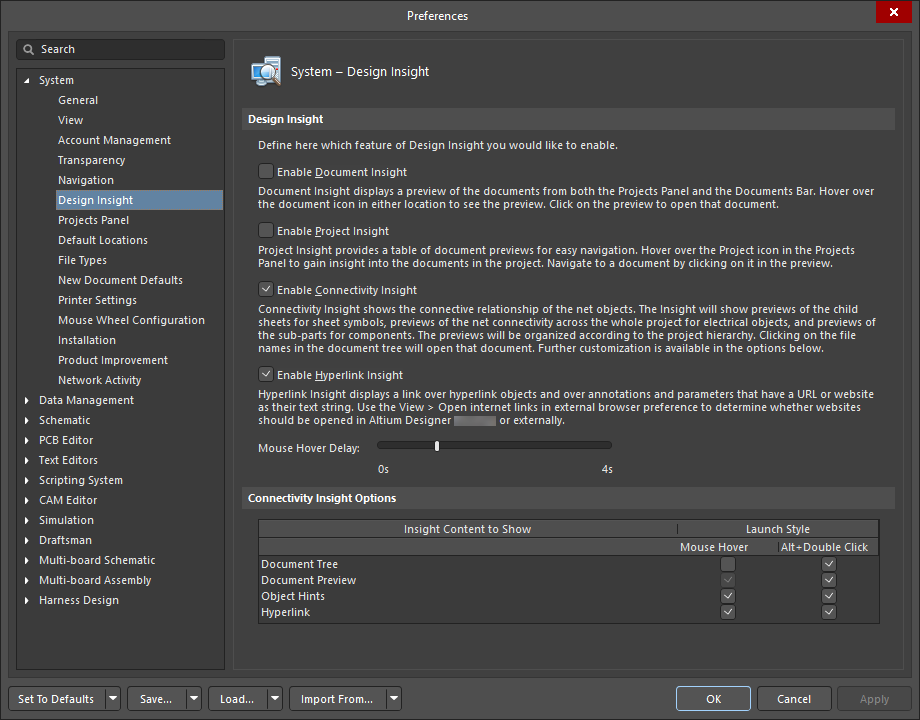
对话框的 System – Design Insight对话框的 Preferences对话框的页面
设计洞察
-
Enable Document Insight - 当您将鼠标悬停在面板或文档栏中的文档图标上时,可以显示文档预览。 Projects 面板或文档栏中的文档图标。
-
Enable Project Insight - 将鼠标悬停在面板或文档栏中的项目图标上时,启用显示文档预览表。 Projects 面板中的项目图标时,启用显示文档预览表。显示原理图、PCB 和 OpenBus 文档。您可以通过点击预览中的文档导航到该文档。
-
Enable Connectivity Insight - 将鼠标悬停在网络对象上时,启用显示网络对象的连接性。启用该选项将显示工作表符号的子工作表预览、电气对象的整个项目的网络连接预览以及组件的子部件预览。所选的网在预览中突出显示,而所有其他对象都被屏蔽。预览将根据项目层次结构显示。使用 Alt+Double Click在任何网络对象上显示 "连接性洞察"。使用此功能前,请编译项目以建立连接信息。
-
Enable Hyperlink Insight - 在超链接对象、注释和以 URL 或网站作为文本字符串的参数上显示链接。
-
Mouse Hover Delay - 使用滑块控制信息显示的延迟时间。 Connectivity Insight信息显示的延迟时间,左边从 0 秒开始,右边最多为 4 秒。
连接深入观察选项
使用此表进一步自定义 Connectivity Insight.
-
Insight Content to Show - 内的内容区域列表。 Connectivity Insight:
-
Document Tree
-
Document Preview
-
Object Hints
-
Hyperlink
-
-
Launch Style - 选中下列选项中的任一选项,以便启动 Connectivity Insight 信息:
-
Mouse Hover - 选中每个内容区域的复选框 Connectivity Insight信息的复选框。
-
Alt+Double Click - 勾选每个内容区域的复选框 Connectivity Insight信息的复选框。
Alt+Double Click.
-
项目面板
的 System – Projects Panel对话框的 Preferences对话框的页面提供与项目面板行为有关的控制。

对话框的 System – Projects Panel对话框的 Preferences对话框
常规
-
Show VCS status- 可以显示文档在版本控制系统中的状态(已签出或已签入)。
-
Show document position in project- 显示相对于项目的文档位置,用括号中的数字表示。
-
Show full path information in hint- 当光标停留在面板上的文档名称时,启用在提示中包含完整路径信息。 Projects面板。
-
Show Automatic Sheet Numbering- 启用在面板中显示文档的自动页码。 Projects面板中显示自动页码。
-
Show Components and Nets folders- 启用显示 Components和 Nets文件夹,该文件夹会在验证项目时列出 PCB 设计项目的元件和网络。
文件视图
-
Show Project Structure- 选项时,可显示项目内(由板材和板材符号组成)和项目间(项目之间的连接以及连接它们的元件)的结构。 File View选项 Projects面板上的选项。
-
Show Document Structure- 如果在面板上选择了该选项,则可显示已打开的项目和子项目的结构。 File View选项,则可显示已打开的项目和子项目的结构。 Projects 面板上选择该选项时,可显示已打开的项目和子项目的结构。
文档分组
-
Do not group- 如果不想将项目内的项目文档列为组,请选择此选项。
-
By class- 选择按文档类别列出项目文档:源文档、库文档和生成文档。
-
By document type- 选择根据文档类型对项目文档进行分组。例如,输出文档将列在 Output Job Files文件夹下。
组件分组
-
Do not group- 如果不想将项目内的组件列为组,请选择此选项。
-
By designator's first character- 选择按组件代号的第一个字符对组件进行分组。
-
By comment- 选择按注释分组组件。
-
By owner sheet- 选择按所有者页分组组件。
排序
-
Project order- 选择是否要按照添加到项目的顺序对项目文件进行排序。
-
Alphabetically- 选择是否按字母顺序对项目文件进行排序。
-
Open/modified status- 选择是否要根据项目文档的状态(即已打开的文档、已编辑的文档和未打开的文档)对其进行排序。
-
VCS Status- 选择是否要根据项目文档是否被记录为已签出、已签入或来自版本控制系统的独立文档进行排序。
-
Ascending- 如果希望项目文档以升序显示,请启用。
单击
-
Does nothing- 选择,单击 Projects面板什么也不做。
-
Activates open documents / objects- 如果您想单击面板中的文档,则选择 Projects单击面板中的文档,就会显示当前打开的设计文档。
-
Opens and shows documents / object- 如果希望单击面板中的文档在设计空间中打开该文档,请选择此选项。 Projects在设计空间中打开该文档,请选择此选项。
默认扩展
-
Fully contracted- 选择只显示项目标题。
-
Expanded one level- 选择只显示项目及其顶层文件。
-
Source files expanded- 选择只显示项目的源文件(如原理图文件)。其他文件类型,如输出作业文件和数据库链接文件文件夹,将保持收缩状态。
-
Fully expanded- 选择显示打开项目的所有文件。
默认位置
默认位置 System – Default Locations页面的 Preferences 对话框页面允许您为文档、库和输出任务文件指定默认位置。
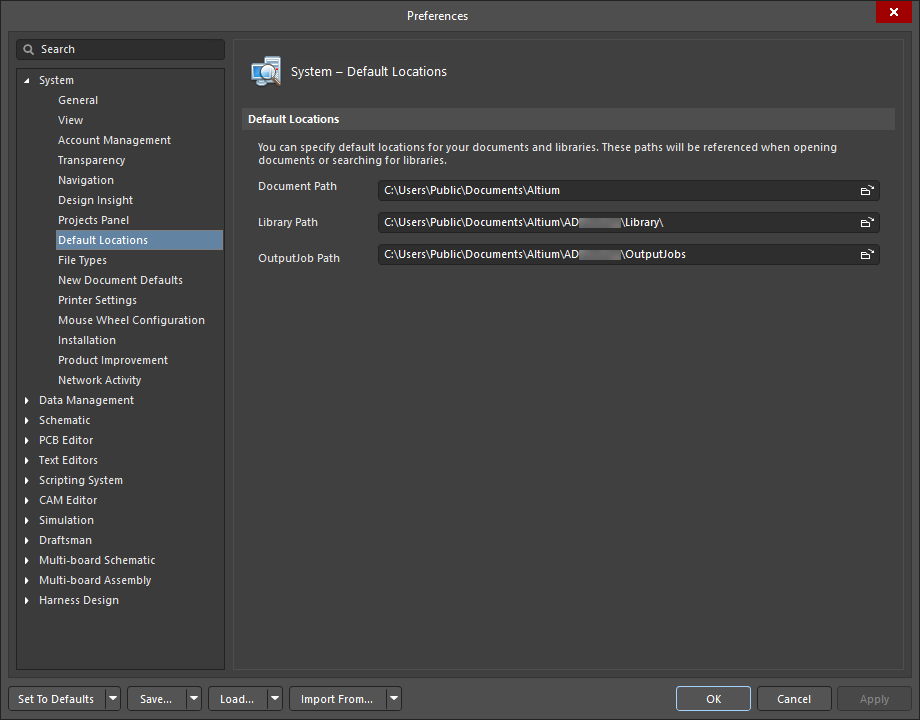
对话框的 System – Default Locations页 Preferences对话框的
默认位置
-
Document Path - 使用
 打开对话框,搜索并选择所需的默认文档路径。
-
Library Path - 使用
打开对话框,搜索并选择所需的默认库路径。
-
OutputJob Path - 这是默认输出任务文件的位置,如果项目当前没有与之关联的输出任务文件,则可以在使用项目发布程序时将这些文件添加到项目中。默认情况下,安装时会提供两个文件(Fabrication.OutJob和 Assembly.OutJob).您可以按原样使用这些默认文件,也可以根据需要对其进行编辑,或添加其他输出任务文件。根据需要在默认文件夹中定义输出任务,或使用
打开对话框搜索并选择其他文件夹位置,从而指定自己的自定义文件夹位置。在指定位置找到的所有输出任务文件都将添加到项目中。
文件类型
文件类型 System – File Types 对话框的 Preferences对话框的页面允许您定义与软件相关的文件类型。

对话框的 System – File Types对话框的 Preferences对话框的
关联文件类型
-
Supported Extensions - 该区域列出了软件支持的所有文件类型。
- Register - 通过选中复选框来关联文件类型。
- Extension - 文件的扩展名。
- Description - 所列文件的描述。
- All On - 点击检查所有文件类型。
- All Off - 单击取消选中所有文件类型。
- Group on - 选择文件类型后,单击以选中组内的所有文件类型。
- Group off - 选择文件类型后,单击取消选中组内的所有文件类型。
- Selected on - 单击 选中所选文件类型的复选框。
- Selected off - 单击取消选中文件类型的复选框。
新文件默认值
的 System – New Document Defaults对话框的 Preferences 对话框的数据管理 - 模板页面。Preferences 对话框的数据管理 - 模板页面,在这里可以从一个地方管理模板。

对话框的 System – New Document Defaults页面 Preferences对话框
文件模板
Go to Templates - 单击此按钮进入 Data Management - Templates对话框的 Preferences 对话框的页面。
打印机设置
打印机设置 System – Printer Settings 对话框的 Preferences 对话框的页面允许您自定义导出 PDF 文档的页面大小。

对话框的 System – Printer Settings页 Preferences对话框
自定义导出到 PDF 的页面大小
-
Grid
- Title - 页面大小的名称。
- Width - 页面尺寸的宽度。
- Height - 页面尺寸的高度。
-
Add - 单击将尺寸添加到主列表。选项包括
- ARCH A
- ARCH B
- ARCH C
- ARCH D
- ARCH E
- ARCH E1
- C5 Envelope (162 x 229 mm)
- DL Envelope (110 x 220 mm)
- Folio (8.5 x 13 in)
- JIS B1
- JIS B2
- JIS B3
- JIS B4
- JIS B5
- Ledger (17 x 11 in)
- Monarch Envelope (3.87 x 7.5 in)
- No. 10 Envelope (4.125 x 9.5 in)
- Note (7.5 x 10 in)
- Statement (5.5 x 8.5 in)
- Custom - 单击此选项可添加新的页面标题和大小。
- Edit Page - 单击打开 Edit Page对话框,您可以在其中自定义所选页面尺寸的标题和大小。
- Remove - 单击可从列表中删除所选页面尺寸。
鼠标滚轮配置
鼠标滚轮 System - Mouse Wheel Configuration对话框的 Preferences 对话框的这一页用于配置鼠标滚轮的功能。您可以为所有编辑器配置鼠标滚轮功能,也可以专门为 PCB 和/或原理图文档配置鼠标滚轮功能。

对话框的 System – Mouse Wheel Configuration对话框的 Preferences对话框
鼠标滚轮配置
-
Action - 列出了可配置鼠标滚轮的操作。这些配置适用于在两个鼠标按钮之间带有滚轮的鼠标。如网格中所示、 Launch Board Insight和 Change Layer是仅在 PCB 编辑器中影响鼠标滚轮的配置; Change Channel 仅在原理图编辑器中影响鼠标滚轮。
-
Button Configuration - 使用这些选项可以配置任何键盘按钮组合 (Ctrl 和/或 Shift 和/或 Alt) 需要与鼠标滚轮功能(如网格中所列)一起使用,以执行该操作。
安装
安装 System – Installation对话框的 Preferences对话框的页面提供与更新软件安装相关的控制。

对话框的 System – Installation页 Preferences对话框
自动检查
-
Check frequency - 使用下拉菜单选择希望系统自动检查更新的频率。
-
Global installation service - 选择是否使用全局安装服务。
-
Local installation service - 如果使用本地安装服务,请选择
-
Offline installation - 使用
打开对话框,搜索脱机安装所需的文件夹。
产品改进
产品改进 System - Product Improvement页面的 Preferences 对话框的页面允许您选择加入或退出 Altium 的 Product Improvement Program.该程序有助于 Altium 通过更好地了解用户行为和环境来改进 Altium Designer。您可以随时开始或停止参与。参与此项目不会收集任何个人数据或设计/IP信息。参与该计划完全是自愿的,匿名的,您可以随时停止参与该计划。有关该计划的规则,请点击 Read Altium's Privacy Policy链接查看 Altium 网站上的 AltiumDesigner 改进计划页面。

该 System – Product Improvement页面的 Preferences对话框
 Altium 产品改进计划对话框
Why Should I Participate?
类似程序目前已成为微软®、谷歌®、苹果® 等公司软件开发行业的标准程序。您很可能已经与许多公司分享了您的用户体验。您的参与将使 Altium 能够针对您的特定环境对我们的产品进行微调,发现您在日常工作中遇到的问题,并改进 Altium Designer 以满足您的需求。
What Type of Data is Collected?
我们收集的 statistical information我们收集的信息包括但不限于
- 项目中的外包文件数量
- 典型电路板中的针脚数量
- 已安装库的类型
- 最常用的命令
- 整个项目编译的持续时间
- 文件加载时间。
我们收集的 hardware information我们收集的信息包括但不限于
- CPU 和显示器数量
- 屏幕分辨率
- 操作系统平台和版本
How is Information Collected?
有关您的计算机硬件和如何使用 Altium Designer 的信息将定期发送到 Altium 的服务器进行分析。
How will the Information be Used?
以下是通过用户参与计划而获得和评估的信息的部分使用方式:
- 确定最受欢迎的功能,以便重点改进。
- 针对更常用的硬件优化用户界面。
- 查找软件中的性能障碍。
- 确保使用生产力功能。
- 淘汰未使用的功能。
网络活动
网络活动 System - Network Activity页面的 Preferences 对话框的页面可让您完全控制网络连接。Altium Designer 使用互联网和第三方服务器连接 Altium Cloud 和供应商,搜索更新等。在某些情况或环境下,可能希望或需要离线工作。您可以通过选择/取消选择本页中列出的功能来禁用特定的网络活动或禁用所有网络活动。
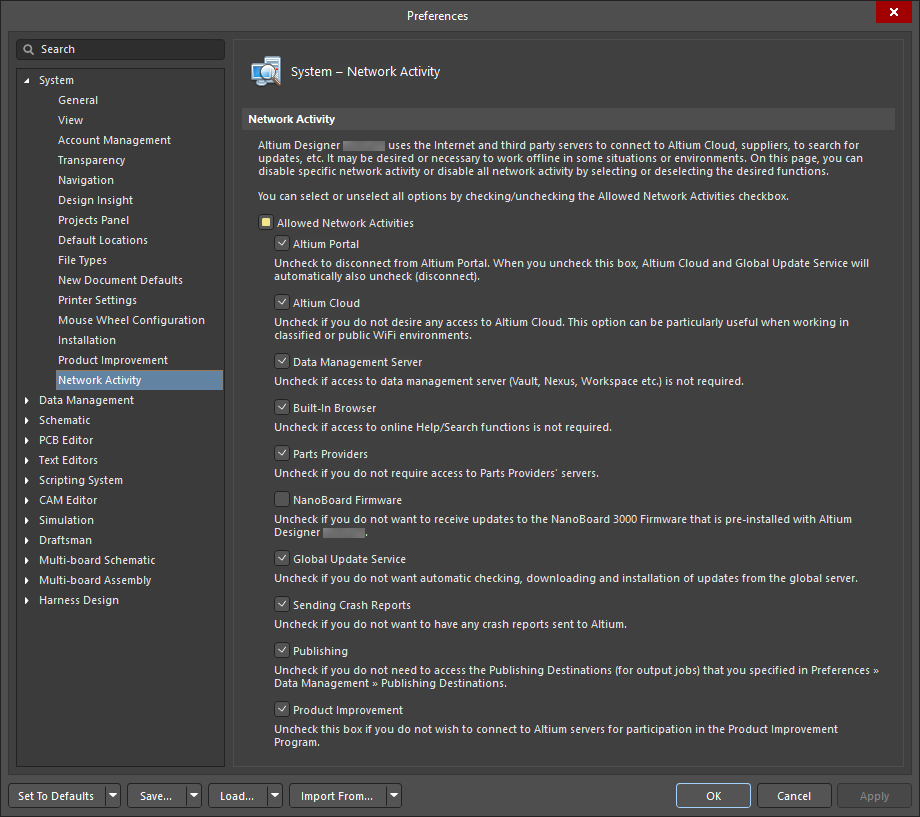
在 System – Network Activity页面的 Preferences对话框
网络活动
Allowed Network Activities - 单击选中/取消选中要连接/断开的每个活动:
-
Altium Portal - 选中以连接 Altium 门户。取消选中该复选框后,Altium Cloud 和Global Update Service 也将自动取消选中。
-
Altium Cloud - 选中可访问 Altium 云。在机密或公共 WiFi 环境中工作时,取消选中该选项尤其有用。
-
Data Management Server - 选中是否需要访问已连接的工作区。如果禁用,您还将断开与基础架构服务器的连接以获得许可。
-
Built-In Browser - 检查是否需要访问在线帮助/搜索功能。
-
License Server - 检查是否允许所有与许可服务器相关的流量。
-
Parts Providers - 检查是否需要访问部件提供商的服务器。
-
NanoBoard Firmware - 检查是否希望接收预装在 Altium Designer 中的 NanoBoard 3000 固件的更新。
-
Global Update Service - 勾选是否允许从全局服务器自动检查、下载和安装更新。
-
Sending Crash Reports - 勾选是否要向 Altium 发送崩溃报告。
-
Publishing - 选中可访问 Publishing Destinations(数据管理 - 发布目的地)页面上指定的输出作业。Preferences 页面上指定的输出任务)。
-
Product Improvement - 勾选是否要连接 Altium 服务器以参与产品改进计划。
 AI 翻译
AI 翻译