电子设计是一系列连接元器件的集合。产品开发中最有成就感的部分就是想出酷炫的方法来解决这些工程难题,并将这些元件连接起来,打造出独一无二的设计。
然而,这项工作的很大一部分,对许多设计人员来说,也是更乏味的一部分,就是创建元件。虽然这可能并不令人兴奋,但这些元器件会成为公司的宝贵资源,而且它们必须准确地代表真实世界中的元器件。
您购买并焊接到电路板上或在线束中使用的元件是真实元件,但该元件必须在您希望使用它的每个电子设计域中建模。
根据您计划执行的设计实施类型,您的元件可能包括用于原理图的符号、用于电路模拟器的模拟模型、用于信号完整性分析的 IBIS 模型、用于 PCB 布局的图案或基底面,以及用于可视化、三维间隙检查和导出到机械 CAD 领域的三维模型。
元件管理
有效管理元件数据对电子设计至关重要,而管理设计中使用的元件一直是 Altium 设计软件的基本要素。随着软件多年的发展,元件管理方法也有了长足的进步,从简单的原理图和 PCB 模型离散库,到数据库库,再到为更广泛的产品开发领域提供设计元件表示法的工作区元件,以及在整个设计过程中实现无与伦比的协作的尖端易用功能。
工作区
|
工作区库 |
元件存储在一个连接的工作区中,为整个设计团队提供单一来源的最新标准化元件数据。通过参数化和分面搜索功能,您可以高效、快速地找到并放置所需的部件。这些部件与设计时可访问的实际制造部件和供应链数据紧密结合,在制造组装产品时,可显著改善采购成本和时间。
|
数据库
|
数据库库 |
想要将设计元器件与公司数据库紧密结合?那就试试数据库库吧。每条记录都是一个元器件,引用所需的模型和参数元器件数据。在放置过程中,模型链接和参数会添加到符号中,将其转化为 Altium Designer 元器件。 |
| SVN 数据库库 |
SVN 数据库库是数据库库模型的扩展,不同之处在于源符号和模型是在版本控制下存储的。源库是在一个基于 Subversion 的资源库中创建、添加和维护的。与版本库和外部数据库的链接定义在 SVN 数据库文件 (*.SVNDbLib). |
| 数据库链接 |
使用这种方法,数据库链接文件 ( )*.DbLink) 定义了原理图元器件与数据库中匹配记录之间的链接。记录匹配是通过关键字段链接建立的,可以是单个关键字段(例如零件编号),也可以是多个关键字段(通过定义 Where 子句)。 |
文件
|
集成库 |
您是否希望在单个文件中预装和预验证元件?那就编译源原理图/PCB/仿真模型,生成集成库 (*.IntLib). |
| 原理图库 |
原理图库 (*.SchLib) 可以是一个模型库,包含元件符号;或者,如果每个符号都添加了模型链接和参数数据,它就变成了一个元件库。 |
| 印刷电路板库 |
用于存储 PCB 基底面模型的库 (*.PcbLib).如有需要,可为每个脚印添加三维模型。三维模型由三维主体对象创建,或由 STEP 模型导入三维主体对象。 |
工作区库
元件存储在工作区中,这是一个集中存放所有设计数据的安全位置,整个设计团队都可以访问。使用工作区中托管的元器件有很多好处。其中一些优势包括
-
Single source of component data- 通过整个团队都能访问的工作区,工程师可以从一个安全的位置获取最新的标准化元器件,获得实时的供应链数据,并使用参数和分面搜索准确找到所需的元器件。
-
Design-time choice of physical components- 对于任何给定的元件,您都可以选择在组装电路板时使用哪些制造商的零件来实现该元件。
-
Real-time supply-chain information- 对于任何给定的元件,您都可以选择在组装电路板时使用哪些制造商的元件来实现该元件。 Altium Parts Provider(该数据库本身与启用的供应商连接并从其收集部件)反馈信息,让设计人员了解所选部件的当前成本和可用性,以及销售这些所选部件的所有供应商(如工作区本地部件目录中所定义的)。这些信息可以在任何时候添加到元器件中,包括在将元器件保存到工作区后添加,而无需直接编辑,因此不会影响已使用元器件的设计,然后作为物料清单的一部分使用。
-
Concurrent editing of the library- 由于工作区库本质上是由该工作区托管的一组元器件项,因此多个用户可以为工作区库独立编辑或创建新的元器件,而无需等待其他用户完成自己这边的工作。
-
Component Models Reuse- 元器件可以看作是一个 "桶",所有参数信息和域模型都存储在这个 "桶 "中,包括原理图符号、PCB 基底面、线束布线和仿真模型。元器件并不包含领域模型本身,而是与工作区中相关模型项的链接,因此一个领域模型可用于多个元器件。如果模型发生变化,系统会建议您更新使用该模型的所有元器件,这样可以确保没有元器件使用过时的模型。
-
Direct Component Editing- 如果元器件需要编辑,可以直接在工作区中打开进行编辑。通过元器件编辑器的临时实例,您可以编辑该元器件的所有方面,包括修改其引用的领域模型,而无需查看基于文件的文档。
-
Use of Component Templates- 通过应用基于参数和元器件分类的模板,每个新元器件类型都能自动拥有符合 BOM 标准的正确参数集,此外还能自动执行正确的命名、修订和生命周期方案。
-
Component Lifecycle Validation- 如果某个元器件处于 "寿命终止"、"过时 "或 "废弃 "状态,在尝试制造使用该元器件的电路板之前,系统会发出警告。
-
Where-used Component Traceability- 元件的使用情况可追溯:如果某个元件已报废,您可以查看它在哪些设计中使用过,从而了解哪些设计需要更新。如果某个符号或基底面出现错误,您可以查看使用该符号和基底面的所有元件,以便进行修复。
-
Requests of new components- 工程师可以向专门的图书管理员提交新元件(或缺失元件)的申请,并在该元件可供申请者和公司其他工程师在设计中使用时收到通知。
Altium Designer 连接到一个工作区。该工作区可通过以下方式之一交付:
使用 Altium 365 工作区,您将受益于更丰富的协作功能,包括全局共享。而且,由于它是基于云的,你可以获得最新版本的工作区,而不必担心手动升级。
了解更多有关使用互联工作区进行设计的信息。
在 Altium 365 Workspace 中托管元器件时,您可以通过专用的
库健康仪表板查看有关元器件
健康状况的更详细信息。这将提供有关问题的更多详细信息,使您能够快速评估和修复元器件。
Creating a New Workspace Library Component
现实世界中安装在电路板上或用于线束生产的元器件,在设计捕获时表示为原理图符号,在电路板设计时表示为 PCB 基底面(可选择使用三维模型进行可视化、三维间隙检查和导出到机械 CAD 域)。设计元器件还可包括用于电路模拟器的模拟模型和用于信号完整性分析的 IBIS 模型。为了向更广泛的产品开发领域提供设计元器件的表示方法,可以向其添加一个或多个零件选择。
设计项目的元器件可以创建并放置在公司的工作区库中。元件可通过元件面板放置,该面板使用 Altium Designer 的高级元件搜索引擎。
在元器件编辑器中,您可以手动定义所有元器件数据(域模型、参数、零件选择等),或使用从元器件面板获取的数据。 Manufacturer Part Search面板获取的数据。
要创建新的工作区库元器件,请执行以下操作
-
从主菜单中选择 File » New » Component命令。或者从主菜单中选择 File » New » Library然后在打开的 New Library对话框中,从 Create Library Content » Component从 Workspace区域。
-
在打开的 Create new component对话框中选择元器件类型。如果所选元器件类型有元器件模板,则将使用该模板中的数据来预定义元器件。
-
如果一个元器件类型被多个元器件模板引用,这些模板将显示在该元器件类型的条目下。
-
如果一个元器件模板没有定义默认元器件类型,它将显示在 条目下显示。 Create new component对话框。
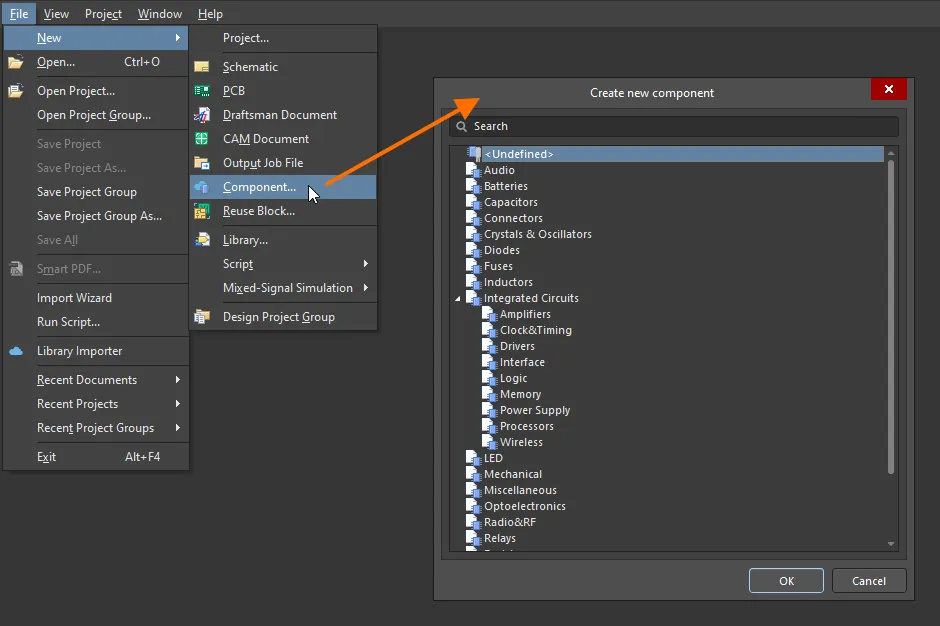
进入 Create new component对话框选择要创建的元器件类型。
-
点击 OK后,将打开单个元器件编辑模式下的元器件编辑器。在定义/编辑单个元器件时,它提供了一个简化的界面。
-
在元器件编辑器中添加元器件的详细信息,从而定义元器件:

-
在 Component区域,定义元器件的 Name和 Description.在设计项目中使用所需的元器件时,这些细节对于进一步搜索元器件至关重要。
-
点击 Advanced Settings控件来定义或更改其他一些元器件细节,如在工作区中保存的元器件的 Id用于工作区中已保存元器件的 Folder在保存元器件的目标工作区中使用的元器件。
-
在 Parameters区域,定义更多元器件细节:标准参数、指向网站页面(例如制造商网站)的 URL 链接以及指向数据表(任何格式)的链接。
-
在 Part Choices区域中,为元件指定一个或多个 "零件选择"--"允许的 "制造商零件,可用于在组装电路板上实现该元件。
-
在 Models区域,添加已保存(或即时创建)的域模型链接,供元器件使用。一个元器件可以有一个原理图符号和多个 PCB 基底面和仿真模型,也可以有一个线束布线模型。一个元器件必须至少有一个模型。
-
验证已定义的元器件,确保其符合对话框中 "数据管理 - 元器件规则检查 "页面的设置要求。Preferences对话框的 "数据管理 - 元器件规则检查 "页面上的设置。在本地保存元器件 (File » Save),然后从主菜单中选择 Tools » Component Rule Check命令。发现的任何违规情况都会在 Messages面板中列出。
-
定义好元器件后,从主菜单中选择 File » Save to Server命令将元器件保存到工作区。此时将出现 Edit Revision对话框,您可以在其中更改名称和描述,并根据需要添加发布说明。保存后编辑器将关闭。
新元器件将可通过元器件面板浏览和使用。
注意事项
-
要创建一个与工作区中现有元器件相似的新元器件,可以复制该元器件。在 Components面板中,浏览到所需的元器件,右击该元器件并选择 Operations » Make a copy命令。元器件编辑器将以所选元器件的数据预定义元器件打开。
-
可以使用制造商零件搜索功能提供的数据定义元器件。在 Name字段,然后选择匹配的制造商零件,或为正在定义的元器件添加一个零件选项,此时将打开 "使用元器件数据 "对话框,提供用于选择要应用于当前创建/编辑的元器件的数据的控件:名称、描述、参数、模型和数据表。
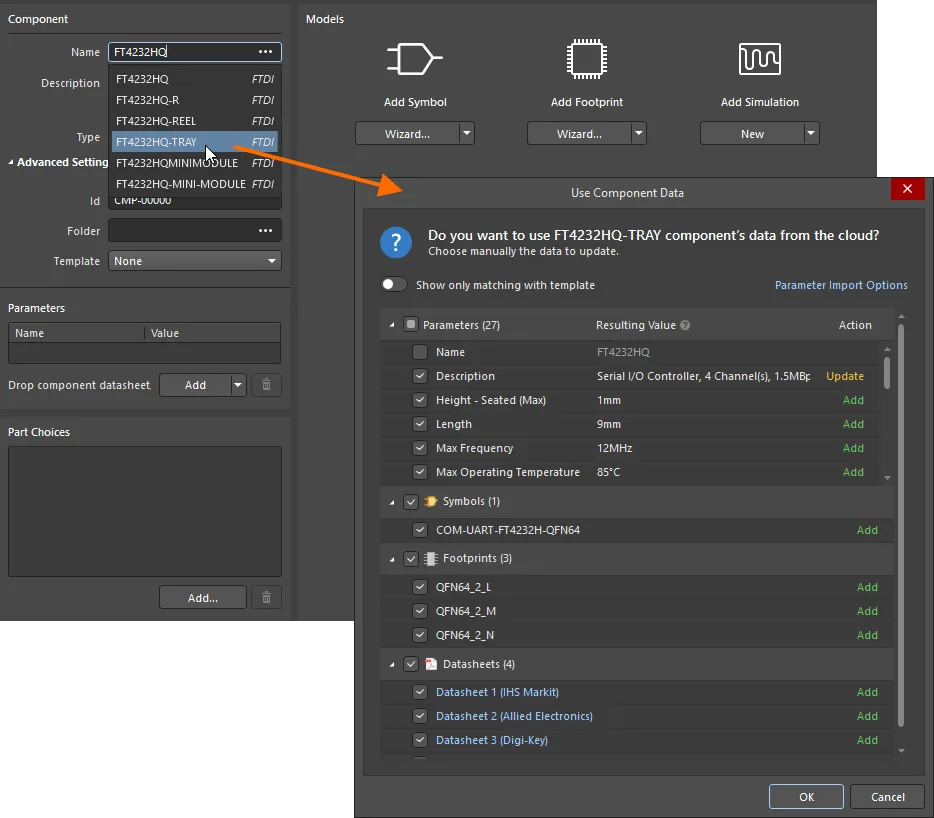
元器件数据可从制造商零件搜索中获取。访问该功能的一个示例是在 Name字段中键入元件名称,然后从弹出列表中选择匹配条目。
-
元器件编辑器还可以在批量元器件编辑模式下运行,该模式提供了定义/编辑多个元器件的界面。在元器件编辑器的 Single Component Editing模式下,从编辑器主界面选择 Tools » Switch to Batch Editor命令即可进入批量编辑模式。
-
要将现有的文件库和数据库库(SchLib、PcbLib、IntLib、DbLib、SVNDbLib)快速导入工作区,可以使用库导入器。库导入器是一种一键式解决方案,可自动分析所选库并将其导入到当前连接的工作区。
-
也可以右键单击面板中已连接工作区的条目,选择 "创建新元器件"。 Projects面板中已连接工作区的条目上单击右键,然后从菜单中选择 Create Component命令来创建新元器件。
-
要编辑工作区元器件,右键单击元器件面板中的元器件条目,然后从上下文菜单中选择 Edit命令。元器件编辑器在其 Single Component Editing模式下的 "元器件编辑器 "将打开,并打开元器件定义供编辑。根据需要进行修改,然后将元器件定义保存到工作区元器件的下一个版本中。
-
同样,您也可以在元器件面板中选择多个元器件,并从上下文菜单中选择 Edit命令。如果所选元器件引用了相同的元器件模板,则将以批量元器件编辑模式打开一个元器件编辑器实例。否则,共享同一元器件模板的每组元器件都将打开一个单独的元器件编辑器实例。
-
打开编辑的工作区元器件显示在 Workspace Components条目下显示。 Projects面板的条目下显示。
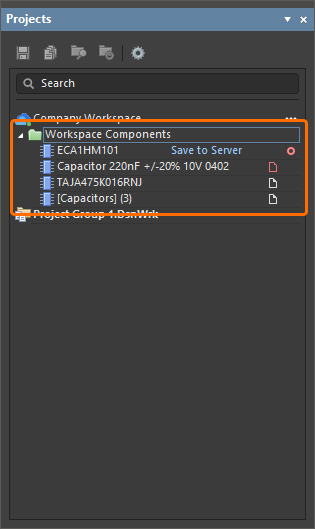
通过右键单击 Workspace Component条目的右键上下文菜单中,您可以打开组中的元器件、关闭、本地保存、保存到连接的工作区或丢弃更改(关闭不修改)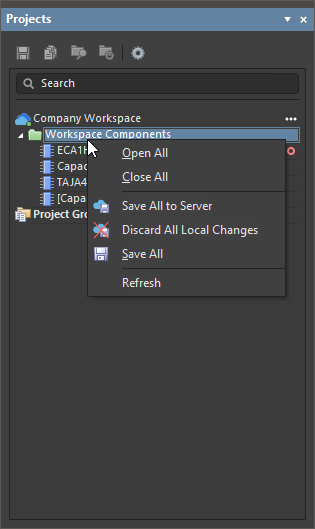 。当使用 Close All命令并修改了组中的多个元器件时,将出现一个 "确认保存 "类型的对话框,其中包含与已 打开编辑的工作区实体相关的决策选项 (
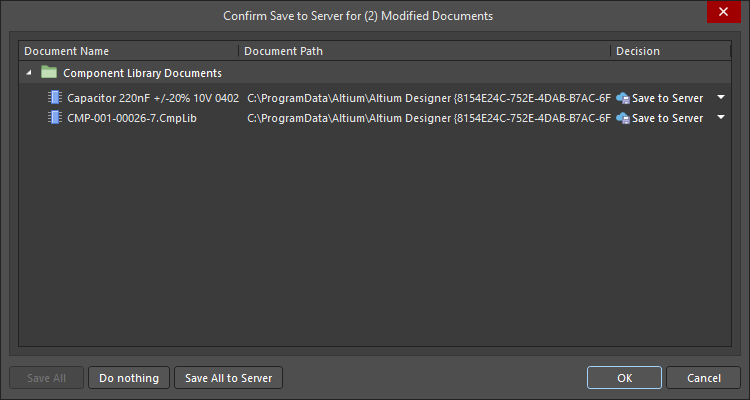 )。
)。
-
当尝试以仅有查看权限的用户身份打开一个工作区元器件进行编辑时,将打开元器件编辑器, 您可以访问元器件的详细信息,但无法保存对工作区的任何更改。在这种情况下,该工作区元器件在 Projects面板中该工作区元器件的条目显示为 Local Edits Only标签 (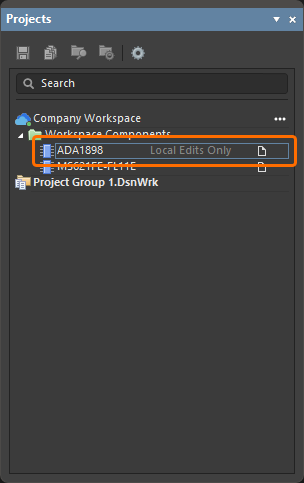 )。
)。
-
将编辑过的元器件保存到工作区库时,可以保留元器件当前的生命周期状态。通过 Preserve lifecycle state (not recommended)选项进行控制。 Edit Revision对话框中提供的选项进行控制(显示图像)。启用该选项后,新的元器件修订版将自动设置为上一修订版的生命周期状态。具有指定操作权限的用户可以使用此功能 Allow to skip lifecycle state change for new revisions操作权限的人员可以使用此功能(了解更多有关为工作区设置全局操作权限的信息)。
数据库库
Altium Designer 提供直接从公司数据库放置元器件的功能,通过创建和使用 Database Library.放置可通过 Components面板进行放置,安装数据库库后,该面板将作为数据库的浏览器。
放置后,设计参数信息可在放置的元器件和数据库中相应的链接记录之间同步。还可以对元器件进行全面更新,包括图形符号、模型引用和参数。数据库中的参数信息还可以包含在最终的物料清单(BOM)中,以便于元件采购。
了解数据库库。
基于文件的库
如果需要在本地文件系统中保存元器件,可以将元器件组织到基于文件的库中。
Altium Designer 基于文件的库是模型或元器件的任意集合。如何将模型或元器件组织到库中由您决定。您可以围绕设备供应商组织库,也可以按功能对元器件进行分组,例如,为公司使用的所有微控制器组织一个库。
原理图元件符号是在原理图库 (*.SchLib).然后,这些库中的元件会引用单独的基底面库( )和模型文件中定义的基底面和其他模型。*.PcbLib) 和模型文件中定义的基底面和其他模型。作为设计人员,您可以从这些独立的元件库中放置元件,也可以将符号库、基底面库和模型文件编译成集成库 ( ) 。*.IntLib).
了解基于文件的元器件库。
模型
从设计者的角度来看,一个元器件汇集了所有设计领域所需的信息,在一个单一的实体中表示该元器件。因此,在这方面它可以被视为一个容器。
每个元器件都是链接模型和参数化元器件数据的集合。模型包含了每个设计域所需的详细信息。
可以使用以下模型类型:
| 原理图符号 |
该符号表示原理图上的元件。符号使用标准绘图对象创建,引脚添加电气属性。 |
| SPICE 模型 |
使用 SPICE 模拟器模拟连接元件的行为。SPICE 模型通常来自器件供应商。 |
| 信号完整性模型 |
随着器件和电路开关速度的提高,PCB 互连逐渐成为电路的一部分。IBIS 模型描述引脚行为,允许 Altium Designer 的信号完整性仿真器分析线路。 |
| PCB 基底面 |
每个元件都需要在 PCB 上定义一个安装和连接的位置,PCB 基底面就是定义 PCB 空间的模型。PCB 基底面由一组标准对象创建,焊盘提供连接。 |
| 三维模型 |
如今的电子产品结构紧凑,包装严密,形状奇特,其印刷电路板很可能是折叠的,以便装入外壳。要设计这样的产品,您需要对印刷电路板进行 3D 建模--这样您就可以直观地看到成品电路板,执行 3D 间隙检查,并将装好的电路板传输到机械 CAD 域。为此,您需要每个元器件的三维模型。 |
阅读有关在工作区中创建和管理符号、足迹模型、仿真模型和3D 模型的信息。
元器件面板
元器件 Components面板可直接访问 Altium Designer 中的所有可用元器件,包括工作区、数据库和基于文件的库元器件。
该面板可从工作区和任何打开或安装的库文件中获取元器件。它提供了所选元器件的全部详细信息(参数、模型、零件选择、供应商数据等)、元器件比较,并为工作区元器件提供了基于过滤器的参数搜索功能,用于指定目标元器件参数。基于上下文动态过滤器,面板的搜索功能可让您从公司连接的工作区中快速找到所需的准确零件。
了解元器件面板。
制造商零件搜索面板
您还可以使用 Manufacturer Part Search面板搜索真实世界中的制成品,该面板使用基本的搜索引擎功能,视图应用于 Components面板中应用的基本搜索引擎功能和视图。选定的制造商零件可用作连接工作区中新元器件的基础,也可将其参数和数据表添加到已放置的元器件中。
部件条目中的 图标表示已为该部件分配了模型(原理图符号、PCB 基底面、仿真模型)。在基于该制造商零件创建新零件时,也会获取其中的模型。此外,您也可以将该部件下载到本地或直接放置到原理图中。
了解制造商零件搜索面板。
下一步在哪里?
创建原理图符号
创建 PCB 基底面
创建线束接线元件
使用焊盘和通孔模板及库
数据库库
基于文件的元件库

 AI 翻译
AI 翻译