
包括条形码和徽标
概览
- 了解支持哪些条形码类型、如何将其放置在任意 PCB 层上,以及哪些设置可以控制其尺寸、文本显示和可制造性。
- 了解向 PCB 添加标志和图形的不同方法,以便选择最适合您设计流程的方式。
- 掌握导入图形时的重要限制及其处理方式,例如支持的文件格式、缩放、图层放置,以及 PCB 编辑器如何转换粘贴或导入的图像。
Altium Designer 的 PCB 编辑器支持将条形码符号直接放置在 PCB 的任意层上,便于在制造过程中将条形码印制到 PCB 上。此外,编辑器还支持多种将图形图像添加到 PCB 设计文档的方法,让您轻松将公司徽标放到电路板上!
添加条形码
Altium Designer 支持将条形码符号直接放置在 PCB 的任意层上,便于在制造过程中将条形码印制到 PCB 上。条形码通常用于标记和识别 PCB,例如通过自动扫描设备简化库存跟踪。支持的条码类型包括:一维条形码、二维码和数据矩阵码,同时也支持特殊字符串。条形码以经过配置的文本对象 (Place » String或Place » Text Frame)的形式放置在 PCB 文档中。要生成所需类型的条形码,请通过Properties 面板访问文本对象的属性,在 Properties 区域中将 Font Type 设置为 BarCode,然后将 Type 设置为 Linear、 QR Code或 Data Matrix。
配置一维条形码
将文本对象配置为一维条形码后(将其 Font Type 设置为 BarCode,并选择 Linear 作为其 Type),根据需要在该对象的 Properties 面板中定义显示选项。支持 BarCode ISO Code 39(美国国防部标准)和 Code 128(全球贸易标识标准),还可以启用 Show Text 选项,显示用于生成条形码的原始文本字符串。
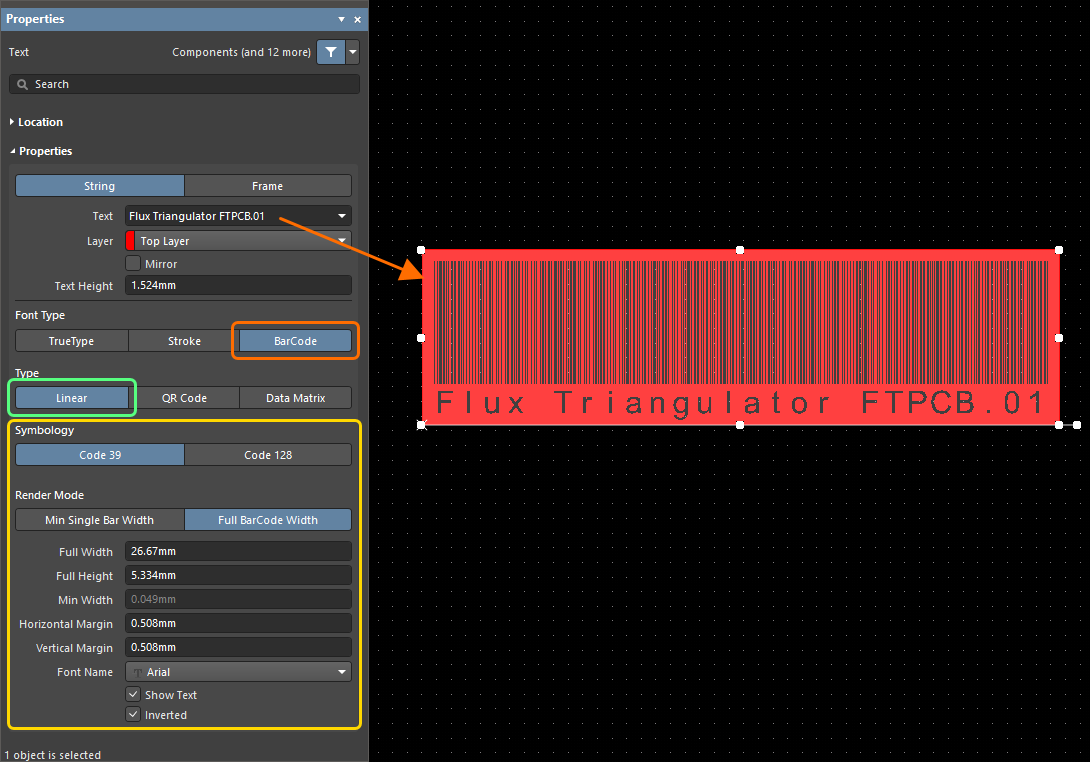
条形码示例,下方显示原始文本(供人阅读)。
将条形码与反显文本字符串结合使用,并在必要时配合填充,可以在电路板上构建美观的条形码区域。与仅显示条形码的原始文本相比,这种方式可以提供更多文字信息,如下所示。

使用反显条形码和附加反显文本字符串的示例。
配置二维码或数据矩阵码
二维码是一种可由智能手机读取的二维条码,与条形码一样可以存储信息。它们可用于拨打电话、发送短信或电子邮件,甚至打开网站。数据矩阵码是一种以正方形或矩形图案排列的二维条码。
将文本对象配置为二维码或数据矩阵码后(将其 Font Type 设置为 BarCode,并分别选择 QR Code 或 Data Matrix 作为其 Type),根据需要在该对象的 Properties 面板中定义显示选项。选择所需的 Size Mode,并使用相关选项指定条码尺寸:
-
By Pixel Width – 在 Pixel Width 字段中输入二维码/数据矩阵码的单个像素宽度。此选项有助于确保图像能够准确再现。
-
By Full Width – 在 Full Width 字段中输入二维码/数据矩阵码的整体宽度。
在 Horizontal Margin 字段中输入左右两侧的边距大小,并在 Vertical Margin 字段中输入上下两侧的边距大小。使用 Font Name 下拉列表和 Show Text 选项(启用或禁用)配置设计空间中的文本。启用 Inverted 选项后,二维码/数据矩阵码将反显,并在四周添加边框。
|
二维码示例,下方显示原始文本(供人阅读)。 数据矩阵码示例,下方显示原始文本(供人阅读)。 |


添加图形
制造电路板时,拥有该电路板的公司——也就是设计电路板并希望通过其商业化和市场成功获得可观利润的公司——通常希望在板上留下自己的专属标记。当然,可以通过在丝印层上添加简单文字来实现,但公司徽标往往是更醒目、更有效的选择。为满足这一需求,软件的 PCB 编辑器支持多种将图形图像添加到 PCB 设计文档的方法。
以字体形式放置图形
您可以创建自定义 TrueType 字体,将图形作为其中的一个字形(即字体中的一个字符),然后在 PCB 上放置使用该字体的字符串。这种方法不仅易于使用,还具有另一大优势:如果字体中的字形由矢量图形创建,就可以进行精确缩放。
来自 Mooretronics 的 Darren Moore 是使用 Altium 设计软件进行设计的资深专家之一,他创建了一款字体,其中包含 PCB 设计中使用的许多标准符号,包括无铅、回收、静电敏感、接地、C-Tick、UL、CE、FCC 等。请查看相关论坛帖子,您可以从中下载该字体。
该字体采用 Cardware 许可,使用条件请参阅下载的 ZIP 文件中包含的 Readme.txt。自述文件还列出了可用图形。请注意,许多图形都提供带文字和不带文字的版本,可通过使用大写或小写字母选择所需版本。下图展示了该字体中部分可用图形的示例。
 Mooretronics 字体中一些实用图形的示例。
在 PCB 上放置图形
要在 PCB 上放置 JPG、BMP、PNG 或 SVG 格式的图形,请选择 Place » Graphics 命令。
启动该命令后,系统会提示您单击两次,以定义用于放置图像的矩形区域。随后,系统会提示您选择图形文件。选择后,将打开 Import Image 对话框。根据需要配置图像设置,然后单击 OK 以在当前 PCB 层上创建图形。
导入图像对话框的选项和控件
- Inverted Levels - 用于反转图像的颜色。预览图像会相应更新。
- Composing - 选择 Union ,以便将图形作为单个对象移动或调整大小。
- Quality - 从下拉列表中选择所需的 DPI 设置。
注意:
- 图像将被导入并缩放,以适应所定义矩形区域内最大的可用垂直或水平距离,同时保持原始宽高比。
- 如果图形作为联合体放置,则可以将其作为单个对象移动 (click and drag) 或调整大小 (right-click » Unions » Resize Union)。
直接从 Windows 剪贴板粘贴图元文件
对于徽标,PCB 编辑器还支持使用标准 Windows Ctrl+V 粘贴命令,将图元文件直接从 Windows 剪贴板 粘贴到当前 PCB 层 上。支持的图元文件数据包括位图、线条、圆弧、简单填充和 TrueType 文本,让您能够轻松粘贴徽标和其他图形符号。
请注意,并非所有图像编辑器都会以图元文件数据的形式将图像数据放入剪贴板。要确保以这种形式复制数据,一种方法是先将图像粘贴到 Microsoft Word 中,再从 Word 中复制图像并将其粘贴到 Altium Designer 软件中。操作步骤如下:
- 将所需的徽标图像(BMP 或 PNG 格式)粘贴或插入到 Microsoft Word 文档中。建议从图像编辑器中将图像复制/粘贴到 Word 中,或使用 Word 的 Insert » Picture 命令,因为 Word 对拖放到已打开的 Word 文件中的图像的处理方式,与对粘贴或插入的图像的处理方式不同。
- 在 Microsoft Word 中选中图像,并将其复制到剪贴板。
- 在 Altium Designer 中打开所需的目标 PCB 文档。
- 从剪贴板粘贴图像(Edit » Paste 或 Ctrl+V)。
- 图像将浮动在光标上。在工作区中的所需位置单击以完成放置。
导入的数据将放置在当前层上,并采用您为该层选择的颜色。粘贴过程中创建的 PCB 对象会自动添加到一个联合体中。粘贴后,可以使用联合体的编辑控制柄微调所粘贴图像的大小。也可以随时使用右键菜单中的 Resize Union 命令调整粘贴生成的联合体的大小(启动 Resize Union 命令后,单击以选择所需的联合体)。
 Altium 徽标作为图形粘贴; 图形中的每个字母都会转换为一个区域对象。
作为 OLE 对象放置
以 BMP 格式存储的图形也可以作为 OLE 对象放置到当前 PCB 文档中。PCB 编辑器中的 Object Linking and Embedding (OLE) 技术实现了这一功能。
首先,在工作区中将要放置 OLE 对象数据的层 设为当前层。启动命令 (Place » Object From File) 后,将显示标准 Windows Choose file 对话框。使用此对话框浏览并选择所需的 BMP 图像文件。单击 Open 后,所选文件中的数据将浮动在光标上。 在工作区中将其移至所需位置,然后单击或按 Enter 以完成放置。
 BMP 图像作为 OLE 对象放置到 PCB 文档上。
 AI 翻译
AI 翻译