良好板级设计的关键要素之一是元件布局。在大型设计中,元件在板上的 位置可能与其位号(Designator)没有任何关系。例如,R1 可能最终位于电路板的另一侧,而 R2 却在相反位置。为了更容易在板上定位元件,你可以按位置重新分配位号(对电路板重新注释/重新标注,re-annotate)。
要在 PCB Editor 中基于目标元件或自由焊盘(free pads)的位置,系统化地分配位号,请单击 Tools » Re-Annotate 以打开如下所示的 Positional Re-Annotate 对话框。使用该对话框可配置注释范围(元件——还可进一步按面/按选择集限定,或自由焊盘)、注释方向(基于对象位置)以及其他选项,例如起始索引,以及是否应保护已锁定位号。
当你选择一种注释样式时,对话框中会显示图形化示意,作为注释将如何进行的直观提示。
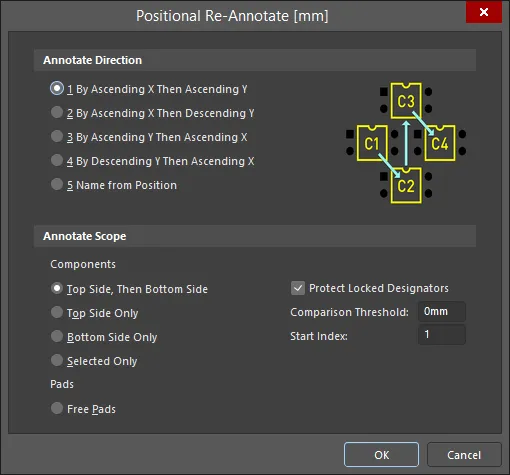
Positional Re-Annotate 对话框包含每种方法的图形表示。
Positional Re-Annotate Dialog 的选项与控件
识别元件位置
每个元件通过其边界矩形(bounding rectangle)来识别,不包含字符串。元件会被排序成一个列表,并按该顺序对列表重新编号,从而生成新的元件位号。比较两个元件在 X 方向的位置时,使用边界矩形的左边;比较 Y 方向时,所用边取决于重编号方向:Y 递增(ascending-Y)使用下边;Y 递减(descending-Y)使用上边。
Comparison Threshold 选项可在比较两条边以判断是否相等时用作缓冲值。例如,如果两个左边缘之间的差在 75.0 mil 以内,且比较阈值设置为 100.0 mil,那么这两个元件会被认为处于相同的 X 位置(左边缘)。这使得略微未对齐的元件也能按逻辑顺序重新编号,如下图所示。这里 R27 比其他电阻更靠下,但为了让它与相邻电阻保持正确的注释顺序(Comparison Threshold 设置为 10mils),它仍会被正确标注。
 一组已按位置重新注释的电阻。注意,尽管 R27 比其他电阻更靠下,它仍保留在注释序列中。
Annotate Scope 选项还可控制双面贴装电路板的注释过程。对于电路板底面(Bottom Side),元件会按“将电路板翻过来观看”的方式进行重新注释。因此,在背面进行 X 方向比较时,软件实际上使用边界矩形的右边缘——因为从背面视角看,这条边看起来就像左边。
如果启用 Selected Only 选项,并且重新注释会导致选择集中的某个元件被分配到一个与现有未选中元件重复的位号,那么未选中元件的位号将追加一个 _1,以确保所有位号保持唯一。
请注意,旋转后的元件会通过一个最小边界矩形来识别,该矩形能够在新的旋转方向下包围原始边界矩形,如下图所示。

 左图显示 R2 的边界矩形;右图显示 R2 旋转后的新边界矩形。
将更改传递到原理图
在 PCB 上执行 Re-Annotate 之后,你需要使用 Design » Update 命令将这些更改回传到原理图。运行该命令时,软件会先通过每个元件的唯一 ID,将原理图元件与其对应的 PCB 元件进行匹配,然后将每个原理图位号更新为新的 PCB 位号。了解更多关于 完成注释流程 的内容。
运行 Design » Update 命令并将位号更改推回原理图后,当你切换到原理图时,每个新位号会显示在元件旁边,同时该元件之前的位号会以括号中的淡色上标形式显示。这是因为设计编译器保留了这些旧值。运行 Project » Validate PCB Project <ProjectName> 命令以强制编译器更新,从而移除这些旧值(show image)。
生成 Was-Is 文件
每次执行按位置重新注释时,旧位号到新位号的映射也会写入一个 ASCII 文本文件(DesignName[Date][Time].WAS,位于 Projects 面板的 Generated\Text Documents 子文件夹下)。这些文件与 PCB 文档存放在同一文件夹中。
在基于计算机的原理图与 PCB 设计工具刚出现时,Was-Is 文件就是用于将 PCB 的按位置重新注释回传到原理图的方法。这个“初始位号 vs 重新注释后位号”的文件,至今仍可用于在 PCB 与原理图文件位于不同位置时,将更改加载到原理图中——通过 Annotate 对话框的 Back Annotate 功能来实现。了解更多关于 使用 Was-Is 文件执行回注释(back annotation) 的内容。
防止位号被重新分配
要防止某个元件的位号被重新分配,请在 Positional Re-Annotate 对话框中启用 Protect Locked Designators 复选框,并确保在 Properties 面板中启用了用于保护位号的 Locked 图标,如下所示。


 AI 翻译
AI 翻译