在 PCB 编辑器中,网络(net)内各节点之间的连通性通过一系列点到点的连接线来表示,这些连接线统称为飞线(ratsnest)。 当设计从原理图(Design » Update PCB)传输过来时,元件会被放置到 PCB 设计空间中,并显示这些连接线(以细的实线显示)。
在单个网络内,连接线会把该网络中的所有节点连接起来。它们的连接模式或连接顺序称为 Net Topology,并在下文的 discussed below 中进行说明。
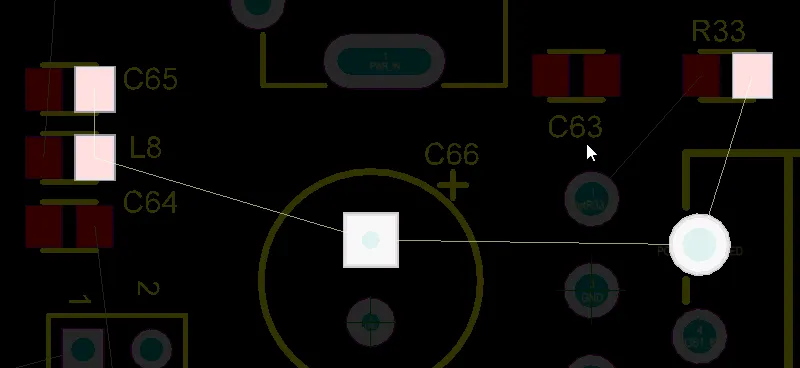
网络中的节点会依据适用的布线拓扑(Routing Topology)规则通过连接线相连(默认是 Shortest)。
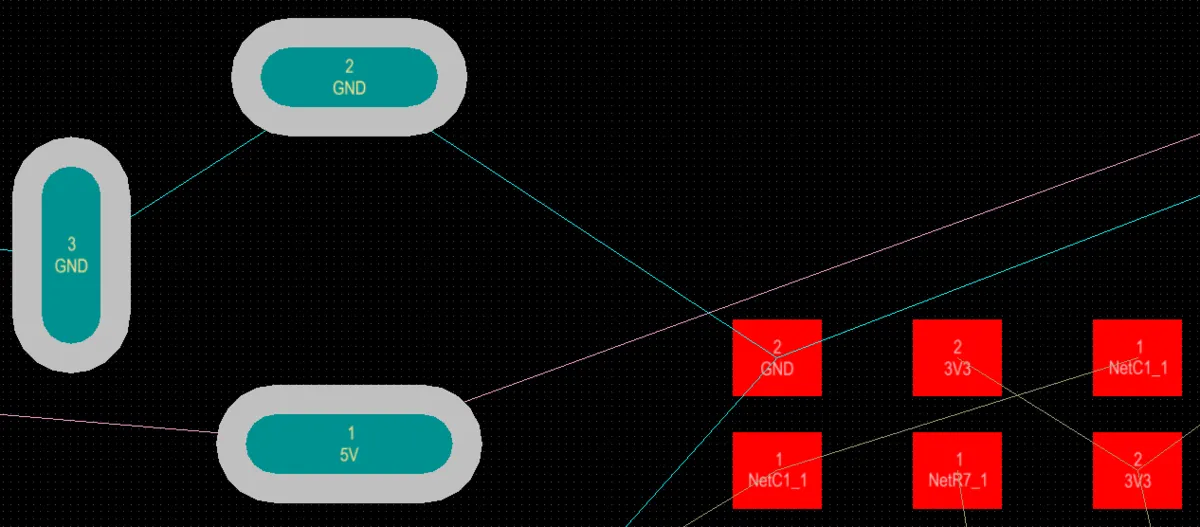
在此设计中,GND 和 5V 网络的连接线使用了不同的颜色。
连接线不仅在元件摆放时是很有用的参考,在交互式布线和自动布线时同样也是非常有价值的指引。
PCB 编辑器包含一个网络分析器,它会持续监控设计空间中所有对象的位置 ,并在任何网络类型对象被编辑时(包括对象被移动)更新连接线。例如,当移动一个元件时,该元件每条连接线的远端可能会从一个目标焊盘跳到另一个目标焊盘,因为系统会更新它们以维持由适用设计规则定义的拓扑结构。下方视频展示了 GND 网络的示例; 该网络的拓扑为 shortest。
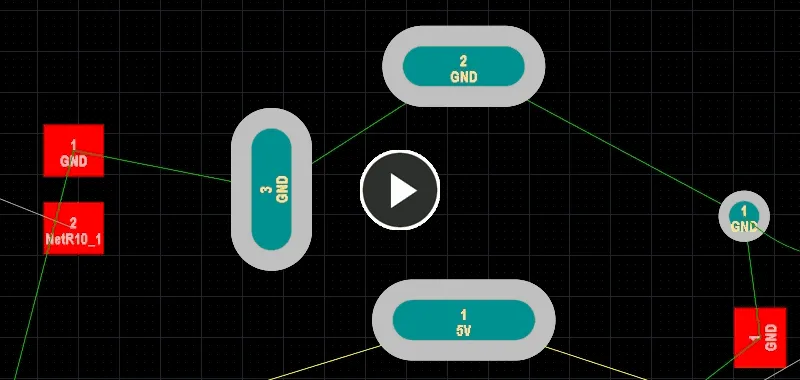
注意当电阻被移动时,GND 的连接线会如何跳动并自动重新排列,以保持整体连接长度最短。
在板上查找网络
未布线的板子看起来可能令人望而生畏——大量连接线在板上纵横交错。一个好的布线方法是从原理图入手,因为在那里你可以轻松定位重要元件和关键网络。你可以直接从原理图中的元件和网络进行交叉选择(cross-select)与交叉探测(cross-probe),从而在 PCB 上高亮对应项。了解更多请参阅 Working Between the Schematic and the Board。
一个很有价值的功能是 PCB 编辑器能够对设计空间中的对象进行遮罩或变暗显示。该过滤功能会将除通过过滤条件的对象之外的所有内容淡化。下图显示已选择单个网络,并将过滤系统设置为 Dim 所有未通过过滤的对象。
要体验此功能,将 PCB panel 设置为 Nets 模式,这将显示板上网络列表。使用下拉菜单将过滤模式设置为 Dim 或 Mask,然后启用 Select 和 Zoom 选项,如下图所示。
当你在面板中点击某个网络名称时,设计空间显示会随之变化:缩放以显示该网络中的节点,并将除该网络的焊盘与连接线之外的所有内容淡化——相当于把该网络从整块板中“抽离”出来。注意即使你在工作区中点击,过滤仍会保持,所选网络依然清晰可见,便于检查或布线。
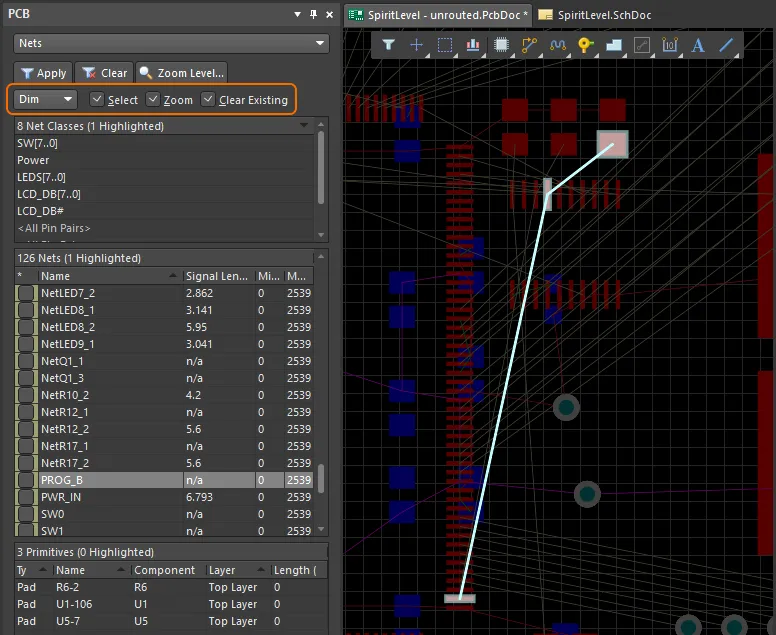
使用过滤功能可以更容易找到某个网络或网络类(net class)。
点击 Clear 面板顶部的 PCB 按钮可清除过滤,并将整个设计空间恢复为正常亮度(或按 Shift+C 快捷键)。
注意除了单个网络外,你还可以在面板的 Net Classes 区域中过滤某个网络类(如果定义了类);也可以交互式选择多个网络(在 PCB 面板中点击网络名称时按住 Ctrl 以选择多个)。
可通过在 PCB Filter 面板 (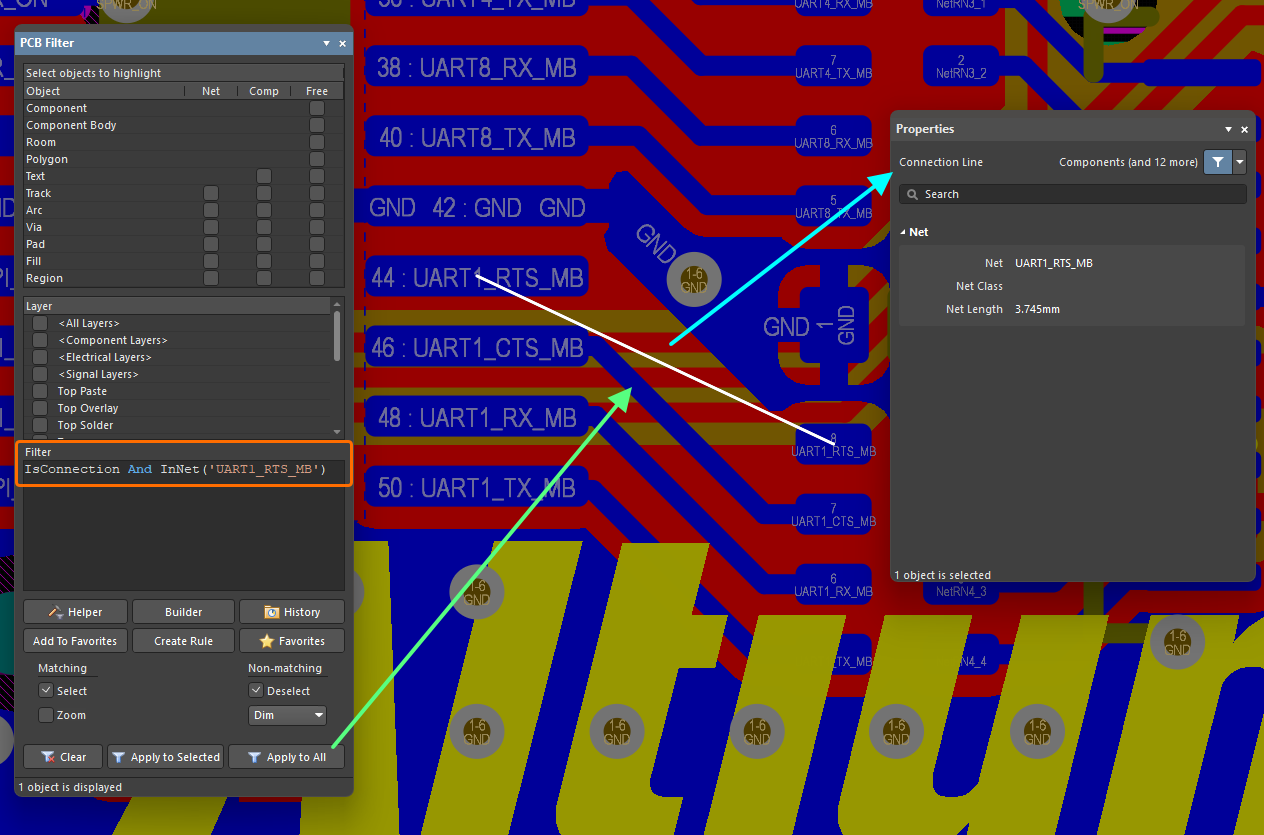 )中使用
)中使用 IsConnection And InNet('<NetName>') 查询来选择特定网络的连接线,并在 Properties 面板中显示其属性。
有关使用查询语言以及 Filter 面板的更多信息,请参阅 Working with the Query Language 页面。
浏览网络
在 PCB panel's Nets 模式下,其三个主要区域会根据当前 PCB 设计的网络层级结构进行变化(自上而下顺序):
-
Net Classes,由电路板定义。
-
类中的单个成员 Nets 。
-
网络(Net)中的单个 Primitives (焊盘、过孔、走线和覆铜/填充)。
网络类(Net Classes)
在面板顶部区域 (Net Classes)中,右键单击某个网络或网络项条目,然后从后续菜单中选择 Properties (或直接双击该条目),即可打开 Edit Net Class dialog ,在其中你可以查看或编辑该类的网络成员关系、重命名,或添加更多类。
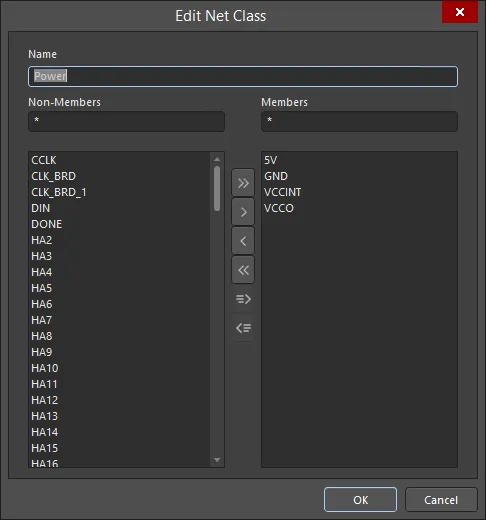
你也可以通过主菜单的 Design » Netlist 子菜单,或对所选网络对象右键菜单中的 Net Actions 子菜单,使用以下命令来管理网络类:
-
Create NetClass from Selected Nets - 此命令用于从设计空间中选中的两个或多个网络创建一个新的网络类。 启动命令后会打开 Object Class Name 对话框,用于指定新网络类所需的名称。点击 OK 后,将创建该网络类 并把所选网络添加为成员。
-
Add Selected Net(s) to NetClass - 此命令 用于将一个或多个选中的网络添加到现有网络类中。 启动命令后会打开 Choose Net Class 对话框,该对话框列出所有现有网络类。选择目标类后点击 OK,网络将作为成员添加到该类中。
-
Remove Selected Net(s) From NetClass - 此命令 用于从现有网络类中移除一个或多个选中的网络。 启动命令后会打开 Choose Net Class 对话框,该对话框列出所有现有网络类。选择目标类后点击 OK,网络将从该类成员中移除。
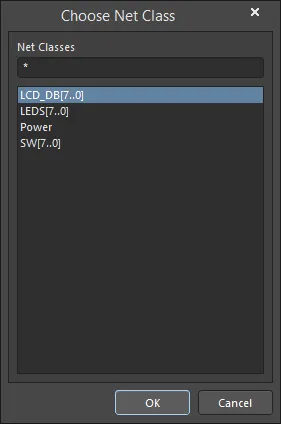
Choose Net Class 对话框
在设计空间中选择网络(更准确地说是选择其对象)最简单快捷的方法,是使用设置为 Nets 模式的 PCB 面板。在 Net Classes 区域中选择 <All Nets>,然后在 Nets 区域中选择所需网络。过滤会应用到设计工作区,只保留与所选网络相关的电气对象处于选中状态(确保面板上启用了 Select 选项,并且高亮模式设置为 Mask 或 Dim)。这会让通过右键方式访问时更容易区分对象。
网络(Nets)
面板中间区域显示上方区域所选网络类(Net Class)中的网络。

默认情况下,每个网络会列出以下信息:
-
 - 此功能有两个作用:
-
Name - 网络名称。
-
Node Count - 该网络中的焊盘总数。
-
Routed Length - 已放置的走线与圆弧段构成的布线长度之和,加上通过过孔所穿越的垂直距离(见下方注释)。布线长度计算器不会尝试处理重叠的走线段或焊盘内部的布线摆动(wiggles)。
-
Signal Length - 节点到节点总距离的精确计算。会分析已放置对象以:处理堆叠或重叠对象以及焊盘内的游走路径;并包含过孔长度。如果该网络未完全布线,还会包含连接线的曼哈顿(X + Y)长度。
如果配置了长度(Length)设计规则,则规则所针对的每个网络的布线状态也会着色显示:当 布线长度 < 规则最小值时以黄色高亮;当 网络满足规则时为透明/无色;当 布线长度 > 规则最大值时为红色。
以下注释适用于信号长度(Signal Length)计算:
-
解决焊盘内部的重叠与抖动。
-
可处理由走线和圆弧以外的对象(例如区域或覆铜)创建的布线路径。
-
包含过孔中的垂直距离(见下方注释)。
-
包含该网络的 Total Pin/Package Length。
-
包含该网络的 Unrouted (Manhattan) 长度。
-
若不符合适用的 Length/Matched Length 设计规则,会通过在彩色背景上显示信号长度来标记:过短的信号长度为黄色,过长的为红色。
► 参见 Length Tuning,了解 Length 与 Matched Length 设计规则如何应用。
-
信号是点到点实体;因此,只有包含两个节点的网络才会在面板的 Nets 模式中显示 Signal Length(其他节点数量的网络将显示 0)。对于多于两个节点的网络,请定义 xSignals 来计算其信号长度。
► 参见 PCB - xSignals。
► 参见 Defining High Speed Signal Paths with xSignals,了解更多关于 xSignals 的信息。
-
Total Pin/Package Length - 该网络中所有焊盘的 Pin Package Length 值之和。该值定义为 PCB 焊盘的属性 ,也可在原理图引脚中指定。
-
Unrouted (Manhattan) - 所有未布线段的垂直加水平(X+Y)距离之和。
在该区域内右键,然后 使用 Columns 子菜单添加以下列:
Vertical distance through a via - 信号通过过孔的垂直距离等于起始层与终止层铜层之间所有层厚(铜层与介质层)之和,再加上起始层厚度的一半与终止层厚度的一半。
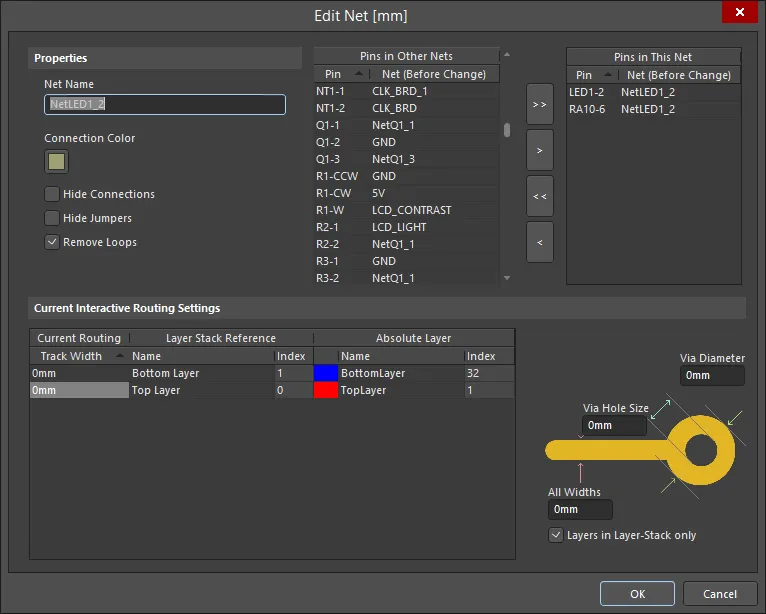
在 Nets 区域中双击特定网络的条目(或在网络条目上右键并从上下文菜单选择 Properties 命令),即可打开 Edit Net 对话框,在其中修改网络属性。
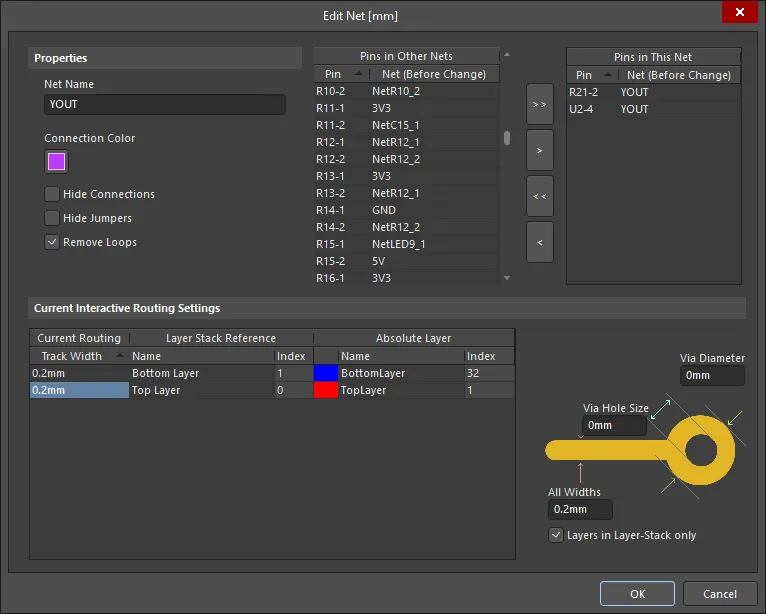
Options and Controls of the Edit Net Dialog
属性
-
Net Name - 如有需要,可重命名该网络。
-
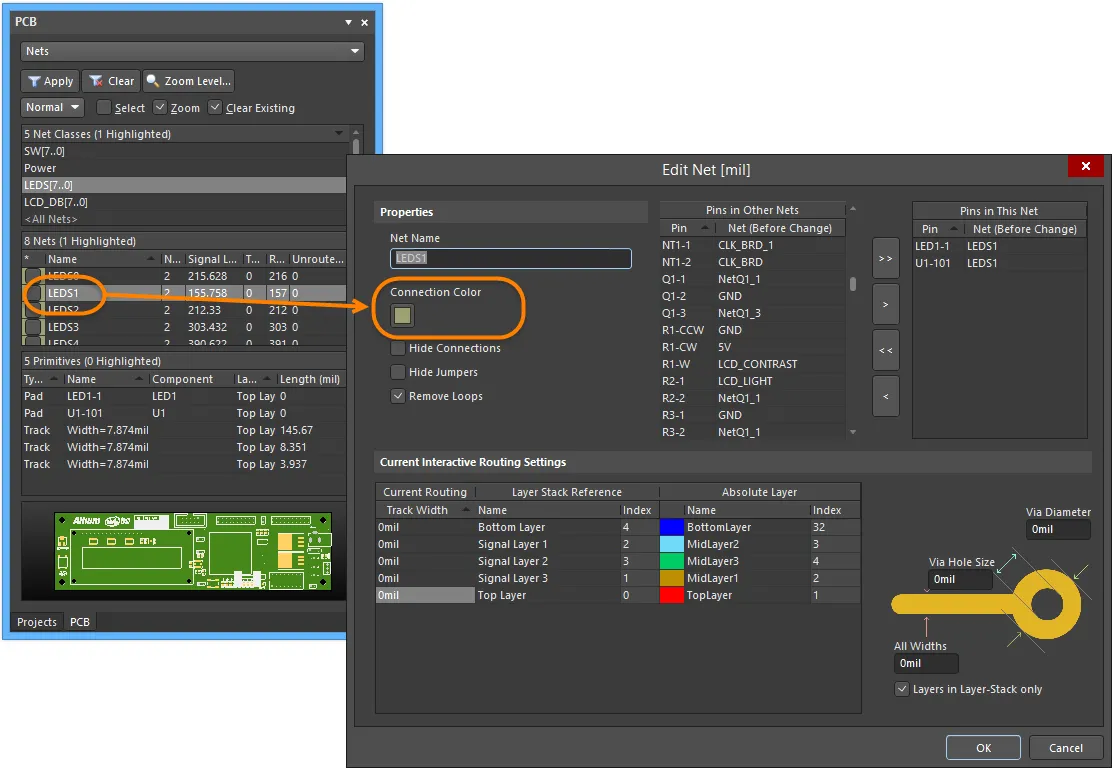
Connection Color - 单击以打开 Choose Color 对话框,为指定网络选择连接线颜色。启用 Net Color Override 功能时(按 F5),该网络颜色也可应用到已布线的网络上。
-
Hide Connections - 启用以隐藏连接线。
-
Hide Jumpers - 启用以隐藏跳线 或已布线段之间的短连接。
-
Remove Loops - 启用以自动移除属于该网络的任何冗余回路。
其他网络中的引脚
此处列出 PCB 上的所有引脚。当前已分配到某网络的引脚会在括号中包含其网络名。选择要添加到正在编辑的网络中的引脚。使用 Shift 和 Ctrl 键选择多个引脚。使用控制按钮将所选引脚移入当前网络列表,或右键通过上下文菜单从列表中移除所选引脚。
按钮
-
 - 用于将所有 Pins in Other Nets 添加到 Pins in This Net。
-
 - 用于将所选 Pins in Other Nets 添加到 Pins in This Net。 使用 Shift 和 Ctrl 键选择多个引脚。
-
 - 用于将所有 Pins in This Net 移动到 Pins in Other Nets。
-
 - 用于将所选 Pins in This Net 移动到 Pins in Other Nets。 使用 Shift 和 Ctrl 键选择多个引脚。
将引脚从 Pins in Other Nets 列表移动到 Pins in This Net 列表后,可在已移动的引脚上右键并选择 Remove One 命令,将其移回 Pins in Other Nets 列表。
此网络中的引脚
列出该网络中的所有引脚。选择要从该网络移除的引脚。使用 Shift 和 Ctrl 键选择多个引脚。使用控制按钮将所选引脚移出当前网络列表,或右键使用上下文菜单移除所选引脚。
当前交互式布线设置
网格
网格区域 列出交互式布线的当前设置。
-
Track Width - 列出当前交互式布线设置中的线宽字段,该字段可编辑,可按你的偏好和/或设计要求进行更改。
-
Name - 列出 Current Routing、Layer Stack Reference 和 Absolute Layer。
-
Index - 列出索引编号。
示意图
-
Via Hole Size - 表示存储在该网络中的当前过孔孔径用户选择值。本对话框提供修改当前交互式布线设置数值的方法。若数值为 0,则用户选择值不从本对话框获取,而将使用该板上次使用的数值。
-
Via Diameter - 表示存储在该网络中的当前过孔尺寸用户选择值。本对话框提供修改当前交互式布线设置数值的方法。若数值为 0,则用户选择值不从本对话框获取,而将使用该板上次使用的数值。
-
All Widths - 这是当前布线及其层参考 数值,表示存储在该网络中的当前用户选择值。它提供修改当前交互式布线设置数值的方法。若数值为 0,则用户选择值不从本对话框获取,而将使用该板上次使用的数值。
-
Layers in Layer-Stack only - 启用后仅对层叠中的层应用过孔参数。
Edit Net 对话框也可在设计空间中访问:在已放置的设计对象上方右键,然后从上下文菜单选择
Net Actions » Properties 命令。对话框将针对该对象所关联的父网络打开。
图元
面板底部 Primitives 区域中各网络条目类型的显示/包含与否,取决于是否在右键菜单中启用了对应选项;该右键菜单可从 Nets 或 Primitives 区域访问。
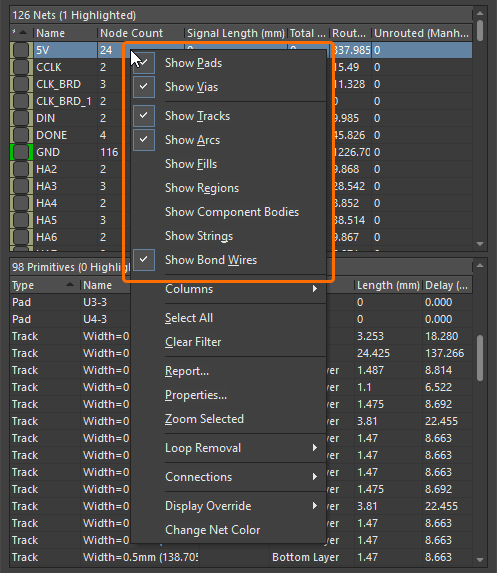
在网络或网络条目上右键以选择要包含的项目。
注意,Primitives 列表的右键上下文菜单还提供在两个所选项目之间创建 xSignal 的选项。更多信息参见 PCB - xSignals。
管理连接线的显示
Related page: 你对 PCB 的视图
连接线是帮助放置与定向元件、并在布线时提供引导的重要辅助工具。但它们也可能造成大量视觉杂乱。为此,PCB 编辑器提供了下述功能,帮助设计人员管理连接线的显示。
更改连接线颜色
当设计从原理图传输到 PCB 工作区时,会应用默认的层与颜色设置。作为该过程的一部分,所有连接线都会被分配默认的 Connection Lines 颜色,该颜色在 View Configuration 面板(L 快捷键)的 Layers & Colors 选项卡的 System Colors 区域中定义。视图配置可在 2D 与 3D 工作区中使用,并可保存与重新应用(View Configuration 面板的 View Options 选项卡)。
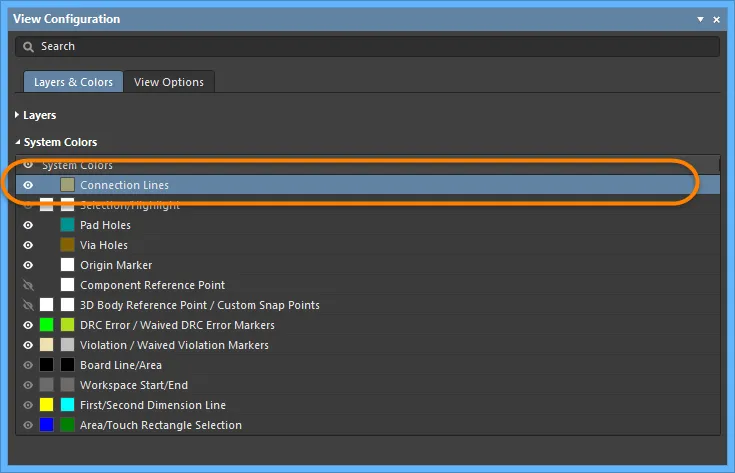
在布线过程中让重要网络更醒目的一个简单方法,是更改其连接线颜色。为此,在 PCB 面板中双击网络名以打开 Edit Net 对话框,然后即可编辑连接线颜色(将面板设置为 Nets 模式)。
或者,要更改一个 or 多个网络的颜色,先在 PCB 面板中选择所需网络,然后在所选网络上右键并选择 Change Net Color 命令。
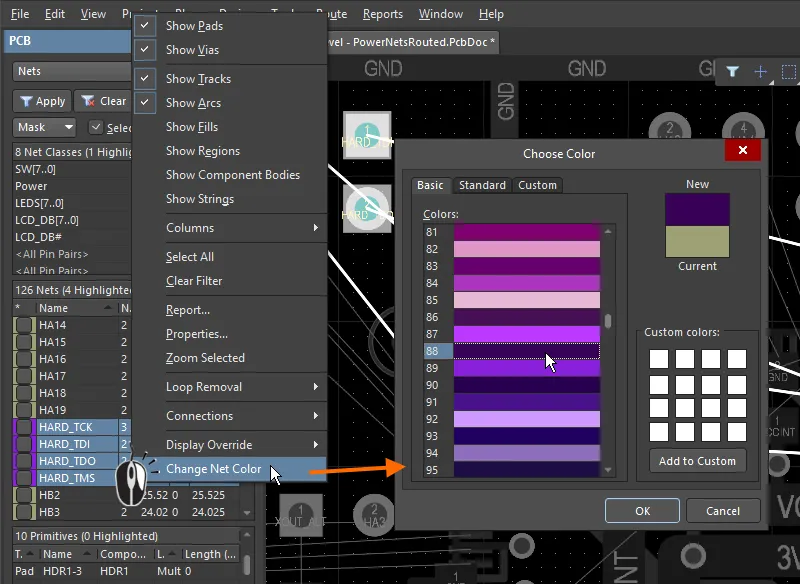
在 PCB 面板中,右键单击所选网络以更改其连接线颜色。
使用层颜色显示连接线
除了为单个网络分配连接线颜色之外,您还可以使用连接线所跨越的起始层与结束层的颜色来显示连接线。如果一条连接线从某一层上的对象连接到另一层上的对象,那么连接线会以第一个对象所在层的颜色开始,并在接近目标层上的对象时逐渐过渡为结束层的颜色(如下图所示)。
请注意,这种渐变颜色覆盖仅适用于从一层跨到另一层的网络;如果连接的起点和终点在同一层上,则会保留其已定义的颜色。
当您在布线多层板时,此功能很有帮助,因为它能指示正在布线的连接必须到达的目标层。请注意,颜色渐变仅应用于从一层跨到另一层的连接;如果连接的起点和终点在同一层上,则会保留所分配的网络颜色。
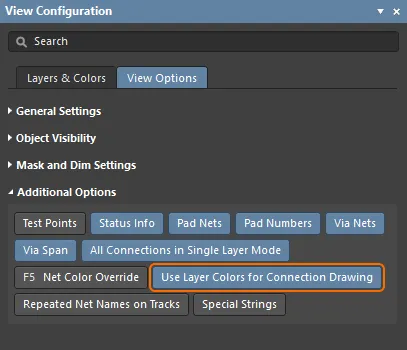
要使用层颜色功能,请在 View Configurations 面板的 View Options 选项卡中启用 Use Layer Colors for Connection Drawing 选项,如下所示。
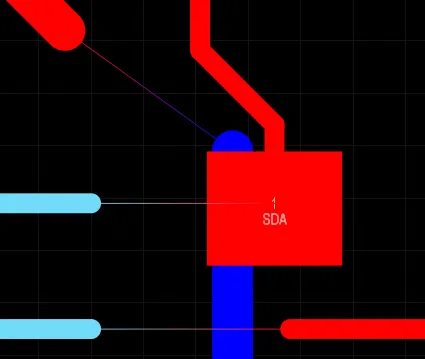
连接线可以使用其起始层与结束层的颜色来显示。在右侧图像中,为了展示连接线的显示方式,已移除若干网络的布线段。
在单层模式下显示连接线
多层板在视觉上信息密集,难以解读当前发生的情况。为此,您可以通过按下 Shift+S 快捷键,轻松将层显示从已启用的多层显示切换为单层模式。
通常,当您这样做时,所有既不在当前层开始也不在当前层结束的连接线都会被隐藏,因为系统认为它们不相关。若要始终显示连接线,请在 View Configurations 面板的 View Options 选项卡中启用 All Connections in Single Layer Mode 选项,如下所示。
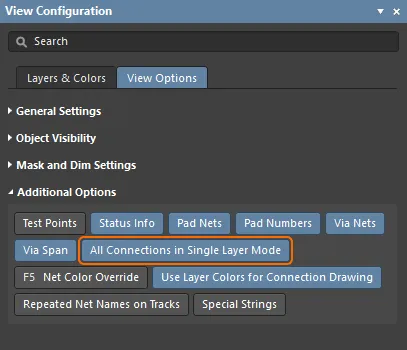
控制单层模式下连接线的显示。
隐藏/显示连接线
作为通过 PCB 面板过滤网络的替代方法,您也可以完全隐藏一条、多条或全部连接线。在 View » Connections 子菜单中有多条命令可用于控制连接线的显示。您也可以在工作时按下 N 快捷键来访问这些命令。 使用可用命令可实现:
-
显示或隐藏该设计中的所有连接线。
-
显示或隐藏与所选网络相关的所有连接线。
-
如果您不知道该网络上某个焊盘或其某条连接线的位置,请在空白处单击,将弹出对话框提示输入网络名称。如果您不确定网络名称,请输入 ? 并单击 OK 以启动 Nets Loaded 对话框,该对话框会列出该设计中所有已加载的网络。当您单击 OK 时,对话框中所选网络的连接线将被隐藏。
-
要显示或隐藏设计空间中某对象所属网络的连接线,您可以在该网络对象上方右键单击,并从上下文菜单中选择 Net Actions » Show Nets 或 Hide Nets 命令。
-
显示或隐藏与所选元件相关的所有网络的连接线。
-
如果您不知道某个元件的位置,请在空白处单击,将弹出对话框提示输入该元件的标号(Designator)。如果您不确定标号,请输入 ? 并单击 OK 以启动 Components Placed 对话框,该对话框会列出设计中的所有元件。当您单击 OK 时,对话框中所选元件所关联的所有网络的连接线将被隐藏。
-
要隐藏与所选元件相关的所有网络的连接线,您可以在某个元件上方右键单击(或选择多个元件),并从上下文菜单中选择 Component Actions » Show Nets 或 Hide Nets 命令。
-
所有可用命令都带有加速键(快捷键),因此这是一种高效的操作方式,例如先隐藏所有连接线(N、H、A),然后再显示特定网络的连接线(N、S、N)。
-
在移动元件期间,所有连接线会自动隐藏。您可以在移动元件时循环切换这些连接线的显示方式。为此,请在移动模式下按 N 键。在移动模式下按 N 键时,Heads Up 显示会在显示 Breaks、Hidden 或 Pad To Pad 之间循环切换,具体取决于您希望显示哪种连接。
网络拓扑
网络中各节点彼此连接的模式或顺序称为网络拓扑。网络拓扑由相应的 Routing Topology 设计规则控制,默认拓扑为 Shortest。Shortest 表示网络中的节点会以使该网络总体连接长度最短的方式相互连接。在移动元件时会监控该总体长度,并且连接线的模式会动态变化以保持总体长度最短。您可以在上方所示的动画中观察到这一点:当移动元件时,从该元件底部向下连接的线会跳动——每当其中一个相连焊盘在其网络中更接近另一个焊盘时,就会发生这种情况。
使用 Routing Topology 设计规则应用预定义拓扑
可以创建额外的 Routing Topology design rules,以将某个网络(或网络类)配置为使用不同的拓扑。为演示这一点,在下方图像中,左侧显示默认拓扑规则,右侧显示对同一网络应用了新的 Starburst 布线拓扑后的效果。在 Starburst 拓扑中,连接会从 Electrical Type 为 Source 的焊盘向外辐射(所有焊盘的默认类型为 Load)。
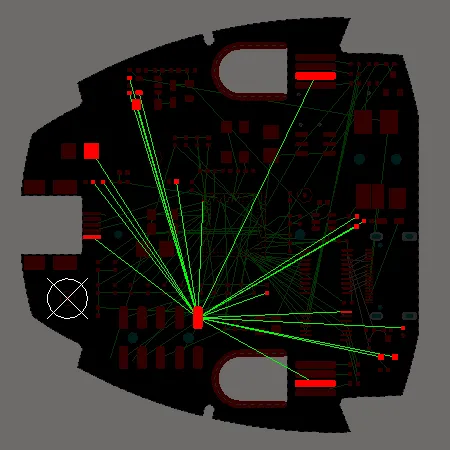
在默认拓扑中,连接线的放置以获得最短的总体连接长度为目标。在 Starburst 拓扑中,所有连接线都从一个 Source 焊盘向外辐射。
应用自定义拓扑
在单个网络内,两个节点之间的连接称为 From-To。要在单个引脚到引脚的层级控制连接线的路径,您可以在网络内手动定义 From-To,从而有效地创建自定义网络拓扑。
通过将 PCB panel 设置为 From-To Editor 模式来定义 From-To。定义 From-To 的过程是:在面板中选择两个 Nodes on Net,然后单击 Add From To 按钮。为在设计空间中清晰识别 From-To,它们会以虚线而非实线显示。
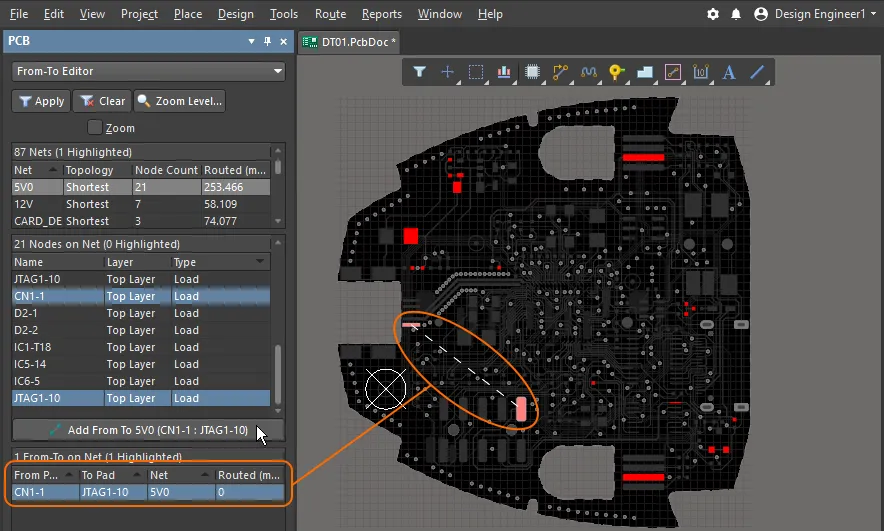
已在 2 个焊盘之间定义了一个 From-To,请注意 From-To 线显示为虚线而不是实线。
当 PCB 面板处于 From-To Editor 模式时,所有非 From-To 的连接线都会被隐藏。
PCB 面板的 From-To Editor 模式分为三个部分:
-
Nets
-
Nodes所选网络的
-
From-Tos on Net
当您单击某个网络条目时,该网络上的所有节点都会被加载到面板的中间区域。双击某个网络条目将打开 Edit Net dialog,您可以在其中编辑网络属性,包括节点成员关系。
添加 From-Tos
要在所选网络中的两个节点之间添加用户定义的 From-To,请在面板的 Nodes on Net 区域中选择这两个节点,然后单击 Add From To 按钮。
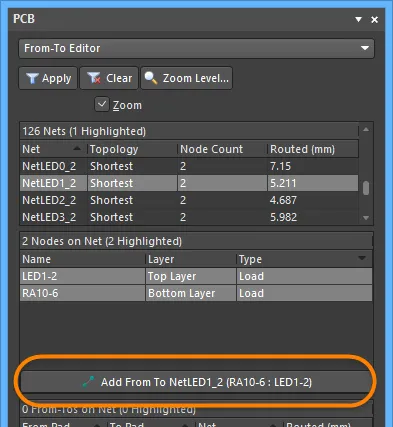
您可以直接在设计空间中选择 From-To 的两个节点(焊盘)。当您选择一个节点时,面板 Nodes on Net 区域中对应的条目也会被选中。
新添加的 From-To 会列在面板的 From-To on Net 区域中,并在设计空间中以两节点之间的点线显示。
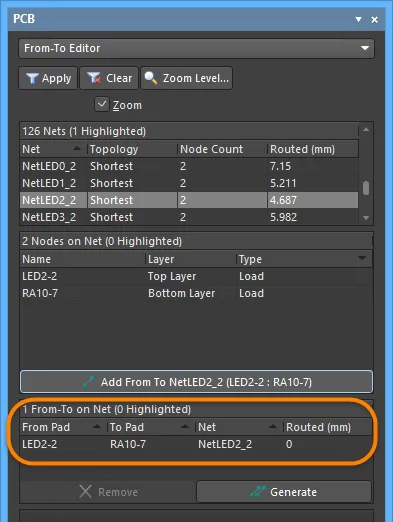
已在该网络上创建了一个新的 From-To。
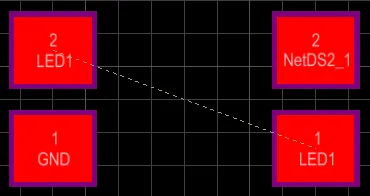
设计空间中的一个用户定义 From-To。
要移除 From-To,请在面板的 From-To on Net 区域中选择其条目,然后单击 Remove 按钮。
选择预定义拓扑
网络的拓扑是指引脚到引脚连接的排列或模式。默认情况下,每个网络的引脚到引脚连接会被安排为总体连接长度最短。
出于多种原因会对网络应用拓扑:对于必须将信号反射最小化的高速设计,网络会采用菊链(daisy chain)拓扑;对于地网络,可能会应用星形拓扑以确保所有走线回到同一个公共点。您既可以为网络中的节点对创建专用 From-To,也可以选择基于可用的预定义布线拓扑为该网络生成 From-To。
以下拓扑可用,可在面板的 From-To on Net 区域中通过单击 Generate 按钮访问:
-
Shortest - 该拓扑连接网络中的所有节点,以获得最短的总体连接长度。
-
Daisy Simple- 该拓扑将所有节点依次串接在一起。串接顺序会被计算为使总体长度最短。如果指定了源焊盘和终端焊盘,则所有其他焊盘会被串接在它们之间,以获得尽可能短的长度。如果指定了多个源(或终端),则它们会在每一端分别串接在一起。
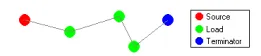
-
Daisy Balanced - 该拓扑将所有负载划分为等长的链路,总链路数等于终端的数量。然后这些链路以星形方式连接到源端。多个源节点会被串接在一起。
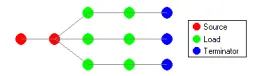
-
Daisy Mid-Driven - 该拓扑将源节点置于菊花链的中心,将负载平均分配,并从源节点的两侧分别串接出去。需要两个终端,分别用于两端。多个源节点会在中心位置串接在一起。如果终端数量不恰好为两个,则使用 Daisy-Simple 拓扑。

-
Starburst - 该拓扑将每个节点直接连接到源节点。如果存在终端,则它们会连接在每个负载节点之后。多个源节点会像 Daisy Balanced 拓扑那样串接在一起。
可通过在 Properties 面板的 Pad mode 中相应更改 Electrical Type 字段的条目,将焊盘定义为 Source、Terminator 或 Load。通过在 Nodes on Net 区域中双击该焊盘的条目,可进入 Properties 面板的 Pad 模式。
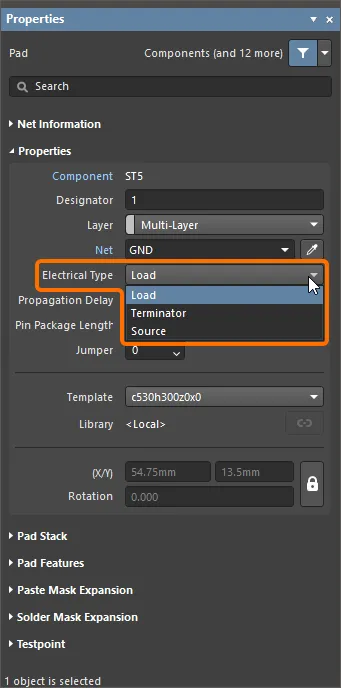
在 Properties 面板的 Pad 模式中将焊盘的 Electrical Type 设置为 Source。
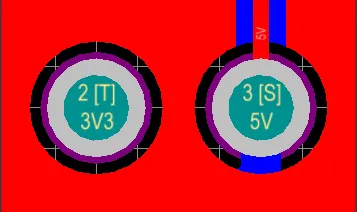
当你将焊盘的电气类型更改为 Source 或 Terminator 时,设计空间中会放置 “[S]” 或 “[T]” 以作区分。
注意事项
-
系统生成的连接线不会作为独立实体出现在设计空间中。仅显示与 From-To 相关联的引脚到引脚连接线,用于交互式布线/自动布线的引导。
-
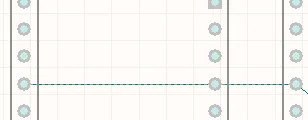
用户定义的 From-To 会以虚线形式显示在设计空间中,并且与同时显示的引脚到引脚连接线相互独立、清晰区分。用户定义的 From-To 线控制相关引脚到引脚连接线的起点与终点。用示例最能说明这一点。考虑在两个元件逻辑相连的引脚之间添加一个用户定义的 From-To。同时也会添加并显示一条连接线(PCB 面板配置为 Nets 模式):
-
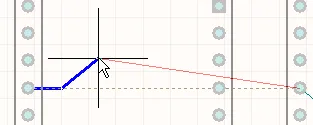
用于布线的引脚到引脚连接线会掩盖那条彼此独立的用户定义 From-To 线的存在。不过,当你开始对该连接进行布线时,就能看到两条线彼此独立、相互分离的特性:
-
如果此时暂停布线,网络分析器会添加一条连接线以维持所需拓扑,并以虚线显示(称为 Broken Net Marker),指示应在这两点之间布线,以保持用户通过添加用户定义 FromTo 所确定的拓扑:
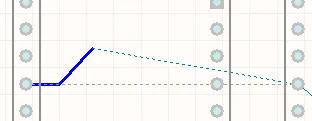
-
如果你只为网络的一部分指定用户定义 From-To,PCB 编辑器会将其余的引脚到引脚连接(系统生成的 From-To)设置为 Shortest 拓扑。
-
From-To 的类型决定了 Connectivity Analyzer 在设计空间中如何处理连接线,例如当移动某个网络对象或手动布线网络的一部分时:
-
系统生成的 From-To - 连接线可按需移动,作为网络分析器重新优化的一部分,以保持网络的默认拓扑(即 Shortest)。
-
用户定义的 From-To - 如果该 From-To 不是通过选择预定义拓扑得到的,则连接线不被视为网络分析器重新优化过程的一部分。如果该 From-To 属于某个预定义网络拓扑(非 Shortest),则只要保持所选拓扑,网络分析器就可以在重新优化中将其纳入考虑。
-
可在对相应网络应用的 Routing Topology 设计规则的批量 Design Rule Check (DRC) 中检查使用 From-To 定义的自定义拓扑的实现情况。若 From-To 的焊盘之间存在电气连接,且最短路径中包含该网络的至少一个其他焊盘,则会检测到违规。
❯ ❮
Javascript ID: RoutingTopology_FromTos_AD24_5
|
在三个焊盘之间创建了两个 From-To——从焊盘 1 到焊盘 2,以及从焊盘 2 到焊盘 3
布线根据 From-To 的配置创建——焊盘 1 与 2 之间、焊盘 2 与 3 之间均有布线。未检测到 Routing Topology 规则违规。
布线以 T 形分支方式创建。根据 From-To 配置,路径中没有额外焊盘,因此未检测到 Routing Topology 规则违规。
布线在焊盘 1 与焊盘 3 之间创建,并在焊盘 2 与焊盘 3 之间创建。该布线不符合 From-To 配置,因为在焊盘 1 与焊盘 2 的路径中出现了额外的焊盘 3,因此会检测到焊盘 1 与焊盘 2 之间 From-To 的 Routing Topology 规则违规。
|
对于焊盘数量较多(超过 20)或图元数量较多(超过 1024)的网络,不会检测到违规。
Netlist Manager
通过主菜单选择 Design » Netlist » Edit Nets 命令打开的 Netlist Manager 对话框,提供用于高效管理电路板网络表的控件。可按需添加、编辑或删除网络,并且也可以针对这些网络中的元件引脚(或焊盘)属性进行编辑。该对话框还提供对其他网络表管理工具的访问,包括基于 PCB 上已连接的铜皮创建网络表,以及从 PCB 导出网络表的功能。
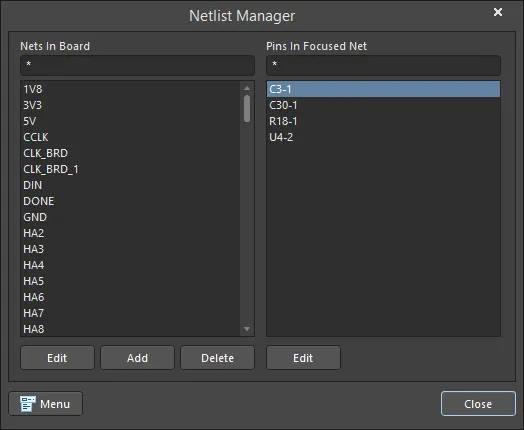 Netlist Manager 对话框
Options and Controls of the Netlist Manager Dialog
-
Nets In Board - 该对话框区域按名称显示为电路板定义的所有网络。使用列表上方的掩码字段可快速筛选内容。
掩码字段用于筛选列表,仅显示与掩码字符串匹配的字符串。你可以在掩码字符串中使用 *(任意字符)通配符——例如,使用 “*” 显示所有网络,或使用 “D*” 显示所有以字母 D 开头的网络。
-
Edit - 单击以打开 Edit Net dialog,在其中可查看并修改当前选中网络的属性(或在列表中当前选中了多个网络时的焦点网络。焦点网络以虚线边框显示)。
-
Add - 单击为电路板添加一个新网络。将打开 Edit Net 对话框,你可以在其中定义该网络的属性。新网络的初始默认名称为 NewNet;可按需更改。
-
Delete - 单击从电路板中删除当前选中的网络。将出现确认对话框;单击 Yes 继续删除。
网络列表支持标准的多选技巧(Ctrl+click、Shift+click、Click&drag)。
-
Pins In Focused Net - 该区域显示与当前选中/焦点网络相关/隶属的所有引脚(元件焊盘)。对于列表中的每个条目,引脚标识符以 <ComponentDesignator>-<PinDesignator> 的格式显示。使用列表上方的掩码字段可快速筛选内容。
掩码字段用于筛选列表,仅显示与掩码字符串匹配的字符串。你可以在掩码字符串中使用 *(任意字符)通配符——例如,使用 “*” 显示所选/焦点网络中的所有引脚,或使用 “U*” 仅显示与位号以字母 U 开头的元件相关联的引脚。
-
Edit - 单击以打开 Pad dialog,在其中可查看并修改当前选中引脚(焊盘)的属性。
-
Menu - 单击以访问一个菜单,其中提供以下命令:
-
Add Net - 用于为电路板添加一个新网络。将打开 Edit Net 对话框,你可以在其中定义该网络的属性
-
Delete Net - 用于从电路板中删除当前选中的网络。将出现确认对话框;单击 Yes 以继续删除。
-
Update Free Primitives From Component Pads - 用于将布线图元的网络名称重新同步为其所连接焊盘所属的网络名称。启动该命令后,会出现确认对话框,询问是否要用元件焊盘网络来更新自由图元网络。单击 Yes 后,将从每个焊盘开始选中与之相连的铜箔,并将每个图元的网络名称设置为与该焊盘一致。
此操作不会影响内部 PCB 网络表。
-
Clear All Nets - 用于从当前设计文档中清除所有网络,本质上是清空内部 PCB 网络表。如果你已在源原理图文档中更改了网络信息,并希望将 PCB 与源原理图网络表信息完全重新同步,这可能会很有用。启动该命令后,将出现确认对话框,提示此操作会清除 PCB 中的所有网络信息。单击 Yes 后,所有网络信息都将被移除。任何已布线的走线仍会保留布线状态,但会被赋予 No Net。任何未布线的逻辑连接将被移除。
-
Export Netlist From PCB - 用于将当前文档的内部 PCB 网络表导出到文件。启动该命令后,将出现确认对话框,询问是否要从 PCB 导出网络表。单击 Yes 后,会在与 PCB 设计文档相同的文件夹中创建一个网络表(Exported <PCBDocumentName>.Net)。
-
Create Netlist From Connected Copper - 用于基于当前设计中由布线所形成的连通性来创建网络表文件。启动该命令后,将出现确认对话框,询问是否要根据 PCB 上的铜箔生成网络表。单击 Yes 后,会在与 PCB 设计文档相同的文件夹中创建一个网络表(Generated <PCBDocumentName>.Net),并会自动在主设计窗口中作为活动文档打开。
网络表中的每个网络都会从布线铜箔所连接的某个焊盘获取其名称。
该网络表将作为自由文档添加到 Projects 面板中,位于 Source Documents 子文件夹下。
与 Menu 按钮相关联的菜单中提供的所有命令,也可从任一区域的右键上下文菜单中访问。
Options and Controls of the Pad Dialog
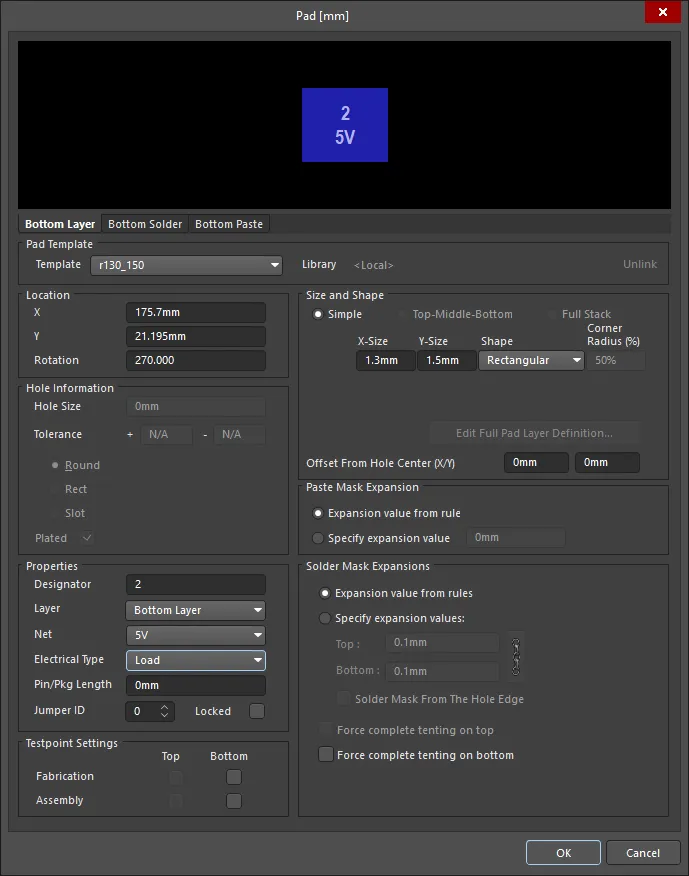
Pad 对话框
要在打开的对话框中在公制(mm)与英制(mil)之间切换计量单位,请按 Ctrl+Q 快捷键。
焊盘模板
-
Template - 从下拉列表中选择一个焊盘模板。
-
Library - 显示焊盘模板链接到的库,并包含将该模板与该库取消链接的选项。
位置
数值可用 mm 或 mil 单位定义。输入与当前单位不同的数值时,请在数值后添加 mm 或 mil 后缀。
-
X - 焊盘中心相对于当前原点的 X 位置。编辑该值可更改焊盘相对于原点的位置。
-
Y - 焊盘中心相对于当前原点的 Y 位置。编辑该值可更改焊盘相对于原点的位置。
-
Rotation - 当前焊盘旋转角度(度)。编辑以更改焊盘旋转。最小角度分辨率为 0.001°。
孔信息
-
Hole Size - 当前焊盘孔径。该值指定制造时在焊盘上要钻的孔直径(mil 或 mm)。对于单层焊盘(如 SMD 焊盘或边缘连接器),该值会自动设为 0。孔径可设置为 0 到 1000mil,并且可设置得大于焊盘面积,以定义无铜的机械孔。在此字段中编辑该值以更改焊盘孔径。数值可用 mm 或 mil 单位输入。
-
Tolerance - 设置孔公差属性有助于确定电路板的配合与极限。为设计指定最小(-)和最大(+)孔公差。
选择以下选项之一以指定孔的形状:
-
Round - 为焊盘指定圆孔形状(默认)。
-
Square - 为焊盘指定方孔(冲孔)形状。
-
Slot - 为焊盘指定两端为圆弧的长槽孔形状。
-
Plated - 此选项用于确定焊盘是否为金属化孔。如果设计中同时存在金属化与非金属化焊盘,则在 NC 钻孔文件中,非金属化孔将使用与金属化孔不同的刀具。
会针对每种孔类型(Round、Square 和 Slot),以及金属化孔与非金属化孔(由 Plated 复选框定义)分别生成独立的钻孔文件(NC Drill Excellon format 2)。这意味着最多可能生成六个不同的钻孔文件。
属性
-
Designator - 当前焊盘标号。如果焊盘属于某个元件,标号通常设置为对应的元件引脚编号。标号最长可为 20 个字符,且不能包含空格。自由焊盘可以包含标号,也可以将该字段留空。如果标号以数字开头或结尾,在顺序放置一系列焊盘时该数字会自动递增。在此字段中编辑该值以更改焊盘标号。注意:如有需要,同一元件封装内的多个焊盘可以共享相同的标号。
-
Layer - 焊盘当前被分配到的层。焊盘可分配到任何可用层,将 Layer 设置为
Multi-Layer 以在所有信号层上定义焊盘形状。
-
Net - 焊盘当前分配到的网络。单击该字段并从下拉列表中选择网络以更改网络分配。选择 No Net 表示该焊盘不连接到任何网络。Net 属性由设计规则检查器用于判断 PCB 对象的放置是否合法。
-
Electrical Type - 此字段显示焊盘当前的电气状态。该状态仅与元件焊盘相关,并为这些焊盘设置传输线特性。焊盘可指定为 Load、Source 或 Terminator。当某个网络需要菊链布线拓扑之一时,会使用 Source 和 Terminator 设置。单击该字段可从下拉列表中更改电气类型。
-
Pin/Pkg Length - 引脚封装长度会自动纳入 Signal Length 的计算中,并显示在 PCB 面板中。将 PCB 面板设置为 Nets 模式,以查看(或编辑)所选网络中各引脚的 Pin/Pkg Length 值。
-
Jumper ID - 将此项设置为非零值(范围 1-1000),以指示该焊盘属于跳线元件封装的一部分。跳线元件可用于单面 PCB:通过实际的导线链路将焊盘物理连接在一起,而不是用走线来实现连接。Jumper ID 值会告诉软件哪些焊盘应被视为“已连接”。跳线连接只能在同一元件封装内的焊盘之间创建;它们必须具有相同的 Jumper ID 值,并且还必须分配到同一网络。该元件还必须将其 Type 设置为 Jumper。满足这些条件时,跳线连接会在 PCB 编辑器中显示为一条弯曲的连接线。
-
Locked - 启用以保护焊盘不被图形化编辑。对于位置或尺寸关键的焊盘应进行锁定。如果你尝试编辑已锁定的图元,系统会提示该图元已锁定,并询问是否继续操作。如果未勾选此选项,则图元可在无需确认的情况下自由编辑。注意:Locked 复选框对属于元件的焊盘无效。如果元件未锁定,移动元件时焊盘也会随之移动。在这种情况下,应锁定元件以防止意外移动。
测试点设置
使用此区域将该焊盘定义为用于生成 Fabrication 和/或 Assembly 测试点文件的测试点。测试点是测试探针可与 PCB 接触、用于检查电路板功能是否正确的位置。通过启用所需的测试点类型与层复选框,可将任何焊盘或过孔指定为测试点。完成后,焊盘或过孔会自动锁定;如果焊盘属于某个元件,该元件也会被锁定。如需移动,焊盘/过孔/元件可临时解锁。注意:禁用测试点设置不会自动解锁焊盘/过孔/元件,必须手动解锁。
-
Top - 启用此选项将该焊盘定义为顶层测试点。
-
Bottom - 启用此选项将该焊盘定义为底层测试点。
尺寸与形状
焊盘的铜面积(焊盘着陆区)由 X、Y 尺寸以及形状设置定义。
-
Simple - 简单焊盘是指在所有层上尺寸与形状都相同的焊盘。
-
Top-Middle-Bottom- 顶层-中间层-底层(Top-Middle-Bottom)分层焊盘支持分别为顶层、所有中间信号层以及底层单独定义不同的 X、Y 尺寸和形状。
-
X-Size - 焊盘当前的 X(水平)尺寸。输入 1 到 10000mil 之间的值。X 和 Y 尺寸可独立设置,以定义非对称焊盘形状。
-
Y-Size - 焊盘当前的 Y(垂直)尺寸。输入 1 到 10000mil 之间的值。X 和 Y 尺寸可独立设置,以定义非对称焊盘形状。
-
Shape - 基本焊盘形状。基本焊盘形状包括
Round、Rectangular、Octagonal 或 Rounded Rectangle。可通过更改 X 和 Y 尺寸设置来调整基本形状,从而生成非对称焊盘形状。
-
Corner Radius - 当 Shape 设置为
Rounded Rectangle 时,此选项可用。该值为焊盘最短边一半的百分比,因此, 0% 对应矩形焊盘,100% 对应圆形焊盘。
-
Offset From Hole Center (X/Y) - 输入一个值,使焊盘焊盘区(land area)相对于焊盘孔中心按该数值进行偏移。
-
Full Stack - 可在每一层(包括所有信号层和电源/地平面层)编辑不同的孔尺寸和直径。
Paste Mask Expansion
软件会自动创建与焊盘形状相同的钢网层开口。根据此设置,该开口可以比焊盘本身更大(正扩展值)或更小(负扩展值)。通常钢网开口会比焊盘小,但也存在例外。
-
Expansion value from rules - 启用此选项时,该焊盘的钢网扩展由适用的 Paste Mask Expansion 设计规则定义。
-
Specify expansion value - 启用此选项以覆盖规则,并为该焊盘指定钢网扩展值。
Solder Mask Expansions
软件会自动创建与焊盘形状相同的阻焊层开口。根据此设置,该开口可以比焊盘本身更大(正扩展值)或更小(负扩展值)。通常阻焊开口会比焊盘大,但也存在例外。
-
Expansion value from rules - 启用此选项时,该焊盘的阻焊扩展由适用的 Solder Mask Expansion 设计规则定义。
-
Specify expansion value - 启用此选项以覆盖规则,并为该焊盘指定阻焊扩展值。
-
Solder Mask From The Hole Edge - 如果在此对话框中指定扩展值,你还可以启用此选项,使阻焊扩展从孔边缘而不是从焊盘边缘开始计算。
-
Force complete tenting on top - “tented(帐篷式覆盖)”一词的含义是 to close off。如果启用此选项,将覆盖适用的阻焊扩展设计规则设置,从而使该焊盘在顶层阻焊层上不产生开口。启用后,将忽略 Expansion value from rules 和 Specify expansion value 选项。
-
Force complete tenting on bottom - “tented(帐篷式覆盖)”一词的含义是 to close off。如果启用此选项,将覆盖适用的阻焊扩展设计规则设置,从而使该焊盘在底层阻焊层上不产生开口。启用后,将忽略 Expansion value from rules 和 Specify expansion value 选项。
钢网层和阻焊层以负片方式显示,即当你在这些层之一上看到一个对象时,它实际上表示该层上的孔或开口。
网络报告
要从当前活动的 PCB 文档生成网络表状态(Netlist Status)报告,请从主菜单中选择 Reports » Netlist Status 命令。 该报告提供有关已布线电路板网络表的详细信息。它会列出所有网络,并针对每个网络指示用于布线的层以及物理布线走线的总长度。 启动该命令后,将生成并打开一个报告 - Net Status - <PCBDocumentName>.html - 作为活动文档。报告中会列出每个网络;单击网络名称可在 PCB 文档中高亮显示该网络。物理布线走线长度数据最初以板级设计本身所指定的计量单位显示。使用报告中的 Units 字段可按需在英制与公制单位之间快速切换。
-
该报告也会以 .txt 格式生成。两种报告格式都会存储在 Options for Project 对话框的 Options tab 中 Output Path 条目所指定的文件夹内。只有 HTML 格式的报告会被添加到 Projects panel 中的父项目里,并可在 Generated\Documents 子文件夹中找到。
-
报告包含布线长度(Routed Length),其中包括该网络中过孔所穿越的垂直距离。请注意,布线长度计算器不会尝试处理重叠的走线段或焊盘内部的走线弯折,因此可能不够准确。若需更准确的长度,请使用 Signal Length,它可在 PCB 面板的 Nets mode 中显示。PCB 面板也支持创建报告:在面板的网络列表中右键配置所需列,然后再次右键并选择 Reports 以打开 Report Preview 对话框,在其中可将报告导出为多种格式。

 AI 翻译
AI 翻译