
数据管理首选项

Altium Essentials: Project Creation and Storage
This content is part of the official Altium Professional Training Program. For full courses, materials and certification, visit Altium Training.
Preferences 对话框的 Data Management 类别中的页面提供与数据管理特性和功能相关的首选项设置。
版本控制
Preferences 对话框的 Data Management – Version Control 页面允许您设置版本控制选项。SVN - Subversion 为内置功能,因此默认情况下已安装。 此扩展通过使用 SharpSVN 实现版本控制功能。该实现全面支持文件名中的 Unicode(多字节)字符。例如,您可以将名称中包含俄语字符的文件添加到 SVN VCS 存储库。

Preferences 对话框的 Data Management – Version Control 页面
提供程序
- Provider - 列出可用的版本控制提供程序。
- Enabled - 勾选以启用 SVN - Subversion,从而启用默认提供程序。
支持 Unicode 文件名的 SVN 版本控制提供程序
Choose the SVN Version format for your local working copy when checking out new projects from all design repositories - 选择所需的 SVN 版本工作副本格式。
设计存储库
Preferences 对话框的 Data Management – Design Repositories 页面允许您创建或连接到设计存储库。

Preferences 对话框的 Data Management – Design Repositories 页面
设计存储库
设计存储库是包含团队设计文档的版本控制系统。
- Design Repository List - 显示当前所有可用的设计存储库。
- Create New - 用于创建新的设计存储库。
- Connect to - 用于连接到现有设计存储库。
- Properties - 单击可打开一个对话框,在其中编辑所选设计存储库的属性。
- Remove - 单击可移除所选设计存储库。
服务器
Preferences 对话框的 Data Management – Servers 页面包含用于配置当前工作区使用情况和项目发布选项的控件。

Preferences 对话框的 Data Management – Servers 页面
Servers |
|
| Active | 此区域显示当前已连接且处于活动状态的工作区的信息。
|
| Known Servers | 单击可展开任何可用(但当前未处于活动状态的)工作区的信息。
|
| Automatically connect Altium Content Vault | 启用后,将自动连接到 Altium Content Vault。 |
| Clear Cache | 单击以删除从工作区获取并缓存在本地的所有元件数据。清除缓存并重新启动 Altium Designer 后,工作区库中的缓存元件将无法在 Components 面板中使用。有关元件数据缓存的更多信息,请参阅搜索和放置元件页面。 |
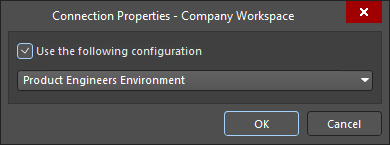

Project Release |
|
| Folder for temporary files storage during release generation |
|
发布目标
Preferences 对话框的 Data Management – Publishing Destinations 页面提供用于设置发布目标或数据发布存储空间的控件。发布目标允许您将 PCB 制造数据条目、PCB 装配数据条目或 PCB 项目设计条目某个修订版的发布数据,直接从工作区或输出作业发布到存储空间,例如 Box.com、Amazon S3、FTP 服务器或共享网络上的普通文件夹。

Preferences 对话框的 Data Management – Publishing Destinations 页面
发布目标
- Publishing Destinations List – 列出所有现有发布目标的名称、类型和状态。双击某个条目,可打开该发布目标的 Edit Connection 对话框。
-
Add Destination – 单击以选择以下选项之一:
-
Amazon S3– 选择此项可打开 Add Amazon S3 Publishing Destination 对话框,您可以在其中输入 Amazon Web Services 账户信息,将该账户设置为发布目标。 -
Box.com– 选择此项可打开 Add Box.com Publishing Destination 对话框,您可以在其中输入现有 Box.com 账户的信息,以便在 Altium Designer 中将其用作发布目标。 -
Folder– 选择此项可打开 Add Folder Publishing Destination 对话框,您可以在其中输入新建或现有根文件夹位置的信息,将其用作发布目标。 -
FTP– 选择此项可打开 Add FTP Publishing Destination 对话框,您可以在其中输入 FTP 服务器的信息,将其用作发布目标。
-
- Edit Connection – 从表格中选择一个发布目标,然后单击此按钮,在 Edit Connection 对话框中编辑该条目的信息。
- Remove – 从发布目标表格中选择一个条目,然后单击此按钮将其删除。每次只能删除一个条目。
备份
Preferences 对话框的 Data Management – Backup 页面提供用于设置数据备份位置和频率的控件。自动保存功能会保存每个已打开且已修改但尚未保存的文档副本(文档标签页上的 * 符号表示此状态)。请注意,保存的是文档副本,而不是实际打开的文件;在您执行保存操作之前,该文件将继续显示文档已修改标记(* 符号)。只有文档在上次自动保存后发生了修改,才会创建新的恢复文件。
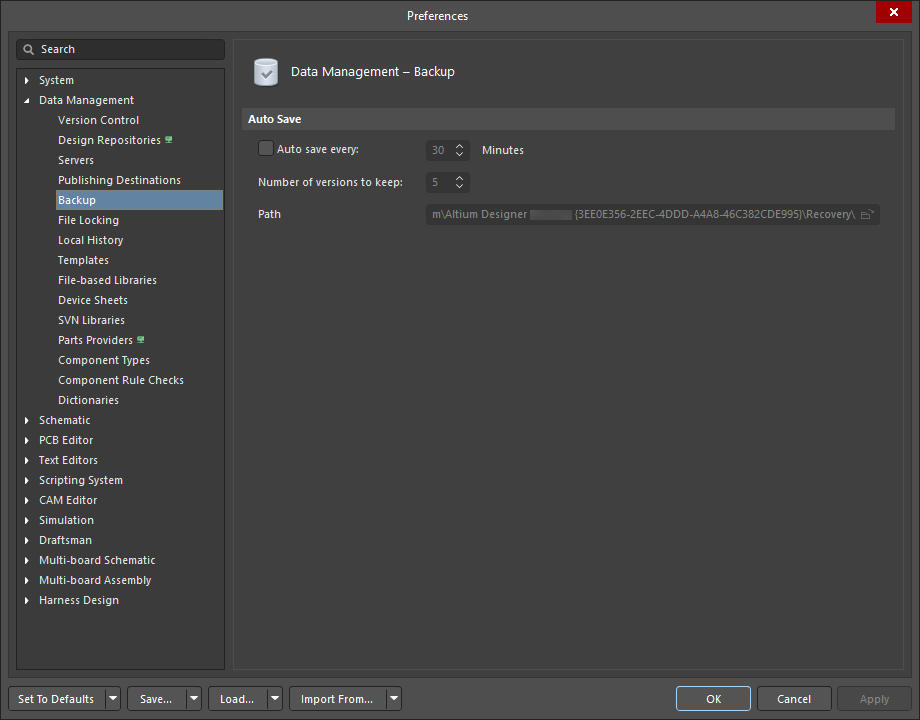
Preferences 对话框的 Data Management – Backup 页面
自动保存
- Auto save every - 勾选此选项以启用自动保存功能。使用关联的 Minutes 控件设置所需的备份间隔。
- Number of versions to keep - 输入或滚动设置要保留的最大版本数。您只能访问此数量范围内的先前版本。其他版本将被覆盖。
-
Path - 此处显示文件的保存路径。单击
 可打开一个对话框,在其中查找所需的文件保存位置。
文件锁定
Preferences 对话框的 Data Management – File Locking 页面包含与文件锁定相关的控件。
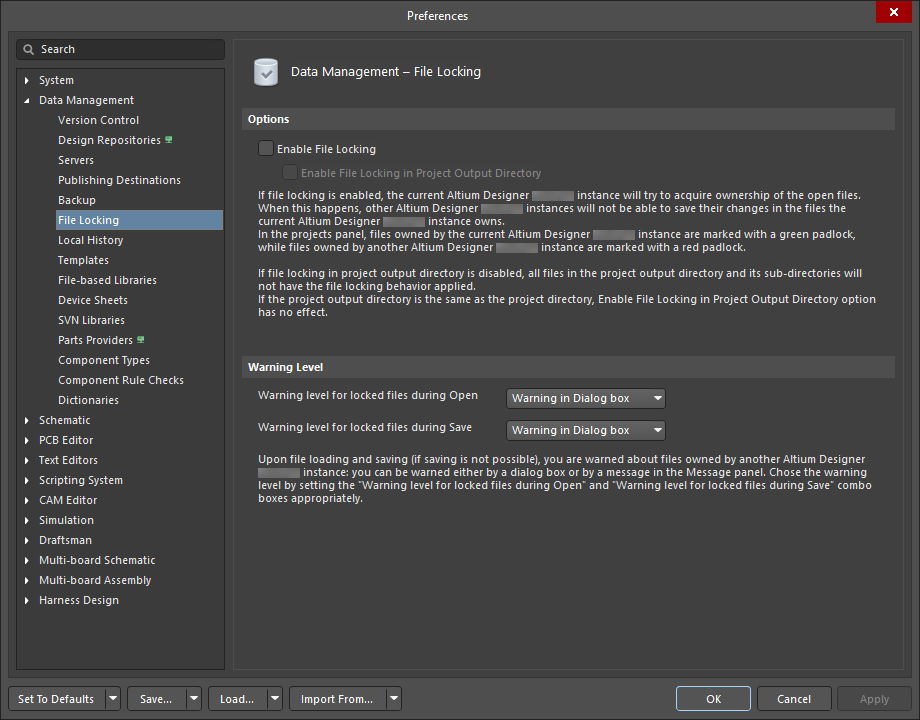
Preferences 对话框的 Data Management – File Locking 页面
Options |
|
| Enable File Locking | 启用后,当前 Altium Designer 实例将尝试在文件打开期间获取其所有权。在 项目面板中,每个打开的文件旁边都会显示锁定图标(
|
| Warning Level | 打开或保存由另一个 Altium Designer 实例拥有的文件时,您会收到警告。使用以下选项,选择在各情况下希望收到的警告消息类型。选择 Warning in Dialog box 可显示警告对话框;选择 Warning in Message Panel 可在 Messages 面板中显示警告消息。
|
 ),以指示此状态。如果任何文件同时被另一个 Altium Designer 实例打开,则这些文件在 Projects 面板中将显示红色锁定图标(
 ),并且无法保存任何更改,即该文件当前由第一个 Altium Designer 实例“拥有”。
本地历史记录
Preferences的 Data Management – Local History 页面 对话框允许您设置与本地历史记录相关的功能。启用后,每次执行保存操作时,软件都会先将文档上一版本的副本保存到本地历史记录文件夹中,然后再用刚保存的版本覆盖工作文件。这样,您就可以在 存储管理器面板中执行恢复操作,例如 Revert to 某个特定版本。本地历史记录文件以 ZIP 压缩格式存储。
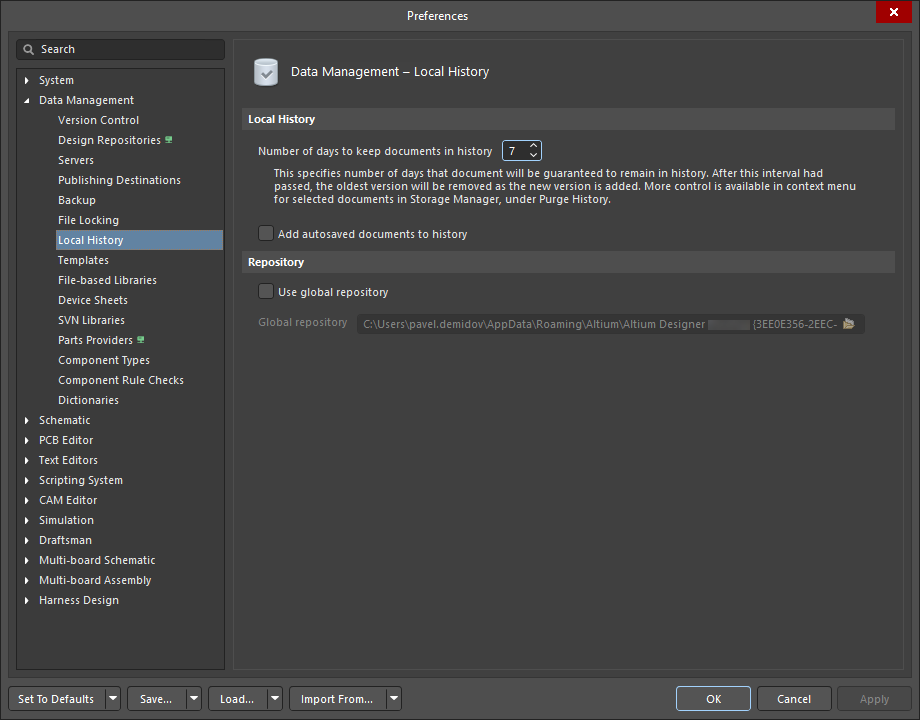
Preferences 对话框的 Data Management – Local History 页面
本地历史记录
-
Number of days to keep documents in history - 使用向上/向下箭头更改文档在历史记录存储库中保留的天数。超过指定天数后,早于该保留期限的文档将从存储库中删除。
-
Add autosaved documents to history - 启用此选项,可将由自动保存功能保存的文档也添加到本地历史记录存储库中。不过,这些文档的保留时间同样受本地历史记录存储库所允许的保留天数限制。
存储库
-
Use global repository - 如果希望将 Altium Designer 中不同项目的所有文档本地历史记录存储在同一个全局存储库中,请启用此选项。如果未启用此选项,默认情况下,本地历史记录文件将保存到各项目文件夹内的
\History文件夹中。 - Global repository - 编辑全局存储库的路径,或单击路径字段最右侧的 Browse Folder 按钮,打开对话框并选择用于存储全局存储库的文件夹。
模板
Preferences 对话框的 Data Management – Templates 页面允许您指定新项目和新文档使用的默认模板,以及文档模板目录的路径。
模板选项卡
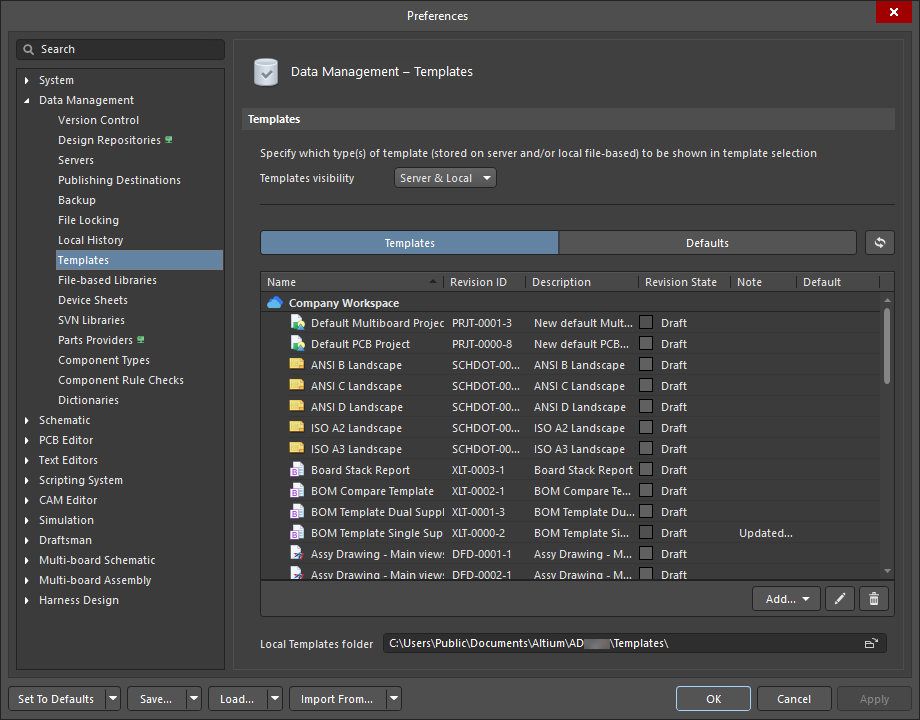
Preferences 对话框的 Data Management – Templates 页面(Templates 选项卡)
此选项卡列出了基于本地文件和基于工作区的模板,以及关联的 Name、Revision ID、Description、Revision State(请参阅下方注释)、Note 和 Default。基于工作区的模板和基于本地文件的模板分别列在 <Workspace> 和 Local 区域下。
 |
使用下拉菜单选择要添加或加载的新模板类型。模板在其对应的文档类型编辑器中创建和编辑。 |
 |
用于在对应的文档类型编辑器中打开所选模板。 |
 |
用于删除所选模板。您可以通过多选批量删除模板。最终删除前,系统会提示您确认删除操作。 |
右键单击条目时,可使用以下选项。
| Edit | 用于在关联的编辑器中打开模板。编辑完成后,您可以使用 Save to Server 命令将模板发送回工作区。启动该命令后,将打开 Create or Edit Revision (When Releasing) 对话框。在此对话框中,您可以添加发布说明,并修改要发布到工作区的条目下一修订版的名称和描述。如有需要,还可以更新与正在发布的条目当前修订版相关(即引用该修订版)的父条目的修订版。编辑完成并将模板发送回工作区后,该模板将显示在 Templates 选项卡上。 |
| Migrate to Server | 此选项仅适用于基于本地文件的模板。用于将基于本地文件的模板迁移到已连接的工作区。迁移完成后,该模板将作为同名的基于工作区的模板可供使用,而现有的本地模板将以 ZIP 文件形式归档到其源文件夹中(显示在 Local Templates folder 字段中)。 |
| Upload | 用于从计算机将组成对象上传到模板中,例如将原理图文档上传到原理图模板条目中,或将 OutJob 文件上传到输出任务模板条目中。 |
| Set as Default | 用于将所选条目设为默认模板。设置后,所选模板将在 Default 列中显示 |
| Operations | 用于访问包含以下命令的子菜单:
|
| Add | 选择要添加的模板。新模板将显示 Planned 修订版状态,并在列表中呈灰色显示。 |
| Delete | 用于删除所选模板。此命令会因您删除的是基于工作区的模板还是基于本地文件的模板而有所不同。
|
| History | 用于访问当前所选模板的详细视图,该视图将在软件中以新的选项卡视图打开。条目视图提供特定模板的 Revision 和 Lifecycle 历史记录以及构成该模板的所有元素的详尽视图。该视图还包含 Timeline。使用 Timeline 可以查看模板修订版级别或生命周期状态发生任何更改的确切时间和日期,以及执行更改的人员。 |
| Properties | 用于访问 View Item 对话框,您可以在其中查看当前所选模板的属性。如果该模板尚未发布任何修订版,则可以修改其属性。 |
默认值选项卡
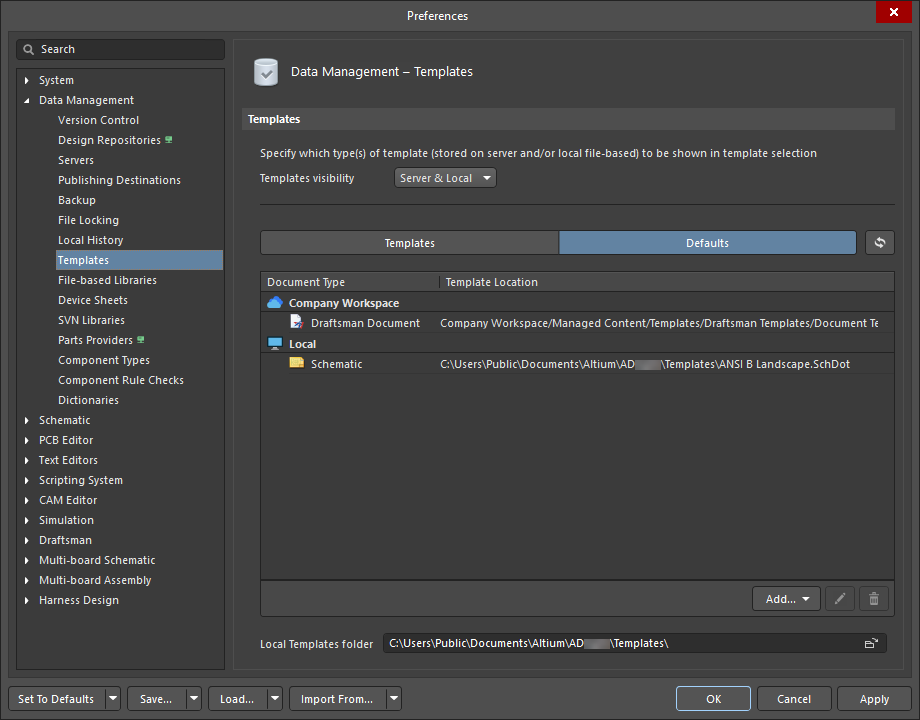
Preferences 对话框的 Data Management – Templates 页面(Defaults 选项卡)
使用此选项卡可管理、编辑或移除已指定的默认模板。此选项卡可让您将所需模板集中在一个位置。基于工作区的模板和基于本地文件的模板在 Document Type 列中分开显示。 Template Location 列显示每个默认模板的文件位置和工作区位置。
| Replace | 选择一个条目,然后将鼠标悬停在其上,以显示 Replace 命令。单击此链接可打开精简版的 Explorer 面板 ,您可以在其中从列表中选择新模板,以替换当前选定的模板。 |
| |
使用下拉菜单选择要添加或加载的新默认模板类型。可以添加以下模板:
|
| |
使用此图标可取消所选模板的默认模板设置。此模板仍会显示在 Templates 选项卡上。 |
Additional Controls |
|
| Templates visibility | 使用下拉菜单指定在 Templates 和 Defaults 选项卡上同时显示工作区模板和本地文件模板,还是仅显示工作区模板。 |
 |
单击可刷新 Templates 或 Defaults 选项卡,以反映更改。 |
| Local Templates folder | 使用此控件 查找并 设置包含文档模板的目录路径。要更改位置,必须先从工作区out 。要设置新的目录路径,请单击 |
基于文件的库
Preferences 对话框的 Data Management – File-based Libraries 页面提供了用于管理基于文件的库的控件。所定义的库属于 Altium Designer 环境,因此其中的元件和模型可供所有已打开的项目使用。
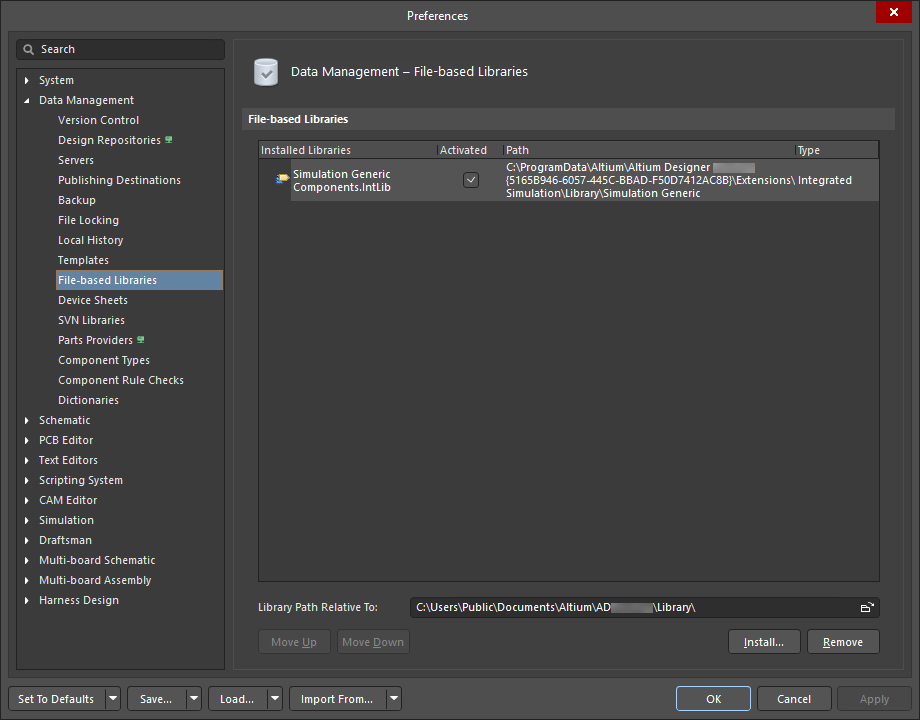
Preferences 对话框的 Data Management – File-based Libraries 页面
 ,然后选择 File-based Libraries Preferences,即可访问此对话框。
| File-based Libraries | 此区域显示可供 Altium Designer 中的设计项目使用的文件库。可以添加以下受支持的库类型。
每个条目均显示以下信息:
|
Additional Controls |
|
| Library Path Relative To | 添加到 File-based Libraries 的所有库 均相对于此字段中指定的文件夹安装。单击此字段右侧的文件夹图标以浏览到所需文件夹 ,或直接输入其路径。
对于默认安装,库路径相对于以下文件夹: |
| Move Up | 单击可将所选库在列表中上移(如可移动)。 |
| Move Down | 单击可将所选库在列表中下移(如可移动)。 |
| Install | 单击以打开标准对话框,您可以在其中浏览并打开所需的基于文件的标准库类型。 |
| Remove | 单击以从列表中移除当前选中的库。您可以使用标准的多选操作(Ctrl+click、Shift+click)在列表中选择多个库。 |
器件图纸
Preferences 对话框的 Data Management – Device Sheets 页面允许您管理与器件图纸相关的功能。
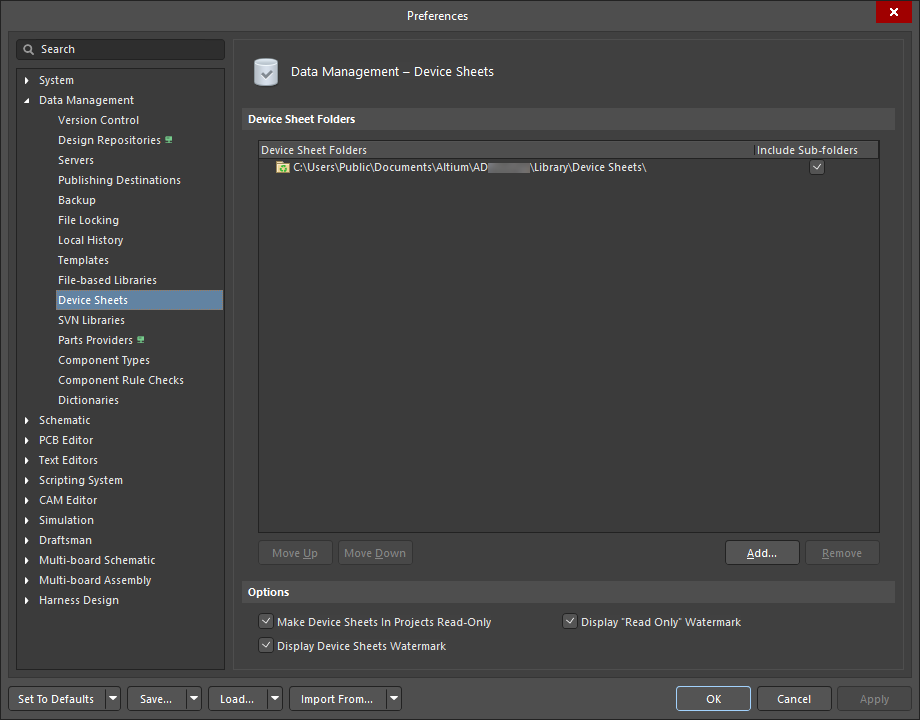
Preferences 对话框的 Data Management – Device Sheets 页面
器件图纸是为在不同设计中重复使用而开发的构建模块。它们通常包含可用于多个项目的预定义电路,例如电源电路。器件图纸以普通原理图文档的形式创建,并存储在已声明的器件图纸文件夹中。它们并非作为文档添加到项目中,而是像元件一样放置在项目中并被引用。编译项目时,器件图纸会纳入项目层次结构,并在 Projects 面板中以不同的文档图标显示,以便与标准原理图文档区分。
默认情况下,器件图纸通常配置为只读。这使团队中的所有设计人员都能确信这些图纸已经完成并可直接使用,同时也能确保设计团队中无人会无意中修改它们。由于配置为只读,元件位号和 原理图图纸编号无法更改。器件图纸与普通原理图图纸的根本区别在于,当项目包含器件图纸时,软件具有额外的功能来处理元件标注和原理图图纸编号。
器件图纸文件夹
-
Device Sheet Folder List - 列出所有已添加的器件图纸文件夹位置。
-
Include Sub-folders- 勾选此选项,使子文件夹中的所有图纸也可用作器件图纸。
-
-
Move Up - 单击以将选中的条目在器件图纸文件夹列表中上移。
-
Move Down - 单击以将选中的条目在器件图纸文件夹列表中下移。
-
Add - 单击以查找并选择包含器件图纸文件的文件夹,将其添加到列表中。
-
Remove - 单击以从列表中移除选中的器件图纸文件夹。
选项
- Make Device Sheets In Projects Read-Only - 禁用此选项,即可编辑与父图纸上的器件图纸符号关联的器件图纸中的对象。默认情况下,此选项已启用,这意味着您无法编辑器件图纸。
-
Display "Read Only" Watermark - 启用此选项,使器件图纸的背景显示“只读”水印,表明器件图纸不可编辑。
- Display Device Sheets Watermark - 启用此选项,使器件图纸的背景显示回收标志水印。
SVN 库
Preferences 对话框的 Data Management – SVN Libraries 页面提供与使用 SVN 数据库库相关的控件。

Preferences 对话框的 Data Management – SVN Libraries 页面
用于库编辑的版本库工作副本
Working Folder - 包含元件符号和模型的 SVN 库工作副本存储在您指定的工作目录中。您可以使用本地工作文件夹中的文件;需要最新副本时,可以将更新后的文件从版本库检出到工作文件夹中。修改这些文件后,可以将其保存在此文件夹中,然后提交(传递更改)到版本库。 编辑此字段可更改工作文件夹;如果要更改默认的工作文件夹目录,也可以按此字段末尾的浏览按钮。
设计人员的版本库缓存
- Do not check files more often than xx minutes - 如果从上次更新到执行操作所经过的时间超过了时间阈值,则会执行版本库更新。使用此字段可根据需要更改时间间隔。
- 缓存文件夹 - 版本库文件缓存在设计人员计算机上的临时文件夹中。缓存文件会根据设计人员的请求进行更新,或者在每次执行需要版本库最新副本的操作时更新。
零部件提供商
Preferences 对话框的 Data Management – Parts Providers 页面提供用于配置零部件提供商的控件,包括货币、供应商和供应商链接。
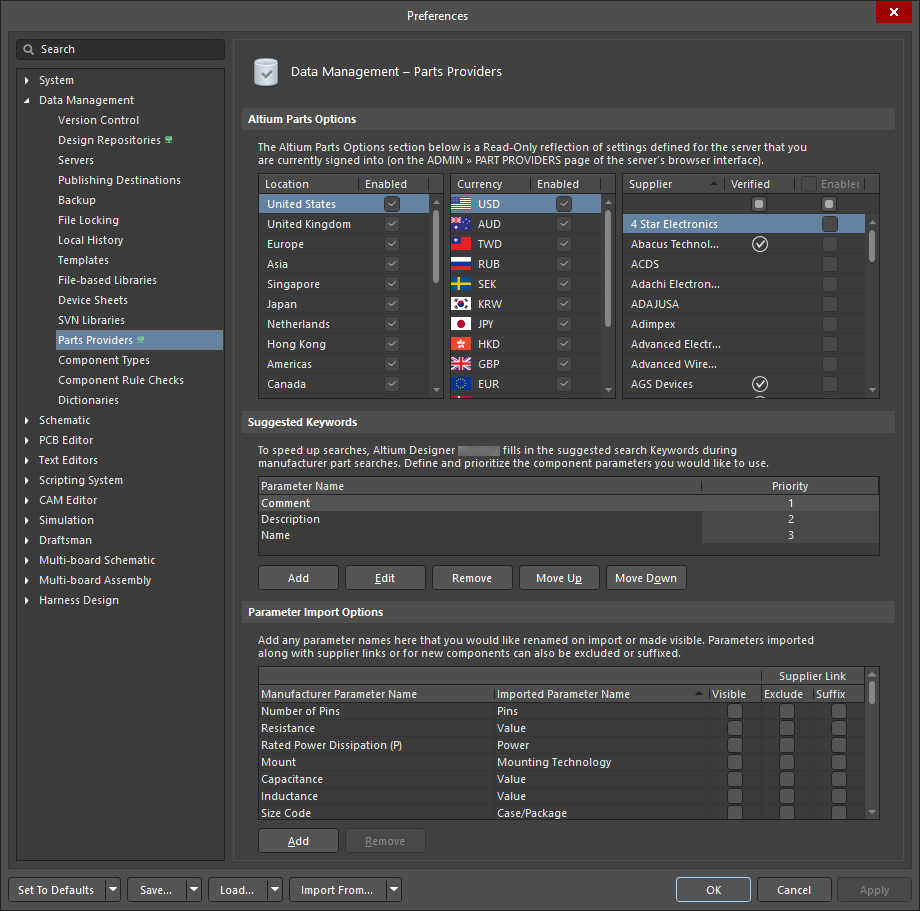
连接到工作区时,Preferences 对话框的 Data Management – Parts Providers 页面。将鼠标悬停在图像上,可查看未连接到工作区时的页面。
Altium Parts Options |
|
| Location | 勾选您希望用于搜索零部件的地区对应的 Enabled 复选框。 |
| Currency | 勾选您希望用于零部件的货币对应的 Enabled 复选框。 |
| Supplier | 为每个所需的供应商勾选 Enabled 选项,即可在 Altium Designer 中搜索该供应商的数据库,并将 Altium Designer 元件链接到匹配的供应商条目。您可以启用任意供应商组合,以配合供应商数据实时链接功能使用。为此功能启用更多供应商后,您就能比较并选购设计所需元件的最优报价。如果某个供应商的 Verified 列中显示  ,则表示 Altium 直接从该供应商获取数据。使用字段右侧的滚动控件可滚动浏览供应商列表。 ,则表示 Altium 直接从该供应商获取数据。使用字段右侧的滚动控件可滚动浏览供应商列表。 |
Suggested Keywords 为了提高在供应商数据库中搜索零部件的效率,软件会根据源 Altium Designer 设计元件的参数,在 添加供应商链接对话框顶部的 Keywords 字段中填入建议的关键字。默认使用以下字段/参数: 使用此区域底部的标准选项,根据需要添加、编辑、删除参数等。 |
Parameter Import Options 添加您希望在导入时重命名的参数名称,或启用 Visible 选项使其可见。随供应商链接导入的参数或为新元件导入的参数也可以排除(启用 Exclude)或添加后缀(启用 Suffix)。要编辑 Supplier Parameter Name 或 Imported Parameter Name,请单击文本框。请注意,以灰色显示的参数名称不可编辑。 使用此区域底部的标准选项,根据需要添加、编辑、删除参数等。 |
元件类型
Preferences 对话框的 Data Management – Component Types 页面提供了相关控件,用于创建和编辑当前所连接的活动工作区中可用的元件类型列表。每种元件类型都分配有一个元件模板(单击 Templates 按钮)。在该模板中,Default Folder 属性定义了该类型新元件的默认存储位置。元件模板存储在所连接的工作区中,并通过 Explorer 面板进行创建和编辑。了解有关 工作区元件模板的更多信息。

Preferences 对话框的 Data Management – Component Types 页面
Component Types |
|
| Name | 可用元件类型(或子类型)参数的名称。元件类型也可以具有子类型。 |
| Template | 分配给每种元件类型的元件模板名称。单击 Templates 按钮可更改当前分配。有关此按钮的更多信息,请参见下文。 了解有关 创建新元件模板的更多信息。 |
| Default Folder | 创建该类型的新元件时,用于存储此类型元件的默认工作区文件夹位置。如果元件类型已合并,且合并前的每种元件类型都已分配了独有的模板(每个模板都有各自的存储位置),则 Default Folder 名称条目将替换为星号 (*)。 |

 图标,而未定义模板的元件类型使用
  图标。如果您创建的元件所属类型未定义模板(
Additional Options |
|
| Search Filter | 在文本框中输入文本,以筛选 Name 列表。 |
| Add | 单击可在列表中添加新的元件类型,其默认名称为
|
| Remove | 单击可移除所选元件类型。系统将打开对话框,要求确认。 |
| Templates | 单击以 打开编辑模板对话框,在其中配置各个模板的元件类型分配。请注意,一个模板只能分配给一种元件类型,但一种元件类型可以分配给多个模板。 默认存储位置(Default Folder)是模板的属性。 了解有关工作区元件模板的更多信息。 |

Right-click Menu |
|
| Rename | 单击以重命名元件类型或子类型。 |
| Move |
|
| Remove | 单击以移除选定的元件类型。随后会打开一个对话框,要求确认。 |
| Merge | 单击以打开 Merging 对话框,您可以在其中合并元件类型。此过程会将被合并类型的元件的元件类型更改为合并目标类型。请注意,元件条目不会受到任何其他影响。 它们仍保留在现有文件夹中,这些文件夹与元件模板关联;模板也仍然可用。成功合并元件类型后,被合并元件类型的文件夹列将替换为星号(*),表示该元件类型的文件夹条目对应于多个模板的目标文件夹。 |
元件规则检查
Preferences 对话框的 Data Management – Component Rule Checks 页面提供了一系列违规类型,用于在将元件提交/发布到已连接的工作区时,检查元件及其定义的模型是否存在问题。
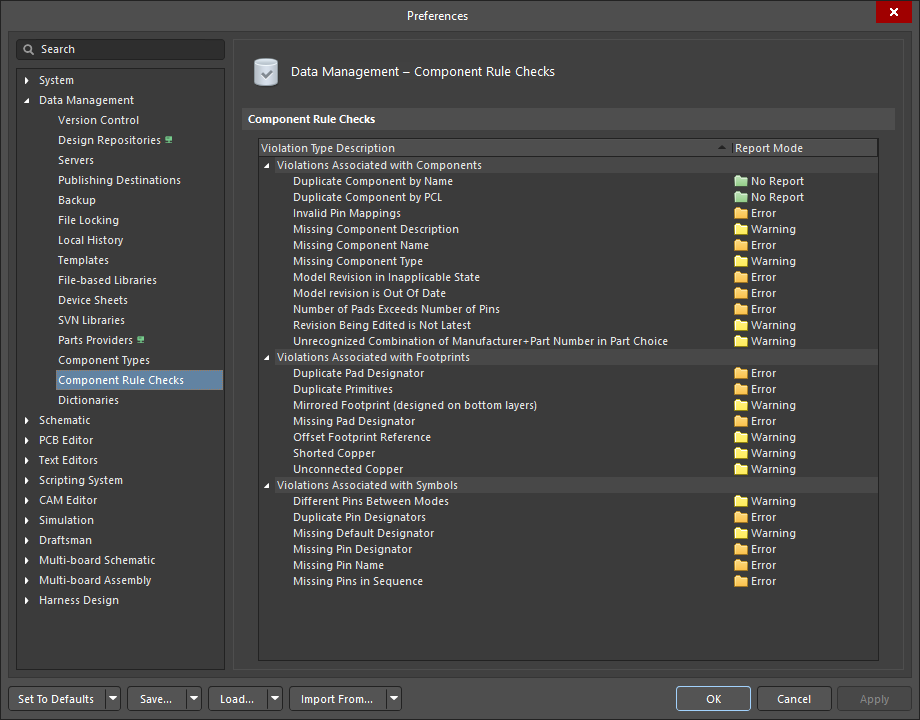
Preferences 对话框的 Data Management – Component Rule Checks 页面
元件规则检查
-
Violation Type Description – 显示所有违规类型,分为三个类别:
Violations Associated with Components、Violations Associated with Footprints和Violations Associated with Symbols。 -
Report Mode – 显示相关违规的当前报告模式。单击当前模式可打开下拉列表,从中选择所需模式:
No Report、Warning、Error、Fatal Error。 任何级别为Error或更高级别的用户自定义检查若未通过,都会 will 阻止元件发布到已连接的工作区。

字典
Preferences 对话框的 Data Management – Dictionaries 页面提供了 Manage Dictionaries控件,用于访问工作区浏览器界面的 Settings – Vault – Dictionaries 页面。工作区管理员可在该页面管理工作区的字典,即具有多个预定义值的自定义元件参数类型。随后可在定义元件模板时使用这些字典:了解更多。

Preferences 对话框的 Data Management – Dictionaries 页面
 AI 翻译
AI 翻译