在创建并检查原理图文档之后,下一步合乎逻辑的工作就是创建并设计 PCB。使用 File » New » PCB 命令创建新的 PCB 文档。建议先对 PCB 进行配置:定义原点、单位、栅格大小,以及所需层的颜色显示与可见性。
PCB 环境设置的许多方面可通过 Properties面板在其下文所述的 Board 模式中进行配置。要了解 PCB 环境配置的其他功能,请参阅以下页面:
-
使用光标吸附系统 – PCB 编辑器包含多种吸附功能,旨在帮助你精确放置与对齐设计对象。与吸附栅格系统相辅相成的是热点吸附功能:当光标进入用户可定义的范围内时,它会覆盖吸附栅格,将光标拉到对象的热点上。该功能便于处理非栅格对齐的对象,例如在公制板上布线到英制器件的焊盘。以上功能合称为 Unified Cursor-Snap System。
-
使用栅格与导向线 – PCB 编辑器是基于栅格的设计环境——设计对象放置在所谓的放置栅格(或吸附栅格)上。还提供用户可定义的吸附点与吸附导向线,以及对象轴向对齐导向线,均有助于精确定位对象。
-
PCB 视图 – 现代 PCB 通常为多层结构,需要在 PCB 编辑器的设计空间中清晰呈现。Altium Designer 提供一整套工具,便于在 2D 与 3D 模式下显示你当前所需的对象、层与网络。
-
PCB 面板 – PCB 面板允许你通过多种过滤模式浏览当前 PCB 设计,以确定要列出、高亮或选择哪些对象类型或设计元素。
属性面板
Properties面板在其 Board 模式下(当 PCB 编辑器设计空间中当前未选中任何设计对象时处于激活状态)包含用于当前 PCB 文档基础配置的选项与控件。
以下可折叠部分包含该面板 General 选项卡下可用选项与控件的信息:
Selection Filter

该面板此部分中的选项用于确定在设计空间中哪些 PCB 对象可以被选中。
-
All - On按钮 – 选择以取消对象过滤,使所有类型的对象都可被选中。
-
Object按钮 – 切换各对象按钮以启用/禁用选择该对象类型的能力。
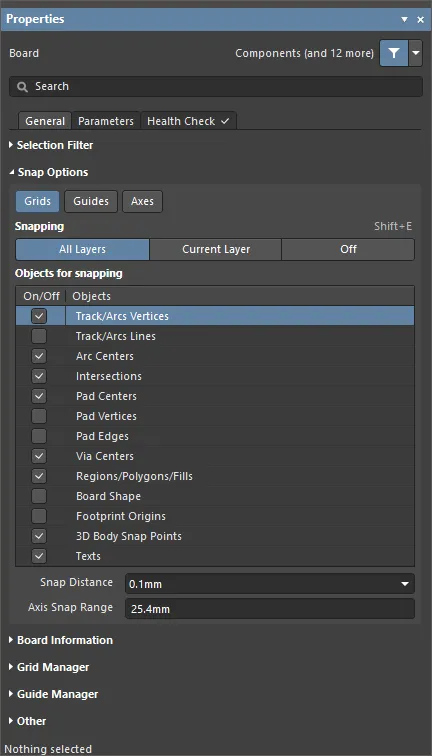
Snap Options
-
Grids – 用于切换光标是否吸附到当前设计空间的活动栅格。启用后,光标会拉动/吸附到最近的吸附栅格位置。活动吸附栅格会显示在状态栏以及 PCB 编辑器的 Heads Up 显示中。
-
Guides – 用于切换光标是否吸附到手动放置的线性或点式吸附导向线(Snap Guides)。吸附导向线会覆盖吸附栅格。
-
Axes – 用于切换光标是否会与已启用的吸附对象进行轴向对齐(X 或 Y 方向)。Axis Snap Range用于定义发生 X 或 Y 轴向对齐的距离范围。对齐达成时,会显示一条动态对齐导向线,从当前光标位置指向轴向对齐的对象吸附点(热点)。
-
Snapping – 可直接选择或使用 Shift+E 快捷键,选择你希望吸附到以下哪些对象:
-
All Layers – 启用此选项可使光标吸附到任意可见层上的任何电气对象。
-
Current Layer – 启用此选项可使光标仅识别并吸附到当前所选层上的对象。
-
Off – 启用此选项可关闭对热点的吸附。
-
Objects for snapping
-
On/Off – 勾选以为所需对象启用吸附。
-
Objects – 可用对象列表。
-
Snap Distance – 当光标与已启用对象的吸附点距离在此范围内(且活动层已启用吸附)时,光标将吸附到该点。
-
Axis Snap Range – 当光标已轴向对齐且与已启用对象的吸附点距离在此范围内(并且已启用 Axes 功能)时,将显示动态导向线以指示对齐已达成。
Board Information
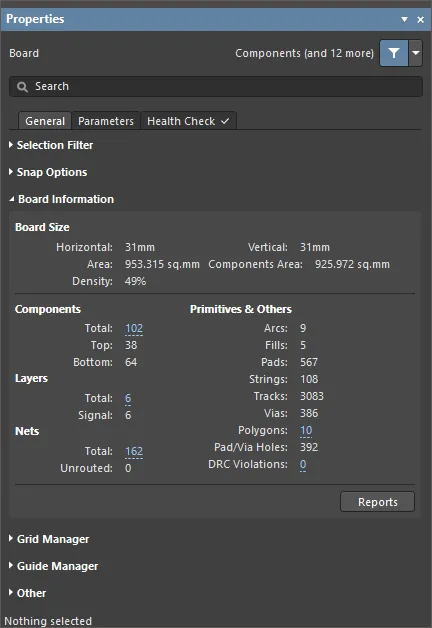
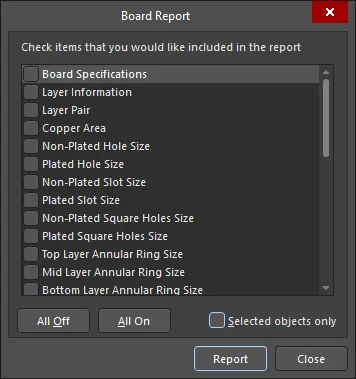
支持纳入的项目包括:
-
Board Specifications - 关于板尺寸以及板上元件数量的常规信息。
-
Layer Information - 板上每个已使用层中包含多少图元(弧、焊盘、过孔、走线、文本、填充、区域以及元件实体),以及每种图元类型的总使用量。
-
Layer Pair - 已定义的钻孔层对,以及在这些层对之间起止的过孔数量明细。
-
Copper Area - 包含对象铜皮区域(如板区域、板形以及多边形铺铜)的层数、铜皮区域大小(以英寸和毫米提供)以及每层内铜皮区域使用百分比。
-
Non-Plated Hole Size - 此类型中每种孔径对应的焊盘与过孔数量。
-
Plated Hole Size - 此类型中每种孔径对应的焊盘与过孔数量。
-
Non-Plated Slot Size - 此类型中每种槽孔尺寸对应的焊盘数量。
-
Plated Slot Size - 此类型中每种槽孔尺寸对应的焊盘数量。
-
Non-Plated Square Holes Size - 此类型中每种孔径对应的焊盘数量。
-
Plated Square Holes Size - 此类型中每种孔径对应的焊盘数量。
-
Top Layer Annular Ring Size - 顶层中每种环形环宽(annular ring)尺寸对应的对象(焊盘与过孔)数量。
-
Mid Layer Annular Ring Size - 中间层中每种环形环宽尺寸对应的对象(焊盘与过孔)数量。
-
Bottom Layer Annular Ring Size - 底层中每种环形环宽尺寸对应的对象(焊盘与过孔)数量。
-
Pad Solder Mask - 每个指定且唯一的阻焊扩展值对应的焊盘数量。
-
Pad Paste Mask - 每个指定且唯一的钢网扩展值对应的焊盘数量。
-
Pad Pwr/Gnd Expansion - 与已定义电源平面间隙规则中指定的唯一 Clearance 值相关联的焊盘数量。
-
Pad Relief Conductor Width - 与已定义电源平面连接样式规则中指定的唯一 Conductor Width 值相关联的焊盘数量。
-
Pad Relief Air Gap - 与已定义电源平面连接样式规则中指定的唯一 Air-Gap 值相关联的焊盘数量。
-
Pad Relief Entries - 与已定义电源平面连接样式规则中指定的唯一 Conductors 值相关联的焊盘数量。
-
Via Solder Mask - 每个指定且唯一的阻焊扩展值对应的过孔数量。
-
Via Pwr/Gnd Expansion - 与已定义电源平面间隙规则中指定的唯一 Clearance 值相关联的焊盘数量。
-
Track Width - 设计中每种唯一走线宽度对应的对象数量。
-
Arc Line Width - 设计中每种唯一弧线线宽对应的对象数量。
-
Arc Radius - 设计中每种唯一弧半径对应的对象数量。
-
Arc Degrees - 设计中每种唯一弧角度对应的对象数量。
-
Text Height - 设计中每种唯一文本高度对应的对象数量。
-
Text Width - 设计中每种唯一文本宽度对应的对象数量。
-
Polygon Clearance - 设计中每种间隙对应的多边形数量。
-
Net Track Width - 设计中每种宽度对应的网络走线数量。
-
Net Via Size - 设计中每种尺寸对应的网络过孔数量。
-
Routing Information - 布线完成度信息(百分比),以及连接总数、已布线数量与剩余数量的明细。
启用 Selected objects only 选项后,报告将为每个包含项生成信息,但仅针对主设计空间中当前选中的设计对象。请注意,要使用此选项,您需要先在设计空间中选择所需对象,然后通过 PCB Editor 的 Reports 菜单访问该对话框——因为只有在未选择任何对象时,才可以访问 Properties 面板的 Board 模式。
-
当所有需要包含在报告中的项目都已启用后,单击 Report 按钮生成报告。
-
报告将根据 Preferences 对话框中 PCB Editor – Reports 页面里的设置,以文本和/或 HTML 格式生成。
-
报告文件命名为 <PCBDocumentName>.txt 和/或 <PCBDocumentName>.htm,并创建在与 PCB 文件相同的文件夹中。HTML 版本的 HTML 标题为 Board Information Report。
Grid Manager

-
Grid Manager – 用于定义和管理本地自定义网格,以及电路板的默认捕捉网格(Snap Grid)。
-
Priority – 在设计空间中,优先级通过绘制顺序来区分。优先级最高的网格(优先级
1)会绘制在所有其他网格之前,然后是优先级为 2 的网格,依此类推,直到默认 Global Board Snap Grid(绘制在所有自定义网格之后)。
-
Name – 显示网格名称。
-
Color – 单击以打开下拉菜单,设置/更改关联网格的颜色。
-
Origin – 启用后在设计空间中显示原点标记。
-
Comp – 启用后仅将所选网格应用于元件。
-
Non Comp – 启用后将所选网格应用于非元件对象。
-
Add
-
Add Cartesian Grid – 单击以添加笛卡尔网格(Cartesian grid)。
-
Add Polar Grid – 单击以添加极坐标网格(Polar grid)。极坐标网格可让您更轻松地设计非矩形特征和板形。
-
Properties – 单击以打开相应的网格编辑器对话框(Cartesian Grid Editor 或 Polar Grid Editor),修改所选网格的属性。
-
 – 单击以删除当前选中的网格。
Guide Manager

-
Guide Manager – 用于定义和管理电路板的一系列手动捕捉参考线(Snap Guides)和捕捉点(Snap Points)。
-
Add – 单击以添加新的捕捉参考线或捕捉点。从关联菜单中为所需参考线类型选择相应命令;新参考线/点的条目将添加到网格中。可用的参考线类型如下:
-
Add Horizontal Guide – 使用此命令在设计空间中所需的 Y 坐标位置添加一条水平参考线。
-
Add Vertical Guide – 使用此命令在设计空间中所需的 X 坐标位置添加一条垂直参考线。
-
Add +45 Guide – 使用此命令添加一条 45 度(y=x)参考线,使其穿过设计空间中所需的 X,Y 坐标位置。
-
Add -45 Guide – 使用此命令添加一条 -45 度(y=-x)参考线,使其穿过设计空间中所需的 X,Y 坐标位置。
-
Add Snap Point – 使用此命令添加点捕捉参考线。这是在默认捕捉网格范围内手动标记的热点。在放置或移动对象等交互过程中,当对象的热点接近该点捕捉参考线时,会“捕捉”到该点上。
-
Place – 单击以放置参考线。从下拉菜单中选择参考线类型:
-
Place Horizontal Guide – 使用此命令在设计空间中所需的 Y 坐标位置放置一条水平参考线。
-
Place Vertical Guide – 使用此命令在设计空间中所需的 X 坐标位置放置一条垂直参考线。
-
Place +45 Guide – 使用此命令放置一条 45 度(y=x)参考线,使其穿过设计空间中所需的 X,Y 坐标位置。
-
Place -45 Guide – 使用此命令放置一条 -45 度(y=-x)参考线,使其穿过设计空间中所需的 X,Y 坐标位置。
-
Place Snap Point – 使用此命令放置点捕捉参考线。这是在默认捕捉网格范围内手动标记的热点。在放置或移动对象等交互过程中,当对象的热点接近该点捕捉参考线时,会“捕捉”到该点上。
-
– 单击以删除当前选中的参考线。
只有在 View Configurations 面板的 View Options 选项卡中启用 Show Grid 选项时,参考线才可见(show image![]() )。
)。
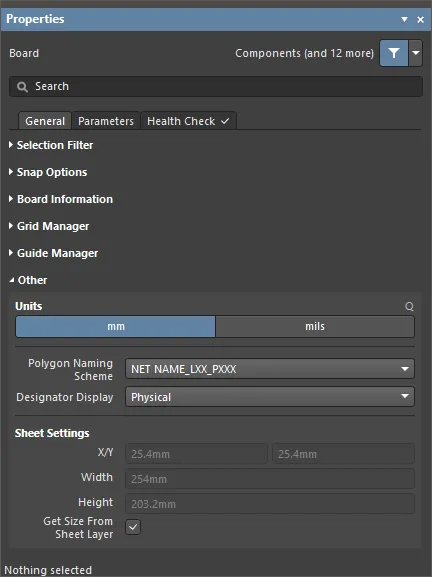
Other
-
Units – 用于选择当前 PCB 文档的默认测量单位。默认单位用于在屏幕上或在报告中显示任何与距离相关的信息。当指定任何与距离相关的信息时,如果未输入单位后缀(mm 或 mil),则始终使用默认单位。
-
选择 View » Toggle Units (或按 Q 快捷键)可在英制与公制之间切换设计空间单位。
-
当某个对话框或面板处于活动状态时,按 Ctrl+Q 可切换该对话框或面板中所有测量值的单位。
-
无论当前单位设置如何,您都可以在对话框或面板中输入数值时带上单位,以强制使用该单位值。
-
Polygon Naming Scheme – 从下拉菜单中选择一种命名系统。有四种命名模板可选:
-
NET NAME_LXX_PXXX
-
LXX_NET NAME_PXXX
-
NET NAME_LAYER NAME_PXXX
-
LAYER NAME_NET NAME_PXXX
其中:
-
NET NAME – 多边形所连接的网络名称。如果多边形未连接到网络,则使用名称 NONET。
-
LAYER NAME – 来自 Layer Stack 的该层用户自定义名称。
-
LXX – 系统分配的铜层编号,基于 Layer Stack 中当前层顺序,其中 Top Layer 为 L01。当铜层顺序发生变化时,该值会更新。
-
PXXX – 系统分配的数字索引;对板上每个多边形都是唯一的。
设计更改(例如在层叠中移动某层、重命名网络或更改命名方案)将导致名称自动更改。受影响的设计规则会自动更新。
-
Designator Display – 用于确定如何显示位号(designators)。在多通道设计中,位号字符串可能会变得很长,从而难以定位。除了选择能生成短名称的命名选项外,另一种方式是仅显示原始的逻辑元件位号。例如,C30_CIN1 将显示为 C30。当然,这需要在板上添加其他标注来指示不同通道,例如在元件覆层上为每个通道画一个框。可用选项如下:
-
Physical – 选择显示物理位号。这些位号显示在原理图源文档的 compiled 选项卡视图中。对于多通道设计,位号格式由 Project Options 对话框的 Multi-Channel tab 中的 Designator Format 字段决定。物理位号是唯一的,例如 R1_CH1。
-
Logical – 选择显示逻辑位号。这些位号显示在原理图源文档的 Editor 选项卡视图中。逻辑位号不是唯一的;例如,物理位号 R1_CH1 将变为 R1。
-
Sheet Settings – 使用此区域配置 PCB 图纸。
-
X/Y– 输入图纸左下角的 X 和 Y 坐标。该距离从绝对原点测量,绝对原点位于设计空间的左下角。无论默认单位是什么(由 Units 设置决定),都可以用公制或英制单位来定义该距离。输入尺寸时如需指定单位,请在数值后添加 mm 或 mil 后缀。
-
Width – 在此输入图纸的宽度。图纸提供一个模拟传统工程图纸的区域,便于放置尺寸标注、注释和标题栏等信息。放置在机械层上的信息可以链接到图纸,使其仅在显示图纸时才显示。无论默认单位是什么(由 Units 设置决定),图纸尺寸都可以用公制或英制单位来定义。输入尺寸时如需指定单位,请在数值后添加 mm 或 mil 后缀。
-
Height – 在此输入图纸的高度。图纸提供一个模拟传统工程图纸的区域,便于放置尺寸标注、注释和标题栏等信息。放置在机械层上的信息可以链接到图纸,使其仅在显示图纸时才显示。无论默认单位是什么(由 Units 设置决定),图纸尺寸都可以用公制或英制单位来定义。输入尺寸时如需指定单位,请在数值后添加 mm 或 mil 后缀。
-
Get Size From Sheet Layer – 启用此选项可从图纸层来调整图纸大小。
以下可折叠部分 包含关于面板 Parameter 选项卡下可用选项与控件的信息:
Strings
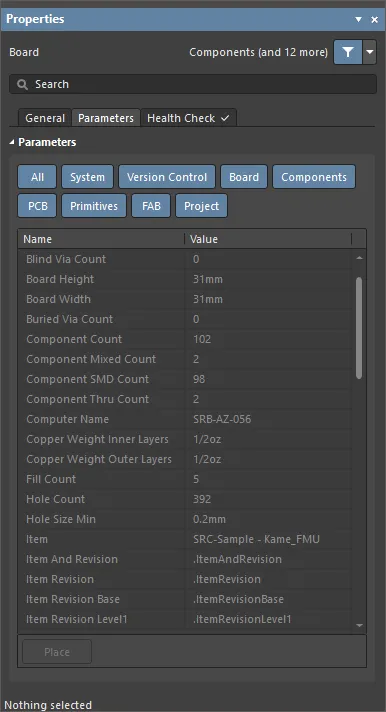
-
Buttons – 切换各按钮以显示/隐藏下方网格表中的相关参数。
-
Grid – 列出与当前 PCB 文档相关参数的 Name 和 Value 。该网格同时列出系统参数(例如 PCB 文件名)以及从 PCB 计算得到的参数(例如 PCB 上的元件数量和板厚)。
-
Place – 单击以将当前选中的参数作为特殊字符串放置。该特殊字符串将放置在 PCB Editor - Defaults page 中为文本对象定义的默认层上,该页面位于 Preferences 对话框中。
健康检查
面板的 Health Check 选项卡提供 PCB Health Check Monitor 的界面。 要了解更多此功能,请参阅 PCB Health Check Monitor。
当选择对象时
当选择某个设计对象时,面板将显示该对象类型特有的选项。下表列出了可在 PCB 文档中放置的对象类型——单击链接可访问该对象的属性页面。
尽管
Tracks 和
Lines 实际上是同一种对象,但差异在于软件在放置它们时的行为方式不同,因此才会有不同的命令。
启动 Place » Line 命令后,光标将变为十字准线,编辑器将进入线段放置模式。放置操作通过执行以下动作完成:
-
单击以定义线段的起始位置。
-
移动光标以设置线段的长度和角度,然后再次单击以完成放置。
-
继续放置更多线段,或右键单击,或按 Esc 退出放置模式。


 AI 翻译
AI 翻译