
Abstände auf einer Leiterplatte messen
Auf einen Blick
- Erfahren Sie, welche Messoptionen in den 2D- und 3D-Bearbeitungsmodi des PCB-Editors verfügbar sind und wofür sie jeweils verwendet werden.
- Sehen Sie, wie Sie zwischen Punkten, Objektkanten, ausgewählten Kupferobjekten und 3D-Körpern messen – einschließlich der wichtigsten Befehle und der zugehörigen Ergebnisanzeigen.
- Erfahren Sie, wie das Einrasten des Cursors, das Umschalten der Einheiten, die Ausgabe von Meldungen und das Löschen von Messungen einen präziseren Arbeitsablauf unterstützen.
Beim Entwurf einer Leiterplatte kommt es auf präzise Abmessungen und exakte Messungen an. Objekte werden sorgfältig mit genauen Abmessungen definiert und präzise im Designbereich platziert. Alles an einer Leiterplatte erfordert eine sorgfältige Konfiguration und Platzierung.
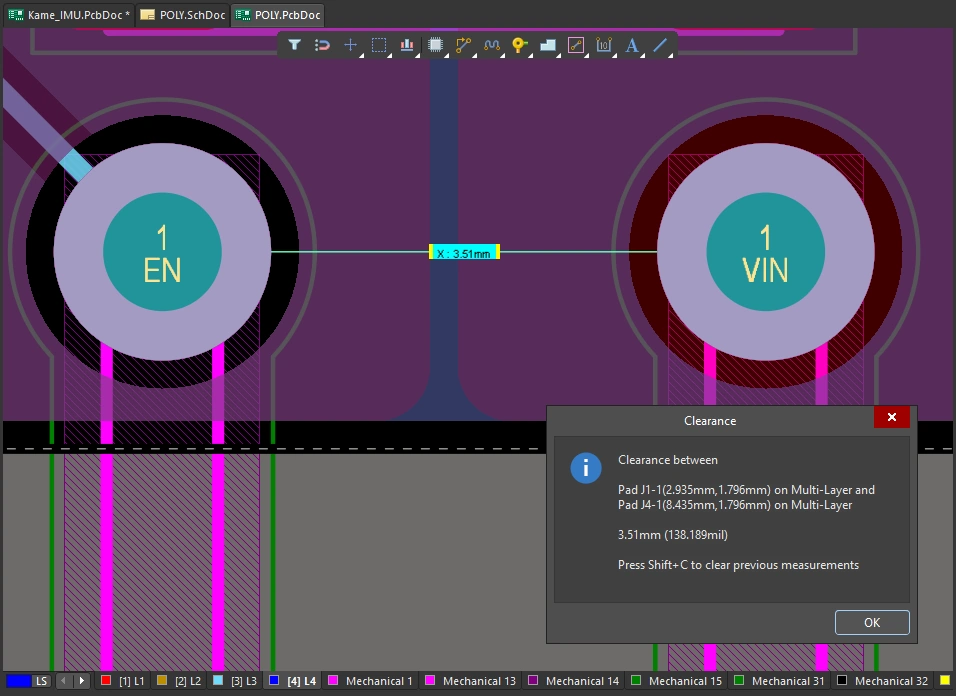
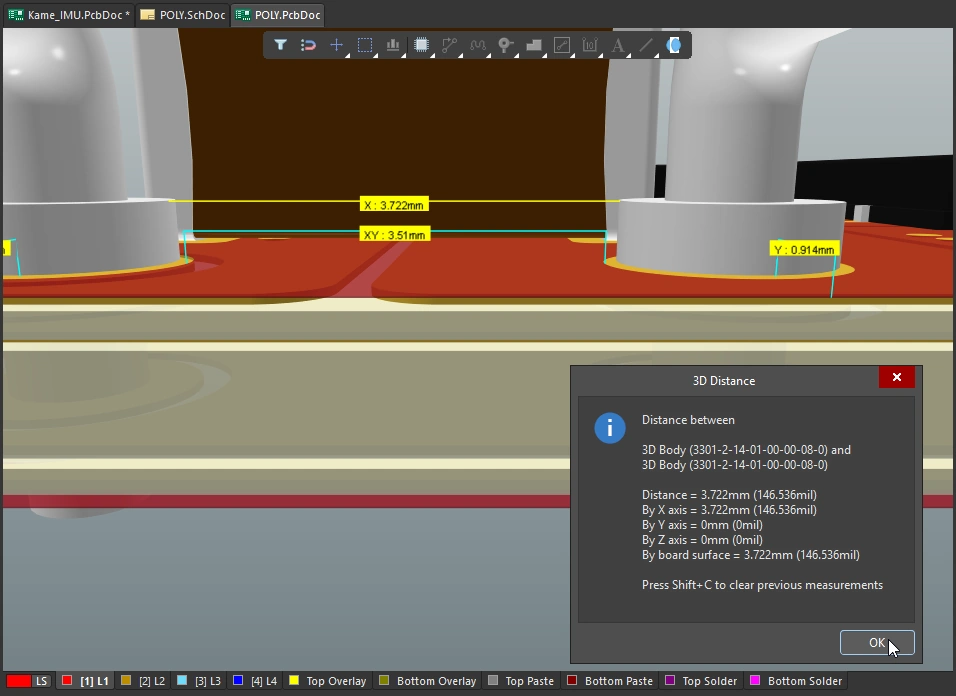
Der PCB-Editor unterstützt in jedem Bearbeitungsmodus zwei Messarten:
-
2D editing mode Sie können Folgendes messen: distance between any two points im Bearbeitungsbereich oder distance between any two objects.
-
3D editing mode Sie können Folgendes messen: distance between any two 3D objects oder distance between two recognized reference points on 3D objects.
Messen im PCB-Editor
Der PCB-Editor nutzt das einheitliche Cursor-Fangsystem, um den Cursor im Bearbeitungsbereich zu positionieren. Die Cursor-Fangfunktion ist auch beim Messen aktiv und spielt dabei eine grundlegende Rolle. Daher ist es wichtig zu verstehen, wie Sie das Fangverhalten des Cursors während der Bearbeitung steuern und konfigurieren können.
Das Cursor-Fangsystem hat zwei zentrale Aspekte: what der Cursor einrastet und when er einrastet.
-
What – Zu den Punkten im Raum, an denen der Cursor einrastet, gehören: benutzerdefinierte Grids, ArbeitsGuides, und Fangpunkte auf Objects.
-
When – Der Cursor rastet an einem Fangpunkt ein, wenn er sich innerhalb von Snap Distance befindet und das Einrasten auf diesem Layer zulässig ist.
Eine Demonstration verschiedener Verhaltensweisen der Cursor-Fangfunktion.
Abstand zwischen zwei Punkten in 2D messen
So messen Sie den Abstand zwischen zwei beliebigen Punkten im aktuellen Dokument und zeigen ihn an:
Messen des Abstands zwischen zwei Punkten.
-
Wählen Sie den Befehl Reports » Measure Distance in den Hauptmenüs aus (Tastenkürzel:
Ctrl+M). Beim Wechsel in den Messmodus wird der Cursor zu einem Fadenkreuz. -
In der Statusleiste erscheint die Aufforderung: Select Measure Start Point. Positionieren Sie den Cursor auf dem Punkt, an dem die Messung beginnen soll, und klicken Sie dann oder drücken Sie
Enter. -
Bewegen Sie den Cursor zum gewünschten Endpunkt und klicken Sie, oder drücken Sie erneut
Enter. Während Sie den Cursor bewegen, wird als Hilfestellung eine Messlinie angezeigt. -
Das Dialogfeld Measure Distance wird angezeigt (
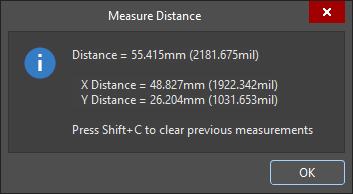 ). Es enthält den direkten Abstand zwischen den Punkten, den X-Abstand (horizontal) und den Y-Abstand (vertikal), jeweils in metrischen (mm) und imperialen (mil) Einheiten. Um den Inhalt des Dialogfelds in die Windows-Zwischenablage zu kopieren, drücken Sie
 Ctrl+C. -
Die Messung wird auch im Designbereich grafisch dargestellt, wobei die X-, Y- und direkten Abstände angezeigt werden. Der direkte (kürzeste) Abstand wird gelb dargestellt, die X- und Y-Abstände hellblau. Um die Ergebnisse zwischen metrischen und imperialen Einheiten umzuschalten, drücken Sie das Tastenkürzel
Q. -
Die Messung wird auch im Panel Messages angezeigt. Doppelklicken Sie im Panel auf ein Ergebnis, um zu einer früheren Messung zurückzukehren, und deren Messlinien erneut im Designbereich anzuzeigen. Die Zoomstufe wird auf der Seite System – Navigation des Dialogfelds Preferences konfiguriert (
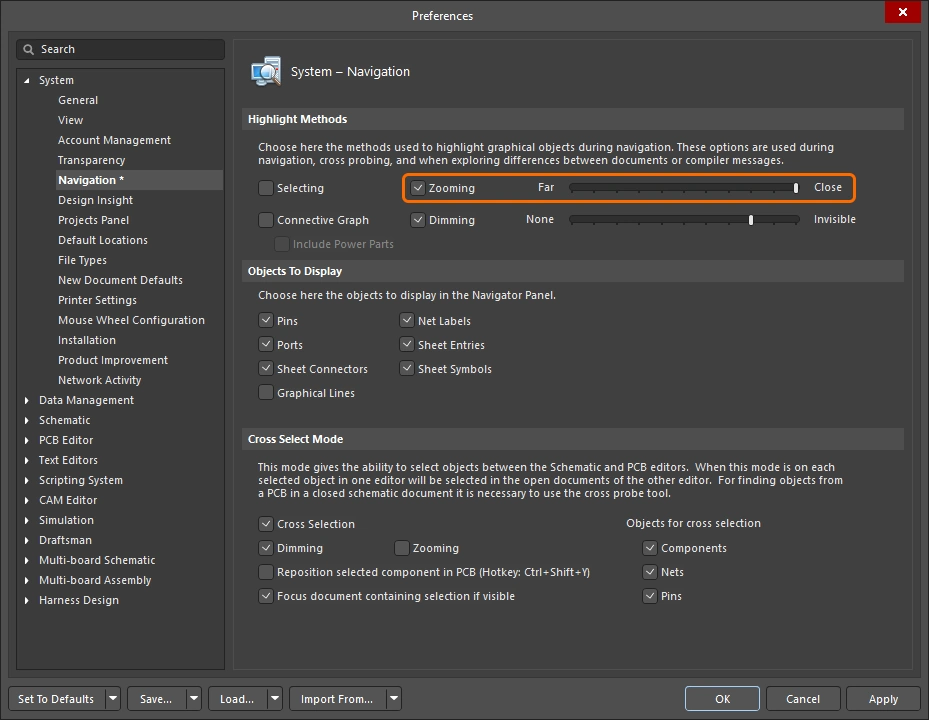 ).
).
-
Messen Sie weitere Abstände zwischen anderen Punkten, oder klicken Sie mit der rechten Maustaste oder drücken Sie
Esc, um den Messmodus zu verlassen. -
Um vorherige Messungen aus dem Designbereich zu löschen, drücken Sie
Shift+C.
Abstand zwischen zwei primitiven Objekten in 2D messen
So messen Sie den Abstand zwischen den Kanten zweier beliebiger primitiver Objekte im aktuellen Dokument und zeigen ihn an:
Messen des Abstands zwischen zwei primitiven Objekten.
-
Wählen Sie den Befehl Reports » Measure Primitives in den Hauptmenüs aus. Beim Wechsel in den Messmodus wird der Cursor zu einem Fadenkreuz.
-
In der Statusleiste erscheint die Aufforderung: Choose First Primitive. Positionieren Sie den Cursor an einer beliebigen Stelle über dem ersten primitiven Objekt und klicken Sie dann oder drücken Sie
Enter. Damit ein primitives Objekt mit diesem Befehl ausgewählt werden kann, muss sein Objekttyp im Auswahlfilter (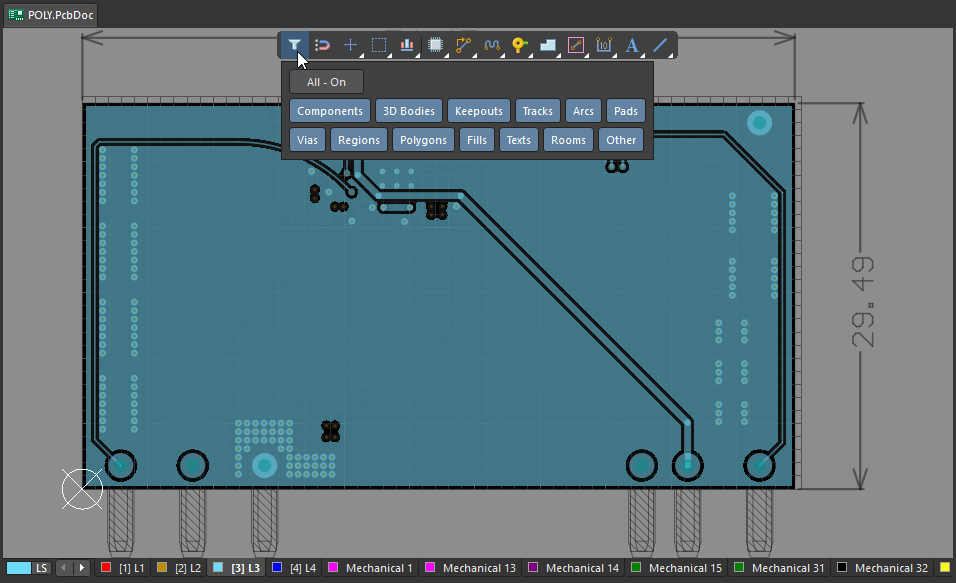 ) aktiviert sein.
-
Bewegen Sie den Cursor an eine beliebige Stelle über dem zweiten primitiven Objekt und klicken Sie dann oder drücken Sie erneut
Enter. -
Das Dialogfeld Clearance wird angezeigt (
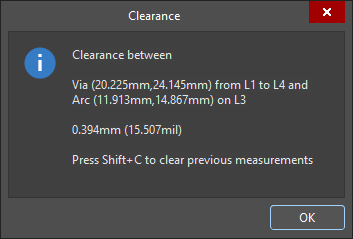 ). Es zeigt den kleinsten Abstand zwischen den beiden ausgewählten primitiven Objekten an, der sich nicht unbedingt an der angeklickten Stelle befindet. Das Dialogfeld enthält außerdem Informationen zur Lage und Position jedes primitiven Objekts. Um den Inhalt des Dialogfelds Clearance in die Windows-Zwischenablage zu kopieren, drücken Sie
 Ctrl+C. -
Die Messung wird auch im Designbereich grafisch dargestellt, wobei die X-, Y- und direkten Abstände angezeigt werden. Der direkte (kürzeste) Abstand wird gelb dargestellt, die X- und Y-Abstände hellblau. Um die Ergebnisse zwischen metrischen und imperialen Einheiten umzuschalten, drücken Sie das Tastenkürzel
Q. -
Die Messung wird auch im Panel Messages angezeigt. Doppelklicken Sie im Panel Messages auf ein früheres Messergebnis, um per Cross-Probing zu dieser Messung zu springen und deren Messlinien erneut im Designbereich anzuzeigen. Die Zoomstufe wird auf der Seite System – Navigation des Dialogfelds Preferences konfiguriert (
).
-
Messen Sie weitere Abstände zwischen anderen primitiven Objekten, oder klicken Sie mit der rechten Maustaste oder drücken Sie
Esc, um den Messmodus zu verlassen. -
Um vorherige Messungen aus dem Designbereich zu löschen, drücken Sie
Shift+C.

Länge ausgewählter Objekte messen
So messen Sie die Länge ausgewählter Leiterbahnen und Kreisbögen im aktuellen Design:
Messen der Länge ausgewählter Leiterbahnen und Kreisbögen.
-
Wählen Sie die Leiterbahnen und Kreisbögen aus, die Sie messen möchten.
-
Wählen Sie den Befehl Reports » Measure Selected Objects in den Hauptmenüs. Beachten Sie, dass ausgewählte Füllflächen, Regionen, Pads oder Vias nicht in die Messung einbezogen werden.
-
Das Dialogfeld Information wird angezeigt (
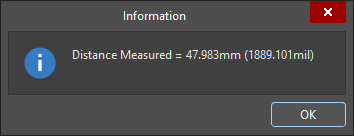 ) und gibt die gemessene Gesamtlänge der ausgewählten Leiterbahnen und Kreisbögen an. Um den Inhalt des Dialogfelds Information in die Windows-Zwischenablage zu kopieren, drücken Sie
 Ctrl+C. -
Die Messung wird auch im Panel Messages angezeigt.
Abstand zwischen 3D-Objekten oder Flächen messen
So messen Sie Abstände zwischen 3D-Objekten:
Führen Sie im 3D-Layoutmodus präzise Messungen zwischen Objekten durch. Der kürzeste Abstand zwischen den ausgewählten Objekten wird gelb dargestellt.
-
Wählen Sie den Befehl Reports » Measure 3D Objects in den Hauptmenüs. Beim Aufrufen des Messmodus wird der Mauszeiger zu einem Fadenkreuz.
-
Wählen Sie das erste 3D-Objekt oder eine bestimmte Fläche dieses Objekts aus. Wenn Sie den Mauszeiger über ein mögliches 3D-Objekt bewegen, wird das Objekt grün dargestellt. Um eine bestimmte Fläche des Objekts auszuwählen, halten Sie die Taste
Ctrlgedrückt, während Sie den Mauszeiger bewegen – die Fläche unter dem Mauszeiger wird hervorgehoben. Sobald das gewünschte Objekt bzw. die gewünschte Fläche hervorgehoben ist, klicken Sie oder drücken SieEnter, um Ihre Auswahl zu bestätigen. -
Bevor Sie das zweite Objekt auswählen, zeigt das Werkzeug den kürzesten Abstand von der Unterseite dieses ersten Objekts (bzw. dieser Fläche) zur Leiterplattenoberfläche sowie den kürzesten Abstand von diesem ersten Objekt (bzw. dieser Fläche) zur Leiterplattenkante an.
-
Positionieren Sie den Mauszeiger so, dass das zweite 3D-Objekt bzw. die zweite Fläche hervorgehoben wird, und klicken Sie oder drücken Sie
Enter, um die Auswahl zu bestätigen. -
Das Dialogfeld 3D Distance wird angezeigt (
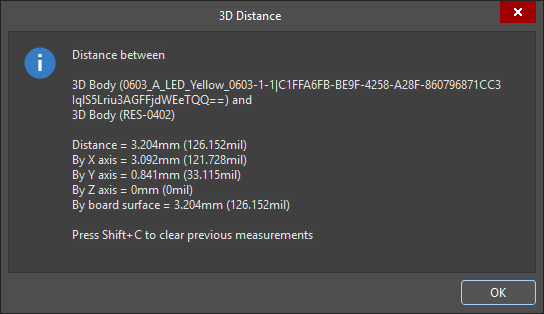 ) und enthält folgende Angaben: die beiden ausgewählten 3D-Objekte, den kürzesten Punkt-zu-Punkt-Abstand zwischen den Objekten (am niedrigstmöglichen Punkt in der Z-Ebene), den Abstand in der X-Ebene (horizontal) und den Abstand in der Y-Ebene (vertikal), jeweils in metrischen (mm) und imperialen (mil) Einheiten. Um den Inhalt des Dialogfelds in die Windows-Zwischenablage zu kopieren, drücken Sie
 Ctrl+C. -
Die Messungen werden auch im Designbereich grafisch dargestellt. Dabei werden die Abstände in der X-Ebene und Y-Ebene sowie der direkte Abstand angezeigt. Der direkte (kürzeste) Abstand wird gelb dargestellt, die X- und Y-Abstände hellblau. Um die Ergebnisse zwischen metrischen und imperialen Einheiten umzuschalten, drücken Sie die
QTastenkombination. -
Die Messung wird auch im Panel Messages angezeigt. Doppelklicken Sie auf ein Ergebnis im Panel, um zu einer früheren Messung zurückzukehren und deren Messlinien erneut im Designbereich anzuzeigen. Die Zoomstufe wird auf der Seite System – Navigation des Dialogfelds Preferences konfiguriert (
).
-
Messen Sie weitere Abstände zwischen anderen Objekten bzw. Flächen, oder klicken Sie mit der rechten Maustaste oder drücken Sie
Esc, um den Messmodus zu verlassen. -
Um vorherige Messungen aus dem Designbereich zu entfernen, drücken Sie
Shift+C.
Abstand zwischen Punkten auf 3D-Körpern messen
So messen Sie Abstände zwischen zwei Punkten auf demselben 3D-Körper oder zwischen Punkten auf zwei unterschiedlichen 3D-Körpern:
Messen Sie zwischen zwei Punkten auf 3D-Objekten.
-
Wechseln Sie in den 3D-Layoutmodus (Tastenkombination: 3).
-
Für diese Art der Messung kann es hilfreich sein, die Referenzpunkte in den 3D-Modellen anzuzeigen. Dazu gehören sowohl die in die Modelle integrierten 3D Reference Points als auch die im PCB-Bibliothekseditor hinzugefügten Custom Snap Points (
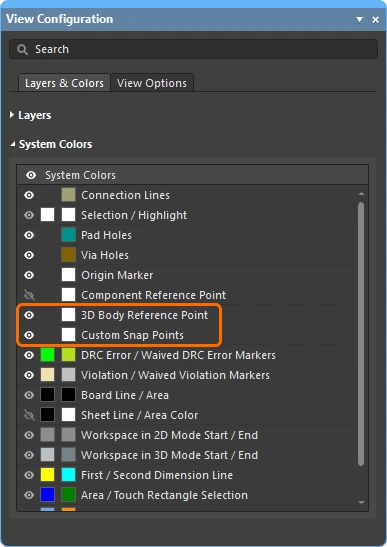 ).
).
-
Wählen Sie den Befehl Tools » 3D Body Placement » Measure Distances in den Hauptmenüs. Beim Aufrufen des Messmodus wird der Mauszeiger zu einem Fadenkreuz.
-
Mit dem ersten Klick legen Sie das erste zu verwendende 3D-Modell fest. Klicken Sie dazu auf eine beliebige Stelle des Objekts. Wenn Sie den blauen, sechszackigen 3D-Positionszeiger bewegen, springt er zwischen den verfügbaren Eckpunkten, Referenzpunkten und Fangpunkten dieses Modells (
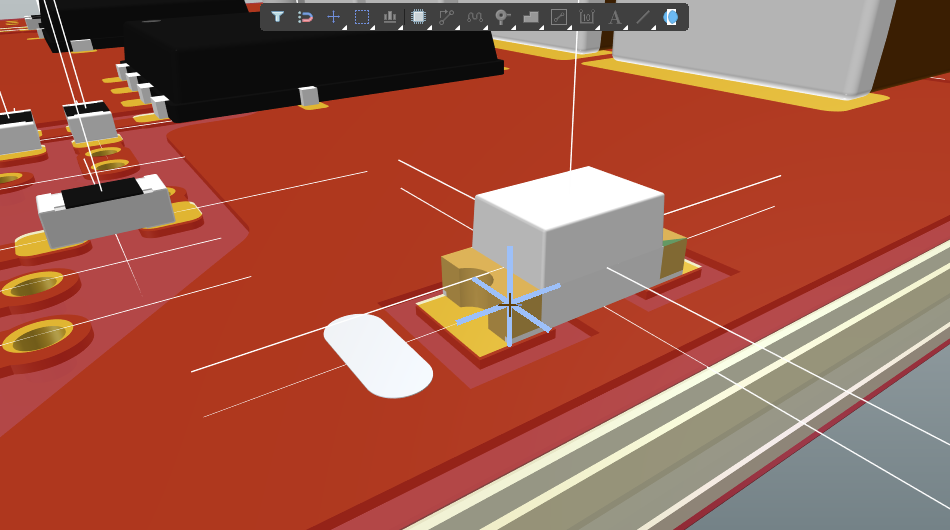 ).
).
-
Positionieren Sie den 3D-Positionszeiger und klicken Sie, um einen Eckpunkt oder Fangpunkt als ersten Messpunkt auf diesem 3D-Modell festzulegen.
-
Für den nächsten Klick haben Sie folgende Möglichkeiten:
-
Suchen Sie mit dem 3D-Positionszeiger einen Eckpunkt oder Fangpunkt auf demselben 3D-Modell und klicken Sie, um diesen als zweiten Messpunkt festzulegen.
-
Alternativ können Sie den kleinen Fadenkreuzzeiger über ein anderes 3D-Modell bewegen und einmal klicken, um dieses Modell auszuwählen. Positionieren Sie anschließend den 3D-Positionszeiger auf einem Eckpunkt oder Fangpunkt dieses zweiten Modells und klicken Sie erneut, um den zweiten Messpunkt festzulegen.
-
-
Das Dialogfeld Information wird angezeigt (
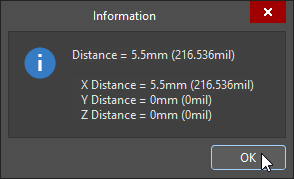 ). Es zeigt den direkten Punkt-zu-Punkt-Abstand sowie die Punkt-zu-Punkt-Abstände entlang der X-, Y- und Z-Ebene in metrischen und imperialen Einheiten an.
-
Messen Sie weitere Abstände, oder klicken Sie mit der rechten Maustaste bzw. drücken Sie Esc, um den Messmodus zu verlassen.
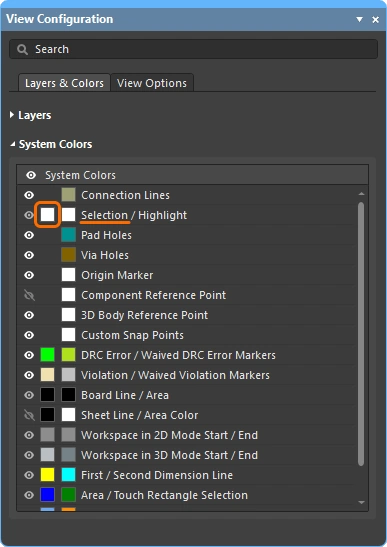 ).
). KI-lokalisiert