
Einfache Platzierung
Auf einen Blick
- Lernen Sie die wichtigsten Tastatur- und Mausaktionen zum Auswählen, Verschieben, Drehen, Wechseln der Leiterplattenseite und Löschen von Leiterplattenbauteilen kennen.
- Verstehen Sie den Unterschied zwischen dem Versetzen eines Bauteils auf die andere Leiterplattenseite und dem Spiegeln auf derselben Seite.
- Erfahren Sie, wie Verbindungslinien und Anzeigemodi für Netzlinien Ihnen helfen können, Bauteile effizienter und bei übersichtlicherer Bildschirmdarstellung zu platzieren.
Ein Bauteil kann im PCB-Designbereich verschoben, gedreht und auf die andere Platinenseite versetzt werden. Wählen Sie dazu das gewünschte Bauteil im Designbereich durch Anklicken aus. Ein ausgewähltes Bauteil wird in der aktuellen Auswahlfarbe hervorgehoben, wie in der folgenden Abbildung gezeigt.
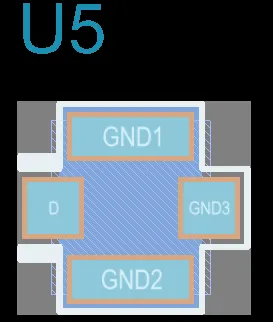 Klicken Sie einmal, um ein Bauteil auszuwählen.
-
Klicken Sie auf das ausgewählte Bauteil, halten Sie die Maustaste gedrückt und ziehen Sie es, um es zu verschieben. Der Cursor springt zum Referenzpunkt des Bauteils oder zum Mittelpunkt des nächstgelegenen Pads, wenn die Option Smart Component Snap auf der Seite PCB-Editor – Allgemein des Dialogs Preferences aktiviert ist. Drücken Sie die Taste Alt, um die Bewegungsrichtung je nach anfänglicher Bewegungsrichtung auf die horizontale oder vertikale Achse zu beschränken.
-
Während Sie ein Bauteil am Cursor bewegen, drücken Sie Spacebar, um es zu drehen (Shift+Spacebar, um es in die entgegengesetzte Richtung zu drehen). Die standardmäßige Drehschrittweite beträgt 90 Grad. Um diese Einstellung zu ändern, verwenden Sie den Wert Rotation Step auf der Seite PCB-Editor – Allgemein des Dialogs Preferences.
-
Während Sie ein Bauteil am Cursor bewegen, drücken Sie die Taste L, um es auf die andere Seite der Platine zu versetzen.
-
Drücken Sie Delete, um das ausgewählte Bauteil von der Leiterplatte zu entfernen.
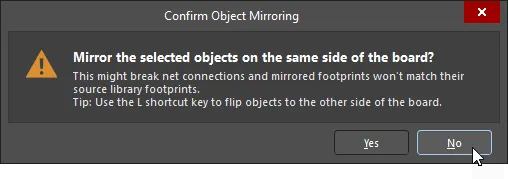 ).
).Die Verbindungslinien sind bei der Bauteilplatzierung eine hervorragende Hilfe, um miteinander verbundene Bauteile zu positionieren und auszurichten. Während Sie das Bauteil bewegen, werden die Verbindungslinien dynamisch optimiert, sodass jede Verbindungslinie dem kürzesten Weg zu einem anderen Objekt mit demselben Netznamen folgt.
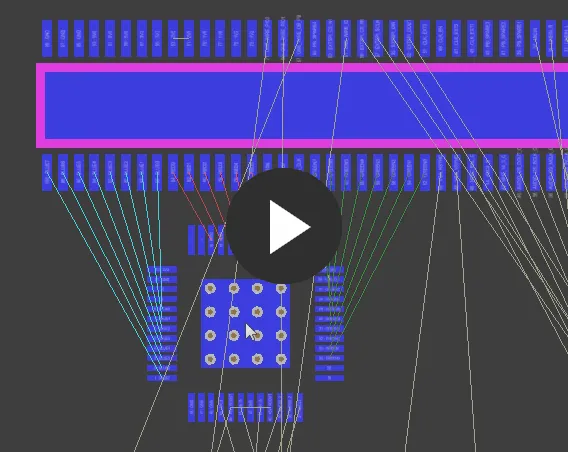
Verwenden Sie die Verbindungslinien als Hilfe beim Positionieren und Ausrichten der Bauteile.
Um die Darstellung übersichtlicher zu halten, werden beim Bewegen eines Bauteils alle Verbindungslinien ausgeblendet, mit Ausnahme derjenigen, die mit diesem Bauteil verbunden sind. Drücken Sie die Taste N, um zwischen den Verbindungsmodi für Netzlinien zu wechseln. Folgende Modi werden unterstützt:
- Pad to Pad – Während des Verschiebens werden Verbindungslinien zwischen den Pads des bewegten Bauteils und den nächstgelegenen Pads derselben Netze auf der Platine angezeigt.
- Breaks – Während des Verschiebens werden Verbindungslinien zwischen den Pads des bewegten Bauteils und den Leiterbahnunterbrechungen derselben Netze auf der Platine angezeigt.
- Hidden – Die Verbindungslinien werden ausgeblendet.
Der aktuelle Verbindungsmodus für Netzlinien wird in Status Bar und in Heads Up Display angezeigt.
 KI-lokalisiert