
Erweiterte Platzierungswerkzeuge
Auf einen Blick
- Erfahren Sie, wie das Einrasten am Mittelpunkt, das intelligente Einrasten von Bauteilen, die Platzierungsmodi und die Tastenkürzel zur Ausrichtung das Verschieben und Positionieren von Bauteilen beeinflussen.
- Lernen Sie, wie Sie Bauteile in dicht bestückten oder komplexen PCB-Designs mit den integrierten Platzierungswerkzeugen finden, verschieben, neu ordnen, anordnen, tauschen und neu positionieren.
- Erfahren Sie, wie Raster, Bestückungsdateien und der optimale Platzierungsvektor die Platzierung unterstützen und Ihnen helfen, fundiertere Positionierungsentscheidungen zu treffen.
Optionen zur Bauteilpositionierung und -platzierung
Wenn Sie ein Bauteil anklicken und die Maustaste gedrückt halten, um es zu verschieben, wird das Bauteil bei aktivierter Option Snap to Center an seinem Referenzpunkt gehalten. Der Referenzpunkt ist die Koordinate 0,0 des Bauteils, wie es im PCB-Footprint-Editor erstellt wurde.
Mit der Option Smart Component Snap können Sie dieses Einrastverhalten am Mittelpunkt außer Kraft setzen und stattdessen am nächstgelegenen Bauteilpad einrasten. Klicken Sie dazu näher am gewünschten Pad als am Referenzpunkt des Bauteils und halten Sie die Maustaste gedrückt. Dies ist sehr praktisch, wenn ein bestimmtes Pad auf einem bestimmten Rasterpunkt liegen soll. Bei kleinen oberflächenmontierten Bauteilen kann diese Funktion jedoch hinderlich sein, da sie es erschweren kann, die Bauteile an ihrem Referenzpunkt zu „greifen“.
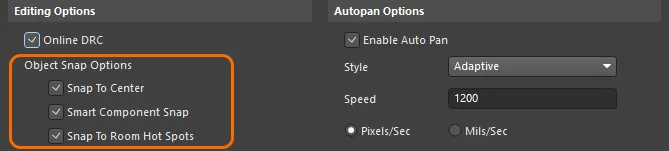
Aktivieren Sie Snap To Center, um das Bauteil immer an seinem Referenzpunkt zu halten. Smart Component Snap ist hilfreich, wenn Sie die Ausrichtung an einem bestimmten Pad vornehmen müssen.
Platzierungsmodi
Sie können während der Platzierung durch Drücken der Taste R zwischen den Bauteilplatzierungsmodi wechseln.
-
Ignore Hindernisse – normales Platzierungsverhalten. Diese Routinen verwenden den 3D-Körper, sofern vorhanden, oder die Kupfer- und Bestückungsdruckprimitive, um den Freiraum eines Objekts zu ermitteln.
-
Push Hindernisse – das zu platzierende Bauteil schiebt andere Bauteile beiseite, um die Abstände zwischen den Bauteilen einzuhalten. Bauteile in Unions können verschoben werden, wobei sich die Position der Bauteile innerhalb der Union ändern kann. Die Union wird dabei jedoch nicht aufgelöst. Gesperrte Bauteile können nicht verschoben werden. In diesem Modus werden Bauteile anhand ihres Auswahlbegrenzungsrahmens erkannt.
-
Avoid Hindernisse – das zu platzierende Bauteil wird während der Platzierung so geführt, dass keine Abstandsverletzungen gegenüber anderen Bauteilen entstehen. In diesem Modus werden Bauteile anhand ihres Auswahlbegrenzungsrahmens erkannt.
Die Statusleiste am unteren Rand des Designbereichs und die Heads-up-Anzeige zeigen den aktuellen Platzierungsmodus an.
Mit dem Tastenkürzel R können Sie zwischen den Platzierungsmodi wechseln. Beachten Sie, dass das Bauteil C7 gesperrt ist und im Modus „Hindernisse verschieben“ nicht verschoben werden kann.
Intelligente Bauteilausrichtung
Die Funktionen zur intelligenten Bauteilplatzierung ermöglichen eine dynamische Ausrichtung von Bauteilen beim Ziehen. Grüne Hilfslinien erscheinen, wenn das Bauteil an benachbarten Bauteilen oder an deren Pads ausgerichtet ist.
Über Tastenkürzel können Sie während der Platzierung auf die folgenden Ausrichtungsoptionen zugreifen:
-
Halten Sie während der Bauteilplatzierung die Taste
Ctrlgedrückt, um Ausrichtungslinien in Bezug auf die Begrenzungen benachbarter Bauteile anzuzeigen. -
Halten Sie während der Bauteilplatzierung die Taste
Shiftgedrückt, um Ausrichtungslinien anhand der Pads benachbarter Bauteile anzuzeigen.
Bauteilplatzierungsraster
Beim Platzieren oder Verschieben rasten Bauteile am kartesischen oder polaren Raster ein, das sich aktuell unter dem Bauteil befindet, sofern dieses Raster für die Bauteilplatzierung definiert ist. Wie ein Raster verwendet werden kann (sein Zweck oder Anwendungsbereich), wird über die Optionen Comp und Non Comp festgelegt, die dem Eintrag dieses Rasters im Bereich Grid Manager des Panels Properties zugeordnet sind.
Weitere Informationen finden Sie auf der Seite Arbeiten mit Rastern & Hilfslinien.
Bauteile zur Platzierung finden
Wenn Sie die Bauteile, die Sie auf der Leiterplatte positionieren möchten, visuell finden können, klicken Sie darauf und halten Sie die Maustaste gedrückt, um sie zu verschieben. Bei einem dicht bestückten Design, in dem die visuelle Suche nach einem bestimmten Bauteil sehr zeitaufwendig sein kann, können Sie stattdessen den Dialog Choose Component verwenden, um ein bestimmtes Bauteil im Designbereich zu verschieben. Dabei können Sie entweder den Cursor zum Bauteil springen lassen oder das Bauteil an die aktuelle Cursorposition verschieben. Um den Dialog zu öffnen, wählen Sie in den Hauptmenüs den Befehl Edit » Move » Component und klicken Sie im Designbereich auf eine freie Stelle abseits der Bauteile.

Optionen und Bedienelemente des Dialogs zur Bauteilauswahl
- Component Filter – in diesem Feld oben im Dialog können Sie einen textbasierten Suchfilter eingeben, um das gewünschte Bauteil schnell zu finden. Dies ist besonders nützlich, wenn das Design viele Bauteile enthält. Während der Eingabe wird die darunterliegende Bauteilliste so gefiltert, dass nur passende Bauteileinträge angezeigt werden. Sie können die Platzhalterzeichen ? (ein beliebiges einzelnes Zeichen) und * (beliebige Zeichen) verwenden.
-
Component List – dieser Bereich listet alle Bauteile der Leiterplatte (oder alle Bauteile, die dem aktuellen Filter entsprechen) nach Bauteilbezeichnung auf. Wählen Sie den Eintrag des Bauteils aus, das Sie verschieben möchten.
-
Movement – wählen Sie eine der folgenden Optionen, um festzulegen, wie das in der Liste ausgewählte Bauteil verschoben werden soll:
- Jump to component – wenn diese Option aktiviert ist, springt der Cursor nach dem Klicken auf OK zum Bauteil im Hauptdesignbereich. Das Bauteil hängt dann am Cursor und kann wie gewünscht neu positioniert werden.
- Move component to cursor – wenn diese Option aktiviert ist, wird das ausgewählte Bauteil nach dem Klicken auf OK an die aktuelle Cursorposition im Hauptdesignbereich verschoben. Das Bauteil hängt dann am Cursor und kann wie gewünscht neu positioniert werden.
Interaktive Platzierungsbefehle
Es gibt eine Reihe halbautomatischer Werkzeuge, mit denen Sie die Platzierung in Ihrem PCB-Design bearbeiten können. Neben den standardmäßigen Befehlen zur Objektausrichtung können Sie mit den Befehlen im Menü Tools » Component Placement die folgenden Aktionen ausführen:
Ausgewählte Bauteile neu positionieren
Die Tools » Component Placement » Reposition Selected Components Befehl wird verwendet, um mehrere ausgewählte Bauteile nacheinander in der Reihenfolge neu zu positionieren, in der Sie sie ausgewählt haben.
Dieser Befehl kann in Verbindung mit dem Cross-Select-Modus verwendet werden. Aktivieren Sie den Cross-Select-Modus (Tools » Cross Select Mode), wählen Sie mehrere Schaltplanbauteile aus, wechseln Sie zum PCB-Editor und führen Sie dann diesen Befehl aus, um jedes Bauteil in derselben Reihenfolge neu zu positionieren, in der es im Schaltplan ausgewählt wurde.
Bauteile mithilfe einer Bestückungsdatei positionieren
Bauteile in Ihrem Design können anhand der in einer Bestückungsdatei angegebenen Positionen platziert werden. Verwenden Sie dazu den Befehl Tools » Component Placement » Place From File aus den Hauptmenüs. Diese Funktion ist besonders hilfreich, wenn Sie wichtige Platzierungsinformationen in Form einer Bestückungsdatei erhalten. Sie bietet außerdem eine nützliche Möglichkeit, eine bevorzugte Platzierung schnell zu übernehmen, die zuvor durch Erstellen einer Bestückungsdatei in Altium Designer gespeichert wurde.
Nach dem Aufrufen des Befehls wird das Dialogfeld Load File Name geöffnet. Suchen und öffnen Sie in diesem Dialogfeld die entsprechende Bestückungsdatei für das Design. Bei jedem bereits im Design vorhandenen Bauteil, das in der Bestückungsdatei aufgeführt ist, wird die Position aktualisiert, sofern die aktuelle Position von der in der Datei angegebenen abweicht (die Position aus der Datei wird verwendet).

Bauteile tauschen
Sie können zwei Bauteile auswählen und ihre Positionen ganz einfach tauschen. Nachdem Sie die zu tauschenden Bauteile ausgewählt haben, klicken Sie mit der rechten Maustaste und wählen Sie Component Actions » Swap Components oder wählen Sie den Befehl Tools » Component Placement » Swap Components aus den Hauptmenüs.
Einfaches Tauschen von Bauteilen über das Kontextmenü.
Wenn beim Ausführen des Befehls keine oder mehr als zwei Bauteile ausgewählt sind, werden Sie aufgefordert, zuerst das erste und dann das zweite zu tauschende Bauteil auszuwählen. Die Bauteile werden getauscht. Anschließend können Sie weitere Bauteilpaare tauschen oder mit der rechten Maustaste klicken bzw. Esc drücken, um den Tauschmodus zu beenden.
Hilfestellung zur Bauteilpositionierung
Wenn Sie ein Bauteil im Designbereich verschieben, wird eine dicke grüne oder rote Linie angezeigt, die von einem Punkt innerhalb des Bauteils zu einer Position auf der Leiterplatte verläuft. Diese Linie wird als optimaler Platzierungsvektor (Optimal Placement Vector) bezeichnet. Sie zeigt an, ob die neue Position besser (grün) oder schlechter (rot) als die vorherige Position ist.
Der Vektor hat zwei unterschiedliche Eigenschaften: seine vorgeschlagene Zielposition und seine Farbe.
Um die Positionen der beiden Vektorenden zu bestimmen, verwendet die Funktion den Schwerpunkt der Polygonfläche, die durch die Positionen der Endpunkte der Verbindungslinien definiert wird. Dabei sind zwei Schwerpunkte relevant: Einer wird durch die Enden der Verbindungslinien definiert, die am verschobenen Bauteil enden (der Bauteilschwerpunkt), der zweite durch die jeweils anderen Enden dieser Verbindungslinien (der Zielpositionsschwerpunkt).
Der optimale Platzierungsvektor wird zwischen diesen beiden Schwerpunkten gezeichnet, wobei das bauteilseitige Ende durch einen Punkt hervorgehoben wird. Da es sich um eine relative Anzeige handelt, wird der Vektor beim ersten Klicken zum Verschieben eines Bauteils immer grün dargestellt. Die beiden Schwerpunkte werden während des Verschiebens kontinuierlich neu berechnet, da die Verbindungslinien von einem Pad zu einem anderen wechseln können. Sie werden automatisch neu optimiert, um die zutreffende Netztopologie für das bewegte Bauteil beizubehalten. Aufgrund dieser erneuten Netzoptimierung kann das Zielende des OPV beim Verschieben des Bauteils sprunghaft seine Position ändern. Wenn sich die Schwerpunkte voneinander entfernen und der OPV länger wird, kann er rot werden. Wenn sich die Schwerpunkte einander nähern und der OPV kürzer wird, kann er grün werden.
Die Länge des Vektors ist nicht das einzige Kriterium für seine Farbe. Die Farbe des OPV wird auch von der Gesamtlänge der Verbindungslinien beeinflusst, die mit dem bewegten Bauteil verbunden sind. Wenn das Verschieben des Bauteils die Gesamtlänge der Verbindungslinien erhöht, wird der OPV rot. Wenn das Verschieben des Bauteils hingegen die Gesamtlänge der Verbindungslinien verringert, wird er grün.
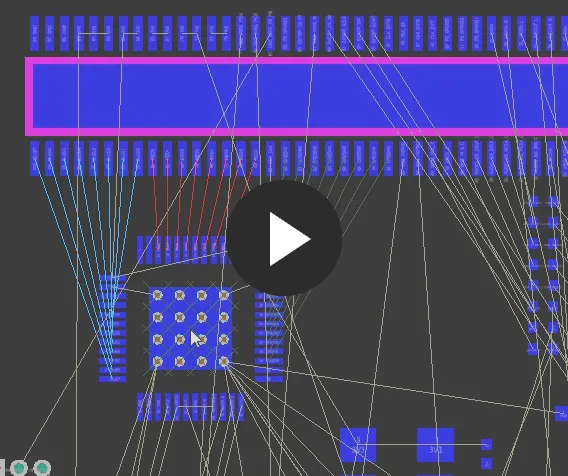
Obwohl die Vektorlänge zunimmt, bleibt der Vektor grün, da die Gesamtlänge der Verbindungslinien abnimmt. Wird das Bauteil gedreht, nehmen die Verbindungslängen zu und der OPV wird rot.
Platzieren über das Components-Panel
Bauteile werden üblicherweise durch Importieren von Änderungen aus dem Design in die Leiterplatte platziert (Designsynchronisierung). Ein Bauteil kann jedoch auch direkt im PCB-Editor über das Components-Panel platziert werden. Gehen Sie dazu wie folgt vor:
-
Öffnen Sie das Panel Components (View » Panels » Components oder Place » Component).
-
Suchen Sie nach dem benötigten Bauteil, wählen Sie es in der Liste aus und führen Sie dann einen der folgenden Schritte aus:
-
Klicken Sie mit der rechten Maustaste und wählen Sie Place <ComponentName> aus dem Kontextmenü oder
-
doppelklicken Sie auf das ausgewählte Bauteil. Das Bauteil erscheint am Mauszeiger im Designbereich. Bewegen Sie es an die gewünschte Position und klicken Sie, um es zu platzieren, oder
-
klicken Sie auf den Namen des Bauteils im Components Panel, halten Sie die Maustaste gedrückt und ziehen Sie das Bauteil an die gewünschte Position. Klicken Sie, um es zu platzieren. Dies ist eine einmalige Platzierungsmethode, mit der nur eine einzelne Instanz des ausgewählten Bauteils platziert werden kann. Mit den anderen Methoden können mehrere Instanzen platziert werden.
-
 und wählen Sie anschließend File-based Libraries Preferences aus dem Dropdown-Menü).
Unterstützung für Jumper-Bauteile
Jumper, auch als Drahtbrücken bezeichnet, ermöglichen es Ihnen, Leiterbahnen durch ein Jumper-Bauteil zu ersetzen. Dies ist häufig entscheidend für den erfolgreichen Entwurf einer einseitigen Leiterplatte. Altium Designer unterstützt die Verwendung von Jumper-Bauteilen durch den speziellen Bauteiltyp Jumper.
Sie können zunächst die Jumper-Footprints direkt auf der Leiterplatte platzieren. Der empfohlene Arbeitsablauf beginnt jedoch im Schaltplan. Weitere Informationen finden Sie auf der Seite Arbeiten mit Jumper-Bauteilen.
 KI-lokalisiert