
Planung von Starr- & Flex-Bereichen – Erweiterter Modus


Platzieren einer Board Region
Eine Board Region ist ein polygonales Objekt, das mit den standardmäßigen Platzierungstechniken für polygonale Objekte platziert wird. Die Leiterplattenform muss präzise definiert werden, daher ist es wichtig, dass die Regionen, aus denen die Leiterplatte besteht, exakt wie erforderlich erstellt werden. Das folgende Video zeigt das Erstellen von Board Regions durch Ausrichten ihrer Kanten an zuvor platzierten Design-Space-Hilfslinien. Der Vorteil dieser Technik besteht darin, dass die Position von Design-Space-Hilfslinien durch Bearbeiten ihrer Koordinaten im Bereich Properties präzise definiert werden kann.
Vordefinierte Workspace-Hilfslinien werden als Referenzen für die Platzierung der Board Regions verwendet.
Board Regions werden in Board Planning Mode platziert und geändert:
- Wählen Sie View » Board Planning Mode (oder drücken Sie das Tastenkürzel 1), um Board Planning Mode aufzurufen. Die standardmäßig vorhandene Board Region wird als grünes Rechteck angezeigt.
-
Wählen Sie Place » Board Region, um eine neue Region zu platzieren (oder klicken Sie auf die Schaltfläche
 auf dem Active Bar).
- Positionieren Sie den Cursor und klicken Sie, um den Startscheitelpunkt für die Board Region zu verankern. Die Board Region ist ein polygonales Objekt wie eine Region oder ein Polygon und hat denselben Platzierungs- (und Bearbeitungs-)Prozess.
- Bewegen Sie den Cursor, um den zweiten Scheitelpunkt zu platzieren. Standardmäßig werden mit jedem Klick 2 Kanten mit einer benutzerdefinierten Eckform dazwischen platziert; drücken Sie Spacebar, um die Eckrichtung umzuschalten. Weitere Details zum Ändern der Eckmodi finden Sie im Abschnitt Placement Modes unten.
- Bewegen Sie die Maus weiter und klicken Sie, um Scheitelpunkte zu platzieren und die Kanten zu erzeugen, die zur Definition der Gesamtform der Board Region erforderlich sind.
- Nach dem Platzieren des letzten Scheitelpunkts klicken Sie mit der rechten Maustaste oder drücken Esc, um die Definition der Leiterplattenform zu schließen und abzuschließen. Es ist nicht erforderlich, die Leiterplattenform manuell zu schließen, da die Software die Form automatisch vervollständigt, indem sie den zuletzt platzierten Punkt wieder mit dem Startpunkt verbindet.
- Jede Board Region wird benannt, um sie eindeutig zu identifizieren. Geben Sie im Feld Name im Modus Board Region des Properties panel einen passenden Namen ein (die Board Region muss im Design Space ausgewählt sein, damit ihre Eigenschaften im Bereich angezeigt werden).
-
Jeder Board Region muss ein Layer Stack zugewiesen sein. Wenn eine neue Board Region erstellt wird, wird ihr der Standard-Layer-Stack mit dem Namen
Board Layer Stackzugewiesen. Weisen Sie den erforderlichen Layer Stack im Modus Board Region des Bereichs Properties zu. Layer Stacks werden im Layer Stack Manager definiert und benannt. - Wenn die endgültige PCB mehrere Board Regions erfordert, definieren Sie weitere Regionen.
Zusätzlich können Sie die Taste Tab drücken, um die Platzierung anzuhalten und auf den Modus Board Region des Panels zuzugreifen, wo die Eigenschaften direkt geändert werden können. Klicken Sie auf die Pause-Schaltfläche als Overlay im Design Space ( ), um die Platzierung fortzusetzen.
Placement Modes
Beim Neudefinieren der Leiterplattenform stehen fünf Eckmodi zur Verfügung, von denen vier zusätzlich Untermodi für die Eckrichtung haben. Während der Neudefinition:
- Drücken Sie Shift+Spacebar, um durch die fünf verfügbaren Eckmodi zu wechseln.
- Drücken Sie Spacebar, um zwischen den beiden Untermodi für die Eckrichtung umzuschalten.
-
Wenn Sie sich in einem der Eckmodi mit Bogen befinden, halten Sie die Taste
 gedrückt, um den Bogen zu verkleinern, oder die Taste
  , um ihn zu vergrößern. Halten Sie beim Drücken zusätzlich die Taste Shift gedrückt, um die Größenänderung des Bogens zu beschleunigen.
- Drücken Sie das Tastenkürzel 1, um zwischen dem Platzieren von zwei Kanten pro Klick und einer Kante pro Klick umzuschalten. Im zweiten Modus wird die gestrichelte Kante als Look-Ahead-Segment bezeichnet (wie im letzten Bild der untenstehenden Reihe gezeigt).
- Drücken Sie die Taste Backspace, um den letzten Scheitelpunkt zu entfernen.

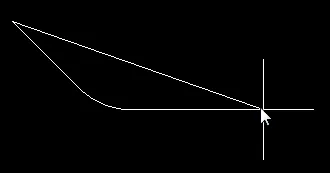

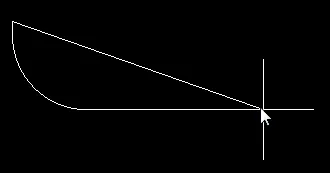

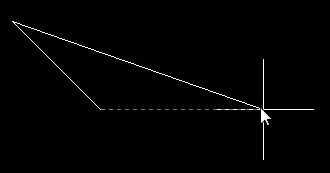
Drücken Sie Shift+Spacebar, um durch die fünf verfügbaren Eckmodi zu wechseln; drücken Sie das Tastenkürzel 1, um die Platzierung zwischen zwei Kanten oder einer Kante umzuschalten.
Board Region Properties
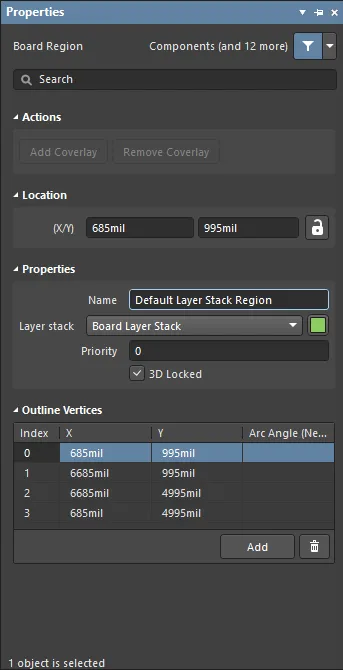
Der Modus Board Region des Bereichs Properties.
Aktionen
Diese Steuerelemente werden verwendet, um den Coverlay der aktuellen Board Region hinzuzufügen oder daraus zu entfernen. Um die Schaltflächen Add und Remove Coverlay zu aktivieren, muss der Board Region ein Layer Stack zugewiesen sein, bei dem die Option Is Flex aktiviert ist und der Coverlay-Layer in seinem Layer-Satz enthält.
- Add Coverlay - Fügt der ausgewählten Board Region automatisch erstellte Coverlay-Polygone hinzu.
- Remove Coverlay - Entfernt automatisch erstellte und manuell definierte Coverlay-Polygone aus der ausgewählten Board Region.
Position
 rechts neben diesem Bereich muss als
  (entsperrt) angezeigt werden, damit auf die Positionsfelder zugegriffen werden kann. Schalten Sie das Sperren/Entsperren-Symbol um, um den Sperrstatus zu ändern.
- (X/Y) - die X- und Y-Positionskoordinaten des ersten Scheitelpunkts, der beim Erstellen der Board Region platziert wurde, relativ zum aktuellen Ursprung des Design Space. Bearbeiten Sie diese Werte, um die X- oder Y-Position der Board Region zu ändern. Werte können entweder metrisch oder imperial eingegeben werden; geben Sie die Einheiten an, wenn Sie einen Wert eingeben, dessen Einheiten nicht den aktuellen Standardeinheiten entsprechen.
Eigenschaften
- Name - benutzerdefinierbarer Name dieser Board Region. Die Benennung jeder Board Region ist hilfreich, wenn es mehrere Regionen im Design gibt.
- Layer Stack - gibt an, welcher Layer Stack dieser Board Region zugewiesen ist. Die Dropdown-Liste enthält alle im Layer Stack Manager definierten Layer Stacks (Substacks).
- Color - klicken Sie, um eine Farbpalette zu öffnen und die Farbe der ausgewählten Board Region(s) festzulegen bzw. zu ändern. Beachten Sie, dass Farbänderungen auf alle Board Regions angewendet werden, die denselben Layer Stack verwenden wie die ausgewählte Board Region.
-
Priority - der Wert
Priority wird verwendet, um festzulegen, welche Board Region zuletzt gerendert wird. Verwenden Sie dies beim Entwurf einer Leiterplatte mit einer Flex-Region innerhalb eines Board Cutouts in einer starren Region – die Flex-Region muss einen höherenPriority -Wert haben als die umgebende starre Region (und das Board Cutout muss um die Flex-in-Cutout-Region herum verlaufen). - 3D Locked - aktivieren Sie dieses Kontrollkästchen, um diese Board Region beim Falten der Leiterplatte im 3D-Ansichtsmodus zu fixieren. Es kann nur eine starre Board Region gesperrt werden.
Outline Vertices
Dieser Bereich wird verwendet, um die einzelnen Eckpunkte des aktuell ausgewählten Board-Region-Objekts zu ändern. Sie können die Positionen vorhandener Eckpunkte ändern, neue Eckpunkte hinzufügen oder sie bei Bedarf entfernen. Bogenverbindungen zwischen Eckpunkten können definiert werden, und es wird auch das Exportieren von Eckpunktinformationen in eine CSV-formatierte Datei sowie das Importieren daraus unterstützt (über das Rechtsklick-Menü).
-
Vertices Grid - listet alle aktuell für die Board Region definierten Eckpunkte auf, und zwar in Bezug auf:
- Index - den zugewiesenen Index des Eckpunkts (nicht bearbeitbar).
- X - die X-Koordinate (horizontal) des Eckpunkts. Klicken zum Bearbeiten.
- Y - die Y-Koordinate (vertikal) des Eckpunkts. Klicken zum Bearbeiten.
-
Arc Angle (Neg = CW) - der Winkel eines Bogens, der gezeichnet wird, um diesen Eckpunkt mit dem nächsten zu verbinden. Standardmäßig sind Verbindungen gerade Kanten, wobei dieses Feld leer bleibt. Klicken Sie zum Bearbeiten und geben Sie dann bei Bedarf einen Bogenwinkel ein. Die Eingabe eines positiven Werts führt zu einem gegen den Uhrzeigersinn gezeichneten Bogen. Um einen Bogen im Uhrzeigersinn zu zeichnen, geben Sie einen negativen Wert ein.
-
Add - klicken Sie, um einen neuen Eckpunkt hinzuzufügen. Der neue Eckpunkt wird unterhalb des aktuell fokussierten Eckpunkteintrags hinzugefügt und hat zunächst dieselben X-/Y-Koordinaten wie der fokussierte Eintrag. Klicken Sie auf
 , um den aktuell ausgewählten Eckpunkt zu entfernen.
Erstellen einer Board Region aus einem 3D Body
Board Regions können auch aus 3D-Body-Objekten erstellt werden, indem im 3D-Modus der Befehl Create Board Region from 3D Body verwendet wird. Das Verfahren ist wie folgt:
- Stellen Sie sicher, dass Sie die Leiterplatte in 3D anzeigen (verwenden Sie ggf. die Tastenkombination 3, um schnell in diesen Modus zu wechseln).
- Wählen Sie in den Hauptmenüs den Befehl Design » Board Shape » Create Board Region from 3D body.
- Positionieren Sie den Cursor über dem 3D-Modell, das Sie zum Erzeugen der Board Region für die PCB verwenden möchten, und klicken Sie, oder drücken Sie Enter. Das Modell wird transparent.
- Bewegen Sie den Cursor über das 3D-Modell, um eine Fläche zu finden. Wenn sich unter dem Cursor eine ebene Fläche befindet, wird diese deckend mit einem dünnen blauen Rand dargestellt.
- Sobald die passende Fläche gefunden wurde, klicken Sie oder drücken Sie Enter – die neue Board Region wird erstellt (und ersetzt die zuvor im Designbereich definierte Board Region).
- Der Dialog Board Outline Creation Successful wird angezeigt und bestätigt die erfolgreiche Erstellung. In diesem Dialog haben Sie die Möglichkeit, das Modellteil auszublenden und von der DRC-Prüfung auszunehmen. Außerdem stehen Optionen zur Verfügung, um die Modellhöhe so zu ändern, dass die Fläche mit der Oberseite, der Unterseite oder ohne Positionsänderung ausgerichtet wird.
Erstellen einer Board-Cutout-Region
Um einen internen Ausschnitt in der Leiterplatte zu erstellen, platzieren Sie eine Board Cutout Region (Place » Define Board Cutout oder klicken Sie auf die Schaltfläche  auf der Active Bar). Ein Board Cutout ist ebenfalls ein polygonales Objekt und hat daher denselben Platzierungsprozess wie die Board Region selbst. Die folgenden Bilder zeigen eine Board Region mit zwei Board Cutouts; diese werden bei der Fertigung zu Löchern in der Leiterplatte.

 Ein auf einer Board Region platziertes Board Cutout wird zu einem Loch in der fertigen Leiterplatte.
Aufteilen der Board-Kontur in Regionen
Sie können eine vorhandene Board Region durch Aufschneiden in zwei Regionen teilen. Dies erfolgt, wenn sich der PCB-Editor in Board Planning Mode befindet.
Die Leiterplatte wurde mit dem Befehl Slice Region in drei Board Regions aufgeteilt.
So schneiden Sie eine Board Region auf:
- Wählen Sie View » Board Planning Mode (oder drücken Sie die Tastenkombination 1), um Board Planning Mode aufzurufen.
-
Wählen Sie Design » Slice Board Region (oder klicken Sie auf die Schaltfläche
 in der Active Bar), um den Modus Slice Board Region aufzurufen.
- Wenn Sie den Befehl auswählen, befinden Sie sich im Slice-Modus, der dem Leiterbahn-Platzierungsmodus ähnelt. Beginnen Sie außerhalb der aufzuschneidenden Region und klicken Sie, um eine Reihe von Eckpunkten zu setzen, die die Schnittlinie definieren. Drücken Sie beim Definieren des Schnitts Shift+Spacebar, um durch die Eckmodi zu wechseln; drücken Sie Spacebar, um zwischen Start- und End-Eckmodus umzuschalten, und verwenden Sie die Taste Backspace, um die zuletzt platzierte Ecke zu entfernen. Platzieren Sie das Ende der Schnittlinie jenseits der Kante der Board Region. Wenn Sie die Definition des Schnitts abgeschlossen haben, klicken Sie mit der rechten Maustaste oder drücken Sie Esc, um den Befehl zu beenden.
-
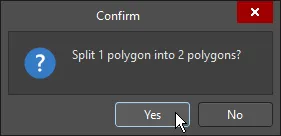
Es wird ein Bestätigungsdialog geöffnet, der die Anzahl der Polygone (Regionen) angibt, die durch Ihre Aktion geteilt werden, sowie die Anzahl der Polygone (Regionen), die erstellt werden. Klicken Sie auf Yes, um deren Erstellung zu bestätigen.
Erstellen von Board Regions aus ausgewählten Objekten
Abhängig von der Form Ihrer Leiterplatte kann es effizienter sein, die Form durch das Erstellen mehrerer Board Regions aufzubauen. Wie oben erwähnt, können die Regionen interaktiv platziert oder durch Nachzeichnen einer Kontur erstellt werden, die durch Track- und Arc-Objekte definiert ist. Das folgende Video zeigt die Definition von drei Board Regions aus ausgewählten Objekten. Im Video werden Sie feststellen, dass dasselbe Objekt verwendet wird, um die benachbarten Kanten dort zu definieren, wo sich die Regionen berühren, wodurch sichergestellt wird, dass diese Regionen exakt positioniert sind.
Ein gängiger Ansatz besteht darin, die Kontur der Regionen mit Tracks und Arcs zu definieren und dann die Board Regions aus den ausgewählten Konturen zu erstellen.
Konvertieren zwischen 2D-Zeichenprimitiven und Board-Definitionsobjekten
Ein gängiger Ansatz zur Definition der Board Shape und der dafür benötigten Board Regions besteht darin, eine Zeichnung aus einem mechanischen CAD-Paket zu importieren. Beispielsweise könnten Sie mechanische Details in einer DWG-Datei importieren und dadurch eine Reihe von Linien (Tracks) auf einer mechanischen Lage erhalten, die Folgendes definieren: die Board Shape, die Regionen innerhalb der Form und bei einem Rigid-Flex-Design Linien, die die Position der Biegelinien in den flexiblen Regionen definieren.
Die Software enthält eine Reihe von Befehlen, die beim Erstellen von Board-Definitionsobjekten (Region, Cutout, Bend Line) aus 2D-Zeichenprimitiven helfen, sowie entsprechende Gegenbefehle, um Board-Definitionsobjekte wieder in Zeichenprimitive umzuwandeln.
Hinweise:
- Für beide Richtungen stehen Befehle im Untermenü Tools » Convert des jeweiligen Modus View zur Verfügung (mit Ausnahme des Befehls Create Board Region from Selected Objects, der sich im Untermenü Design » Board Shape befindet).
-
Um 2D-Zeichenprimitive in Board-Definitionsobjekte umzuwandeln, wechseln Sie die Ansicht zu 2D Layout Mode.
- Die Primitive müssen vor dem Ausführen des Befehls ausgewählt werden.
- Die Primitive müssen eine geschlossene Form bilden, um eine Region oder ein Cutout zu erstellen. Lesen Sie das Warnfeld unten, um mehr über die Anforderungen an diese Form zu erfahren.
-
Um Board-Definitionsobjekte in 2D-Zeichenobjekte umzuwandeln, wechseln Sie die Ansicht zu Board Planning Mode.
- Diese Befehle erfordern keine Vorauswahl der Objekte, wirken jedoch auf das ausgewählte Objekt, wenn bereits eines ausgewählt ist.
- Wenn mehrere Board Regions vorhanden sind, verschwindet die Region, wenn sie in Primitive zerlegt wird. Wenn nur eine Board Region vorhanden ist, werden die Primitive erstellt und die gewählte Board Region bleibt erhalten (es muss immer eine Board Region vorhanden sein).
- 2D-Zeichenobjekte werden auf der mechanischen Lage Board Shape erstellt. Wenn in der Leiterplatte keine Lage dieses Lagentyps vorhanden ist, wird eine mechanische Lage hinzugefügt und ihr Lagentyp auf Board Shape gesetzt. Erfahren Sie mehr über Mechanical Layers and Layer Types.
- Obwohl es keinen eigentlichen Befehl zum erneuten Gruppieren eines zerlegten Objekts gibt, können Sie dazu den Befehl Undo verwenden.
Ändern der Board Regions
Wenn die Leiterplatte für die Verwendung des standardmäßigen Rigid-Flex-Modus konfiguriert ist, wurde die Position, an der zwei benachbarte Bereiche aufeinandertreffen, durch eine verschiebbare blaue Trennlinie definiert. Dieser Ansatz wird im erweiterten Rigid-Flex-Modus nicht verwendet; stattdessen ist jeder Bereich eine separate, geschlossene polygonale Form. Als polygonale Form kann jeder Bereich bei Bedarf mit den standardmäßigen Techniken zur Bearbeitung polygonaler Formen angepasst werden. Beachten Sie, dass nicht alle Befehle zur Polygonbearbeitung für die Änderung einer Board Region verfügbar sind, einschließlich der Befehle zum Hinzufügen und Subtrahieren von Polygonen.
Wichtige Punkte zur Bearbeitung eines polygonalen Objekts:
- Wenn Sie auf einen Eckpunkt oder eine Polygonkante klicken und ziehen, stehen 3 Umformungsmodi zur Verfügung: Verschieben, Aufbrechen und Krümmen – drücken Sie Shift+Spacebar, um während des Ziehens zwischen den Modi zu wechseln. Der aktuelle Modus wird in der Statusleiste und in der Heads-Up-Anzeige angezeigt.
- Das Fangverhalten des Cursors wird durch die aktuellen Cursor-Fangeinstellungen gesteuert. Dazu gehören das aktuelle Fangraster, die verfügbaren Objekte zum Fangen, das Vorhandensein von Workspace Guides und die Einstellungen für das Fangen an Achsen – verwenden Sie diese Funktionen, um die gewünschte Form zu erzielen. Erfahren Sie mehr über das Verständnis des Fangverhaltens.
Zuweisen eines Layer-Stacks und Bearbeiten des Namens der Board Region
Related page: Definieren des Layer-Stacks
Wenn eine neue Leiterplatte erstellt wird, hat sie einen einzelnen Bereich mit dem Namen Default Layer Stack Region. Diesem Bereich wird der standardmäßige Layer-Stack mit dem Namen Board Layer Stack zugewiesen.
Wenn Sie eine Leiterplattenform in mehrere Bereiche aufteilen, wird jedem neuen Bereich ebenfalls der standardmäßige Layer-Stack zugewiesen. Sobald die erforderlichen Layer-Stacks im Layer Stack Manager definiert wurden, kann jedem Bereich sein Stack zugewiesen und außerdem ein aussagekräftiger Name gegeben werden.
So weisen Sie einen Layer-Stack zu und benennen einen Bereich:
- Wählen Sie View » Board Planning Mode oder drücken Sie die Tastenkombination 1, um Board Planning Mode aufzurufen.
- Klicken Sie unten im Arbeitsbereich auf die Registerkarte Multi-Layer, um sie zur aktiven Lage zu machen (wenn die Registerkarte der Lage nicht sichtbar ist, drücken Sie L, um das View Configuration panel zu öffnen und sie zu aktivieren).
- Doppelklicken Sie auf die Board Region, um den Dialog Board Region zu öffnen, oder klicken Sie einmal auf die Board Region und öffnen Sie das Properties-Panel. Wenn der Bereich nicht ausgewählt wird und sich der Dialog nicht öffnet, stellen Sie sicher, dass der Selection Filter Regions nicht ausschließt.
- Weisen Sie den Layer-Stack zu, indem Sie den erforderlichen Stack aus der Dropdown-Liste Layer stack auswählen.
- Bearbeiten Sie Name nach Bedarf.
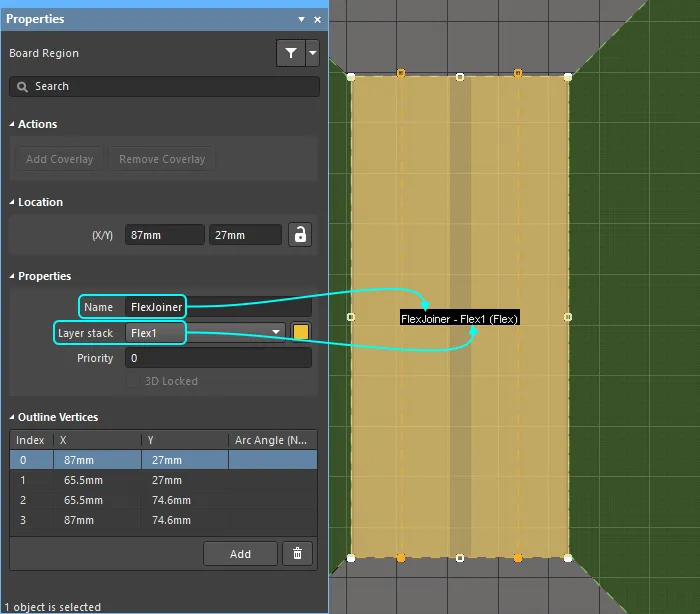
Der Name der Board Region und der zugewiesene Layer-Stack werden im geometrischen Zentrum dieses Bereichs angezeigt. (Flex) wird ebenfalls angezeigt, wenn der zugewiesene Stack als flexibel konfiguriert ist.
 KI-lokalisiert