
Schaltplan-Voreinstellungen

Altium Essentials: Schematic Preferences
This content is part of the official Altium Professional Training Program. For full courses, materials and certification, visit Altium Training.
Auf einen Blick
- Erfahren Sie, wie Sie Drahtverbindungen, Drahtkreuzungen und das orthogonale Ziehen konfigurieren.
- Lernen Sie, wie Sie die Abstände von Pin-Namen und Pin-Bezeichnern anpassen und die Nummerierungsschritte bei wiederholter Platzierung festlegen.
- Entdecken Sie Optionen zum Anzeigen der Port-Richtung und zum Einbinden von Blatt- und Positionsangaben in Port-Querverweise.
Die Seiten in der Kategorie Schematic des Dialogs Preferences bieten Zugriff auf Einstellungen für Funktionen im Bereich der Schaltplanbearbeitung.
Allgemein
Die Seite Schematic – General des Dialogs Preferences bietet zahlreiche allgemeine Steuerelemente zur Bearbeitung von Schaltplandokumenten direkt im Designbereich.

Die Seite Schematic – General des Dialogs Preferences
Einige Optionen und Steuerelemente dieses Dialogs sind selbsterklärend und bedürfen keiner weiteren Erläuterung. Die übrigen werden im Folgenden beschrieben.
Options |
|
| Break Wires At Autojunctions | Aktivieren Sie diese Option, um Leitungen an automatischen Verbindungspunkten aufzutrennen. (Automatische Verbindungspunkte werden automatisch eingefügt, wenn zwei Leitungen, Busse oder Signalkabelbäume T-förmig miteinander verbunden werden oder wenn eine Leitung, ein Bus oder ein Signalkabelbaum rechtwinklig an einen Pin oder einen Versorgungsanschluss/Bus-Versorgungsanschluss angeschlossen wird.) |
| Optimize Wires & Buses | Aktivieren Sie diese Option, um zu verhindern, dass zusätzliche Leitungen, Polylinien und Busse übereinanderliegen. Überlappende Leitungen, Polylinien oder Busse werden automatisch entfernt. |
| Components Cut Wires | Aktivieren Sie diese Option, um festzulegen, was geschieht, wenn ein Bauteil auf einer Leitung abgelegt wird. Die Leitung wird in zwei Segmente aufgetrennt, und die Segmente werden automatisch mit zwei beliebigen elektrischen Anschlusspunkten der Bauteil-Pins verbunden. Die Option „Leitungen & Busse optimieren“ muss zuvor aktiviert werden. |
| Enable In-Place Editing | Wenn diese Option aktiviert ist, kann das fokussierte Textfeld direkt im Schaltplaneditor statt in einem Dialogfeld bearbeitet werden. Nachdem Sie das zu ändernde Feld fokussiert haben, klicken Sie erneut darauf oder drücken Sie F2, um das Feld zur Bearbeitung zu öffnen. Wenn diese Option nicht aktiviert ist, können Sie den Text nicht direkt bearbeiten, sondern müssen ihn im Bereich „Eigenschaften“ ändern. Dieses Textfeld lässt sich dann lediglich grafisch verschieben. |
| Convert Cross-Junctions | Wenn diese Option aktiviert ist, wird eine Vierfachverbindung, die durch das Hinzufügen einer Leitung entstehen würde, stattdessen in zwei benachbarte Dreifachverbindungen umgewandelt. Wenn diese Option deaktiviert ist, sind beim Erstellen einer Vierfachkreuzung die beiden sich kreuzenden Leitungen nicht elektrisch miteinander verbunden. Ist die Option „Leitungskreuzungen anzeigen“ aktiviert, wird am Kreuzungspunkt eine Überbrückung angezeigt. |
| Display Cross-Overs | Wenn diese Option aktiviert ist, werden Leitungskreuzungen auf dem aktuell fokussierten Schaltplanblatt mit kleinen Brücken dargestellt. |
| Pin Direction | Aktivieren Sie diese Option, um die Richtung der Bauteil-Pins in einem Schaltplandokument anzuzeigen. Die Pin-Richtung wird durch die Ausrichtung eines Dreieckssymbols angegeben. |
| Sheet Entry Direction | Aktivieren Sie diese Option, um die Richtung von Blatteingängen in einem Schaltplandokument anzuzeigen. Port-Richtung Wenn diese Option aktiviert ist, wird der Port automatisch entsprechend dem Attribut „E/A-Typ“ gezeichnet. Wenn die Option „Unverbunden von links nach rechts“ deaktiviert ist, hängt die Ausrichtung eines Eingangs- oder Ausgangsports davon ab, auf welcher Seite des Blatts (links oder rechts) sich der Port aktuell befindet. Unverbunden von links nach rechts – Wenn diese Option aktiviert ist, werden unverbundene Ports immer von links nach rechts dargestellt (als rechtsgerichteter Stil bezeichnet). |
| Port Direction | Wenn diese Option aktiviert ist, wird der Port automatisch entsprechend dem Attribut „E/A-Typ“ gezeichnet. Wenn die Option Unconnected Left to Right deaktiviert ist, hängt die Ausrichtung eines Eingangs- oder Ausgangsports davon ab, auf welcher Seite des Blatts (links oder rechts) sich der Port aktuell befindet. Unconnected Left To Right – Wenn diese Option aktiviert ist, werden unverbundene Ports immer von links nach rechts dargestellt (als right style bezeichnet). |
| Drag Orthogonal | Wenn diese Option aktiviert ist, bleiben beim Ziehen von Bauteilen alle mitgezogenen Leitungen orthogonal (d. h. mit 90-Grad-Ecken). Wenn diese Option deaktiviert ist, werden mit einem Bauteil gezogene Leitungen diagonal neu ausgerichtet. Ziehschrittweite – Wählen Sie die gewünschte Größe aus der Dropdown-Liste aus. |
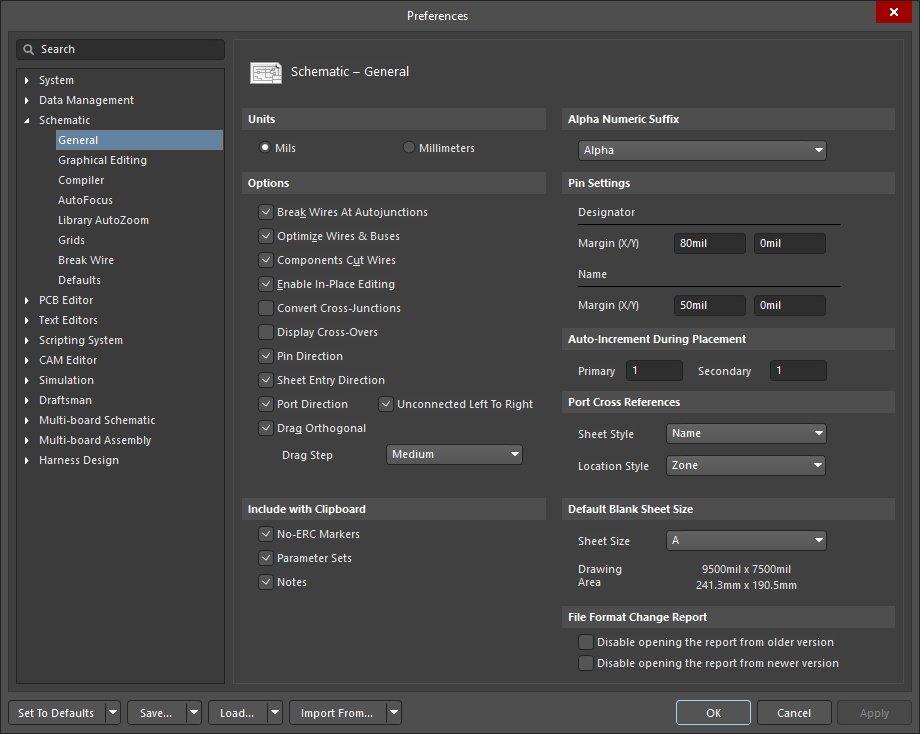
Die Seite Schematic – General des Dialogs Preferences
Einige Optionen/Bedienelemente dieses Dialogs sind selbsterklärend und bedürfen keiner weiteren Erläuterung. Die übrigen werden nachfolgend beschrieben.
Options |
|
| Break Wires At Autojunctions | Aktivieren Sie diese Option, um Leitungen an automatischen Verbindungspunkten aufzutrennen. (Automatische Verbindungspunkte werden automatisch eingefügt, wenn zwei Leitungen/Busse/Signal-Harnesses T-förmig miteinander verbunden werden oder wenn eine Leitung/ein Bus/ein Signal-Harness rechtwinklig an einen Pin oder einen Versorgungsanschluss/Bus-Versorgungsanschluss angeschlossen wird.) |
| Optimize Wires & Buses | Aktivieren Sie diese Option, um zu verhindern, dass zusätzliche Leitungen, Polylinien und Busse übereinanderliegen. Überlappende Leitungen, Polylinien oder Busse werden automatisch entfernt. |
| Components Cut Wires | Aktivieren Sie diese Option, um festzulegen, was geschieht, wenn ein Bauteil auf einer Leitung abgelegt wird. Die Leitung wird in zwei Segmente aufgetrennt, und die Segmente werden automatisch an zwei beliebige anschließbare Pins des Bauteils angeschlossen. Die Option „Leitungen & Busse optimieren“ muss zuvor aktiviert werden. |
| Enable In-Place Editing | Wenn diese Option aktiviert ist, kann das fokussierte Textfeld direkt im Schaltplaneditor statt in einem Dialogfeld bearbeitet werden. Nachdem Sie das zu ändernde Feld fokussiert haben, klicken Sie erneut darauf oder drücken Sie die Taste F2, um das Feld zur Bearbeitung zu öffnen. Wenn diese Option nicht aktiviert ist, können Sie den Text nicht direkt bearbeiten, sondern müssen ihn im Bedienfeld „Eigenschaften“ bearbeiten. Sie können dieses Textfeld lediglich grafisch verschieben. |
| Convert Cross-Junctions | Wenn diese Option aktiviert ist, wird beim Hinzufügen einer Leitung, durch die ein Vierfach-Verbindungspunkt entstehen würde, dieser stattdessen in zwei benachbarte Dreifach-Verbindungspunkte umgewandelt. Wenn diese Option deaktiviert ist, werden beim Erstellen einer Vierfach-Kreuzung die beiden sich am Schnittpunkt kreuzenden Leitungen nicht elektrisch verbunden. Wenn die Option „Überkreuzungen anzeigen“ aktiviert ist, wird am Schnittpunkt eine Überkreuzung dargestellt. |
| Display Cross-Overs | Wenn diese Option aktiviert ist, werden Leitungskreuzungen auf dem aktuell fokussierten Schaltplanblatt mit kleinen Brücken dargestellt. |
| Pin Direction | Aktivieren Sie diese Option, um die Richtung der Bauteilpins in einem Schaltplandokument anzuzeigen. Die Pin-Richtung wird durch die Ausrichtung eines Dreieckssymbols angegeben. |
| Sheet Entry Direction | Aktivieren Sie diese Option, um die Richtung der Blatteinträge in einem Schaltplandokument anzuzeigen. Port-Richtung Wenn diese Option aktiviert ist, wird der Port automatisch entsprechend dem Attribut für den E/A-Typ gezeichnet. Die Richtung, in der ein Eingangs- oder Ausgangsport gezeichnet wird, hängt davon ab, auf welcher Seite des Blatts sich der Port gerade befindet (links oder rechts), wenn die Option „Nicht verbunden: von links nach rechts“ deaktiviert ist. Nicht verbunden: von links nach rechts – wenn diese Option aktiviert ist, werden nicht verbundene Ports immer von links nach rechts dargestellt (als rechtsgerichteter Stil bezeichnet). |
| Port Direction | Wenn diese Option aktiviert ist, wird der Port automatisch entsprechend dem Attribut für den E/A-Typ gezeichnet. Die Richtung, in der ein Eingangs- oder Ausgangsport gezeichnet wird, hängt davon ab, auf welcher Seite des Blatts sich der Port gerade befindet (links oder rechts), wenn die Option Unconnected Left to Right deaktiviert ist. Unconnected Left To Right – wenn diese Option aktiviert ist, werden nicht verbundene Ports immer von links nach rechts dargestellt (als right style bezeichnet). |
| Drag Orthogonal | Wenn diese Option aktiviert ist, bleiben beim Ziehen von Bauteilen alle mitgezogenen Verbindungen orthogonal (d. h. mit 90-Grad-Ecken). Wenn diese Option deaktiviert ist, werden mit einem Bauteil gezogene Verbindungen diagonal neu positioniert. Schrittweite beim Ziehen – wählen Sie die gewünschte Größe aus der Dropdown-Liste aus. |
Pin Settings |
|
| Designator – Margin (X/Y) | Normalerweise werden die Pinbezeichner eines Bauteils außerhalb des Bauteilkörpers direkt über der entsprechenden Pinlinie angezeigt. Diese Felder steuern die Platzierung der Pinbezeichner. Sie legen die horizontalen und vertikalen Abstände (in Hundertstel Zoll) fest. |
| Name – Margin (X/Y) | Normalerweise werden die Pinnamen eines Bauteils innerhalb des Bauteilkörpers neben dem entsprechenden Pin angezeigt. Diese Felder steuern die Platzierung der Pinnamen. Sie legen die horizontalen und vertikalen Abstände (in Hundertstel Zoll) fest. |
| Auto-Increment During Placement | |
| Primary | Bei jedem Objekt mit einer numerischen Kennung wird diese Kennung um diesen Wert erhöht, wenn der Wert während der Platzierung bearbeitet wird. Beispiele hierfür sind Bauteile, Netzbezeichnungen, Ports, blattübergreifende Verbinder, Blatteingänge und Bauteilpins. |
| Secondary | Bei jedem Objekt mit einer sekundären numerischen Kennung wird diese Kennung um diesen Wert erhöht. Das Feld „Name“ von Bauteilpins ist eine sekundäre numerische Kennung. |
| Port Cross References | |
| Sheet Style | Wählen Sie einen der folgenden Blattstile für die Querverweise von Ports auf einem Schaltplanblatt oder auf mehreren Schaltplanblättern innerhalb eines Projekts.
|
| Location Style | Wählen Sie einen der folgenden Positionsstile für die Querverweise von Ports auf einem Schaltplanblatt oder auf mehreren Schaltplanblättern innerhalb eines Projekts.
|
Grafische Bearbeitung
Die Seite Schematic – Graphical Editing des Dialogfelds Preferences bietet zahlreiche Steuerelemente zur Bearbeitung schaltplanbasierter Dokumente direkt im Designbereich.

Die Seite Schematic – Graphical Editing des Dialogfelds Preferences
Einige Optionen und Steuerelemente dieses Dialogfelds sind selbsterklärend und erfordern keine weitere Erläuterung. Die übrigen werden im Folgenden beschrieben.
Options |
|
| Clipboard Reference | Wenn diese Option aktiviert ist, werden Sie beim Kopieren oder Ausschneiden einer Auswahl im Designbereich aufgefordert, einen Referenzpunkt auszuwählen. Dies ist nützlich, wenn Sie einen Schaltungsabschnitt kopieren, der anschließend wieder in ein Schaltplanblatt eingefügt werden soll. An diesem Referenzpunkt wird der Schaltungsabschnitt beim Einfügen gehalten. Beachten Sie, dass die Referenzposition der Zwischenablage durch den nächstgelegenen elektrischen Anschlusspunkt ersetzt wird, wenn die Option Object's Electrical Hot Spot aktiviert ist. |
| Add Template to Clipboard | Aktivieren Sie diese Option, um beim Kopieren oder Ausschneiden aus dem aktuellen Schaltplanblatt auch die aktuelle Blattvorlage in die Zwischenablage zu kopieren. |
| Display Name of Special String | Aktivieren Sie diese Option, um die Namen der von Textzeichenfolgenobjekten verwendeten Sonderzeichenfolgen als blasse, hochgestellte Beschriftungen auf dem Schaltplanblatt anzuzeigen. |
| Center of Object | Aktivieren Sie diese Option, um ein verschobenes oder gezogenes Objekt an seinem Referenzpunkt zu halten, sofern es einen besitzt, etwa Bibliotheksbauteile oder Ports. Objekte ohne Referenzpunkt, etwa Rechtecke, werden an ihrem Mittelpunkt gehalten. |
| Object's Electrical Hot Spot | Aktivieren Sie diese Option, um das zu verschiebende oder zu ziehende Objekt am nächstgelegenen elektrischen Anschlusspunkt (z. B. am Ende eines Pins) zu greifen. Wenn diese Option aktiviert ist, verschiebt die Software den Zwischenablage-Referenzpunkt des einzufügenden Objekts an dessen nächstgelegenen elektrischen Anschlusspunkt. |
| Auto Zoom | Wenn diese Option aktiviert ist, wird beim Springen zu einem Bauteil automatisch in das Schaltplanblatt hineingezoomt. Ist diese Option deaktiviert, bleibt die Zoomstufe unverändert. |
| Single '\' Negation | Wenn diese Option aktiviert ist, kann ein Netzname negiert werden, indem vor dem ersten Buchstaben des Netznamens ein umgekehrter Schrägstrich eingegeben wird. Dies gilt für Ports, Netzbezeichnungen, Blatteinträge, Versorgungsanschlüsse und Kabelbaumeinträge. |
| Confirm Selection Memory Clear | Aktivieren Sie diese Option, um ein versehentliches Überschreiben eines Auswahlspeichers zu verhindern. Im Auswahlspeicher lässt sich der Auswahlzustand einer Gruppe von Objekten speichern. |
| Mark Manual Parameters | Mit einem Punkt angezeigte Parameter weisen darauf hin, dass die automatische Positionierung deaktiviert wurde und die Parameter zusammen mit ihrem übergeordneten Objekt (z. B. einem Bauteil) verschoben oder gedreht werden. Deaktivieren Sie diese Option, um die Punkte auszublenden. |
| Always Drag | Wenn diese Option aktiviert ist, bleiben beim Ziehen eines Bauteils (oder einer Auswahl von Bauteilen) die elektrischen Verbindungen erhalten. Drücken Sie Spacebar, um die Bauteile zu drehen. Verwenden Sie Ctrl+Spacebar, um den Modus für den Leitungsanfang bzw. das Leitungsende umzuschalten (Eckmodi). |
| Shift Click To Select | Aktivieren Sie diese Option, um mit Shift+Click bestimmte Grundelemente im Designbereich auszuwählen. Wenn diese Option aktiviert ist, klicken Sie auf die zugehörige Schaltfläche Primitives, um den Dialog Must Hold Shift to Select zu öffnen. Dort finden Sie eine Liste von Grundelementen, für die Sie festlegen können, ob sie mit der Methode Shift+Click ausgewählt werden sollen. |
| Click Clears Selection | Aktivieren Sie diese Option, um die Auswahl aller Designobjekte durch Klicken auf eine beliebige Stelle im Schaltplan-Designbereich aufzuheben. Unabhängig von dieser Einstellung können Sie die Auswahl eines einzelnen Designobjekts durch Klicken auf dieses Objekt aufheben. |
| Place Sheet Entries automatically | Aktivieren Sie diese Option, damit ein Blattsymbol automatisch einen Blatteintrag mit passendem Netznamen erzeugt, sobald eine neue Verbindung mit einem gültigen Netznamen an das Blattsymbol angeschlossen wird. Wird dagegen eine Verbindung ohne Netznamen an ein Blattsymbol angeschlossen, wird ein Blattsymbol mit einem vom System erzeugten Netznamen erstellt. |
| Protect Locked Objects | Wenn diese Option aktiviert ist, können gesperrte Objekte nicht verschoben werden und werden ignoriert, wenn sie Teil einer zu verschiebenden Auswahl sind. Deaktivieren Sie diese Option, wird beim Versuch, gesperrte Objekte zu verschieben, ein Warndialog angezeigt. |
| Display Strings As Rotated | Aktivieren Sie diese Option, um Zeichenfolgen in ihrem jeweiligen Drehwinkel anzuzeigen (auch kopfstehend und von links lesbar). Deaktivieren Sie diese Option, damit Zeichenfolgen beim Drehen stets von rechts lesbar bleiben. |
| Reset Parts Designators On Paste | Aktivieren Sie diese Option, um Bauteilbezeichner beim Einfügen in ein Schaltplanblatt zurückzusetzen. Beim Einfügen von Bauteilen werden deren Bezeichner auf „?“ zurückgesetzt. |
| Sheet Entries and Ports use Harness Color | Aktivieren Sie diese Option, damit Ports und Blatteinträge die Farbe des Signalkabelbaums übernehmen. Wenn Sie eine Farbe für den Signalkabelbaum festlegen, wird die Farbe des Ports oder Blatteintrags entsprechend angepasst. Deaktivieren Sie diese Option, wenn Ports und Blatteinträge ihre Standardfarbe beibehalten sollen. |
| Net Color Override | Aktivieren Sie diese Option, um Netzhervorhebungen anzuzeigen. Wenn diese Option deaktiviert ist, wird beim Versuch, Netze hervorzuheben, der Dialog Net Color Override geöffnet. |
| Double Click Runs Interactive Properties | Wenn diese Option aktiviert ist, wird beim Bearbeiten platzierter Objekte per Doppelklick das Panel Properties geöffnet. Ist sie deaktiviert, wird stattdessen der modale Dialog geöffnet. |
| Show Pin Designators | Aktivieren Sie diese Option, um die Pin-Bezeichner im Designbereich anzuzeigen. |
| Auto Pan Options | |
| Enable Auto Pan | Der automatische Bildlauf wird wirksam, wenn der Fadenkreuz-Aktionscursor aktiv ist und an den Rand des Ansichtsbereichs bewegt wird. Ist der automatische Bildlauf eingeschaltet, wird das Blatt automatisch in die entsprechende Richtung verschoben. |
| Style | Verwenden Sie die Dropdown-Liste, um die Cursorbewegung während des automatischen Bildlaufs zu steuern. Die Optionen sind Auto Pan Off, Auto Pan Fixed Jump (verschiebt das Blatt um eine feste Schrittweite, die im Feld Step Size festgelegt wird – der Cursor bleibt am Rand des Ansichtsbereichs) und Auto Pan ReCenter (verschiebt das Blatt um eine feste Schrittweite, die im Feld Step Size festgelegt wird – der Cursor wird nach dem Bildlauf wieder in der Mitte des Ansichtsbereichs positioniert). |
| Speed | Ziehen Sie den Schieberegler, um die Geschwindigkeit des automatischen Bildlaufs einzustellen. Je weiter links er steht, desto langsamer bzw. feiner ist die Bewegung beim automatischen Bildlauf. |
| Step Size | Geben Sie einen Wert ein, um die Schrittweite des automatischen Bildlaufs festzulegen. Die Schrittweite bestimmt, wie schnell das Dokument bei aktiviertem automatischem Bildlauf verschoben wird. Je kleiner der Wert, desto langsamer bzw. feiner ist die Bewegung beim automatischen Bildlauf. |
| Shift Step Size | Geben Sie einen Wert ein, um die Schrittweite festzulegen, wenn während des automatischen Bildlaufs die Taste Shift gedrückt gehalten wird. Dieser Wert bestimmt, wie schnell das Dokument verschoben wird, wenn der automatische Bildlauf aktiviert ist und die Taste Shift gedrückt wird. Je kleiner der Wert, desto langsamer bzw. feiner ist die Bewegung beim automatischen Bildlauf. |
-
Wenn die Option Use Document Font aktiviert ist, wird für den Titel die in den Dokumentoptionen festgelegte Schriftart verwendet (der Eintrag Document Font im Bereich General auf der Registerkarte General des Panels Properties, wenn im Designbereich kein Objekt ausgewählt ist).
-
Wenn die Option Use Document Font deaktiviert ist, können Sie mit den verfügbaren Optionen die gewünschte Schriftart, Schriftgröße, Farbe und die Textattribute auswählen.
| Color Options | |
| Selections | Dies ist die aktuell verwendete Hervorhebungsfarbe für ausgewählte Elemente. Wenn ein Objekt auf einem Schaltplanblatt ausgewählt wird, wird es in dieser Farbe hervorgehoben. Klicken Sie auf das Feld, um einen Dialog zu öffnen, in dem Sie die Farbe nach Bedarf ändern können. |
| Special Strings with No Value | Dies ist die aktuell verwendete Hervorhebungsfarbe für spezielle Zeichenfolgen, denen kein Wert zugewiesen ist. Eine spezielle Zeichenfolge ohne zugewiesenen Wert auf einem Schaltplanblatt wird in dieser Farbe hervorgehoben. Klicken Sie auf das Feld, um einen Dialog zu öffnen, in dem Sie die Farbe nach Bedarf ändern können. |
| Cursor | |
| Cursor | Wählen Sie in der Dropdown-Liste den Stil des Fadenkreuz-Bearbeitungscursors aus. Dieser Cursor wird bei jeder Bearbeitungsaktion in einem Schaltplandokument angezeigt. |
Compiler
Die Seite Schematic – Compiler des Dialogs Preferences bietet zahlreiche Einstellmöglichkeiten für die Kompilierung und Validierung von Schaltplänen.

Die Seite Schematic – Compiler des Dialogs Preferences
Einige Optionen und Bedienelemente dieses Dialogs sind selbsterklärend und erfordern keine weitere Erläuterung. Die übrigen werden im Folgenden beschrieben.
Erweiterung kompilierter Namen
Das Projekt wird nach jeder von Ihnen durchgeführten Bearbeitung oder beim Ausführen des Befehls Project » Validate automatisch kompiliert. Nach dem Kompilieren des Projekts werden unten links im Arbeitsbereich des Schaltplaneditors mehrere Dokumentregisterkarten angezeigt. Die Registerkarte ganz links (Editor) zeigt Ihren ursprünglichen logical-Schaltplan. Rechts daneben befindet sich für jeden kompilierten (physical) Schaltplan eine Registerkarte – eine Registerkarte bei einem Standarddesign oder mehrere Registerkarten bei einem Mehrkanaldesign (eine Registerkarte pro Kanal). Erfahren Sie mehr über die dynamische Kompilierung und die Untersuchung der Verbindungen im kompilierten Projekt.
Auf einer kompilierten Registerkarte können nur die Bauteile bearbeitet werden. Alle anderen Designobjekte werden abgeblendet, um anzuzeigen, dass sie nicht bearbeitet werden können. Der Abblendungsgrad wird auf der Seite System – Navigation des Dialogs Preferences konfiguriert.
Die folgenden Optionen bestimmen, wie Objekte auf kompilierten Registerkarten angezeigt werden.
Display the expanded compiled names of the following objects
-
Designators – Beim Kompilieren eines Designprojekts werden alle logischen Blätter zu physischen Blättern expandiert. Dabei werden auch einige Netze entsprechend den expandierten physischen Blättern erweitert. Aktivieren Sie diese Option, damit Bauteilbezeichner auf physischen Blättern die erweiterten Netzinformationen übernehmen können, wenn logische Blätter zu physischen Blättern expandiert werden. Das Dropdown-Menü legt fest, wie die erweiterten kompilierten Namen der Bezeichner nach dem Kompilieren des Projekts angezeigt werden.
-
Net Labels – Beim Kompilieren eines Designprojekts werden alle logischen Blätter zu physischen Blättern expandiert. Dabei werden auch einige Netze entsprechend den expandierten physischen Blättern erweitert. Aktivieren Sie diese Option, damit Netzlabels auf physischen Blättern die erweiterten Netzinformationen übernehmen können, wenn logische Blätter zu physischen Blättern expandiert werden. Das Dropdown-Menü legt fest, wie die erweiterten kompilierten Namen der Netzlabels nach dem Kompilieren des Projekts angezeigt werden.
-
Ports – Beim Kompilieren eines Designprojekts werden alle logischen Blätter zu physischen Blättern expandiert. Dabei werden auch einige Netze entsprechend den expandierten physischen Blättern erweitert. Aktivieren Sie diese Option, damit Ports auf physischen Blättern die erweiterten Netzinformationen übernehmen können, wenn logische Blätter zu physischen Blättern expandiert werden.
-
Sheet Number – Beim Kompilieren eines Designprojekts werden alle logischen Blätter zu physischen Blättern expandiert. Dabei werden auch einige Netze entsprechend den expandierten physischen Blättern erweitert. Aktivieren Sie diese Option, damit Blattnummernparameter auf physischen Blättern die erweiterten Netzinformationen übernehmen können, wenn logische Blätter zu physischen Blättern expandiert werden. Das Dropdown-Menü legt fest, wie die erweiterten kompilierten Namen der Blattnummernparameter nach dem Kompilieren des Projekts angezeigt werden.
-
Document Number – Beim Kompilieren eines Designprojekts werden alle logischen Blätter zu physischen Blättern expandiert. Dabei werden auch einige Netze entsprechend den expandierten physischen Blättern erweitert. Aktivieren Sie diese Option, damit Dokumentnummernparameter auf physischen Blättern die erweiterten Informationen übernehmen können, wenn logische Blätter zu physischen Blättern expandiert werden. Das Dropdown-Menü legt fest, wie die erweiterten kompilierten Namen der Dokumentnummernparameter nach dem Kompilieren des Projekts angezeigt werden.
Autofokus
Die Seite Schematic – AutoFocus des Dialogs Preferences bietet zahlreiche Steuerelemente für Autofokus-Funktionen im Schaltplaneditor.

Die Seite Schematic – AutoFocus des Dialogs Preferences
Einige Optionen und Steuerelemente dieses Dialogs sind selbsterklärend und bedürfen keiner weiteren Erläuterung. Die übrigen werden nachfolgend beschrieben.
| Dim Unconnected Objects | |
| On Place | Aktivieren Sie diese Option, um beim Platzieren eines Objekts auf einem Netz alle verbundenen Objekte dieses Netzes zu not dim und alle anderen Objekte auf dem Blatt abzublenden. |
| On Edit Graphically | Aktivieren Sie diese Option, um alle nicht verbundenen Objekte auf dem Schaltplanblatt abzublenden, wenn Sie die Größe eines verbundenen Objekts ändern. |
| On Move | Aktivieren Sie diese Option, um alle nicht verbundenen Objekte abzublenden, wenn Sie ein Objekt verschieben, das mit einem Netzwerk verbundener Objekte verbunden ist. |
| On Edit In Place | Aktivieren Sie diese Option, um nicht verbundene Objekte im Schaltplan abzublenden, wenn Sie das verbundene Objekt bearbeiten. |
Thicken Connected Objects |
|
| On Place | Aktivieren Sie diese Option, um die umgebenden verbundenen Objekte mit dickeren Linien darzustellen, wenn Sie ein neues Objekt in einem Netzwerk verbundener Objekte platzieren. |
| On Edit Graphically | Aktivieren Sie diese Option, um alle verbundenen Objekte eines Netzwerks auf dem Schaltplanblatt mit dickeren Linien darzustellen, wenn Sie die Größe eines verbundenen Objekts ändern. |
| On Move | Aktivieren Sie diese Option, um die umgebenden verbundenen Objekte mit dickeren Linien darzustellen, wenn Sie ein Objekt verschieben, das mit einem Netzwerk verbundener Objekte verbunden ist. |
| Delay | Bewegen Sie den Schieberegler nach rechts, um die Verzögerung zu erhöhen, bevor verbundene Objekte mit dickeren Linien dargestellt werden. |
Zoom Connected Objects |
|
| On Place | Aktivieren Sie diese Option, um auf alle verbundenen Objekte eines Netzwerks zu zoomen, wenn Sie ein Objekt in diesem Netzwerk platzieren. |
| On Edit Graphically | Aktivieren Sie diese Option, um auf alle verbundenen Objekte eines Netzwerks zu zoomen, wenn Sie die Größe eines verbundenen Objekts dieses Netzwerks ändern. |
| On Move | Aktivieren Sie diese Option, um auf die umgebenden verbundenen Objekte zu zoomen, wenn Sie ein Objekt verschieben, das mit einem Netzwerk verbundener Objekte verbunden ist. |
| On Edit In Place | Aktivieren Sie diese Option, um auf das verbundene Objekt zu zoomen, das gerade bearbeitet wird. |
| Restrict To Non-net Objects Only | Aktivieren Sie diese Option, um auf die Objekte zu zoomen, die gerade bearbeitet werden und keinem Netz angehören. Die Option On Edit In Place muss aktiviert sein, damit diese Option verfügbar ist. |
Automatischer Bibliothekszoom
Die Seite Schematic – Library AutoZoom des Dialogs Preferences bietet Steuerelemente für automatische Zoomfunktionen im Schaltplaneditor.

Die Seite Schematic – Library AutoZoom des Dialogs Preferences
Bibliotheksbauteile vergrößern
Wählen Sie eine der folgenden Optionen:
- Do Not Change Zoom Between Components
- Remember Last Zoom For Each Component
-
Center Each Component In Editor
- Zoom Precision – Stellen Sie mit dem Schieberegler die Zoomgenauigkeit ein. Je weiter rechts er steht, desto höher ist die Genauigkeit.
Raster
Die Seite Schematic – Grids des Dialogs Preferences bietet Einstellungen für die Rasterkonfiguration im Schaltplaneditor.

Die Seite Schematic – Grids des Dialogs Preferences
Einige Optionen und Steuerelemente dieses Dialogs sind selbsterklärend und bedürfen keiner weiteren Erläuterung. Die übrigen werden nachfolgend beschrieben.
Imperiale Rastervoreinstellungen
Die Tabelle enthält Listen mit imperialen Werten (in mil) für Schaltplanblätter. Sie können die Werte ändern oder die Kontrollkästchen aktivieren bzw. deaktivieren, um die Sichtbarkeit der einzelnen Raster umzuschalten.
-
Altium Presets – Klicken Sie hier, um in einem Untermenü mit Rastervoreinstellungen eine Auswahl zu treffen und die Voreinstellungen für Snap Grid, Snap Distance und Visible Grid wiederherzustellen.
Metrische Rastervoreinstellungen
Die Tabelle enthält Listen mit metrischen Werten (in mm) für Schaltplanblätter. Sie können die Rasterwerte ändern oder die Kontrollkästchen aktivieren bzw. deaktivieren, um die Sichtbarkeit der einzelnen Raster umzuschalten.
-
Altium Presets – Klicken Sie hier, um in einem Untermenü mit Rastervoreinstellungen eine Auswahl zu treffen und die Voreinstellungen für Snap Grid, Snap Distance und Visible Grid wiederherzustellen.
Leitung auftrennen
Die Seite Schematic – Break Wire des Dialogs Preferences enthält Steuerelemente für das Verhalten des Schneidwerkzeugs bei Verwendung der Funktion „Leitung auftrennen“. Obwohl das Werkzeug mit Break Wire bezeichnet ist, kann es sowohl Leitungen als auch Busse und Signal-Harnesses auftrennen.

Die Seite Schematic – Break Wire des Dialogs Preferences
Einige Optionen und Steuerelemente dieses Dialogs sind selbsterklärend und erfordern keine weitere Erläuterung. Die übrigen werden im Folgenden beschrieben.
| Cutting Length | |
| Cutting Length | Wählen Sie diese Option, um das Schneidwerkzeug an einem vollständigen Leitungssegment einrasten zu lassen. |
| Snap Grid Size Multiple | Wählen Sie diese Option, um die Größe des Schneidwerkzeugs auf ein festgelegtes Vielfaches des aktuellen Fangrasters einzustellen. Geben Sie im Feld rechts einen Multiplikator von 2 bis 10 (einschließlich) ein. |
| Fixed Length | Wählen Sie diese Option, um ein Schneidwerkzeug mit fester Länge zu erstellen; geben Sie den Wert im Feld rechts ein. |
Show Cutter Box
Wählen Sie eine der Optionen, um die Anzeige des Schneidrahmens (gepunktetes Rechteck) im Modus „Leitung auftrennen“ zu steuern.
Endmarkierungen anzeigen
Wählen Sie eine der Optionen, um die Anzeige der Endmarkierungen (an den Enden des Schneidrahmens) im Modus „Leitung auftrennen“ zu steuern.
Standardwerte
Die Seite Schematic – Defaults des Dialogs Preferences enthält Steuerelemente und Informationen zu den Grundelementen im Schaltplaneditor.

Die Seite Schematic – Defaults des Dialogs Preferences
Einige Optionen und Steuerelemente dieses Dialogs sind selbsterklärend und erfordern keine weitere Erläuterung. Die übrigen werden im Folgenden beschrieben.
Default Primitives |
|
| Primitives | Verwenden Sie die Dropdown-Liste, um die Liste der Grundelemente zu filtern. |
| Primitive List | Dies ist die Liste der Grundelemente, die auf einem Schaltplanblatt verwendet werden können (gefiltert entsprechend dem ausgewählten Eintrag im obigen Feld Primitives ). Klicken Sie auf das aufgeführte Primitives , um die verfügbaren Standardwerte wie beschrieben zu ändern. |
Weitere Informationen zu Schaltplan-Designobjekten finden Sie auf der Seite QuickNav – Schaltplan-Designobjekte.
Additional Controls |
|
| Permanent | Wenn diese Option aktiviert ist, sind die Standardeigenschaften aller Objekttypen gesperrt und werden nicht geändert, wenn die Eigenschaften eines Objekts während der Platzierung bearbeitet werden. Wenn sie deaktiviert ist, werden alle Änderungen an einem bestimmten Objekt während der Platzierung (durch Drücken der Taste Tab, während das Objekt vor der Platzierung am Cursor hängt, um das Panel Properties zu öffnen) verwendet, um die Standardeigenschaften des jeweiligen Objekttyps zu aktualisieren. |
| Save as | Klicken Sie hier, um die aktuellen Standardobjekteigenschaften in einer benutzerdefinierten Eigenschaftendatei (*.dft) zu speichern. Sie werden aufgefordert, einen Namen und ein Verzeichnis für die Datei anzugeben. Beim Start des Schaltplaneditor-Servers werden die aktuellen Standardwerte eingelesen. Alle Änderungen an den Standardwerten werden beim Beenden in dieser Datei gespeichert. |
| Load | Klicken Sie hier, um einen zuvor gespeicherten Satz von Standardobjekteigenschaften zu laden. Sie werden aufgefordert, zu einer zuvor gespeicherten Eigenschaftendatei (*.dft) zu navigieren und diese auszuwählen. Schließen Sie nach dem Laden der Eigenschaftendatei den Dialog Preferences und öffnen Sie ihn erneut, um die dadurch vorgenommenen Änderungen anzuzeigen. |
| Reset All | Klicken Sie hier, um die Eigenschaften aller Objekte auf die Systemstandardwerte zurückzusetzen. |
 KI-lokalisiert